


注目商品

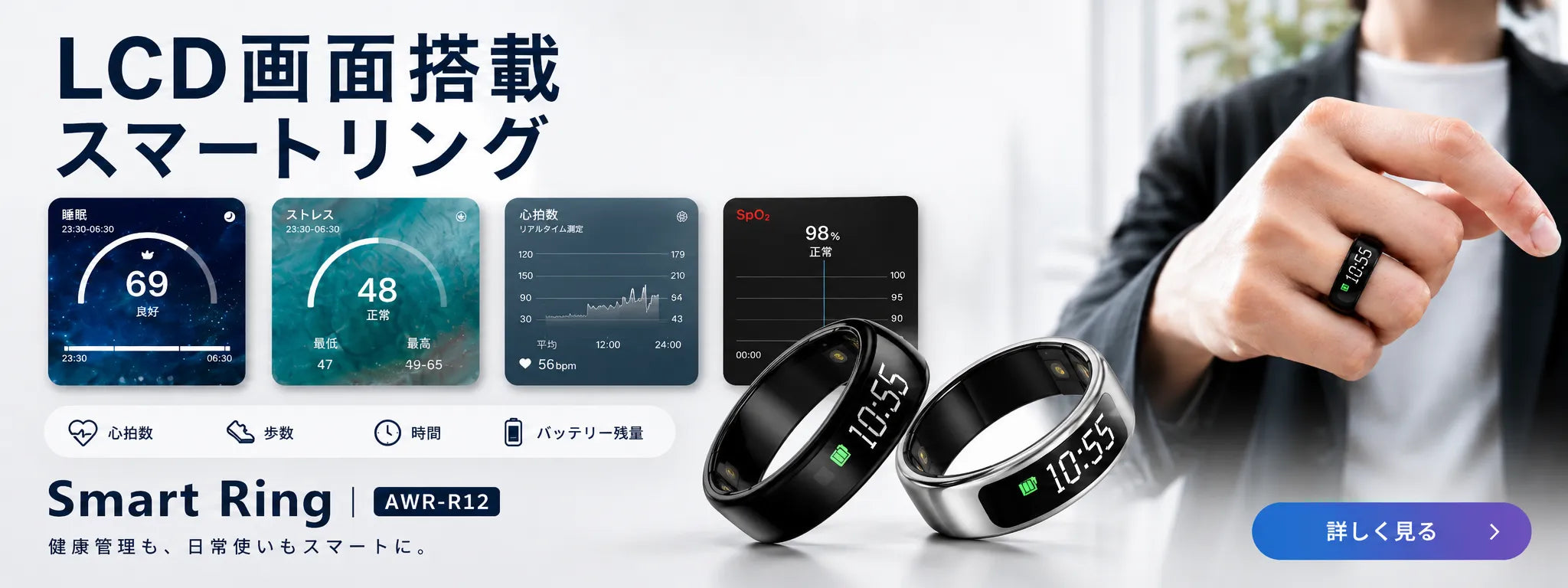
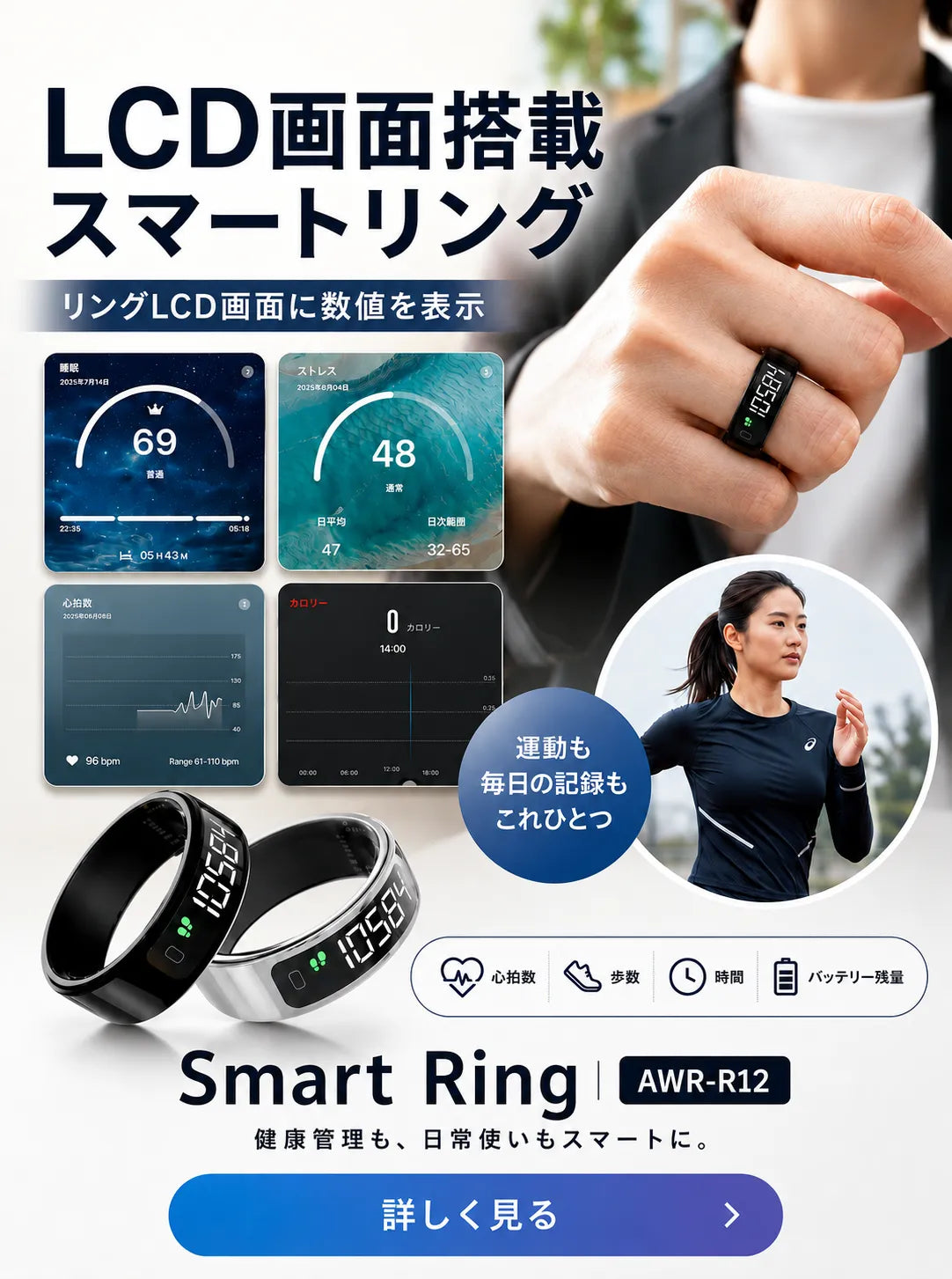
指輪が情報端末になる時代へ。
指輪というコンパクトな筐体にディスプレイを内蔵し、時刻、歩数、心拍数、バッテリー残量などの情報をLCD画面表示で可視化。スマートフォンやスマートウォッチに触れることなく自然な動作、指先で把握できる新しいウェアラブル体験。

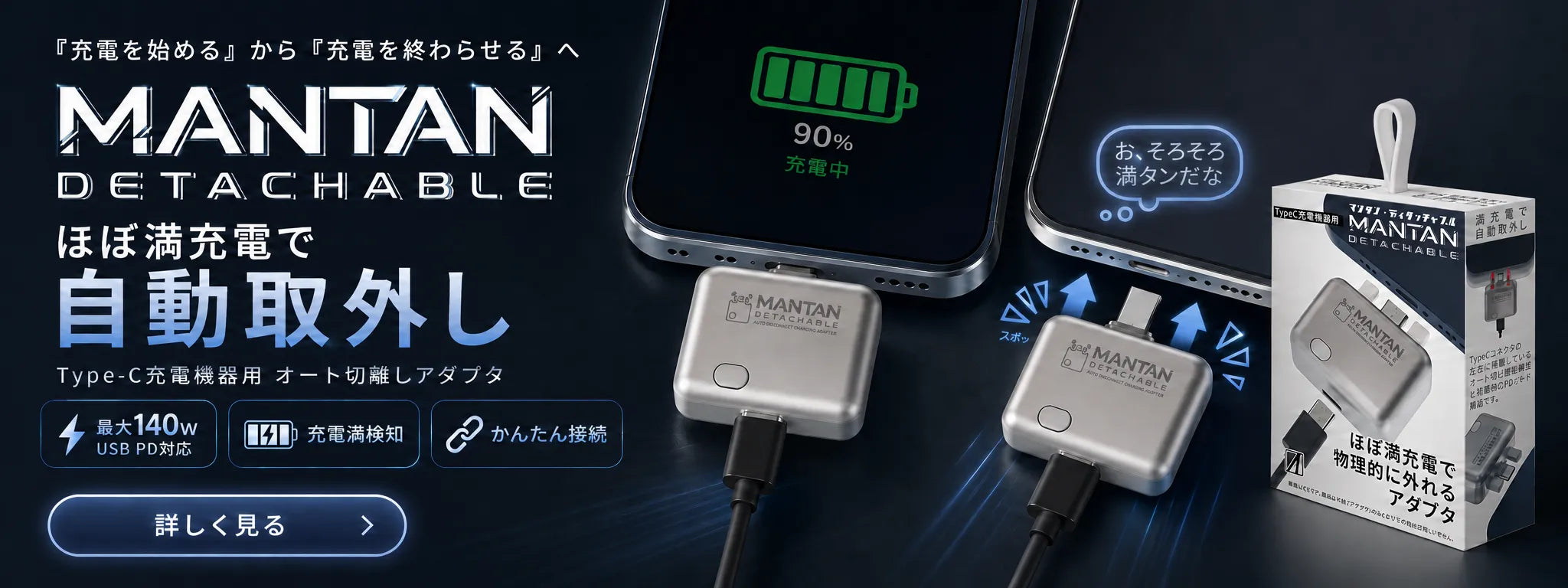
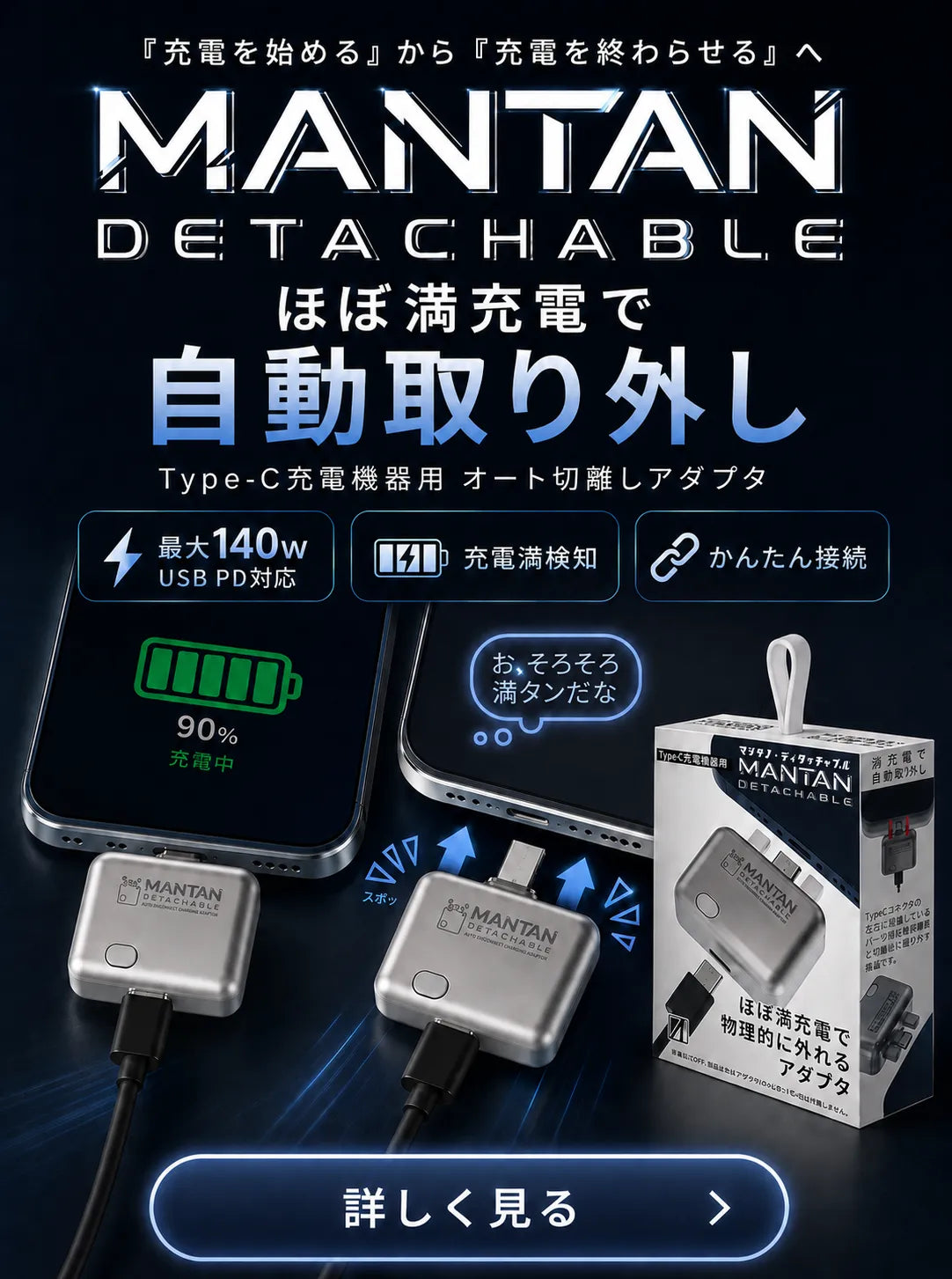
充電、挿しっぱなし問題
つないだ後は「充電が終わったら自動で外れる」という新しい充電体験を実現。5V~28V・最大5A(140W)のUSB PDに対応。スマートフォン、タブレット、モバイルバッテリーはもちろん、高出力充電に対応したノートPCでも使用可能。
ランキング
- 1
- 2
- 3
- 4



新商品
-
【direct!choice】 PITAKA ピタカ iPhone18 ProMax 17ProMax Edge Case Moonrise2.0 1001 Nights-Midnight エッジケース Magsafe対応 ムーンライト アラミド繊維ケース KI1803PM
通常価格 ¥9,899 (税込)通常価格¥980セール価格 ¥9,899 -
【direct!choice】 PITAKA ピタカ iPhone18 Pro 17Pro Edge Case Moonrise2.0 1001 Nights-Midnight エッジケース Magsafe対応 ムーンライト アラミド繊維ケース KI1803P
通常価格 ¥9,899 (税込)通常価格¥980セール価格 ¥9,899 -
-
-
【先着3名】【アウトレット】骨伝導で枕元から「そっと」響いて入眠サポート Jabees×エアリア 枕元スピーカー OYASUMI-NA 骨伝導 薄型1.4cm Bluetooth 安眠 快眠 睡眠導入 ホワイトノイズ 内蔵SDカード イヤホン不要 最大10時間再生 タイマー付き おやすみーな オヤスミーナ oyasumina QVC SPK-21026PEACE
通常価格 ¥3,000 (税込)通常価格¥6,480セール価格 ¥3,000¥3,480 OFFセール -


取り扱いブランド


AREAとは?
株式会社エアリアは、PCパーツのエアリア(AREA)シリーズを企画・製造・販売する1987年設立のメーカーです。
取り扱いは、パソコンの内蔵パーツ・外付け機器・映像機器・サウンド機器など多岐にわたり、スマートフォン関連のアクセサリーなどを手掛けており、弊社ブランド「AREA」シリーズのほか、OEM事業や、日本代理店として、「Bone」などのブランドも扱っています。
またリユース事業や海外機器の輸入事業なども行い、開発商品でサスティナビリティにも取り組む会社です。
ブログ・コラム
-

USB2.0ヘッダーが足りない時の対処法|19ピン変換と内部ハブ
結論 PC内部のUSB2.0ヘッダーが足りない時は、空いている内部USBの種類と、追加機器が必要とする接続を確認します。マザーボードに未使用のUSB3.0系19ピンヘッダーがあれば、9ピンへ変換する方法が候補です。複数機器を増設したい場合は内部USBハブも比較します。 液晶付きクーラーやファンコントローラーなどを追加しようとして、内部USB2.0端子がすでに埋まっていることがあります。ケースの外側にUSB端子が余っていても、機器のケーブルが内部ピンヘッダー用なら、そのままでは接続できません。 三茶オーバーパス(AR-UP19UP9)は、マザーボードの19ピンから機器接続用の9ピンへ変換するアダプターです。空き端子を活用する製品であり、どんな不足でも解消する多ポートハブではありません。 目次 不足している端子の見分け方 変換と内部ハブの選び分け 19ピンから9ピンへの変換方向 三茶オーバーパスを選ぶ条件 速度・電源・配置の注意 取り付け前後の確認手順 よくある質問 関連記事とまとめ 1. 外部USBポート不足と内部ヘッダー不足は別の問題 内部ヘッダーは、マザーボード上でPCケースや内蔵機器のケーブルを接続する場所です。キーボードやUSBメモリーを挿す外部USB-A端子と区別してください。 足りない場所 接続したい物の例 主な確認先 外側のUSB-A/USB-Cポート キーボード、外付けストレージ 外付けハブや対応する増設ボード 内部USB2.0ヘッダー USB接続を使う内蔵コントローラーなど 空き19ピンの活用、対応する内部USBハブ ケース前面USB3.0用の接続先 前面ポートから伸びる19ピンケーブル ケーブル側とマザーボード側の端子を再確認 最初に、マザーボードと追加機器の型番を調べ、両方の説明書を開きます。必要な端子の形、ピン配置、現在の接続先を確認してください。似た形の内部オーディオ端子などを、ピン数だけでUSBと判断してはいけません。 2....
USB2.0ヘッダーが足りない時の対処法|19ピン変換と内部ハブ
結論 PC内部のUSB2.0ヘッダーが足りない時は、空いている内部USBの種類と、追加機器が必要とする接続を確認します。マザーボードに未使用のUSB3.0系19ピンヘッダーがあれば、9ピンへ変換する方法が候補です。複数機器を増設したい場合は内部USBハブも比較します。 液晶付きクーラーやファンコントローラーなどを追加しようとして、内部USB2.0端子がすでに埋まっていることがあります。ケースの外側にUSB端子が余っていても、機器のケーブルが内部ピンヘッダー用なら、そのままでは接続できません。 三茶オーバーパス(AR-UP19UP9)は、マザーボードの19ピンから機器接続用の9ピンへ変換するアダプターです。空き端子を活用する製品であり、どんな不足でも解消する多ポートハブではありません。 目次 不足している端子の見分け方 変換と内部ハブの選び分け 19ピンから9ピンへの変換方向 三茶オーバーパスを選ぶ条件 速度・電源・配置の注意 取り付け前後の確認手順 よくある質問 関連記事とまとめ 1. 外部USBポート不足と内部ヘッダー不足は別の問題 内部ヘッダーは、マザーボード上でPCケースや内蔵機器のケーブルを接続する場所です。キーボードやUSBメモリーを挿す外部USB-A端子と区別してください。 足りない場所 接続したい物の例 主な確認先 外側のUSB-A/USB-Cポート キーボード、外付けストレージ 外付けハブや対応する増設ボード 内部USB2.0ヘッダー USB接続を使う内蔵コントローラーなど 空き19ピンの活用、対応する内部USBハブ ケース前面USB3.0用の接続先 前面ポートから伸びる19ピンケーブル ケーブル側とマザーボード側の端子を再確認 最初に、マザーボードと追加機器の型番を調べ、両方の説明書を開きます。必要な端子の形、ピン配置、現在の接続先を確認してください。似た形の内部オーディオ端子などを、ピン数だけでUSBと判断してはいけません。 2....
-

Excelのショートカットをワンタッチ化|左手デバイスの設定例
結論 Excel用の左手デバイスは、キー数の多さより、毎日繰り返す操作を迷わず実行できる配置と、使うPCへ設定できることで選びます。まずはコピー・貼り付け・元に戻す・検索・フィルター切替の5つを候補にし、不要なものは普段使う操作へ入れ替えると始めやすくなります。 マウスで表を選び、キーボードへ戻って複数のキーを押す。この往復が多い方には、よく使うショートカットを手元のキーへ登録する方法があります。逆に、今のキーボードで無理なく操作できていれば、外付け機器は必須ではありません。TOUCH BAR(タッチバー)は、5つのセンサーキーを備えるWindows向けUSB接続デバイスです。ここではWindows版のデスクトップExcelを対象に、登録する操作の選び方と、誤操作を減らす設定・確認方法を紹介します。 目次 左手デバイスが合う作業 5キーに登録する操作例 購入前の確認ポイント TOUCH BARを選ぶ理由と仕様 設定から動作確認までの手順 誤操作・反応しない時の確認 よくある質問 関連記事とまとめ 1. 毎日繰り返す操作が決まっている人に向く 左手デバイスは、Excelに新しい機能を足すというより、既存の操作を呼び出す場所を増やす道具です。右手でマウスを動かしながら左手でコピーや検索を呼び出すなど、自分が作業しやすい位置へ置けます。 表の範囲選択とコピー・貼り付けを何度も繰り返す。 マウス操作の合間に、キーボードの組み合わせへ手を戻す回数が多い。 よく使う操作が少数に決まっている。 ノートPCの横など、広い入力機器を置く場所が少ない。 ただし、大量の数値を入力したいならテンキー、数十種類の機能を常に見分けたいなら多キー型が合う場合があります。複雑な集計の自動化が目的なら、Excelの機能やマクロなどの検討が先です。外付けキーだけで計算内容まで自動化されるわけではありません。 2. 最初の5キーはコピー・貼り付け・元に戻す・検索・フィルター 以下は登録例です。Microsoftが案内するWindows版Excelのショートカットから、繰り返しやすい操作を選びました。実際に使うExcelとキーボードで先に動作を確認してから登録します。 キーの役割 登録する組み合わせ 使う場面・注意点 コピー Ctrl...
Excelのショートカットをワンタッチ化|左手デバイスの設定例
結論 Excel用の左手デバイスは、キー数の多さより、毎日繰り返す操作を迷わず実行できる配置と、使うPCへ設定できることで選びます。まずはコピー・貼り付け・元に戻す・検索・フィルター切替の5つを候補にし、不要なものは普段使う操作へ入れ替えると始めやすくなります。 マウスで表を選び、キーボードへ戻って複数のキーを押す。この往復が多い方には、よく使うショートカットを手元のキーへ登録する方法があります。逆に、今のキーボードで無理なく操作できていれば、外付け機器は必須ではありません。TOUCH BAR(タッチバー)は、5つのセンサーキーを備えるWindows向けUSB接続デバイスです。ここではWindows版のデスクトップExcelを対象に、登録する操作の選び方と、誤操作を減らす設定・確認方法を紹介します。 目次 左手デバイスが合う作業 5キーに登録する操作例 購入前の確認ポイント TOUCH BARを選ぶ理由と仕様 設定から動作確認までの手順 誤操作・反応しない時の確認 よくある質問 関連記事とまとめ 1. 毎日繰り返す操作が決まっている人に向く 左手デバイスは、Excelに新しい機能を足すというより、既存の操作を呼び出す場所を増やす道具です。右手でマウスを動かしながら左手でコピーや検索を呼び出すなど、自分が作業しやすい位置へ置けます。 表の範囲選択とコピー・貼り付けを何度も繰り返す。 マウス操作の合間に、キーボードの組み合わせへ手を戻す回数が多い。 よく使う操作が少数に決まっている。 ノートPCの横など、広い入力機器を置く場所が少ない。 ただし、大量の数値を入力したいならテンキー、数十種類の機能を常に見分けたいなら多キー型が合う場合があります。複雑な集計の自動化が目的なら、Excelの機能やマクロなどの検討が先です。外付けキーだけで計算内容まで自動化されるわけではありません。 2. 最初の5キーはコピー・貼り付け・元に戻す・検索・フィルター 以下は登録例です。Microsoftが案内するWindows版Excelのショートカットから、繰り返しやすい操作を選びました。実際に使うExcelとキーボードで先に動作を確認してから登録します。 キーの役割 登録する組み合わせ 使う場面・注意点 コピー Ctrl...
-
![ARR-R02SとARR-R12の違い|画面・重さ・購入方法を比較[スマートリング]](//area-direct.com/cdn/shop/articles/arrr02s-r12-comparison.webp?v=1792211969&width=533)
ARR-R02SとARR-R12の違い|画面・重さ・購入方法を比較[スマートリング]
結論 画面のないシンプルな外観と約4gの軽さを優先するならARR-R02S、リング本体で時刻や歩数などを見たいならLCD画面付きのARR-R12が候補です。新しいモデルが一律に上位という関係ではなく、情報を「アプリで見るか」「リングでも見るか」が選び分けの軸になります。 エアリアのスマートリングを検討していて、「R02SとR12は何が違う?」「画面がないと使いにくい?」と迷っていませんか。どちらもスマートフォンと連携する製品ですが、手元での確認方法や外観、充電方法が異なります。モデルの仕様は、ARR-R02Sの直接購入ページとARR-R12の商品ページで確認できます。サイズに迷う方は、R02Sにも計測キット+申込はがきの購入ページが用意されています。 目次 2モデルの主な違い ARR-R02Sが向く人 ARR-R12が向く人 充電方法と電池持ちの見方 購入方法とサイズの確認 共通する利用上の注意 よくある質問 関連記事とまとめ 1. 最大の違いは本体画面の有無。重さと充電方法も異なる 比較項目 ARR-R02S ARR-R12 本体の表示 表示部のないシンプルなデザイン LCD画面で時刻・歩数・心拍数・電池残量を確認 掲載重量 約4g 約4.7g 本体素材 ステンレス アルミニウム合金 データの確認 専用アプリQRingで確認 本体表示とQRing。詳細データはアプリで確認 充電方法...
ARR-R02SとARR-R12の違い|画面・重さ・購入方法を比較[スマートリング]
結論 画面のないシンプルな外観と約4gの軽さを優先するならARR-R02S、リング本体で時刻や歩数などを見たいならLCD画面付きのARR-R12が候補です。新しいモデルが一律に上位という関係ではなく、情報を「アプリで見るか」「リングでも見るか」が選び分けの軸になります。 エアリアのスマートリングを検討していて、「R02SとR12は何が違う?」「画面がないと使いにくい?」と迷っていませんか。どちらもスマートフォンと連携する製品ですが、手元での確認方法や外観、充電方法が異なります。モデルの仕様は、ARR-R02Sの直接購入ページとARR-R12の商品ページで確認できます。サイズに迷う方は、R02Sにも計測キット+申込はがきの購入ページが用意されています。 目次 2モデルの主な違い ARR-R02Sが向く人 ARR-R12が向く人 充電方法と電池持ちの見方 購入方法とサイズの確認 共通する利用上の注意 よくある質問 関連記事とまとめ 1. 最大の違いは本体画面の有無。重さと充電方法も異なる 比較項目 ARR-R02S ARR-R12 本体の表示 表示部のないシンプルなデザイン LCD画面で時刻・歩数・心拍数・電池残量を確認 掲載重量 約4g 約4.7g 本体素材 ステンレス アルミニウム合金 データの確認 専用アプリQRingで確認 本体表示とQRing。詳細データはアプリで確認 充電方法...


![ARR-R02SとARR-R12の違い|画面・重さ・購入方法を比較[スマートリング]](http://area-direct.com/cdn/shop/articles/arrr02s-r12-comparison.webp?v=1792211969&width=533)

