【公式活用ガイド】15 KEY’s ENHANCER(SD-PAD15)の使い方とおすすめ設定

【公式活用ガイド】15 KEY’s ENHANCER(SD-PAD15)の使い方とおすすめ設定

もし「まずはお得に試したい」「少しでも安く購入したい」とお考えの方は、記事の下部でご案内しているLINEクーポンをぜひご活用ください。

お友だち追加後、すぐに受け取れて今日から使える10%OFFクーポンをお届けしています。

「15 KEY’s ENHANCER(SD-PAD15)」は、15個のボタンにショートカットキー/定型文/アプリ起動/簡単なマクロ/音声再生などを自由に割り当てられる、PC作業の“ちいさな相棒”です。

「毎日くり返すあの面倒な操作を、ボタン1回押すだけにまとめる」。それだけで、日々のデスクワークや画像・動画の編集作業は想像以上にラクになります。

このガイドでは、購入直後の初期設定から、仕事や趣味にすぐ役立つ具体的な使い方(設定例)、そして使いこなしのコツまでをまとめました。はじめてプログラマブルキーボード(マクロパッド)を触る方でも、2〜3分で「便利!」を体感できるよう構成しています。
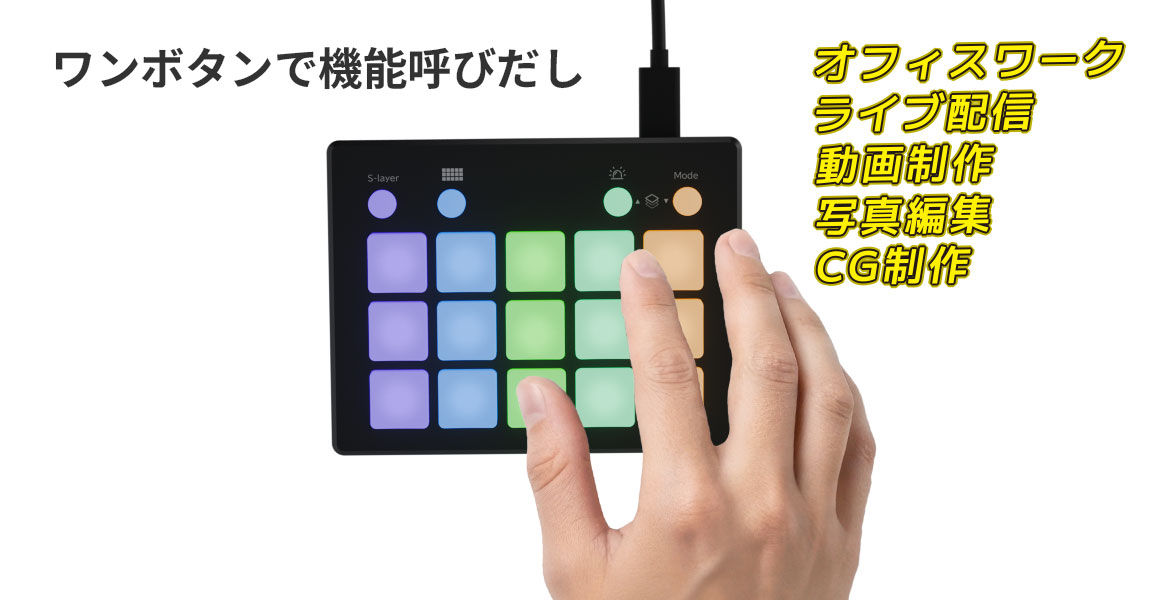
様々なシーンで作業を効率化

1. まずはここから:3分クイックスタート

STEP 1:ケーブルをつなぐ

付属のUSB Type-Cケーブルを使って、パソコンへ接続します。パソコン側にType-Aポート(従来の四角いUSB)しかない場合は、付属の変換アダプターをご利用ください。

STEP 2:専用ソフトを入れる

メーカーサイトの製品ページから専用のソフトウェアをダウンロードし、インストールします。ソフトを起動すると、接続された本体が自動的に認識されます。

STEP 3:最初のボタンを決める

いきなり15個のボタンすべてを埋める必要はありません。「毎日何度もやっている操作」から、まずは3〜5個だけ設定してみてください。(例:よく使う定型文、日時入力、電卓の起動、スクリーンショット保存、書式なしペースト など)

💡 失敗しない配置のコツ

最初の配置は、キーパッドの左上から“よく使う順”に並べるのがおすすめです。数日触っているうちに、画面を見なくても指が自然に動くようになります。
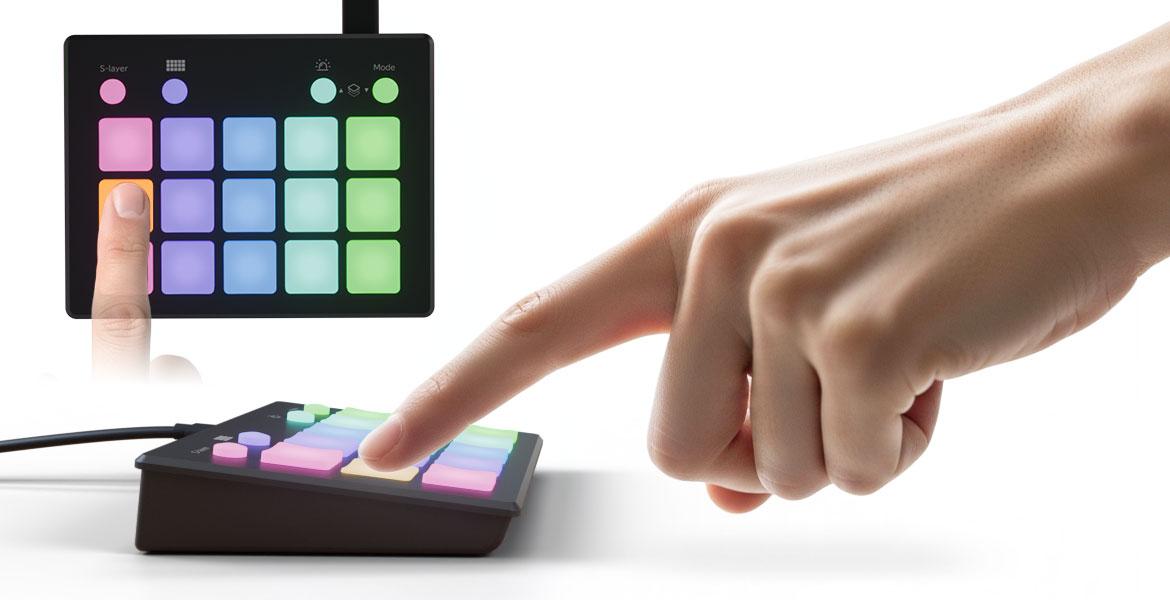
押しやすさとブラインドタッチ対応

2. 「レイヤー」の考え方と、おすすめの切り替え術

本機は、15個のボタン設定を10種類の“段(グループ)”に分けて保存しておくことができます。この機能ガイドではこれをレイヤーと呼びます。作業内容に合わせてレイヤーを切り替えることで、実質150個以上のボタンとして活用できます。

  • L1〜L9(通常レイヤー):よく使うショートカット、マクロ、URL/アプリ起動、定型文などを登録します。
  • S(サウンドレイヤー):通常の機能に加えて、音声ファイル(効果音など)の再生も割り当て可能な特殊なレイヤーです。配信やオンライン会議に便利です。
  • X(ブランクレイヤー):何も反応しない待機用のレイヤーです。離席時や持ち運び時に、誤ってボタンを押してしまうのを防ぎます。

おすすめのレイヤー分け(例)

用途ごとにレイヤーを分けると、頭の中が整理されて使いやすくなります。

  • L1=一般業務(メール・定型文・電卓・メモ)
  • L2=Web作業(よく使う固定タブ・検索・スクショ)
  • L3=画像編集(Photoshopの定番キー)
  • L4=動画編集(Premiere Proの編集キー)
  • L5=表計算(Excelやスプレッドシートの関数・書式設定)

さらに、ボタンのLEDカラーに“意味”を持たせると、現在どのレイヤーにいるか一目で分かり、押し間違いが減ります。(例:業務は青、画像編集は緑、動画は紫、待機中は消灯など)
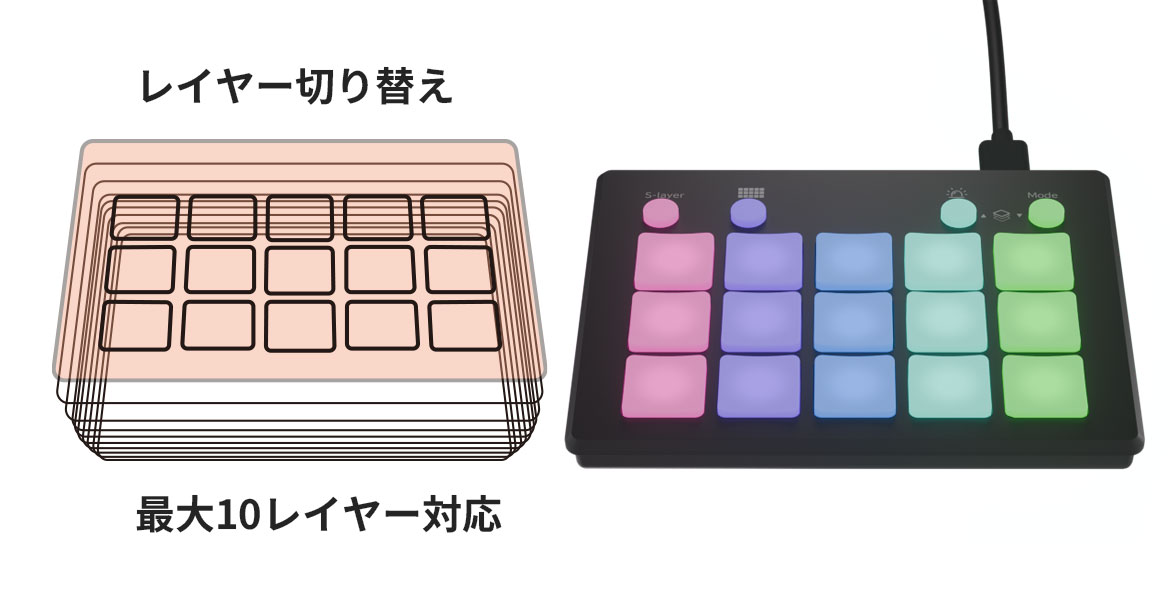
ワンボタンでレイヤー切り替え

3. 仕事別の使い方:すぐ役立つボタン割り当て実例集

実際にお客様から「便利になった」と声が上がる、代表的な割り当て例をご紹介します。

1)一般業務:メール・定型文・ちょい作業

  • 定型文の入力:「いつもお世話になっております。◯◯株式会社の…」
  • 署名の挿入:メールの締めをワンタッチで完了
  • 日付+時刻の入力(YYYY-MM-DD hh:mm)
  • よく使うアプリ起動(電卓・メモ帳・Snipping Toolなど)
  • 貼り付け整形(書式をクリアしてプレーンテキストでペースト)

※長文を登録する際は、短いブロックに分けて複数のボタンに登録すると扱いやすくなります。

2)Webブラウザ操作:ネット作業を爆速化

  • 固定タブを開く(ECサイト管理画面、在庫ツール、社内チャットなど)
  • ページ内検索(Ctrl+F)、タブ切替、ウィンドウ分割
  • スクリーンショットの保存

3)画像・動画編集(Photoshop / Premiere Pro)

  • 【画像】新規レイヤー作成、レイヤー結合、スマートオブジェクト化、自由変形
  • 【動画】カット、イン/アウト点の追加、リップル削除、スナップ
  • 【動画】速度変更(50% / 200%)、メディアの書き出し

4)表計算ソフト(Excel / スプレッドシート)

  • 絶対参照の切替(F4キーでの$付け)
  • オートフィルターの適用、書式クリア、行・列の挿入/削除
  • TODAY関数の入力

5)オンライン会議・ライブ配信

  • Teams / Zoomの起動、マイクのミュートON/OFF、画面共有
  • OBSのシーン切替、ソースの表示非表示
  • 【Sレイヤー活用】BGMの開始/停止、効果音(拍手・チャイムなど)の再生

4. 購入前の最終チェックと、よくあるご質問(FAQ)

ご購入前の最終チェックリスト

  • Windows 11 / 10 のパソコンである(Macは非対応です)
  • USB-C もしくは USB-A ポートの空きがある
  • 登録したい動作が「キーボード操作」で完結するものである
  • チームで共通設定を利用する場合は、設定ファイルの置き場所を決めておく
Q. マウスのドラッグやクリックもマクロに登録できますか?
いいえ、マクロとして登録できるのはキーボード入力のみです。マウスカーソルの移動やクリック操作は登録できません。
Q. 日本語キーボードを使っていますが、一部の記号がうまく入力されません。
本機の専用ソフトウェアは「英語配列」をベースに設計されています。記号などが意図通りに入力されない場合は、英語配列相当のキーに置き換えてご登録をお願いします。
Q. 背面にあるUSBハブ(ポート)で外付けSSDなどは使えますか?
背面のUSBポートの給電能力は、各ポート5V/500mAが目安です。マウスのレシーバーやUSBメモリ程度であれば問題ありませんが、多くの電力を消費する外付けSSDなどの高負荷機器は、パソコン本体のポートへ直接接続することをおすすめします。

5. 製品の主な仕様

商品型番 / JAN SD-PAD15 / 4580722551340
キー数 15キー + レイヤー切替キー(4ボタン)
PCとの接続 USB Type-C 又は Type-A(付属変換アダプター利用時)
搭載USBハブ USB2.0×2ポート / Type-C×1ポート
対応OS Windows 11 / 10
本体サイズ / 重量 約117×90×23.5mm / 約123g
付属品 Type-Cケーブル(約120cm)、Type-C to USB-A変換アダプター
エアリアダイレクトで「15 KEY’s ENHANCER」を見る

※仕様や外観は予告なく変更となる場合があります。最新情報は商品ページをご確認ください。

6. メディア掲載のお知らせ

本製品は、PCパーツ・ガジェットの総合ニュースサイト「PC Watch(AKIBA PC Hotline!)」様にてご紹介いただきました。

【掲載記事】100を超えるショートカットキーが設定できる「15 KEY's ENHANCER」がエアリアから

https://akiba-pc.watch.impress.co.jp/docs/news/news/2052577.html

※外部サイトへ移動します。記事内容は公開時点のものです。

▼ PCの作業環境をさらに快適にしたい方へ

マクロパッドと合わせて、デスク周りの配線や接続機器をスッキリさせたい方におすすめなのが「USB-Cドッキングステーション」です。失敗しない選び方を以下の記事で解説しています。

> USB-Cドッキングステーションの失敗しない選び方【100W給電×4K対応】
LINEお友達追加で今すぐ使える10%OFFクーポン

エアリアダイレクト限定で、LINE友だち追加いただいた方に10%OFFクーポンを配布しております。クーポンは追加後すぐに受け取れて、その日のお買い物からご利用可能です。

エアリアダイレクト限定

登録は無料です。友だち追加後に届くメッセージから、すぐにクーポンを取得していただけます。

10% OFF クーポン

友だち追加して今すぐ受け取る →

※クーポンの内容・期間は予告なく変更になる場合があります

ブログに戻る

他のおすすめ記事はこちら

【キーボード掃除】「キーキャップを外す」のはもうやめた。隙間のホコリを秒でかき出す“60mmのロングブラシ”という正解

【キーボード掃除】「キーキャップを外す」のはもうやめた。隙間のホコリを秒でかき出す“60mmの...

ふと、デスクに差し込む西日でキーボードを見たとき。キーとキーの隙間に溜まったホコリ、髪の毛、そして謎のパンくずを見て見ぬふりをしていませんか? 「掃除しなきゃ……でも、キーキャップを全部外すのは面倒すぎる」「戻すときに配列を間違えそうだし、スイッチを壊すのも怖い」。そうやって先延ばしにした結果、高級キーボードがホコリの温床になっていきます。 実は、日常の掃除に分解は要りません。必要なのは「キーを外さずに、奥まで届く道具」だけ。今回は、ズボラなPCユーザーの救世主、エアリアのロングブラシ「HAKETE(ハケテ)」をご紹介します。これ一本で掃除のハードルが下がります。 もし「まずはお得に試したい」「初回の購入を少しでも安くしたい」と感じた方は、記事内で案内しているLINEクーポンを活用してください。 友だち追加後すぐに受け取れて、今すぐ使える10%OFFクーポンです。 ▼ クーポン受け取り(記事下)へ 目次 なぜキーボード掃除は続かないのか? 届かないなら、長いブラシを使えばいい 「思い立ったら30秒」の掃除ルーティン キーボード以外も「ついで」に綺麗にする 導入前にチェック! あなたに向いているか? よくある質問(FAQ) まとめ:完璧を目指さず、「継続」を買おう なぜキーボード掃除は「続かない」のか? 掃除が習慣化しない理由は、あなたの性格のせいではありません。原因は「準備が大変すぎる」ことです。 PCの電源を落とす。 キーキャップ引き抜き工具を用意する。 100個以上のキーを一つずつ抜く。 掃除して、乾かして、パズルのように戻す。 これは日常的にやるには重すぎます。日常で必要なのは「大手術」ではなく、気になった瞬間に終わる「30秒のケア」です。 届かないなら、長いブラシを使えばいい そこで登場するのが、エアリアの「HAKETE(AR-HAKE)」です。見た目はシンプルですが、普通のブラシと決定的に違う点があります。 それは、毛足が約60mmと長いこと。一般的なOAクリーニングブラシは毛が短く、キーの表面を撫でるだけで隙間の奥底には届きません。HAKETEのロングブラシは、メカニカルキーボードやゲーミングキーボードの深い溝(キースイッチの隙間)に入り込み、底に溜まったゴミを物理的にかき出せます。 キーを外さない:そのまま差し込むだけ。 奥まで届く:底に溜まったホコリをかき出す。 コシがある:適度な硬さのナイロン製で、乾いたゴミを弾き飛ばしやすい。 「分解せずに、底まで届く」。この単純な物理的解決が、日常掃除として一番効率的です。...

【キーボード掃除】「キーキャップを外す」のはもうやめた。隙間のホコリを秒でかき出す“60mmの...

ふと、デスクに差し込む西日でキーボードを見たとき。キーとキーの隙間に溜まったホコリ、髪の毛、そして謎のパンくずを見て見ぬふりをしていませんか? 「掃除しなきゃ……でも、キーキャップを全部外すのは面倒すぎる」「戻すときに配列を間違えそうだし、スイッチを壊すのも怖い」。そうやって先延ばしにした結果、高級キーボードがホコリの温床になっていきます。 実は、日常の掃除に分解は要りません。必要なのは「キーを外さずに、奥まで届く道具」だけ。今回は、ズボラなPCユーザーの救世主、エアリアのロングブラシ「HAKETE(ハケテ)」をご紹介します。これ一本で掃除のハードルが下がります。 もし「まずはお得に試したい」「初回の購入を少しでも安くしたい」と感じた方は、記事内で案内しているLINEクーポンを活用してください。 友だち追加後すぐに受け取れて、今すぐ使える10%OFFクーポンです。 ▼ クーポン受け取り(記事下)へ 目次 なぜキーボード掃除は続かないのか? 届かないなら、長いブラシを使えばいい 「思い立ったら30秒」の掃除ルーティン キーボード以外も「ついで」に綺麗にする 導入前にチェック! あなたに向いているか? よくある質問(FAQ) まとめ:完璧を目指さず、「継続」を買おう なぜキーボード掃除は「続かない」のか? 掃除が習慣化しない理由は、あなたの性格のせいではありません。原因は「準備が大変すぎる」ことです。 PCの電源を落とす。 キーキャップ引き抜き工具を用意する。 100個以上のキーを一つずつ抜く。 掃除して、乾かして、パズルのように戻す。 これは日常的にやるには重すぎます。日常で必要なのは「大手術」ではなく、気になった瞬間に終わる「30秒のケア」です。 届かないなら、長いブラシを使えばいい そこで登場するのが、エアリアの「HAKETE(AR-HAKE)」です。見た目はシンプルですが、普通のブラシと決定的に違う点があります。 それは、毛足が約60mmと長いこと。一般的なOAクリーニングブラシは毛が短く、キーの表面を撫でるだけで隙間の奥底には届きません。HAKETEのロングブラシは、メカニカルキーボードやゲーミングキーボードの深い溝(キースイッチの隙間)に入り込み、底に溜まったゴミを物理的にかき出せます。 キーを外さない:そのまま差し込むだけ。 奥まで届く:底に溜まったホコリをかき出す。 コシがある:適度な硬さのナイロン製で、乾いたゴミを弾き飛ばしやすい。 「分解せずに、底まで届く」。この単純な物理的解決が、日常掃除として一番効率的です。...

自転車スマホホルダーおすすめ|振動で落ちない固定タイプと、FaceID・雨・充電で失敗しない選び方

自転車スマホホルダーおすすめ|振動で落ちない固定タイプと、FaceID・雨・充電で失敗しない選び方

自転車でナビを使う時、最も怖いのは「走行中の落下」です。10万円を超えるスマホがアスファルトに叩きつけられ、画面が割れる。そんな事故は避けるべきです。 ただ、検索すると似た商品が大量に出てきて迷います。安さだけで選ぶと、段差の衝撃でアームが折れたり、振動でネジが緩んでスマホがお辞儀したりして、結局使い物になりません。この記事では、通勤・配達・ロードバイクのように「しっかり乗る」前提で、落下防止と実用性(FaceID・雨・充電)を両立する選び方を整理します。 目次 振動に勝つのは「硬さ」ではなく「吸収力」 ハンドルか、ステムか。用途で決める「特等席」 FaceIDが通らないストレスを避ける 雨の日はホルダーに頼らず「使い分け」 充電しながら走るなら「端子」を守る ガチ勢なら「Garmin互換」で統一する 購入前にこれだけは測っておこう まとめ:最初は「近所」でテスト走行を 振動に勝つのは「硬さ」ではなく「吸収力」 固定方式の話です。よくある失敗が、「プラスチックの硬い爪でカチッと挟むタイプ」を選ぶことです。日本の道路はマンホールや段差など微振動が多く、硬い固定だけだと振動の逃げ場がなくなります。 その結果、プラスチック疲労でアームが折れたり、ロック機構が摩耗して保持力が落ちます。落下が怖いのに、構造が落下に寄っていない状態になります。 おすすめは「伸び縮み」でいなす固定 正解は、四隅をシリコンバンドで引っ張って固定するタイプ、または背面全体をエラストマー(弾力素材)で支えるタイプです。素材の変形がサスペンションの役割を果たし、振動エネルギーを吸収します。 「ガチガチに固める」のではなく、「衝撃をいなす」構造を選ぶことが、落下防止の鉄則です。ホルダー本体の寿命だけでなく、スマホ本体へのダメージも減らせます。 Bone BikeTie4をチェック! Bone BikeTie4 Pro maxをチェック! ハンドルか、ステムか。用途で決める「特等席」 取り付け位置は「見えればどこでもいい」ではありません。見やすさ、首の疲れ、干渉物(ライトやベル)まで含めて用途で分かれます。 A:ハンドルバー固定(街乗り・通勤向け) ハンドルの横棒に取り付ける一般的な方法です。目線が近く、信号待ちでの操作もしやすい一方、ライトやベルと場所を取り合いやすく、スマホが横に出て見た目は少し大きくなります。 B:ステム固定(ロードバイク・長時間向け) ステム上に載せる方法は、車体の中心に寄るため重心が安定し、空気抵抗も減って見た目もスッキリします。ただし視線は少し下がるので、ナビ画面を凝視する運用には向きません。迷うなら、まず脱着しやすい「ハンドルバー固定」から入るのが無難です。 FaceIDが通らないストレスを避ける...

自転車スマホホルダーおすすめ|振動で落ちない固定タイプと、FaceID・雨・充電で失敗しない選び方

自転車でナビを使う時、最も怖いのは「走行中の落下」です。10万円を超えるスマホがアスファルトに叩きつけられ、画面が割れる。そんな事故は避けるべきです。 ただ、検索すると似た商品が大量に出てきて迷います。安さだけで選ぶと、段差の衝撃でアームが折れたり、振動でネジが緩んでスマホがお辞儀したりして、結局使い物になりません。この記事では、通勤・配達・ロードバイクのように「しっかり乗る」前提で、落下防止と実用性(FaceID・雨・充電)を両立する選び方を整理します。 目次 振動に勝つのは「硬さ」ではなく「吸収力」 ハンドルか、ステムか。用途で決める「特等席」 FaceIDが通らないストレスを避ける 雨の日はホルダーに頼らず「使い分け」 充電しながら走るなら「端子」を守る ガチ勢なら「Garmin互換」で統一する 購入前にこれだけは測っておこう まとめ:最初は「近所」でテスト走行を 振動に勝つのは「硬さ」ではなく「吸収力」 固定方式の話です。よくある失敗が、「プラスチックの硬い爪でカチッと挟むタイプ」を選ぶことです。日本の道路はマンホールや段差など微振動が多く、硬い固定だけだと振動の逃げ場がなくなります。 その結果、プラスチック疲労でアームが折れたり、ロック機構が摩耗して保持力が落ちます。落下が怖いのに、構造が落下に寄っていない状態になります。 おすすめは「伸び縮み」でいなす固定 正解は、四隅をシリコンバンドで引っ張って固定するタイプ、または背面全体をエラストマー(弾力素材)で支えるタイプです。素材の変形がサスペンションの役割を果たし、振動エネルギーを吸収します。 「ガチガチに固める」のではなく、「衝撃をいなす」構造を選ぶことが、落下防止の鉄則です。ホルダー本体の寿命だけでなく、スマホ本体へのダメージも減らせます。 Bone BikeTie4をチェック! Bone BikeTie4 Pro maxをチェック! ハンドルか、ステムか。用途で決める「特等席」 取り付け位置は「見えればどこでもいい」ではありません。見やすさ、首の疲れ、干渉物(ライトやベル)まで含めて用途で分かれます。 A:ハンドルバー固定(街乗り・通勤向け) ハンドルの横棒に取り付ける一般的な方法です。目線が近く、信号待ちでの操作もしやすい一方、ライトやベルと場所を取り合いやすく、スマホが横に出て見た目は少し大きくなります。 B:ステム固定(ロードバイク・長時間向け) ステム上に載せる方法は、車体の中心に寄るため重心が安定し、空気抵抗も減って見た目もスッキリします。ただし視線は少し下がるので、ナビ画面を凝視する運用には向きません。迷うなら、まず脱着しやすい「ハンドルバー固定」から入るのが無難です。 FaceIDが通らないストレスを避ける...

スマホクーラーおすすめ|MagSafe対応・ペルチェ式で「熱暴走」を物理的に止める選び方

スマホクーラーおすすめ|MagSafe対応・ペルチェ式で「熱暴走」を物理的に止める選び方

最新の3Dゲームを遊んでいる時、動画撮影をしている時、あるいは夏場の車内でナビを使っている時。スマホが「持てないくらい熱く」なり、画面がカクついたり、突然アプリが落ちたりした経験はありませんか? これは故障ではなく、スマホの安全装置が働いて性能を強制的に下げる「サーマルスロットリング(熱暴走対策)」という現象です。一度熱くなると、再起動してもすぐには直りません。 この問題を解決する現実的な方法は、外部から強制的に冷やすことです。ここでは、スマホゲーマーや配信者の必須アイテムになりつつある「スマホクーラー」のうち、特に実用性の高い「MagSafe対応・ペルチェ式」を軸に、選び方と運用を整理します。 目次 「扇風機」か「冷蔵庫」か。冷却方式は2択 なぜ「MagSafe対応」が最強なのか? 失敗しない選び方:見るべき3つのポイント シーン別:こう使うのが正解 絶対に気をつけたい「結露」のリスク まとめ:設定より先に「物理」を足す 「扇風機」か「冷蔵庫」か。冷却方式は2択 スマホクーラーは価格帯が広いですが、違いの本質は「どう冷やすか」です。大きく2方式に分かれます。 1. ファン冷却式(扇風機タイプ) 風を当てて冷やすタイプです。価格は手頃で軽く、バッテリー内蔵型が多いのが特徴です。 一方で、気温が高い環境では冷却が頭打ちになりやすく、発熱が大きいゲームや撮影では追いつかないケースがあります。 2. ペルチェ冷却式(冷蔵庫タイプ) 電気を流すと片面が冷えるペルチェ素子を使う方式です。冷却面が短時間で冷え、熱暴走を物理的に抑え込みやすいのが強みです。 デメリットは電力を使うため、基本はケーブル給電での運用になること、そして機種によっては少し重くなることです。ただ「カクつき」や「撮影停止」を止めたいなら、優先度が高いのはペルチェ式です。 なぜ「MagSafe対応」が最強なのか? ペルチェ式には大きく「クリップで挟むタイプ」と「マグネット(MagSafe)で貼り付けるタイプ」があります。結論として、これから選ぶならMagSafeタイプが扱いやすいです。 MS-COOLG3をチェック! クリップ式で起きやすいこと:側面を挟むためボタンに干渉しやすく、付け外しも手間になりがちです。重心が崩れて持ちにくいと、結局使わなくなります。 MagSafeタイプの強み:背面に近づけるだけでパチッと吸着し、位置ズレが出にくい。背面装着なので操作の邪魔になりにくい。 Androidでも運用可能:メタルリング(磁石対応リング)をケース側に貼れば、MagSafe運用に寄せられます。 失敗しない選び方:見るべき3つのポイント ① 給電方法(運用が成立するか) ペルチェ式はパワーが必要なので、基本はUSBケーブルで給電しながら使います。バッテリー内蔵型もありますが、重くなりやすく、稼働時間も短くなりがちです。自宅ゲームや車内ナビが主目的なら、ケーブル給電前提のほうが取り回しが良いケースが多いです。...

スマホクーラーおすすめ|MagSafe対応・ペルチェ式で「熱暴走」を物理的に止める選び方

最新の3Dゲームを遊んでいる時、動画撮影をしている時、あるいは夏場の車内でナビを使っている時。スマホが「持てないくらい熱く」なり、画面がカクついたり、突然アプリが落ちたりした経験はありませんか? これは故障ではなく、スマホの安全装置が働いて性能を強制的に下げる「サーマルスロットリング(熱暴走対策)」という現象です。一度熱くなると、再起動してもすぐには直りません。 この問題を解決する現実的な方法は、外部から強制的に冷やすことです。ここでは、スマホゲーマーや配信者の必須アイテムになりつつある「スマホクーラー」のうち、特に実用性の高い「MagSafe対応・ペルチェ式」を軸に、選び方と運用を整理します。 目次 「扇風機」か「冷蔵庫」か。冷却方式は2択 なぜ「MagSafe対応」が最強なのか? 失敗しない選び方:見るべき3つのポイント シーン別:こう使うのが正解 絶対に気をつけたい「結露」のリスク まとめ:設定より先に「物理」を足す 「扇風機」か「冷蔵庫」か。冷却方式は2択 スマホクーラーは価格帯が広いですが、違いの本質は「どう冷やすか」です。大きく2方式に分かれます。 1. ファン冷却式(扇風機タイプ) 風を当てて冷やすタイプです。価格は手頃で軽く、バッテリー内蔵型が多いのが特徴です。 一方で、気温が高い環境では冷却が頭打ちになりやすく、発熱が大きいゲームや撮影では追いつかないケースがあります。 2. ペルチェ冷却式(冷蔵庫タイプ) 電気を流すと片面が冷えるペルチェ素子を使う方式です。冷却面が短時間で冷え、熱暴走を物理的に抑え込みやすいのが強みです。 デメリットは電力を使うため、基本はケーブル給電での運用になること、そして機種によっては少し重くなることです。ただ「カクつき」や「撮影停止」を止めたいなら、優先度が高いのはペルチェ式です。 なぜ「MagSafe対応」が最強なのか? ペルチェ式には大きく「クリップで挟むタイプ」と「マグネット(MagSafe)で貼り付けるタイプ」があります。結論として、これから選ぶならMagSafeタイプが扱いやすいです。 MS-COOLG3をチェック! クリップ式で起きやすいこと:側面を挟むためボタンに干渉しやすく、付け外しも手間になりがちです。重心が崩れて持ちにくいと、結局使わなくなります。 MagSafeタイプの強み:背面に近づけるだけでパチッと吸着し、位置ズレが出にくい。背面装着なので操作の邪魔になりにくい。 Androidでも運用可能:メタルリング(磁石対応リング)をケース側に貼れば、MagSafe運用に寄せられます。 失敗しない選び方:見るべき3つのポイント ① 給電方法(運用が成立するか) ペルチェ式はパワーが必要なので、基本はUSBケーブルで給電しながら使います。バッテリー内蔵型もありますが、重くなりやすく、稼働時間も短くなりがちです。自宅ゲームや車内ナビが主目的なら、ケーブル給電前提のほうが取り回しが良いケースが多いです。...

【配信・ゲーミング部屋】ただの「自室」が「スタジオ」に変わる。USBネオンサインの魔力と、失敗しない選び方

【配信・ゲーミング部屋】ただの「自室」が「スタジオ」に変わる。USBネオンサインの魔力と、失敗...

「配信の画作り、なんかパッとしない」。「憧れのストリーマーの部屋みたいに、カッコいい配信背景を作りたい」。そう思ってゲーミングチェアを買ったり、棚にフィギュアを並べたりしているなら、次に手を出すべきは「光(ライティング)」です。 中でも、工事不要でUSB給電、置くだけで空間の“芯”になるのがUSBネオンサイン。ゲーミング部屋や配信ブースを「それっぽく」見せる最短ルートとして、導入価値が高いアイテムです。この記事では、安物で失敗しない選び方と、プロっぽく見せる配置のコツまで整理します。 目次 そもそも、なぜ「ネオン」でプロっぽくなるのか 安物で失敗する「粒々LED」の罠 失敗しない選び方:見るべき3つの条件 おすすめの起点:エアリア「USBネオンサイン(MS-UNEON)」 「ただ置くだけ」で終わらせない配置テク 導入前のQ&A そもそも、なぜ「ネオン」でプロっぽくなるのか 配信画面で差が出るのは、機材というより「背景の設計」です。白い壁は情報が少ないぶん生活感が出やすい一方、背景に色のある光源が入ると、視聴者は無意識に「作り込まれた空間」として認識しやすくなります。 MS-UNEONをチェック! 奥行きが出る:背景に“光の層”ができ、画面がのっぺりしにくい。 状況が伝わる:「ON AIR」「LIVE」などの文字で、配信ブースだと一瞬で分かる。 テーマカラーを作れる:配信者としての色(世界観)を固定しやすい。 この手の演出は、ゲーミング部屋の“ロマン”や自己表現に直結します。家具を総入れ替えしなくても、ネオンサイン1つで空気が変わるのが強いところです。 安物で失敗する「粒々LED」の罠 USBネオンサイン選びで一番の地雷は、値段ではなく「光の質」です。ここを外すと、配信背景が一気に安っぽく見えます。 失敗1:LEDの「粒」が見えてしまう 安価なLEDテープ系は、光源の点(ドット)がそのまま見えることがあります。肉眼よりもカメラ越しでチープさが強調され、目がチカつく原因にもなります。 対策:滑らかな線で光るシリコンチューブ(面発光)タイプを優先します。ネオン管っぽい「一本の光」に見えるかが基準です。 失敗2:背景が明るすぎて、顔が暗くなる 背景が爆光だと、Webカメラの自動露出が背景に引っ張られて、手前の顔が潰れやすくなります。結果として「部屋は派手なのに本人が暗い」という事故が起きます。 対策:調光機能は必須です。配信では「ちょい暗い」くらいまで絞るほうが、画面が締まります。 失敗3:サイズが大きすぎて画角に収まらない 部屋で見ると丁度よくても、配信の画角だと切れたり、主張が強すぎたりします。購入前にスマホで仮の撮影位置を作り、画角に「肩越しで入る」くらいのサイズ感を狙うのが現実的です。 失敗しない選び方:見るべき3つの条件 条件① 面発光(シリコンチューブ):粒感が出にくく、映像で“ネオンらしさ”が残る。...

【配信・ゲーミング部屋】ただの「自室」が「スタジオ」に変わる。USBネオンサインの魔力と、失敗...

「配信の画作り、なんかパッとしない」。「憧れのストリーマーの部屋みたいに、カッコいい配信背景を作りたい」。そう思ってゲーミングチェアを買ったり、棚にフィギュアを並べたりしているなら、次に手を出すべきは「光(ライティング)」です。 中でも、工事不要でUSB給電、置くだけで空間の“芯”になるのがUSBネオンサイン。ゲーミング部屋や配信ブースを「それっぽく」見せる最短ルートとして、導入価値が高いアイテムです。この記事では、安物で失敗しない選び方と、プロっぽく見せる配置のコツまで整理します。 目次 そもそも、なぜ「ネオン」でプロっぽくなるのか 安物で失敗する「粒々LED」の罠 失敗しない選び方:見るべき3つの条件 おすすめの起点:エアリア「USBネオンサイン(MS-UNEON)」 「ただ置くだけ」で終わらせない配置テク 導入前のQ&A そもそも、なぜ「ネオン」でプロっぽくなるのか 配信画面で差が出るのは、機材というより「背景の設計」です。白い壁は情報が少ないぶん生活感が出やすい一方、背景に色のある光源が入ると、視聴者は無意識に「作り込まれた空間」として認識しやすくなります。 MS-UNEONをチェック! 奥行きが出る:背景に“光の層”ができ、画面がのっぺりしにくい。 状況が伝わる:「ON AIR」「LIVE」などの文字で、配信ブースだと一瞬で分かる。 テーマカラーを作れる:配信者としての色(世界観)を固定しやすい。 この手の演出は、ゲーミング部屋の“ロマン”や自己表現に直結します。家具を総入れ替えしなくても、ネオンサイン1つで空気が変わるのが強いところです。 安物で失敗する「粒々LED」の罠 USBネオンサイン選びで一番の地雷は、値段ではなく「光の質」です。ここを外すと、配信背景が一気に安っぽく見えます。 失敗1:LEDの「粒」が見えてしまう 安価なLEDテープ系は、光源の点(ドット)がそのまま見えることがあります。肉眼よりもカメラ越しでチープさが強調され、目がチカつく原因にもなります。 対策:滑らかな線で光るシリコンチューブ(面発光)タイプを優先します。ネオン管っぽい「一本の光」に見えるかが基準です。 失敗2:背景が明るすぎて、顔が暗くなる 背景が爆光だと、Webカメラの自動露出が背景に引っ張られて、手前の顔が潰れやすくなります。結果として「部屋は派手なのに本人が暗い」という事故が起きます。 対策:調光機能は必須です。配信では「ちょい暗い」くらいまで絞るほうが、画面が締まります。 失敗3:サイズが大きすぎて画角に収まらない 部屋で見ると丁度よくても、配信の画角だと切れたり、主張が強すぎたりします。購入前にスマホで仮の撮影位置を作り、画角に「肩越しで入る」くらいのサイズ感を狙うのが現実的です。 失敗しない選び方:見るべき3つの条件 条件① 面発光(シリコンチューブ):粒感が出にくく、映像で“ネオンらしさ”が残る。...

「ケーブル忘れた…」をなくす新習慣。充電ケーブルを“身につける”スマホショルダー「Charry」が頼れる理由【M.Craftsman エムクラフトマン】

「ケーブル忘れた…」をなくす新習慣。充電ケーブルを“身につける”スマホショルダー「Charry...

「ケーブル忘れた…」をなくす新習慣。充電ケーブルを“身につける”スマホショルダー「Charry」が頼れる理由 「モバイルバッテリーはあるのに、ケーブルがない…!」 外出先でスマホの残量が20%を切ったとき。カバンの中を探して出てくるのは、バッテリー本体だけ。肝心のケーブルが見当たらない。この“詰んだ感”、覚えがある人も多いはずです。 旅行中に地図を見続けているとき。運動会で動画を撮りっぱなしのとき。チケットレス入場の列に並んでいるとき。なぜか大事な場面ほど、ケーブルは家に置いてきてしまう。 理由は単純で、ケーブルが「小物」だから。小物は忘れやすい。これはもう、人間の仕様に近いところがあります。 だったら発想を変えて、忘れようがない状態を作ってしまえばいい。今回ご紹介するのは、スマホショルダーと充電ケーブルを一体化したアイテム、M.Craftsman「Charry(チャーリー)」です。 目次 そもそもスマホショルダーは、なぜ便利なのか M.Craftsman「Charry」は何がすごい? 多くのケースで使いやすい「PhoneLock」方式 購入前にここだけ確認:相性が悪いケースもあります こんなシーンで“助かる”アイテム よくある質問(FAQ) まとめ:これは“もしも”に強い、普段使いの安心アイテム そもそもスマホショルダーは、なぜ便利なのか 最近、スマホを斜めがけしている人が増えました。流行りだけではなく、使ってみると実感できる“ラクさ”があります。 探さなくていい:スマホを取り出すためにバッグを漁らない 落としにくい:うっかり手を滑らせたときのヒヤッとが減る 手が空く:ポケットがない服でも、両手が自由になりやすい Charryは、この快適さに加えて、もうひとつの安心——「充電」までまとめてくれるのがポイントです。 >>エアリアダイレクトで「M.Craftsman Charry」を見る M.Craftsman「Charry」は何がすごい? 見た目は、太めのロープストラップ。でも端をよく見ると「…あれ、これUSB端子?」となります。 そう、Charryはストラップそのものが充電ケーブル。“便利そう”だけで終わらず、デザインと実用性のバランスが取りやすいのが特徴です。 1. ストラップがそのまま「USB-A to Type-C」になる ストラップ両端の金具を外すと、片側はUSB...

「ケーブル忘れた…」をなくす新習慣。充電ケーブルを“身につける”スマホショルダー「Charry...

「ケーブル忘れた…」をなくす新習慣。充電ケーブルを“身につける”スマホショルダー「Charry」が頼れる理由 「モバイルバッテリーはあるのに、ケーブルがない…!」 外出先でスマホの残量が20%を切ったとき。カバンの中を探して出てくるのは、バッテリー本体だけ。肝心のケーブルが見当たらない。この“詰んだ感”、覚えがある人も多いはずです。 旅行中に地図を見続けているとき。運動会で動画を撮りっぱなしのとき。チケットレス入場の列に並んでいるとき。なぜか大事な場面ほど、ケーブルは家に置いてきてしまう。 理由は単純で、ケーブルが「小物」だから。小物は忘れやすい。これはもう、人間の仕様に近いところがあります。 だったら発想を変えて、忘れようがない状態を作ってしまえばいい。今回ご紹介するのは、スマホショルダーと充電ケーブルを一体化したアイテム、M.Craftsman「Charry(チャーリー)」です。 目次 そもそもスマホショルダーは、なぜ便利なのか M.Craftsman「Charry」は何がすごい? 多くのケースで使いやすい「PhoneLock」方式 購入前にここだけ確認:相性が悪いケースもあります こんなシーンで“助かる”アイテム よくある質問(FAQ) まとめ:これは“もしも”に強い、普段使いの安心アイテム そもそもスマホショルダーは、なぜ便利なのか 最近、スマホを斜めがけしている人が増えました。流行りだけではなく、使ってみると実感できる“ラクさ”があります。 探さなくていい:スマホを取り出すためにバッグを漁らない 落としにくい:うっかり手を滑らせたときのヒヤッとが減る 手が空く:ポケットがない服でも、両手が自由になりやすい Charryは、この快適さに加えて、もうひとつの安心——「充電」までまとめてくれるのがポイントです。 >>エアリアダイレクトで「M.Craftsman Charry」を見る M.Craftsman「Charry」は何がすごい? 見た目は、太めのロープストラップ。でも端をよく見ると「…あれ、これUSB端子?」となります。 そう、Charryはストラップそのものが充電ケーブル。“便利そう”だけで終わらず、デザインと実用性のバランスが取りやすいのが特徴です。 1. ストラップがそのまま「USB-A to Type-C」になる ストラップ両端の金具を外すと、片側はUSB...

Beatles(ビートルズ)のスマホケースで迷わない|公式ライセンス&iPhone17/16対応の選び方【最新】

Beatles(ビートルズ)のスマホケースで迷わない|公式ライセンス&iPhone17/16対...

目次 はじめに:この記事でわかること なぜ「公式ライセンス」が大切か まず最初に:対応機種と保護性能をチェック デザインで選ぶ:永遠の名盤「Sgt. Pepper’s」 おすすめ:The Beatles iPhoneケース(Sgt. Pepper’s) 「公式 × 使いやすさ」で選ぶチェックリスト かんたん比較:公式 vs 非公式 よくある質問(FAQ) メンテのコツ(長くキレイに使う) まとめ:推しの一枚を、日常に。 はじめに:この記事でわかること ビートルズのスマホケースは“デザインだけで選ぶ”と後悔しがち。本記事では「beatles スマホケース」を探している方に向け、公式ライセンスの安心感とiPhone 17/16対応を軸に、失敗しない選び方と最新モデルをわかりやすく解説します。最後によくある質問も掲載。 公式ライセンス品を選ぶ理由と見分け方 iPhone 17/16世代で注意すべき対応機種と保護性能 デザイン別の選び方(Sgt. Pepper’s など) The...

Beatles(ビートルズ)のスマホケースで迷わない|公式ライセンス&iPhone17/16対...

目次 はじめに:この記事でわかること なぜ「公式ライセンス」が大切か まず最初に:対応機種と保護性能をチェック デザインで選ぶ:永遠の名盤「Sgt. Pepper’s」 おすすめ:The Beatles iPhoneケース(Sgt. Pepper’s) 「公式 × 使いやすさ」で選ぶチェックリスト かんたん比較:公式 vs 非公式 よくある質問(FAQ) メンテのコツ(長くキレイに使う) まとめ:推しの一枚を、日常に。 はじめに:この記事でわかること ビートルズのスマホケースは“デザインだけで選ぶ”と後悔しがち。本記事では「beatles スマホケース」を探している方に向け、公式ライセンスの安心感とiPhone 17/16対応を軸に、失敗しない選び方と最新モデルをわかりやすく解説します。最後によくある質問も掲載。 公式ライセンス品を選ぶ理由と見分け方 iPhone 17/16世代で注意すべき対応機種と保護性能 デザイン別の選び方(Sgt. Pepper’s など) The...