

【公式活用ガイド】15 KEY’s ENHANCER(SD-PAD15)の使い方とおすすめ設定
もし「まずはお得に試したい」「少しでも安く購入したい」とお考えの方は、記事の下部でご案内しているLINEクーポンをぜひご活用ください。
お友だち追加後、すぐに受け取れて今日から使える10%OFFクーポンをお届けしています。
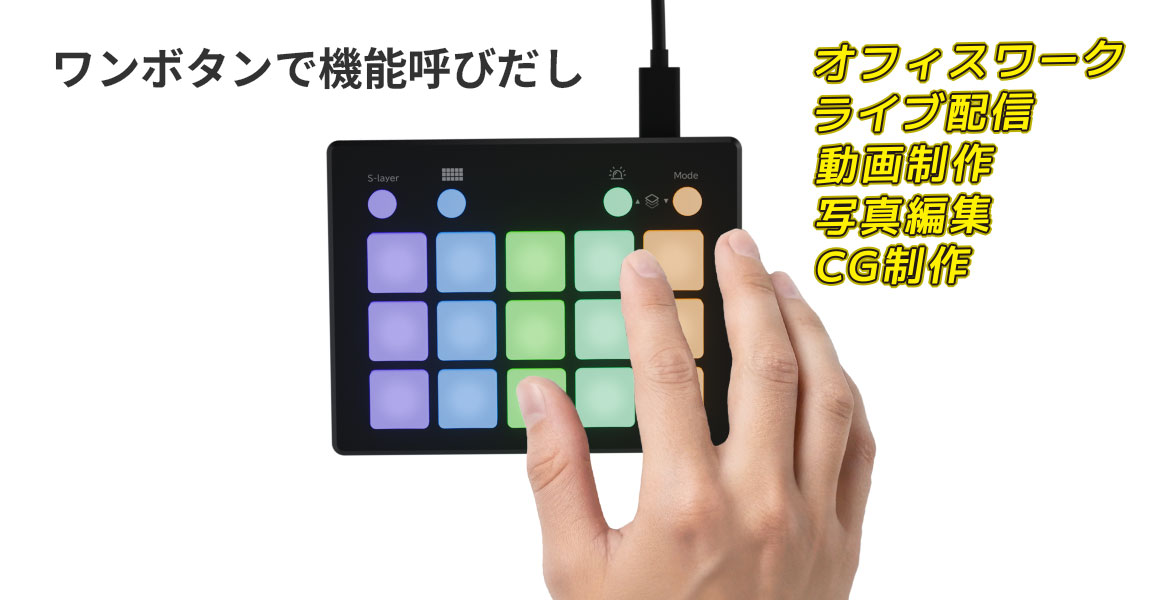
「15 KEY’s ENHANCER(SD-PAD15)」は、15個のボタンにショートカットキー/定型文/アプリ起動/簡単なマクロ/音声再生などを自由に割り当てられる、PC作業の“ちいさな相棒”です。
「毎日くり返すあの面倒な操作を、ボタン1回押すだけにまとめる」。それだけで、日々のデスクワークや画像・動画の編集作業は想像以上にラクになります。
このガイドでは、購入直後の初期設定から、仕事や趣味にすぐ役立つ具体的な使い方(設定例)、そして使いこなしのコツまでをまとめました。はじめてプログラマブルキーボード(マクロパッド)を触る方でも、2〜3分で「便利!」を体感できるよう構成しています。
1. まずはここから:3分クイックスタート
STEP 1:ケーブルをつなぐ
付属のUSB Type-Cケーブルを使って、パソコンへ接続します。パソコン側にType-Aポート(従来の四角いUSB)しかない場合は、付属の変換アダプターをご利用ください。
STEP 2:専用ソフトを入れる
メーカーサイトの製品ページから専用のソフトウェアをダウンロードし、インストールします。ソフトを起動すると、接続された本体が自動的に認識されます。
STEP 3:最初のボタンを決める
いきなり15個のボタンすべてを埋める必要はありません。「毎日何度もやっている操作」から、まずは3〜5個だけ設定してみてください。(例:よく使う定型文、日時入力、電卓の起動、スクリーンショット保存、書式なしペースト など)
💡 失敗しない配置のコツ
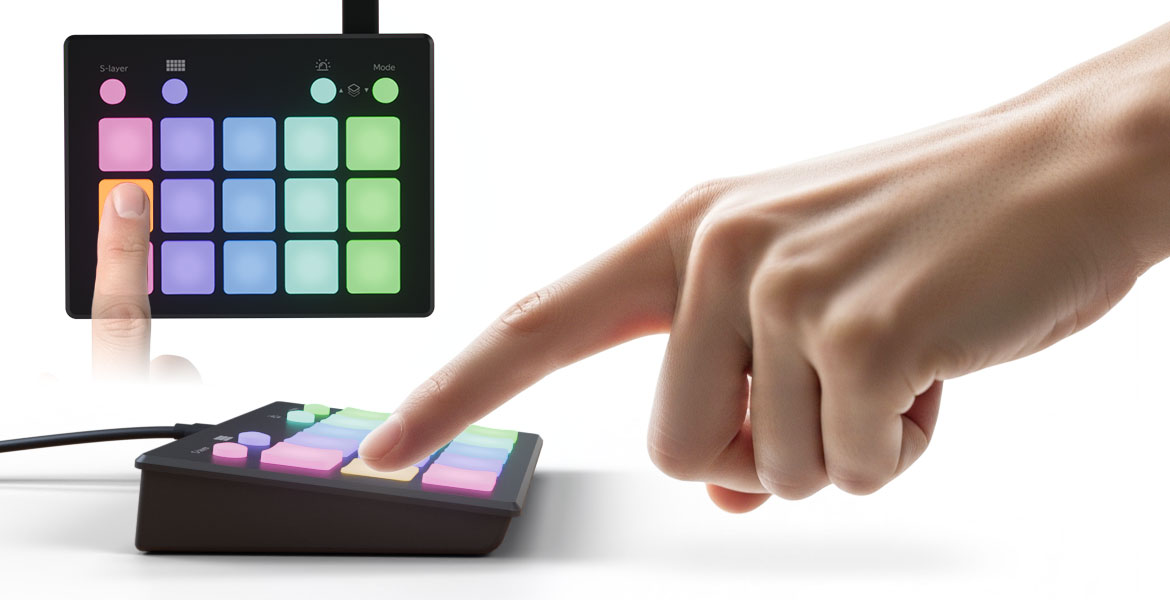
最初の配置は、キーパッドの左上から“よく使う順”に並べるのがおすすめです。数日触っているうちに、画面を見なくても指が自然に動くようになります。
2. 「レイヤー」の考え方と、おすすめの切り替え術
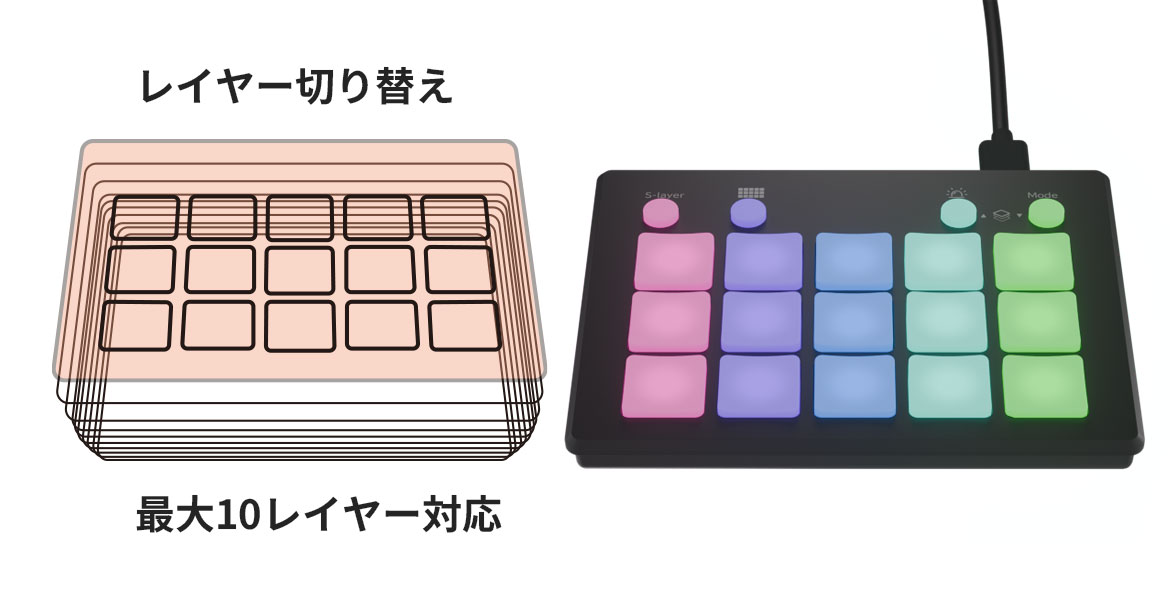
本機は、15個のボタン設定を10種類の“段(グループ)”に分けて保存しておくことができます。この機能ガイドではこれをレイヤーと呼びます。作業内容に合わせてレイヤーを切り替えることで、実質150個以上のボタンとして活用できます。
- L1〜L9(通常レイヤー):よく使うショートカット、マクロ、URL/アプリ起動、定型文などを登録します。
- S(サウンドレイヤー):通常の機能に加えて、音声ファイル(効果音など)の再生も割り当て可能な特殊なレイヤーです。配信やオンライン会議に便利です。
- X(ブランクレイヤー):何も反応しない待機用のレイヤーです。離席時や持ち運び時に、誤ってボタンを押してしまうのを防ぎます。
おすすめのレイヤー分け(例)
用途ごとにレイヤーを分けると、頭の中が整理されて使いやすくなります。
- L1=一般業務(メール・定型文・電卓・メモ)
- L2=Web作業(よく使う固定タブ・検索・スクショ)
- L3=画像編集(Photoshopの定番キー)
- L4=動画編集(Premiere Proの編集キー)
- L5=表計算(Excelやスプレッドシートの関数・書式設定)
さらに、ボタンのLEDカラーに“意味”を持たせると、現在どのレイヤーにいるか一目で分かり、押し間違いが減ります。(例:業務は青、画像編集は緑、動画は紫、待機中は消灯など)
3. 仕事別の使い方:すぐ役立つボタン割り当て実例集
実際にお客様から「便利になった」と声が上がる、代表的な割り当て例をご紹介します。
1)一般業務:メール・定型文・ちょい作業
- 定型文の入力:「いつもお世話になっております。◯◯株式会社の…」
- 署名の挿入:メールの締めをワンタッチで完了
- 日付+時刻の入力(YYYY-MM-DD hh:mm)
- よく使うアプリ起動(電卓・メモ帳・Snipping Toolなど)
- 貼り付け整形(書式をクリアしてプレーンテキストでペースト)
※長文を登録する際は、短いブロックに分けて複数のボタンに登録すると扱いやすくなります。
2)Webブラウザ操作:ネット作業を爆速化
- 固定タブを開く(ECサイト管理画面、在庫ツール、社内チャットなど)
- ページ内検索(Ctrl+F)、タブ切替、ウィンドウ分割
- スクリーンショットの保存
3)画像・動画編集(Photoshop / Premiere Pro)
- 【画像】新規レイヤー作成、レイヤー結合、スマートオブジェクト化、自由変形
- 【動画】カット、イン/アウト点の追加、リップル削除、スナップ
- 【動画】速度変更(50% / 200%)、メディアの書き出し
4)表計算ソフト(Excel / スプレッドシート)
- 絶対参照の切替(F4キーでの$付け)
- オートフィルターの適用、書式クリア、行・列の挿入/削除
- TODAY関数の入力
5)オンライン会議・ライブ配信
- Teams / Zoomの起動、マイクのミュートON/OFF、画面共有
- OBSのシーン切替、ソースの表示非表示
- 【Sレイヤー活用】BGMの開始/停止、効果音(拍手・チャイムなど)の再生
4. 購入前の最終チェックと、よくあるご質問(FAQ)
ご購入前の最終チェックリスト
- Windows 11 / 10 のパソコンである(Macは非対応です)
- USB-C もしくは USB-A ポートの空きがある
- 登録したい動作が「キーボード操作」で完結するものである
- チームで共通設定を利用する場合は、設定ファイルの置き場所を決めておく
- Q. マウスのドラッグやクリックもマクロに登録できますか?
- いいえ、マクロとして登録できるのはキーボード入力のみです。マウスカーソルの移動やクリック操作は登録できません。
- Q. 日本語キーボードを使っていますが、一部の記号がうまく入力されません。
- 本機の専用ソフトウェアは「英語配列」をベースに設計されています。記号などが意図通りに入力されない場合は、英語配列相当のキーに置き換えてご登録をお願いします。
- Q. 背面にあるUSBハブ(ポート)で外付けSSDなどは使えますか?
- 背面のUSBポートの給電能力は、各ポート5V/500mAが目安です。マウスのレシーバーやUSBメモリ程度であれば問題ありませんが、多くの電力を消費する外付けSSDなどの高負荷機器は、パソコン本体のポートへ直接接続することをおすすめします。
5. 製品の主な仕様
| 商品型番 / JAN | SD-PAD15 / 4580722551340 |
|---|---|
| キー数 | 15キー + レイヤー切替キー(4ボタン) |
| PCとの接続 | USB Type-C 又は Type-A(付属変換アダプター利用時) |
| 搭載USBハブ | USB2.0×2ポート / Type-C×1ポート |
| 対応OS | Windows 11 / 10 |
| 本体サイズ / 重量 | 約117×90×23.5mm / 約123g |
| 付属品 | Type-Cケーブル(約120cm)、Type-C to USB-A変換アダプター |
※仕様や外観は予告なく変更となる場合があります。最新情報は商品ページをご確認ください。
6. メディア掲載のお知らせ
本製品は、PCパーツ・ガジェットの総合ニュースサイト「PC Watch(AKIBA PC Hotline!)」様にてご紹介いただきました。
【掲載記事】100を超えるショートカットキーが設定できる「15 KEY's ENHANCER」がエアリアから
https://akiba-pc.watch.impress.co.jp/docs/news/news/2052577.html※外部サイトへ移動します。記事内容は公開時点のものです。
▼ PCの作業環境をさらに快適にしたい方へ
マクロパッドと合わせて、デスク周りの配線や接続機器をスッキリさせたい方におすすめなのが「USB-Cドッキングステーション」です。失敗しない選び方を以下の記事で解説しています。
> USB-Cドッキングステーションの失敗しない選び方【100W給電×4K対応】エアリアダイレクト限定で、LINE友だち追加いただいた方に10%OFFクーポンを配布しております。クーポンは追加後すぐに受け取れて、その日のお買い物からご利用可能です。
登録は無料です。友だち追加後に届くメッセージから、すぐにクーポンを取得していただけます。
