スマホが熱くなると何が起きる?ゲーム・配信・撮影で性能が落ちる理由と冷却対策

スマホが熱くなると何が起きる?ゲーム・配信・撮影で性能が落ちる理由と冷却対策

スマートフォンでゲームをしているとき、最初は快適だったのに、しばらくすると画面がカクつく。ライブ配信を続けていると、本体が熱くなって動作が不安定になる。長時間の動画撮影中に、カメラアプリが止まってしまう。こうしたトラブルは、アプリや通信環境だけが原因とは限りません。見落とされがちな原因のひとつが、スマホ本体の「熱」です。

スマホは小さな本体の中に、高性能なCPU、GPU、バッテリー、カメラ、通信モジュールを詰め込んでいます。ゲーム、動画撮影、ライブ配信、長時間の動画視聴などを続けると、内部で発生した熱が逃げにくくなります。その結果、スマホは本体を守るために処理性能を抑えることがあります。この記事では、スマホが熱くなると何が起きるのか、どのような使い方で発熱しやすいのか、そして冷却対策として何を選ぶべきかを解説します。

1. スマホが熱くなると、なぜ動作が重くなるのか

スマホは、熱を持ったまま高負荷な処理を続けると、本体やバッテリーへの負担が大きくなります。そのため、多くのスマートフォンでは、温度が上がりすぎないように処理性能を抑える制御が働きます。

この制御が入ると、ゲーム中のフレームレートが落ちたり、画面操作の反応が鈍くなったり、動画撮影や配信が不安定になったりすることがあります。一般的には「熱ダレ」と呼ばれる状態です。

ここで重要なのは、「スマホが熱い」という問題は、単に本体が持ちにくくなるだけではないという点です。熱は、スマホの処理性能、安定性、バッテリー消費、撮影や配信の継続性に直接影響します。特に、オンラインゲームやライブ配信では、数秒のカクつきや一瞬の処理落ちが結果に直結することがあります。だからこそ、スマホの熱対策は、快適性だけでなくパフォーマンス維持のための対策として考える必要があります。

2. 発熱しやすいのは、ゲームだけではない

スマホの発熱というと、まずゲームを思い浮かべる人が多いかもしれません。たしかに、高画質設定の3Dゲームや長時間のランクマッチでは、CPUやGPUに大きな負荷がかかります。しかし、発熱しやすいシーンはゲームだけではありません。

  • ライブ配信:カメラ、マイク、通信、画面処理が同時に動くため、非常に負荷が高い。
  • 動画撮影:カメラセンサーや画像処理、保存処理が連続して行われる。
  • 外部環境:夏場の屋外撮影や、照明の近くでの配信では、外部からの熱も加わる。

つまり、スマホの発熱は「ゲーマーだけの問題」ではありません。配信者、Vlogger、子どものイベントを長時間撮影する人、ナビアプリを長く使う人、動画を見ながら充電する人など、スマホを長時間使う人すべてに関係する問題なのです。

3. 「アプリを閉じる」「ケースを外す」だけでは足りない時

スマホの熱対策として、まず自分でできる基本的な対処法があります。

  • 使っていないアプリを閉じる
  • 画面の明るさを下げる
  • 充電しながらの高負荷利用を避ける
  • 分厚いスマホケースを外す
  • 直射日光を避ける

これらは基本的な対策として有効です。ただし、ゲーム、配信、動画撮影のように、スマホに負荷をかけ続ける使い方では、それだけでは追いつかないことがあります。なぜなら、熱の発生そのものを止めることが難しいからです。この場合に必要になるのは、スマホの外側から熱を逃がす対策。つまりスマホクーラーの出番です。

4. スマホクーラーには「ファン式」と「ペルチェ式」がある

スマホクーラーには、大きく分けて「ファン式」と「ペルチェ式」があります。ファン式は、スマホに風を当てて熱を逃がすタイプです。構造がシンプルで扱いやすく軽量なものが多い一方、周囲の気温が高い場所では冷却効果を感じにくい場合があります。

一方、今回ご紹介する「PELTIER RADIATOR(MS-COOLG2)」は、従来の空冷のクーラーとは異なり、半導体冷却機構(ペルチェ素子)を搭載しています。電源ONから即座に冷却が始まり、わずか10秒程度で指先がヒヤッとするほどの「冷たさ」を実感できる急速冷却構造です。

ファンで風を当てて表面の熱を散らすだけの従来の空冷式とは異なり、ペルチェ素子を活用することで「熱そのものを吸収して外へ逃がす」本格的な熱交換を実現しています。長時間のゲームや配信でも、常に安定した低温状態をキープできるのが最大の強みです。
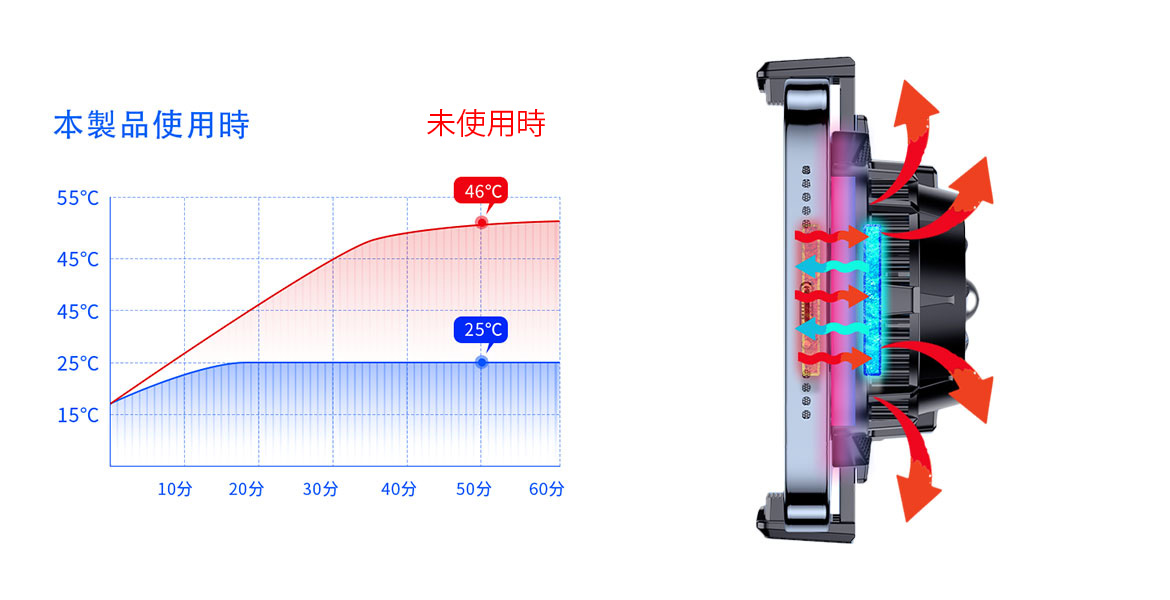
ファン式とペルチェ式の違い

そもそも「ペルチェ素子」とは、電気を通すことで片面が急激に冷え、もう片面が発熱するという特殊な半導体のこと。この性質を利用し、スマホに触れる面を氷のように冷やし、吸い上げた熱を逆側のファンから一気に外へ逃がすという、非常に効率的で理にかなった冷却システムを採用しています。

高負荷なゲーム、長時間の配信、動画撮影のように、熱が継続的に発生する場面では、風を当てるだけの冷却よりも、このように冷却プレートを密着させる方式のほうが圧倒的に適しています。ただし、ペルチェ式は動作に電源が必要であり、冷却プレートがスマホ背面にしっかり密着していないと十分な効果を発揮しにくという点には注意が必要です。

5. スマホクーラーを選ぶときに見るべきポイント

スマホクーラーを選ぶときは、単に「冷えそうか」だけで判断しないほうがよいです。実際の使いやすさは、冷却方式、冷却範囲、固定方法、給電方法、重量で決まります。

まず見るべきは冷却方式です。短時間の軽い発熱対策ならファン式でも十分な場合がありますが、長時間の負荷が続くならペルチェ式が候補になります。次に重要なのが冷却範囲です。スマホの熱源は、CPU周辺、バッテリー付近、カメラ周辺など一つではありません。小さな冷却プレートだけでは、熱源にうまく当たらない可能性があります。

配信や撮影で使うなら、三脚に固定できるかも重要です。スタンドやリングライトと組み合わせる場合、クーラーを装着したまま固定できるかで使い勝手が大きく変わります。また、長時間使うなら給電方法も見ておく必要があります。クーラー用の電源とスマホ充電用のケーブルが別々に伸びると、操作の邪魔になることがあります。

6. ゲーム・配信・撮影をする人に向く「広範囲」冷却

スマホの熱対策で難しいのは、熱源が一箇所とは限らないことです。そのため、高負荷な使い方をする人ほど、スマホ背面の一部だけでなく、広い範囲を冷やせるクーラーを選ぶ意味があります。
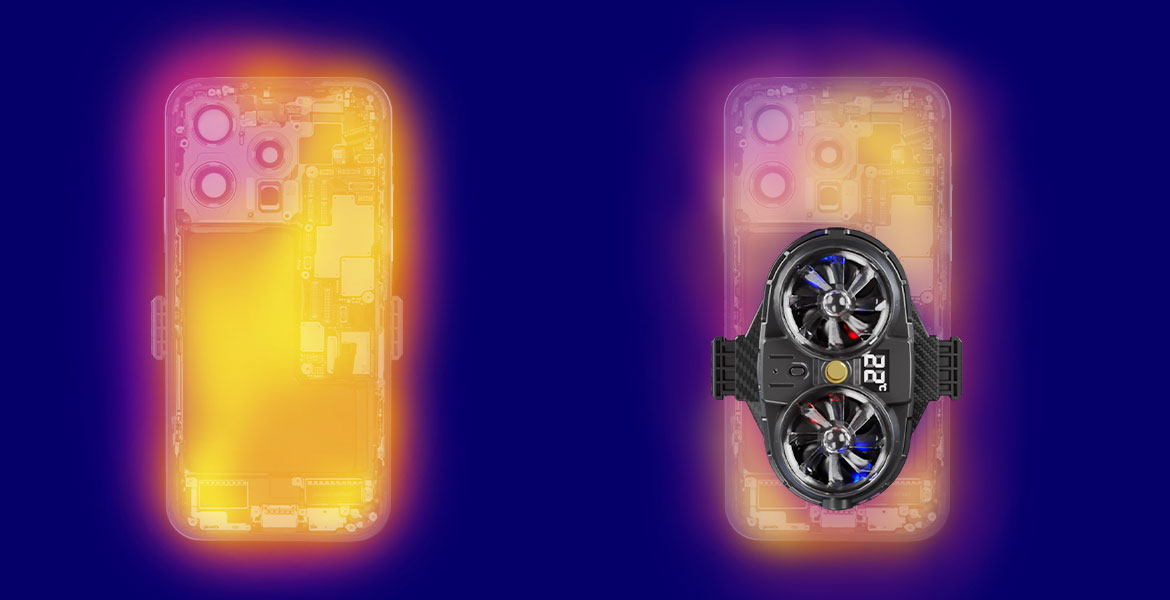
2コア搭載の冷却プレート

一般的なスマホクーラーから一歩進み、本製品は冷却プレートを「2つ」搭載するデュアルコア構造を採用しています。スマホの発熱源はCPUやバッテリー、カメラセンサーなど広範囲に分散していますが、この横長のデザインなら丸ごとカバー可能です。一部だけが熱くなるのを防ぐため、動画撮影やライブ配信といった高負荷な作業の安定性を飛躍的に高めてくれます。
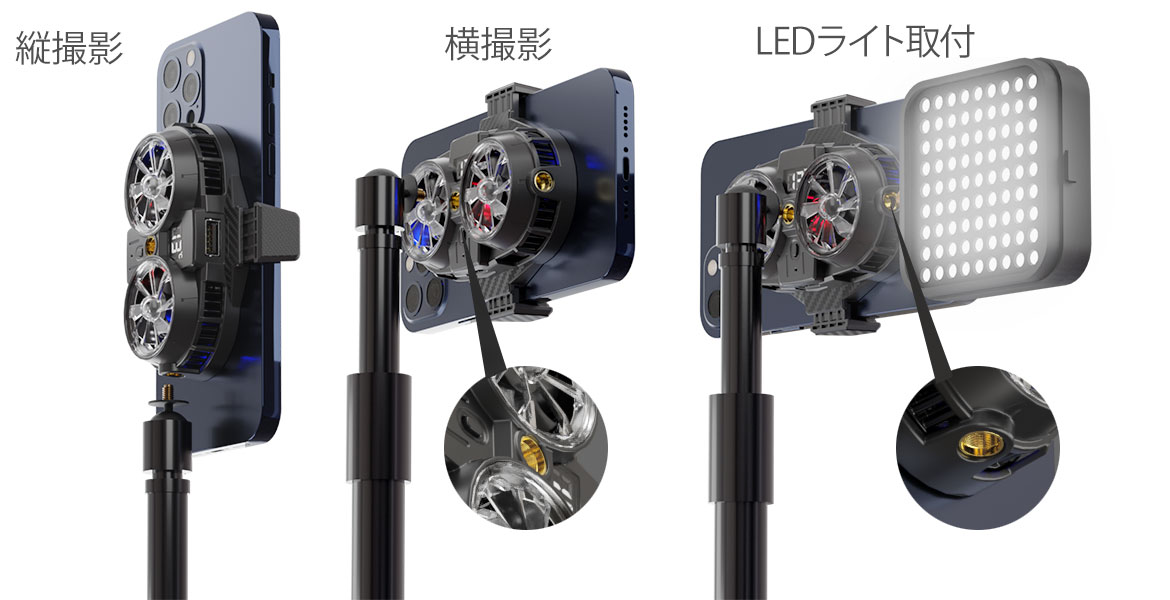
三脚とLEDライトを組み合わせた撮影スタイル

さらに、配信者やVloggerに嬉しいのが、本体に標準規格の「1/4インチネジ穴」を備えている点です。スマホにクーラーを装着したまま、手持ちの三脚やスタンドへ直接マウントできます。横画面でのゲーム実況はもちろん、縦画面のTikTokライブなどでも、熱落ちを気にせずLEDライト等と組み合わせた本格的な撮影環境を構築できます。(※三脚やLEDライトは別途ご用意ください)

こんな人にはペルチェ式クーラーがおすすめ

  • ゲーム中にフレームレート低下を感じる人
  • 長時間のライブ配信をする人
  • 動画撮影中にスマホが熱くなりやすい人
  • 夏場や屋外でスマホを長時間使う人
  • スマホを充電しながら高負荷な作業をする人

7. 実機テスト:驚異の冷却力と4K撮影の耐久性を動画で確認

「ペルチェ素子2コアの冷却力は、実際どれくらい効果があるのか?」
その実力を証明するため、最もスマホに負荷がかかる「iPhone 15 Proでの4K/60fps動画撮影」の耐久テストと、実際の冷却スピードの検証動画をご用意しました。ぜひご自身の目でチェックしてみてください。

▼ 【MS-COOLG2】iPhone15 Pro 4K60fps動画撮影耐久テスト

▼ CoolG2‐ペルチェ素子による驚異的な冷却スピード

8. まとめ:スマホの熱対策は、使い方に合わせて選ぶ

スマホの発熱は、単なる不快感の問題ではありません。ゲーム中のカクつき、配信中の不安定化、動画撮影の中断、バッテリー消費の増加など、実際の使い勝手に直接影響します。

軽い発熱なら基本対策で十分な場合もありますが、ゲームやライブ配信、長時間撮影のように継続的に負荷をかける使い方では、外部からの冷却を検討する価値があります。特に、発熱箇所が一箇所に限られない使い方では、広範囲を冷やせるペルチェ式クーラーが有力な選択肢になります。エアリアの「PELTIER RADIATOR MS-COOLG2」は、ペルチェ素子2コア、3段階調整、給電バイパス、三脚固定対応を備えたスマホクーラーです。熱によるパフォーマンス低下に悩んでいる方は、本格的な冷却対策のひとつとしてチェックしてみてください。

広範囲を急速冷却する、ペルチェ2コア搭載モデル

エアリアダイレクトでは、LINEお友達追加ですぐに使える10%OFFクーポンを配布中です。大事なゲームや配信を熱落ちから守る本格冷却デバイスを、ぜひこの機会にチェックしてみてください。

「PELTIER RADIATOR」をエアリアダイレクトで見る
ブログに戻る

他のおすすめ記事はこちら

【手が痛い・ネジが硬いを解決】家具組み立てが劇的にラクになる変形ラチェットドライバー「AR-TOOLKIT40」

【手が痛い・ネジが硬いを解決】家具組み立てが劇的にラクになる変形ラチェットドライバー「AR-T...

ネット通販で本棚やテレビ台を買ったとき。ウキウキで組み立て始めたものの、付属の小さなL字レンチや自宅の普通のドライバーを使っていて「手が痛い…」「ネジが硬すぎて奥まで入らない…」と心が折れそうになったことはありませんか?ネジ回しは「押し付ける力が7、回す力が3」と言われるほど、実は握力とコツが要る作業です。何十本もネジを回しているうちに手首が痛くなり、「もう電動ドライバーを買うしかないか」と悩む方も多いはず。 そんな「ネジ回しのしんどさ」を根本から解決してくれるのが、エアリアの「40変形COMBINATION RACHET(ヨンマル ラチェット / AR-TOOLKIT40)」です。持ち直し不要のラチェット機構と、てこの原理で回せるT字変形ギミック。家に1セットあるだけで、家具の組み立てからちょっとした修理までが劇的にラクになる理由を解説します。 目次 1. 手首の限界から解放!「ラチェット機構」の快感 2. 磁石で合体。硬いネジもスルスル回る「T字変形」 3. 狭い隙間や奥まった場所にも届く圧倒的な柔軟性 4. 40種の強靭なビットと着磁機能で、もうネジ穴に迷わない 5. まとめ:一家に一つ置いておきたい「一生モノ」の工具箱 1. 手首の限界から解放!「ラチェット機構」の快感 普通のドライバーを使っていると、手首を回しきったあとに一度ドライバーをネジ穴から離し、握り直してもう一度挿し込む……という動作の繰り返しになります。これが地味にストレスで、途中でネジ穴からズルッと外れてネジ山をなめてしまう(削ってしまう)原因にもなります。 本製品に搭載されている「ラチェット機構」は、自転車のペダルのように片方向にしか空回りしない特殊なギアのこと。ネジにドライバーを押し当てたまま手首を反復運動させるだけで、「カリカリカチッ」という小気味良い音とともに連続してネジを締め上げることができます。 搭載されているのは「6.2度・58歯」という非常に細かい精密ギア。手首をほんの少し(6.2度)動かすだけでギアが噛み合うため、可動域が狭い家具の裏側などでも確実にネジを回せます。 「40変形COMBINATION RACHET」をエアリアダイレクトで見る 2. 磁石で合体。硬いネジもスルスル回る「T字変形」 この製品の最大の面白さであり、最も実用的なポイントが「関節が磁石で分離・合体し、自由に形を変えられる」という点です。 I型(まっすぐ)のドライバーは、強く握りしめないと力がうまく伝わりません。しかし、パーツを組み替えて「T字型」にすると、ネジを回す軸に対して横向きのハンドルができるため、テコの原理が働きます。 作用点(ネジ)から力点(手で握る場所)の距離が離れることで、女性や握力に自信がない方でも、驚くほど少ない力で硬いネジを回せるようになります。また、上から体重をかけやすくなるため、力が逃げず「ネジが斜めに入ってしまう」失敗も防いでくれます。 「40変形COMBINATION...

【手が痛い・ネジが硬いを解決】家具組み立てが劇的にラクになる変形ラチェットドライバー「AR-T...

ネット通販で本棚やテレビ台を買ったとき。ウキウキで組み立て始めたものの、付属の小さなL字レンチや自宅の普通のドライバーを使っていて「手が痛い…」「ネジが硬すぎて奥まで入らない…」と心が折れそうになったことはありませんか?ネジ回しは「押し付ける力が7、回す力が3」と言われるほど、実は握力とコツが要る作業です。何十本もネジを回しているうちに手首が痛くなり、「もう電動ドライバーを買うしかないか」と悩む方も多いはず。 そんな「ネジ回しのしんどさ」を根本から解決してくれるのが、エアリアの「40変形COMBINATION RACHET(ヨンマル ラチェット / AR-TOOLKIT40)」です。持ち直し不要のラチェット機構と、てこの原理で回せるT字変形ギミック。家に1セットあるだけで、家具の組み立てからちょっとした修理までが劇的にラクになる理由を解説します。 目次 1. 手首の限界から解放!「ラチェット機構」の快感 2. 磁石で合体。硬いネジもスルスル回る「T字変形」 3. 狭い隙間や奥まった場所にも届く圧倒的な柔軟性 4. 40種の強靭なビットと着磁機能で、もうネジ穴に迷わない 5. まとめ:一家に一つ置いておきたい「一生モノ」の工具箱 1. 手首の限界から解放!「ラチェット機構」の快感 普通のドライバーを使っていると、手首を回しきったあとに一度ドライバーをネジ穴から離し、握り直してもう一度挿し込む……という動作の繰り返しになります。これが地味にストレスで、途中でネジ穴からズルッと外れてネジ山をなめてしまう(削ってしまう)原因にもなります。 本製品に搭載されている「ラチェット機構」は、自転車のペダルのように片方向にしか空回りしない特殊なギアのこと。ネジにドライバーを押し当てたまま手首を反復運動させるだけで、「カリカリカチッ」という小気味良い音とともに連続してネジを締め上げることができます。 搭載されているのは「6.2度・58歯」という非常に細かい精密ギア。手首をほんの少し(6.2度)動かすだけでギアが噛み合うため、可動域が狭い家具の裏側などでも確実にネジを回せます。 「40変形COMBINATION RACHET」をエアリアダイレクトで見る 2. 磁石で合体。硬いネジもスルスル回る「T字変形」 この製品の最大の面白さであり、最も実用的なポイントが「関節が磁石で分離・合体し、自由に形を変えられる」という点です。 I型(まっすぐ)のドライバーは、強く握りしめないと力がうまく伝わりません。しかし、パーツを組み替えて「T字型」にすると、ネジを回す軸に対して横向きのハンドルができるため、テコの原理が働きます。 作用点(ネジ)から力点(手で握る場所)の距離が離れることで、女性や握力に自信がない方でも、驚くほど少ない力で硬いネジを回せるようになります。また、上から体重をかけやすくなるため、力が逃げず「ネジが斜めに入ってしまう」失敗も防いでくれます。 「40変形COMBINATION...

パソコンのパスワード入力が面倒な人へ。Windows Hello対応の指紋認証USBでログインを劇的に速くする方法

パソコンのパスワード入力が面倒な人へ。Windows Hello対応の指紋認証USBでログイン...

パソコンを使うたびに、ログイン画面で毎回パスワードやPINを入力する。作業の前に数秒止まり、スリープ解除や再起動のたびにまた入力する。この手間は小さく見えて、毎日積み重なるとかなりのストレスになります。一方で、パスワードを簡単にすると不安が残り、共有パソコンではさらに管理が難しくなります。本記事では、「安全にしたい」と「面倒を減らしたい」のジレンマを解決する、後付けの指紋認証USBについて解説します。 目次 1. PCログインで本当に困っているのは「毎回やること」 2. 挿すだけでWindows Hello化!「SENTINEL ID」5つの強み 3. 指紋認証USBはこんな人・こんな環境におすすめ 4. 購入前の注意点と製品仕様(スペック表) 5. よくあるご質問(FAQ) 1. PCログインで本当に困っているのは「毎回やること」 ログイン周りの悩みというと「パスワードを忘れること」が注目されがちですが、日常で多くの人が先に感じているのは、忘却よりも反復の面倒さです。 朝の立ち上げ、スリープ解除、離席からの復帰。特にノートPCを開閉しながら使う人や、在宅と出社をまたぐ人ほど、この入力のストレスは増えます。かといって、簡単なパスワードにすれば不安が残り、共有パソコンで付箋にパスワードを書くのは論外です。つまり、複雑にすれば面倒になり、カンタンにすれば危険になる。この矛盾を突破するには、「本人がそこにいる」ことを前提にした指紋認証によるパスワードレス化が最も合理的です。 2. 挿すだけでWindows Hello化!「SENTINEL ID」5つの強み 最近のパソコンには指紋センサーが搭載されたモデルもありますが、デスクトップPCや少し前のノートPCでは「機能がないから仕方ない」と諦めがちです。そこでおすすめなのが、後付けでログイン環境を劇的に改善できるエアリア「SENTINEL ID(SD-FINGER01-B)」です。 ① 約0.05秒の高速認証で止まらない 指紋認証は遅いと結局パスワードを打った方が早い、となりがちです。SENTINEL IDは約0.05秒の高速認証を実現。FAR(他人受入率)0.001%以下の高精度センサーで、毎日何度も使うログイン操作を止めません。 ② 指紋データは本体保存(MoC方式)で安心...

パソコンのパスワード入力が面倒な人へ。Windows Hello対応の指紋認証USBでログイン...

パソコンを使うたびに、ログイン画面で毎回パスワードやPINを入力する。作業の前に数秒止まり、スリープ解除や再起動のたびにまた入力する。この手間は小さく見えて、毎日積み重なるとかなりのストレスになります。一方で、パスワードを簡単にすると不安が残り、共有パソコンではさらに管理が難しくなります。本記事では、「安全にしたい」と「面倒を減らしたい」のジレンマを解決する、後付けの指紋認証USBについて解説します。 目次 1. PCログインで本当に困っているのは「毎回やること」 2. 挿すだけでWindows Hello化!「SENTINEL ID」5つの強み 3. 指紋認証USBはこんな人・こんな環境におすすめ 4. 購入前の注意点と製品仕様(スペック表) 5. よくあるご質問(FAQ) 1. PCログインで本当に困っているのは「毎回やること」 ログイン周りの悩みというと「パスワードを忘れること」が注目されがちですが、日常で多くの人が先に感じているのは、忘却よりも反復の面倒さです。 朝の立ち上げ、スリープ解除、離席からの復帰。特にノートPCを開閉しながら使う人や、在宅と出社をまたぐ人ほど、この入力のストレスは増えます。かといって、簡単なパスワードにすれば不安が残り、共有パソコンで付箋にパスワードを書くのは論外です。つまり、複雑にすれば面倒になり、カンタンにすれば危険になる。この矛盾を突破するには、「本人がそこにいる」ことを前提にした指紋認証によるパスワードレス化が最も合理的です。 2. 挿すだけでWindows Hello化!「SENTINEL ID」5つの強み 最近のパソコンには指紋センサーが搭載されたモデルもありますが、デスクトップPCや少し前のノートPCでは「機能がないから仕方ない」と諦めがちです。そこでおすすめなのが、後付けでログイン環境を劇的に改善できるエアリア「SENTINEL ID(SD-FINGER01-B)」です。 ① 約0.05秒の高速認証で止まらない 指紋認証は遅いと結局パスワードを打った方が早い、となりがちです。SENTINEL IDは約0.05秒の高速認証を実現。FAR(他人受入率)0.001%以下の高精度センサーで、毎日何度も使うログイン操作を止めません。 ② 指紋データは本体保存(MoC方式)で安心...

デスクトップPCのUSBポートが足りない!ハブの不安定さを解消する「増設ボード」

デスクトップPCのUSBポートが足りない!ハブの不安定さを解消する「増設ボード」

キーボードやマウスに始まり、Webカメラ、マイク、外付けHDD、さらにはスマートフォンやワイヤレスイヤホンの充電ケーブルまで。デスクトップPC周りには、とにかくUSB接続の機器が溢れています。「PC背面のポートが全部埋まってしまったから、とりあえずUSBハブを買ってきて繋いでいる」という方は多いと思います。しかし、ハブにたくさんの機器を繋いでいるうちに、「マウスの動きが急に飛ぶ」「Webカメラの映像が一瞬フリーズする」「外付けHDDの認識が切れる」といった不安定なトラブルに悩まされていませんか。 実は、デスクトップPCを使っているなら、USBハブによる「タコ足配線」に頼らなくても、PC本体に直接USBポートを増やす確実な方法があります。今回は、配線をごちゃごちゃさせずに、安定したUSB環境を作る「PCIe拡張ボード」について解説します。 目次 1. なぜUSBハブにたくさん繋ぐと不安定になるのか 2. デスクトップPCの特権。「拡張ボード」で直接増やす 3. 初心者でも扱いやすい「ACTIVE WING」の特徴 4. 購入前に確認したい「PCIeスロット」の空き状況 5. まとめ:ポートの余裕は、PC作業の快適さに直結する 1. なぜUSBハブにたくさん繋ぐと不安定になるのか USBポートを手軽に増やせるUSBハブですが、1つの大元ポートから枝分かれさせている構造上、どうしても「限界」があります。 データ通信の「渋滞」と「電力不足」 例えば、4ポートのUSBハブにWebカメラと外付けHDDを同時につなぐと、1つのポートが持つデータ通信の「道幅(帯域)」を複数の機器で奪い合うことになります。これが原因で、映像がカクついたり、データの転送速度が極端に落ちたりします。 さらに深刻なのが「電力不足」です。コンセントから電源を取らないバスパワー型のUSBハブに、電力を多く消費する機器(HDDや光るゲーミングキーボードなど)を複数繋ぐと、供給電力が足りなくなり、機器の接続がプツプツと切れる原因になります。大事なデータの移動中に接続が切れると、データが破損するリスクもあります。 2. デスクトップPCの特権。「拡張ボード」で直接増やす ノートPCであればUSBハブを使うしかありませんが、デスクトップPC(タワー型やミニタワー型)であれば、PCのケースを開けてマザーボードに直接「拡張ボード」を挿し込むことで、独立したUSBポートを根元から増やすことができます。 拡張ボードを使うメリット ・動作が安定する:マザーボード(PCI Expressスロット)から直接データ通信の道を確保するため、USBハブのような渋滞が起きにくく、機器が安定して動きます。 ・机の上がスッキリする:ポートがPCの背面に追加されるため、机の上にUSBハブの箱や長いケーブルが這い回ることがなくなり、作業スペースが片付きます。 「PCのフタを開けてパーツを挿すなんて、難しそう」と感じるかもしれませんが、実はファミコンのソフトを挿すくらいの感覚で、初心者でも簡単に行える作業です。 3. 初心者でも扱いやすい「ACTIVE...

デスクトップPCのUSBポートが足りない!ハブの不安定さを解消する「増設ボード」

キーボードやマウスに始まり、Webカメラ、マイク、外付けHDD、さらにはスマートフォンやワイヤレスイヤホンの充電ケーブルまで。デスクトップPC周りには、とにかくUSB接続の機器が溢れています。「PC背面のポートが全部埋まってしまったから、とりあえずUSBハブを買ってきて繋いでいる」という方は多いと思います。しかし、ハブにたくさんの機器を繋いでいるうちに、「マウスの動きが急に飛ぶ」「Webカメラの映像が一瞬フリーズする」「外付けHDDの認識が切れる」といった不安定なトラブルに悩まされていませんか。 実は、デスクトップPCを使っているなら、USBハブによる「タコ足配線」に頼らなくても、PC本体に直接USBポートを増やす確実な方法があります。今回は、配線をごちゃごちゃさせずに、安定したUSB環境を作る「PCIe拡張ボード」について解説します。 目次 1. なぜUSBハブにたくさん繋ぐと不安定になるのか 2. デスクトップPCの特権。「拡張ボード」で直接増やす 3. 初心者でも扱いやすい「ACTIVE WING」の特徴 4. 購入前に確認したい「PCIeスロット」の空き状況 5. まとめ:ポートの余裕は、PC作業の快適さに直結する 1. なぜUSBハブにたくさん繋ぐと不安定になるのか USBポートを手軽に増やせるUSBハブですが、1つの大元ポートから枝分かれさせている構造上、どうしても「限界」があります。 データ通信の「渋滞」と「電力不足」 例えば、4ポートのUSBハブにWebカメラと外付けHDDを同時につなぐと、1つのポートが持つデータ通信の「道幅(帯域)」を複数の機器で奪い合うことになります。これが原因で、映像がカクついたり、データの転送速度が極端に落ちたりします。 さらに深刻なのが「電力不足」です。コンセントから電源を取らないバスパワー型のUSBハブに、電力を多く消費する機器(HDDや光るゲーミングキーボードなど)を複数繋ぐと、供給電力が足りなくなり、機器の接続がプツプツと切れる原因になります。大事なデータの移動中に接続が切れると、データが破損するリスクもあります。 2. デスクトップPCの特権。「拡張ボード」で直接増やす ノートPCであればUSBハブを使うしかありませんが、デスクトップPC(タワー型やミニタワー型)であれば、PCのケースを開けてマザーボードに直接「拡張ボード」を挿し込むことで、独立したUSBポートを根元から増やすことができます。 拡張ボードを使うメリット ・動作が安定する:マザーボード(PCI Expressスロット)から直接データ通信の道を確保するため、USBハブのような渋滞が起きにくく、機器が安定して動きます。 ・机の上がスッキリする:ポートがPCの背面に追加されるため、机の上にUSBハブの箱や長いケーブルが這い回ることがなくなり、作業スペースが片付きます。 「PCのフタを開けてパーツを挿すなんて、難しそう」と感じるかもしれませんが、実はファミコンのソフトを挿すくらいの感覚で、初心者でも簡単に行える作業です。 3. 初心者でも扱いやすい「ACTIVE...

流行の「ディスプレイ搭載」充電器!本当に便利なのは“ケーブル内蔵”【70W/次世代充電器】

流行の「ディスプレイ搭載」充電器!本当に便利なのは“ケーブル内蔵”【70W/次世代充電器】

最近、SNSやガジェット界隈で「次世代充電器」という言葉をよく見かけるようになりました。特に話題なのが、充電の出力W(ワット)数がリアルタイムで分かる「ディスプレイ搭載」モデルや、プラグの向きが変わるギミック付きの急速充電器です。確かに、数字がチャカチャカ動くのは見ていて純粋に楽しいですし、「これ、本当に急速充電されてる?」というモヤモヤを一目で解決してくれる“見える化”は、間違いなく便利です。ただ、実際に毎日カバンに入れて持ち歩くとなると、画面の賢さ以上に「絶対に忘れてはいけないアレ」の存在に気づきます。そう、ケーブルです。今回は、ディスプレイのトレンドを押さえつつ、持ち歩きの究極の正解とも言える「巻き取りケーブル内蔵型」の次世代充電器、Digital ARberos(デジタルエアベロス)の本音レビューをお届けします。 目次 1. 充電器本体だけ持っていって、絶望したことはないですか? 2. 画面搭載+「ケーブル内蔵」がもたらす圧倒的な身軽さ 3. スマホからノートPCまで。70W出力の頼もしさ 4. 関連コラム:ARberosをもっと使いこなす 5. まとめ:日常の充電ストレスをリセットする1台 1. 充電器本体だけ持っていって、絶望したことはないですか? 最新の急速充電器を買って、ワクワクしながらカフェで仕事をしようとした時。「あ、Type-Cケーブルを家に忘れた…」と絶望した経験、一度はあると思います。いくら最新のディスプレイがついていようが、プラグがスイングしようが、ケーブルが無ければただの重いブロックです。結局コンビニで割高なケーブルを買うハメになり、「荷物を減らすために良い充電器を買ったのに、なんでこんな目に…」と後悔することになります。充電器の進化において、出力や画面表示と同じくらい大事なのは「どうすれば荷物がスッキリまとまり、忘れ物をしないか」という運用面のアプローチです。 2. 画面搭載+「ケーブル内蔵」がもたらす圧倒的な身軽さ そこで推したいのが、エアリアの「Digital ARberos(AC70CCA)」です。この充電器、今流行りの「ディスプレイ搭載(見える化)」をしっかり押さえつつ、なんと巻き取り式のType-Cケーブルを本体に内蔵しています。 「ケーブルを入れたか」確認する手間がゼロになる 最大70cmまで伸びるType-Cケーブルが最初から本体に組み込まれているため、これ1つをカバンに放り込めば、すぐに出かけられます。「あ、ケーブル忘れた」という事故が物理的に起きません。使い終わったらシュルッと本体に収納できるので、カバンの中で他の小物と絡まるイライラもゼロです。 もちろん「見える化」もバッチリ対応 本体表面の1.33インチTFTディスプレイには、リアルタイムの充電ワット数(W)、電圧、充電時間がくっきりと表示されます。4パターンのアニメーションから好きな画面を選べる遊び心もありつつ、「お、今は65Wでしっかり急速充電されてるな」とひと目で分かる実用性はやはり手放せません。 壁のコンセントの向きに合わせて、画面表示を180度クルッと反転させる機能もついているため、「挿してみたら画面が逆さまで見えない」という地味なストレスもしっかり対策されています。 3. スマホからノートPCまで。70W出力の頼もしさ もうひとつ、次世代充電器を選ぶ時にシビアに見るべきなのが「最大出力」です。スマホやタブレットだけなら30W〜45Wクラスでも十分ですが、出先でノートPC(MacBookなど)を開いてガッツリ作業するなら、どうしてもパワー不足を感じてしまいます。 ノートPCも余裕でカバーする最大70W Digital...

流行の「ディスプレイ搭載」充電器!本当に便利なのは“ケーブル内蔵”【70W/次世代充電器】

最近、SNSやガジェット界隈で「次世代充電器」という言葉をよく見かけるようになりました。特に話題なのが、充電の出力W(ワット)数がリアルタイムで分かる「ディスプレイ搭載」モデルや、プラグの向きが変わるギミック付きの急速充電器です。確かに、数字がチャカチャカ動くのは見ていて純粋に楽しいですし、「これ、本当に急速充電されてる?」というモヤモヤを一目で解決してくれる“見える化”は、間違いなく便利です。ただ、実際に毎日カバンに入れて持ち歩くとなると、画面の賢さ以上に「絶対に忘れてはいけないアレ」の存在に気づきます。そう、ケーブルです。今回は、ディスプレイのトレンドを押さえつつ、持ち歩きの究極の正解とも言える「巻き取りケーブル内蔵型」の次世代充電器、Digital ARberos(デジタルエアベロス)の本音レビューをお届けします。 目次 1. 充電器本体だけ持っていって、絶望したことはないですか? 2. 画面搭載+「ケーブル内蔵」がもたらす圧倒的な身軽さ 3. スマホからノートPCまで。70W出力の頼もしさ 4. 関連コラム:ARberosをもっと使いこなす 5. まとめ:日常の充電ストレスをリセットする1台 1. 充電器本体だけ持っていって、絶望したことはないですか? 最新の急速充電器を買って、ワクワクしながらカフェで仕事をしようとした時。「あ、Type-Cケーブルを家に忘れた…」と絶望した経験、一度はあると思います。いくら最新のディスプレイがついていようが、プラグがスイングしようが、ケーブルが無ければただの重いブロックです。結局コンビニで割高なケーブルを買うハメになり、「荷物を減らすために良い充電器を買ったのに、なんでこんな目に…」と後悔することになります。充電器の進化において、出力や画面表示と同じくらい大事なのは「どうすれば荷物がスッキリまとまり、忘れ物をしないか」という運用面のアプローチです。 2. 画面搭載+「ケーブル内蔵」がもたらす圧倒的な身軽さ そこで推したいのが、エアリアの「Digital ARberos(AC70CCA)」です。この充電器、今流行りの「ディスプレイ搭載(見える化)」をしっかり押さえつつ、なんと巻き取り式のType-Cケーブルを本体に内蔵しています。 「ケーブルを入れたか」確認する手間がゼロになる 最大70cmまで伸びるType-Cケーブルが最初から本体に組み込まれているため、これ1つをカバンに放り込めば、すぐに出かけられます。「あ、ケーブル忘れた」という事故が物理的に起きません。使い終わったらシュルッと本体に収納できるので、カバンの中で他の小物と絡まるイライラもゼロです。 もちろん「見える化」もバッチリ対応 本体表面の1.33インチTFTディスプレイには、リアルタイムの充電ワット数(W)、電圧、充電時間がくっきりと表示されます。4パターンのアニメーションから好きな画面を選べる遊び心もありつつ、「お、今は65Wでしっかり急速充電されてるな」とひと目で分かる実用性はやはり手放せません。 壁のコンセントの向きに合わせて、画面表示を180度クルッと反転させる機能もついているため、「挿してみたら画面が逆さまで見えない」という地味なストレスもしっかり対策されています。 3. スマホからノートPCまで。70W出力の頼もしさ もうひとつ、次世代充電器を選ぶ時にシビアに見るべきなのが「最大出力」です。スマホやタブレットだけなら30W〜45Wクラスでも十分ですが、出先でノートPC(MacBookなど)を開いてガッツリ作業するなら、どうしてもパワー不足を感じてしまいます。 ノートPCも余裕でカバーする最大70W Digital...

昔のゲーム機やVHSを今のテレビに映す!赤白黄(RCA)をHDMIに変換する方法

昔のゲーム機やVHSを今のテレビに映す!赤白黄(RCA)をHDMIに変換する方法

押し入れから昔のゲーム機を引っ張り出して、いざ遊ぼうとテレビの裏を見た瞬間、絶望したことはありませんか?「あれ? 赤白黄色の端子を挿す穴がない……」レトロゲーム機やVHSのビデオデッキ、古いDVDプレーヤー。機械自体はピンピンしていても、今の薄型テレビやゲーミングモニターには「HDMI端子」しか用意されていないことが多く、そのままでは接続することすらできません。本記事では、そんな映像規格の壁を越え、思い出の機器を現代の環境で鮮やかに復活させる方法を解説します。 目次 1. なぜ昔の機器はそのまま繋がらないのか?(アナログとデジタルの壁) 2. ただ映すだけじゃない。「UPEMPIRE CLIMAX」が刺さる4つの理由 3. VHSの再生や、ゲーム配信の“第一歩”にも最適 4. 購入前に知っておきたい注意点と製品仕様 5. 結論:思い出の映像資産を、今の環境に馴染ませる最適解 1. なぜ昔の機器はそのまま繋がらないのか?(アナログとデジタルの壁) 古い機器が今のテレビで映らない理由はとてもシンプルです。スーパーファミコンやVHSが全盛だった時代の映像信号は「アナログ(RCAコンポジットやSビデオ)」ですが、現在のテレビは「デジタル(HDMI)」しか受け付けないようになっているからです。ここで重要なのは、100円ショップなどで売っているような「ただ端子の形を変えるだけのケーブル」では映像は出ないということです。アナログの波をデジタルのデータに翻訳し、さらに今の高解像度なテレビに合わせて映像を引き伸ばす「アップスキャンコンバーター」という変換装置が間に必要になります。 しかし、市場に溢れる安価なコンバーターを買うと、「映像がぼやける」「画面が無理やり横に引き伸ばされてキャラクターが太る」といった悲劇が起こります。レトロゲームを本気で楽しみたいなら、変換器選びは絶対に妥協してはいけないポイントです。 2. ただ映すだけじゃない。「UPEMPIRE CLIMAX」が刺さる4つの理由 そこでおすすめしたいのが、エアリアのアップスキャンコンバーター「UPEMPIRE CLIMAX(SD-UPCSH4)」です。これは単に「とりあえず映ればいい」という製品ではなく、現代のAV環境にレトロ機器を綺麗に馴染ませるために作られたシリーズ上位機です。 ① レトロゲーマー歓喜の「4:3比率保持」 昔のゲームはブラウン管テレビ(4:3)を前提に作られています。安価な変換器を通すと、今のワイドテレビ(16:9)に合わせて画面が横に引き伸ばされてしまいますが、本機はリモコン操作で「4:3」の比率をカチッと保持できます。当時のドット絵そのままの感覚で遊べるのは非常に重要です。 ② HDMI機器を邪魔しない「2系統入力切替」 今のテレビの裏は、PS5やSwitch、Fire TVなどでHDMI端子がすでに埋まっているはずです。本機は「HDMI入力端子」を2つ備えているため、今までの最新機器を繋いだまま、そこにレトロゲーム機を相乗りさせることができます。遊ぶたびにケーブルを差し替える面倒がありません。...

昔のゲーム機やVHSを今のテレビに映す!赤白黄(RCA)をHDMIに変換する方法

押し入れから昔のゲーム機を引っ張り出して、いざ遊ぼうとテレビの裏を見た瞬間、絶望したことはありませんか?「あれ? 赤白黄色の端子を挿す穴がない……」レトロゲーム機やVHSのビデオデッキ、古いDVDプレーヤー。機械自体はピンピンしていても、今の薄型テレビやゲーミングモニターには「HDMI端子」しか用意されていないことが多く、そのままでは接続することすらできません。本記事では、そんな映像規格の壁を越え、思い出の機器を現代の環境で鮮やかに復活させる方法を解説します。 目次 1. なぜ昔の機器はそのまま繋がらないのか?(アナログとデジタルの壁) 2. ただ映すだけじゃない。「UPEMPIRE CLIMAX」が刺さる4つの理由 3. VHSの再生や、ゲーム配信の“第一歩”にも最適 4. 購入前に知っておきたい注意点と製品仕様 5. 結論:思い出の映像資産を、今の環境に馴染ませる最適解 1. なぜ昔の機器はそのまま繋がらないのか?(アナログとデジタルの壁) 古い機器が今のテレビで映らない理由はとてもシンプルです。スーパーファミコンやVHSが全盛だった時代の映像信号は「アナログ(RCAコンポジットやSビデオ)」ですが、現在のテレビは「デジタル(HDMI)」しか受け付けないようになっているからです。ここで重要なのは、100円ショップなどで売っているような「ただ端子の形を変えるだけのケーブル」では映像は出ないということです。アナログの波をデジタルのデータに翻訳し、さらに今の高解像度なテレビに合わせて映像を引き伸ばす「アップスキャンコンバーター」という変換装置が間に必要になります。 しかし、市場に溢れる安価なコンバーターを買うと、「映像がぼやける」「画面が無理やり横に引き伸ばされてキャラクターが太る」といった悲劇が起こります。レトロゲームを本気で楽しみたいなら、変換器選びは絶対に妥協してはいけないポイントです。 2. ただ映すだけじゃない。「UPEMPIRE CLIMAX」が刺さる4つの理由 そこでおすすめしたいのが、エアリアのアップスキャンコンバーター「UPEMPIRE CLIMAX(SD-UPCSH4)」です。これは単に「とりあえず映ればいい」という製品ではなく、現代のAV環境にレトロ機器を綺麗に馴染ませるために作られたシリーズ上位機です。 ① レトロゲーマー歓喜の「4:3比率保持」 昔のゲームはブラウン管テレビ(4:3)を前提に作られています。安価な変換器を通すと、今のワイドテレビ(16:9)に合わせて画面が横に引き伸ばされてしまいますが、本機はリモコン操作で「4:3」の比率をカチッと保持できます。当時のドット絵そのままの感覚で遊べるのは非常に重要です。 ② HDMI機器を邪魔しない「2系統入力切替」 今のテレビの裏は、PS5やSwitch、Fire TVなどでHDMI端子がすでに埋まっているはずです。本機は「HDMI入力端子」を2つ備えているため、今までの最新機器を繋いだまま、そこにレトロゲーム機を相乗りさせることができます。遊ぶたびにケーブルを差し替える面倒がありません。...

モニターの音が悪い?PS5やSwitchで外部スピーカーを使う「HDMI音声分離」

モニターの音が悪い?PS5やSwitchで外部スピーカーを使う「HDMI音声分離」

動きの速いゲームを快適に遊ぶために、テレビからPC用のゲーミングモニターに買い替える人が増えています。しかし、いざPS5やNintendo Switchを繋いでゲームを起動した瞬間、「なんだか音が軽い…?」とがっかりした経験はないでしょうか。「それなら、手持ちのPC用スピーカーや古いサウンドバーを繋ごう」とゲーム機の背面を見ると、今度は「光デジタル端子」や「アナログ音声端子」がないことに気づきます。映像はモニターで綺麗に見たいけれど、音はHDMI非対応の手持ちのスピーカーから出したい。今回は、そんなゲーム環境の接続の悩みを解決する「HDMI音声分離機」という道具について、メリットと知っておくべき制約を解説いたします。 目次 1. なぜPCモニターの内蔵スピーカーは音が物足りないのか 2. 古い外部スピーカーが、PS5にそのまま繋がらない理由 3. 映像と音の道を分ける「HDMI音声分離機」の仕組み 4. 買う前に確認!PS5とSwitchで異なる「映像仕様」の選び方 5. まとめ:音環境が整うと、ゲームの満足度は跳ね上がる 1. なぜPCモニターの内蔵スピーカーは音が物足りないのか 大前提として、大半のPC用モニターに内蔵されているスピーカーは「とりあえず音が鳴る」ことを目的として設計されていることが多いです。 良い音(特に低音)を出すには、スピーカー内部にある程度の「空間の広さ」が必要です。しかし、近年のモニターはデザイン性を重視して限界まで薄型化・ベゼルレス化(枠を細く)されているため、物理的に大きなスピーカーユニットを搭載するスペースがありません。 結果として、1W〜2W程度の小さなスピーカーが背面にひっそりと埋め込まれることになり、音が後ろにこもって聞こえたり、スマートフォンのスピーカーよりも軽く薄い音になってしまうことが多いのです。「モニターの故障かな?」と疑う方もいますが、構造上の仕様であることがほとんどです。 2. 古い外部スピーカーが、PS5にそのまま繋がらない理由 モニターの音が物足りないなら、別のスピーカーを用意すればいい。しかしここで、接続の壁にぶつかります。 HDMI入力端子を備えた最新のAVアンプやサウンドバーであれば、PS5と直接HDMIケーブルで繋ぐことができます。しかし、PC用のスピーカーや、光デジタルやアナログ入力しかない古いサウンドシステムを使いたい場合、昔のゲーム機には付いていた「光デジタル音声出力端子」や「アナログ端子」が、PS5本体には搭載されていません。 Nintendo Switchの場合、本体上部に3.5mmのイヤホンジャックはありますが、TVモードで遊ぶ際にわざわざ本体から長いケーブルを引くのは配線が煩雑になります。 モニターのイヤホンジャックを使う方法 モニター側にイヤホンジャック(AUX端子)があれば、そこから外部スピーカーへ繋ぐことは可能です。ただし、製品によってはモニター内の安価なオーディオ回路を経由するため、ノイズが乗ったり、音量や音質が物足りなく感じたりするケースがあります。 「HDMIから出力される音声を、モニターの回路を通さずに、光デジタルやアナログ接続で手持ちのスピーカーに送りたい」。これを叶えるための道具がHDMI音声分離機です。 3. 映像と音の道を分ける「HDMI音声分離機」の仕組み 「HDMI音声分離機(オーディオエクストラクター)」は、HDMIケーブルの中を流れている「映像」と「音」のデータを途中で分離してくれる小さな箱です。...

モニターの音が悪い?PS5やSwitchで外部スピーカーを使う「HDMI音声分離」

動きの速いゲームを快適に遊ぶために、テレビからPC用のゲーミングモニターに買い替える人が増えています。しかし、いざPS5やNintendo Switchを繋いでゲームを起動した瞬間、「なんだか音が軽い…?」とがっかりした経験はないでしょうか。「それなら、手持ちのPC用スピーカーや古いサウンドバーを繋ごう」とゲーム機の背面を見ると、今度は「光デジタル端子」や「アナログ音声端子」がないことに気づきます。映像はモニターで綺麗に見たいけれど、音はHDMI非対応の手持ちのスピーカーから出したい。今回は、そんなゲーム環境の接続の悩みを解決する「HDMI音声分離機」という道具について、メリットと知っておくべき制約を解説いたします。 目次 1. なぜPCモニターの内蔵スピーカーは音が物足りないのか 2. 古い外部スピーカーが、PS5にそのまま繋がらない理由 3. 映像と音の道を分ける「HDMI音声分離機」の仕組み 4. 買う前に確認!PS5とSwitchで異なる「映像仕様」の選び方 5. まとめ:音環境が整うと、ゲームの満足度は跳ね上がる 1. なぜPCモニターの内蔵スピーカーは音が物足りないのか 大前提として、大半のPC用モニターに内蔵されているスピーカーは「とりあえず音が鳴る」ことを目的として設計されていることが多いです。 良い音(特に低音)を出すには、スピーカー内部にある程度の「空間の広さ」が必要です。しかし、近年のモニターはデザイン性を重視して限界まで薄型化・ベゼルレス化(枠を細く)されているため、物理的に大きなスピーカーユニットを搭載するスペースがありません。 結果として、1W〜2W程度の小さなスピーカーが背面にひっそりと埋め込まれることになり、音が後ろにこもって聞こえたり、スマートフォンのスピーカーよりも軽く薄い音になってしまうことが多いのです。「モニターの故障かな?」と疑う方もいますが、構造上の仕様であることがほとんどです。 2. 古い外部スピーカーが、PS5にそのまま繋がらない理由 モニターの音が物足りないなら、別のスピーカーを用意すればいい。しかしここで、接続の壁にぶつかります。 HDMI入力端子を備えた最新のAVアンプやサウンドバーであれば、PS5と直接HDMIケーブルで繋ぐことができます。しかし、PC用のスピーカーや、光デジタルやアナログ入力しかない古いサウンドシステムを使いたい場合、昔のゲーム機には付いていた「光デジタル音声出力端子」や「アナログ端子」が、PS5本体には搭載されていません。 Nintendo Switchの場合、本体上部に3.5mmのイヤホンジャックはありますが、TVモードで遊ぶ際にわざわざ本体から長いケーブルを引くのは配線が煩雑になります。 モニターのイヤホンジャックを使う方法 モニター側にイヤホンジャック(AUX端子)があれば、そこから外部スピーカーへ繋ぐことは可能です。ただし、製品によってはモニター内の安価なオーディオ回路を経由するため、ノイズが乗ったり、音量や音質が物足りなく感じたりするケースがあります。 「HDMIから出力される音声を、モニターの回路を通さずに、光デジタルやアナログ接続で手持ちのスピーカーに送りたい」。これを叶えるための道具がHDMI音声分離機です。 3. 映像と音の道を分ける「HDMI音声分離機」の仕組み 「HDMI音声分離機(オーディオエクストラクター)」は、HDMIケーブルの中を流れている「映像」と「音」のデータを途中で分離してくれる小さな箱です。...