【耳が痛くない】骨伝導イヤホンおすすめ|「蒸れる・聞こえない」を解決するJabees 7Lite!

【耳が痛くない】骨伝導イヤホンおすすめ|「蒸れる・聞こえない」を解決するJabees 7Lite!

「Web会議が続くと、耳の奥が痛くなってくる……」「ランニング中、後ろから車が来ても気づかなくてヒヤッとした」「カナル型イヤホンを長時間つけていると、耳が痒くなる」

イヤホンの悩みといえば音質が注目されがちですが、実は多くの人が抱えているのは装着時の身体的なストレスです。

高性能なノイズキャンセリングイヤホンは便利な一方、耳栓のようにギュッと詰め込む感覚は長時間の使用に向きません。そこで現実的な解決策として選ばれているのが「耳を塞がない=骨伝導イヤホン」です。

今回は、骨伝導の中でも「日常の使い勝手」に寄せた軽量モデル、「Jabees 7Lite」を例に、テレワークや運動で失敗しにくい選び方を整理します。

もし「まずはお得に試したい」「初回の購入を少しでも安くしたい」と感じた方は、記事内で案内しているLINEクーポンを活用してください。

友だち追加後すぐに受け取れて、今すぐ使える10%OFFクーポンです。

そもそも、なぜ「骨伝導」だと楽なのか?

普通のイヤホン(カナル型)は、耳の穴にスピーカーを入れて鼓膜を空気で振動させます。だから蒸れやすく、圧迫感も出やすい。

一方、骨伝導はこめかみ付近の骨を振動させて音を伝えます。耳の穴(外耳道)はオープンのままなので、生活音と音声を同時に扱いやすいのが特徴です。

痛くなりにくい:耳の中に異物を入れないため、物理的な痛みが起きにくい。

蒸れにくい:外耳道が塞がれないので、長時間でも不快感が出にくい。

安全性が上がる:車の音や家族の声がそのまま入るため、屋外や生活シーンでのリスクを下げやすい。

骨伝導は「没入」ではなく、「生活音とBGMの共存」に強い方式です。用途が合うと、装着ストレスを根本から減らせます。

スペック競争より「生活で使えるか」。Jabees 7Liteが選ばれる理由

骨伝導イヤホンはピンキリで、安価なモデルだと「締め付けがきつい」「接続が不安定」で使わなくなりがちです。Jabees 7Liteは、数字の豪華さよりも「毎日使うときの小さなストレス」を潰す方向でまとまっています。
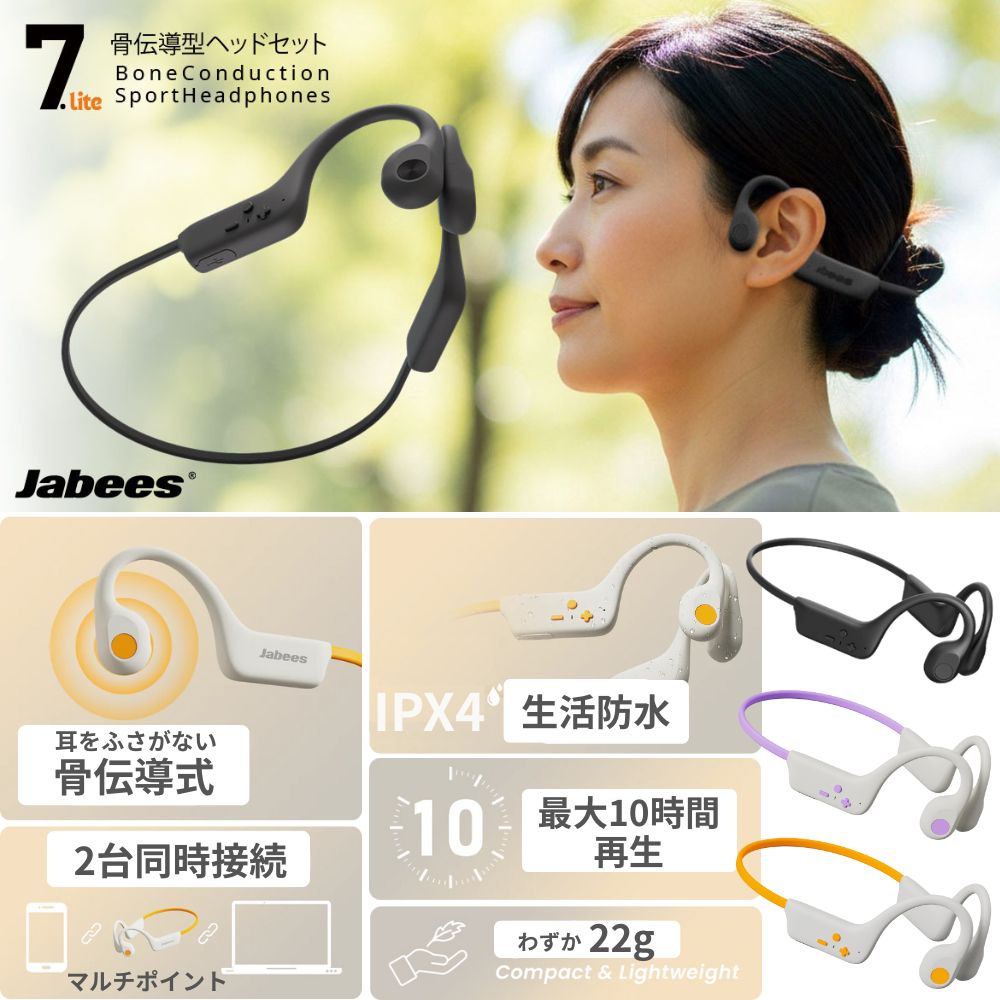
Jabees 7Lite 耳を塞がない 振動で音を伝える 骨伝導式 ヘッドセット イヤホン 7-LITE 耳を塞がず高音質 超軽量22g 10時間再生 Bluetooth 5.4 マルチポイント対応 オープンイヤー ながら スポーツ ランニング 疲れない

① 「22g」という圧倒的な軽さ

骨伝導は挟み込む構造なので、重さは体感に直結します。7Liteは約22g。長時間の会議や移動でも、装着の負担が出にくいのが利点です。

② 仕事で効く「マルチポイント」対応

PCとスマホなど2台同時接続ができると、仕事の導線が途切れにくくなります。会議中の着信にそのまま出られる、切り替え操作を減らせる、というだけで体感の面倒が大きく減ります。

③ ズレを抑える「セキュアループ」

骨伝導の弱点は、動くと位置がズレて聞こえにくくなること。7Liteは密着度を上げるセキュアループが付属しており、普段はそのまま、走るときだけ追加する運用ができます。「運動時だけ不満が出る」を物理的に潰せる構成です。

補足:音質面はAAC対応で、骨伝導としてはクリア寄りの設計です。ただし、設計思想は「外音と一緒に聞く」が前提になります。

運用面:Bluetooth 5.4、IPX4、USB Type-C、最大10時間(公称)など、日常で困りにくい要件が揃っています。

骨伝導が「向いている人」と「向かない人」

用途が合わないと「思ってたのと違う」になりやすいので、ここは購入前に整理しておくのが安全です。

向いている人(7Liteがハマりやすい)

在宅ワーカー:チャイムや家族の声を拾いつつ会議もしたい。

ランナー・ウォーカー:車や自転車の接近音を聞きたい。

ながら聴き派:家事中にラジオやYouTubeを流したい。

耳トラブル持ち:カナル型で痒み・痛みが出やすい。

向いていない人(カナル型やANCが強い)

電車通勤がメイン:騒音下だと外音に負けやすい。

重低音重視:構造上、ズンズン響く低音は不得手。

完全な静寂が欲しい:ノイズキャンセリングで遮断したい用途には合いにくい。

よくある質問(不安を解消)

Q. 音漏れはしますか?

A. します。構造上ゼロにはできません。静かな場所で大音量にすると、近くの人にシャカシャカ聞こえる可能性があります。オフィスや屋外で使うなら、常識的な音量に抑える運用が現実的です。

Q. メガネと干渉しませんか?

A. 多くの場合は調整で回避できます。メガネのツルの上/下どちらに通すかで収まりが変わります。7Liteはフック部分が細身で、比較的干渉しにくい設計です。

Q. バッテリーは持ちますか?

A. 公称で最大10時間。会議〜運動まで一日で回しやすい設計です。USB Type-C充電なので、出先の充電導線も作りやすいです。

まとめ:その「耳の疲れ」、我慢しなくていい

「会議のたびに耳が痛い」「走るときは周りが聞こえなくても仕方ない」と割り切ってしまう前に、方式を変えるのが最短です。骨伝導は、耳の中に負担をかけないまま、生活音も残せます。

Jabees 7Liteは、軽さ(約22g)、マルチポイント、ズレ対策(セキュアループ)といった「続く理由」が揃ったタイプ。初めての骨伝導デビューや、重たい骨伝導からの買い替え候補として現実的です。

LINEお友達追加で今すぐ使える10%OFFクーポン

エアリアダイレクト限定で、LINE友だち追加いただいた方に10%OFFクーポンを配布中。 クーポンは追加後すぐに受け取れて、今すぐ利用できます。

エアリアダイレクト限定

登録は無料。友だち追加後に届くメッセージからクーポンを取得できます。

10% OFF クーポン

友だち追加して今すぐ受け取る →

※クーポンの内容・期間は予告なく変更になる場合があります

ブログに戻る

他のおすすめ記事はこちら

iPhone 18のケースはいつ買う?発売前に確認する互換性と選び方

iPhone 18のケースはいつ買う?発売前に確認する互換性と選び方

結論 2026年8月時点で、Appleは「iPhone 18」という製品を正式発表していません。本体サイズ、厚さ、ボタン、カメラ部分の形状が確定していないため、iPhone 18専用をうたうケースを発表前に買うのは避け、Appleとケースメーカーの正式な対応表記を待つのが安全です。早めに準備するなら、現在のスマートフォンでも使える多機種対応品を選び、新端末の発表後に実寸と干渉箇所を確認してください。 新しいiPhoneの発売が近づくと、「ケースだけ先に買っておきたい」「今使っているiPhone 17用ケースを流用できる?」「画面サイズが同じなら入る?」と考える人も増えます。 しかし、スマートフォンケースの互換性は画面のインチ数だけでは決まりません。本体の縦横寸法、厚さ、角の丸み、カメラ部分、ボタン、スピーカー、充電端子の位置が少し変わるだけでも、装着できない、ボタンが押せない、レンズが隠れるといった問題が起こります。 この記事では、検索上の便宜から未発表モデルを「iPhone 18」と表記し、正式発表前に確定している情報と未確認情報を分けながら、専用ケースを買う時期、旧モデル用ケースを流用するリスク、多機種対応ケースの確認ポイントを解説します。 iPhone 18の製品情報は未発表です 発売日、ラインナップ、本体サイズ、カメラ構成、充電端子、MagSafeなどの仕様はわかりません。噂や予想を製品仕様として扱わず、Apple公式発表後に追記・更新します。 目次 iPhone 18について確認できていること 専用ケースを発売前に買わない方がよい理由 iPhone 17用ケースは流用できる? iPhone 18用ケースを買うタイミング 正式発表前でも準備できるもの 多機種対応ケースを選ぶ確認ポイント 伸縮式バンパーBubbleTie2の特徴 ケース選びに役立つ関連記事 よくある質問 まとめ 1. iPhone 18について確認できていること Apple公式のiPhoneページとNewsroomを確認すると、2026年8月27日JST時点の現行ラインナップにはiPhone...

iPhone 18のケースはいつ買う?発売前に確認する互換性と選び方

結論 2026年8月時点で、Appleは「iPhone 18」という製品を正式発表していません。本体サイズ、厚さ、ボタン、カメラ部分の形状が確定していないため、iPhone 18専用をうたうケースを発表前に買うのは避け、Appleとケースメーカーの正式な対応表記を待つのが安全です。早めに準備するなら、現在のスマートフォンでも使える多機種対応品を選び、新端末の発表後に実寸と干渉箇所を確認してください。 新しいiPhoneの発売が近づくと、「ケースだけ先に買っておきたい」「今使っているiPhone 17用ケースを流用できる?」「画面サイズが同じなら入る?」と考える人も増えます。 しかし、スマートフォンケースの互換性は画面のインチ数だけでは決まりません。本体の縦横寸法、厚さ、角の丸み、カメラ部分、ボタン、スピーカー、充電端子の位置が少し変わるだけでも、装着できない、ボタンが押せない、レンズが隠れるといった問題が起こります。 この記事では、検索上の便宜から未発表モデルを「iPhone 18」と表記し、正式発表前に確定している情報と未確認情報を分けながら、専用ケースを買う時期、旧モデル用ケースを流用するリスク、多機種対応ケースの確認ポイントを解説します。 iPhone 18の製品情報は未発表です 発売日、ラインナップ、本体サイズ、カメラ構成、充電端子、MagSafeなどの仕様はわかりません。噂や予想を製品仕様として扱わず、Apple公式発表後に追記・更新します。 目次 iPhone 18について確認できていること 専用ケースを発売前に買わない方がよい理由 iPhone 17用ケースは流用できる? iPhone 18用ケースを買うタイミング 正式発表前でも準備できるもの 多機種対応ケースを選ぶ確認ポイント 伸縮式バンパーBubbleTie2の特徴 ケース選びに役立つ関連記事 よくある質問 まとめ 1. iPhone 18について確認できていること Apple公式のiPhoneページとNewsroomを確認すると、2026年8月27日JST時点の現行ラインナップにはiPhone...

AirPodsの掃除方法|メッシュ・充電ケースの汚れを安全に落とす手順

AirPodsの掃除方法|メッシュ・充電ケースの汚れを安全に落とす手順

結論 AirPodsは、最初にモデルを確認し、本体・メッシュ・イヤーチップ・充電ケースを分けて掃除します。水分を使える場所と乾いた道具だけを使う場所はモデルによって異なります。AirPods本体を丸洗いしたり、メッシュや充電端子へ金属製の先端を差し込んだりしないでください。Apple公式のモデル別手順を優先し、掃除後は完全に乾いてから使用・充電します。 毎日使うAirPodsには、耳垢、皮脂、汗、化粧品、ポケットのホコリなどが少しずつ付着します。白い充電ケースの内側に黒い汚れがついたり、スピーカーのメッシュが目詰まりしたように見えたりすることもあります。 汚れを見つけると、綿棒やつまようじで強くこすりたくなります。しかし、細かなメッシュや充電用の接点は傷つきやすく、汚れを奥へ押し込んだり、液体を内部へ入れたりすると故障につながる可能性があります。 この記事では、Apple公式のお手入れ方法をもとに、AirPods 3・AirPods 4・AirPods Pro 2・AirPods Pro 3を中心とした部位別の掃除手順と、3in1クリーナーを使う際の注意点を解説します。 モデルがわからない状態で水分を使わない Appleが案内するメッシュ清掃の対象箇所や乾燥時間はモデルによって異なります。AirPods 1・2やAirPods Pro 1など、この記事で個別手順を扱っていないモデルは、Apple公式でモデルを特定してから対応するお手入れページを確認してください。 目次 掃除前にAirPodsのモデルを確認する AirPods掃除でやってはいけないこと 掃除前に用意するものと基本手順 AirPods 3・4のメッシュを掃除する方法 AirPods Pro 2・3の掃除方法 充電ケースの黒い汚れを掃除する方法 ミニクリ3in1の安全な使い分け 掃除しても音や充電が改善しない場合 関連記事 よくある質問...

AirPodsの掃除方法|メッシュ・充電ケースの汚れを安全に落とす手順

結論 AirPodsは、最初にモデルを確認し、本体・メッシュ・イヤーチップ・充電ケースを分けて掃除します。水分を使える場所と乾いた道具だけを使う場所はモデルによって異なります。AirPods本体を丸洗いしたり、メッシュや充電端子へ金属製の先端を差し込んだりしないでください。Apple公式のモデル別手順を優先し、掃除後は完全に乾いてから使用・充電します。 毎日使うAirPodsには、耳垢、皮脂、汗、化粧品、ポケットのホコリなどが少しずつ付着します。白い充電ケースの内側に黒い汚れがついたり、スピーカーのメッシュが目詰まりしたように見えたりすることもあります。 汚れを見つけると、綿棒やつまようじで強くこすりたくなります。しかし、細かなメッシュや充電用の接点は傷つきやすく、汚れを奥へ押し込んだり、液体を内部へ入れたりすると故障につながる可能性があります。 この記事では、Apple公式のお手入れ方法をもとに、AirPods 3・AirPods 4・AirPods Pro 2・AirPods Pro 3を中心とした部位別の掃除手順と、3in1クリーナーを使う際の注意点を解説します。 モデルがわからない状態で水分を使わない Appleが案内するメッシュ清掃の対象箇所や乾燥時間はモデルによって異なります。AirPods 1・2やAirPods Pro 1など、この記事で個別手順を扱っていないモデルは、Apple公式でモデルを特定してから対応するお手入れページを確認してください。 目次 掃除前にAirPodsのモデルを確認する AirPods掃除でやってはいけないこと 掃除前に用意するものと基本手順 AirPods 3・4のメッシュを掃除する方法 AirPods Pro 2・3の掃除方法 充電ケースの黒い汚れを掃除する方法 ミニクリ3in1の安全な使い分け 掃除しても音や充電が改善しない場合 関連記事 よくある質問...

隠しカメラの見つけ方|ホテル・民泊で確認する場所と発見器の使い方

隠しカメラの見つけ方|ホテル・民泊で確認する場所と発見器の使い方

結論 ホテルや民泊で隠しカメラが不安な場合は、室内を目で確認し、赤外線検知とレンズ反射を補助として組み合わせるのが基本です。ただし、カメラ発見器を使って反応がなくても、カメラが存在しないことを証明できるわけではありません。不審な機器を見つけた場合は、触ったり分解したりせず、安全な場所へ移動して施設管理者や警察へ相談してください。 ホテル、民泊、レンタルスペースへ入った時に、「見慣れない機器がベッドの方向を向いている」「時計やコンセントに小さな穴がある」と気になることがあります。目視だけでは判断しにくいため、スマートフォンやカメラ発見器を使って確認したい人もいるでしょう。 一方で、赤外線に反応するだけで隠しカメラと断定したり、部屋の備品を外して調べたりするのは適切ではありません。テレビのリモコンなど、カメラ以外の機器が赤外線検知へ反応することもあります。 この記事では、室内へ入ってから確認する順番、赤外線検知とレンズ反射の違い、携帯型カメラ発見器「camera buster(カメラバスター)」の使い方と限界、不審な機器を見つけた場合の対応を解説します。 発見器は安全を保証する機器ではありません 赤外線を出していないカメラや、レンズが見えない状態では確認できない場合があります。「反応しなかったから安全」と断定せず、違和感が残る場合は部屋の変更や施設への相談も検討してください。 目次 隠しカメラを確認する基本の順番 最初に目視で確認するポイント 赤外線検知とレンズ反射の違い カメラ発見器を使う前の準備 カメラバスターを使った確認手順 ホテル・民泊で確認したい場所 誤反応と検知できないケース 不審な機器を見つけた時の対応 カメラバスターの特徴と注意点 関連記事 よくある質問 まとめ 1. 隠しカメラを確認する基本の順番 確認は、いきなり発見器を鳴らしながら室内を歩くのではなく、次の3段階で進めると状況を整理しやすくなります。 段階 確認方法 目的 1 室内全体を目視する 不自然な向き、穴、後付け機器を探す...

隠しカメラの見つけ方|ホテル・民泊で確認する場所と発見器の使い方

結論 ホテルや民泊で隠しカメラが不安な場合は、室内を目で確認し、赤外線検知とレンズ反射を補助として組み合わせるのが基本です。ただし、カメラ発見器を使って反応がなくても、カメラが存在しないことを証明できるわけではありません。不審な機器を見つけた場合は、触ったり分解したりせず、安全な場所へ移動して施設管理者や警察へ相談してください。 ホテル、民泊、レンタルスペースへ入った時に、「見慣れない機器がベッドの方向を向いている」「時計やコンセントに小さな穴がある」と気になることがあります。目視だけでは判断しにくいため、スマートフォンやカメラ発見器を使って確認したい人もいるでしょう。 一方で、赤外線に反応するだけで隠しカメラと断定したり、部屋の備品を外して調べたりするのは適切ではありません。テレビのリモコンなど、カメラ以外の機器が赤外線検知へ反応することもあります。 この記事では、室内へ入ってから確認する順番、赤外線検知とレンズ反射の違い、携帯型カメラ発見器「camera buster(カメラバスター)」の使い方と限界、不審な機器を見つけた場合の対応を解説します。 発見器は安全を保証する機器ではありません 赤外線を出していないカメラや、レンズが見えない状態では確認できない場合があります。「反応しなかったから安全」と断定せず、違和感が残る場合は部屋の変更や施設への相談も検討してください。 目次 隠しカメラを確認する基本の順番 最初に目視で確認するポイント 赤外線検知とレンズ反射の違い カメラ発見器を使う前の準備 カメラバスターを使った確認手順 ホテル・民泊で確認したい場所 誤反応と検知できないケース 不審な機器を見つけた時の対応 カメラバスターの特徴と注意点 関連記事 よくある質問 まとめ 1. 隠しカメラを確認する基本の順番 確認は、いきなり発見器を鳴らしながら室内を歩くのではなく、次の3段階で進めると状況を整理しやすくなります。 段階 確認方法 目的 1 室内全体を目視する 不自然な向き、穴、後付け機器を探す...

MacBookをテレビに映す方法|USB-C HDMI接続・設定・映らない時の対処

MacBookをテレビに映す方法|USB-C HDMI接続・設定・映らない時の対処

結論 MacBookをテレビやモニターへ有線接続する方法は、MacBook側の端子によって決まります。HDMIポート搭載モデルはHDMIケーブルで直接接続し、Thunderbolt/USB-Cポートから出力する場合は、映像出力に対応したUSB-C HDMI変換アダプターを使います。接続後はテレビの入力切替と、Macの「システム設定」内にある「ディスプレイ」「サウンド」を確認します。 MacBook AirやMacBook Proの画面をテレビへ映せば、写真や動画を大きく表示したり、資料を共有したりできます。外部モニターへ接続すれば、MacBookとモニターを別々の作業画面として使うことも可能です。 ただし、USB-C端子に見えるポートがあるだけで、どの変換アダプターでも同じ解像度や台数のディスプレイへ出力できるわけではありません。MacBookのモデル、搭載ポート、外部ディスプレイ対応台数、アダプター、HDMIケーブル、テレビ側の入力仕様を合わせて確認する必要があります。 この記事では、MacBookをテレビ・モニターへ接続する前の確認、USB-C HDMI接続の手順、ミラーリングと拡張表示の設定、映像や音声が出ない時の対処法を順番に解説します。 目次 MacBookをテレビに映す3つの方法 接続前にMacBookのモデルとポートを確認 USB-C HDMI変換アダプターの選び方 MacBookとテレビを有線接続する手順 ミラーリングと拡張表示の設定 テレビから音を出す設定 映らない時の確認ポイント 画面がぼやける・途切れる時の対処 SD-DPAH6がMacBook接続に向く理由 よくある質問 まとめ 1. MacBookをテレビに映す3つの方法 接続方法 必要なもの 向く使い方 確認点 HDMIで直接接続 HDMIケーブル...

MacBookをテレビに映す方法|USB-C HDMI接続・設定・映らない時の対処

結論 MacBookをテレビやモニターへ有線接続する方法は、MacBook側の端子によって決まります。HDMIポート搭載モデルはHDMIケーブルで直接接続し、Thunderbolt/USB-Cポートから出力する場合は、映像出力に対応したUSB-C HDMI変換アダプターを使います。接続後はテレビの入力切替と、Macの「システム設定」内にある「ディスプレイ」「サウンド」を確認します。 MacBook AirやMacBook Proの画面をテレビへ映せば、写真や動画を大きく表示したり、資料を共有したりできます。外部モニターへ接続すれば、MacBookとモニターを別々の作業画面として使うことも可能です。 ただし、USB-C端子に見えるポートがあるだけで、どの変換アダプターでも同じ解像度や台数のディスプレイへ出力できるわけではありません。MacBookのモデル、搭載ポート、外部ディスプレイ対応台数、アダプター、HDMIケーブル、テレビ側の入力仕様を合わせて確認する必要があります。 この記事では、MacBookをテレビ・モニターへ接続する前の確認、USB-C HDMI接続の手順、ミラーリングと拡張表示の設定、映像や音声が出ない時の対処法を順番に解説します。 目次 MacBookをテレビに映す3つの方法 接続前にMacBookのモデルとポートを確認 USB-C HDMI変換アダプターの選び方 MacBookとテレビを有線接続する手順 ミラーリングと拡張表示の設定 テレビから音を出す設定 映らない時の確認ポイント 画面がぼやける・途切れる時の対処 SD-DPAH6がMacBook接続に向く理由 よくある質問 まとめ 1. MacBookをテレビに映す3つの方法 接続方法 必要なもの 向く使い方 確認点 HDMIで直接接続 HDMIケーブル...

iPhoneの容量不足を解消!写真を消さずにストレージを空ける方法とおすすめアイテム

iPhoneの容量不足を解消!写真を消さずにストレージを空ける方法とおすすめアイテム

「iPhoneストレージがいっぱい」と表示されたら、写真を消す前に、何が容量を使っているか確認しましょう。iPhoneの内蔵容量を購入後に増設する通常の方法はありませんが、写真の最適化・不要なダウンロードの整理・外部ストレージへの保存で空きを作る方法があります。 写真・動画の保存先を増やしたいUSB-CのiPhoneユーザーへ 別途ケーブルやmicroSDカードを用意せず、外付けSSDへ保存するなら、USB-C直結・1TB/2TBの「Vigoole SD321」がおすすめ。写真の保存先を本体の外へ分けたい方は、対応条件と容量をご確認ください。 SD321の対応条件・容量を確認する USB-C接続iPhone向け。Lightning端子には直接接続できません。接続・コピーだけで本体容量が増える製品ではありません。microSDを使いながら充電したい方は、KIZUNA4の紹介へ。 「写真を消さずに」の方法は、残したい場所で変わります。写真アプリで引き続き見たいならiCloud写真の最適化、写真データを別の場所に保管して本体を整理したいなら外部保存が選択肢です。後者は、保存できたことを確認したうえで本体側を整理する作業が必要です。この記事では、容量の確認から整理の順番、外部保存で失敗しない注意点、SD321と従来から紹介しているKIZUNA4の選び分けまで解説します。 目次 まずは現状把握:何が容量を圧迫している? 写真と動画を残しながら容量を見直す アプリ・メッセージ・ダウンロードの整理 写真・動画が増えすぎない設定にする 外部ストレージの選び方とSD321の特徴 充電しながらmicroSDを使うならKIZUNA4 よくある質問 まとめ:保存先を確保してから本体を整理する エアリアダイレクトのLINEクーポンをご利用予定の方は、記事下のクーポン案内をご確認ください。対象商品・期限・併用条件は配信内容が優先されます。 1. まずは現状把握:何が容量を圧迫している? 「設定」→「一般」→「iPhoneストレージ」を開き、使用量の大きい項目を確認します。写真が多いと思っていても、実際には大型アプリやダウンロード済み動画が容量を使っていることがあります。 容量が大きい項目 最初に確認すること 写真・動画 iCloud写真の最適化、重複、外部保存できる写真や動画 アプリ 使っていないアプリ、本体と「書類とデータ」の使用量 音楽・動画・ファイル 視聴済みのオフライン動画や、不要なダウンロード メッセージ 残す必要のない大きな添付ファイル...

iPhoneの容量不足を解消!写真を消さずにストレージを空ける方法とおすすめアイテム

「iPhoneストレージがいっぱい」と表示されたら、写真を消す前に、何が容量を使っているか確認しましょう。iPhoneの内蔵容量を購入後に増設する通常の方法はありませんが、写真の最適化・不要なダウンロードの整理・外部ストレージへの保存で空きを作る方法があります。 写真・動画の保存先を増やしたいUSB-CのiPhoneユーザーへ 別途ケーブルやmicroSDカードを用意せず、外付けSSDへ保存するなら、USB-C直結・1TB/2TBの「Vigoole SD321」がおすすめ。写真の保存先を本体の外へ分けたい方は、対応条件と容量をご確認ください。 SD321の対応条件・容量を確認する USB-C接続iPhone向け。Lightning端子には直接接続できません。接続・コピーだけで本体容量が増える製品ではありません。microSDを使いながら充電したい方は、KIZUNA4の紹介へ。 「写真を消さずに」の方法は、残したい場所で変わります。写真アプリで引き続き見たいならiCloud写真の最適化、写真データを別の場所に保管して本体を整理したいなら外部保存が選択肢です。後者は、保存できたことを確認したうえで本体側を整理する作業が必要です。この記事では、容量の確認から整理の順番、外部保存で失敗しない注意点、SD321と従来から紹介しているKIZUNA4の選び分けまで解説します。 目次 まずは現状把握:何が容量を圧迫している? 写真と動画を残しながら容量を見直す アプリ・メッセージ・ダウンロードの整理 写真・動画が増えすぎない設定にする 外部ストレージの選び方とSD321の特徴 充電しながらmicroSDを使うならKIZUNA4 よくある質問 まとめ:保存先を確保してから本体を整理する エアリアダイレクトのLINEクーポンをご利用予定の方は、記事下のクーポン案内をご確認ください。対象商品・期限・併用条件は配信内容が優先されます。 1. まずは現状把握:何が容量を圧迫している? 「設定」→「一般」→「iPhoneストレージ」を開き、使用量の大きい項目を確認します。写真が多いと思っていても、実際には大型アプリやダウンロード済み動画が容量を使っていることがあります。 容量が大きい項目 最初に確認すること 写真・動画 iCloud写真の最適化、重複、外部保存できる写真や動画 アプリ 使っていないアプリ、本体と「書類とデータ」の使用量 音楽・動画・ファイル 視聴済みのオフライン動画や、不要なダウンロード メッセージ 残す必要のない大きな添付ファイル...

カメラから離れて声を録音する方法|ワイヤレスマイクの接続と注意点

カメラから離れて声を録音する方法|ワイヤレスマイクの接続と注意点

結論 カメラから離れた人の声を明瞭に録るには、カメラ側の内蔵マイクへ声を届かせるのではなく、話す人の近くで収音した音をワイヤレスでカメラへ送る方法が有効です。ただし、ワイヤレスマイクは端子の形だけで選べません。撮影機器のマイク入力、3極・4極の違い、変換アダプター、録画アプリの外部マイク対応、見通し距離、連続使用時間を録音前に確認しましょう。 運動会、講義、商品紹介、インタビューなどで、撮影者と話す人の距離が離れると、映像はきれいでも声が小さい、周囲の会話や反響音ばかり入るといった失敗が起こります。カメラのズームで被写体を大きく映せても、マイクまで被写体へ近づくわけではありません。 この問題を解決しやすいのが、送信機と受信機を使うワイヤレスマイクです。一方で、すべてのカメラやスマートフォンへ同じ方法で接続できるわけではなく、3.5mm端子があってもヘッドホン出力専用の場合があります。 この記事では、カメラから離れた場所の声を録音する仕組み、機器別の接続確認、音切れやノイズを減らす設置方法、録画前のテスト手順を順番に解説します。 目次 カメラから離れると声が小さくなる理由 離れた声を録る4つの方法 ワイヤレスマイクの仕組み カメラ・スマホ別の接続確認 到達距離と2.4GHz帯の注意点 撮影前の接続・録音手順 音切れ・ノイズを減らすコツ WMIC-Bが離れた声の収録に向く理由 購入前チェックリスト よくある質問 まとめ 1. カメラから離れると声が小さくなる理由 声とマイクの距離が広がる 内蔵マイクはカメラ本体にあります。被写体へズームしてもマイクの位置は変わらないため、話す人の声より、カメラ付近の会話、風、衣擦れ、操作音を拾いやすくなります。 室内の反響音が増える 壁や床で反射した音は、直接届く声より遅れてマイクへ入ります。話す人から離れるほど直接音の割合が下がり、声が遠い、響いて聞き取りにくい録音になりやすくなります。 自動音量調整が周囲の音まで持ち上げる 声が小さい時に録音機器やアプリが入力感度を自動で上げると、空調音や環境音も大きくなることがあります。編集時に全体の音量を上げても、声と雑音の差は元に戻せません。収録段階でマイクを口元へ近づけることが重要です。 2. 離れた声を録る4つの方法 方法 メリット 注意点...

カメラから離れて声を録音する方法|ワイヤレスマイクの接続と注意点

結論 カメラから離れた人の声を明瞭に録るには、カメラ側の内蔵マイクへ声を届かせるのではなく、話す人の近くで収音した音をワイヤレスでカメラへ送る方法が有効です。ただし、ワイヤレスマイクは端子の形だけで選べません。撮影機器のマイク入力、3極・4極の違い、変換アダプター、録画アプリの外部マイク対応、見通し距離、連続使用時間を録音前に確認しましょう。 運動会、講義、商品紹介、インタビューなどで、撮影者と話す人の距離が離れると、映像はきれいでも声が小さい、周囲の会話や反響音ばかり入るといった失敗が起こります。カメラのズームで被写体を大きく映せても、マイクまで被写体へ近づくわけではありません。 この問題を解決しやすいのが、送信機と受信機を使うワイヤレスマイクです。一方で、すべてのカメラやスマートフォンへ同じ方法で接続できるわけではなく、3.5mm端子があってもヘッドホン出力専用の場合があります。 この記事では、カメラから離れた場所の声を録音する仕組み、機器別の接続確認、音切れやノイズを減らす設置方法、録画前のテスト手順を順番に解説します。 目次 カメラから離れると声が小さくなる理由 離れた声を録る4つの方法 ワイヤレスマイクの仕組み カメラ・スマホ別の接続確認 到達距離と2.4GHz帯の注意点 撮影前の接続・録音手順 音切れ・ノイズを減らすコツ WMIC-Bが離れた声の収録に向く理由 購入前チェックリスト よくある質問 まとめ 1. カメラから離れると声が小さくなる理由 声とマイクの距離が広がる 内蔵マイクはカメラ本体にあります。被写体へズームしてもマイクの位置は変わらないため、話す人の声より、カメラ付近の会話、風、衣擦れ、操作音を拾いやすくなります。 室内の反響音が増える 壁や床で反射した音は、直接届く声より遅れてマイクへ入ります。話す人から離れるほど直接音の割合が下がり、声が遠い、響いて聞き取りにくい録音になりやすくなります。 自動音量調整が周囲の音まで持ち上げる 声が小さい時に録音機器やアプリが入力感度を自動で上げると、空調音や環境音も大きくなることがあります。編集時に全体の音量を上げても、声と雑音の差は元に戻せません。収録段階でマイクを口元へ近づけることが重要です。 2. 離れた声を録る4つの方法 方法 メリット 注意点...