【耳が痛くない】骨伝導イヤホンおすすめ|「蒸れる・聞こえない」を解決するJabees 7Lite!

【耳が痛くない】骨伝導イヤホンおすすめ|「蒸れる・聞こえない」を解決するJabees 7Lite!

「Web会議が続くと、耳の奥が痛くなってくる……」「ランニング中、後ろから車が来ても気づかなくてヒヤッとした」「カナル型イヤホンを長時間つけていると、耳が痒くなる」

イヤホンの悩みといえば音質が注目されがちですが、実は多くの人が抱えているのは装着時の身体的なストレスです。

高性能なノイズキャンセリングイヤホンは便利な一方、耳栓のようにギュッと詰め込む感覚は長時間の使用に向きません。そこで現実的な解決策として選ばれているのが「耳を塞がない=骨伝導イヤホン」です。

今回は、骨伝導の中でも「日常の使い勝手」に寄せた軽量モデル、「Jabees 7Lite」を例に、テレワークや運動で失敗しにくい選び方を整理します。

もし「まずはお得に試したい」「初回の購入を少しでも安くしたい」と感じた方は、記事内で案内しているLINEクーポンを活用してください。

友だち追加後すぐに受け取れて、今すぐ使える10%OFFクーポンです。

そもそも、なぜ「骨伝導」だと楽なのか?

普通のイヤホン(カナル型)は、耳の穴にスピーカーを入れて鼓膜を空気で振動させます。だから蒸れやすく、圧迫感も出やすい。

一方、骨伝導はこめかみ付近の骨を振動させて音を伝えます。耳の穴(外耳道)はオープンのままなので、生活音と音声を同時に扱いやすいのが特徴です。

痛くなりにくい:耳の中に異物を入れないため、物理的な痛みが起きにくい。

蒸れにくい:外耳道が塞がれないので、長時間でも不快感が出にくい。

安全性が上がる:車の音や家族の声がそのまま入るため、屋外や生活シーンでのリスクを下げやすい。

骨伝導は「没入」ではなく、「生活音とBGMの共存」に強い方式です。用途が合うと、装着ストレスを根本から減らせます。

スペック競争より「生活で使えるか」。Jabees 7Liteが選ばれる理由

骨伝導イヤホンはピンキリで、安価なモデルだと「締め付けがきつい」「接続が不安定」で使わなくなりがちです。Jabees 7Liteは、数字の豪華さよりも「毎日使うときの小さなストレス」を潰す方向でまとまっています。
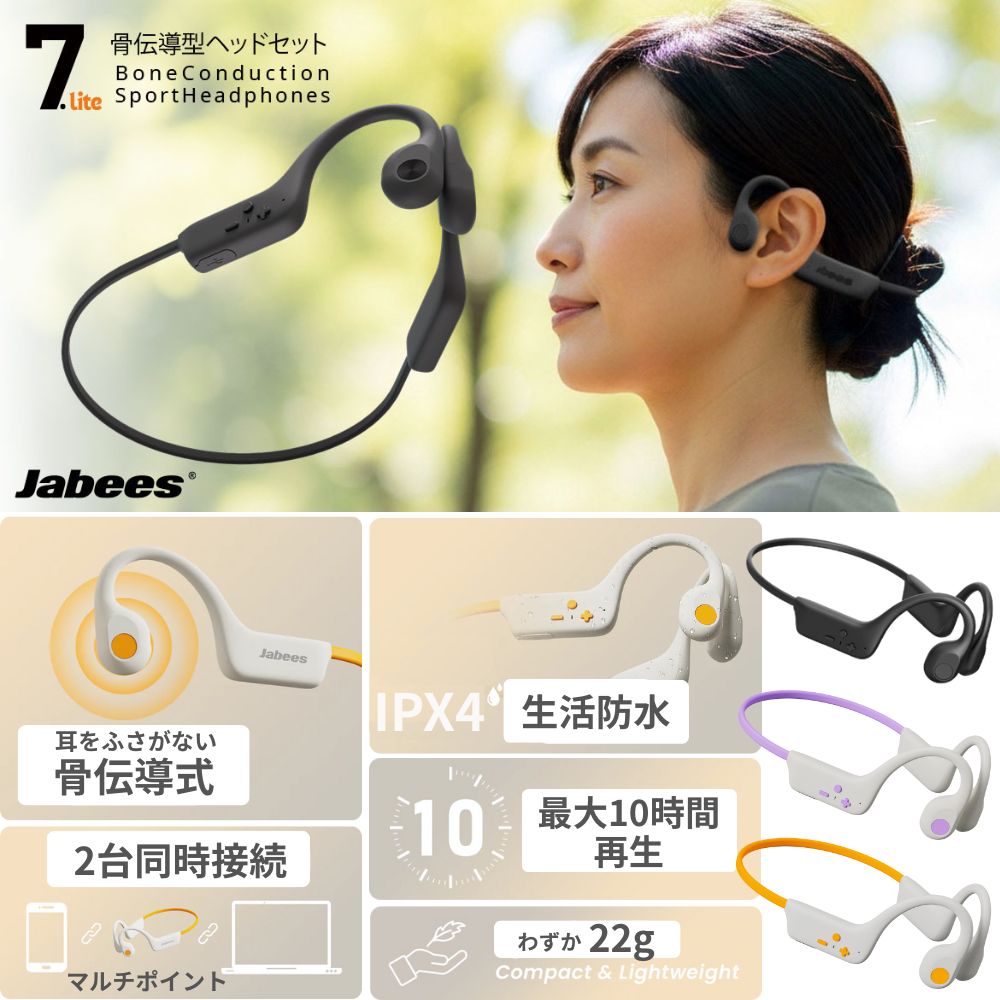
Jabees 7Lite 耳を塞がない 振動で音を伝える 骨伝導式 ヘッドセット イヤホン 7-LITE 耳を塞がず高音質 超軽量22g 10時間再生 Bluetooth 5.4 マルチポイント対応 オープンイヤー ながら スポーツ ランニング 疲れない

① 「22g」という圧倒的な軽さ

骨伝導は挟み込む構造なので、重さは体感に直結します。7Liteは約22g。長時間の会議や移動でも、装着の負担が出にくいのが利点です。

② 仕事で効く「マルチポイント」対応

PCとスマホなど2台同時接続ができると、仕事の導線が途切れにくくなります。会議中の着信にそのまま出られる、切り替え操作を減らせる、というだけで体感の面倒が大きく減ります。

③ ズレを抑える「セキュアループ」

骨伝導の弱点は、動くと位置がズレて聞こえにくくなること。7Liteは密着度を上げるセキュアループが付属しており、普段はそのまま、走るときだけ追加する運用ができます。「運動時だけ不満が出る」を物理的に潰せる構成です。

補足:音質面はAAC対応で、骨伝導としてはクリア寄りの設計です。ただし、設計思想は「外音と一緒に聞く」が前提になります。

運用面:Bluetooth 5.4、IPX4、USB Type-C、最大10時間(公称)など、日常で困りにくい要件が揃っています。

骨伝導が「向いている人」と「向かない人」

用途が合わないと「思ってたのと違う」になりやすいので、ここは購入前に整理しておくのが安全です。

向いている人(7Liteがハマりやすい)

在宅ワーカー:チャイムや家族の声を拾いつつ会議もしたい。

ランナー・ウォーカー:車や自転車の接近音を聞きたい。

ながら聴き派:家事中にラジオやYouTubeを流したい。

耳トラブル持ち:カナル型で痒み・痛みが出やすい。

向いていない人(カナル型やANCが強い)

電車通勤がメイン:騒音下だと外音に負けやすい。

重低音重視:構造上、ズンズン響く低音は不得手。

完全な静寂が欲しい:ノイズキャンセリングで遮断したい用途には合いにくい。

よくある質問(不安を解消)

Q. 音漏れはしますか?

A. します。構造上ゼロにはできません。静かな場所で大音量にすると、近くの人にシャカシャカ聞こえる可能性があります。オフィスや屋外で使うなら、常識的な音量に抑える運用が現実的です。

Q. メガネと干渉しませんか?

A. 多くの場合は調整で回避できます。メガネのツルの上/下どちらに通すかで収まりが変わります。7Liteはフック部分が細身で、比較的干渉しにくい設計です。

Q. バッテリーは持ちますか?

A. 公称で最大10時間。会議〜運動まで一日で回しやすい設計です。USB Type-C充電なので、出先の充電導線も作りやすいです。

まとめ:その「耳の疲れ」、我慢しなくていい

「会議のたびに耳が痛い」「走るときは周りが聞こえなくても仕方ない」と割り切ってしまう前に、方式を変えるのが最短です。骨伝導は、耳の中に負担をかけないまま、生活音も残せます。

Jabees 7Liteは、軽さ(約22g)、マルチポイント、ズレ対策(セキュアループ)といった「続く理由」が揃ったタイプ。初めての骨伝導デビューや、重たい骨伝導からの買い替え候補として現実的です。

LINEお友達追加で今すぐ使える10%OFFクーポン

エアリアダイレクト限定で、LINE友だち追加いただいた方に10%OFFクーポンを配布中。 クーポンは追加後すぐに受け取れて、今すぐ利用できます。

エアリアダイレクト限定

登録は無料。友だち追加後に届くメッセージからクーポンを取得できます。

10% OFF クーポン

友だち追加して今すぐ受け取る →

※クーポンの内容・期間は予告なく変更になる場合があります

ブログに戻る

他のおすすめ記事はこちら

自転車の携帯工具は何が必要?パンク修理に備える基本の持ち物を解説

自転車の携帯工具は何が必要?パンク修理に備える基本の持ち物を解説

結論 自転車の携帯工具は、まずパンク時に使うタイヤレバー・パッチまたは予備チューブ・携帯ポンプをそろえます。さらに、自分の車体で使うサイズの六角レンチがあると、走行中の軽微な緩みへ対応しやすくなります。ただし、携帯工具は応急対応のための備えです。タイヤの裂け、ホイールやブレーキの異常、電動アシスト自転車の電気系統など、現場で直せない不具合もあります。 通勤やサイクリングの途中でパンクすると、自転車店まで押して歩く、家族へ迎えを頼む、予定を変更するといった事態になりがちです。一方で、工具をたくさん持てば安心とは限りません。自分の自転車に合わない工具や、使い方を知らない部品を詰め込んでも、走行中の負担が増えるだけです。大切なのは、起こりやすいトラブルを「その場で応急対応できるもの」と「走行を中止して専門家へ任せるもの」に分け、必要な道具だけを毎回忘れず携帯することです。 この記事では、ロードバイク・クロスバイク・一般的なシティサイクルで携帯したい基本工具、パンク修理キットの選び方、バルブの違い、フレームへ取り付ける時の注意点を解説します。 目次 自転車に携帯工具が必要な理由 まずそろえたい基本の持ち物 自転車と走行距離に合わせた選び方 パンク時にできる応急対応 英式・仏式・米式バルブの違い 携帯工具セットを選ぶポイント フレームへ取り付ける時の確認事項 Bone BikeToolKitの特徴 工具セットだけでは対応できないトラブル よくある質問 まとめ 1. 自転車に携帯工具が必要な理由 パンクは走行を続けにくい代表的なトラブル タイヤへ異物が刺さる、段差でチューブを傷める、空気圧不足のまま走るなど、パンクには複数の原因があります。空気が抜けた状態で走り続けると、タイヤだけでなくリムまで傷める可能性があるため、安全な場所へ移動して停車してください。 小さな緩みでも操作性へ影響することがある ボトルケージやアクセサリーの固定ボルトなど、走行振動で緩む可能性がある部品には六角レンチが使われます。ただし、ブレーキ、ハンドル、ステム、ホイール周辺は安全に直結します。締め付けトルクがわからない箇所を感覚だけで締め直すのは避けてください。 持っているだけでは使えない パンクしてから初めて説明書を読むと、ホイールの外し方やバルブの扱いで迷うことがあります。購入後は自宅の明るく安全な場所で、工具の取り出し方、ポンプとバルブの接続、フレームへの固定を確認しておくと安心です。 2. まずそろえたい基本の持ち物 必要な工具は自転車の仕様で変わりますが、チューブ入りタイヤのパンクと軽微なボルト調整を想定するなら、次の組み合わせが基本です。 持ち物 主な役割...

自転車の携帯工具は何が必要?パンク修理に備える基本の持ち物を解説

結論 自転車の携帯工具は、まずパンク時に使うタイヤレバー・パッチまたは予備チューブ・携帯ポンプをそろえます。さらに、自分の車体で使うサイズの六角レンチがあると、走行中の軽微な緩みへ対応しやすくなります。ただし、携帯工具は応急対応のための備えです。タイヤの裂け、ホイールやブレーキの異常、電動アシスト自転車の電気系統など、現場で直せない不具合もあります。 通勤やサイクリングの途中でパンクすると、自転車店まで押して歩く、家族へ迎えを頼む、予定を変更するといった事態になりがちです。一方で、工具をたくさん持てば安心とは限りません。自分の自転車に合わない工具や、使い方を知らない部品を詰め込んでも、走行中の負担が増えるだけです。大切なのは、起こりやすいトラブルを「その場で応急対応できるもの」と「走行を中止して専門家へ任せるもの」に分け、必要な道具だけを毎回忘れず携帯することです。 この記事では、ロードバイク・クロスバイク・一般的なシティサイクルで携帯したい基本工具、パンク修理キットの選び方、バルブの違い、フレームへ取り付ける時の注意点を解説します。 目次 自転車に携帯工具が必要な理由 まずそろえたい基本の持ち物 自転車と走行距離に合わせた選び方 パンク時にできる応急対応 英式・仏式・米式バルブの違い 携帯工具セットを選ぶポイント フレームへ取り付ける時の確認事項 Bone BikeToolKitの特徴 工具セットだけでは対応できないトラブル よくある質問 まとめ 1. 自転車に携帯工具が必要な理由 パンクは走行を続けにくい代表的なトラブル タイヤへ異物が刺さる、段差でチューブを傷める、空気圧不足のまま走るなど、パンクには複数の原因があります。空気が抜けた状態で走り続けると、タイヤだけでなくリムまで傷める可能性があるため、安全な場所へ移動して停車してください。 小さな緩みでも操作性へ影響することがある ボトルケージやアクセサリーの固定ボルトなど、走行振動で緩む可能性がある部品には六角レンチが使われます。ただし、ブレーキ、ハンドル、ステム、ホイール周辺は安全に直結します。締め付けトルクがわからない箇所を感覚だけで締め直すのは避けてください。 持っているだけでは使えない パンクしてから初めて説明書を読むと、ホイールの外し方やバルブの扱いで迷うことがあります。購入後は自宅の明るく安全な場所で、工具の取り出し方、ポンプとバルブの接続、フレームへの固定を確認しておくと安心です。 2. まずそろえたい基本の持ち物 必要な工具は自転車の仕様で変わりますが、チューブ入りタイヤのパンクと軽微なボルト調整を想定するなら、次の組み合わせが基本です。 持ち物 主な役割...

スマホの音量が小さい時の対処法|電源不要の拡音スタンドを解説

スマホの音量が小さい時の対処法|電源不要の拡音スタンドを解説

結論 スマホの音が小さい時は、最初にメディア音量、Bluetoothの再生先、ケース、スピーカー開口部を確認します。故障ではなく、音が下や後ろへ逃げて聞き取りにくい場合は、電源やBluetooth接続を使わず、ホーン形状で音を前へ導く「拡音スタンド」も選択肢です。ただし、音質や低音を電気的に強化するBluetoothスピーカーとは役割が異なります。 スマホで動画、ラジオ、ポッドキャストを再生すると、「音量を上げても声が聞き取りにくい」「机に置くと音がこもる」と感じることがあります。この時、すぐに外付けスピーカーを買う必要があるとは限りません。音量の種類を間違えている、Bluetoothイヤホンへ音が出ている、ケースがスピーカーを覆っている、置き方によって音が逃げているといった原因なら、設定や置き方だけで改善する場合があります。 この記事では、iPhone・Androidスマホの音が小さく感じる原因と確認手順、電源不要の拡音スタンドの仕組み、Bluetoothスピーカーとの違い、対応サイズや購入前の注意点を解説します。 目次 スマホの音が小さく感じる主な原因 最初に試したい7つの対処法 iPhoneとAndroidの音量確認 電源不要の拡音スタンドとは スマホ本体・拡音スタンド・Bluetoothスピーカーを比較 拡音スタンドを選ぶ5つのポイント BONE Phone Horn Standの特徴 向いている使い方・向かない使い方 購入前・使用時の注意点 よくある質問 まとめ 1. スマホの音が小さく感じる主な原因 メディア音量ではなく着信音量を変えている スマホには、動画や音楽に使うメディア音量、通話音量、着信音量、通知音量などがあります。何も再生していない状態で音量ボタンを押すと、機種や設定によっては着信音量だけが変わり、動画の音量は変わらないことがあります。 Bluetooth機器へ音が出ている 以前接続したイヤホン、車載オーディオ、スピーカーへ自動接続され、スマホ本体から音が出ていない場合があります。音量を上げる前に、現在の再生先を確認してください。 ケースや汚れがスピーカーをふさいでいる ケースの穴がずれている、スピーカー開口部にホコリや汚れがたまっていると、音が小さい、こもる、片側だけ弱いと感じる原因になります。特に機種変更後も古いケースを流用している場合や、汎用ケースを使っている場合は確認が必要です。 置き方によって音が逃げている 底面にスピーカーがあるスマホを机へ直接置くと、音が横や下へ逃げます。壁や机へ反射して聞きやすくなる場合もあれば、置く場所によっては声がこもる場合もあります。 アプリ・動画・通話側の音量が小さい...

スマホの音量が小さい時の対処法|電源不要の拡音スタンドを解説

結論 スマホの音が小さい時は、最初にメディア音量、Bluetoothの再生先、ケース、スピーカー開口部を確認します。故障ではなく、音が下や後ろへ逃げて聞き取りにくい場合は、電源やBluetooth接続を使わず、ホーン形状で音を前へ導く「拡音スタンド」も選択肢です。ただし、音質や低音を電気的に強化するBluetoothスピーカーとは役割が異なります。 スマホで動画、ラジオ、ポッドキャストを再生すると、「音量を上げても声が聞き取りにくい」「机に置くと音がこもる」と感じることがあります。この時、すぐに外付けスピーカーを買う必要があるとは限りません。音量の種類を間違えている、Bluetoothイヤホンへ音が出ている、ケースがスピーカーを覆っている、置き方によって音が逃げているといった原因なら、設定や置き方だけで改善する場合があります。 この記事では、iPhone・Androidスマホの音が小さく感じる原因と確認手順、電源不要の拡音スタンドの仕組み、Bluetoothスピーカーとの違い、対応サイズや購入前の注意点を解説します。 目次 スマホの音が小さく感じる主な原因 最初に試したい7つの対処法 iPhoneとAndroidの音量確認 電源不要の拡音スタンドとは スマホ本体・拡音スタンド・Bluetoothスピーカーを比較 拡音スタンドを選ぶ5つのポイント BONE Phone Horn Standの特徴 向いている使い方・向かない使い方 購入前・使用時の注意点 よくある質問 まとめ 1. スマホの音が小さく感じる主な原因 メディア音量ではなく着信音量を変えている スマホには、動画や音楽に使うメディア音量、通話音量、着信音量、通知音量などがあります。何も再生していない状態で音量ボタンを押すと、機種や設定によっては着信音量だけが変わり、動画の音量は変わらないことがあります。 Bluetooth機器へ音が出ている 以前接続したイヤホン、車載オーディオ、スピーカーへ自動接続され、スマホ本体から音が出ていない場合があります。音量を上げる前に、現在の再生先を確認してください。 ケースや汚れがスピーカーをふさいでいる ケースの穴がずれている、スピーカー開口部にホコリや汚れがたまっていると、音が小さい、こもる、片側だけ弱いと感じる原因になります。特に機種変更後も古いケースを流用している場合や、汎用ケースを使っている場合は確認が必要です。 置き方によって音が逃げている 底面にスピーカーがあるスマホを机へ直接置くと、音が横や下へ逃げます。壁や机へ反射して聞きやすくなる場合もあれば、置く場所によっては声がこもる場合もあります。 アプリ・動画・通話側の音量が小さい...

iPhoneをケースなしで使う方法|背面の傷・汚れを防ぐ保護シール

iPhoneをケースなしで使う方法|背面の傷・汚れを防ぐ保護シール

結論 iPhone本来の薄さや持ちやすさを残しながら背面の擦り傷・汚れを抑えたい場合は、機種に合わせてカットされた背面保護シールが選択肢になります。ただし、側面・画面・カメラの落下衝撃までは守れないため、フルケースとは役割が異なります。 iPhoneのデザインや薄さをそのまま楽しみたいのに、ケースを付けると厚くなる、重くなる、色が見えなくなると感じることがあります。一方で、ケースなしの状態では、机に置く時の擦れ、バッグ内の小物との接触、皮脂や汚れが気になります。落とした記憶がなくても、使い続けるうちに背面へ細かな傷が付くことがあります。この記事では、iPhoneをケースなしで使う時の注意点、背面保護シールとケースの違い、機種専用シールの選び方、貼り付け前の準備、ワイヤレス充電や発熱時に確認したいポイントを解説します。 目次 iPhoneをケースなしで使いたい理由 ケースなしで使う時に起こりやすい傷・汚れ 背面保護シールとスマホケースの違い 背面保護シールを選ぶ5つのポイント 自分のiPhone機種を確認する方法 背面保護シールを貼る前の準備と手順 透明ケース・レンズカバーとの併用 ワイヤレス充電・発熱時の注意点 機種専用の和柄背面シールを紹介 よくある質問 まとめ:薄さを残すなら保護範囲を理解して選ぶ 1. iPhoneをケースなしで使いたい理由 iPhoneをケースなしで使う最大のメリットは、本体そのもののサイズ、質感、カラーを感じやすいことです。 ポケットや小さなバッグへ入れやすい ケース分の厚みや重さが増えない 本体カラーやカメラまわりのデザインを隠さない ケースの縁が画面操作やボタン操作へ干渉しない ただし、「ケースなし」と「何も保護しない」は同じではありません。必要な部分だけを保護する背面シールや画面フィルムを組み合わせれば、iPhone本来の薄さを残しながら、日常的な擦れへの対策ができます。 2. ケースなしで使う時に起こりやすい傷・汚れ 机へ置く時の擦り傷 机やカウンターに細かな砂や硬いゴミがあると、iPhoneを置く・持ち上げる動作で背面が擦れる場合があります。きれいに見える机でも、微細な硬い粒が残っていることがあります。 バッグ内での接触 鍵、硬貨、充電器、金属製の小物と同じポケットへ入れると、移動中に背面や側面へ接触します。ケースなしで持ち歩く場合は、iPhoneだけを入れる収納場所を決めることも大切です。 皮脂・指紋・化粧品などの汚れ...

iPhoneをケースなしで使う方法|背面の傷・汚れを防ぐ保護シール

結論 iPhone本来の薄さや持ちやすさを残しながら背面の擦り傷・汚れを抑えたい場合は、機種に合わせてカットされた背面保護シールが選択肢になります。ただし、側面・画面・カメラの落下衝撃までは守れないため、フルケースとは役割が異なります。 iPhoneのデザインや薄さをそのまま楽しみたいのに、ケースを付けると厚くなる、重くなる、色が見えなくなると感じることがあります。一方で、ケースなしの状態では、机に置く時の擦れ、バッグ内の小物との接触、皮脂や汚れが気になります。落とした記憶がなくても、使い続けるうちに背面へ細かな傷が付くことがあります。この記事では、iPhoneをケースなしで使う時の注意点、背面保護シールとケースの違い、機種専用シールの選び方、貼り付け前の準備、ワイヤレス充電や発熱時に確認したいポイントを解説します。 目次 iPhoneをケースなしで使いたい理由 ケースなしで使う時に起こりやすい傷・汚れ 背面保護シールとスマホケースの違い 背面保護シールを選ぶ5つのポイント 自分のiPhone機種を確認する方法 背面保護シールを貼る前の準備と手順 透明ケース・レンズカバーとの併用 ワイヤレス充電・発熱時の注意点 機種専用の和柄背面シールを紹介 よくある質問 まとめ:薄さを残すなら保護範囲を理解して選ぶ 1. iPhoneをケースなしで使いたい理由 iPhoneをケースなしで使う最大のメリットは、本体そのもののサイズ、質感、カラーを感じやすいことです。 ポケットや小さなバッグへ入れやすい ケース分の厚みや重さが増えない 本体カラーやカメラまわりのデザインを隠さない ケースの縁が画面操作やボタン操作へ干渉しない ただし、「ケースなし」と「何も保護しない」は同じではありません。必要な部分だけを保護する背面シールや画面フィルムを組み合わせれば、iPhone本来の薄さを残しながら、日常的な擦れへの対策ができます。 2. ケースなしで使う時に起こりやすい傷・汚れ 机へ置く時の擦り傷 机やカウンターに細かな砂や硬いゴミがあると、iPhoneを置く・持ち上げる動作で背面が擦れる場合があります。きれいに見える机でも、微細な硬い粒が残っていることがあります。 バッグ内での接触 鍵、硬貨、充電器、金属製の小物と同じポケットへ入れると、移動中に背面や側面へ接触します。ケースなしで持ち歩く場合は、iPhoneだけを入れる収納場所を決めることも大切です。 皮脂・指紋・化粧品などの汚れ...

AirTag(エアタグ)を鍵・バッグに付ける方法|金具なしケースの選び方

AirTag(エアタグ)を鍵・バッグに付ける方法|金具なしケースの選び方

結論 AirTagを鍵やバッグへ付けるには、取り付ける物、外れにくさ、接触する素材に合うケースを選ぶことが大切です。金具の硬さや音が気になる場合は、ケースと取り付け部分がシリコンで一体化した「金具なしタイプ」も選択肢になります。ただし、ケースを付けても紛失や盗難を完全に防げるわけではありません。 AirTagを買ったものの、「鍵にはどう付ける?」「バッグの外側と内側のどちらがよい?」「カラビナでバッグを傷つけないか」と迷うことがあります。Apple公式のAirTag同梱物は本体とマニュアルです。鍵やリュックなどへ固定するには、用途に合うキーリングやケースを別に用意する必要があります。 この記事では、AirTagを鍵・バッグ・リュック・スーツケースへ付ける方法、ケースの種類、取り付け場所、シリコンケースの選び方を解説します。AirTag第1世代と第2世代の寸法も比較し、ケース購入前の確認ポイントを整理します。 目次 AirTagを付ける前に知っておきたいこと AirTagケースの取り付け方式を比較 鍵・バッグ・リュックへの付け方 外れにくい取り付け場所の選び方 金具なしシリコンケースが向く人 AirTag第1・第2世代とケース互換性 水洗いと日常のお手入れ BONE AirTagケースの特徴 取り付け前に確認する注意点 よくある質問 まとめ 1. AirTagを付ける前に知っておきたいこと AirTagは、iPhoneやiPadの「探す」アプリを使って、鍵やリュックなどの持ち物を探すためのデバイスです。地図上の位置確認、近くにある時のサウンド再生、対応するiPhoneでの「近くを探す」などを利用できます。 一方、AirTag自体は、持ち物へ物理的に固定するケースやキーリングと一体ではありません。Apple公式の同梱物にもキーリングは含まれていないため、付けたい物に合わせて別途ホルダーを選びます。 AirTagは「なくさない装置」ではありません AirTagは、紛失した持ち物を見つける助けになる製品です。ケースの破損、取り付け部分の摩耗、第三者による取り外しなどは防げません。貴重品そのものの管理や施錠と併用してください。 ケースが役立つ3つの理由 鍵、バッグ、リュックなどへ固定しやすくする AirTag表面と周囲の小物が直接ぶつかるのを抑える 色や取り付け方を変え、複数のAirTagを見分けやすくする 2. AirTagケースの取り付け方式を比較 AirTagケースは、取り付け部分の構造によって使い勝手が変わります。見た目だけでなく、毎日どこへ付けるかを基準に選びましょう。...

AirTag(エアタグ)を鍵・バッグに付ける方法|金具なしケースの選び方

結論 AirTagを鍵やバッグへ付けるには、取り付ける物、外れにくさ、接触する素材に合うケースを選ぶことが大切です。金具の硬さや音が気になる場合は、ケースと取り付け部分がシリコンで一体化した「金具なしタイプ」も選択肢になります。ただし、ケースを付けても紛失や盗難を完全に防げるわけではありません。 AirTagを買ったものの、「鍵にはどう付ける?」「バッグの外側と内側のどちらがよい?」「カラビナでバッグを傷つけないか」と迷うことがあります。Apple公式のAirTag同梱物は本体とマニュアルです。鍵やリュックなどへ固定するには、用途に合うキーリングやケースを別に用意する必要があります。 この記事では、AirTagを鍵・バッグ・リュック・スーツケースへ付ける方法、ケースの種類、取り付け場所、シリコンケースの選び方を解説します。AirTag第1世代と第2世代の寸法も比較し、ケース購入前の確認ポイントを整理します。 目次 AirTagを付ける前に知っておきたいこと AirTagケースの取り付け方式を比較 鍵・バッグ・リュックへの付け方 外れにくい取り付け場所の選び方 金具なしシリコンケースが向く人 AirTag第1・第2世代とケース互換性 水洗いと日常のお手入れ BONE AirTagケースの特徴 取り付け前に確認する注意点 よくある質問 まとめ 1. AirTagを付ける前に知っておきたいこと AirTagは、iPhoneやiPadの「探す」アプリを使って、鍵やリュックなどの持ち物を探すためのデバイスです。地図上の位置確認、近くにある時のサウンド再生、対応するiPhoneでの「近くを探す」などを利用できます。 一方、AirTag自体は、持ち物へ物理的に固定するケースやキーリングと一体ではありません。Apple公式の同梱物にもキーリングは含まれていないため、付けたい物に合わせて別途ホルダーを選びます。 AirTagは「なくさない装置」ではありません AirTagは、紛失した持ち物を見つける助けになる製品です。ケースの破損、取り付け部分の摩耗、第三者による取り外しなどは防げません。貴重品そのものの管理や施錠と併用してください。 ケースが役立つ3つの理由 鍵、バッグ、リュックなどへ固定しやすくする AirTag表面と周囲の小物が直接ぶつかるのを抑える 色や取り付け方を変え、複数のAirTagを見分けやすくする 2. AirTagケースの取り付け方式を比較 AirTagケースは、取り付け部分の構造によって使い勝手が変わります。見た目だけでなく、毎日どこへ付けるかを基準に選びましょう。...

AirPods Pro 3ケースの見分け方|AirPods 4との違い

AirPods Pro 3ケースの見分け方|AirPods 4との違い

結論 AirPods Pro 3用ケースとAirPods 4用ケースは共用できません。Apple公式仕様では充電ケースの幅がAirPods Pro 3は62.2mm、AirPods 4は50.1mmと異なります。見た目や商品名だけで判断せず、所有モデルとケースの対応表記を合わせて選びましょう。 AirPodsの保護ケースを探していると、「AirPods Pro 3用とAirPods 4用は何が違う?」「同じUSB-C充電ケースなら共用できる?」と迷うことがあります。どちらも白い充電ケースですが、横幅や形状は同じではありません。対応していない保護ケースを選ぶと、本体が入らない、フタが閉まらない、充電端子やステータスランプの位置が合わないといった失敗につながります。 この記事では、AirPods Pro 3ケースとAirPods 4ケースの違い、所有モデルの確認方法、USB-C・ワイヤレス充電対応の考え方、ハードケースやカラビナを選ぶポイントを解説します。 目次 AirPods Pro 3とAirPods 4のケースは共用できる? 充電ケースのサイズ・形状を比較 自分のAirPodsモデルを見分ける方法 保護ケース選びで確認する5つのポイント ワイヤレス充電対応ケースの注意点 ハードケースとやわらかいケースの違い AirPods Pro 3・AirPods 4専用ケースを紹介...

AirPods Pro 3ケースの見分け方|AirPods 4との違い

結論 AirPods Pro 3用ケースとAirPods 4用ケースは共用できません。Apple公式仕様では充電ケースの幅がAirPods Pro 3は62.2mm、AirPods 4は50.1mmと異なります。見た目や商品名だけで判断せず、所有モデルとケースの対応表記を合わせて選びましょう。 AirPodsの保護ケースを探していると、「AirPods Pro 3用とAirPods 4用は何が違う?」「同じUSB-C充電ケースなら共用できる?」と迷うことがあります。どちらも白い充電ケースですが、横幅や形状は同じではありません。対応していない保護ケースを選ぶと、本体が入らない、フタが閉まらない、充電端子やステータスランプの位置が合わないといった失敗につながります。 この記事では、AirPods Pro 3ケースとAirPods 4ケースの違い、所有モデルの確認方法、USB-C・ワイヤレス充電対応の考え方、ハードケースやカラビナを選ぶポイントを解説します。 目次 AirPods Pro 3とAirPods 4のケースは共用できる? 充電ケースのサイズ・形状を比較 自分のAirPodsモデルを見分ける方法 保護ケース選びで確認する5つのポイント ワイヤレス充電対応ケースの注意点 ハードケースとやわらかいケースの違い AirPods Pro 3・AirPods 4専用ケースを紹介...

卓上扇風機が邪魔になる時の置き方|クリップ・壁掛けで机を省スペース化

卓上扇風機が邪魔になる時の置き方|クリップ・壁掛けで机を省スペース化

暑い時期のデスク作業に卓上扇風機を置きたいものの、 キーボード、マウス、飲み物、書類などですでに机が狭く、 扇風機を置く場所がないことがあります。無理に机の端へ置くと、作業中に手が当たる、風が顔に届かない、 電源コードが邪魔になるといった別の問題が起こります。 このような場合は、卓上に置くことだけを前提にせず、 棚やラックへ挟むクリップ式、壁面を使う壁掛け式も含めて設置場所を考えるのがポイントです。 この記事では、卓上扇風機が邪魔になる原因と省スペースで設置する方法、 卓上・クリップ・壁掛けの3通りで使える「AHF-SST1Z」が選びやすい理由を解説します。 目次 卓上扇風機がデスクで邪魔になる原因 卓上・クリップ・壁掛けの使い分け 風を当てたい場所へ届かせる設置方法 省スペース扇風機の選び方 AHF-SST1Zが選びやすい理由 準固体電池を採用するメリットと注意点 充電方法で失敗しない確認ポイント 充電式ファンを安全に使う方法 よくある質問 まとめ 1.卓上扇風機がデスクで邪魔になる原因 扇風機の台座が作業スペースを使う 卓上扇風機は、本体を安定させるために一定の広さを持つ台座が付いています。 キーボードやマウスの近くへ置くと、手を動かせる範囲が狭くなることがあります。 狭いデスクでは、扇風機本体の大きさより、 台座が占有する面積のほうが邪魔に感じられる場合があります。 風を当てるために机の手前へ置いている 小型扇風機は設置場所が低いと、風が手元や胸元にしか届かないことがあります。 顔まで風を届けようとして机の手前へ移動すると、作業中に手やケーブルが当たりやすくなります。 使用中の電源コードが机を横切る USBケーブルを接続したまま使用すると、充電器やパソコンから扇風機までコードが伸びます。...

卓上扇風機が邪魔になる時の置き方|クリップ・壁掛けで机を省スペース化

暑い時期のデスク作業に卓上扇風機を置きたいものの、 キーボード、マウス、飲み物、書類などですでに机が狭く、 扇風機を置く場所がないことがあります。無理に机の端へ置くと、作業中に手が当たる、風が顔に届かない、 電源コードが邪魔になるといった別の問題が起こります。 このような場合は、卓上に置くことだけを前提にせず、 棚やラックへ挟むクリップ式、壁面を使う壁掛け式も含めて設置場所を考えるのがポイントです。 この記事では、卓上扇風機が邪魔になる原因と省スペースで設置する方法、 卓上・クリップ・壁掛けの3通りで使える「AHF-SST1Z」が選びやすい理由を解説します。 目次 卓上扇風機がデスクで邪魔になる原因 卓上・クリップ・壁掛けの使い分け 風を当てたい場所へ届かせる設置方法 省スペース扇風機の選び方 AHF-SST1Zが選びやすい理由 準固体電池を採用するメリットと注意点 充電方法で失敗しない確認ポイント 充電式ファンを安全に使う方法 よくある質問 まとめ 1.卓上扇風機がデスクで邪魔になる原因 扇風機の台座が作業スペースを使う 卓上扇風機は、本体を安定させるために一定の広さを持つ台座が付いています。 キーボードやマウスの近くへ置くと、手を動かせる範囲が狭くなることがあります。 狭いデスクでは、扇風機本体の大きさより、 台座が占有する面積のほうが邪魔に感じられる場合があります。 風を当てるために机の手前へ置いている 小型扇風機は設置場所が低いと、風が手元や胸元にしか届かないことがあります。 顔まで風を届けようとして机の手前へ移動すると、作業中に手やケーブルが当たりやすくなります。 使用中の電源コードが机を横切る USBケーブルを接続したまま使用すると、充電器やパソコンから扇風機までコードが伸びます。...