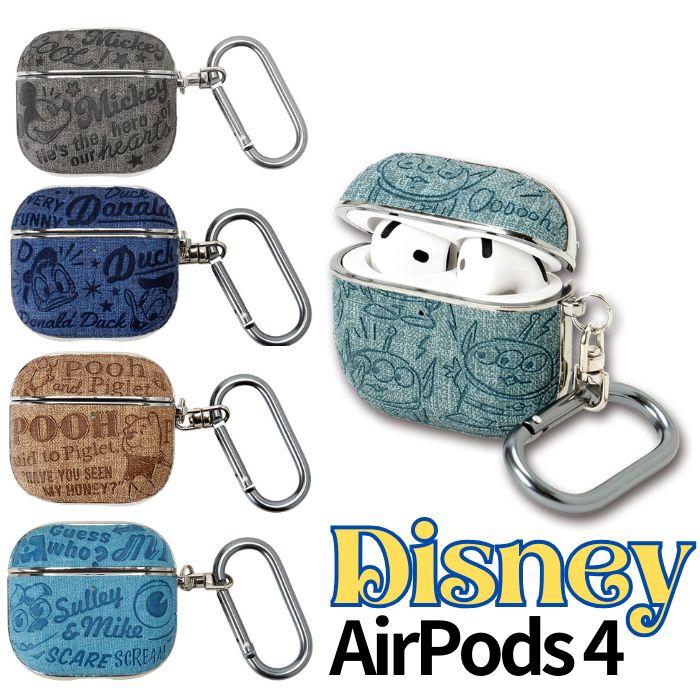
AirPods Pro 3ケースの見分け方|AirPods 4との違い

AirPods Pro 3ケースの見分け方|AirPods 4との違い

結論

AirPods Pro 3用ケースとAirPods 4用ケースは共用できません。Apple公式仕様では充電ケースの幅がAirPods Pro 3は62.2mm、AirPods 4は50.1mmと異なります。見た目や商品名だけで判断せず、所有モデルとケースの対応表記を合わせて選びましょう。

AirPodsの保護ケースを探していると、「AirPods Pro 3用とAirPods 4用は何が違う?」「同じUSB-C充電ケースなら共用できる?」と迷うことがあります。どちらも白い充電ケースですが、横幅や形状は同じではありません。対応していない保護ケースを選ぶと、本体が入らない、フタが閉まらない、充電端子やステータスランプの位置が合わないといった失敗につながります。

この記事では、AirPods Pro 3ケースとAirPods 4ケースの違い、所有モデルの確認方法、USB-C・ワイヤレス充電対応の考え方、ハードケースやカラビナを選ぶポイントを解説します。

1. AirPods Pro 3とAirPods 4のケースは共用できる?

結論からいうと、AirPods Pro 3用の保護ケースをAirPods 4へ流用することはできません。反対に、AirPods 4用ケースへAirPods Pro 3の充電ケースを入れることもできません。

AirPods Pro 3の充電ケースは横長で、AirPods 4の充電ケースはよりコンパクトです。横幅だけでも12.1mmの差があるため、ケースの伸縮性だけで吸収できる違いではありません。

また、フタの形状、USB-Cポート、ステータスランプ、ストラップやスピーカーまわりの設計もモデルによって異なります。「AirPods用」とだけ書かれた商品ではなく、「AirPods Pro 3専用」または「AirPods 4対応」という表記を確認してください。

2. 充電ケースのサイズ・形状を比較

Apple公式仕様に掲載されている充電ケースの寸法を比較すると、次のようになります。

確認項目 AirPods Pro 3 AirPods 4
高さ 47.2mm 46.2mm
幅 62.2mm 50.1mm
厚さ 21.8mm 21.2mm
充電端子 USB-C USB-C
ワイヤレス充電 対応 ANC搭載モデルのみ対応

高さと厚さは近いものの、横幅には大きな違いがあります。AirPods Pro 3用ケースはAirPods 4に対して余り、AirPods 4用ケースにはAirPods Pro 3が入りません。

同じ「AirPods」という名称でも、イヤホン本体だけでなく充電ケースの設計が異なります。ケース選びでは、製品名の数字や「Pro」の有無まで照合することが重要です。

3. 自分のAirPodsモデルを見分ける方法

購入履歴が残っていない場合や、家族から譲り受けた場合は、見た目だけで判断せずモデル番号を確認しましょう。

iPhoneやiPadの設定から確認する

  1. AirPodsをiPhoneまたはiPadへ接続する
  2. 「設定」から「Bluetooth」を開く
  3. 接続中のAirPodsの横にある情報ボタンを選ぶ
  4. 表示されたモデル名・モデル番号を確認する

充電ケースのモデル番号を確認する

Apple公式では、充電ケースのモデル番号としてAirPods Pro 3は「A3122」、AirPods 4通常モデルは「A3058」、AirPods 4のANC搭載モデルは「A3059」と案内しています。

AirPods 4は通常モデルとアクティブノイズキャンセリング搭載モデルで充電機能が異なります。保護ケースの対応だけでなく、ワイヤレス充電を利用したい場合もモデル確認が必要です。

「AirPods Pro 第3世代」という表記を確認

AirPods Pro 3とAirPods Pro 2では、対応する保護ケースが異なる場合があります。「Pro用」だけで判断せず、商品ページに「AirPods Pro 3専用」と明記されているか確認してください。

4. 保護ケース選びで確認する5つのポイント

1. 対応機種

最優先で確認する項目です。「AirPods Pro 3専用」「AirPods 4対応」のように、モデルが明記されたケースを選びます。サイズが近い旧世代用ケースを無理に装着しないでください。

2. USB-Cポートの開口部

ケースを装着したままUSB-Cケーブルを接続できるか確認します。開口部が小さすぎると、コネクタ部分が太いケーブルでは奥まで挿さらない場合があります。

3. ステータスランプの見やすさ

充電状態やペアリング状態を確認するため、前面のステータスランプが隠れない設計を選びましょう。ケース越しに見えるタイプは、装着したまま状態を確認できます。

4. ワイヤレス充電への対応

ワイヤレス充電を使う場合は、ケースを装着したまま充電器へ置けるか確認します。ただし、「保護ケースがワイヤレス充電対応」であることと、「収納するAirPods本体がワイヤレス充電対応」であることは別です。

5. カラビナの取り付け方

バッグの内側やベルトループへ取り付けたい場合は、カラビナ付きが便利です。ただし、強く引っ張ったり、激しい運動中に外側へぶら下げたりすると、カラビナやケースが外れる可能性があります。紛失を完全に防ぐものではないため、移動中はバッグの内側へ固定すると安心です。

5. ワイヤレス充電対応ケースの注意点

AirPods Pro 3のMagSafe充電ケースは、MagSafe充電器、Apple Watch充電器、Qi規格の充電器、USB-Cコネクタに対応しています。

一方、AirPods 4には2種類があります。通常モデルの充電ケースはUSB-C充電のみです。Apple Watch充電器やQi規格のワイヤレス充電に対応するのは、アクティブノイズキャンセリング搭載AirPods 4の充電ケースです。

そのため、AirPods 4用の保護ケースに「ワイヤレス充電対応」と書かれていても、通常モデルへ装着するだけでワイヤレス充電が使えるようになるわけではありません。この表記は、対応するAirPods本体のワイヤレス充電を妨げにくい構造であることを意味します。

保護ケースの厚みや位置ずれによって充電が安定しない場合は、充電器の中央へ置き直し、それでも反応しなければ保護ケースを外して確認してください。

6. ハードケースとやわらかいケースの違い

AirPodsの保護ケースには、PCなどを使った硬いタイプと、シリコーンやTPUなどを使ったやわらかいタイプがあります。

種類 向いている人 注意点
ハードタイプ かっちりした装着感や、擦り傷・汚れ対策を重視したい人 強い衝撃を完全に防げるわけではない。取り外しにくい製品もある
やわらかいタイプ 着脱のしやすさや、手に持った時の滑りにくさを重視したい人 ホコリが付きやすい場合や、使用中に伸びる場合がある

素材名だけで優劣を決めるのではなく、対応機種、フタ部分の固定方法、USB-Cポートやランプの位置、持ち運び方まで含めて選ぶことが大切です。

7. AirPods Pro 3・AirPods 4専用ケースを紹介

エアリアダイレクトでは、AirPods Pro 3用とAirPods 4用をそれぞれ選べる、ディズニー正規ライセンスのハードタイプケースを取り扱っています。デザインだけでなく、所有モデルに合う商品ページを選んでください。

AirPods Pro 3専用

アンダー AirPods Pro 3ケース
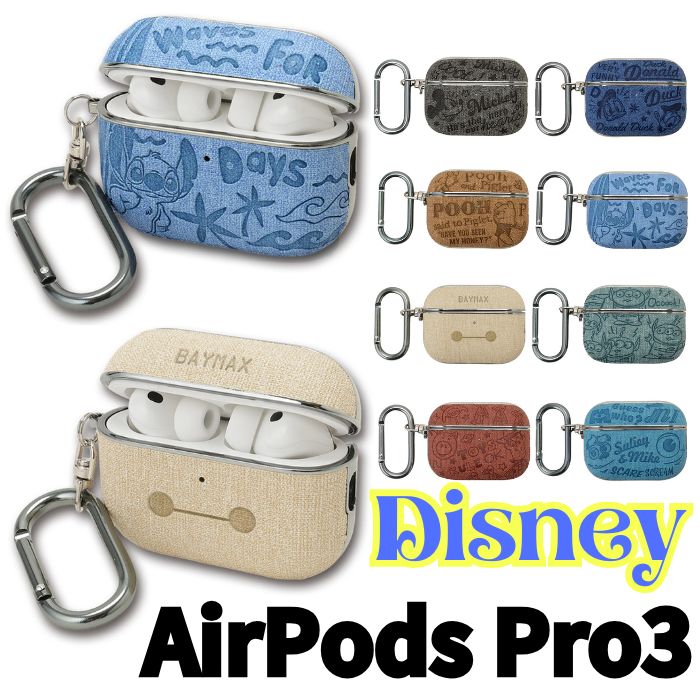
  • AirPods Pro 3専用設計
  • ケースを装着したままUSB-C接続可能
  • ワイヤレス充電・ランプ確認に対応
  • 持ち運びに使えるカラビナ付属
AirPods Pro 3用を見る

AirPods 4対応

アンダー AirPods 4ケース

  • AirPods 4向けの専用形状
  • ケースを装着したままUSB-C接続可能
  • 対応本体のワイヤレス充電・ランプ確認に配慮
  • 持ち運びに使えるカラビナ付属
AirPods 4用を見る

※AirPods本体は付属しません。カラビナは紛失を完全に防ぐものではありません。AirPods 4用ケースのANC搭載・非搭載モデルへの対応範囲は、購入前に商品ページの最新情報をご確認ください。

8. 購入前・使用時の注意点

保護ケースを付けても完全に衝撃を防げるわけではない
保護ケースは擦り傷や軽い衝撃を抑えるためのものです。高い場所からの落下や強い圧力による破損まで保証するものではありません。

防水性能が追加されるわけではない
外側へ保護ケースを装着しても、AirPodsの防塵・耐汗・耐水性能が高くなるわけではありません。濡れた状態で充電しないでください。

AirPods 4のペアリングやリセット操作へ影響する場合がある
Appleのアクセサリー向け資料では、AirPods 4の保護ケースやカバーがペアリング・工場出荷状態へのリセット操作に影響する可能性が示されています。設定操作が反応しにくい場合は、保護ケースを一度外して確認してください。

商品説明と手元のモデルを照合する
商品名が似ていても、AirPods Pro 3、AirPods 4、AirPods 4 ANC搭載モデルは同じではありません。モデル番号と商品ページの対応機種を照合してから注文しましょう。

9. よくある質問

Q. AirPods Pro 3のケースはAirPods 4に使えますか?

A. 使えません。充電ケースの横幅や形状が異なるため、それぞれのモデルに対応した専用ケースを選んでください。

Q. AirPods Pro 2用ケースをAirPods Pro 3に使えますか?

A. 商品側にAirPods Pro 3対応の記載がない場合は使用しないでください。フタ、端子、スピーカーなどの位置が合わない可能性があります。

Q. AirPods 4はすべてワイヤレス充電できますか?

A. いいえ。Apple公式仕様では、通常のAirPods 4充電ケースはUSB-C充電のみです。Qi規格やApple Watch充電器に対応するのは、アクティブノイズキャンセリング搭載AirPods 4の充電ケースです。

Q. ケースを付けたままUSB-Cで充電できますか?

A. 今回紹介したケースは、装着したままUSB-C接続ができる仕様です。ただし、コネクタ部分が太いケーブルでは干渉する可能性があるため、奥まで正しく挿さるか確認してください。

Q. カラビナ付きなら紛失しませんか?

A. 紛失リスクを抑える助けにはなりますが、完全に防げるわけではありません。カラビナを強く引っ張らず、移動時はバッグの内側など外れにくい場所へ取り付けてください。

10. まとめ:機種名と充電ケースを確認して選ぶ

AirPods Pro 3とAirPods 4は、充電ケースの幅や形状が異なるため、保護ケースを共用できません。購入前に「Pro」の有無と世代、モデル番号を確認し、機種専用ケースを選びましょう。

USB-Cポート、ステータスランプ、ワイヤレス充電、カラビナの使い方まで確認すると、装着後の使いにくさを防げます。特にAirPods 4は通常モデルとANC搭載モデルで充電機能が異なるため、「ケースがワイヤレス充電対応」という表記だけで判断しないことが重要です。

対応モデルを確かめたうえで、日常の持ち運び方や好みのデザインに合う保護ケースを選んでください。

AirPods Pro 3・AirPods 4に合う専用ケースを選ぶ

エアリアダイレクトでは、ディズニー正規ライセンスデザインの専用ケースを取り扱っています。お使いのAirPodsを確認し、対応する商品ページを選択してください。

※AirPods本体は付属しません。在庫・デザイン・対応機種の最新情報は各商品ページでご確認ください。

ブログに戻る

他のおすすめ記事はこちら

「スマートウォッチ、もう着けてない」というあなたへ。それは道具のせいではなく、〇〇のせいかもしれません

「スマートウォッチ、もう着けてない」というあなたへ。それは道具のせいではなく、〇〇のせいかもし...

目次 はじめに 誤解1:「通知がうるさくて集中できない」 誤解2:「充電が面倒くさい」 誤解3:「スマホで歩数もわかるし、十分でしょ」 誤解4:「健康だから必要ない」 「高機能はいらない」という結論。推しは「AREA Watch P22」 まとめ:道具を変える前に「設定」を変えてみる はじめに 「最初は面白がって着けていたけど、通知がウザくて外した」「充電のために外したら、そのまま3日間つけ忘れて、引き出しの肥やしになった」 スマートウォッチを買った人の「あるある」です。「やっぱりアナログ時計が一番」「スマホがあれば十分」という結論に至る気持ち、痛いほどわかります。 でも、もしあなたが「スマートウォッチ=スマホの便利機能を腕に持ってくる道具」だと思っているなら、それは非常にもったいない誤解です。 あの小さな機械の本当の価値は、通知を受け取ることでも、改札を通ることでもありません。「無意識のうちに自分を守る」ことにあります。今回は、「スマートウォッチ不要論」を唱える人が陥りがちな罠と、それを回避して「着けていてよかった」と思えるようになるための再定義を行います。 誤解1:「通知がうるさくて集中できない」 → 【解決】それは「全部オン」にしているからです。 手首が振動し続けるのはストレス以外の何物でもありません。「いらない派」の多くは、LINEのグループ通知、Twitterの「いいね」、ショッピングアプリのセール通知まで、すべて腕で受け取っています。これではノイローゼになります。 【正解の運用:とことん通知を切る】 スマートウォッチは「通知を減らすため」に使ってください。腕に通知を許可するのは、以下の3つだけで十分です。 電話の着信(緊急性が高い) 家族からのLINE(緊急性が高い) カレンダーの予定(忘れると困る) これ以外はすべてオフ。こうすると、「腕が震えた=絶対に見なきゃいけない用事」という信頼関係が生まれます。結果として、「どうでもいい通知のためにスマホを取り出す回数」が激減し、逆に集中力が上がります。スマートウォッチは「スマホ依存」を治す道具なのです。 誤解2:「充電が面倒くさい」 → 【解決】それは「スマホと同じ感覚」だからです。 スマホは「電池が切れそうになったら充電」します。しかし、スマートウォッチでそれをやると、充電中に外出する時間になって置き忘れたり、充電器を探すのが億劫になったりして「離脱」します。 【正解の運用:お風呂=充電タイムにする】...

「スマートウォッチ、もう着けてない」というあなたへ。それは道具のせいではなく、〇〇のせいかもし...

目次 はじめに 誤解1:「通知がうるさくて集中できない」 誤解2:「充電が面倒くさい」 誤解3:「スマホで歩数もわかるし、十分でしょ」 誤解4:「健康だから必要ない」 「高機能はいらない」という結論。推しは「AREA Watch P22」 まとめ:道具を変える前に「設定」を変えてみる はじめに 「最初は面白がって着けていたけど、通知がウザくて外した」「充電のために外したら、そのまま3日間つけ忘れて、引き出しの肥やしになった」 スマートウォッチを買った人の「あるある」です。「やっぱりアナログ時計が一番」「スマホがあれば十分」という結論に至る気持ち、痛いほどわかります。 でも、もしあなたが「スマートウォッチ=スマホの便利機能を腕に持ってくる道具」だと思っているなら、それは非常にもったいない誤解です。 あの小さな機械の本当の価値は、通知を受け取ることでも、改札を通ることでもありません。「無意識のうちに自分を守る」ことにあります。今回は、「スマートウォッチ不要論」を唱える人が陥りがちな罠と、それを回避して「着けていてよかった」と思えるようになるための再定義を行います。 誤解1:「通知がうるさくて集中できない」 → 【解決】それは「全部オン」にしているからです。 手首が振動し続けるのはストレス以外の何物でもありません。「いらない派」の多くは、LINEのグループ通知、Twitterの「いいね」、ショッピングアプリのセール通知まで、すべて腕で受け取っています。これではノイローゼになります。 【正解の運用:とことん通知を切る】 スマートウォッチは「通知を減らすため」に使ってください。腕に通知を許可するのは、以下の3つだけで十分です。 電話の着信(緊急性が高い) 家族からのLINE(緊急性が高い) カレンダーの予定(忘れると困る) これ以外はすべてオフ。こうすると、「腕が震えた=絶対に見なきゃいけない用事」という信頼関係が生まれます。結果として、「どうでもいい通知のためにスマホを取り出す回数」が激減し、逆に集中力が上がります。スマートウォッチは「スマホ依存」を治す道具なのです。 誤解2:「充電が面倒くさい」 → 【解決】それは「スマホと同じ感覚」だからです。 スマホは「電池が切れそうになったら充電」します。しかし、スマートウォッチでそれをやると、充電中に外出する時間になって置き忘れたり、充電器を探すのが億劫になったりして「離脱」します。 【正解の運用:お風呂=充電タイムにする】...

【Android向け】スマートウォッチ選びで「失敗した…」と泣かないために。日本メーカーが教える“後悔しない”3つの基準

【Android向け】スマートウォッチ選びで「失敗した…」と泣かないために。日本メーカーが教え...

「iPhoneならApple Watch一択なのに、Androidはどうしてこんなに種類があるの?」 初めてスマートウォッチを買おうとしたAndroidユーザーが、必ずぶつかる壁です。ネットで検索すれば、数千円の激安モデルから数万円の高級機まで無限に出てきます。「全部入りで3,000円!」という怪しいキャッチコピーに惹かれて買ってみたら、日本語が変だったり、通知が来なかったり、3日で壊れたり……。そんな「安物買いの銭失い」をしてしまう人が後を絶ちません。 でも、安心してください。Androidにおけるスマートウォッチ選びは、「たった3つの基準」を決めるだけで正解にたどり着けます。今回は、1987年から日本のデジタル機器を支えてきたPC周辺機器メーカー「エアリア」の視点から、カタログスペックに騙されない“本当に使える一本の選び方”を徹底解説します。 もし「まずはお得に試したい」「初回の購入を少しでも安くしたい」と感じた方は、記事内で案内しているLINEクーポンを活用してください。 友だち追加後すぐに受け取れて、今すぐ使える10%OFFクーポンです。 ▼ クーポン受け取り(記事下)へ 目次 基準1:その機能、本当に毎日使いますか?(OSとバッテリー) 基準2:Suicaなどの「決済機能」は必須ですか? 基準3:怪しい日本語に耐えられますか?(サポートの重要性) 日本メーカー“AREA”が導き出した現実解「P22(ARW-P22JP)」 あなたの生活が変わる!シーン別活用ガイド よくある まとめ:高機能な「重荷」より、ちょうどいい「相棒」を 基準1:その機能、本当に毎日使いますか?(OSとバッテリー) まず最初に決めるべきは、「腕時計で何をしたいか」です。Android対応のウォッチは、大きく2つのタイプに分かれます。ここを間違えると、買った後に必ず後悔します。 【タイプA】全部入りの「スマホ代わり」派(Wear OS搭載機など) できること: アプリの追加、地図の表示、メッセージの直接返信、通話など。 価格帯: 3万円〜5万円以上と高額。 弱点: 「電池が持たない」。基本的に毎日(あるいは1日2回)の充電が必須です。 【タイプB】通知と健康管理に特化した「パートナー」派(独自OS搭載機) できること: LINEなどの通知確認、歩数・心拍・睡眠などの健康ログ計測。 価格帯:...

【Android向け】スマートウォッチ選びで「失敗した…」と泣かないために。日本メーカーが教え...

「iPhoneならApple Watch一択なのに、Androidはどうしてこんなに種類があるの?」 初めてスマートウォッチを買おうとしたAndroidユーザーが、必ずぶつかる壁です。ネットで検索すれば、数千円の激安モデルから数万円の高級機まで無限に出てきます。「全部入りで3,000円!」という怪しいキャッチコピーに惹かれて買ってみたら、日本語が変だったり、通知が来なかったり、3日で壊れたり……。そんな「安物買いの銭失い」をしてしまう人が後を絶ちません。 でも、安心してください。Androidにおけるスマートウォッチ選びは、「たった3つの基準」を決めるだけで正解にたどり着けます。今回は、1987年から日本のデジタル機器を支えてきたPC周辺機器メーカー「エアリア」の視点から、カタログスペックに騙されない“本当に使える一本の選び方”を徹底解説します。 もし「まずはお得に試したい」「初回の購入を少しでも安くしたい」と感じた方は、記事内で案内しているLINEクーポンを活用してください。 友だち追加後すぐに受け取れて、今すぐ使える10%OFFクーポンです。 ▼ クーポン受け取り(記事下)へ 目次 基準1:その機能、本当に毎日使いますか?(OSとバッテリー) 基準2:Suicaなどの「決済機能」は必須ですか? 基準3:怪しい日本語に耐えられますか?(サポートの重要性) 日本メーカー“AREA”が導き出した現実解「P22(ARW-P22JP)」 あなたの生活が変わる!シーン別活用ガイド よくある まとめ:高機能な「重荷」より、ちょうどいい「相棒」を 基準1:その機能、本当に毎日使いますか?(OSとバッテリー) まず最初に決めるべきは、「腕時計で何をしたいか」です。Android対応のウォッチは、大きく2つのタイプに分かれます。ここを間違えると、買った後に必ず後悔します。 【タイプA】全部入りの「スマホ代わり」派(Wear OS搭載機など) できること: アプリの追加、地図の表示、メッセージの直接返信、通話など。 価格帯: 3万円〜5万円以上と高額。 弱点: 「電池が持たない」。基本的に毎日(あるいは1日2回)の充電が必須です。 【タイプB】通知と健康管理に特化した「パートナー」派(独自OS搭載機) できること: LINEなどの通知確認、歩数・心拍・睡眠などの健康ログ計測。 価格帯:...

「大掃除」で絶望しないために。デスクの汚れを“秒”で消す「小掃除」の技術と、エアリアの「神キット」5選

「大掃除」で絶望しないために。デスクの汚れを“秒”で消す「小掃除」の技術と、エアリアの「神キッ...

目次 はじめに 掃除の鉄則:「小掃除」は1分以内、「大掃除」は60分 【小掃除編】道具は「片付けない」。出しっぱなしが正義 【大掃除編】奥まで届く、分解する。プロ仕様のツール 【番外編】カバンにひとつ。「ナナクリ」 失敗しない「大掃除」の手順と注意点 まとめ:掃除は「イベント」ではなく「ルーティン」へ はじめに 年末の大掃除、あるいは年度末の片付け。キーボードの隙間に詰まったホコリや、モニターの指紋汚れを見て見ぬふりをしていませんか? 「やらなきゃいけないのは分かっているけど、面倒くさい……」 その原因は、あなたの性格ではなく「道具の置き場所」と「タイミング」にあります。 汚れは溜めるから「頑固な汚れ」になります。溜まる前に消せば、ただの「チリ」です。 今回は、年に一度のガッツリ「大掃除」を楽にするための、毎日の「小掃除」習慣と、それを支えるエアリアのアイデア・クリーニングキットを徹底解説します。 掃除の鉄則:「小掃除」は1分以内、「大掃除」は60分 デスク清掃を成功させるカギは、この2つを明確に分けることです。 小掃除(毎日 10〜30秒): 目的: 「今ついた指紋」「今落ちたホコリ」をその場で消す。 条件: 座ったまま、道具を取り出さずに完了できること。 大掃除(年1〜2回 60分): 目的: 分解・洗浄。内部に入り込んだ汚れをリセットする。 条件: 時間を取り、専用の道具で奥まで攻めること。 この「二刀流」を実現するために、エアリアには用途に特化したユニークな製品が揃っています。 【小掃除編】道具は「片付けない」。出しっぱなしが正義...

「大掃除」で絶望しないために。デスクの汚れを“秒”で消す「小掃除」の技術と、エアリアの「神キッ...

目次 はじめに 掃除の鉄則:「小掃除」は1分以内、「大掃除」は60分 【小掃除編】道具は「片付けない」。出しっぱなしが正義 【大掃除編】奥まで届く、分解する。プロ仕様のツール 【番外編】カバンにひとつ。「ナナクリ」 失敗しない「大掃除」の手順と注意点 まとめ:掃除は「イベント」ではなく「ルーティン」へ はじめに 年末の大掃除、あるいは年度末の片付け。キーボードの隙間に詰まったホコリや、モニターの指紋汚れを見て見ぬふりをしていませんか? 「やらなきゃいけないのは分かっているけど、面倒くさい……」 その原因は、あなたの性格ではなく「道具の置き場所」と「タイミング」にあります。 汚れは溜めるから「頑固な汚れ」になります。溜まる前に消せば、ただの「チリ」です。 今回は、年に一度のガッツリ「大掃除」を楽にするための、毎日の「小掃除」習慣と、それを支えるエアリアのアイデア・クリーニングキットを徹底解説します。 掃除の鉄則:「小掃除」は1分以内、「大掃除」は60分 デスク清掃を成功させるカギは、この2つを明確に分けることです。 小掃除(毎日 10〜30秒): 目的: 「今ついた指紋」「今落ちたホコリ」をその場で消す。 条件: 座ったまま、道具を取り出さずに完了できること。 大掃除(年1〜2回 60分): 目的: 分解・洗浄。内部に入り込んだ汚れをリセットする。 条件: 時間を取り、専用の道具で奥まで攻めること。 この「二刀流」を実現するために、エアリアには用途に特化したユニークな製品が揃っています。 【小掃除編】道具は「片付けない」。出しっぱなしが正義...

【どっちを選ぶ?】MUZEN Wild Mini「第2世代」と「第3世代」。見た目は同じでも中身が違う、賢い選び方

【どっちを選ぶ?】MUZEN Wild Mini「第2世代」と「第3世代」。見た目は同じでも中...

フルメタルボディの重厚感、カチカチと回るダイヤル、そして男心をくすぐるミリタリーデザイン。小型スピーカー界で異彩を放つ 「MUZEN Wild Mini(ミューゼン ワイルドミニ)」。このデザインに惹かれて購入を検討する際、多くの人が直面する疑問があります。「第2世代(Gen2)と第3世代(Gen3)、どっちを買えばいいの?」見た目もサイズもほぼ同じ。でも、型番が違う。実はこれ、単に「新しい方が良い」という話ではありません。あなたの「音楽の聴き方」によって、選ぶべき正解が変わるのです。今回は、あえて「第2世代」と「第3世代」の違いを明確にし、あなたにとってのベストバイがどちらなのかを解説します。 もし「まずはお得に試したい」「初回の購入を少しでも安くしたい」と感じた方は、記事内で案内しているLINEクーポンを活用してください。 友だち追加後すぐに受け取れて、今すぐ使える10%OFFクーポンです。 ▼ クーポン受け取り(記事下)へ 目次 最大の違いは「ラジオがあるかないか」 「第3世代(Gen3)」を選ぶべき人 「第2世代(Gen2)」を選ぶべき人 世代共通:MUZENの3つの魅力 よくある質問(比較・選び方) まとめ:あなたのスタイルに合うのはどっち? 最大の違いは「ラジオがあるかないか」だけ 結論から言うと、この2つのモデルの決定的な違いは一つだけです。 第2世代(Gen2):Bluetoothスピーカー機能のみ 第3世代(Gen3):Bluetoothスピーカー + FMラジオ機能 音質やボディの堅牢さ、デザインの基本設計は共通しています。つまり、「muzen ラジオ どれ」と迷っているなら、 判断基準は「ラジオを単体で聴きたいかどうか」。これに尽きます。それぞれのモデルが、どんな人に向いているのかを見ていきましょう。 「第3世代(Gen3)」を選ぶべき人 〜スマホを置いて、アナログな波を楽しみたいなら〜第3世代の強みは、スマホが手元になくても「FMラジオ」というエンタメを楽しめる点にあります。 1. アウトドアで「スマホ断ち」をしたい人キャンプや焚き火の時間。せっかく自然の中にいるのに、選曲のためにスマホ画面ばかり見ていませんか?...

【どっちを選ぶ?】MUZEN Wild Mini「第2世代」と「第3世代」。見た目は同じでも中...

フルメタルボディの重厚感、カチカチと回るダイヤル、そして男心をくすぐるミリタリーデザイン。小型スピーカー界で異彩を放つ 「MUZEN Wild Mini(ミューゼン ワイルドミニ)」。このデザインに惹かれて購入を検討する際、多くの人が直面する疑問があります。「第2世代(Gen2)と第3世代(Gen3)、どっちを買えばいいの?」見た目もサイズもほぼ同じ。でも、型番が違う。実はこれ、単に「新しい方が良い」という話ではありません。あなたの「音楽の聴き方」によって、選ぶべき正解が変わるのです。今回は、あえて「第2世代」と「第3世代」の違いを明確にし、あなたにとってのベストバイがどちらなのかを解説します。 もし「まずはお得に試したい」「初回の購入を少しでも安くしたい」と感じた方は、記事内で案内しているLINEクーポンを活用してください。 友だち追加後すぐに受け取れて、今すぐ使える10%OFFクーポンです。 ▼ クーポン受け取り(記事下)へ 目次 最大の違いは「ラジオがあるかないか」 「第3世代(Gen3)」を選ぶべき人 「第2世代(Gen2)」を選ぶべき人 世代共通:MUZENの3つの魅力 よくある質問(比較・選び方) まとめ:あなたのスタイルに合うのはどっち? 最大の違いは「ラジオがあるかないか」だけ 結論から言うと、この2つのモデルの決定的な違いは一つだけです。 第2世代(Gen2):Bluetoothスピーカー機能のみ 第3世代(Gen3):Bluetoothスピーカー + FMラジオ機能 音質やボディの堅牢さ、デザインの基本設計は共通しています。つまり、「muzen ラジオ どれ」と迷っているなら、 判断基準は「ラジオを単体で聴きたいかどうか」。これに尽きます。それぞれのモデルが、どんな人に向いているのかを見ていきましょう。 「第3世代(Gen3)」を選ぶべき人 〜スマホを置いて、アナログな波を楽しみたいなら〜第3世代の強みは、スマホが手元になくても「FMラジオ」というエンタメを楽しめる点にあります。 1. アウトドアで「スマホ断ち」をしたい人キャンプや焚き火の時間。せっかく自然の中にいるのに、選曲のためにスマホ画面ばかり見ていませんか?...

【2台のパソコンをつなぐ】クラウドもUSBメモリも不要! 魔法のケーブル1本でデータ移動&操作共有する方法

【2台のパソコンをつなぐ】クラウドもUSBメモリも不要! 魔法のケーブル1本でデータ移動&操作...

「新しいパソコンを買ったけど、古いPCからのデータ移行が面倒すぎる……」「仕事用のWindowsと、私用のMac。机の上にマウスが2個あって邪魔……」。2台持ちが必ずぶつかるのが「2台の間の壁」です。USBメモリを抜き差しして往復、クラウドのアップロード待ちで数時間……そんな非効率はもうやめましょう。実はケーブルで直結するだけで、回線も月額も設定も不要で解決します。本稿では時短ツール「USBリンクケーブル」の魅力と、決定版「LINK11 eleven」を解説します。 目次 なぜ「ケーブル直結」が最強なのか? マウス1つで2台操作:LINK11 elevenの“魔法” Windows/Mac・Type-A/Type-C—あらゆる壁を超える こんなシーンで劇的に効く 使い方(セットアップ)は驚くほど簡単 よくある質問(FAQ) まとめ:その往復、ケーブル1本で終わらせる なぜ「ケーブル直結」が最強なのか? 1. USBメモリの「往復」がいらないA→USB→Bの二度待ちが、A→Bへドラッグ&ドロップ一発に。手間も待ち時間も半減します。 2. クラウドの「回線待ち」がない回線品質に左右されず、オフライン環境でも高速。USB 3.2 Gen1帯域でギガ級ファイルも数秒〜数分。 3. 難しいネットワーク設定が不要共有やIP設定は一切不要。挿すだけで使えます。 マウス1つで2台操作:「LINK11 eleven」が起こす魔法 エアリア「LINK11 eleven(SD-U3DLINK-C)」は、ただの転送ケーブルではありません。つないだ瞬間、カーソルが画面端を越えて隣のPCへ移動。デュアルモニター感覚で2台を一体運用できます。 キーボード共有:カーソルがある側に入力。周辺機器は1セットだけでOK。 コピペ共有:Windowsでコピー→Macにペーストなど、テキストや画像のクリップボード連携に対応。 ファイル移動:隣の画面へドラッグ&ドロップするだけでコピー完了。 公式サイトはこちら WindowsとMac、Type-AとType-C。あらゆる壁を超える ①...

【2台のパソコンをつなぐ】クラウドもUSBメモリも不要! 魔法のケーブル1本でデータ移動&操作...

「新しいパソコンを買ったけど、古いPCからのデータ移行が面倒すぎる……」「仕事用のWindowsと、私用のMac。机の上にマウスが2個あって邪魔……」。2台持ちが必ずぶつかるのが「2台の間の壁」です。USBメモリを抜き差しして往復、クラウドのアップロード待ちで数時間……そんな非効率はもうやめましょう。実はケーブルで直結するだけで、回線も月額も設定も不要で解決します。本稿では時短ツール「USBリンクケーブル」の魅力と、決定版「LINK11 eleven」を解説します。 目次 なぜ「ケーブル直結」が最強なのか? マウス1つで2台操作:LINK11 elevenの“魔法” Windows/Mac・Type-A/Type-C—あらゆる壁を超える こんなシーンで劇的に効く 使い方(セットアップ)は驚くほど簡単 よくある質問(FAQ) まとめ:その往復、ケーブル1本で終わらせる なぜ「ケーブル直結」が最強なのか? 1. USBメモリの「往復」がいらないA→USB→Bの二度待ちが、A→Bへドラッグ&ドロップ一発に。手間も待ち時間も半減します。 2. クラウドの「回線待ち」がない回線品質に左右されず、オフライン環境でも高速。USB 3.2 Gen1帯域でギガ級ファイルも数秒〜数分。 3. 難しいネットワーク設定が不要共有やIP設定は一切不要。挿すだけで使えます。 マウス1つで2台操作:「LINK11 eleven」が起こす魔法 エアリア「LINK11 eleven(SD-U3DLINK-C)」は、ただの転送ケーブルではありません。つないだ瞬間、カーソルが画面端を越えて隣のPCへ移動。デュアルモニター感覚で2台を一体運用できます。 キーボード共有:カーソルがある側に入力。周辺機器は1セットだけでOK。 コピペ共有:Windowsでコピー→Macにペーストなど、テキストや画像のクリップボード連携に対応。 ファイル移動:隣の画面へドラッグ&ドロップするだけでコピー完了。 公式サイトはこちら WindowsとMac、Type-AとType-C。あらゆる壁を超える ①...

キーボードのメンテナンス完全ガイド。プロが教える「道具」選びと、壊さないための正しい手順

キーボードのメンテナンス完全ガイド。プロが教える「道具」選びと、壊さないための正しい手順

毎日触れるキーボード。隙間をよーく見てみてください。お菓子の食べカス、髪の毛、そしてキートップの脂汚れ……。「見なかったこと」にしていませんか?実は、掃除していないキーボードは「トイレの便座よりも雑菌が多い」というデータもあるほど不衛生です。さらに内部に溜まった埃はキースイッチの故障(チャタリング)の最大原因にも。「掃除したいけど、キーを外して壊すのが怖い」「どんな道具を使えばいいかわからない」——そんな方に向け、PC周辺機器メーカーの視点で絶対に壊さない正攻法と、作業効率を劇的に上げるおすすめの道具を解説します。 目次 はじめに:まずは構造を知る(外して良い/ダメの判定) 手順1:これだけあれば完璧—メンテ道具 手順2:毎日の「30秒メンテ」 手順3:週末の本格清掃(キーキャップ丸洗い) おすすめの道具:エアリアの2製品 よくあるトラブルと解決策(FAQ) まとめ:メンテは「愛機」との対話 まずは自分のキーボードの「構造」を知る メンテ開始前に必ず確認すべきは「キーキャップが外せるタイプか」。誤ると破損の原因になります。 メカニカル(ゲーミング等)判定:背が高く「カチカチ/スコスコ」。メンテ:キーキャップ取り外しOK。最も掃除しがいのあるタイプ。 メンブレン(一般的な安価品)判定:押し感がゴムっぽい。メンテ:多くは外せるが、大型キー(スタビライザー入り)は復旧が難しいため初心者は「全外し」非推奨。 パンタグラフ(ノートPC・薄型)判定:薄型でノートPC風。メンテ:取り外し厳禁。爪が折れやすい。表面拭き/隙間ブラッシングに留める。 手順1:【キーボード メンテナンス 道具】これだけあれば完璧 家にある物で済ませがちですが、専用ツールで時間短縮と安全性が大幅に向上します。 【必須アイテム】 エアダスター(ブロワー):隙間のゴミを吹き飛ばす。缶より電動/手動が安全。 キープラー:キーキャップ外しの専用工具。指で無理に外すのはNG。 クリーニングブラシ:大小セットが便利。 マイクロファイバークロス:ティッシュは繊維残りでNG。 中性洗剤:食器用でOK(希釈使用)。 【やってはいけないNG道具】 高濃度アルコール:ABSを白化・亀裂させる恐れ。 スライム状クリーナー:内部に入り千切れて故障事例が多発。 手順2:毎日の「30秒メンテ」で汚れを溜めない 逆さにしてポンポン:裏返して背面を軽く叩き、大きなゴミを落とす。 サッとひと拭き:脂は時間で固着するため、その日のうちにクロスで拭く。...

キーボードのメンテナンス完全ガイド。プロが教える「道具」選びと、壊さないための正しい手順

毎日触れるキーボード。隙間をよーく見てみてください。お菓子の食べカス、髪の毛、そしてキートップの脂汚れ……。「見なかったこと」にしていませんか?実は、掃除していないキーボードは「トイレの便座よりも雑菌が多い」というデータもあるほど不衛生です。さらに内部に溜まった埃はキースイッチの故障(チャタリング)の最大原因にも。「掃除したいけど、キーを外して壊すのが怖い」「どんな道具を使えばいいかわからない」——そんな方に向け、PC周辺機器メーカーの視点で絶対に壊さない正攻法と、作業効率を劇的に上げるおすすめの道具を解説します。 目次 はじめに:まずは構造を知る(外して良い/ダメの判定) 手順1:これだけあれば完璧—メンテ道具 手順2:毎日の「30秒メンテ」 手順3:週末の本格清掃(キーキャップ丸洗い) おすすめの道具:エアリアの2製品 よくあるトラブルと解決策(FAQ) まとめ:メンテは「愛機」との対話 まずは自分のキーボードの「構造」を知る メンテ開始前に必ず確認すべきは「キーキャップが外せるタイプか」。誤ると破損の原因になります。 メカニカル(ゲーミング等)判定:背が高く「カチカチ/スコスコ」。メンテ:キーキャップ取り外しOK。最も掃除しがいのあるタイプ。 メンブレン(一般的な安価品)判定:押し感がゴムっぽい。メンテ:多くは外せるが、大型キー(スタビライザー入り)は復旧が難しいため初心者は「全外し」非推奨。 パンタグラフ(ノートPC・薄型)判定:薄型でノートPC風。メンテ:取り外し厳禁。爪が折れやすい。表面拭き/隙間ブラッシングに留める。 手順1:【キーボード メンテナンス 道具】これだけあれば完璧 家にある物で済ませがちですが、専用ツールで時間短縮と安全性が大幅に向上します。 【必須アイテム】 エアダスター(ブロワー):隙間のゴミを吹き飛ばす。缶より電動/手動が安全。 キープラー:キーキャップ外しの専用工具。指で無理に外すのはNG。 クリーニングブラシ:大小セットが便利。 マイクロファイバークロス:ティッシュは繊維残りでNG。 中性洗剤:食器用でOK(希釈使用)。 【やってはいけないNG道具】 高濃度アルコール:ABSを白化・亀裂させる恐れ。 スライム状クリーナー:内部に入り千切れて故障事例が多発。 手順2:毎日の「30秒メンテ」で汚れを溜めない 逆さにしてポンポン:裏返して背面を軽く叩き、大きなゴミを落とす。 サッとひと拭き:脂は時間で固着するため、その日のうちにクロスで拭く。...