240W USB-Cケーブルは必要?100Wとの違い・選び方と対応機器

240W USB-Cケーブルは必要?100Wとの違い・選び方と対応機器

USB-Cケーブルを探していると、「60W」「100W」「240W」といった数字を目にすることがあります。 数字が大きいほど充電が速そうに見えますが、240W対応ケーブルへ交換するだけで、 スマートフォンやノートPCの充電速度が上がるわけではありません。

USB-C充電の電力は、接続する端末、充電器、USB-Cケーブルの組み合わせで決まります。 端末が65Wまでの充電にしか対応していなければ、240W対応ケーブルを使っても 端末が受け取る電力は基本的に65Wまでです。

一方、高出力を必要とするノートPCや将来の機器まで考える場合は、 240W対応USB-Cケーブルを選ぶ意味があります。 この記事では、100Wケーブルとの違い、240W対応が必要になるケース、 購入前に確認したいE-Markerやデータ転送速度について解説します。

1.240W対応USB-Cケーブルとは

240W対応USB-Cケーブルとは、USB Power DeliveryのExtended Power Range、 略してEPRと呼ばれる高出力範囲に対応したUSB-Cケーブルです。

USB-IFによると、USB Power Delivery Revision 3.1では、 従来の最大100Wから最大240Wまで給電範囲が拡張されました。 28V・36V・48Vという電圧が追加され、最大48V・5Aで240Wを扱える仕組みです。

240W対応は「常に240Wを流す」という意味ではありません

USB PDでは端末と充電器が対応する電力を確認してから給電します。 240W対応ケーブルをスマートフォンに接続しても、強制的に240Wが供給されるわけではありません。

240Wという数字は、ケーブルが対応できる電力の上限です。 実際に流れる電力は、端末と充電器が対応する範囲内で決まります。

2.60W・100W・240W対応USB-Cケーブルの違い

USB-Cケーブルの対応電力は、電圧と電流の組み合わせで決まります。 代表的な違いを整理すると、次のようになります。

ケーブルの表記 代表的な上限 想定される用途 確認点
60W 20V・3A スマートフォン、タブレット、一部ノートPC 端末の必要電力が60W以内か
100W 20V・5A 高出力対応ノートPC、USB-Cドック 5A対応とE-Markerの有無
240W 48V・5A EPR対応の高出力機器、将来の機器 充電器と端末もEPR対応か

100W対応ケーブルは、USB PDが最大100Wだった時期から広く使用されてきました。 現在のUSB-IF認証制度では、USB-C to USB-Cケーブルの電力表示として 60Wまたは240Wの表示が採用されています。

そのため、市場には100W表記の従来製品と240W表記のEPR対応製品が混在しています。 100Wケーブルが直ちに使用できなくなるという意味ではなく、 必要な電力に合っていれば引き続き利用できます。

3.240W対応USB-Cケーブルが必要なケース

100Wを超えるUSB PD充電へ対応した機器を使う

端末と充電器が140W、180W、240WなどのEPR充電へ対応している場合は、 その電力に対応した240W USB-Cケーブルが必要です。

端末の純正充電器が高出力でも、独自端子や専用ケーブルを使用する製品があります。 USB-C端子があるだけでEPR充電へ対応しているとは限らないため、 端末メーカーの仕様を確認してください。

ノートPCとスマートフォンでケーブルを共用したい

240W対応ケーブルは、対応電力の範囲内でスマートフォンやタブレットにも使用できます。 低出力機器用とノートPC用のケーブルを分けず、USB-Cケーブルを共通化したい場合に選びやすい仕様です。

将来の高出力機器にも備えたい

現在使用しているノートPCが65Wや100W対応でも、次に購入する機器が 100Wを超える充電へ対応する可能性があります。 ケーブルを長く使いたい場合は、先に240W対応製品を選ぶ考え方があります。

スマートフォンだけなら必須とは限らない

スマートフォンの充電を主な用途とする場合、240W対応が必須とは限りません。 端末が対応する充電電力を確認し、必要以上の仕様へ追加費用をかけるべきか検討しましょう。

4.ケーブルだけでは240W充電できない理由

USB-Cの充電速度は、ケーブル単体では決まりません。 次の3つが同じ電力へ対応している必要があります。

端末 ノートPCやスマートフォンが受け取れる最大電力を確認します。
充電器 USB PDと必要な出力電力、EPRへの対応を確認します。
ケーブル 必要な電力と電流に対応するUSB-Cケーブルを選びます。

例えば、端末が140W、ケーブルが240Wへ対応していても、 充電器が65Wまでなら給電は最大65Wの範囲になります。

反対に、充電器が240Wへ対応していても、ケーブルが60W対応なら、 そのケーブルで240Wの給電はできません。

確認する順番
  1. 端末が必要とする電力を確認する
  2. 充電器の単ポート出力を確認する
  3. 必要な電力へ対応するUSB-Cケーブルを選ぶ

複数ポートを備えた充電器では、同時接続するとポートごとの出力が下がる場合があります。 合計出力だけでなく、1ポート使用時と複数ポート使用時の電力配分も確認してください。

5.E-MarkerとUSB-IF認証の確認ポイント

E-Markerとは

E-Markerは、ケーブルの対応電力や仕様に関する情報を接続機器へ伝えるためのチップです。 5AやEPRに対応する高出力USB-Cケーブルでは、重要な確認項目になります。

商品ページやパッケージで、対応電力だけでなく、 E-Marker搭載についても確認しましょう。

USB-IF認証とは

USB-IFはUSB規格の仕様策定や認証制度を運営する団体です。 認証されたUSB-Cケーブルには、対応する電力やデータ転送速度を示すロゴが使用されます。

USB-IFは、認証を受けるUSB-C to USB-Cケーブルについて、 60Wまたは240Wの電力表示を求めています。 240W対応製品を選ぶ際は、電力表記や認証に関する記載を確認することが判断材料になります。

ただし、認証ケーブルを使うだけで、接続する充電器や端末の性能が上がるわけではありません。 接続する製品それぞれの対応仕様を確認してください。

6.充電性能とデータ転送速度は別の仕様

USB-Cケーブル選びで特に間違えやすいのが、 「240W対応ならデータ転送も高速だろう」という認識です。

対応電力とデータ転送速度は別の仕様です。 240W充電に対応していても、データ転送がUSB 2.0の480Mbpsまでという製品があります。

主な用途 優先する仕様 確認項目
スマホやPCの充電 対応電力 60W・100W・240W、E-Marker
写真や書類の転送 データ速度 480Mbps、5Gbps、10Gbpsなど
外付けSSDの高速転送 高速データ規格 SSDと同等以上の転送規格
外部モニターへの映像出力 映像対応 映像出力対応の明記

充電用ケーブルとして使うなら、対応電力を優先できます。 一方、外付けSSDの高速転送、ドッキングステーション、映像出力にも使用したい場合は、 データ速度や映像対応の記載を別に確認してください。

7.巻き取り式USB-Cケーブルの選び方

USB-Cケーブルを出張やカフェ、コワーキングスペースへ持ち運ぶ場合は、 電力規格に加えて収納方法も確認したいポイントです。

両側を均等に引き出せるか

巻き取り式ケーブルには、片側だけを引く製品と、 両側を連動させて引き出す製品があります。 製品が指定する引き出し方を守らないと、巻き取り機構へ負荷がかかる可能性があります。

最長時の長さを確認する

デスク上で使う場合は、充電器からノートPCまで届く長さが必要です。 一方で、新幹線やカフェの狭い机では、必要な長さだけ引き出せるほうが配線をまとめやすくなります。

ケーブルとコネクタ部分の耐久性を確認する

持ち運び用ケーブルは、バッグ内で擦れたり、コネクタの根元に力がかかったりします。 ケーブルの被覆素材、コネクタ根元の補強、屈曲試験などの記載を確認しましょう。

本体サイズと重量を確認する

巻き取り機構があるため、一般的なUSB-Cケーブルより本体部分が大きくなる場合があります。 バッグのポケットやガジェットポーチへ収納できるか、寸法と重量を確認してください。

8.TALIX Qlexの特徴と購入前の注意点

TALIX Qlex Retractable Cable 240Wは、 USB-Cケーブルを本体へ収納できる巻き取り式の充電ケーブルです。
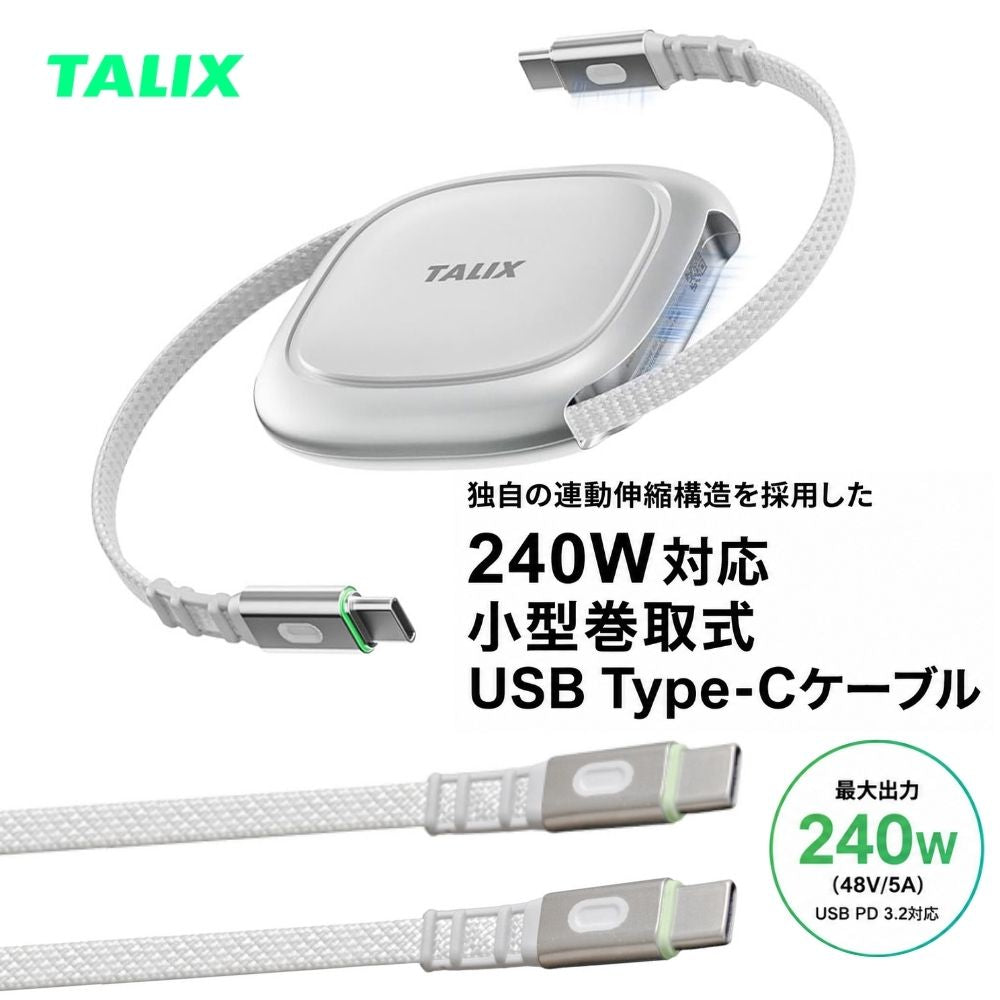
TALIX Qlex USB Type-C ケーブル 巻き取り 240W PD3.2 USB-C 急速充電 1.2m 高耐久 メッシュケーブル USB-IF認証 E-Marker データ転送 480Mbps コンパクト MacBook iPhone 16 Android ノートPC タリックス Qlex Retractable Cable 4X91U36695 エアリア

商品ページでは、次の仕様が案内されています。

  • 最大240W、48V・5A対応
  • USB Power Delivery対応
  • E-Markerチップ搭載
  • USB-IF認証取得の記載
  • 片側を引くと反対側も連動する伸縮構造
  • 最長約1.2m
  • 約16mmの薄型設計
  • 重量約66g
  • 高耐久メッシュケーブル
  • USB 2.0、理論値480Mbpsのデータ転送対応
Qlexを選ぶ前に確認したいこと

Qlexのデータ転送速度はUSB 2.0の理論値480Mbpsです。 充電や一般的なデータ同期には使用できますが、外付けSSDの高速転送や USB-C映像出力を目的とする場合は、用途に合う別のケーブルも検討してください。

Qlexは、ノートPCとスマートフォンの充電ケーブルを共通化したい人や、 長いケーブルがバッグの中で絡まるのを避けたい人に検討しやすい製品です。一方、使用機器が60W以下で、ケーブルを持ち運ばず、 高速データ転送を重視する場合は、別のUSB-Cケーブルが適することがあります。

9.240W USB-Cケーブルについてよくある質問

Q.240W対応ケーブルをスマートフォンに使っても大丈夫ですか?

USB PD対応機器同士を正しく接続する場合、端末が対応する範囲で電力が調整されます。 240W対応ケーブルだからといって、スマートフォンへ常に240Wが供給されるわけではありません。

Q.100W対応ケーブルはもう使えませんか?

使用する端末と充電器が100W以下であれば、必要な仕様を満たす100W対応ケーブルを利用できます。 100Wを超えるEPR充電を利用する場合は、240W対応ケーブルが必要です。

Q.240Wケーブルなら充電時間は必ず短くなりますか?

必ず短くなるわけではありません。 端末が受け取れる電力と充電器の出力が変わらなければ、 ケーブルだけを240W対応へ交換しても充電速度が変わらない場合があります。

Q.240Wケーブルで外付けSSDを高速転送できますか?

対応電力とデータ転送速度は別です。 外付けSSDに使用する場合は、ケーブルのデータ転送規格がSSDの速度に対応しているか確認してください。

Q.Qlexは映像出力に使えますか?

商品ページではUSB 2.0のデータ転送対応が案内されていますが、 USB-C映像出力への対応は確認できません。 外部モニター接続には、映像出力対応が明記されたケーブルを選んでください。

Q.巻き取り式ケーブルは片側だけ引いてもよいですか?

製品ごとに構造が異なります。 Qlexは片側を引くと反対側も連動して伸びる構造のため、 商品説明や取扱方法に従って使用してください。

10.まとめ|240Wの数字だけでなく用途まで確認する

240W対応USB-Cケーブルは、USB PDのEPRに対応し、 100Wを超える高出力充電にも使用できるケーブルです。

ただし、ケーブルを交換するだけで240W充電になるわけではありません。 端末、充電器、ケーブルの3つが必要な電力へ対応していることが条件です。

  • 端末が必要とする充電電力を確認する
  • 充電器の単ポート出力とEPR対応を確認する
  • 高出力ではE-Markerや認証の記載を確認する
  • 充電性能とデータ転送速度を分けて確認する
  • 持ち運ぶなら長さ、収納方法、重量も確認する

240W充電への対応と持ち運びやすさを両立したい場合は、 巻き取り式のTALIX Qlexが選択肢になります。 高速データ転送や映像出力が必要な場合は、別途その機能へ対応したケーブルを選びましょう。

ブログに戻る

他のおすすめ記事はこちら

【配信・ゲーミング部屋】ただの「自室」が「スタジオ」に変わる。USBネオンサインの魔力と、失敗しない選び方

【配信・ゲーミング部屋】ただの「自室」が「スタジオ」に変わる。USBネオンサインの魔力と、失敗...

「配信の画作り、なんかパッとしない」。「憧れのストリーマーの部屋みたいに、カッコいい配信背景を作りたい」。そう思ってゲーミングチェアを買ったり、棚にフィギュアを並べたりしているなら、次に手を出すべきは「光(ライティング)」です。 中でも、工事不要でUSB給電、置くだけで空間の“芯”になるのがUSBネオンサイン。ゲーミング部屋や配信ブースを「それっぽく」見せる最短ルートとして、導入価値が高いアイテムです。この記事では、安物で失敗しない選び方と、プロっぽく見せる配置のコツまで整理します。 目次 そもそも、なぜ「ネオン」でプロっぽくなるのか 安物で失敗する「粒々LED」の罠 失敗しない選び方:見るべき3つの条件 おすすめの起点:エアリア「USBネオンサイン(MS-UNEON)」 「ただ置くだけ」で終わらせない配置テク 導入前のQ&A そもそも、なぜ「ネオン」でプロっぽくなるのか 配信画面で差が出るのは、機材というより「背景の設計」です。白い壁は情報が少ないぶん生活感が出やすい一方、背景に色のある光源が入ると、視聴者は無意識に「作り込まれた空間」として認識しやすくなります。 MS-UNEONをチェック! 奥行きが出る:背景に“光の層”ができ、画面がのっぺりしにくい。 状況が伝わる:「ON AIR」「LIVE」などの文字で、配信ブースだと一瞬で分かる。 テーマカラーを作れる:配信者としての色(世界観)を固定しやすい。 この手の演出は、ゲーミング部屋の“ロマン”や自己表現に直結します。家具を総入れ替えしなくても、ネオンサイン1つで空気が変わるのが強いところです。 安物で失敗する「粒々LED」の罠 USBネオンサイン選びで一番の地雷は、値段ではなく「光の質」です。ここを外すと、配信背景が一気に安っぽく見えます。 失敗1:LEDの「粒」が見えてしまう 安価なLEDテープ系は、光源の点(ドット)がそのまま見えることがあります。肉眼よりもカメラ越しでチープさが強調され、目がチカつく原因にもなります。 対策:滑らかな線で光るシリコンチューブ(面発光)タイプを優先します。ネオン管っぽい「一本の光」に見えるかが基準です。 失敗2:背景が明るすぎて、顔が暗くなる 背景が爆光だと、Webカメラの自動露出が背景に引っ張られて、手前の顔が潰れやすくなります。結果として「部屋は派手なのに本人が暗い」という事故が起きます。 対策:調光機能は必須です。配信では「ちょい暗い」くらいまで絞るほうが、画面が締まります。 失敗3:サイズが大きすぎて画角に収まらない 部屋で見ると丁度よくても、配信の画角だと切れたり、主張が強すぎたりします。購入前にスマホで仮の撮影位置を作り、画角に「肩越しで入る」くらいのサイズ感を狙うのが現実的です。 失敗しない選び方:見るべき3つの条件 条件① 面発光(シリコンチューブ):粒感が出にくく、映像で“ネオンらしさ”が残る。...

【配信・ゲーミング部屋】ただの「自室」が「スタジオ」に変わる。USBネオンサインの魔力と、失敗...

「配信の画作り、なんかパッとしない」。「憧れのストリーマーの部屋みたいに、カッコいい配信背景を作りたい」。そう思ってゲーミングチェアを買ったり、棚にフィギュアを並べたりしているなら、次に手を出すべきは「光(ライティング)」です。 中でも、工事不要でUSB給電、置くだけで空間の“芯”になるのがUSBネオンサイン。ゲーミング部屋や配信ブースを「それっぽく」見せる最短ルートとして、導入価値が高いアイテムです。この記事では、安物で失敗しない選び方と、プロっぽく見せる配置のコツまで整理します。 目次 そもそも、なぜ「ネオン」でプロっぽくなるのか 安物で失敗する「粒々LED」の罠 失敗しない選び方:見るべき3つの条件 おすすめの起点:エアリア「USBネオンサイン(MS-UNEON)」 「ただ置くだけ」で終わらせない配置テク 導入前のQ&A そもそも、なぜ「ネオン」でプロっぽくなるのか 配信画面で差が出るのは、機材というより「背景の設計」です。白い壁は情報が少ないぶん生活感が出やすい一方、背景に色のある光源が入ると、視聴者は無意識に「作り込まれた空間」として認識しやすくなります。 MS-UNEONをチェック! 奥行きが出る:背景に“光の層”ができ、画面がのっぺりしにくい。 状況が伝わる:「ON AIR」「LIVE」などの文字で、配信ブースだと一瞬で分かる。 テーマカラーを作れる:配信者としての色(世界観)を固定しやすい。 この手の演出は、ゲーミング部屋の“ロマン”や自己表現に直結します。家具を総入れ替えしなくても、ネオンサイン1つで空気が変わるのが強いところです。 安物で失敗する「粒々LED」の罠 USBネオンサイン選びで一番の地雷は、値段ではなく「光の質」です。ここを外すと、配信背景が一気に安っぽく見えます。 失敗1:LEDの「粒」が見えてしまう 安価なLEDテープ系は、光源の点(ドット)がそのまま見えることがあります。肉眼よりもカメラ越しでチープさが強調され、目がチカつく原因にもなります。 対策:滑らかな線で光るシリコンチューブ(面発光)タイプを優先します。ネオン管っぽい「一本の光」に見えるかが基準です。 失敗2:背景が明るすぎて、顔が暗くなる 背景が爆光だと、Webカメラの自動露出が背景に引っ張られて、手前の顔が潰れやすくなります。結果として「部屋は派手なのに本人が暗い」という事故が起きます。 対策:調光機能は必須です。配信では「ちょい暗い」くらいまで絞るほうが、画面が締まります。 失敗3:サイズが大きすぎて画角に収まらない 部屋で見ると丁度よくても、配信の画角だと切れたり、主張が強すぎたりします。購入前にスマホで仮の撮影位置を作り、画角に「肩越しで入る」くらいのサイズ感を狙うのが現実的です。 失敗しない選び方:見るべき3つの条件 条件① 面発光(シリコンチューブ):粒感が出にくく、映像で“ネオンらしさ”が残る。...

「ケーブル忘れた…」をなくす新習慣。充電ケーブルを“身につける”スマホショルダー「Charry」が頼れる理由【M.Craftsman エムクラフトマン】

「ケーブル忘れた…」をなくす新習慣。充電ケーブルを“身につける”スマホショルダー「Charry...

「ケーブル忘れた…」をなくす新習慣。充電ケーブルを“身につける”スマホショルダー「Charry」が頼れる理由 「モバイルバッテリーはあるのに、ケーブルがない…!」 外出先でスマホの残量が20%を切ったとき。カバンの中を探して出てくるのは、バッテリー本体だけ。肝心のケーブルが見当たらない。この“詰んだ感”、覚えがある人も多いはずです。 旅行中に地図を見続けているとき。運動会で動画を撮りっぱなしのとき。チケットレス入場の列に並んでいるとき。なぜか大事な場面ほど、ケーブルは家に置いてきてしまう。 理由は単純で、ケーブルが「小物」だから。小物は忘れやすい。これはもう、人間の仕様に近いところがあります。 だったら発想を変えて、忘れようがない状態を作ってしまえばいい。今回ご紹介するのは、スマホショルダーと充電ケーブルを一体化したアイテム、M.Craftsman「Charry(チャーリー)」です。 目次 そもそもスマホショルダーは、なぜ便利なのか M.Craftsman「Charry」は何がすごい? 多くのケースで使いやすい「PhoneLock」方式 購入前にここだけ確認:相性が悪いケースもあります こんなシーンで“助かる”アイテム よくある質問(FAQ) まとめ:これは“もしも”に強い、普段使いの安心アイテム そもそもスマホショルダーは、なぜ便利なのか 最近、スマホを斜めがけしている人が増えました。流行りだけではなく、使ってみると実感できる“ラクさ”があります。 探さなくていい:スマホを取り出すためにバッグを漁らない 落としにくい:うっかり手を滑らせたときのヒヤッとが減る 手が空く:ポケットがない服でも、両手が自由になりやすい Charryは、この快適さに加えて、もうひとつの安心——「充電」までまとめてくれるのがポイントです。 >>エアリアダイレクトで「M.Craftsman Charry」を見る M.Craftsman「Charry」は何がすごい? 見た目は、太めのロープストラップ。でも端をよく見ると「…あれ、これUSB端子?」となります。 そう、Charryはストラップそのものが充電ケーブル。“便利そう”だけで終わらず、デザインと実用性のバランスが取りやすいのが特徴です。 1. ストラップがそのまま「USB-A to Type-C」になる ストラップ両端の金具を外すと、片側はUSB...

「ケーブル忘れた…」をなくす新習慣。充電ケーブルを“身につける”スマホショルダー「Charry...

「ケーブル忘れた…」をなくす新習慣。充電ケーブルを“身につける”スマホショルダー「Charry」が頼れる理由 「モバイルバッテリーはあるのに、ケーブルがない…!」 外出先でスマホの残量が20%を切ったとき。カバンの中を探して出てくるのは、バッテリー本体だけ。肝心のケーブルが見当たらない。この“詰んだ感”、覚えがある人も多いはずです。 旅行中に地図を見続けているとき。運動会で動画を撮りっぱなしのとき。チケットレス入場の列に並んでいるとき。なぜか大事な場面ほど、ケーブルは家に置いてきてしまう。 理由は単純で、ケーブルが「小物」だから。小物は忘れやすい。これはもう、人間の仕様に近いところがあります。 だったら発想を変えて、忘れようがない状態を作ってしまえばいい。今回ご紹介するのは、スマホショルダーと充電ケーブルを一体化したアイテム、M.Craftsman「Charry(チャーリー)」です。 目次 そもそもスマホショルダーは、なぜ便利なのか M.Craftsman「Charry」は何がすごい? 多くのケースで使いやすい「PhoneLock」方式 購入前にここだけ確認:相性が悪いケースもあります こんなシーンで“助かる”アイテム よくある質問(FAQ) まとめ:これは“もしも”に強い、普段使いの安心アイテム そもそもスマホショルダーは、なぜ便利なのか 最近、スマホを斜めがけしている人が増えました。流行りだけではなく、使ってみると実感できる“ラクさ”があります。 探さなくていい:スマホを取り出すためにバッグを漁らない 落としにくい:うっかり手を滑らせたときのヒヤッとが減る 手が空く:ポケットがない服でも、両手が自由になりやすい Charryは、この快適さに加えて、もうひとつの安心——「充電」までまとめてくれるのがポイントです。 >>エアリアダイレクトで「M.Craftsman Charry」を見る M.Craftsman「Charry」は何がすごい? 見た目は、太めのロープストラップ。でも端をよく見ると「…あれ、これUSB端子?」となります。 そう、Charryはストラップそのものが充電ケーブル。“便利そう”だけで終わらず、デザインと実用性のバランスが取りやすいのが特徴です。 1. ストラップがそのまま「USB-A to Type-C」になる ストラップ両端の金具を外すと、片側はUSB...

Beatles(ビートルズ)のスマホケースで迷わない|公式ライセンス&iPhone17/16対応の選び方【最新】

Beatles(ビートルズ)のスマホケースで迷わない|公式ライセンス&iPhone17/16対...

目次 はじめに:この記事でわかること なぜ「公式ライセンス」が大切か まず最初に:対応機種と保護性能をチェック デザインで選ぶ:永遠の名盤「Sgt. Pepper’s」 おすすめ:The Beatles iPhoneケース(Sgt. Pepper’s) 「公式 × 使いやすさ」で選ぶチェックリスト かんたん比較:公式 vs 非公式 よくある質問(FAQ) メンテのコツ(長くキレイに使う) まとめ:推しの一枚を、日常に。 はじめに:この記事でわかること ビートルズのスマホケースは“デザインだけで選ぶ”と後悔しがち。本記事では「beatles スマホケース」を探している方に向け、公式ライセンスの安心感とiPhone 17/16対応を軸に、失敗しない選び方と最新モデルをわかりやすく解説します。最後によくある質問も掲載。 公式ライセンス品を選ぶ理由と見分け方 iPhone 17/16世代で注意すべき対応機種と保護性能 デザイン別の選び方(Sgt. Pepper’s など) The...

Beatles(ビートルズ)のスマホケースで迷わない|公式ライセンス&iPhone17/16対...

目次 はじめに:この記事でわかること なぜ「公式ライセンス」が大切か まず最初に:対応機種と保護性能をチェック デザインで選ぶ:永遠の名盤「Sgt. Pepper’s」 おすすめ:The Beatles iPhoneケース(Sgt. Pepper’s) 「公式 × 使いやすさ」で選ぶチェックリスト かんたん比較:公式 vs 非公式 よくある質問(FAQ) メンテのコツ(長くキレイに使う) まとめ:推しの一枚を、日常に。 はじめに:この記事でわかること ビートルズのスマホケースは“デザインだけで選ぶ”と後悔しがち。本記事では「beatles スマホケース」を探している方に向け、公式ライセンスの安心感とiPhone 17/16対応を軸に、失敗しない選び方と最新モデルをわかりやすく解説します。最後によくある質問も掲載。 公式ライセンス品を選ぶ理由と見分け方 iPhone 17/16世代で注意すべき対応機種と保護性能 デザイン別の選び方(Sgt. Pepper’s など) The...

「ケーブル忘れた…」をなくす!巻き取り式×65Wの“全部入り”充電器「ARberos(エアベロス)」が、出張とカフェ作業にちょうどいい理由

「ケーブル忘れた…」をなくす!巻き取り式×65Wの“全部入り”充電器「ARberos(エアベロ...

「ケーブル忘れた…」をなくす。巻き取り式×65Wの“全部入り”充電器「ARberos(SD-AC65CCA)」が、出張とカフェ作業にちょうどいい理由 カフェでノートPCを開いて、さあ仕事。……と思ったら、ACアダプタはあるのにType-Cケーブルがない。あるいは、カバンの中でイヤホンやマウスのコードと絡まって、ほどくところから始まる。 「もう、めんどくさい……」 こんな“充電あるある”、一度や二度ではないはずです。充電器とケーブルを別々に持ち歩いている限り、「忘れる」「絡まる」「散らかる」はどうしても起きがち。なら、発想を変えて最初から一体化してしまえばいい。 そこで今回ご紹介するのが、エアリアの巻き取り式充電器 「ARberos(SD-AC65CCA)」。ケーブル内蔵という分かりやすさに加えて、日常使いの“メイン機”としても成立するスペックを備えた一台です。 目次 充電の失敗は「持ち物が多い」から起きる ARberosが「これ1個で困りにくい」理由 こんな人に向いています よくある質問(購入前のチェックポイント) まとめ:これは「充電の手間」と「迷い」を減らす道具 充電の失敗は「持ち物が多い」から起きる 充電でつまずく理由は、意外とシンプルです。充電器、ケーブル、スマホ用、PC用……と、持ち歩くものが増えるほど、忘れ物と管理ミスが増えていく。 ARberosの良さは、そこをまるごと減らせる点にあります。「これ1個を入れておけば、とりあえず困りにくい」——この安心感がいちばんの魅力です。 ARberos(エアベロス)をチェック! ARberosが「これ1個で困りにくい」理由 1. ケーブルは“本体の中”にしまっておける ARberosは、一見するとコンパクトな四角い充電器。でも角を引くと、Type-Cケーブルがスッと伸びてきます(最長80cm)。使い終わったら軽く引いて戻すだけで、すっきり収納できます。 内蔵式だと何がいいかというと、わかりやすくこの3つです。 忘れにくい:充電器と一体なので、ケーブル単体の置き忘れが起きにくい 絡まりにくい:必要なときだけ引き出すから、カバンの中で暴れにくい 散らかりにくい:必要な長さだけ出せるので、作業スペースがすっきりする 「ケーブルを探す」「ほどく」——この小さな時間が減るだけでも、日々のストレスはかなり軽くなります。 2. 小さいのに、ノートPCにも対応できる“65W” 「便利そうだけど、出力が足りなくて結局サブ扱いでしょ?」そう思った方も、ここは安心材料です。ARberosは最大65W(PD対応)。 スマホの急速充電はもちろん、MacBook Airや一般的なWindowsノートPC(13〜14インチクラス)なら、持ち歩き用として十分なパワーを出せる範囲です。...

「ケーブル忘れた…」をなくす!巻き取り式×65Wの“全部入り”充電器「ARberos(エアベロ...

「ケーブル忘れた…」をなくす。巻き取り式×65Wの“全部入り”充電器「ARberos(SD-AC65CCA)」が、出張とカフェ作業にちょうどいい理由 カフェでノートPCを開いて、さあ仕事。……と思ったら、ACアダプタはあるのにType-Cケーブルがない。あるいは、カバンの中でイヤホンやマウスのコードと絡まって、ほどくところから始まる。 「もう、めんどくさい……」 こんな“充電あるある”、一度や二度ではないはずです。充電器とケーブルを別々に持ち歩いている限り、「忘れる」「絡まる」「散らかる」はどうしても起きがち。なら、発想を変えて最初から一体化してしまえばいい。 そこで今回ご紹介するのが、エアリアの巻き取り式充電器 「ARberos(SD-AC65CCA)」。ケーブル内蔵という分かりやすさに加えて、日常使いの“メイン機”としても成立するスペックを備えた一台です。 目次 充電の失敗は「持ち物が多い」から起きる ARberosが「これ1個で困りにくい」理由 こんな人に向いています よくある質問(購入前のチェックポイント) まとめ:これは「充電の手間」と「迷い」を減らす道具 充電の失敗は「持ち物が多い」から起きる 充電でつまずく理由は、意外とシンプルです。充電器、ケーブル、スマホ用、PC用……と、持ち歩くものが増えるほど、忘れ物と管理ミスが増えていく。 ARberosの良さは、そこをまるごと減らせる点にあります。「これ1個を入れておけば、とりあえず困りにくい」——この安心感がいちばんの魅力です。 ARberos(エアベロス)をチェック! ARberosが「これ1個で困りにくい」理由 1. ケーブルは“本体の中”にしまっておける ARberosは、一見するとコンパクトな四角い充電器。でも角を引くと、Type-Cケーブルがスッと伸びてきます(最長80cm)。使い終わったら軽く引いて戻すだけで、すっきり収納できます。 内蔵式だと何がいいかというと、わかりやすくこの3つです。 忘れにくい:充電器と一体なので、ケーブル単体の置き忘れが起きにくい 絡まりにくい:必要なときだけ引き出すから、カバンの中で暴れにくい 散らかりにくい:必要な長さだけ出せるので、作業スペースがすっきりする 「ケーブルを探す」「ほどく」——この小さな時間が減るだけでも、日々のストレスはかなり軽くなります。 2. 小さいのに、ノートPCにも対応できる“65W” 「便利そうだけど、出力が足りなくて結局サブ扱いでしょ?」そう思った方も、ここは安心材料です。ARberosは最大65W(PD対応)。 スマホの急速充電はもちろん、MacBook Airや一般的なWindowsノートPC(13〜14インチクラス)なら、持ち歩き用として十分なパワーを出せる範囲です。...

iPhone 17 レンズカバーは必要? カメラの出っ張り対策と画質を落とさない選び方

iPhone 17 レンズカバーは必要? カメラの出っ張り対策と画質を落とさない選び方

iPhone 17シリーズを手に取ると、まずは画面の美しさや動作の軽快さに驚きますよね。一方で、使い始めてすぐに気になってくるのが、背面カメラの存在感です。 「カメラの出っ張り、思ったより大きいかも…」 机に置くたびにレンズまわりが当たりそうだったり、ポケットの中で鍵などと擦れないか不安になったり。端末価格が上がっている今、カメラに傷がつくと見た目の問題だけでなく、下取り価格や日常の撮影ストレスにもつながりやすいポイントです。 とはいえ、レンズカバーを付けることに抵抗がある人も多いはず。「画質が落ちるって聞くし…」という声もよくあります。 実際、カバーの選び方を間違えると、せっかくのカメラ性能を活かしきれないケースもあります。この記事では、iPhone 17ユーザーが悩みがちな「しっかり守りたい。でも画質は落としたくない」を両立するために、レンズ保護の考え方と選び方を分かりやすく整理します。あわせて、選択肢のひとつとして「CamPlate」もご紹介します。 もし「まずはお得に試したい」「初回の購入を少しでも安くしたい」と感じた方は、記事内で案内しているLINEクーポンを活用してください。 友だち追加後すぐに受け取れて、今すぐ使える10%OFFクーポンです。 ▼ クーポン受け取り(記事下)へ 目次 なぜ「ケースだけ」では不十分なのか? でも、「画質の劣化」は避けたい 失敗しない選び方:見るべき「3つの条件」 結論:iPhone 17には「CamPlate」という着地点 貼る前の「1分」が仕上がりを左右する。画質を守る貼り付け手順 まとめ:安心を買って、撮影に集中しよう なぜ「ケースだけ」では不十分なのか? 「手帳型ケースを使っているし、フチが高いタイプだから大丈夫」そう思っていても、カメラまわりは意外と守りきれないことがあります。理由は大きく2つです。 1. 見落としがちな「砂埃」のリスク 机の上には、目に見えない細かな砂やホコリが残っていることがあります。フチが高いケースでも、置く瞬間のズレや軽い滑りでレンズ面がこすれてしまうケースは珍しくありません。 iPhoneのレンズガラスは硬い素材ですが、砂に含まれる石英などは非常に硬く、日々の摩擦が積み重なると、コーティングの劣化や微細な傷の原因になります。「いつの間にか傷が増えていた」というのは、こうした積み重ねで起きがちです。 2. バッグやポケットの中は想像以上に“当たりやすい” バッグやポケットの中では、鍵や小銭、充電ケーブルの端子などがレンズ周辺に触れる機会が増えます。ケースは落下時の衝撃には強い一方で、硬いものが直接当たるような接触まではカバーしきれないことがあります。 傷がつくと、写真にも影響が出ることがある カメラレンズの傷は、見た目では気づきにくいこともあります。ただ、逆光で撮ったときに白っぽいモヤ(フレア)が出たり、全体の抜け感が落ちたりと、撮影結果に影響する場合があります。...

iPhone 17 レンズカバーは必要? カメラの出っ張り対策と画質を落とさない選び方

iPhone 17シリーズを手に取ると、まずは画面の美しさや動作の軽快さに驚きますよね。一方で、使い始めてすぐに気になってくるのが、背面カメラの存在感です。 「カメラの出っ張り、思ったより大きいかも…」 机に置くたびにレンズまわりが当たりそうだったり、ポケットの中で鍵などと擦れないか不安になったり。端末価格が上がっている今、カメラに傷がつくと見た目の問題だけでなく、下取り価格や日常の撮影ストレスにもつながりやすいポイントです。 とはいえ、レンズカバーを付けることに抵抗がある人も多いはず。「画質が落ちるって聞くし…」という声もよくあります。 実際、カバーの選び方を間違えると、せっかくのカメラ性能を活かしきれないケースもあります。この記事では、iPhone 17ユーザーが悩みがちな「しっかり守りたい。でも画質は落としたくない」を両立するために、レンズ保護の考え方と選び方を分かりやすく整理します。あわせて、選択肢のひとつとして「CamPlate」もご紹介します。 もし「まずはお得に試したい」「初回の購入を少しでも安くしたい」と感じた方は、記事内で案内しているLINEクーポンを活用してください。 友だち追加後すぐに受け取れて、今すぐ使える10%OFFクーポンです。 ▼ クーポン受け取り(記事下)へ 目次 なぜ「ケースだけ」では不十分なのか? でも、「画質の劣化」は避けたい 失敗しない選び方:見るべき「3つの条件」 結論:iPhone 17には「CamPlate」という着地点 貼る前の「1分」が仕上がりを左右する。画質を守る貼り付け手順 まとめ:安心を買って、撮影に集中しよう なぜ「ケースだけ」では不十分なのか? 「手帳型ケースを使っているし、フチが高いタイプだから大丈夫」そう思っていても、カメラまわりは意外と守りきれないことがあります。理由は大きく2つです。 1. 見落としがちな「砂埃」のリスク 机の上には、目に見えない細かな砂やホコリが残っていることがあります。フチが高いケースでも、置く瞬間のズレや軽い滑りでレンズ面がこすれてしまうケースは珍しくありません。 iPhoneのレンズガラスは硬い素材ですが、砂に含まれる石英などは非常に硬く、日々の摩擦が積み重なると、コーティングの劣化や微細な傷の原因になります。「いつの間にか傷が増えていた」というのは、こうした積み重ねで起きがちです。 2. バッグやポケットの中は想像以上に“当たりやすい” バッグやポケットの中では、鍵や小銭、充電ケーブルの端子などがレンズ周辺に触れる機会が増えます。ケースは落下時の衝撃には強い一方で、硬いものが直接当たるような接触まではカバーしきれないことがあります。 傷がつくと、写真にも影響が出ることがある カメラレンズの傷は、見た目では気づきにくいこともあります。ただ、逆光で撮ったときに白っぽいモヤ(フレア)が出たり、全体の抜け感が落ちたりと、撮影結果に影響する場合があります。...

Switch2の発熱対策ガイド/改造せずに冷却効率を上げる方法【保存版】

Switch2の発熱対策ガイド/改造せずに冷却効率を上げる方法【保存版】

目次 はじめに(結論) なぜ止まる?「熱暴走」と「カクつき」のメカニズム まず試す「非改造」の基本対策 外付けファンで“吸い出す”が決定打 導入の判断基準 失敗しない冷却ファンの選び方 具体策:改造なしで完結する「COOL-S」 静音と冷却を両立する運用のコツ まとめ:正解は“排気の補助” もし「まずはお得に試したい」「初回の購入を少しでも安くしたい」と感じた方は、記事内で案内しているLINEクーポンを活用してください。 友だち追加後すぐに受け取れて、今すぐ使える10%OFFクーポンです。 ▼ クーポン受け取り(記事下)へ はじめに(結論) 長時間プレイや高負荷のゲームが続くと、Switch2はどうしても熱がこもりやすくなります。「ドックに穴を開ける」「内部に手を入れる」といった改造で対策する方法も見かけますが、保証の対象外になったり、故障リスクが上がったりするため、現実的にはおすすめしにくいのが正直なところです。 そこで安全に取り入れやすいのが、本体やドックを加工せず、外付けファンで“空気の流れ”を作る方法。排熱を手助けするだけでも、熱のこもり方が変わり、プレイ環境が安定しやすくなります。 この記事では、まず見直したい設置環境のポイントから、効果が出やすい吸い出し型冷却の考え方と導入手順まで、改造なしでできる熱対策の最短ルートをまとめて解説します。 なぜ止まる?「熱暴走」と「カクつき」のメカニズム TVモードで負荷の高いゲームを遊ぶと、本体内部ではSoC(プロセッサ)や電源まわりが強く発熱します。温度が上がりすぎると、Switch2は本体を守るために自動で動作を抑える仕組みが働きます。 まず起きやすいのが、処理速度を落として温度上昇を抑える状態です。これがプレイ中の「カクつき」やフレーム落ちとして体感されます。それでも温度が下がらない場合は、保護のためにスリープへ移行したり、動作が不安定になったりすることがあります。 そして見落としがちなのが、ドックの環境です。ドックは本体を差し込む(挟む)構造なので、周囲の空気が動きにくく、熱がこもりやすい傾向があります。 特に、 夏場で室温が高い 長時間プレイが続く テレビ台の中など半密閉の場所に置いている この3つが重なると、内蔵ファンだけでは排熱が追いつきにくくなります。結果として熱が逃げず、カクつきや動作停止につながりやすくなる、というわけです。 まず試す、今すぐできる「環境」の見直し 外付け冷却に進む前に、まずは置き方と周辺環境を整えるだけでも、熱のこもり方はかなり変わります。難しい作業はありません。ポイントは「空気の通り道」と「詰まり(ホコリ)」です。 吸排気のスペースを作る:...

Switch2の発熱対策ガイド/改造せずに冷却効率を上げる方法【保存版】

目次 はじめに(結論) なぜ止まる?「熱暴走」と「カクつき」のメカニズム まず試す「非改造」の基本対策 外付けファンで“吸い出す”が決定打 導入の判断基準 失敗しない冷却ファンの選び方 具体策:改造なしで完結する「COOL-S」 静音と冷却を両立する運用のコツ まとめ:正解は“排気の補助” もし「まずはお得に試したい」「初回の購入を少しでも安くしたい」と感じた方は、記事内で案内しているLINEクーポンを活用してください。 友だち追加後すぐに受け取れて、今すぐ使える10%OFFクーポンです。 ▼ クーポン受け取り(記事下)へ はじめに(結論) 長時間プレイや高負荷のゲームが続くと、Switch2はどうしても熱がこもりやすくなります。「ドックに穴を開ける」「内部に手を入れる」といった改造で対策する方法も見かけますが、保証の対象外になったり、故障リスクが上がったりするため、現実的にはおすすめしにくいのが正直なところです。 そこで安全に取り入れやすいのが、本体やドックを加工せず、外付けファンで“空気の流れ”を作る方法。排熱を手助けするだけでも、熱のこもり方が変わり、プレイ環境が安定しやすくなります。 この記事では、まず見直したい設置環境のポイントから、効果が出やすい吸い出し型冷却の考え方と導入手順まで、改造なしでできる熱対策の最短ルートをまとめて解説します。 なぜ止まる?「熱暴走」と「カクつき」のメカニズム TVモードで負荷の高いゲームを遊ぶと、本体内部ではSoC(プロセッサ)や電源まわりが強く発熱します。温度が上がりすぎると、Switch2は本体を守るために自動で動作を抑える仕組みが働きます。 まず起きやすいのが、処理速度を落として温度上昇を抑える状態です。これがプレイ中の「カクつき」やフレーム落ちとして体感されます。それでも温度が下がらない場合は、保護のためにスリープへ移行したり、動作が不安定になったりすることがあります。 そして見落としがちなのが、ドックの環境です。ドックは本体を差し込む(挟む)構造なので、周囲の空気が動きにくく、熱がこもりやすい傾向があります。 特に、 夏場で室温が高い 長時間プレイが続く テレビ台の中など半密閉の場所に置いている この3つが重なると、内蔵ファンだけでは排熱が追いつきにくくなります。結果として熱が逃げず、カクつきや動作停止につながりやすくなる、というわけです。 まず試す、今すぐできる「環境」の見直し 外付け冷却に進む前に、まずは置き方と周辺環境を整えるだけでも、熱のこもり方はかなり変わります。難しい作業はありません。ポイントは「空気の通り道」と「詰まり(ホコリ)」です。 吸排気のスペースを作る:...