

240W USB-Cケーブルは必要?100Wとの違い・選び方と対応機器
USB-Cケーブルを探していると、「60W」「100W」「240W」といった数字を目にすることがあります。 数字が大きいほど充電が速そうに見えますが、240W対応ケーブルへ交換するだけで、 スマートフォンやノートPCの充電速度が上がるわけではありません。
USB-C充電の電力は、接続する端末、充電器、USB-Cケーブルの組み合わせで決まります。 端末が65Wまでの充電にしか対応していなければ、240W対応ケーブルを使っても 端末が受け取る電力は基本的に65Wまでです。
一方、高出力を必要とするノートPCや将来の機器まで考える場合は、 240W対応USB-Cケーブルを選ぶ意味があります。 この記事では、100Wケーブルとの違い、240W対応が必要になるケース、 購入前に確認したいE-Markerやデータ転送速度について解説します。
1.240W対応USB-Cケーブルとは
240W対応USB-Cケーブルとは、USB Power DeliveryのExtended Power Range、 略してEPRと呼ばれる高出力範囲に対応したUSB-Cケーブルです。
USB-IFによると、USB Power Delivery Revision 3.1では、 従来の最大100Wから最大240Wまで給電範囲が拡張されました。 28V・36V・48Vという電圧が追加され、最大48V・5Aで240Wを扱える仕組みです。
USB PDでは端末と充電器が対応する電力を確認してから給電します。 240W対応ケーブルをスマートフォンに接続しても、強制的に240Wが供給されるわけではありません。
240Wという数字は、ケーブルが対応できる電力の上限です。 実際に流れる電力は、端末と充電器が対応する範囲内で決まります。
2.60W・100W・240W対応USB-Cケーブルの違い
USB-Cケーブルの対応電力は、電圧と電流の組み合わせで決まります。 代表的な違いを整理すると、次のようになります。
| ケーブルの表記 | 代表的な上限 | 想定される用途 | 確認点 |
|---|---|---|---|
| 60W | 20V・3A | スマートフォン、タブレット、一部ノートPC | 端末の必要電力が60W以内か |
| 100W | 20V・5A | 高出力対応ノートPC、USB-Cドック | 5A対応とE-Markerの有無 |
| 240W | 48V・5A | EPR対応の高出力機器、将来の機器 | 充電器と端末もEPR対応か |
100W対応ケーブルは、USB PDが最大100Wだった時期から広く使用されてきました。 現在のUSB-IF認証制度では、USB-C to USB-Cケーブルの電力表示として 60Wまたは240Wの表示が採用されています。
そのため、市場には100W表記の従来製品と240W表記のEPR対応製品が混在しています。 100Wケーブルが直ちに使用できなくなるという意味ではなく、 必要な電力に合っていれば引き続き利用できます。
3.240W対応USB-Cケーブルが必要なケース
100Wを超えるUSB PD充電へ対応した機器を使う
端末と充電器が140W、180W、240WなどのEPR充電へ対応している場合は、 その電力に対応した240W USB-Cケーブルが必要です。
端末の純正充電器が高出力でも、独自端子や専用ケーブルを使用する製品があります。 USB-C端子があるだけでEPR充電へ対応しているとは限らないため、 端末メーカーの仕様を確認してください。
ノートPCとスマートフォンでケーブルを共用したい
240W対応ケーブルは、対応電力の範囲内でスマートフォンやタブレットにも使用できます。 低出力機器用とノートPC用のケーブルを分けず、USB-Cケーブルを共通化したい場合に選びやすい仕様です。
将来の高出力機器にも備えたい
現在使用しているノートPCが65Wや100W対応でも、次に購入する機器が 100Wを超える充電へ対応する可能性があります。 ケーブルを長く使いたい場合は、先に240W対応製品を選ぶ考え方があります。
スマートフォンだけなら必須とは限らない
スマートフォンの充電を主な用途とする場合、240W対応が必須とは限りません。 端末が対応する充電電力を確認し、必要以上の仕様へ追加費用をかけるべきか検討しましょう。
4.ケーブルだけでは240W充電できない理由
USB-Cの充電速度は、ケーブル単体では決まりません。 次の3つが同じ電力へ対応している必要があります。
例えば、端末が140W、ケーブルが240Wへ対応していても、 充電器が65Wまでなら給電は最大65Wの範囲になります。
反対に、充電器が240Wへ対応していても、ケーブルが60W対応なら、 そのケーブルで240Wの給電はできません。
- 端末が必要とする電力を確認する
- 充電器の単ポート出力を確認する
- 必要な電力へ対応するUSB-Cケーブルを選ぶ
複数ポートを備えた充電器では、同時接続するとポートごとの出力が下がる場合があります。 合計出力だけでなく、1ポート使用時と複数ポート使用時の電力配分も確認してください。
5.E-MarkerとUSB-IF認証の確認ポイント
E-Markerとは
E-Markerは、ケーブルの対応電力や仕様に関する情報を接続機器へ伝えるためのチップです。 5AやEPRに対応する高出力USB-Cケーブルでは、重要な確認項目になります。
商品ページやパッケージで、対応電力だけでなく、 E-Marker搭載についても確認しましょう。
USB-IF認証とは
USB-IFはUSB規格の仕様策定や認証制度を運営する団体です。 認証されたUSB-Cケーブルには、対応する電力やデータ転送速度を示すロゴが使用されます。
USB-IFは、認証を受けるUSB-C to USB-Cケーブルについて、 60Wまたは240Wの電力表示を求めています。 240W対応製品を選ぶ際は、電力表記や認証に関する記載を確認することが判断材料になります。
ただし、認証ケーブルを使うだけで、接続する充電器や端末の性能が上がるわけではありません。 接続する製品それぞれの対応仕様を確認してください。
6.充電性能とデータ転送速度は別の仕様
USB-Cケーブル選びで特に間違えやすいのが、 「240W対応ならデータ転送も高速だろう」という認識です。
対応電力とデータ転送速度は別の仕様です。 240W充電に対応していても、データ転送がUSB 2.0の480Mbpsまでという製品があります。
| 主な用途 | 優先する仕様 | 確認項目 |
|---|---|---|
| スマホやPCの充電 | 対応電力 | 60W・100W・240W、E-Marker |
| 写真や書類の転送 | データ速度 | 480Mbps、5Gbps、10Gbpsなど |
| 外付けSSDの高速転送 | 高速データ規格 | SSDと同等以上の転送規格 |
| 外部モニターへの映像出力 | 映像対応 | 映像出力対応の明記 |
充電用ケーブルとして使うなら、対応電力を優先できます。 一方、外付けSSDの高速転送、ドッキングステーション、映像出力にも使用したい場合は、 データ速度や映像対応の記載を別に確認してください。
7.巻き取り式USB-Cケーブルの選び方
USB-Cケーブルを出張やカフェ、コワーキングスペースへ持ち運ぶ場合は、 電力規格に加えて収納方法も確認したいポイントです。
両側を均等に引き出せるか
巻き取り式ケーブルには、片側だけを引く製品と、 両側を連動させて引き出す製品があります。 製品が指定する引き出し方を守らないと、巻き取り機構へ負荷がかかる可能性があります。
最長時の長さを確認する
デスク上で使う場合は、充電器からノートPCまで届く長さが必要です。 一方で、新幹線やカフェの狭い机では、必要な長さだけ引き出せるほうが配線をまとめやすくなります。
ケーブルとコネクタ部分の耐久性を確認する
持ち運び用ケーブルは、バッグ内で擦れたり、コネクタの根元に力がかかったりします。 ケーブルの被覆素材、コネクタ根元の補強、屈曲試験などの記載を確認しましょう。
本体サイズと重量を確認する
巻き取り機構があるため、一般的なUSB-Cケーブルより本体部分が大きくなる場合があります。 バッグのポケットやガジェットポーチへ収納できるか、寸法と重量を確認してください。
8.TALIX Qlexの特徴と購入前の注意点
TALIX Qlex Retractable Cable 240Wは、 USB-Cケーブルを本体へ収納できる巻き取り式の充電ケーブルです。
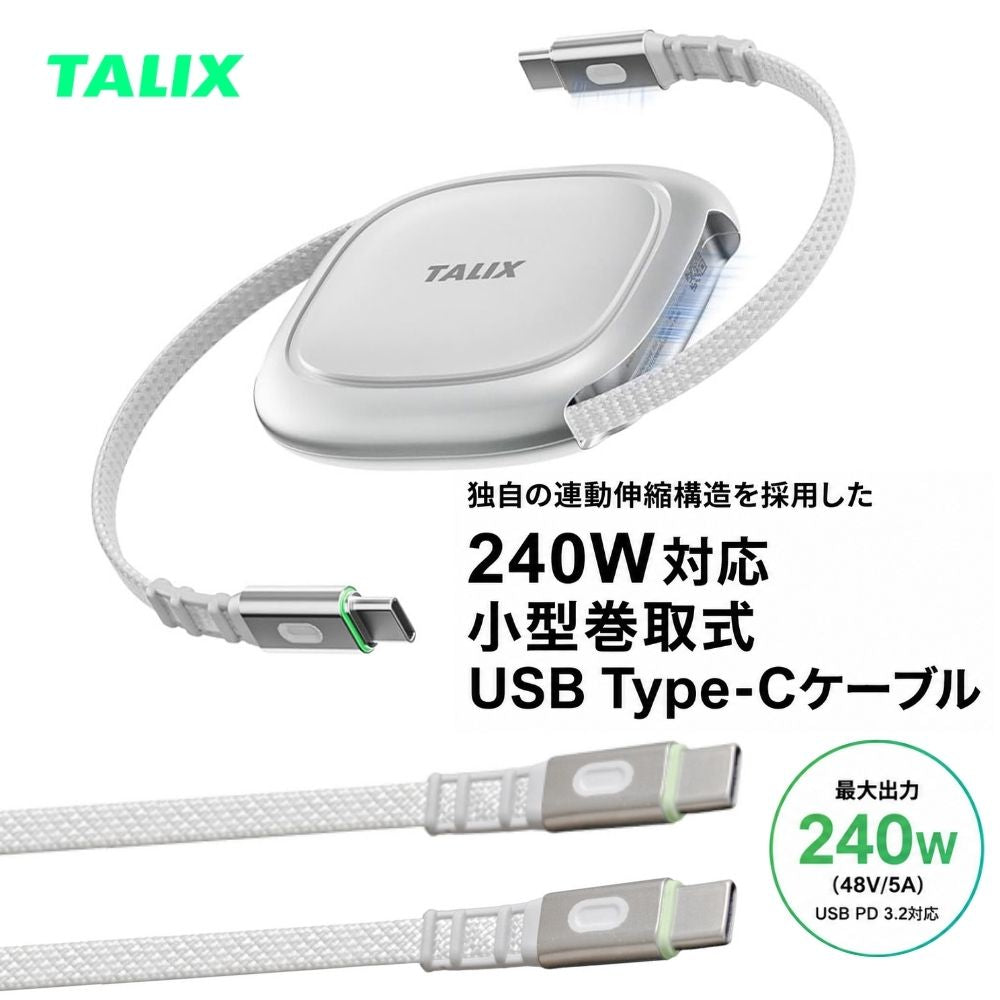
商品ページでは、次の仕様が案内されています。
- 最大240W、48V・5A対応
- USB Power Delivery対応
- E-Markerチップ搭載
- USB-IF認証取得の記載
- 片側を引くと反対側も連動する伸縮構造
- 最長約1.2m
- 約16mmの薄型設計
- 重量約66g
- 高耐久メッシュケーブル
- USB 2.0、理論値480Mbpsのデータ転送対応
Qlexのデータ転送速度はUSB 2.0の理論値480Mbpsです。 充電や一般的なデータ同期には使用できますが、外付けSSDの高速転送や USB-C映像出力を目的とする場合は、用途に合う別のケーブルも検討してください。
Qlexは、ノートPCとスマートフォンの充電ケーブルを共通化したい人や、 長いケーブルがバッグの中で絡まるのを避けたい人に検討しやすい製品です。一方、使用機器が60W以下で、ケーブルを持ち運ばず、 高速データ転送を重視する場合は、別のUSB-Cケーブルが適することがあります。
9.240W USB-Cケーブルについてよくある質問
Q.240W対応ケーブルをスマートフォンに使っても大丈夫ですか?
USB PD対応機器同士を正しく接続する場合、端末が対応する範囲で電力が調整されます。 240W対応ケーブルだからといって、スマートフォンへ常に240Wが供給されるわけではありません。
Q.100W対応ケーブルはもう使えませんか?
使用する端末と充電器が100W以下であれば、必要な仕様を満たす100W対応ケーブルを利用できます。 100Wを超えるEPR充電を利用する場合は、240W対応ケーブルが必要です。
Q.240Wケーブルなら充電時間は必ず短くなりますか?
必ず短くなるわけではありません。 端末が受け取れる電力と充電器の出力が変わらなければ、 ケーブルだけを240W対応へ交換しても充電速度が変わらない場合があります。
Q.240Wケーブルで外付けSSDを高速転送できますか?
対応電力とデータ転送速度は別です。 外付けSSDに使用する場合は、ケーブルのデータ転送規格がSSDの速度に対応しているか確認してください。
Q.Qlexは映像出力に使えますか?
商品ページではUSB 2.0のデータ転送対応が案内されていますが、 USB-C映像出力への対応は確認できません。 外部モニター接続には、映像出力対応が明記されたケーブルを選んでください。
Q.巻き取り式ケーブルは片側だけ引いてもよいですか?
製品ごとに構造が異なります。 Qlexは片側を引くと反対側も連動して伸びる構造のため、 商品説明や取扱方法に従って使用してください。
10.まとめ|240Wの数字だけでなく用途まで確認する
240W対応USB-Cケーブルは、USB PDのEPRに対応し、 100Wを超える高出力充電にも使用できるケーブルです。
ただし、ケーブルを交換するだけで240W充電になるわけではありません。 端末、充電器、ケーブルの3つが必要な電力へ対応していることが条件です。
- 端末が必要とする充電電力を確認する
- 充電器の単ポート出力とEPR対応を確認する
- 高出力ではE-Markerや認証の記載を確認する
- 充電性能とデータ転送速度を分けて確認する
- 持ち運ぶなら長さ、収納方法、重量も確認する
240W充電への対応と持ち運びやすさを両立したい場合は、 巻き取り式のTALIX Qlexが選択肢になります。 高速データ転送や映像出力が必要な場合は、別途その機能へ対応したケーブルを選びましょう。


