【手が痛い・ネジが硬いを解決】家具組み立てが劇的にラクになる変形ラチェットドライバー「AR-TOOLKIT40」

【手が痛い・ネジが硬いを解決】家具組み立てが劇的にラクになる変形ラチェットドライバー「AR-TOOLKIT40」

ネット通販で本棚やテレビ台を買ったとき。ウキウキで組み立て始めたものの、付属の小さなL字レンチや自宅の普通のドライバーを使っていて「手が痛い…」「ネジが硬すぎて奥まで入らない…」と心が折れそうになったことはありませんか?ネジ回しは「押し付ける力が7、回す力が3」と言われるほど、実は握力とコツが要る作業です。何十本もネジを回しているうちに手首が痛くなり、「もう電動ドライバーを買うしかないか」と悩む方も多いはず。

そんな「ネジ回しのしんどさ」を根本から解決してくれるのが、エアリアの「40変形COMBINATION RACHET(ヨンマル ラチェット / AR-TOOLKIT40)」です。持ち直し不要のラチェット機構と、てこの原理で回せるT字変形ギミック。家に1セットあるだけで、家具の組み立てからちょっとした修理までが劇的にラクになる理由を解説します。

1. 手首の限界から解放!「ラチェット機構」の快感

普通のドライバーを使っていると、手首を回しきったあとに一度ドライバーをネジ穴から離し、握り直してもう一度挿し込む……という動作の繰り返しになります。これが地味にストレスで、途中でネジ穴からズルッと外れてネジ山をなめてしまう(削ってしまう)原因にもなります。

本製品に搭載されている「ラチェット機構」は、自転車のペダルのように片方向にしか空回りしない特殊なギアのこと。ネジにドライバーを押し当てたまま手首を反復運動させるだけで、「カリカリカチッ」という小気味良い音とともに連続してネジを締め上げることができます。

搭載されているのは「6.2度・58歯」という非常に細かい精密ギア。手首をほんの少し(6.2度)動かすだけでギアが噛み合うため、可動域が狭い家具の裏側などでも確実にネジを回せます。

2. 磁石で合体。硬いネジもスルスル回る「T字変形」

この製品の最大の面白さであり、最も実用的なポイントが「関節が磁石で分離・合体し、自由に形を変えられる」という点です。

I型(まっすぐ)のドライバーは、強く握りしめないと力がうまく伝わりません。しかし、パーツを組み替えて「T字型」にすると、ネジを回す軸に対して横向きのハンドルができるため、テコの原理が働きます。
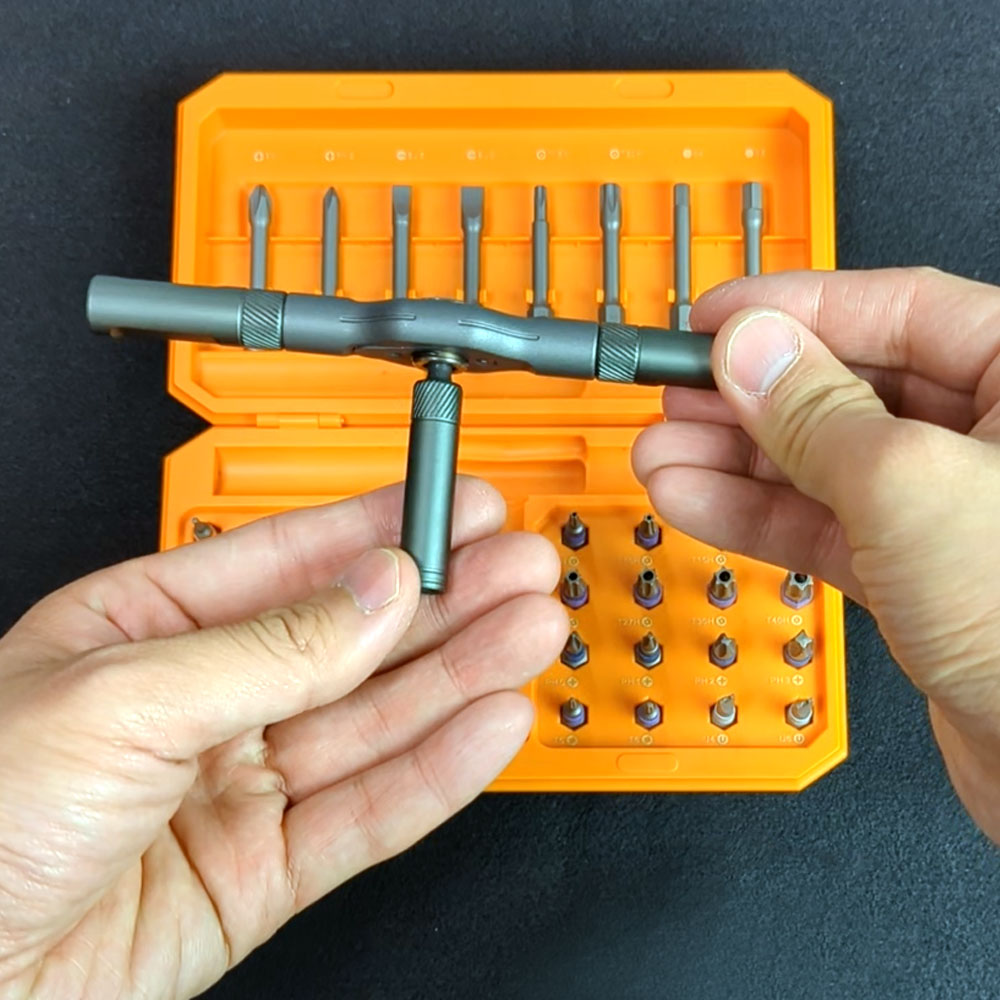
作用点(ネジ)から力点(手で握る場所)の距離が離れることで、女性や握力に自信がない方でも、驚くほど少ない力で硬いネジを回せるようになります。また、上から体重をかけやすくなるため、力が逃げず「ネジが斜めに入ってしまう」失敗も防いでくれます。
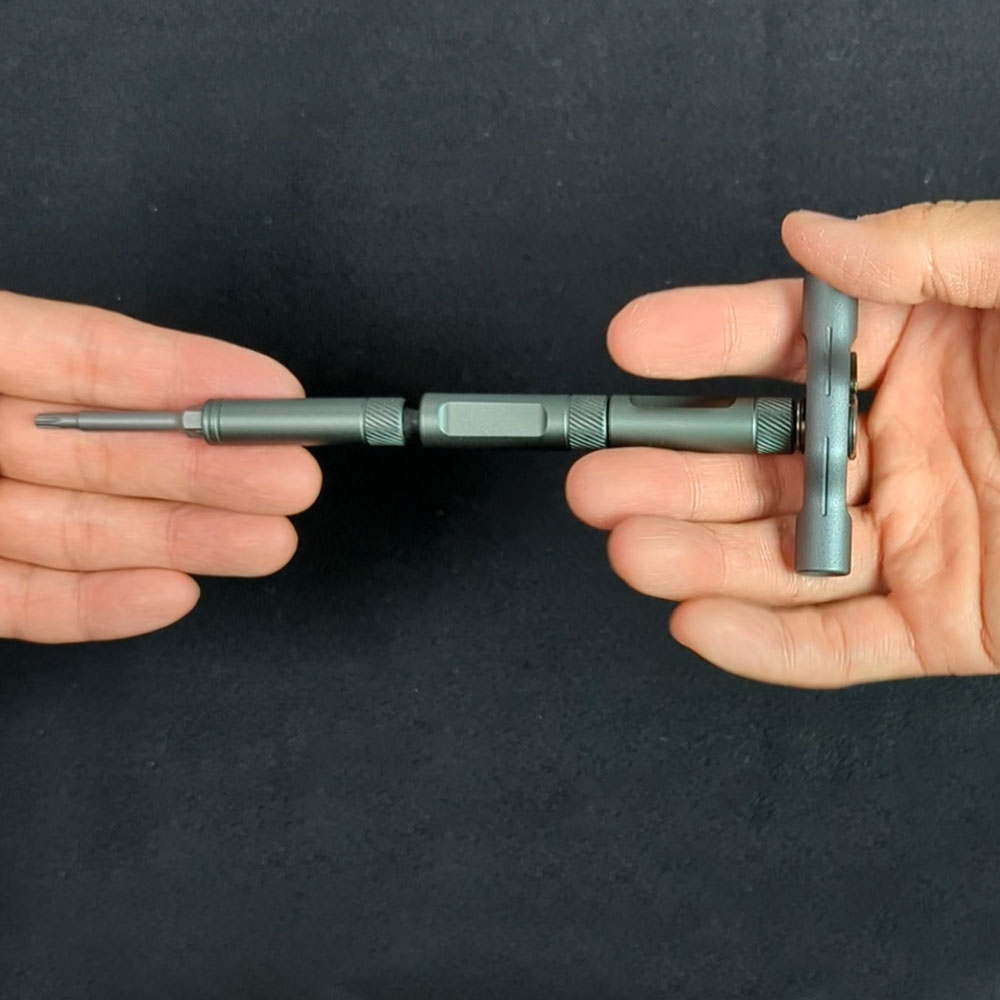
3. 狭い隙間や奥まった場所にも届く圧倒的な柔軟性

DIYや家具の組み立てをしていると、「壁と棚の隙間が狭すぎて、長いドライバーが入らない」「深い穴の奥にネジがあって、短いドライバーでは届かない」というシチュエーションに必ず遭遇します。
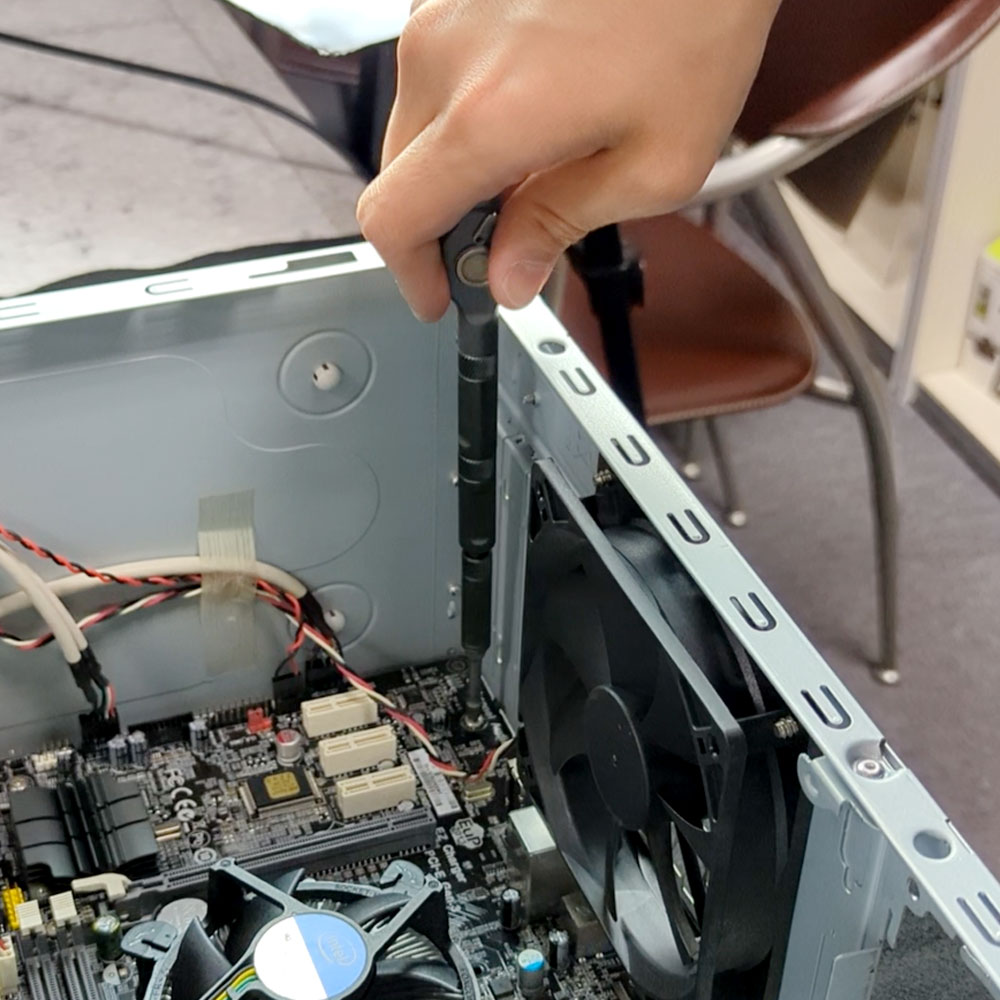
状況に合わせて長さを足し引きできる

40変形COMBINATION RACHETは、延長ソケットを追加して長いリーチを作ったり、逆に関節を取り除いて手のひらに収まる超コンパクトサイズに変形させることができます。

片手持ち、両手持ち、握り持ち、挟み持ちなど。その時々の「いちばん力が入りやすくて、無理のない姿勢」に道具のほうを合わせてくれるため、作業中のイライラがまったく違います。

4. 40種の強靭なビットと着磁機能で、もうネジ穴に迷わない

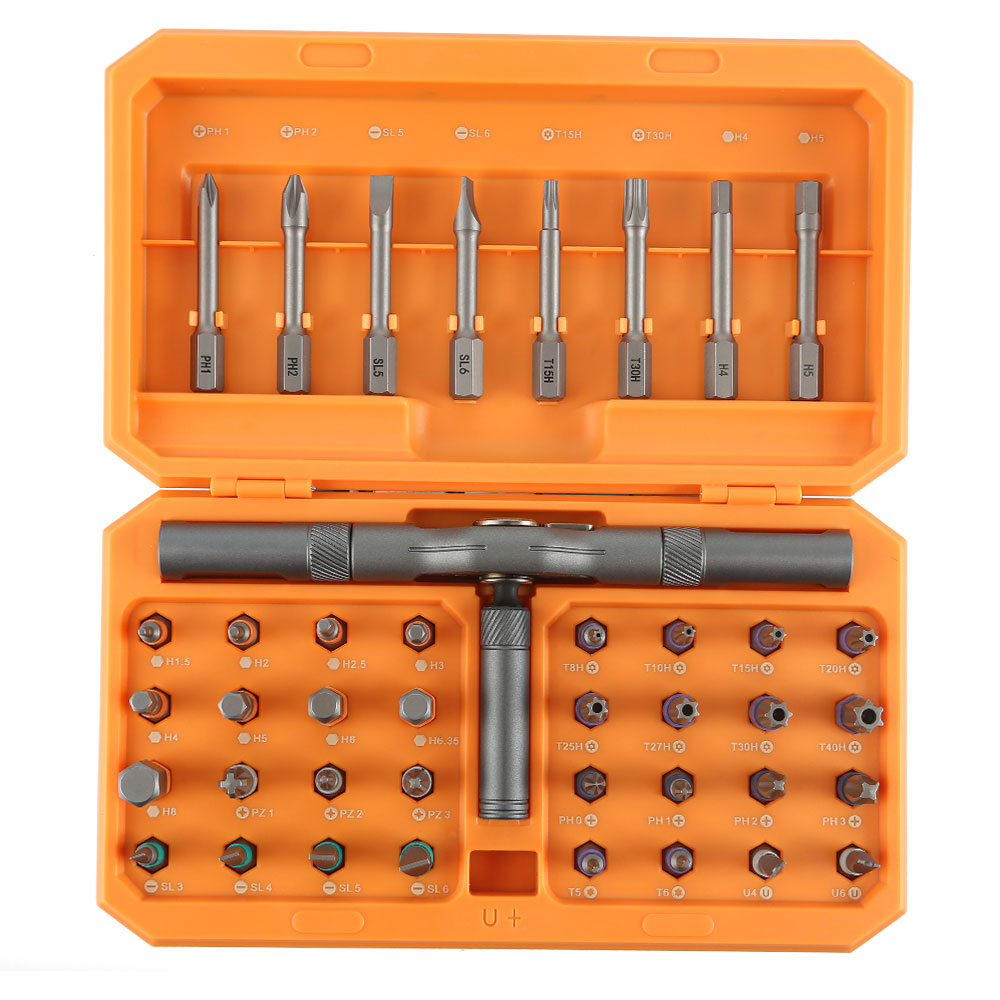
「いざ修理しようとしたら、ネジの形が星型(トルクス)で回せなかった」という経験はありませんか?本製品には、プラスやマイナスはもちろん、六角(ヘックス)や星型、U型など、日常や電子機器の修理で遭遇するほぼすべてのネジを網羅した40種類ものビットが付属しています。これだけ揃っていれば、「手持ちの工具で開けられない」という事態はほぼなくなります。
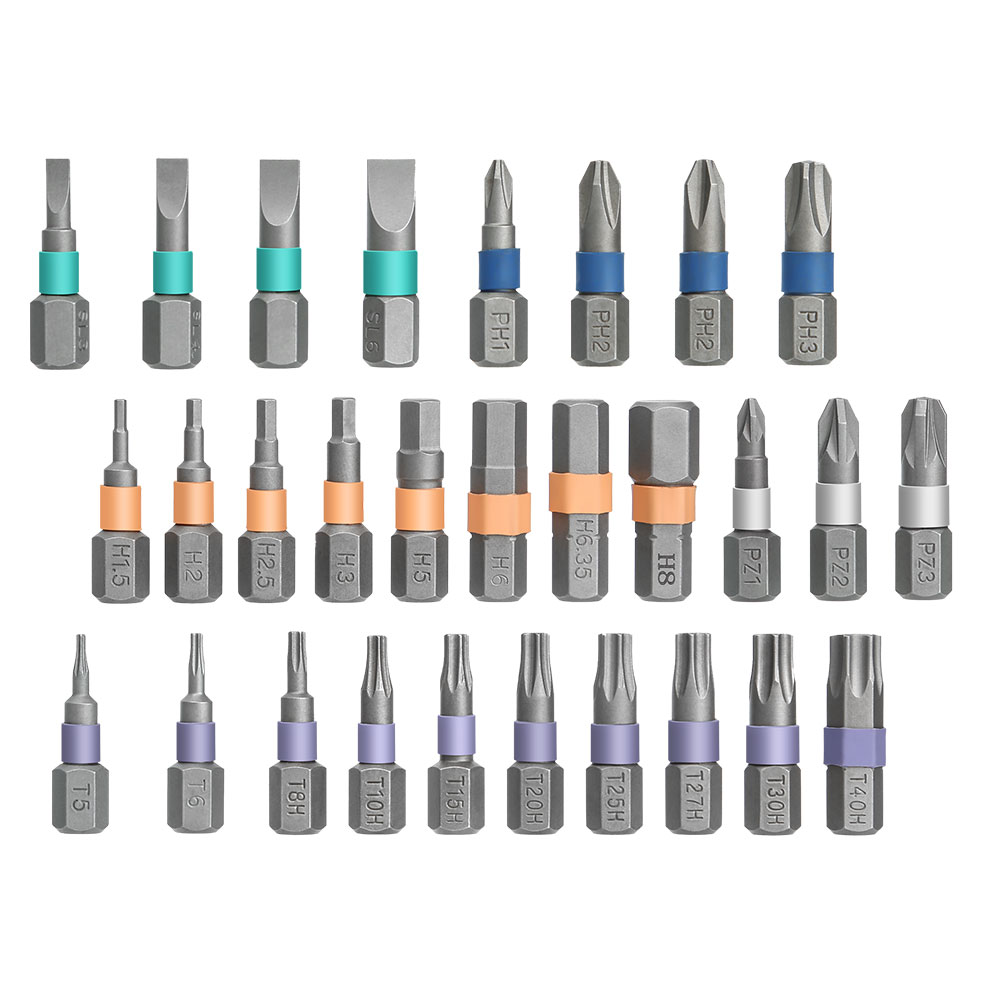
プロ仕様の「S2スチール」と便利な「着磁機能」

安価なドライバーセットによくある不満が、数回使っただけでビットの先が欠けたり削れたりしてしまうこと。本機はプロの現場でも使われる高硬度な「S2クラス」のスチール素材を採用しているため、サビや経年劣化に強く、長く愛用できるタフな仕上がりです。

さらに、ケース内には「着磁トレー」が搭載されています。ビットの先端にサッと磁力を持たせることができるため、外した極小のネジが床に落ちて行方不明になる……というあるあるなイライラも防いでくれます。
5. まとめ

家具の組み立て、自転車の調整、PCや家電のちょっとした修理。日常の中で「ネジを回す機会」は意外と多いものです。

製品仕様スペック

・本体サイズ:94×39×167(mm) / 重さ:664g

・ビット素材:S2スチール(耐久・耐サビ加工)

・ギア数:6.2度の58歯数精密ラチェットギア

・付属ビット:40種類(プラス、マイナス、六角、トルクス、U型など網羅)

電動ドライバーほどの重さや充電の手間はいらないけれど、普通のドライバーでは手が痛くて辛い。そんな方に、持ち直し不要のラチェットと、軽い力で回せる変形ギミックを備えた「40変形COMBINATION RACHET」は、まさに痒い所に手が届くベストな選択肢です。コンパクトなケースにすべて収まるので、一家に一つ備えておく万能ツールとして強くおすすめします。

DIYや家具の組み立てを、もっとラクに

エアリアダイレクトでは、LINEお友達追加ですぐに使える10%OFFクーポンを配布中です。持っているだけで作業のモチベーションが上がる万能ツールセットを、ぜひお得に手に入れてください。

「40変形COMBINATION RACHET」をエアリアダイレクトで見る
ブログに戻る

他のおすすめ記事はこちら

スマホやリビングPCの操作が快適に!コントローラー付きミニキーボードの選び方

ゲームパッド付きミニキーボードの選び方|スマホ・リビングPCをソファから操作

スマートフォンやタブレットでゲームをするとき、タッチ操作では画面が指で隠れたり、細かな操作がしにくかったりすることがあります。外付けのゲームパッドを接続すれば操作しやすくなりますが、動画を検索したいときやゲーム内でチャットをするときは、文字入力が面倒です。リビングのテレビに接続したPCでも、同じような問題があります。ソファやベッドから操作したくても、フルサイズキーボードは場所を取り、マウスを動かすための平らな場所も必要です。 こうした環境で使いやすいのが、ゲームパッド、ミニキーボード、タッチパッドを1台にまとめた入力デバイスです。この記事では、スマホ・タブレット・リビングPC向けの一体型入力デバイスを選ぶポイントと、表裏でゲームパッドとキーボードを切り替えられる「DOUBLE×FACE」の特徴、対応機器、注意点を解説します。 目次 1. スマホ・タブレット・リビングPCで起こる操作の悩み 2. ゲームパッド・ミニキーボード一体型とは 3. 一体型入力デバイスのメリット 4. ゲームパッド付きミニキーボードの選び方 5. DOUBLE×FACEの主な特徴 6. DOUBLE×FACEの対応OS・対応機器 7. 重量・通信距離・バッテリー仕様 8. 購入前に知っておきたい注意点 9. よくある質問 10. まとめ:入力機器を1台で切り替えたい人向け 1. スマホ・タブレット・リビングPCで起こる操作の悩み スマホやタブレットは、画面を直接触って操作できるのがメリットです。一方、アクションゲーム、FPS、レースゲームなどでは、画面上の仮想ボタンだけでは操作しにくいことがあります。指で画面が隠れたり、スティックの細かな入力を再現しにくかったりするためです。 ゲームパッドを接続すると、移動や視点操作はしやすくなります。ただし、動画検索、URL入力、ゲーム内チャットなどの文字入力には向いていません。画面上のキーボードをゲームパッドで一文字ずつ選ぶ操作は、時間がかかります。 リビングPCでは、さらにマウスを置く場所が問題になります。テレビへPC画面を出力してソファから操作する場合、膝の上にフルサイズキーボードを置き、隣にマウスパッドを用意するのは現実的ではありません。動画の再生、検索、音量変更などのために、毎回机へ移動するのも手間です。このような用途では、両手で持てる小型キーボードとタッチパッドを組み合わせた製品が使いやすくなります。 2. ゲームパッド・ミニキーボード一体型とは...

ゲームパッド付きミニキーボードの選び方|スマホ・リビングPCをソファから操作

スマートフォンやタブレットでゲームをするとき、タッチ操作では画面が指で隠れたり、細かな操作がしにくかったりすることがあります。外付けのゲームパッドを接続すれば操作しやすくなりますが、動画を検索したいときやゲーム内でチャットをするときは、文字入力が面倒です。リビングのテレビに接続したPCでも、同じような問題があります。ソファやベッドから操作したくても、フルサイズキーボードは場所を取り、マウスを動かすための平らな場所も必要です。 こうした環境で使いやすいのが、ゲームパッド、ミニキーボード、タッチパッドを1台にまとめた入力デバイスです。この記事では、スマホ・タブレット・リビングPC向けの一体型入力デバイスを選ぶポイントと、表裏でゲームパッドとキーボードを切り替えられる「DOUBLE×FACE」の特徴、対応機器、注意点を解説します。 目次 1. スマホ・タブレット・リビングPCで起こる操作の悩み 2. ゲームパッド・ミニキーボード一体型とは 3. 一体型入力デバイスのメリット 4. ゲームパッド付きミニキーボードの選び方 5. DOUBLE×FACEの主な特徴 6. DOUBLE×FACEの対応OS・対応機器 7. 重量・通信距離・バッテリー仕様 8. 購入前に知っておきたい注意点 9. よくある質問 10. まとめ:入力機器を1台で切り替えたい人向け 1. スマホ・タブレット・リビングPCで起こる操作の悩み スマホやタブレットは、画面を直接触って操作できるのがメリットです。一方、アクションゲーム、FPS、レースゲームなどでは、画面上の仮想ボタンだけでは操作しにくいことがあります。指で画面が隠れたり、スティックの細かな入力を再現しにくかったりするためです。 ゲームパッドを接続すると、移動や視点操作はしやすくなります。ただし、動画検索、URL入力、ゲーム内チャットなどの文字入力には向いていません。画面上のキーボードをゲームパッドで一文字ずつ選ぶ操作は、時間がかかります。 リビングPCでは、さらにマウスを置く場所が問題になります。テレビへPC画面を出力してソファから操作する場合、膝の上にフルサイズキーボードを置き、隣にマウスパッドを用意するのは現実的ではありません。動画の再生、検索、音量変更などのために、毎回机へ移動するのも手間です。このような用途では、両手で持てる小型キーボードとタッチパッドを組み合わせた製品が使いやすくなります。 2. ゲームパッド・ミニキーボード一体型とは...

ノートPCケースがかさばる悩みを解決!超軽量スリーブという選択肢

ノートPCケースがかさばる人へ|薄型・超軽量PCスリーブの選び方

カフェやコワーキングスペース、オフィスなどへノートPCを持ち運ぶとき、意外と気になるのがケースの重さと厚みです。薄型のモバイルノートPCを選んだのに、厚いクッションケースへ入れるとバッグが膨らむ。PCケースだけで重くなり、水筒や充電器を入れる余裕がなくなる。PCを取り出した後、空のケースを置く場所にも困る。こうした悩みがある場合は、厚いクッションケースではなく、薄型のPCスリーブが合っている可能性があります。 ただし、薄型スリーブはすべての人に適しているわけではありません。落下や圧迫に対する保護力よりも、バッグ内での擦れや汚れ対策、軽さ、収納性を優先する製品です。この記事では、ノートPCケースがかさばる原因、クッションケースと薄型スリーブの違い、サイズ選びのポイント、約36gの「PC Wrap」の特徴を解説します。 目次 1. ノートPCケースが重い・かさばる原因 2. PCケースは必要?スリーブとの違い 3. 薄型・軽量PCスリーブのメリット 4. 薄型PCスリーブが向いている人 5. PCスリーブはインチ数ではなく本体寸法で選ぶ 6. 約36gの極薄PCスリーブ「PC Wrap」 7. PCスリーブを画面クリーナーとして使える 8. 薄型PCスリーブを使うときの注意点 9. まとめ:移動環境に合わせて保護力と軽さを選ぶ 1. ノートPCケースが重い・かさばる原因 ノートPCケースがかさばる主な原因は、衝撃を吸収するためのクッション材です。厚いウレタンや低反発素材が入ったケースは、バッグの中でPCを保護しやすい一方、ケース自体の外寸と重量が大きくなります。持ち手、ファスナー、外ポケット、充電器収納などが付いた製品では、さらに厚みが増えます。ノートPC本体が薄くても、ケースへ入れた状態では数センチの厚みになることがあります。その結果、通勤用のリュックやトートバッグの中で場所を取り、水筒、財布、充電器、書類などが入れにくくなります。 また、カフェや会議室でPCを取り出した後、形の崩れないケースは小さく収納できません。机が狭い環境では、空のケースが邪魔になることもあります。PCケースを選ぶ際は、PCを入れているときだけでなく、取り出した後の扱いやすさも確認する必要があります。 2. PCケースは必要?スリーブとの違い ノートPCを持ち運ぶからといって、すべての人に厚いケースが必要なわけではありません。必要な保護力は、移動方法と使用するバッグによって変わります。...

ノートPCケースがかさばる人へ|薄型・超軽量PCスリーブの選び方

カフェやコワーキングスペース、オフィスなどへノートPCを持ち運ぶとき、意外と気になるのがケースの重さと厚みです。薄型のモバイルノートPCを選んだのに、厚いクッションケースへ入れるとバッグが膨らむ。PCケースだけで重くなり、水筒や充電器を入れる余裕がなくなる。PCを取り出した後、空のケースを置く場所にも困る。こうした悩みがある場合は、厚いクッションケースではなく、薄型のPCスリーブが合っている可能性があります。 ただし、薄型スリーブはすべての人に適しているわけではありません。落下や圧迫に対する保護力よりも、バッグ内での擦れや汚れ対策、軽さ、収納性を優先する製品です。この記事では、ノートPCケースがかさばる原因、クッションケースと薄型スリーブの違い、サイズ選びのポイント、約36gの「PC Wrap」の特徴を解説します。 目次 1. ノートPCケースが重い・かさばる原因 2. PCケースは必要?スリーブとの違い 3. 薄型・軽量PCスリーブのメリット 4. 薄型PCスリーブが向いている人 5. PCスリーブはインチ数ではなく本体寸法で選ぶ 6. 約36gの極薄PCスリーブ「PC Wrap」 7. PCスリーブを画面クリーナーとして使える 8. 薄型PCスリーブを使うときの注意点 9. まとめ:移動環境に合わせて保護力と軽さを選ぶ 1. ノートPCケースが重い・かさばる原因 ノートPCケースがかさばる主な原因は、衝撃を吸収するためのクッション材です。厚いウレタンや低反発素材が入ったケースは、バッグの中でPCを保護しやすい一方、ケース自体の外寸と重量が大きくなります。持ち手、ファスナー、外ポケット、充電器収納などが付いた製品では、さらに厚みが増えます。ノートPC本体が薄くても、ケースへ入れた状態では数センチの厚みになることがあります。その結果、通勤用のリュックやトートバッグの中で場所を取り、水筒、財布、充電器、書類などが入れにくくなります。 また、カフェや会議室でPCを取り出した後、形の崩れないケースは小さく収納できません。机が狭い環境では、空のケースが邪魔になることもあります。PCケースを選ぶ際は、PCを入れているときだけでなく、取り出した後の扱いやすさも確認する必要があります。 2. PCケースは必要?スリーブとの違い ノートPCを持ち運ぶからといって、すべての人に厚いケースが必要なわけではありません。必要な保護力は、移動方法と使用するバッグによって変わります。...

Galaxy S25の容量不足を解消する方法|写真・動画を外部ストレージへ移動する手順

Galaxy S25の容量不足を解消する方法|写真・動画を外部ストレージへ移動する手順

「ストレージの空き容量が残りわずかです」とGalaxy(ギャラクシー)に表示されて、写真や動画を整理しようと思ったことはありませんか。 Galaxy S25はカメラ性能が高く、写真や4K動画をきれいに残せる一方で、使い方によっては内蔵ストレージがすぐに埋まります。容量が不足すると、新しい写真や動画を保存できない、アプリを更新できない、OSアップデートに必要な空き容量を確保できない、といった問題が起こり、普段の操作に支障が出ます。 また、Galaxy S25シリーズは本体にmicroSDカードスロットを搭載していません。そのため、購入後にmicroSDカードを本体へ挿して容量を増やすことはできません。この記事では、Galaxy S25の容量不足を解消するために、ストレージ使用量の確認方法、写真・動画やキャッシュの整理、カメラ設定の見直し、外部ストレージへデータを移動する手順を解説します。 目次 1. Galaxy S25はmicroSDカードで容量追加できる? 2. Galaxyの容量不足で起こること 3. まずはGalaxyのストレージ使用量を確認する 4. 今すぐ空き容量を増やす方法 5. 写真・動画の容量を増やしにくくするカメラ設定 6. パソコンなしで写真・動画を外部ストレージへ移動する方法 7. 充電しながら使えるカードリーダー「KIZUNA4」の特徴 8. Galaxyの容量整理でよくある質問(FAQ) 9. まとめ:Galaxy S25は外部ストレージを使うと容量管理しやすい 1. Galaxy S25はmicroSDカードで容量追加できる?...

Galaxy S25の容量不足を解消する方法|写真・動画を外部ストレージへ移動する手順

「ストレージの空き容量が残りわずかです」とGalaxy(ギャラクシー)に表示されて、写真や動画を整理しようと思ったことはありませんか。 Galaxy S25はカメラ性能が高く、写真や4K動画をきれいに残せる一方で、使い方によっては内蔵ストレージがすぐに埋まります。容量が不足すると、新しい写真や動画を保存できない、アプリを更新できない、OSアップデートに必要な空き容量を確保できない、といった問題が起こり、普段の操作に支障が出ます。 また、Galaxy S25シリーズは本体にmicroSDカードスロットを搭載していません。そのため、購入後にmicroSDカードを本体へ挿して容量を増やすことはできません。この記事では、Galaxy S25の容量不足を解消するために、ストレージ使用量の確認方法、写真・動画やキャッシュの整理、カメラ設定の見直し、外部ストレージへデータを移動する手順を解説します。 目次 1. Galaxy S25はmicroSDカードで容量追加できる? 2. Galaxyの容量不足で起こること 3. まずはGalaxyのストレージ使用量を確認する 4. 今すぐ空き容量を増やす方法 5. 写真・動画の容量を増やしにくくするカメラ設定 6. パソコンなしで写真・動画を外部ストレージへ移動する方法 7. 充電しながら使えるカードリーダー「KIZUNA4」の特徴 8. Galaxyの容量整理でよくある質問(FAQ) 9. まとめ:Galaxy S25は外部ストレージを使うと容量管理しやすい 1. Galaxy S25はmicroSDカードで容量追加できる?...

Galaxyをテレビに映す方法|有線HDMI接続・DeX対応機種・映らない時の対処法

Galaxyをテレビに映す方法|有線HDMI接続・DeX対応機種・映らない時の対処法

SamsungのGalaxyシリーズは、動画視聴、ゲーム、写真、仕事、プレゼンなど幅広く使えるスマートフォンです。スマホの画面をテレビに映して家族で動画を見たい。会議室のモニターに資料を表示したい。旅行先のホテルでGalaxyの写真や動画を大画面で見たい。そうした場面では、Galaxyをテレビやモニターに接続する方法を知っておくと便利です。Galaxyの画面をテレビに映す方法には、Smart Viewを使う無線接続と、USB-C HDMI変換アダプターを使う有線接続があります。この記事では、Galaxyをテレビに有線接続する方法、HDMI出力に必要な条件、Samsung DeXの使い方、HDMI変換アダプターの選び方、映らない・音が出ない時の確認ポイントを解説します。 目次 Galaxyをテレビに映す方法は有線と無線の2種類 Galaxyを有線でテレビ出力する条件 GalaxyのHDMI出力・DeX対応機種の目安 Samsung DeXとは?テレビをデスクトップ風に使える機能 Galaxy用HDMI変換アダプターの選び方 SD-DPAH6(B)がGalaxyの有線接続に向く理由 Galaxyがテレビに映らない・音が出ない時のチェックポイント まとめ:Galaxyを安定してテレビ出力するならDP Alt Mode対応アダプターを選ぶ 1. Galaxyをテレビに映す方法は有線と無線の2種類 Galaxyの画面をテレビに映す方法は、大きく分けて2つあります。 1つ目は、Smart Viewを使った無線接続です。Smart Viewは、対応するSamsung TVやChromecastデバイスなどに、写真、動画、プレゼンテーションをワイヤレスで共有できる機能です。ケーブルを使わずに接続できるため、手軽に大画面へ表示できます。一方で、無線接続はWi-Fi環境やテレビ側の対応状況に影響を受けます。動画が途切れる、音がずれる、ゲーム操作に遅延を感じる、といったことが起こる場合があります。 2つ目は、USB-C HDMI変換アダプターを使った有線接続です。GalaxyのUSB Type-CポートからHDMIへ変換し、テレビやモニターに直接接続します。ケーブルで接続するため、無線接続よりも映像が安定しやすく、遅延を抑えたいゲーム、プレゼン、動画視聴に向いています。ただし、すべてのGalaxyで有線映像出力が使えるわけではありません。次に説明する条件を確認する必要があります。 2. Galaxyを有線でテレビ出力する条件 Galaxyを有線でテレビに映すには、スマートフォン本体が DisplayPort...

Galaxyをテレビに映す方法|有線HDMI接続・DeX対応機種・映らない時の対処法

SamsungのGalaxyシリーズは、動画視聴、ゲーム、写真、仕事、プレゼンなど幅広く使えるスマートフォンです。スマホの画面をテレビに映して家族で動画を見たい。会議室のモニターに資料を表示したい。旅行先のホテルでGalaxyの写真や動画を大画面で見たい。そうした場面では、Galaxyをテレビやモニターに接続する方法を知っておくと便利です。Galaxyの画面をテレビに映す方法には、Smart Viewを使う無線接続と、USB-C HDMI変換アダプターを使う有線接続があります。この記事では、Galaxyをテレビに有線接続する方法、HDMI出力に必要な条件、Samsung DeXの使い方、HDMI変換アダプターの選び方、映らない・音が出ない時の確認ポイントを解説します。 目次 Galaxyをテレビに映す方法は有線と無線の2種類 Galaxyを有線でテレビ出力する条件 GalaxyのHDMI出力・DeX対応機種の目安 Samsung DeXとは?テレビをデスクトップ風に使える機能 Galaxy用HDMI変換アダプターの選び方 SD-DPAH6(B)がGalaxyの有線接続に向く理由 Galaxyがテレビに映らない・音が出ない時のチェックポイント まとめ:Galaxyを安定してテレビ出力するならDP Alt Mode対応アダプターを選ぶ 1. Galaxyをテレビに映す方法は有線と無線の2種類 Galaxyの画面をテレビに映す方法は、大きく分けて2つあります。 1つ目は、Smart Viewを使った無線接続です。Smart Viewは、対応するSamsung TVやChromecastデバイスなどに、写真、動画、プレゼンテーションをワイヤレスで共有できる機能です。ケーブルを使わずに接続できるため、手軽に大画面へ表示できます。一方で、無線接続はWi-Fi環境やテレビ側の対応状況に影響を受けます。動画が途切れる、音がずれる、ゲーム操作に遅延を感じる、といったことが起こる場合があります。 2つ目は、USB-C HDMI変換アダプターを使った有線接続です。GalaxyのUSB Type-CポートからHDMIへ変換し、テレビやモニターに直接接続します。ケーブルで接続するため、無線接続よりも映像が安定しやすく、遅延を抑えたいゲーム、プレゼン、動画視聴に向いています。ただし、すべてのGalaxyで有線映像出力が使えるわけではありません。次に説明する条件を確認する必要があります。 2. Galaxyを有線でテレビ出力する条件 Galaxyを有線でテレビに映すには、スマートフォン本体が DisplayPort...

Google Pixelをテレビに映す方法|Pixel 10の有線HDMI接続・対応機種・映らない時の対処法

Google Pixelをテレビに映す方法|Pixel 10の有線HDMI接続・対応機種・映ら...

Google Pixelで撮った写真や動画を、テレビの大画面で見たい。旅行先のホテルで動画を見たい。会議室のモニターに資料を表示したい。そうした場面では、Pixelの画面をテレビやモニターに映す「ミラーリング」が便利です。 Pixelをテレビに映す方法には、Chromecastなどを使うワイヤレス接続と、USB-C HDMI変換アダプターを使う有線接続があります。 以前のPixelシリーズは、USB-Cからの有線映像出力に対応していないモデルが多く、「PixelはHDMIでテレビに映らない」と思われがちでした。しかし、Pixel 8以降の対応モデルでは、有線で外部ディスプレイへ出力できる機種が増えています。この記事では、Google Pixel 10などの対応モデルをテレビに有線接続する方法、必要なHDMI変換アダプターの選び方、映らない・音が出ない時のチェックポイントを解説します。 目次 1. Google Pixelは有線でテレビに映せる? 2. Pixelをテレビに映す方法は無線と有線の2種類 3. Pixel 10をテレビに有線接続するために必要なもの 4. Pixel 10をテレビに有線接続する手順 5. Pixel用HDMI変換アダプターの選び方 6. SD-DPAH6(B)がPixelの有線接続に使いやすい理由 7. Pixelがテレビに映らない・音が出ない時のチェックポイント 8. まとめ:Pixel 10を安定してテレビ出力するなら対応アダプターを選ぶ 1....

Google Pixelをテレビに映す方法|Pixel 10の有線HDMI接続・対応機種・映ら...

Google Pixelで撮った写真や動画を、テレビの大画面で見たい。旅行先のホテルで動画を見たい。会議室のモニターに資料を表示したい。そうした場面では、Pixelの画面をテレビやモニターに映す「ミラーリング」が便利です。 Pixelをテレビに映す方法には、Chromecastなどを使うワイヤレス接続と、USB-C HDMI変換アダプターを使う有線接続があります。 以前のPixelシリーズは、USB-Cからの有線映像出力に対応していないモデルが多く、「PixelはHDMIでテレビに映らない」と思われがちでした。しかし、Pixel 8以降の対応モデルでは、有線で外部ディスプレイへ出力できる機種が増えています。この記事では、Google Pixel 10などの対応モデルをテレビに有線接続する方法、必要なHDMI変換アダプターの選び方、映らない・音が出ない時のチェックポイントを解説します。 目次 1. Google Pixelは有線でテレビに映せる? 2. Pixelをテレビに映す方法は無線と有線の2種類 3. Pixel 10をテレビに有線接続するために必要なもの 4. Pixel 10をテレビに有線接続する手順 5. Pixel用HDMI変換アダプターの選び方 6. SD-DPAH6(B)がPixelの有線接続に使いやすい理由 7. Pixelがテレビに映らない・音が出ない時のチェックポイント 8. まとめ:Pixel 10を安定してテレビ出力するなら対応アダプターを選ぶ 1....

ゲーミングノートPCの熱対策|17インチ対応ノートPCクーラー・冷却スタンドの選び方

ゲーミングノートPCの熱対策|17インチ対応ノートPCクーラー・冷却スタンドの選び方

高画質な3Dゲーム、動画編集、配信、3D制作、AI処理などをノートPCで行う人が増えています。 ゲーミングノートPCやクリエイター向けノートPCは、高性能なCPUやGPUを搭載しているため、重い処理にも対応しやすいのがメリットです。一方で、長時間のゲームや書き出し作業では、本体に熱がこもりやすくなります。 ゲーム中にfpsが急に落ちる。キーボードや底面が熱い。内蔵ファンの音が大きい。動画の書き出しが遅くなる。こうした症状がある場合、ノートPCの排熱が追いついていない可能性があります。 この記事では、ゲーミングノートPCが熱くなりやすい理由、熱による性能低下の仕組み、17インチ対応ノートPCクーラー・冷却スタンドの選び方を解説します。 目次 ゲーミングノートPCが熱いときに起こる症状 ゲーミングノートPCが熱くなりやすい理由 サーマルスロットリングとは?熱で性能が落ちる仕組み ノートPCクーラー・冷却スタンドでできる熱対策 17インチ対応ノートPCクーラーを選ぶポイント 6基ファン搭載「TWO PLUS FOUR」の特徴 ノートPCクーラーを使うときの注意点 まとめ:夏前にゲーミングノートPCの底面冷却を見直す 1. ゲーミングノートPCが熱いときに起こる症状 ゲーミングノートPCが熱くなると、まず気づきやすいのがゲーム中のfps低下です。最初は快適に動いていたゲームが、しばらくするとカクつく、画面の動きが重くなる、入力に対する反応が鈍くなるといった変化は、内部温度の上昇によって起こることがあります。 次に、キーボードやパームレスト、底面の熱さです。ノートPCは本体が薄いため、内部の熱が表面に伝わりやすい構造です。特にGPUやCPUに負荷がかかるゲームでは、キーボード周辺まで熱く感じることがあります。 また、内蔵ファンの音が大きくなることもあります。PCが熱を逃がそうとしてファン回転数を上げるためです。ファン音が常に大きい場合は、本体内部に熱がこもっているか、吸排気口にホコリがたまっている可能性もあります。動画編集や3D制作では、書き出しやレンダリング中に処理速度が落ちることがあります。熱だけが原因とは限りませんが、長時間の高負荷作業では、冷却環境を見直す価値があります。 2. ゲーミングノートPCが熱くなりやすい理由 ノートPCは、デスクトップPCに比べて内部スペースが限られています。その小さな筐体の中に、CPU、GPU、メモリ、SSD、バッテリー、冷却ファン、ヒートパイプなどが収まっています。高性能なパーツほど発熱も大きくなりやすく、限られた空間で熱を外へ逃がす必要があります。 さらに、多くのノートPCは底面や側面、背面に吸排気口があります。デスクに直置きすると、底面と机の間の空間が狭くなり、吸気しにくくなる場合があります。なお、布団、クッション、ラグの上で使うと、吸気口がふさがりやすくなります。これは熱対策として避けたい使い方です。ノートPCは硬く平らな面に置き、通気口をふさがないことが基本です。 3. サーマルスロットリングとは?熱で性能が落ちる仕組み PC内部の温度が高くなりすぎると、CPUやGPUは本体や部品を保護するために動作を抑えることがあります。このように、熱によって処理性能を下げる制御をサーマルスロットリングと呼びます。 サーマルスロットリングが起きると、ゲーム中のfpsが下がる、動画編集の書き出しが遅くなる、アプリの反応が重くなる、といった症状につながることがあります。ただし、fps低下や動作の重さは、熱だけでなく、電源設定、GPUドライバー、メモリ不足、ストレージ容量、バックグラウンドアプリなどでも起こります。そのため、熱対策は「これだけで必ず解決する」ものではありません。まずはPCの吸排気口をふさがないこと、ホコリをためないこと、室温を上げすぎないことを確認し、そのうえで冷却スタンドを使うのが現実的です。 4. ノートPCクーラー・冷却スタンドでできる熱対策...

ゲーミングノートPCの熱対策|17インチ対応ノートPCクーラー・冷却スタンドの選び方

高画質な3Dゲーム、動画編集、配信、3D制作、AI処理などをノートPCで行う人が増えています。 ゲーミングノートPCやクリエイター向けノートPCは、高性能なCPUやGPUを搭載しているため、重い処理にも対応しやすいのがメリットです。一方で、長時間のゲームや書き出し作業では、本体に熱がこもりやすくなります。 ゲーム中にfpsが急に落ちる。キーボードや底面が熱い。内蔵ファンの音が大きい。動画の書き出しが遅くなる。こうした症状がある場合、ノートPCの排熱が追いついていない可能性があります。 この記事では、ゲーミングノートPCが熱くなりやすい理由、熱による性能低下の仕組み、17インチ対応ノートPCクーラー・冷却スタンドの選び方を解説します。 目次 ゲーミングノートPCが熱いときに起こる症状 ゲーミングノートPCが熱くなりやすい理由 サーマルスロットリングとは?熱で性能が落ちる仕組み ノートPCクーラー・冷却スタンドでできる熱対策 17インチ対応ノートPCクーラーを選ぶポイント 6基ファン搭載「TWO PLUS FOUR」の特徴 ノートPCクーラーを使うときの注意点 まとめ:夏前にゲーミングノートPCの底面冷却を見直す 1. ゲーミングノートPCが熱いときに起こる症状 ゲーミングノートPCが熱くなると、まず気づきやすいのがゲーム中のfps低下です。最初は快適に動いていたゲームが、しばらくするとカクつく、画面の動きが重くなる、入力に対する反応が鈍くなるといった変化は、内部温度の上昇によって起こることがあります。 次に、キーボードやパームレスト、底面の熱さです。ノートPCは本体が薄いため、内部の熱が表面に伝わりやすい構造です。特にGPUやCPUに負荷がかかるゲームでは、キーボード周辺まで熱く感じることがあります。 また、内蔵ファンの音が大きくなることもあります。PCが熱を逃がそうとしてファン回転数を上げるためです。ファン音が常に大きい場合は、本体内部に熱がこもっているか、吸排気口にホコリがたまっている可能性もあります。動画編集や3D制作では、書き出しやレンダリング中に処理速度が落ちることがあります。熱だけが原因とは限りませんが、長時間の高負荷作業では、冷却環境を見直す価値があります。 2. ゲーミングノートPCが熱くなりやすい理由 ノートPCは、デスクトップPCに比べて内部スペースが限られています。その小さな筐体の中に、CPU、GPU、メモリ、SSD、バッテリー、冷却ファン、ヒートパイプなどが収まっています。高性能なパーツほど発熱も大きくなりやすく、限られた空間で熱を外へ逃がす必要があります。 さらに、多くのノートPCは底面や側面、背面に吸排気口があります。デスクに直置きすると、底面と机の間の空間が狭くなり、吸気しにくくなる場合があります。なお、布団、クッション、ラグの上で使うと、吸気口がふさがりやすくなります。これは熱対策として避けたい使い方です。ノートPCは硬く平らな面に置き、通気口をふさがないことが基本です。 3. サーマルスロットリングとは?熱で性能が落ちる仕組み PC内部の温度が高くなりすぎると、CPUやGPUは本体や部品を保護するために動作を抑えることがあります。このように、熱によって処理性能を下げる制御をサーマルスロットリングと呼びます。 サーマルスロットリングが起きると、ゲーム中のfpsが下がる、動画編集の書き出しが遅くなる、アプリの反応が重くなる、といった症状につながることがあります。ただし、fps低下や動作の重さは、熱だけでなく、電源設定、GPUドライバー、メモリ不足、ストレージ容量、バックグラウンドアプリなどでも起こります。そのため、熱対策は「これだけで必ず解決する」ものではありません。まずはPCの吸排気口をふさがないこと、ホコリをためないこと、室温を上げすぎないことを確認し、そのうえで冷却スタンドを使うのが現実的です。 4. ノートPCクーラー・冷却スタンドでできる熱対策...