スマホやリビングPCの操作が快適に!コントローラー付きミニキーボードの選び方

ゲームパッド付きミニキーボードの選び方|スマホ・リビングPCをソファから操作

スマートフォンやタブレットでゲームをするとき、タッチ操作では画面が指で隠れたり、細かな操作がしにくかったりすることがあります。外付けのゲームパッドを接続すれば操作しやすくなりますが、動画を検索したいときやゲーム内でチャットをするときは、文字入力が面倒です。リビングのテレビに接続したPCでも、同じような問題があります。ソファやベッドから操作したくても、フルサイズキーボードは場所を取り、マウスを動かすための平らな場所も必要です。

こうした環境で使いやすいのが、ゲームパッド、ミニキーボード、タッチパッドを1台にまとめた入力デバイスです。この記事では、スマホ・タブレット・リビングPC向けの一体型入力デバイスを選ぶポイントと、表裏でゲームパッドとキーボードを切り替えられる「DOUBLE×FACE」の特徴、対応機器、注意点を解説します。

1. スマホ・タブレット・リビングPCで起こる操作の悩み

スマホやタブレットは、画面を直接触って操作できるのがメリットです。一方、アクションゲーム、FPS、レースゲームなどでは、画面上の仮想ボタンだけでは操作しにくいことがあります。指で画面が隠れたり、スティックの細かな入力を再現しにくかったりするためです。

ゲームパッドを接続すると、移動や視点操作はしやすくなります。ただし、動画検索、URL入力、ゲーム内チャットなどの文字入力には向いていません。画面上のキーボードをゲームパッドで一文字ずつ選ぶ操作は、時間がかかります。

リビングPCでは、さらにマウスを置く場所が問題になります。テレビへPC画面を出力してソファから操作する場合、膝の上にフルサイズキーボードを置き、隣にマウスパッドを用意するのは現実的ではありません。動画の再生、検索、音量変更などのために、毎回机へ移動するのも手間です。このような用途では、両手で持てる小型キーボードとタッチパッドを組み合わせた製品が使いやすくなります。

2. ゲームパッド・ミニキーボード一体型とは

ゲームパッド・ミニキーボード一体型は、ゲーム操作と文字入力を1台で切り替えられる入力デバイスです。

一般的なゲームパッドには、アナログスティック、方向キー、ABXYボタン、LRボタンなどがあります。一方、ミニキーボードには文字キーとタッチパッドがあり、検索やチャット、カーソル操作に使えます。一体型製品なら、ゲームパッド、キーボード、マウスをそれぞれ用意する必要がありません。

ただし、製品によってはすべての機能を同時に使えるわけではありません。ゲームパッドモードとキーボードモードを切り替えて使うタイプもあるため、購入前に操作方式を確認することが重要です。

3. 一体型入力デバイスのメリット

一体型入力デバイスのメリットは、持ち替える機器の数を減らせることです。ゲームを操作するときはゲームパッドを使い、動画検索やチャットではキーボードへ切り替える。Webページや動画アプリのメニューは、タッチパッドでカーソルを動かす。このように、用途ごとに入力方法を変えられます。
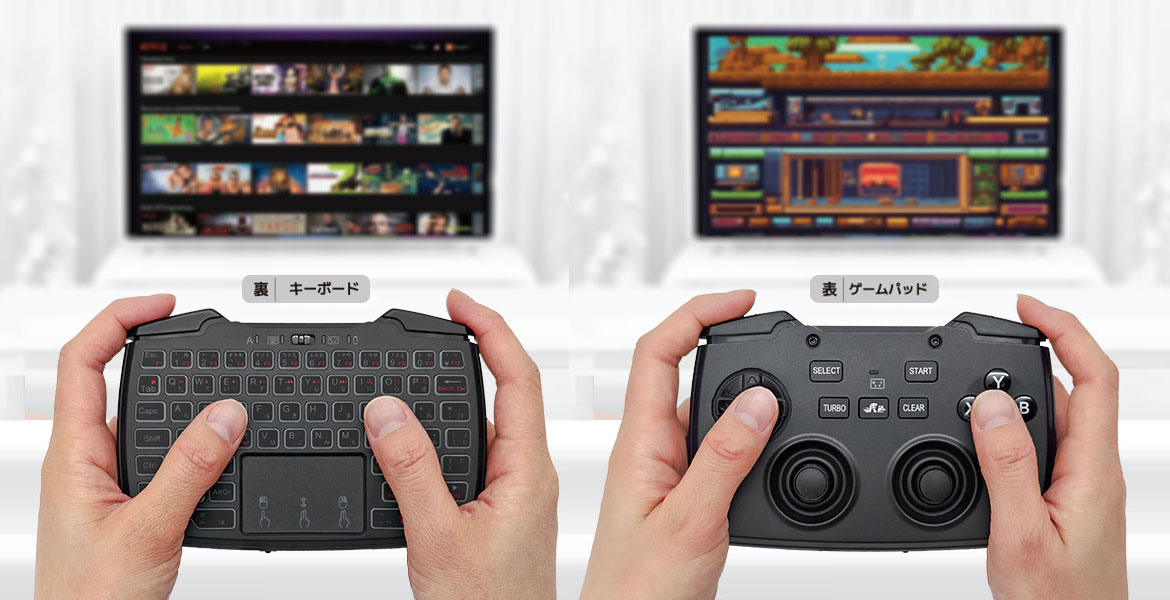
タッチパッドがあれば、マウスを動かすための机やマウスパッドも必要ありません。ソファ、ベッド、リクライニングチェアなどからリビングPCを操作しやすくなります。

入力機器の収納場所を減らせる点もメリットです。ゲームパッド、ミニキーボード、マウスを別々に置くより、1台にまとめた方がテレビ周辺やデスクを整理しやすくなります。

4. ゲームパッド付きミニキーボードの選び方

対応OSを機能別に確認する
一体型製品は、キーボード面とゲームパッド面で対応OSが異なる場合があります。「Windows・Mac対応」と書かれていても、Macで使えるのはキーボード面だけというケースがあります。使いたい端末と機能の組み合わせを確認しましょう。特に確認したいのは、Windows、macOS、Android、iPhone、iPad、家庭用ゲーム機への対応です。

ゲームやアプリの外部コントローラー対応を確認する
スマホやタブレットへゲームパッドを接続できても、すべてのゲームを操作できるわけではありません。ゲームアプリ側が外部ゲームコントローラーに対応している必要があります。プレイしたいゲームの公式サイトやアプリ内設定で、ゲームパッド対応状況を確認してください。

タッチパッドの操作方法を確認する
リビングPCを操作するなら、タッチパッドの有無が重要です。カーソル移動だけでなく、クリック、右クリック、スクロールなどのジェスチャーに対応していると、マウスの代わりとして使いやすくなります。ただし、ジェスチャーの動作はOSやアプリによって異なる場合があります。

キー配列とバックライトを確認する
日本語入力をする場合は、日本語配列の方が記号や変換キーを使いやすくなります。暗いリビングや寝室で使う場合は、バックライトの有無も確認しましょう。ただし、バックライトを点灯するとバッテリー駆動時間は短くなります。

バッテリーと充電端子を確認する
ワイヤレス製品では、連続使用時間と充電端子も重要です。USB Type-C充電に対応していれば、スマホやタブレット用の充電環境を流用しやすくなります。バックライト使用時と非使用時で、駆動時間がどの程度変わるかも確認しておきましょう。

5. DOUBLE×FACEの主な特徴

エアリアの「DOUBLE×FACE(ダブルフェース/SD-KBC-BT)」は、表面にゲームパッド、裏面にミニキーボードとタッチパッドを搭載したBluetooth入力デバイスです。表裏は同時使用ではなく、本体側面のスイッチで切り替えて使います。
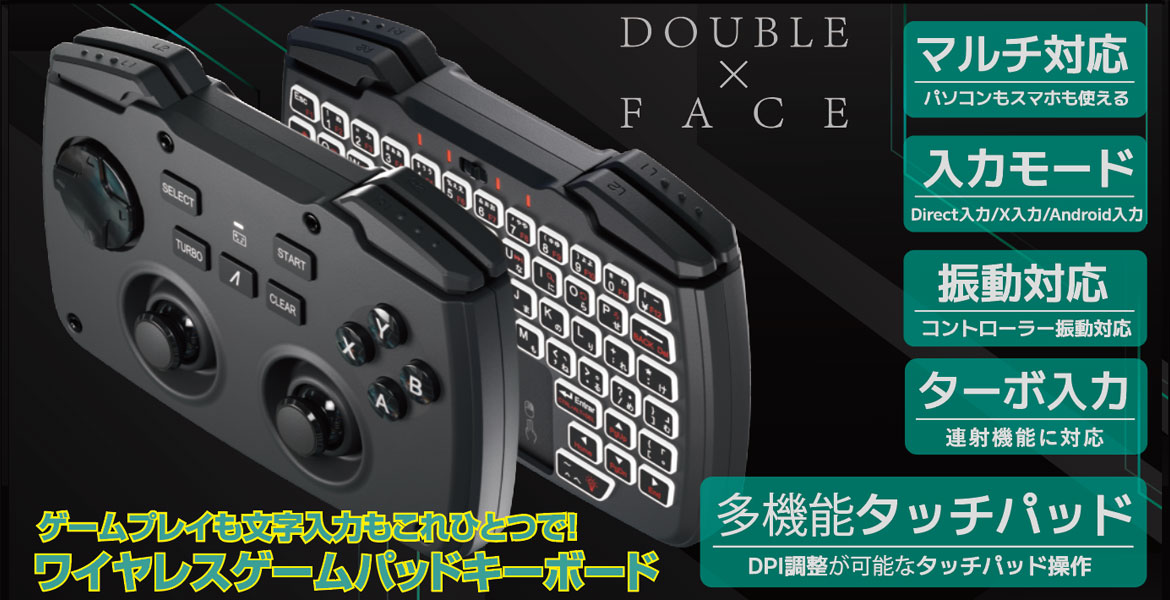
表面はワイヤレスゲームパッド
ゲームパッド面には、2本のアナログスティック、方向キー、各種操作ボタン、LRキー、LR2レバーが搭載されています。アナログスティックは、傾ける角度に応じて入力の強弱を調整できます。移動速度、視点操作、レースゲームのハンドル操作などに使えます。ターボモードと振動機能にも対応しています。ただし、利用できる機能は接続機器やゲームによって異なり、すべての環境で動作するわけではありません。

裏面は62キー日本語ミニキーボード
キーボード面には、62キーの日本語配列を採用しています。キートップはゴム素材で、両手で本体を持ちながら親指で入力する設計です。フルサイズキーボードのような長文入力よりも、検索、URL入力、チャット、動画タイトルの入力などに向いています。バックライトはON・OFFを切り替えられるため、照明を落としたリビングや寝室でもキーを確認しやすくなっています。

タッチパッドでカーソルを操作できる
キーボード面には、ジェスチャー対応のタッチパッドが搭載されています。ダブルタップでクリック、2本指タップで右クリック、2本指スライドでスクロールできます。マウスを置く場所がないソファやベッドから、PCやタブレットのメニューを操作したい場合に便利です。ただし、一部のOS、アプリ、接続機器では、キーやジェスチャーが正常に動作しない場合があります。

6. DOUBLE×FACEの対応OS・対応機器

DOUBLE×FACEは、キーボード面とゲームパッド面で対応環境が異なります。

  • キーボード面: Windows 11/10、macOS 12.7.6以降、Android 10以降、iOS 13以降、iPadOS 13.7以降に対応しています。
  • ゲームパッド面: Windows 11/10、Android 10以降、iOS 13以降、iPadOS 13.7以降、PlayStation 4、Nintendo Switchに対応しています。

公式仕様のゲームパッド対応欄にmacOSは含まれていません。Macで使用する場合は、キーボード・タッチパッド用途として考えるのが安全です。PS4とSwitchについては、エアリアが独自に動作確認したもので、各社のライセンス認証製品ではありません。SwitchのNFC機能やamiiboには対応していません。また、接続しただけですべてのスマホゲームを操作できるわけではありません。アプリ側が外部ゲームパッド操作に対応している必要があります。

7. 重量・通信距離・バッテリー仕様

DOUBLE×FACEの本体サイズは、約141.3×92.5×27.5mmです。重量は約165gで、ハンドストラップも付属しています。

無線接続はBluetooth 5.0で、見通し通信距離は約10mです。ただし、壁、家具、ほかの無線機器などの影響で、実際の通信距離は短くなる場合があります。内蔵バッテリーは650mAhで、充電時間は約3時間です。充電端子はUSB Type-Cです。

連続使用時間の目安は、キーボード面のバックライトON時で最大約13時間、OFF時で最大約52時間、ゲームパッド面で最大約30時間です。

8. 購入前に知っておきたい注意点

ゲームパッド面とキーボード面は同時使用できない
DOUBLE×FACEでは、ゲームパッドとキーボードが別々のBluetooth機器として認識されます。初回は、それぞれを使用する端末へペアリングする必要があります。その後は、本体側面のスイッチで使用する面を切り替えます。ゲームパッドでキャラクターを動かしながら、同時に裏面のキーボードで文字を入力することはできません。

マルチポイント接続には対応していない
複数端末への同時待ち受けには対応していません。スマホからPCなどへ接続先を変更する場合は、端末側のBluetooth設定から接続先を選び直すか、必要に応じて再ペアリングします。

ゲームによっては操作できない
外部ゲームパッドに対応していないスマホゲームでは、ボタンを押しても反応しません。また、対応ゲームでも、振動、ターボ、一部ボタンなどが利用できない場合があります。購入前に、遊びたいゲームと使用端末の対応状況を確認してください。

ミニキーボードは長文入力向けではない
62キーを小型の本体に配置しているため、一般的なフルサイズキーボードよりキー間隔が狭くなります。検索、短いチャット、メニュー操作には向いていますが、長文作成、表計算、プログラミングなどには通常サイズのキーボードの方が適しています。

9. よくある質問

Q. スマホゲームなら何でも操作できますか?

A. すべてのゲームを操作できるわけではありません。ゲームアプリ側が外部ゲームパッド操作に対応している必要があります。iPhone、iPad、Androidのいずれも、プレイしたいゲームの公式情報で対応状況を確認してください。

Q. Macでゲームパッド面を使えますか?

A. 公式仕様では、macOSはキーボード面の対応OSにのみ記載されています。ゲームパッド面の対応環境には含まれていません。Macでは、キーボードとタッチパッドを中心に使用する製品として考えてください。

Q. PS4やNintendo Switchで使えますか?

A. メーカーによる独自動作確認では対応しています。ただし、各社のライセンス認証製品ではなく、すべての純正機能を使えるわけではありません。SwitchのNFC機能やamiiboには対応していません。

Q. 表面と裏面を同時に使えますか?

A. 同時には使えません。ゲームパッド面とキーボード面をスイッチで切り替えて使用します。

Q. 複数の端末へ同時接続できますか?

A. マルチポイント接続には対応していません。接続先を変える際は、端末側のBluetooth設定から接続を切り替える必要があります。

10. まとめ:入力機器を1台で切り替えたい人向け

スマホやタブレットのゲーム操作にはゲームパッドが便利ですが、検索やチャットにはキーボードが必要です。リビングPCをソファから操作する場合は、さらにマウスの代わりになるタッチパッドが役立ちます。

DOUBLE×FACEは、ゲームパッド、62キー日本語ミニキーボード、タッチパッドを1台にまとめ、表裏を切り替えて使える入力デバイスです。Windows、Android、iPhone、iPadに加え、機能によってmacOS、PS4、Nintendo Switchにも対応しています。ただし、キーボード面とゲームパッド面の対応環境は同じではなく、両面を同時に使うこともできません。

ゲームをしながら検索や短いチャットをしたい人、ソファからリビングPCを操作したい人、複数の入力機器を置く場所を減らしたい人に向いています。反対に、競技性の高いゲームでの精密操作、長文入力、複数端末への同時接続を重視する場合は、専用ゲームパッドやフルサイズキーボードの方が適しています。

ゲームパッド・キーボード・タッチパッドを1台にまとめた「DOUBLE×FACE」

エアリアダイレクトでは、LINEお友達追加ですぐに使える10%OFFクーポンを配布中です。スマホゲームやリビングPC用の小型入力デバイスを探している方は、商品ページで対応OSと仕様を確認してください。
※ゲームパッド面とキーボード面はスイッチで切り替えて使用します。同時使用はできません。購入前に、使用する機器とゲームアプリが外部ゲームパッド操作に対応しているか確認してください。

「DOUBLE×FACE」をエアリアダイレクトで見る
ブログに戻る

他のおすすめ記事はこちら

スマホやリビングPCの操作が快適に!コントローラー付きミニキーボードの選び方

ゲームパッド付きミニキーボードの選び方|スマホ・リビングPCをソファから操作

スマートフォンやタブレットでゲームをするとき、タッチ操作では画面が指で隠れたり、細かな操作がしにくかったりすることがあります。外付けのゲームパッドを接続すれば操作しやすくなりますが、動画を検索したいときやゲーム内でチャットをするときは、文字入力が面倒です。リビングのテレビに接続したPCでも、同じような問題があります。ソファやベッドから操作したくても、フルサイズキーボードは場所を取り、マウスを動かすための平らな場所も必要です。 こうした環境で使いやすいのが、ゲームパッド、ミニキーボード、タッチパッドを1台にまとめた入力デバイスです。この記事では、スマホ・タブレット・リビングPC向けの一体型入力デバイスを選ぶポイントと、表裏でゲームパッドとキーボードを切り替えられる「DOUBLE×FACE」の特徴、対応機器、注意点を解説します。 目次 1. スマホ・タブレット・リビングPCで起こる操作の悩み 2. ゲームパッド・ミニキーボード一体型とは 3. 一体型入力デバイスのメリット 4. ゲームパッド付きミニキーボードの選び方 5. DOUBLE×FACEの主な特徴 6. DOUBLE×FACEの対応OS・対応機器 7. 重量・通信距離・バッテリー仕様 8. 購入前に知っておきたい注意点 9. よくある質問 10. まとめ:入力機器を1台で切り替えたい人向け 1. スマホ・タブレット・リビングPCで起こる操作の悩み スマホやタブレットは、画面を直接触って操作できるのがメリットです。一方、アクションゲーム、FPS、レースゲームなどでは、画面上の仮想ボタンだけでは操作しにくいことがあります。指で画面が隠れたり、スティックの細かな入力を再現しにくかったりするためです。 ゲームパッドを接続すると、移動や視点操作はしやすくなります。ただし、動画検索、URL入力、ゲーム内チャットなどの文字入力には向いていません。画面上のキーボードをゲームパッドで一文字ずつ選ぶ操作は、時間がかかります。 リビングPCでは、さらにマウスを置く場所が問題になります。テレビへPC画面を出力してソファから操作する場合、膝の上にフルサイズキーボードを置き、隣にマウスパッドを用意するのは現実的ではありません。動画の再生、検索、音量変更などのために、毎回机へ移動するのも手間です。このような用途では、両手で持てる小型キーボードとタッチパッドを組み合わせた製品が使いやすくなります。 2. ゲームパッド・ミニキーボード一体型とは...

ゲームパッド付きミニキーボードの選び方|スマホ・リビングPCをソファから操作

スマートフォンやタブレットでゲームをするとき、タッチ操作では画面が指で隠れたり、細かな操作がしにくかったりすることがあります。外付けのゲームパッドを接続すれば操作しやすくなりますが、動画を検索したいときやゲーム内でチャットをするときは、文字入力が面倒です。リビングのテレビに接続したPCでも、同じような問題があります。ソファやベッドから操作したくても、フルサイズキーボードは場所を取り、マウスを動かすための平らな場所も必要です。 こうした環境で使いやすいのが、ゲームパッド、ミニキーボード、タッチパッドを1台にまとめた入力デバイスです。この記事では、スマホ・タブレット・リビングPC向けの一体型入力デバイスを選ぶポイントと、表裏でゲームパッドとキーボードを切り替えられる「DOUBLE×FACE」の特徴、対応機器、注意点を解説します。 目次 1. スマホ・タブレット・リビングPCで起こる操作の悩み 2. ゲームパッド・ミニキーボード一体型とは 3. 一体型入力デバイスのメリット 4. ゲームパッド付きミニキーボードの選び方 5. DOUBLE×FACEの主な特徴 6. DOUBLE×FACEの対応OS・対応機器 7. 重量・通信距離・バッテリー仕様 8. 購入前に知っておきたい注意点 9. よくある質問 10. まとめ:入力機器を1台で切り替えたい人向け 1. スマホ・タブレット・リビングPCで起こる操作の悩み スマホやタブレットは、画面を直接触って操作できるのがメリットです。一方、アクションゲーム、FPS、レースゲームなどでは、画面上の仮想ボタンだけでは操作しにくいことがあります。指で画面が隠れたり、スティックの細かな入力を再現しにくかったりするためです。 ゲームパッドを接続すると、移動や視点操作はしやすくなります。ただし、動画検索、URL入力、ゲーム内チャットなどの文字入力には向いていません。画面上のキーボードをゲームパッドで一文字ずつ選ぶ操作は、時間がかかります。 リビングPCでは、さらにマウスを置く場所が問題になります。テレビへPC画面を出力してソファから操作する場合、膝の上にフルサイズキーボードを置き、隣にマウスパッドを用意するのは現実的ではありません。動画の再生、検索、音量変更などのために、毎回机へ移動するのも手間です。このような用途では、両手で持てる小型キーボードとタッチパッドを組み合わせた製品が使いやすくなります。 2. ゲームパッド・ミニキーボード一体型とは...

ノートPCケースがかさばる悩みを解決!超軽量スリーブという選択肢

ノートPCケースがかさばる人へ|薄型・超軽量PCスリーブの選び方

カフェやコワーキングスペース、オフィスなどへノートPCを持ち運ぶとき、意外と気になるのがケースの重さと厚みです。薄型のモバイルノートPCを選んだのに、厚いクッションケースへ入れるとバッグが膨らむ。PCケースだけで重くなり、水筒や充電器を入れる余裕がなくなる。PCを取り出した後、空のケースを置く場所にも困る。こうした悩みがある場合は、厚いクッションケースではなく、薄型のPCスリーブが合っている可能性があります。 ただし、薄型スリーブはすべての人に適しているわけではありません。落下や圧迫に対する保護力よりも、バッグ内での擦れや汚れ対策、軽さ、収納性を優先する製品です。この記事では、ノートPCケースがかさばる原因、クッションケースと薄型スリーブの違い、サイズ選びのポイント、約36gの「PC Wrap」の特徴を解説します。 目次 1. ノートPCケースが重い・かさばる原因 2. PCケースは必要?スリーブとの違い 3. 薄型・軽量PCスリーブのメリット 4. 薄型PCスリーブが向いている人 5. PCスリーブはインチ数ではなく本体寸法で選ぶ 6. 約36gの極薄PCスリーブ「PC Wrap」 7. PCスリーブを画面クリーナーとして使える 8. 薄型PCスリーブを使うときの注意点 9. まとめ:移動環境に合わせて保護力と軽さを選ぶ 1. ノートPCケースが重い・かさばる原因 ノートPCケースがかさばる主な原因は、衝撃を吸収するためのクッション材です。厚いウレタンや低反発素材が入ったケースは、バッグの中でPCを保護しやすい一方、ケース自体の外寸と重量が大きくなります。持ち手、ファスナー、外ポケット、充電器収納などが付いた製品では、さらに厚みが増えます。ノートPC本体が薄くても、ケースへ入れた状態では数センチの厚みになることがあります。その結果、通勤用のリュックやトートバッグの中で場所を取り、水筒、財布、充電器、書類などが入れにくくなります。 また、カフェや会議室でPCを取り出した後、形の崩れないケースは小さく収納できません。机が狭い環境では、空のケースが邪魔になることもあります。PCケースを選ぶ際は、PCを入れているときだけでなく、取り出した後の扱いやすさも確認する必要があります。 2. PCケースは必要?スリーブとの違い ノートPCを持ち運ぶからといって、すべての人に厚いケースが必要なわけではありません。必要な保護力は、移動方法と使用するバッグによって変わります。...

ノートPCケースがかさばる人へ|薄型・超軽量PCスリーブの選び方

カフェやコワーキングスペース、オフィスなどへノートPCを持ち運ぶとき、意外と気になるのがケースの重さと厚みです。薄型のモバイルノートPCを選んだのに、厚いクッションケースへ入れるとバッグが膨らむ。PCケースだけで重くなり、水筒や充電器を入れる余裕がなくなる。PCを取り出した後、空のケースを置く場所にも困る。こうした悩みがある場合は、厚いクッションケースではなく、薄型のPCスリーブが合っている可能性があります。 ただし、薄型スリーブはすべての人に適しているわけではありません。落下や圧迫に対する保護力よりも、バッグ内での擦れや汚れ対策、軽さ、収納性を優先する製品です。この記事では、ノートPCケースがかさばる原因、クッションケースと薄型スリーブの違い、サイズ選びのポイント、約36gの「PC Wrap」の特徴を解説します。 目次 1. ノートPCケースが重い・かさばる原因 2. PCケースは必要?スリーブとの違い 3. 薄型・軽量PCスリーブのメリット 4. 薄型PCスリーブが向いている人 5. PCスリーブはインチ数ではなく本体寸法で選ぶ 6. 約36gの極薄PCスリーブ「PC Wrap」 7. PCスリーブを画面クリーナーとして使える 8. 薄型PCスリーブを使うときの注意点 9. まとめ:移動環境に合わせて保護力と軽さを選ぶ 1. ノートPCケースが重い・かさばる原因 ノートPCケースがかさばる主な原因は、衝撃を吸収するためのクッション材です。厚いウレタンや低反発素材が入ったケースは、バッグの中でPCを保護しやすい一方、ケース自体の外寸と重量が大きくなります。持ち手、ファスナー、外ポケット、充電器収納などが付いた製品では、さらに厚みが増えます。ノートPC本体が薄くても、ケースへ入れた状態では数センチの厚みになることがあります。その結果、通勤用のリュックやトートバッグの中で場所を取り、水筒、財布、充電器、書類などが入れにくくなります。 また、カフェや会議室でPCを取り出した後、形の崩れないケースは小さく収納できません。机が狭い環境では、空のケースが邪魔になることもあります。PCケースを選ぶ際は、PCを入れているときだけでなく、取り出した後の扱いやすさも確認する必要があります。 2. PCケースは必要?スリーブとの違い ノートPCを持ち運ぶからといって、すべての人に厚いケースが必要なわけではありません。必要な保護力は、移動方法と使用するバッグによって変わります。...

Galaxy S25の容量不足を解消する方法|写真・動画を外部ストレージへ移動する手順

Galaxy S25の容量不足を解消する方法|写真・動画を外部ストレージへ移動する手順

「ストレージの空き容量が残りわずかです」とGalaxy(ギャラクシー)に表示されて、写真や動画を整理しようと思ったことはありませんか。 Galaxy S25はカメラ性能が高く、写真や4K動画をきれいに残せる一方で、使い方によっては内蔵ストレージがすぐに埋まります。容量が不足すると、新しい写真や動画を保存できない、アプリを更新できない、OSアップデートに必要な空き容量を確保できない、といった問題が起こり、普段の操作に支障が出ます。 また、Galaxy S25シリーズは本体にmicroSDカードスロットを搭載していません。そのため、購入後にmicroSDカードを本体へ挿して容量を増やすことはできません。この記事では、Galaxy S25の容量不足を解消するために、ストレージ使用量の確認方法、写真・動画やキャッシュの整理、カメラ設定の見直し、外部ストレージへデータを移動する手順を解説します。 目次 1. Galaxy S25はmicroSDカードで容量追加できる? 2. Galaxyの容量不足で起こること 3. まずはGalaxyのストレージ使用量を確認する 4. 今すぐ空き容量を増やす方法 5. 写真・動画の容量を増やしにくくするカメラ設定 6. パソコンなしで写真・動画を外部ストレージへ移動する方法 7. 充電しながら使えるカードリーダー「KIZUNA4」の特徴 8. Galaxyの容量整理でよくある質問(FAQ) 9. まとめ:Galaxy S25は外部ストレージを使うと容量管理しやすい 1. Galaxy S25はmicroSDカードで容量追加できる?...

Galaxy S25の容量不足を解消する方法|写真・動画を外部ストレージへ移動する手順

「ストレージの空き容量が残りわずかです」とGalaxy(ギャラクシー)に表示されて、写真や動画を整理しようと思ったことはありませんか。 Galaxy S25はカメラ性能が高く、写真や4K動画をきれいに残せる一方で、使い方によっては内蔵ストレージがすぐに埋まります。容量が不足すると、新しい写真や動画を保存できない、アプリを更新できない、OSアップデートに必要な空き容量を確保できない、といった問題が起こり、普段の操作に支障が出ます。 また、Galaxy S25シリーズは本体にmicroSDカードスロットを搭載していません。そのため、購入後にmicroSDカードを本体へ挿して容量を増やすことはできません。この記事では、Galaxy S25の容量不足を解消するために、ストレージ使用量の確認方法、写真・動画やキャッシュの整理、カメラ設定の見直し、外部ストレージへデータを移動する手順を解説します。 目次 1. Galaxy S25はmicroSDカードで容量追加できる? 2. Galaxyの容量不足で起こること 3. まずはGalaxyのストレージ使用量を確認する 4. 今すぐ空き容量を増やす方法 5. 写真・動画の容量を増やしにくくするカメラ設定 6. パソコンなしで写真・動画を外部ストレージへ移動する方法 7. 充電しながら使えるカードリーダー「KIZUNA4」の特徴 8. Galaxyの容量整理でよくある質問(FAQ) 9. まとめ:Galaxy S25は外部ストレージを使うと容量管理しやすい 1. Galaxy S25はmicroSDカードで容量追加できる?...

Galaxyをテレビに映す方法|有線HDMI接続・DeX対応機種・映らない時の対処法

Galaxyをテレビに映す方法|有線HDMI接続・DeX対応機種・映らない時の対処法

SamsungのGalaxyシリーズは、動画視聴、ゲーム、写真、仕事、プレゼンなど幅広く使えるスマートフォンです。スマホの画面をテレビに映して家族で動画を見たい。会議室のモニターに資料を表示したい。旅行先のホテルでGalaxyの写真や動画を大画面で見たい。そうした場面では、Galaxyをテレビやモニターに接続する方法を知っておくと便利です。Galaxyの画面をテレビに映す方法には、Smart Viewを使う無線接続と、USB-C HDMI変換アダプターを使う有線接続があります。この記事では、Galaxyをテレビに有線接続する方法、HDMI出力に必要な条件、Samsung DeXの使い方、HDMI変換アダプターの選び方、映らない・音が出ない時の確認ポイントを解説します。 目次 Galaxyをテレビに映す方法は有線と無線の2種類 Galaxyを有線でテレビ出力する条件 GalaxyのHDMI出力・DeX対応機種の目安 Samsung DeXとは?テレビをデスクトップ風に使える機能 Galaxy用HDMI変換アダプターの選び方 SD-DPAH6(B)がGalaxyの有線接続に向く理由 Galaxyがテレビに映らない・音が出ない時のチェックポイント まとめ:Galaxyを安定してテレビ出力するならDP Alt Mode対応アダプターを選ぶ 1. Galaxyをテレビに映す方法は有線と無線の2種類 Galaxyの画面をテレビに映す方法は、大きく分けて2つあります。 1つ目は、Smart Viewを使った無線接続です。Smart Viewは、対応するSamsung TVやChromecastデバイスなどに、写真、動画、プレゼンテーションをワイヤレスで共有できる機能です。ケーブルを使わずに接続できるため、手軽に大画面へ表示できます。一方で、無線接続はWi-Fi環境やテレビ側の対応状況に影響を受けます。動画が途切れる、音がずれる、ゲーム操作に遅延を感じる、といったことが起こる場合があります。 2つ目は、USB-C HDMI変換アダプターを使った有線接続です。GalaxyのUSB Type-CポートからHDMIへ変換し、テレビやモニターに直接接続します。ケーブルで接続するため、無線接続よりも映像が安定しやすく、遅延を抑えたいゲーム、プレゼン、動画視聴に向いています。ただし、すべてのGalaxyで有線映像出力が使えるわけではありません。次に説明する条件を確認する必要があります。 2. Galaxyを有線でテレビ出力する条件 Galaxyを有線でテレビに映すには、スマートフォン本体が DisplayPort...

Galaxyをテレビに映す方法|有線HDMI接続・DeX対応機種・映らない時の対処法

SamsungのGalaxyシリーズは、動画視聴、ゲーム、写真、仕事、プレゼンなど幅広く使えるスマートフォンです。スマホの画面をテレビに映して家族で動画を見たい。会議室のモニターに資料を表示したい。旅行先のホテルでGalaxyの写真や動画を大画面で見たい。そうした場面では、Galaxyをテレビやモニターに接続する方法を知っておくと便利です。Galaxyの画面をテレビに映す方法には、Smart Viewを使う無線接続と、USB-C HDMI変換アダプターを使う有線接続があります。この記事では、Galaxyをテレビに有線接続する方法、HDMI出力に必要な条件、Samsung DeXの使い方、HDMI変換アダプターの選び方、映らない・音が出ない時の確認ポイントを解説します。 目次 Galaxyをテレビに映す方法は有線と無線の2種類 Galaxyを有線でテレビ出力する条件 GalaxyのHDMI出力・DeX対応機種の目安 Samsung DeXとは?テレビをデスクトップ風に使える機能 Galaxy用HDMI変換アダプターの選び方 SD-DPAH6(B)がGalaxyの有線接続に向く理由 Galaxyがテレビに映らない・音が出ない時のチェックポイント まとめ:Galaxyを安定してテレビ出力するならDP Alt Mode対応アダプターを選ぶ 1. Galaxyをテレビに映す方法は有線と無線の2種類 Galaxyの画面をテレビに映す方法は、大きく分けて2つあります。 1つ目は、Smart Viewを使った無線接続です。Smart Viewは、対応するSamsung TVやChromecastデバイスなどに、写真、動画、プレゼンテーションをワイヤレスで共有できる機能です。ケーブルを使わずに接続できるため、手軽に大画面へ表示できます。一方で、無線接続はWi-Fi環境やテレビ側の対応状況に影響を受けます。動画が途切れる、音がずれる、ゲーム操作に遅延を感じる、といったことが起こる場合があります。 2つ目は、USB-C HDMI変換アダプターを使った有線接続です。GalaxyのUSB Type-CポートからHDMIへ変換し、テレビやモニターに直接接続します。ケーブルで接続するため、無線接続よりも映像が安定しやすく、遅延を抑えたいゲーム、プレゼン、動画視聴に向いています。ただし、すべてのGalaxyで有線映像出力が使えるわけではありません。次に説明する条件を確認する必要があります。 2. Galaxyを有線でテレビ出力する条件 Galaxyを有線でテレビに映すには、スマートフォン本体が DisplayPort...

Google Pixelをテレビに映す方法|Pixel 10の有線HDMI接続・対応機種・映らない時の対処法

Google Pixelをテレビに映す方法|Pixel 10の有線HDMI接続・対応機種・映ら...

Google Pixelで撮った写真や動画を、テレビの大画面で見たい。旅行先のホテルで動画を見たい。会議室のモニターに資料を表示したい。そうした場面では、Pixelの画面をテレビやモニターに映す「ミラーリング」が便利です。 Pixelをテレビに映す方法には、Chromecastなどを使うワイヤレス接続と、USB-C HDMI変換アダプターを使う有線接続があります。 以前のPixelシリーズは、USB-Cからの有線映像出力に対応していないモデルが多く、「PixelはHDMIでテレビに映らない」と思われがちでした。しかし、Pixel 8以降の対応モデルでは、有線で外部ディスプレイへ出力できる機種が増えています。この記事では、Google Pixel 10などの対応モデルをテレビに有線接続する方法、必要なHDMI変換アダプターの選び方、映らない・音が出ない時のチェックポイントを解説します。 目次 1. Google Pixelは有線でテレビに映せる? 2. Pixelをテレビに映す方法は無線と有線の2種類 3. Pixel 10をテレビに有線接続するために必要なもの 4. Pixel 10をテレビに有線接続する手順 5. Pixel用HDMI変換アダプターの選び方 6. SD-DPAH6(B)がPixelの有線接続に使いやすい理由 7. Pixelがテレビに映らない・音が出ない時のチェックポイント 8. まとめ:Pixel 10を安定してテレビ出力するなら対応アダプターを選ぶ 1....

Google Pixelをテレビに映す方法|Pixel 10の有線HDMI接続・対応機種・映ら...

Google Pixelで撮った写真や動画を、テレビの大画面で見たい。旅行先のホテルで動画を見たい。会議室のモニターに資料を表示したい。そうした場面では、Pixelの画面をテレビやモニターに映す「ミラーリング」が便利です。 Pixelをテレビに映す方法には、Chromecastなどを使うワイヤレス接続と、USB-C HDMI変換アダプターを使う有線接続があります。 以前のPixelシリーズは、USB-Cからの有線映像出力に対応していないモデルが多く、「PixelはHDMIでテレビに映らない」と思われがちでした。しかし、Pixel 8以降の対応モデルでは、有線で外部ディスプレイへ出力できる機種が増えています。この記事では、Google Pixel 10などの対応モデルをテレビに有線接続する方法、必要なHDMI変換アダプターの選び方、映らない・音が出ない時のチェックポイントを解説します。 目次 1. Google Pixelは有線でテレビに映せる? 2. Pixelをテレビに映す方法は無線と有線の2種類 3. Pixel 10をテレビに有線接続するために必要なもの 4. Pixel 10をテレビに有線接続する手順 5. Pixel用HDMI変換アダプターの選び方 6. SD-DPAH6(B)がPixelの有線接続に使いやすい理由 7. Pixelがテレビに映らない・音が出ない時のチェックポイント 8. まとめ:Pixel 10を安定してテレビ出力するなら対応アダプターを選ぶ 1....

ゲーミングノートPCの熱対策|17インチ対応ノートPCクーラー・冷却スタンドの選び方

ゲーミングノートPCの熱対策|17インチ対応ノートPCクーラー・冷却スタンドの選び方

高画質な3Dゲーム、動画編集、配信、3D制作、AI処理などをノートPCで行う人が増えています。 ゲーミングノートPCやクリエイター向けノートPCは、高性能なCPUやGPUを搭載しているため、重い処理にも対応しやすいのがメリットです。一方で、長時間のゲームや書き出し作業では、本体に熱がこもりやすくなります。 ゲーム中にfpsが急に落ちる。キーボードや底面が熱い。内蔵ファンの音が大きい。動画の書き出しが遅くなる。こうした症状がある場合、ノートPCの排熱が追いついていない可能性があります。 この記事では、ゲーミングノートPCが熱くなりやすい理由、熱による性能低下の仕組み、17インチ対応ノートPCクーラー・冷却スタンドの選び方を解説します。 目次 ゲーミングノートPCが熱いときに起こる症状 ゲーミングノートPCが熱くなりやすい理由 サーマルスロットリングとは?熱で性能が落ちる仕組み ノートPCクーラー・冷却スタンドでできる熱対策 17インチ対応ノートPCクーラーを選ぶポイント 6基ファン搭載「TWO PLUS FOUR」の特徴 ノートPCクーラーを使うときの注意点 まとめ:夏前にゲーミングノートPCの底面冷却を見直す 1. ゲーミングノートPCが熱いときに起こる症状 ゲーミングノートPCが熱くなると、まず気づきやすいのがゲーム中のfps低下です。最初は快適に動いていたゲームが、しばらくするとカクつく、画面の動きが重くなる、入力に対する反応が鈍くなるといった変化は、内部温度の上昇によって起こることがあります。 次に、キーボードやパームレスト、底面の熱さです。ノートPCは本体が薄いため、内部の熱が表面に伝わりやすい構造です。特にGPUやCPUに負荷がかかるゲームでは、キーボード周辺まで熱く感じることがあります。 また、内蔵ファンの音が大きくなることもあります。PCが熱を逃がそうとしてファン回転数を上げるためです。ファン音が常に大きい場合は、本体内部に熱がこもっているか、吸排気口にホコリがたまっている可能性もあります。動画編集や3D制作では、書き出しやレンダリング中に処理速度が落ちることがあります。熱だけが原因とは限りませんが、長時間の高負荷作業では、冷却環境を見直す価値があります。 2. ゲーミングノートPCが熱くなりやすい理由 ノートPCは、デスクトップPCに比べて内部スペースが限られています。その小さな筐体の中に、CPU、GPU、メモリ、SSD、バッテリー、冷却ファン、ヒートパイプなどが収まっています。高性能なパーツほど発熱も大きくなりやすく、限られた空間で熱を外へ逃がす必要があります。 さらに、多くのノートPCは底面や側面、背面に吸排気口があります。デスクに直置きすると、底面と机の間の空間が狭くなり、吸気しにくくなる場合があります。なお、布団、クッション、ラグの上で使うと、吸気口がふさがりやすくなります。これは熱対策として避けたい使い方です。ノートPCは硬く平らな面に置き、通気口をふさがないことが基本です。 3. サーマルスロットリングとは?熱で性能が落ちる仕組み PC内部の温度が高くなりすぎると、CPUやGPUは本体や部品を保護するために動作を抑えることがあります。このように、熱によって処理性能を下げる制御をサーマルスロットリングと呼びます。 サーマルスロットリングが起きると、ゲーム中のfpsが下がる、動画編集の書き出しが遅くなる、アプリの反応が重くなる、といった症状につながることがあります。ただし、fps低下や動作の重さは、熱だけでなく、電源設定、GPUドライバー、メモリ不足、ストレージ容量、バックグラウンドアプリなどでも起こります。そのため、熱対策は「これだけで必ず解決する」ものではありません。まずはPCの吸排気口をふさがないこと、ホコリをためないこと、室温を上げすぎないことを確認し、そのうえで冷却スタンドを使うのが現実的です。 4. ノートPCクーラー・冷却スタンドでできる熱対策...

ゲーミングノートPCの熱対策|17インチ対応ノートPCクーラー・冷却スタンドの選び方

高画質な3Dゲーム、動画編集、配信、3D制作、AI処理などをノートPCで行う人が増えています。 ゲーミングノートPCやクリエイター向けノートPCは、高性能なCPUやGPUを搭載しているため、重い処理にも対応しやすいのがメリットです。一方で、長時間のゲームや書き出し作業では、本体に熱がこもりやすくなります。 ゲーム中にfpsが急に落ちる。キーボードや底面が熱い。内蔵ファンの音が大きい。動画の書き出しが遅くなる。こうした症状がある場合、ノートPCの排熱が追いついていない可能性があります。 この記事では、ゲーミングノートPCが熱くなりやすい理由、熱による性能低下の仕組み、17インチ対応ノートPCクーラー・冷却スタンドの選び方を解説します。 目次 ゲーミングノートPCが熱いときに起こる症状 ゲーミングノートPCが熱くなりやすい理由 サーマルスロットリングとは?熱で性能が落ちる仕組み ノートPCクーラー・冷却スタンドでできる熱対策 17インチ対応ノートPCクーラーを選ぶポイント 6基ファン搭載「TWO PLUS FOUR」の特徴 ノートPCクーラーを使うときの注意点 まとめ:夏前にゲーミングノートPCの底面冷却を見直す 1. ゲーミングノートPCが熱いときに起こる症状 ゲーミングノートPCが熱くなると、まず気づきやすいのがゲーム中のfps低下です。最初は快適に動いていたゲームが、しばらくするとカクつく、画面の動きが重くなる、入力に対する反応が鈍くなるといった変化は、内部温度の上昇によって起こることがあります。 次に、キーボードやパームレスト、底面の熱さです。ノートPCは本体が薄いため、内部の熱が表面に伝わりやすい構造です。特にGPUやCPUに負荷がかかるゲームでは、キーボード周辺まで熱く感じることがあります。 また、内蔵ファンの音が大きくなることもあります。PCが熱を逃がそうとしてファン回転数を上げるためです。ファン音が常に大きい場合は、本体内部に熱がこもっているか、吸排気口にホコリがたまっている可能性もあります。動画編集や3D制作では、書き出しやレンダリング中に処理速度が落ちることがあります。熱だけが原因とは限りませんが、長時間の高負荷作業では、冷却環境を見直す価値があります。 2. ゲーミングノートPCが熱くなりやすい理由 ノートPCは、デスクトップPCに比べて内部スペースが限られています。その小さな筐体の中に、CPU、GPU、メモリ、SSD、バッテリー、冷却ファン、ヒートパイプなどが収まっています。高性能なパーツほど発熱も大きくなりやすく、限られた空間で熱を外へ逃がす必要があります。 さらに、多くのノートPCは底面や側面、背面に吸排気口があります。デスクに直置きすると、底面と机の間の空間が狭くなり、吸気しにくくなる場合があります。なお、布団、クッション、ラグの上で使うと、吸気口がふさがりやすくなります。これは熱対策として避けたい使い方です。ノートPCは硬く平らな面に置き、通気口をふさがないことが基本です。 3. サーマルスロットリングとは?熱で性能が落ちる仕組み PC内部の温度が高くなりすぎると、CPUやGPUは本体や部品を保護するために動作を抑えることがあります。このように、熱によって処理性能を下げる制御をサーマルスロットリングと呼びます。 サーマルスロットリングが起きると、ゲーム中のfpsが下がる、動画編集の書き出しが遅くなる、アプリの反応が重くなる、といった症状につながることがあります。ただし、fps低下や動作の重さは、熱だけでなく、電源設定、GPUドライバー、メモリ不足、ストレージ容量、バックグラウンドアプリなどでも起こります。そのため、熱対策は「これだけで必ず解決する」ものではありません。まずはPCの吸排気口をふさがないこと、ホコリをためないこと、室温を上げすぎないことを確認し、そのうえで冷却スタンドを使うのが現実的です。 4. ノートPCクーラー・冷却スタンドでできる熱対策...