

Galaxyをテレビに映す方法|有線HDMI接続・DeX対応機種・映らない時の対処法
SamsungのGalaxyシリーズは、動画視聴、ゲーム、写真、仕事、プレゼンなど幅広く使えるスマートフォンです。スマホの画面をテレビに映して家族で動画を見たい。会議室のモニターに資料を表示したい。旅行先のホテルでGalaxyの写真や動画を大画面で見たい。そうした場面では、Galaxyをテレビやモニターに接続する方法を知っておくと便利です。Galaxyの画面をテレビに映す方法には、Smart Viewを使う無線接続と、USB-C HDMI変換アダプターを使う有線接続があります。この記事では、Galaxyをテレビに有線接続する方法、HDMI出力に必要な条件、Samsung DeXの使い方、HDMI変換アダプターの選び方、映らない・音が出ない時の確認ポイントを解説します。
1. Galaxyをテレビに映す方法は有線と無線の2種類
Galaxyの画面をテレビに映す方法は、大きく分けて2つあります。
1つ目は、Smart Viewを使った無線接続です。
Smart Viewは、対応するSamsung TVやChromecastデバイスなどに、写真、動画、プレゼンテーションをワイヤレスで共有できる機能です。ケーブルを使わずに接続できるため、手軽に大画面へ表示できます。一方で、無線接続はWi-Fi環境やテレビ側の対応状況に影響を受けます。動画が途切れる、音がずれる、ゲーム操作に遅延を感じる、といったことが起こる場合があります。
2つ目は、USB-C HDMI変換アダプターを使った有線接続です。
GalaxyのUSB Type-CポートからHDMIへ変換し、テレビやモニターに直接接続します。ケーブルで接続するため、無線接続よりも映像が安定しやすく、遅延を抑えたいゲーム、プレゼン、動画視聴に向いています。ただし、すべてのGalaxyで有線映像出力が使えるわけではありません。次に説明する条件を確認する必要があります。
2. Galaxyを有線でテレビ出力する条件
Galaxyを有線でテレビに映すには、スマートフォン本体が DisplayPort Alternate Mode(略して DP Alt Mode)に対応している必要があります。
DP Alt Modeは、USB Type-C端子から映像信号を出力するための仕組みです。USB-C端子があるスマホでも、DP Alt Modeに対応していなければ、HDMI変換アダプターを接続してもテレビには映りません。つまり、確認すべきポイントは「USB-C端子があるか」ではなく、「USB-C端子が映像出力に対応しているか」です。
また、テレビやモニター側にはHDMI入力端子が必要です。4K/60Hzで表示したい場合は、スマホ、変換アダプター、HDMIケーブル、テレビまたはモニター、表示するコンテンツ側がそれぞれ対応している必要があります。
3. GalaxyのHDMI出力・DeX対応機種の目安
Galaxyの有線HDMI出力やSamsung DeXは、主にハイエンドモデルで対応しています。
対応機種の目安(Samsung公式案内に基づく)
- Galaxy Sシリーズ: S24/S23/S22/S21/S20/S10/S9/S8シリーズ、および最新のS25シリーズなど
- Galaxy Noteシリーズ: Note20/Note10/Note9/Note8シリーズ
- Galaxy Z Foldシリーズ: 初代Galaxy Fold、Z Fold2/3/4/5など(※横開きのFoldシリーズのみ)
- Galaxy Aシリーズ(※対応機種は限定的): A90など一部の例外を除き、A55やA54などの中位・エントリーモデルはUSB-C端子があっても映像出力に対応していない場合があります。
※上記はあくまで目安です。ご購入前には、必ずご自身のGalaxyの正確な型番で「DP Alt Mode対応」「HDMI出力対応」「Samsung DeX対応」を確認してください。
4. Samsung DeXとは?テレビをデスクトップ風に使える機能
Samsung DeXは、対応するGalaxyをテレビやモニターに接続して、デスクトップ風の画面で使える機能です。
通常のミラーリングでは、スマホ画面と同じ内容をテレビに表示します。一方、DeXでは外部ディスプレイ側にデスクトップ風の画面を表示し、アプリをウィンドウ形式で開いたり、複数アプリを並べて使ったりするデスクトップ体験が可能です。Bluetoothキーボードやマウスを組み合わせれば、資料作成、メール確認、Web閲覧、写真整理、プレゼン表示などを大画面で行いやすくなります。
ただし、DeXは完全なWindows PCやMacの代替ではありません。使えるアプリや操作性はスマホアプリに依存します。軽作業やプレゼン、大画面表示に向いた便利機能として考えるのが現実的です。
5. Galaxy用HDMI変換アダプターの選び方
Galaxyをテレビに有線接続するには、USB-CからHDMIへ変換するアダプターが必要です。選びやすい製品を見つけるために、以下のポイントを確認しましょう。
DP Alt Mode対応と解像度:
まず確認したいのは「DP Alt Mode対応」です。充電専用やデータ転送用ケーブルでは映像を出力できません。商品説明に「DisplayPort Alternate Mode対応」「USB-C映像出力対応」などの記載があるか確認しましょう。また、高解像度で表示したい場合は、4K/60Hz対応のアダプターを選ぶと使いやすくなります。(実際に4K/60Hzで表示するには、接続先のテレビやHDMIケーブルも対応している必要があります)
HDCP対応と持ち運びやすさ:
HDCPは動画コンテンツなどの著作権保護に関係する仕組みです。動画配信アプリを外部出力したい場合、アダプターやテレビ側のHDCP対応状況、アプリ側の仕様によって再生できるかどうかが変わることがあります。また、出張、会議、旅行先のホテルなどへ持ち運ぶ用なら、軽量でコンパクトな単機能タイプを選ぶとバッグに入れやすく便利です。
6. SD-DPAH6(B)がGalaxyの有線接続に向く理由
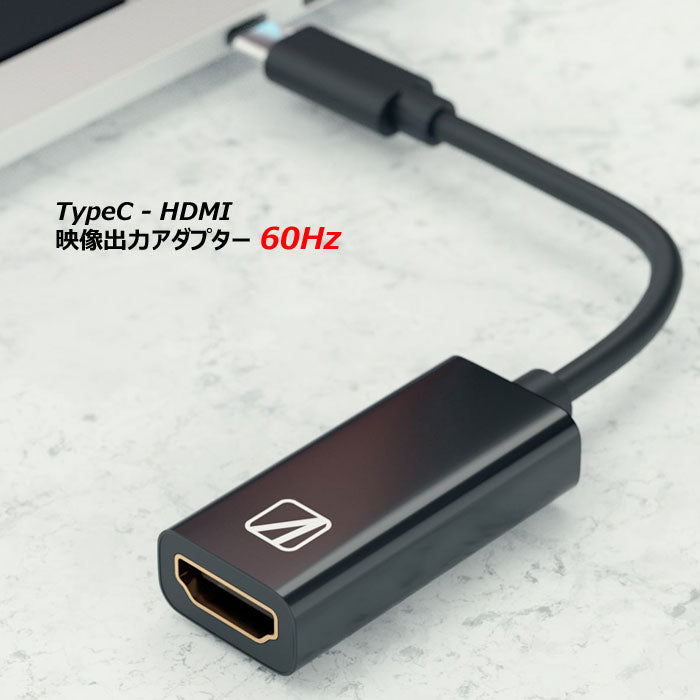
Galaxyの有線HDMI接続に使えるアダプターの一つに、エアリアの「SD-DPAH6(B)」があります。

SD-DPAH6(B)は、DisplayPort Alternate Mode映像出力機能を搭載したUSB Type-Cポートを持つスマートフォンやPCで使える、USB-C to HDMI変換アダプターです。公式資料では、最大4K(3840×2160)/60Hz出力、HDMI Ver1.4、HDCP Ver1.4対応とされています。対応するGalaxyであれば、テレビやモニターへのミラーリング出力や、Samsung DeX用の接続に使用できます。ただし、SD-DPAH6(B)は給給電用USB-Cポートを備えたハブタイプではなく、USB-CからHDMIへ変換する単機能アダプターです。映像出力中はGalaxy本体のバッテリーを消費するため、長時間の動画視聴やDeX利用では、あらかじめGalaxy本体のバッテリー残量に注意してください。
7. Galaxyがテレビに映らない・音が出ない時のチェックポイント
Galaxyをテレビに接続しても画面が映らない、または音が出ない場合は、次の順番で確認すると原因を切り分けやすくなります。
- 機種の対応状況: まず、Galaxy本体がDP Alt ModeやSamsung DeXに対応しているか確認します。非対応機種では、HDMI変換アダプターを使っても映像出力できません。
- テレビの入力切替: HDMI 1、HDMI 2など、実際にアダプターを接続した端子に入力が正しく切り替わっているかリモコンで見直してください。
- 接続する順番: 一度すべて外し、「テレビの電源を入れる」→「HDMIケーブルをテレビとアダプターに接続する」→「最後にGalaxyへ接続する」という順で試すと認識しやすい場合があります。
- 音声出力の設定: 音が出ない場合は、テレビ側の音量やミュート設定、Galaxy側の音量を確認します。DeX利用時は、スマホの通知パネルやDeX画面内の音声出力先設定が「ディスプレイ(テレビ)」になっているかも確認してください。
- 動画配信アプリの制限: 動画アプリだけ映らない場合は、HDCPやアプリ側の外部出力制限が関係している可能性があります。SD-DPAH6(B)はHDCP Ver1.4対応ですが、アプリやコンテンツによっては外部出力が制限される場合があります。これはアプリ側の仕様のため、別のケーブルやアダプターで必ず解決するとは限りません。
- 端末の再起動: 解決しない場合は、Galaxy本体、テレビ、モニターを再起動してから再接続します。Smart Viewなどのワイヤレス接続時でも、再起動が問題解決につながることがあります。
8. まとめ:Galaxyを安定してテレビ出力するならDP Alt Mode対応アダプターを選ぶ
Galaxyをテレビに映す方法には、Smart Viewを使う無線接続と、USB-C HDMI変換アダプターを使う有線接続があります。
手軽さを重視するならSmart Viewが便利です。一方で、ゲームの遅延を抑えたい、プレゼンで安定して表示したい、Samsung DeXを大画面で使いたい場合は、有線接続が向いています。
ただし、有線接続には条件があります。Galaxy本体がDP Alt ModeやDeXに対応していること、テレビやモニターにHDMI入力があること、変換アダプターが映像出力に対応していることを確認してください。エアリアの「SD-DPAH6(B)」は、DP Alt Mode対応機器向けのUSB-C to HDMI変換アダプターです。4K/60Hz、HDCP Ver1.4に対応し、対応するGalaxyのミラーリングやSamsung DeX用の接続に使用できます。大画面に映したい方は、自分の機種の仕様を確認したうえで、HDMI変換アダプターを選んでみてください。
Galaxyの画面を4K解像度でテレビ出力「SD-DPAH6(B)」
エアリアダイレクトでは、LINEお友達追加ですぐに使える10%OFFクーポンを配布中です。Galaxyの画面をテレビやモニターに出力してみたい方は、ぜひ商品ページで仕様を確認してみてください。
※ご購入前に、お使いのGalaxyがDisplayPort Alternate Modeに対応しているか必ずご確認ください。映像出力中はスマホのバッテリーを消費します。


