Galaxyをテレビに映す方法|有線HDMI接続・DeX対応機種・映らない時の対処法

Galaxyをテレビに映す方法|有線HDMI接続・DeX対応機種・映らない時の対処法

SamsungのGalaxyシリーズは、動画視聴、ゲーム、写真、仕事、プレゼンなど幅広く使えるスマートフォンです。スマホの画面をテレビに映して家族で動画を見たい。会議室のモニターに資料を表示したい。旅行先のホテルでGalaxyの写真や動画を大画面で見たい。そうした場面では、Galaxyをテレビやモニターに接続する方法を知っておくと便利です。Galaxyの画面をテレビに映す方法には、Smart Viewを使う無線接続と、USB-C HDMI変換アダプターを使う有線接続があります。この記事では、Galaxyをテレビに有線接続する方法、HDMI出力に必要な条件、Samsung DeXの使い方、HDMI変換アダプターの選び方、映らない・音が出ない時の確認ポイントを解説します。

1. Galaxyをテレビに映す方法は有線と無線の2種類

Galaxyの画面をテレビに映す方法は、大きく分けて2つあります。

1つ目は、Smart Viewを使った無線接続です。
Smart Viewは、対応するSamsung TVやChromecastデバイスなどに、写真、動画、プレゼンテーションをワイヤレスで共有できる機能です。ケーブルを使わずに接続できるため、手軽に大画面へ表示できます。一方で、無線接続はWi-Fi環境やテレビ側の対応状況に影響を受けます。動画が途切れる、音がずれる、ゲーム操作に遅延を感じる、といったことが起こる場合があります。

2つ目は、USB-C HDMI変換アダプターを使った有線接続です。
GalaxyのUSB Type-CポートからHDMIへ変換し、テレビやモニターに直接接続します。ケーブルで接続するため、無線接続よりも映像が安定しやすく、遅延を抑えたいゲーム、プレゼン、動画視聴に向いています。ただし、すべてのGalaxyで有線映像出力が使えるわけではありません。次に説明する条件を確認する必要があります。

2. Galaxyを有線でテレビ出力する条件

Galaxyを有線でテレビに映すには、スマートフォン本体が DisplayPort Alternate Mode(略して DP Alt Mode)に対応している必要があります。

DP Alt Modeは、USB Type-C端子から映像信号を出力するための仕組みです。USB-C端子があるスマホでも、DP Alt Modeに対応していなければ、HDMI変換アダプターを接続してもテレビには映りません。つまり、確認すべきポイントは「USB-C端子があるか」ではなく、「USB-C端子が映像出力に対応しているか」です。

また、テレビやモニター側にはHDMI入力端子が必要です。4K/60Hzで表示したい場合は、スマホ、変換アダプター、HDMIケーブル、テレビまたはモニター、表示するコンテンツ側がそれぞれ対応している必要があります。

3. GalaxyのHDMI出力・DeX対応機種の目安

Galaxyの有線HDMI出力やSamsung DeXは、主にハイエンドモデルで対応しています。

対応機種の目安(Samsung公式案内に基づく)

  • Galaxy Sシリーズ: S24/S23/S22/S21/S20/S10/S9/S8シリーズ、および最新のS25シリーズなど
  • Galaxy Noteシリーズ: Note20/Note10/Note9/Note8シリーズ
  • Galaxy Z Foldシリーズ: 初代Galaxy Fold、Z Fold2/3/4/5など(※横開きのFoldシリーズのみ)
  • Galaxy Aシリーズ(※対応機種は限定的): A90など一部の例外を除き、A55やA54などの中位・エントリーモデルはUSB-C端子があっても映像出力に対応していない場合があります。

※上記はあくまで目安です。ご購入前には、必ずご自身のGalaxyの正確な型番で「DP Alt Mode対応」「HDMI出力対応」「Samsung DeX対応」を確認してください。

4. Samsung DeXとは?テレビをデスクトップ風に使える機能

Samsung DeXは、対応するGalaxyをテレビやモニターに接続して、デスクトップ風の画面で使える機能です。

通常のミラーリングでは、スマホ画面と同じ内容をテレビに表示します。一方、DeXでは外部ディスプレイ側にデスクトップ風の画面を表示し、アプリをウィンドウ形式で開いたり、複数アプリを並べて使ったりするデスクトップ体験が可能です。Bluetoothキーボードやマウスを組み合わせれば、資料作成、メール確認、Web閲覧、写真整理、プレゼン表示などを大画面で行いやすくなります。

ただし、DeXは完全なWindows PCやMacの代替ではありません。使えるアプリや操作性はスマホアプリに依存します。軽作業やプレゼン、大画面表示に向いた便利機能として考えるのが現実的です。

5. Galaxy用HDMI変換アダプターの選び方

Galaxyをテレビに有線接続するには、USB-CからHDMIへ変換するアダプターが必要です。選びやすい製品を見つけるために、以下のポイントを確認しましょう。

DP Alt Mode対応と解像度:
まず確認したいのは「DP Alt Mode対応」です。充電専用やデータ転送用ケーブルでは映像を出力できません。商品説明に「DisplayPort Alternate Mode対応」「USB-C映像出力対応」などの記載があるか確認しましょう。また、高解像度で表示したい場合は、4K/60Hz対応のアダプターを選ぶと使いやすくなります。(実際に4K/60Hzで表示するには、接続先のテレビやHDMIケーブルも対応している必要があります)

HDCP対応と持ち運びやすさ:
HDCPは動画コンテンツなどの著作権保護に関係する仕組みです。動画配信アプリを外部出力したい場合、アダプターやテレビ側のHDCP対応状況、アプリ側の仕様によって再生できるかどうかが変わることがあります。また、出張、会議、旅行先のホテルなどへ持ち運ぶ用なら、軽量でコンパクトな単機能タイプを選ぶとバッグに入れやすく便利です。

6. SD-DPAH6(B)がGalaxyの有線接続に向く理由

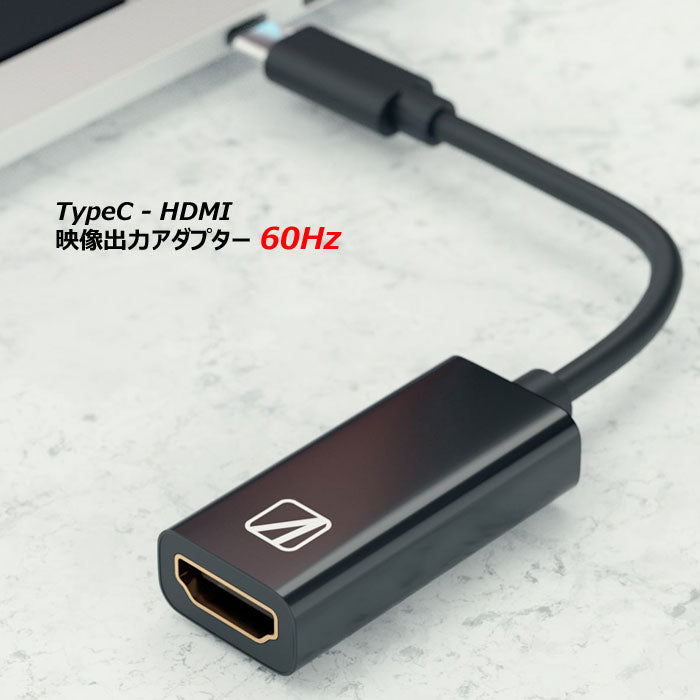
Galaxyの有線HDMI接続に使えるアダプターの一つに、エアリアの「SD-DPAH6(B)」があります。

エアリア TypeC - HDMI 映像出力アダプター 60Hz対応モデル iPhone17 対応 16 15スマホ PC Mac ノートパソコン 4K フルHD テレワーク ゲーム 会議 Displayport Altnate Mode(オルタネートモード) SD-DPAH6(B)

SD-DPAH6(B)は、DisplayPort Alternate Mode映像出力機能を搭載したUSB Type-Cポートを持つスマートフォンやPCで使える、USB-C to HDMI変換アダプターです。公式資料では、最大4K(3840×2160)/60Hz出力、HDMI Ver1.4、HDCP Ver1.4対応とされています。対応するGalaxyであれば、テレビやモニターへのミラーリング出力や、Samsung DeX用の接続に使用できます。ただし、SD-DPAH6(B)は給給電用USB-Cポートを備えたハブタイプではなく、USB-CからHDMIへ変換する単機能アダプターです。映像出力中はGalaxy本体のバッテリーを消費するため、長時間の動画視聴やDeX利用では、あらかじめGalaxy本体のバッテリー残量に注意してください。

7. Galaxyがテレビに映らない・音が出ない時のチェックポイント

Galaxyをテレビに接続しても画面が映らない、または音が出ない場合は、次の順番で確認すると原因を切り分けやすくなります。

  • 機種の対応状況: まず、Galaxy本体がDP Alt ModeやSamsung DeXに対応しているか確認します。非対応機種では、HDMI変換アダプターを使っても映像出力できません。
  • テレビの入力切替: HDMI 1、HDMI 2など、実際にアダプターを接続した端子に入力が正しく切り替わっているかリモコンで見直してください。
  • 接続する順番: 一度すべて外し、「テレビの電源を入れる」→「HDMIケーブルをテレビとアダプターに接続する」→「最後にGalaxyへ接続する」という順で試すと認識しやすい場合があります。
  • 音声出力の設定: 音が出ない場合は、テレビ側の音量やミュート設定、Galaxy側の音量を確認します。DeX利用時は、スマホの通知パネルやDeX画面内の音声出力先設定が「ディスプレイ(テレビ)」になっているかも確認してください。
  • 動画配信アプリの制限: 動画アプリだけ映らない場合は、HDCPやアプリ側の外部出力制限が関係している可能性があります。SD-DPAH6(B)はHDCP Ver1.4対応ですが、アプリやコンテンツによっては外部出力が制限される場合があります。これはアプリ側の仕様のため、別のケーブルやアダプターで必ず解決するとは限りません。
  • 端末の再起動: 解決しない場合は、Galaxy本体、テレビ、モニターを再起動してから再接続します。Smart Viewなどのワイヤレス接続時でも、再起動が問題解決につながることがあります。

8. まとめ:Galaxyを安定してテレビ出力するならDP Alt Mode対応アダプターを選ぶ

Galaxyをテレビに映す方法には、Smart Viewを使う無線接続と、USB-C HDMI変換アダプターを使う有線接続があります。

手軽さを重視するならSmart Viewが便利です。一方で、ゲームの遅延を抑えたい、プレゼンで安定して表示したい、Samsung DeXを大画面で使いたい場合は、有線接続が向いています。

ただし、有線接続には条件があります。Galaxy本体がDP Alt ModeやDeXに対応していること、テレビやモニターにHDMI入力があること、変換アダプターが映像出力に対応していることを確認してください。エアリアの「SD-DPAH6(B)」は、DP Alt Mode対応機器向けのUSB-C to HDMI変換アダプターです。4K/60Hz、HDCP Ver1.4に対応し、対応するGalaxyのミラーリングやSamsung DeX用の接続に使用できます。大画面に映したい方は、自分の機種の仕様を確認したうえで、HDMI変換アダプターを選んでみてください。

Galaxyの画面を4K解像度でテレビ出力「SD-DPAH6(B)」

エアリアダイレクトでは、LINEお友達追加ですぐに使える10%OFFクーポンを配布中です。Galaxyの画面をテレビやモニターに出力してみたい方は、ぜひ商品ページで仕様を確認してみてください。
※ご購入前に、お使いのGalaxyがDisplayPort Alternate Modeに対応しているか必ずご確認ください。映像出力中はスマホのバッテリーを消費します。

「SD-DPAH6(B)」をエアリアダイレクトで見る
ブログに戻る

他のおすすめ記事はこちら

レトロでおしゃれな小型スピーカーの選び方|プレゼントにも向く「MUZEN Button」

レトロでおしゃれな小型Bluetoothスピーカーの選び方|プレゼントにも向くMUZEN Bu...

スマートフォンだけでも音楽は聴けます。ただ、部屋に置いたときの見た目や、バッグに付けて持ち歩く楽しさまで考えるなら、小型Bluetoothスピーカーという選択肢があります。特に、レコードプレーヤーや昔のラジオを思わせるレトロデザインのスピーカーは、音楽を聴かない時間もインテリア雑貨のように楽しめます。 プレゼント用のスピーカーを選ぶ場合も、音質だけでなく、見た目、サイズ、重さ、パッケージ、充電方式、防水性能の有無まで確認しておくと選びやすくなります。この記事では、レトロでおしゃれな小型Bluetoothスピーカーを選ぶポイントと、コンパクトなメタルボディが特徴の「MUZEN Button」の特徴、購入前に知っておきたい注意点を解説します。 目次 小型Bluetoothスピーカーがプレゼントに向いている理由 レトロデザインのスピーカーを選ぶポイント MUZEN Buttonの主な特徴 MUZEN Buttonが向いている人 購入前に知っておきたい注意点 よくある質問 まとめ:音質だけでなく、見た目と使う場面で選ぶ 1. 小型Bluetoothスピーカーがプレゼントに向いている理由 Bluetoothスピーカーは、スマートフォンと接続して音楽やラジオアプリ、動画の音声を手軽に楽しめるアイテムです。イヤホンと違い、部屋の中で音を共有しやすく、作業中、料理中、散歩前の準備時間、ピクニックなど、さまざまな場面で使えます。小型モデルであれば、机の上、棚、ベッドサイド、玄関などにも置きやすく、使わないときも邪魔になりにくいのが特徴です。さらに、デザイン性の高いスピーカーは、インテリア雑貨としても楽しめます。音楽が好きな人だけでなく、レトロ雑貨、かわいい家電、持ち歩けるガジェットが好きな人へのプレゼント候補にもなります。 2. レトロデザインのスピーカーを選ぶポイント レトロデザインの小型スピーカーを選ぶときは、まず見た目と素材を確認します。 デザインと素材 プラスチック製のスピーカーは軽く扱いやすい一方、質感を重視するなら金属素材を使ったモデルも選択肢になります。亜鉛合金やアルミニウム合金を使った製品は、手に持ったときに重みがあり、インテリアとしても置きやすくなります。 サイズと重量 バッグやバックパックに取り付けて持ち歩くなら、重すぎないことが重要です。100g台の小型スピーカーであれば、ストラップで吊るしても負担になりにくくなります。 連続再生時間 散歩や部屋での短時間利用なら数時間でも十分ですが、旅行やキャンプで長く使うなら、再生時間に余裕があるモデルが向いています。 充電端子 最近はUSB Type-Cの製品が増えていますが、Micro USBを採用している製品もあります。手持ちの充電ケーブルと合うか、付属ケーブルがあるかを確認しておくと安心です。 防水性能の有無...

レトロでおしゃれな小型Bluetoothスピーカーの選び方|プレゼントにも向くMUZEN Bu...

スマートフォンだけでも音楽は聴けます。ただ、部屋に置いたときの見た目や、バッグに付けて持ち歩く楽しさまで考えるなら、小型Bluetoothスピーカーという選択肢があります。特に、レコードプレーヤーや昔のラジオを思わせるレトロデザインのスピーカーは、音楽を聴かない時間もインテリア雑貨のように楽しめます。 プレゼント用のスピーカーを選ぶ場合も、音質だけでなく、見た目、サイズ、重さ、パッケージ、充電方式、防水性能の有無まで確認しておくと選びやすくなります。この記事では、レトロでおしゃれな小型Bluetoothスピーカーを選ぶポイントと、コンパクトなメタルボディが特徴の「MUZEN Button」の特徴、購入前に知っておきたい注意点を解説します。 目次 小型Bluetoothスピーカーがプレゼントに向いている理由 レトロデザインのスピーカーを選ぶポイント MUZEN Buttonの主な特徴 MUZEN Buttonが向いている人 購入前に知っておきたい注意点 よくある質問 まとめ:音質だけでなく、見た目と使う場面で選ぶ 1. 小型Bluetoothスピーカーがプレゼントに向いている理由 Bluetoothスピーカーは、スマートフォンと接続して音楽やラジオアプリ、動画の音声を手軽に楽しめるアイテムです。イヤホンと違い、部屋の中で音を共有しやすく、作業中、料理中、散歩前の準備時間、ピクニックなど、さまざまな場面で使えます。小型モデルであれば、机の上、棚、ベッドサイド、玄関などにも置きやすく、使わないときも邪魔になりにくいのが特徴です。さらに、デザイン性の高いスピーカーは、インテリア雑貨としても楽しめます。音楽が好きな人だけでなく、レトロ雑貨、かわいい家電、持ち歩けるガジェットが好きな人へのプレゼント候補にもなります。 2. レトロデザインのスピーカーを選ぶポイント レトロデザインの小型スピーカーを選ぶときは、まず見た目と素材を確認します。 デザインと素材 プラスチック製のスピーカーは軽く扱いやすい一方、質感を重視するなら金属素材を使ったモデルも選択肢になります。亜鉛合金やアルミニウム合金を使った製品は、手に持ったときに重みがあり、インテリアとしても置きやすくなります。 サイズと重量 バッグやバックパックに取り付けて持ち歩くなら、重すぎないことが重要です。100g台の小型スピーカーであれば、ストラップで吊るしても負担になりにくくなります。 連続再生時間 散歩や部屋での短時間利用なら数時間でも十分ですが、旅行やキャンプで長く使うなら、再生時間に余裕があるモデルが向いています。 充電端子 最近はUSB Type-Cの製品が増えていますが、Micro USBを採用している製品もあります。手持ちの充電ケーブルと合うか、付属ケーブルがあるかを確認しておくと安心です。 防水性能の有無...

防災にも使えるアウトドアスピーカー|ライト・ラジオ・給電機能付きモデルの選び方|「MUZEN Wild Mini Gen3」の魅力

防災にも使えるアウトドアスピーカー|ライト・ラジオ・給電機能付きモデルの選び方|「MUZEN ...

キャンプ、車中泊、バーベキュー、釣りなどで使うアウトドアギアは、非常時の備えとしても役立つ場合があります。普段から使っている道具であれば、保管場所を忘れにくく、使い方にも慣れています。非常時専用の防災用品をしまい込むより、日常とアウトドアで使いながら備える方が現実的な場合があります。こうした考え方は、日常時と非常時を分けずに考える「フェーズフリー」にも近いものです。 特に電子機器では、1台で複数の役割を持つガジェットが便利です。音楽を聴くBluetoothスピーカーに、ライト、FMラジオ、スマートフォンへの補助給電機能があれば、キャンプでも停電時でも使える場面が増えます。この記事では、防災にも使いやすいアウトドアスピーカーを選ぶポイントと、ライト・FMラジオ・給電機能を備えた「MUZEN Wild Mini Gen3」の特徴、使用時の注意点を解説します。 目次 アウトドアギアを防災にも使うという考え方 防災向け多機能スピーカーで確認したい機能 MUZEN Wild Mini Gen3の主な特徴 Gen2とGen3の違い MUZEN Wild Mini Gen3が向いている人・向いていない人 使用前に知っておきたい注意点 よくある質問 まとめ:日常でも非常時でも使う前提で選ぶ 1. アウトドアギアを防災にも使うという考え方 防災用品は、非常時のために用意しておくことが大切です。ただし、普段まったく使わない道具は、いざという時にバッテリーが切れていたり、使い方が分からなかったりすることがあります。そこで考えたいのが、普段使いできる道具を非常時にも使うという選び方です。キャンプで使うライト、車中泊で使うモバイルバッテリー、屋外で使う防水スピーカーなどは、停電時や避難時にも役立つ可能性があります。特に、充電、照明、情報収集の機能は、防災用品としても重要です。 アウトドアで使い慣れている道具を非常用としても考えておけば、荷物を増やしすぎずに備えを整えやすくなります。 2. 防災向け多機能スピーカーで確認したい機能 防災やアウトドアの視点でBluetoothスピーカーを選ぶ場合、音質だけでなく、非常時に使える機能も確認したいところです。 ライト機能 キャンプ場の夜、車中泊時の手元灯、停電時の室内移動など、ライトがあると使える場面が広がります。SOS点滅モードがある製品なら、緊急時の合図としても使えます。 FMラジオ機能...

防災にも使えるアウトドアスピーカー|ライト・ラジオ・給電機能付きモデルの選び方|「MUZEN ...

キャンプ、車中泊、バーベキュー、釣りなどで使うアウトドアギアは、非常時の備えとしても役立つ場合があります。普段から使っている道具であれば、保管場所を忘れにくく、使い方にも慣れています。非常時専用の防災用品をしまい込むより、日常とアウトドアで使いながら備える方が現実的な場合があります。こうした考え方は、日常時と非常時を分けずに考える「フェーズフリー」にも近いものです。 特に電子機器では、1台で複数の役割を持つガジェットが便利です。音楽を聴くBluetoothスピーカーに、ライト、FMラジオ、スマートフォンへの補助給電機能があれば、キャンプでも停電時でも使える場面が増えます。この記事では、防災にも使いやすいアウトドアスピーカーを選ぶポイントと、ライト・FMラジオ・給電機能を備えた「MUZEN Wild Mini Gen3」の特徴、使用時の注意点を解説します。 目次 アウトドアギアを防災にも使うという考え方 防災向け多機能スピーカーで確認したい機能 MUZEN Wild Mini Gen3の主な特徴 Gen2とGen3の違い MUZEN Wild Mini Gen3が向いている人・向いていない人 使用前に知っておきたい注意点 よくある質問 まとめ:日常でも非常時でも使う前提で選ぶ 1. アウトドアギアを防災にも使うという考え方 防災用品は、非常時のために用意しておくことが大切です。ただし、普段まったく使わない道具は、いざという時にバッテリーが切れていたり、使い方が分からなかったりすることがあります。そこで考えたいのが、普段使いできる道具を非常時にも使うという選び方です。キャンプで使うライト、車中泊で使うモバイルバッテリー、屋外で使う防水スピーカーなどは、停電時や避難時にも役立つ可能性があります。特に、充電、照明、情報収集の機能は、防災用品としても重要です。 アウトドアで使い慣れている道具を非常用としても考えておけば、荷物を増やしすぎずに備えを整えやすくなります。 2. 防災向け多機能スピーカーで確認したい機能 防災やアウトドアの視点でBluetoothスピーカーを選ぶ場合、音質だけでなく、非常時に使える機能も確認したいところです。 ライト機能 キャンプ場の夜、車中泊時の手元灯、停電時の室内移動など、ライトがあると使える場面が広がります。SOS点滅モードがある製品なら、緊急時の合図としても使えます。 FMラジオ機能...

2台のパソコン間でデータ移行する方法|マウス・キーボード共有もできるリンクケーブルの選び方

2台のパソコン間でデータ移行する方法|マウス・キーボード共有もできるリンクケーブルの選び方

新しいパソコンへ買い替えたとき、最初に困るのがデータ移行です。古いPCに入っている写真、動画、仕事の書類、設定ファイルなどを新しいPCへ移すには、USBメモリ、外付けHDD、クラウドストレージ、ネットワーク共有など、いくつかの方法があります。ただ、移動するデータが多いと、USBメモリを何度も挿し替える必要があります。クラウド経由ではアップロードとダウンロードに時間がかかります。ネットワーク共有は便利ですが、共有フォルダやアクセス権限の設定でつまずくこともあります。さらに、2台のパソコンを机に並べて使う場合、マウスとキーボードをそれぞれ用意すると、デスク上のスペースも圧迫されます。こうした場面で使えるのが、2台のパソコンを直接つなぐUSBリンクケーブルです。 この記事では、2台のパソコン間でデータを移行する主な方法、リンクケーブルでできること、選ぶときのポイント、Windows・Mac混在環境でも使える「LINK11」の特徴と注意点を解説します。 目次 2台のパソコン間でデータ移行する主な方法 リンクケーブルでできること リンクケーブルが向いている人 リンクケーブルを選ぶときのポイント LINK11の主な特徴 LINK11を使うときの注意点 よくある質問 まとめ:PC買い替えと2台作業にはリンクケーブルが便利 1. 2台のパソコン間でデータ移行する主な方法 パソコン間でデータを移す方法はいくつかあります。 USBメモリ・外付けHDDを使う: もっとも分かりやすい方法です。古いパソコンからデータをコピーし、新しいパソコンへ挿し替えて保存します。インターネット環境がなくても使えますが、データ量が多い場合は、コピーと挿し替えを何度も行う必要があります。 クラウドストレージを使う: Google Drive、OneDrive、Dropboxなどへアップロードし、新しいパソコンでダウンロードします。複数端末で共有しやすい一方、大容量ファイルでは時間がかかります。無料プランでは容量が足りないこともあります。 ネットワーク共有を使う: 同じWi-FiやLAN内で共有フォルダを作れば、USBメモリを使わずにファイルを移動できます。ただし、共有設定、アクセス権限、セキュリティ設定などの確認が必要です。慣れていない人にはやや難しく感じる場合があります。 リンクケーブルを使う: 2台のパソコンをUSBで直接つなぎ、専用ソフトを使ってファイル転送や入力機器の共有を行う方法です。USBメモリのように挿し替える必要がなく、クラウドのようにインターネット回線へ依存しにくく、ネットワーク共有より設定を少なくできます。 2. リンクケーブルでできること リンクケーブルを使うと、主に3つのことができます。 PC間でファイルをドラッグ&ドロップ転送する専用ソフト上で接続先PCの内容を表示し、ファイルやフォルダをドラッグ&ドロップで移動できます。写真、動画、書類、作業ファイルなどを、USBメモリへ一度コピーする手間を減らせます。 1組のマウス・キーボードで2台を操作するたとえば、会社用ノートPCと個人用デスクトップPCを並べている場合でも、マウスとキーボードを2組置く必要がありません。マウスポインターの移動や切替操作によって、もう一方のPCを操作できます。 テキストのコピー&ペーストを共有する片方のPCでコピーした文字列を、もう一方のPCの資料やメールへ貼り付けるような使い方ができます。PCをまたいだ作業が多い人には便利です。※ただし、リンクケーブルは2台の画面を1つのモニターへまとめる機器ではありません。映像出力やモニター拡張を行うものではなく、ファイル転送や入力操作を補助する機器です。 3....

2台のパソコン間でデータ移行する方法|マウス・キーボード共有もできるリンクケーブルの選び方

新しいパソコンへ買い替えたとき、最初に困るのがデータ移行です。古いPCに入っている写真、動画、仕事の書類、設定ファイルなどを新しいPCへ移すには、USBメモリ、外付けHDD、クラウドストレージ、ネットワーク共有など、いくつかの方法があります。ただ、移動するデータが多いと、USBメモリを何度も挿し替える必要があります。クラウド経由ではアップロードとダウンロードに時間がかかります。ネットワーク共有は便利ですが、共有フォルダやアクセス権限の設定でつまずくこともあります。さらに、2台のパソコンを机に並べて使う場合、マウスとキーボードをそれぞれ用意すると、デスク上のスペースも圧迫されます。こうした場面で使えるのが、2台のパソコンを直接つなぐUSBリンクケーブルです。 この記事では、2台のパソコン間でデータを移行する主な方法、リンクケーブルでできること、選ぶときのポイント、Windows・Mac混在環境でも使える「LINK11」の特徴と注意点を解説します。 目次 2台のパソコン間でデータ移行する主な方法 リンクケーブルでできること リンクケーブルが向いている人 リンクケーブルを選ぶときのポイント LINK11の主な特徴 LINK11を使うときの注意点 よくある質問 まとめ:PC買い替えと2台作業にはリンクケーブルが便利 1. 2台のパソコン間でデータ移行する主な方法 パソコン間でデータを移す方法はいくつかあります。 USBメモリ・外付けHDDを使う: もっとも分かりやすい方法です。古いパソコンからデータをコピーし、新しいパソコンへ挿し替えて保存します。インターネット環境がなくても使えますが、データ量が多い場合は、コピーと挿し替えを何度も行う必要があります。 クラウドストレージを使う: Google Drive、OneDrive、Dropboxなどへアップロードし、新しいパソコンでダウンロードします。複数端末で共有しやすい一方、大容量ファイルでは時間がかかります。無料プランでは容量が足りないこともあります。 ネットワーク共有を使う: 同じWi-FiやLAN内で共有フォルダを作れば、USBメモリを使わずにファイルを移動できます。ただし、共有設定、アクセス権限、セキュリティ設定などの確認が必要です。慣れていない人にはやや難しく感じる場合があります。 リンクケーブルを使う: 2台のパソコンをUSBで直接つなぎ、専用ソフトを使ってファイル転送や入力機器の共有を行う方法です。USBメモリのように挿し替える必要がなく、クラウドのようにインターネット回線へ依存しにくく、ネットワーク共有より設定を少なくできます。 2. リンクケーブルでできること リンクケーブルを使うと、主に3つのことができます。 PC間でファイルをドラッグ&ドロップ転送する専用ソフト上で接続先PCの内容を表示し、ファイルやフォルダをドラッグ&ドロップで移動できます。写真、動画、書類、作業ファイルなどを、USBメモリへ一度コピーする手間を減らせます。 1組のマウス・キーボードで2台を操作するたとえば、会社用ノートPCと個人用デスクトップPCを並べている場合でも、マウスとキーボードを2組置く必要がありません。マウスポインターの移動や切替操作によって、もう一方のPCを操作できます。 テキストのコピー&ペーストを共有する片方のPCでコピーした文字列を、もう一方のPCの資料やメールへ貼り付けるような使い方ができます。PCをまたいだ作業が多い人には便利です。※ただし、リンクケーブルは2台の画面を1つのモニターへまとめる機器ではありません。映像出力やモニター拡張を行うものではなく、ファイル転送や入力操作を補助する機器です。 3....

スマートTVの文字入力が面倒な人へ|リモコン一体型ミニキーボードの選び方

スマートTVの文字入力が面倒な人へ|リモコン一体型ミニキーボードの選び方

YouTubeやNetflix、Amazon Prime Videoなどをテレビで見るとき、意外と手間がかかるのが文字入力です。見たい動画のタイトルや出演者名を検索するたびに、テレビリモコンの十字キーを何度も押し、画面上の文字を一つずつ選ぶ必要があります。英数字を含む検索語やパスワードでは、入力ミスも起こりやすくなります。外付けキーボードを用意すれば文字入力はしやすくなりますが、電源、音量、入力切替などのテレビ操作には純正リモコンも必要です。キーボードとリモコンを何度も持ち替えることになります。 こうした手間を減らす選択肢が、ミニキーボードと簡易学習リモコンを一体化した入力デバイスです。この記事では、スマートTV用ミニキーボードを選ぶポイント、テレビで使用するための条件、タッチパッドや学習リモコンの注意点、エアリアの「スーパーマルチキーボード」の特徴を解説します。 目次 スマートTVで文字入力が面倒になる理由 リモコン一体型ミニキーボードとは スマートTV用ミニキーボードでできること スマートTV用ミニキーボードの選び方 学習リモコン一体型のメリットと注意点 両面型ミニキーボード「スーパーマルチキーボード」の特徴 スーパーマルチキーボードが向いている人・向いていない人 テレビで認識しないときの確認方法 よくある質問 まとめ:テレビの対応状況を確認してから選ぶ 1. スマートTVで文字入力が面倒になる理由 一般的なテレビリモコンは、チャンネル変更や音量調整には向いています。一方、文字入力のためのキーはありません。動画タイトルやアーティスト名を検索するときは、十字キーで画面上の文字を一つずつ選ぶ必要があります。 短い検索語なら大きな問題にはなりませんが、長い作品名、人名、英数字、メールアドレス、パスワードなどの入力には時間がかかります。入力を間違えた場合は、削除位置までカーソルを移動し、再び文字を選び直す必要もあります。こうした操作が面倒になると、検索を使わず、ホーム画面に表示されたおすすめ動画だけを見る使い方になりがちです。 外付けの物理キーボードを使えば、検索語を直接入力できます。ただし、通常のキーボードは場所を取り、テレビの基本操作には別のリモコンが必要です。 2. リモコン一体型ミニキーボードとは リモコン一体型ミニキーボードは、文字入力用の小型キーボードと、テレビの一部操作に使える学習リモコンを一つにまとめた入力デバイスです。 製品によっては、キーボード面にタッチパッドを搭載しています。文字入力だけでなく、カーソル移動、クリック、スクロールなども手元で行えます。学習リモコン面には、テレビ純正リモコンの赤外線信号を登録します。電源や音量など、よく使う操作を登録できれば、キーボードと純正リモコンを何度も持ち替える手間を減らせます。 ただし、すべてのテレビ操作を代替できるわけではありません。登録できるキー数や赤外線信号の方式には制限があります。また、テレビや動画アプリが外部キーボード・マウス入力に対応していなければ、キーボードやタッチパッドを利用できません。 3. スマートTV用ミニキーボードでできること スマートTV用ミニキーボードの主な用途は、検索画面での文字入力です。動画タイトル、出演者名、アーティスト名、チャンネル名などを直接入力できます。テレビリモコンの十字キーで一文字ずつ選ぶよりも、検索語を入力しやすくなります。 タッチパッド付きの製品では、対応するテレビやアプリ上でカーソルを動かすこともできます。Webブラウザー、設定画面、動画アプリの一部メニューなどで、クリックやスクロールに使える場合があります。 また、BluetoothやUSBレシーバーを利用して、スマートTVだけでなく、PC、Androidスマートフォン、タブレットなどの入力にも使える製品があります。ただし、利用できる機能は接続先によって異なります。購入前には、テレビ本体だけでなく、使用したいアプリが外付けキーボードやマウス入力に対応しているか確認してください。...

スマートTVの文字入力が面倒な人へ|リモコン一体型ミニキーボードの選び方

YouTubeやNetflix、Amazon Prime Videoなどをテレビで見るとき、意外と手間がかかるのが文字入力です。見たい動画のタイトルや出演者名を検索するたびに、テレビリモコンの十字キーを何度も押し、画面上の文字を一つずつ選ぶ必要があります。英数字を含む検索語やパスワードでは、入力ミスも起こりやすくなります。外付けキーボードを用意すれば文字入力はしやすくなりますが、電源、音量、入力切替などのテレビ操作には純正リモコンも必要です。キーボードとリモコンを何度も持ち替えることになります。 こうした手間を減らす選択肢が、ミニキーボードと簡易学習リモコンを一体化した入力デバイスです。この記事では、スマートTV用ミニキーボードを選ぶポイント、テレビで使用するための条件、タッチパッドや学習リモコンの注意点、エアリアの「スーパーマルチキーボード」の特徴を解説します。 目次 スマートTVで文字入力が面倒になる理由 リモコン一体型ミニキーボードとは スマートTV用ミニキーボードでできること スマートTV用ミニキーボードの選び方 学習リモコン一体型のメリットと注意点 両面型ミニキーボード「スーパーマルチキーボード」の特徴 スーパーマルチキーボードが向いている人・向いていない人 テレビで認識しないときの確認方法 よくある質問 まとめ:テレビの対応状況を確認してから選ぶ 1. スマートTVで文字入力が面倒になる理由 一般的なテレビリモコンは、チャンネル変更や音量調整には向いています。一方、文字入力のためのキーはありません。動画タイトルやアーティスト名を検索するときは、十字キーで画面上の文字を一つずつ選ぶ必要があります。 短い検索語なら大きな問題にはなりませんが、長い作品名、人名、英数字、メールアドレス、パスワードなどの入力には時間がかかります。入力を間違えた場合は、削除位置までカーソルを移動し、再び文字を選び直す必要もあります。こうした操作が面倒になると、検索を使わず、ホーム画面に表示されたおすすめ動画だけを見る使い方になりがちです。 外付けの物理キーボードを使えば、検索語を直接入力できます。ただし、通常のキーボードは場所を取り、テレビの基本操作には別のリモコンが必要です。 2. リモコン一体型ミニキーボードとは リモコン一体型ミニキーボードは、文字入力用の小型キーボードと、テレビの一部操作に使える学習リモコンを一つにまとめた入力デバイスです。 製品によっては、キーボード面にタッチパッドを搭載しています。文字入力だけでなく、カーソル移動、クリック、スクロールなども手元で行えます。学習リモコン面には、テレビ純正リモコンの赤外線信号を登録します。電源や音量など、よく使う操作を登録できれば、キーボードと純正リモコンを何度も持ち替える手間を減らせます。 ただし、すべてのテレビ操作を代替できるわけではありません。登録できるキー数や赤外線信号の方式には制限があります。また、テレビや動画アプリが外部キーボード・マウス入力に対応していなければ、キーボードやタッチパッドを利用できません。 3. スマートTV用ミニキーボードでできること スマートTV用ミニキーボードの主な用途は、検索画面での文字入力です。動画タイトル、出演者名、アーティスト名、チャンネル名などを直接入力できます。テレビリモコンの十字キーで一文字ずつ選ぶよりも、検索語を入力しやすくなります。 タッチパッド付きの製品では、対応するテレビやアプリ上でカーソルを動かすこともできます。Webブラウザー、設定画面、動画アプリの一部メニューなどで、クリックやスクロールに使える場合があります。 また、BluetoothやUSBレシーバーを利用して、スマートTVだけでなく、PC、Androidスマートフォン、タブレットなどの入力にも使える製品があります。ただし、利用できる機能は接続先によって異なります。購入前には、テレビ本体だけでなく、使用したいアプリが外付けキーボードやマウス入力に対応しているか確認してください。...

スマホやリビングPCの操作が快適に!コントローラー付きミニキーボードの選び方

ゲームパッド付きミニキーボードの選び方|スマホ・リビングPCをソファから操作

スマートフォンやタブレットでゲームをするとき、タッチ操作では画面が指で隠れたり、細かな操作がしにくかったりすることがあります。外付けのゲームパッドを接続すれば操作しやすくなりますが、動画を検索したいときやゲーム内でチャットをするときは、文字入力が面倒です。リビングのテレビに接続したPCでも、同じような問題があります。ソファやベッドから操作したくても、フルサイズキーボードは場所を取り、マウスを動かすための平らな場所も必要です。 こうした環境で使いやすいのが、ゲームパッド、ミニキーボード、タッチパッドを1台にまとめた入力デバイスです。この記事では、スマホ・タブレット・リビングPC向けの一体型入力デバイスを選ぶポイントと、表裏でゲームパッドとキーボードを切り替えられる「DOUBLE×FACE」の特徴、対応機器、注意点を解説します。 目次 スマホ・タブレット・リビングPCで起こる操作の悩み ゲームパッド・ミニキーボード一体型とは 一体型入力デバイスのメリット ゲームパッド付きミニキーボードの選び方 DOUBLE×FACEの主な特徴 DOUBLE×FACEの対応OS・対応機器 重量・通信距離・バッテリー仕様 購入前に知っておきたい注意点 よくある質問 まとめ:入力機器を1台で切り替えたい人向け 1. スマホ・タブレット・リビングPCで起こる操作の悩み スマホやタブレットは、画面を直接触って操作できるのがメリットです。一方、アクションゲーム、FPS、レースゲームなどでは、画面上の仮想ボタンだけでは操作しにくいことがあります。指で画面が隠れたり、スティックの細かな入力を再現しにくかったりするためです。 ゲームパッドを接続すると、移動や視点操作はしやすくなります。ただし、動画検索、URL入力、ゲーム内チャットなどの文字入力には向いていません。画面上のキーボードをゲームパッドで一文字ずつ選ぶ操作は、時間がかかります。 リビングPCでは、さらにマウスを置く場所が問題になります。テレビへPC画面を出力してソファから操作する場合、膝の上にフルサイズキーボードを置き、隣にマウスパッドを用意するのは現実的ではありません。動画の再生、検索、音量変更などのために、毎回机へ移動するのも手間です。このような用途では、両手で持てる小型キーボードとタッチパッドを組み合わせた製品が使いやすくなります。 2. ゲームパッド・ミニキーボード一体型とは ゲームパッド・ミニキーボード一体型は、ゲーム操作と文字入力を1台で切り替えられる入力デバイスです。 一般的なゲームパッドには、アナログスティック、方向キー、ABXYボタン、LRボタンなどがあります。一方、ミニキーボードには文字キーとタッチパッドがあり、検索やチャット、カーソル操作に使えます。一体型製品なら、ゲームパッド、キーボード、マウスをそれぞれ用意する必要がありません。 ただし、製品によってはすべての機能を同時に使えるわけではありません。ゲームパッドモードとキーボードモードを切り替えて使うタイプもあるため、購入前に操作方式を確認することが重要です。 3. 一体型入力デバイスのメリット 一体型入力デバイスのメリットは、持ち替える機器の数を減らせることです。ゲームを操作するときはゲームパッドを使い、動画検索やチャットではキーボードへ切り替える。Webページや動画アプリのメニューは、タッチパッドでカーソルを動かす。このように、用途ごとに入力方法を変えられます。 タッチパッドがあれば、マウスを動かすための机やマウスパッドも必要ありません。ソファ、ベッド、リクライニングチェアなどからリビングPCを操作しやすくなります。 入力機器の収納場所を減らせる点もメリットです。ゲームパッド、ミニキーボード、マウスを別々に置くより、1台にまとめた方がテレビ周辺やデスクを整理しやすくなります。 4. ゲームパッド付きミニキーボードの選び方...

ゲームパッド付きミニキーボードの選び方|スマホ・リビングPCをソファから操作

スマートフォンやタブレットでゲームをするとき、タッチ操作では画面が指で隠れたり、細かな操作がしにくかったりすることがあります。外付けのゲームパッドを接続すれば操作しやすくなりますが、動画を検索したいときやゲーム内でチャットをするときは、文字入力が面倒です。リビングのテレビに接続したPCでも、同じような問題があります。ソファやベッドから操作したくても、フルサイズキーボードは場所を取り、マウスを動かすための平らな場所も必要です。 こうした環境で使いやすいのが、ゲームパッド、ミニキーボード、タッチパッドを1台にまとめた入力デバイスです。この記事では、スマホ・タブレット・リビングPC向けの一体型入力デバイスを選ぶポイントと、表裏でゲームパッドとキーボードを切り替えられる「DOUBLE×FACE」の特徴、対応機器、注意点を解説します。 目次 スマホ・タブレット・リビングPCで起こる操作の悩み ゲームパッド・ミニキーボード一体型とは 一体型入力デバイスのメリット ゲームパッド付きミニキーボードの選び方 DOUBLE×FACEの主な特徴 DOUBLE×FACEの対応OS・対応機器 重量・通信距離・バッテリー仕様 購入前に知っておきたい注意点 よくある質問 まとめ:入力機器を1台で切り替えたい人向け 1. スマホ・タブレット・リビングPCで起こる操作の悩み スマホやタブレットは、画面を直接触って操作できるのがメリットです。一方、アクションゲーム、FPS、レースゲームなどでは、画面上の仮想ボタンだけでは操作しにくいことがあります。指で画面が隠れたり、スティックの細かな入力を再現しにくかったりするためです。 ゲームパッドを接続すると、移動や視点操作はしやすくなります。ただし、動画検索、URL入力、ゲーム内チャットなどの文字入力には向いていません。画面上のキーボードをゲームパッドで一文字ずつ選ぶ操作は、時間がかかります。 リビングPCでは、さらにマウスを置く場所が問題になります。テレビへPC画面を出力してソファから操作する場合、膝の上にフルサイズキーボードを置き、隣にマウスパッドを用意するのは現実的ではありません。動画の再生、検索、音量変更などのために、毎回机へ移動するのも手間です。このような用途では、両手で持てる小型キーボードとタッチパッドを組み合わせた製品が使いやすくなります。 2. ゲームパッド・ミニキーボード一体型とは ゲームパッド・ミニキーボード一体型は、ゲーム操作と文字入力を1台で切り替えられる入力デバイスです。 一般的なゲームパッドには、アナログスティック、方向キー、ABXYボタン、LRボタンなどがあります。一方、ミニキーボードには文字キーとタッチパッドがあり、検索やチャット、カーソル操作に使えます。一体型製品なら、ゲームパッド、キーボード、マウスをそれぞれ用意する必要がありません。 ただし、製品によってはすべての機能を同時に使えるわけではありません。ゲームパッドモードとキーボードモードを切り替えて使うタイプもあるため、購入前に操作方式を確認することが重要です。 3. 一体型入力デバイスのメリット 一体型入力デバイスのメリットは、持ち替える機器の数を減らせることです。ゲームを操作するときはゲームパッドを使い、動画検索やチャットではキーボードへ切り替える。Webページや動画アプリのメニューは、タッチパッドでカーソルを動かす。このように、用途ごとに入力方法を変えられます。 タッチパッドがあれば、マウスを動かすための机やマウスパッドも必要ありません。ソファ、ベッド、リクライニングチェアなどからリビングPCを操作しやすくなります。 入力機器の収納場所を減らせる点もメリットです。ゲームパッド、ミニキーボード、マウスを別々に置くより、1台にまとめた方がテレビ周辺やデスクを整理しやすくなります。 4. ゲームパッド付きミニキーボードの選び方...

ノートPCケースがかさばる悩みを解決!超軽量スリーブという選択肢

ノートPCケースがかさばる人へ|薄型・超軽量PCスリーブの選び方

カフェやコワーキングスペース、オフィスなどへノートPCを持ち運ぶとき、意外と気になるのがケースの重さと厚みです。薄型のモバイルノートPCを選んだのに、厚いクッションケースへ入れるとバッグが膨らむ。PCケースだけで重くなり、水筒や充電器を入れる余裕がなくなる。PCを取り出した後、空のケースを置く場所にも困る。こうした悩みがある場合は、厚いクッションケースではなく、薄型のPCスリーブが合っている可能性があります。 ただし、薄型スリーブはすべての人に適しているわけではありません。落下や圧迫に対する保護力よりも、バッグ内での擦れや汚れ対策、軽さ、収納性を優先する製品です。この記事では、ノートPCケースがかさばる原因、クッションケースと薄型スリーブの違い、サイズ選びのポイント、約36gの「PC Wrap」の特徴を解説します。 目次 ノートPCケースが重い・かさばる原因 PCケースは必要?スリーブとの違い 薄型・軽量PCスリーブのメリット 薄型PCスリーブが向いている人 PCスリーブはインチ数ではなく本体寸法で選ぶ 約36gの極薄PCスリーブ「PC Wrap」 PCスリーブを画面クリーナーとして使える 薄型PCスリーブを使うときの注意点 まとめ:移動環境に合わせて保護力と軽さを選ぶ 1. ノートPCケースが重い・かさばる原因 ノートPCケースがかさばる主な原因は、衝撃を吸収するためのクッション材です。厚いウレタンや低反発素材が入ったケースは、バッグの中でPCを保護しやすい一方、ケース自体の外寸と重量が大きくなります。持ち手、ファスナー、外ポケット、充電器収納などが付いた製品では、さらに厚みが増えます。ノートPC本体が薄くても、ケースへ入れた状態では数センチの厚みになることがあります。その結果、通勤用のリュックやトートバッグの中で場所を取り、水筒、財布、充電器、書類などが入れにくくなります。 また、カフェや会議室でPCを取り出した後、形の崩れないケースは小さく収納できません。机が狭い環境では、空のケースが邪魔になることもあります。PCケースを選ぶ際は、PCを入れているときだけでなく、取り出した後の扱いやすさも確認する必要があります。 2. PCケースは必要?スリーブとの違い ノートPCを持ち運ぶからといって、すべての人に厚いケースが必要なわけではありません。必要な保護力は、移動方法と使用するバッグによって変わります。 クッションのないトートバッグへPCを直接入れる場合や、満員電車、飛行機、長距離移動で圧迫や衝撃を受けやすい場合は、厚みのあるクッションケースが向いています。 一方、リュックやビジネスバッグにクッション付きのPC収納部がある場合は、バッグ側ですでに衝撃対策がされています。このような環境では、PC表面の擦れや汚れを抑える薄型スリーブを組み合わせる方法があります。 保護システムはバッグ全体で考える PCケースの保護力は単体で考えるのではなく、バッグを含めた全体で考えるのが合理的です。バッグに十分なクッションがあるなら薄型スリーブ、バッグ側に保護機能がないならクッションケースというように、移動環境に合わせて選びましょう。 3. 薄型・軽量PCスリーブのメリット 薄型スリーブの大きなメリットは、バッグの容量を圧迫しにくいことです。厚いクッション材、持ち手、外ポケットなどを省いた製品なら、PC本体に近い厚みのまま収納できます。荷物の多い通勤・通学時でも、水筒や書類、充電器などを入れる余裕を残しやすくなります。 使わないときに折りたためる点もメリットです。柔らかい布製スリーブであれば、PCを取り出した後に折りたたみ、バッグのポケットへ収納できます。カフェの小さなテーブルや会議室でも、空のケースの置き場所に困りにくくなります。 また、ファスナーや留め具がない袋状のタイプは、PCを出し入れしやすいのも特徴です。社内移動や短時間の外出など、頻繁にPCを取り出す使い方に向いています。...

ノートPCケースがかさばる人へ|薄型・超軽量PCスリーブの選び方

カフェやコワーキングスペース、オフィスなどへノートPCを持ち運ぶとき、意外と気になるのがケースの重さと厚みです。薄型のモバイルノートPCを選んだのに、厚いクッションケースへ入れるとバッグが膨らむ。PCケースだけで重くなり、水筒や充電器を入れる余裕がなくなる。PCを取り出した後、空のケースを置く場所にも困る。こうした悩みがある場合は、厚いクッションケースではなく、薄型のPCスリーブが合っている可能性があります。 ただし、薄型スリーブはすべての人に適しているわけではありません。落下や圧迫に対する保護力よりも、バッグ内での擦れや汚れ対策、軽さ、収納性を優先する製品です。この記事では、ノートPCケースがかさばる原因、クッションケースと薄型スリーブの違い、サイズ選びのポイント、約36gの「PC Wrap」の特徴を解説します。 目次 ノートPCケースが重い・かさばる原因 PCケースは必要?スリーブとの違い 薄型・軽量PCスリーブのメリット 薄型PCスリーブが向いている人 PCスリーブはインチ数ではなく本体寸法で選ぶ 約36gの極薄PCスリーブ「PC Wrap」 PCスリーブを画面クリーナーとして使える 薄型PCスリーブを使うときの注意点 まとめ:移動環境に合わせて保護力と軽さを選ぶ 1. ノートPCケースが重い・かさばる原因 ノートPCケースがかさばる主な原因は、衝撃を吸収するためのクッション材です。厚いウレタンや低反発素材が入ったケースは、バッグの中でPCを保護しやすい一方、ケース自体の外寸と重量が大きくなります。持ち手、ファスナー、外ポケット、充電器収納などが付いた製品では、さらに厚みが増えます。ノートPC本体が薄くても、ケースへ入れた状態では数センチの厚みになることがあります。その結果、通勤用のリュックやトートバッグの中で場所を取り、水筒、財布、充電器、書類などが入れにくくなります。 また、カフェや会議室でPCを取り出した後、形の崩れないケースは小さく収納できません。机が狭い環境では、空のケースが邪魔になることもあります。PCケースを選ぶ際は、PCを入れているときだけでなく、取り出した後の扱いやすさも確認する必要があります。 2. PCケースは必要?スリーブとの違い ノートPCを持ち運ぶからといって、すべての人に厚いケースが必要なわけではありません。必要な保護力は、移動方法と使用するバッグによって変わります。 クッションのないトートバッグへPCを直接入れる場合や、満員電車、飛行機、長距離移動で圧迫や衝撃を受けやすい場合は、厚みのあるクッションケースが向いています。 一方、リュックやビジネスバッグにクッション付きのPC収納部がある場合は、バッグ側ですでに衝撃対策がされています。このような環境では、PC表面の擦れや汚れを抑える薄型スリーブを組み合わせる方法があります。 保護システムはバッグ全体で考える PCケースの保護力は単体で考えるのではなく、バッグを含めた全体で考えるのが合理的です。バッグに十分なクッションがあるなら薄型スリーブ、バッグ側に保護機能がないならクッションケースというように、移動環境に合わせて選びましょう。 3. 薄型・軽量PCスリーブのメリット 薄型スリーブの大きなメリットは、バッグの容量を圧迫しにくいことです。厚いクッション材、持ち手、外ポケットなどを省いた製品なら、PC本体に近い厚みのまま収納できます。荷物の多い通勤・通学時でも、水筒や書類、充電器などを入れる余裕を残しやすくなります。 使わないときに折りたためる点もメリットです。柔らかい布製スリーブであれば、PCを取り出した後に折りたたみ、バッグのポケットへ収納できます。カフェの小さなテーブルや会議室でも、空のケースの置き場所に困りにくくなります。 また、ファスナーや留め具がない袋状のタイプは、PCを出し入れしやすいのも特徴です。社内移動や短時間の外出など、頻繁にPCを取り出す使い方に向いています。...