ゴルフシューズの持ち運び方|車・バッグ内でかさばらない収納術

ゴルフシューズの持ち運び方|車・バッグ内でかさばらない収納術

ゴルフシューズは、ラウンド前後の持ち運びで意外とかさばります。キャディバッグやボストンバッグに入れると場所を取り、ラウンド後は芝・砂・湿気が気になり、車内にそのまま置くのも迷いやすいアイテムです。一般的な靴袋やシューズケースは便利ですが、密閉感が強いタイプだと湿気やにおいがこもりやすい場合があります。特に夏場や雨上がりのラウンド後は、帰宅までの間にシューズをどう持ち帰るかが悩みどころです。

この記事では、ゴルフシューズを車・バッグ内でかさばらせずに持ち運ぶ考え方、靴袋・シューズケース・シューズホルダーの違い、通気性を意識した収納方法を解説します。

導線商品として、シリコン製シューズホルダーBONE SHOETIEも紹介します。ゴルフシューズ専用品ではなく、ゴルフシューズにも使いやすい持ち運び用ホルダーとして整理します。

1. ゴルフシューズが持ち運びでかさばる理由

ゴルフシューズは、普段履きのスニーカーよりもソールがしっかりしているものが多く、バッグ内で形が崩れにくい反面、収納スペースを取りやすい特徴があります。

また、ラウンド後のゴルフシューズには芝、砂、土、水分が付くことがあります。そのままバッグへ入れると、他のウェアやタオルに汚れが移る可能性があります。

さらに、車で移動する場合は「トランクに置く」「後部座席に置く」「キャディバッグに引っ掛ける」など選択肢がありますが、置き方によってはにおいや湿気がこもりやすくなります。

2. 靴袋・シューズケース・シューズホルダーの違い

ゴルフシューズの持ち運びには、主に靴袋、シューズケース、シューズホルダーがあります。それぞれ向いている場面が違います。

靴袋

靴袋は軽く、バッグ内で他の荷物と分けやすいのがメリットです。一方で、薄い袋だと靴の形がそのまま出やすく、ラウンド後の湿気がこもりやすい場合があります。

シューズケース

シューズケースは保護力があり、車内やバッグ内で見た目を整えやすいのが強みです。ただし、ケース自体が大きくなりやすく、キャディバッグやボストンバッグの容量を圧迫することがあります。

シューズホルダー

シューズホルダーは、靴を包み込む袋ではなく、靴をまとめて持ち運ぶためのアイテムです。通気性を保ちやすく、車内やバッグ外側に掛ける使い方もできるため、ラウンド後の一時収納に向いています。

3. 車で持ち運ぶ時の収納ポイント

車でゴルフ場へ行く場合、ゴルフシューズはトランクや後部座席に置くことが多くなります。ここで意識したいのは、汚れを落としてから積むことと、密閉しすぎないことです。

  • ラウンド後は芝・砂・泥を軽く落としてから車に積む
  • 濡れたまま密閉袋に長時間入れっぱなしにしない
  • 車内の床に直接置かず、吊るす・まとめるなど置き方を決める
  • トランク内で他の荷物とこすれないようにする
  • 帰宅後はできるだけ早めに乾かす

特に雨の日や朝露のあるラウンド後は、車内での一時保管だけでなく、帰宅後の乾燥まで含めて考えるとシューズを清潔に保ちやすくなります。

4. バッグ内でかさばらせない考え方

ゴルフシューズをバッグ内に入れる場合、かさばりを減らすには「靴の外側を大きなケースで包みすぎない」ことがポイントです。

シューズケースは見た目が整いやすい一方で、ケース分の厚みが増えます。荷物を最小限にしたい日や、キャディバッグ・ボストンバッグの空きが少ない時は、シューズホルダーで靴をまとめる方法も候補になります。

ただし、汚れが強い状態でバッグ内に入れる場合は、シューズホルダーだけでは他の荷物を完全に守れるわけではありません。汚れを落とす、タオルを挟む、外側に掛けるなど、状況に合わせて使い分けましょう。

5. BONE SHOETIEがゴルフ用途に向く理由

BONE SHOETIEは、シリコン製のシューズホルダーです。商品ページでは、ゴルフシューズ、スポーツシューズ、トレーニングシューズ、スニーカーなど幅広い靴に対応すると案内されています。
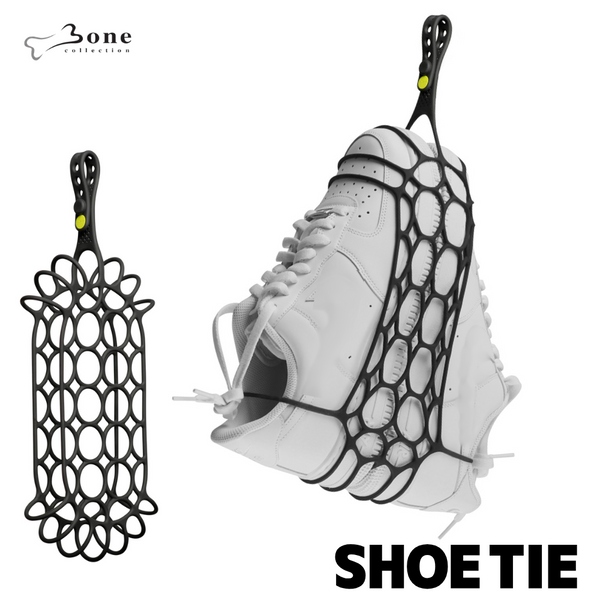
BONE SHOETIE シュータイ シューズホルダー シューズクリップ シューズハンガー シューズハーネス シリコン製 靴ハンガー シューズバッグ 靴吊り 靴掛け 靴干し 乾燥 持ち運び 持ち歩き 便利 スポーツ バスケ バスケット トレーニング 運動靴 練習靴 スニーカー ゴルフ

BONE SHOETIEの主な特徴

  • 通気性のあるメッシュデザイン
  • 軽量でコンパクトなシューズホルダー
  • 高品質の弾性シリコン製
  • 金属フック不使用で錆びにくい構造
  • 汚れに強く水洗い可能
  • サイズ:W132×H355×D44mm
  • 製品重量:76g

ゴルフ用途で見ると、SHOETIEは「シューズを袋に密閉する」のではなく、「通気性を残しながらまとめる」方向のアイテムです。ラウンド後に車へ積む時や、帰宅後に軽く乾かしたい時に使いやすい選択肢です。

また、靴袋やケースよりかさばりにくいため、車内やバッグまわりでゴルフシューズの置き場を決めやすくなります。

関連記事:シューズホルダーをさらに詳しく知りたい方はこちら

6. 使用前に確認したい注意点

極端に大きい靴やブーツは対象外になる場合がある

商品ページでは、極端に小さいスニーカーや大きいスニーカー、ブーツなど以外であれば利用可能と案内されています。ゴルフシューズでも、特殊な形状や厚みのあるモデルでは装着感を確認してください。

長期保管では型崩れに注意する

商品ページでは、長期間保管する場合、素材やサイズ感によって型崩れなどの可能性があると案内されています。SHOETIEは持ち運びや一時収納に使い、長期保管ではシューズの形を保てる方法を併用すると安心です。

濡れたまま放置しない

通気性のあるホルダーでも、濡れたゴルフシューズをそのまま長時間放置すると、においや劣化の原因になる場合があります。帰宅後は汚れを落とし、風通しのよい場所で乾かしましょう。

スパイクやソールの汚れは先に落とす

ゴルフシューズのソールには芝、砂、泥が残りやすいです。車内やバッグ内へ持ち込む前に、できる範囲で汚れを落としておくと、他の荷物を汚しにくくなります。

7. よくある質問

Q. ゴルフシューズは靴袋とシューズホルダーのどちらがよいですか?

A. バッグ内で他の荷物と完全に分けたい場合は靴袋やケース、通気性やかさばりにくさを重視する場合はシューズホルダーが候補になります。汚れや濡れ具合に合わせて使い分けるのがおすすめです。

Q. 車内にゴルフシューズを置く時の注意点は?

A. 芝・砂・泥を落としてから積み、濡れたまま密閉しないことが大切です。夏場の車内は高温になりやすいため、長時間放置は避けましょう。

Q. BONE SHOETIEはゴルフシューズ専用ですか?

A. いいえ。ゴルフシューズ専用ではなく、スポーツシューズ、トレーニングシューズ、スニーカーなど幅広い靴に使えるシューズホルダーです。

Q. においを完全に防げますか?

A. 完全に防ぐものではありません。通気性のある構造により、密閉袋より湿気やにおいがこもりにくい使い方はできますが、使用後の汚れ落としと乾燥が重要です。

Q. 長期保管にも使えますか?

A. 一時収納や持ち運びには便利ですが、長期間保管する場合は素材やサイズ感によって型崩れなどの可能性があります。長期保管ではシューズの形を保てる方法も併用してください。

8. まとめ:ゴルフシューズは「密閉しすぎない・かさばらせない」収納が使いやすい

ゴルフシューズの持ち運びでは、バッグ内でのかさばり、車内での置き場、ラウンド後の湿気やにおいが悩みになりやすいです。

靴袋やシューズケースは汚れを分けるのに便利ですが、通気性や収納スペースの面では不便を感じることがあります。通気性を残しながら靴をまとめたい場合は、シューズホルダーも選択肢になります。

BONE SHOETIEは、シリコン製で水洗い可能、軽量コンパクトなシューズホルダーです。ゴルフ場への車移動やラウンド後の一時収納、バッグまわりの整理に使いたい方は、商品ページで販売状況と仕様を確認してください。

ゴルフシューズの持ち運びをすっきりさせたい方へ

BONE SHOETIE シュータイ シューズホルダー シューズクリップ シューズハンガー シューズハーネス シリコン製 靴ハンガー シューズバッグ 靴吊り 靴掛け 靴干し 乾燥 持ち運び 持ち歩き 便利 スポーツ バスケ バスケット トレーニング 運動靴 練習靴 スニーカー ゴルフ

BONE SHOETIEは、通気性のあるメッシュデザインとシリコン素材を採用したシューズホルダーです。ゴルフシューズ、スポーツシューズ、スニーカーなどの持ち運びや一時収納に使えます。
※極端に小さい靴・大きい靴・ブーツなどは使用できない場合があります。長期保管時は素材やサイズ感により型崩れなどの可能性があります。

BONE SHOETIEの販売状況を見る
ブログに戻る

他のおすすめ記事はこちら

WindowsノートPCにモニター2台を接続する方法|USB-Cドックの条件

WindowsノートPCにモニター2台を接続する方法|USB-Cドックの条件

結論 外部モニター2台へ別々の画面を表示するには、端子の数だけでなく、ノートPCがUSB-C映像出力と複数画面出力に対応し、ドックも2画面出力に対応していることが必要です。REVERSIBLE TWELEVE(SD-CMULTIDX01)はHDMI×2とVGA×1を備え、映像は2ポートまで同時出力できます。ただし、2台同時出力時は最大フルHDです。 資料を見ながらオンライン会議をしたい、表計算とブラウザーを並べたい。ノートPCに外部モニターを2台つなぐと作業領域は広がりますが、「HDMIを2つに分けたら拡張できる」「USB-Cなら映像も出る」という誤解で失敗しやすい構成でもあります。この記事では、WindowsノートPCの画面を含めた3画面環境ではなく、まず外部モニター2台を独立した画面として使う条件を中心に解説します。机上配線の整理を優先したい場合は、USBハブを横に置かないデスク整理術もあわせてご覧ください。 目次 「複製」と「拡張」の違い モニター2台接続に必要な3条件 USB-C端子だけでは映像対応かわからない USB-Cドックを選ぶポイント REVERSIBLE TWELEVEの特徴 接続とWindows設定の手順 映らない・1台しか認識しない時の確認 よくある質問 関連記事とまとめ 1. モニター2台の「複製」と「拡張」は違う Windowsには、同じ内容を表示する「複製」と、複数画面を一続きの作業領域として使う「拡張」があります。Microsoftは、「拡張」を選ぶと複数の画面にデスクトップを表示し、画面間で項目を移動できると案内しています。 表示方法 画面の内容 向く用途 複製 複数のモニターに同じ内容を表示 プレゼン、対面説明 拡張 モニターごとに別の領域を表示 資料比較、表計算、動画編集、会議 HDMIスプリッターは、1つの信号を複数台へ複製する機器です。Microsoftも、スプリッターでは独立した2信号を作れないため、複数モニターへの拡張はできないと案内しています。2台で別々の画面を使いたい場合は、対応するドックや映像出力ポートが必要です。 2. 外部モニター2台の接続に必要な3条件...

WindowsノートPCにモニター2台を接続する方法|USB-Cドックの条件

結論 外部モニター2台へ別々の画面を表示するには、端子の数だけでなく、ノートPCがUSB-C映像出力と複数画面出力に対応し、ドックも2画面出力に対応していることが必要です。REVERSIBLE TWELEVE(SD-CMULTIDX01)はHDMI×2とVGA×1を備え、映像は2ポートまで同時出力できます。ただし、2台同時出力時は最大フルHDです。 資料を見ながらオンライン会議をしたい、表計算とブラウザーを並べたい。ノートPCに外部モニターを2台つなぐと作業領域は広がりますが、「HDMIを2つに分けたら拡張できる」「USB-Cなら映像も出る」という誤解で失敗しやすい構成でもあります。この記事では、WindowsノートPCの画面を含めた3画面環境ではなく、まず外部モニター2台を独立した画面として使う条件を中心に解説します。机上配線の整理を優先したい場合は、USBハブを横に置かないデスク整理術もあわせてご覧ください。 目次 「複製」と「拡張」の違い モニター2台接続に必要な3条件 USB-C端子だけでは映像対応かわからない USB-Cドックを選ぶポイント REVERSIBLE TWELEVEの特徴 接続とWindows設定の手順 映らない・1台しか認識しない時の確認 よくある質問 関連記事とまとめ 1. モニター2台の「複製」と「拡張」は違う Windowsには、同じ内容を表示する「複製」と、複数画面を一続きの作業領域として使う「拡張」があります。Microsoftは、「拡張」を選ぶと複数の画面にデスクトップを表示し、画面間で項目を移動できると案内しています。 表示方法 画面の内容 向く用途 複製 複数のモニターに同じ内容を表示 プレゼン、対面説明 拡張 モニターごとに別の領域を表示 資料比較、表計算、動画編集、会議 HDMIスプリッターは、1つの信号を複数台へ複製する機器です。Microsoftも、スプリッターでは独立した2信号を作れないため、複数モニターへの拡張はできないと案内しています。2台で別々の画面を使いたい場合は、対応するドックや映像出力ポートが必要です。 2. 外部モニター2台の接続に必要な3条件...

SATAポートが足りない時の増設方法|PCIeカードでHDD・SSDを追加

SATAポートが足りない時の増設方法|PCIeカードでHDD・SSDを追加

結論 マザーボードのSATAポートが埋まっている場合は、空いているPCI ExpressスロットへSATA増設カードを取り付ける方法があります。ただし、確認するのはポート数だけではありません。PCIeスロットの形状・レーン共有、ドライブベイ、電源ユニットのSATA電源、冷却、OS対応まで揃って初めて増設できます。 HDDや2.5インチSSDを追加したいのに、マザーボードのSATA端子が足りない。録画データや写真の保存先を増やしたい。そんなときに候補となるのが、PCIe接続のSATA増設カードです。一方で、「SATAケーブルを挿せる場所を増やせば終わり」と考えると、電源コネクタ不足や設置スペース不足で作業が止まります。この記事では、購入前の確認からWindowsで認識させるまでを順番に整理します。 目次 本当にSATAポート不足か確認する 増設カード購入前の5項目 SATA増設カードを選ぶポイント 6ポート増設できるS6x4の特徴 取り付けと配線の手順 Windowsでドライブを確認する 速度・RAID・起動ドライブの注意点 よくある質問 関連記事とまとめ 1. HDD・SSDを追加できない原因はSATAポート不足? まずPCの電源を切り、電源ケーブルを抜いた状態で、マザーボードのマニュアルと現在の配線を確認します。SATA端子が空いて見えても、M.2スロットの使用によって一部のSATAポートが無効になる構成があります。反対に、配線が重なって空き端子を見落としている場合もあります。 不足しているもの 症状 主な対応 SATAデータポート ドライブとマザーボードをつなぐ端子がない PCIe SATA増設カードを検討 SATA電源 電源ユニットからドライブへ給電できない 電源ユニットの構成・容量を確認 ドライブベイ HDD・SSDをケース内へ固定できない 対応ベイ、マウンター、ケース寸法を確認...

SATAポートが足りない時の増設方法|PCIeカードでHDD・SSDを追加

結論 マザーボードのSATAポートが埋まっている場合は、空いているPCI ExpressスロットへSATA増設カードを取り付ける方法があります。ただし、確認するのはポート数だけではありません。PCIeスロットの形状・レーン共有、ドライブベイ、電源ユニットのSATA電源、冷却、OS対応まで揃って初めて増設できます。 HDDや2.5インチSSDを追加したいのに、マザーボードのSATA端子が足りない。録画データや写真の保存先を増やしたい。そんなときに候補となるのが、PCIe接続のSATA増設カードです。一方で、「SATAケーブルを挿せる場所を増やせば終わり」と考えると、電源コネクタ不足や設置スペース不足で作業が止まります。この記事では、購入前の確認からWindowsで認識させるまでを順番に整理します。 目次 本当にSATAポート不足か確認する 増設カード購入前の5項目 SATA増設カードを選ぶポイント 6ポート増設できるS6x4の特徴 取り付けと配線の手順 Windowsでドライブを確認する 速度・RAID・起動ドライブの注意点 よくある質問 関連記事とまとめ 1. HDD・SSDを追加できない原因はSATAポート不足? まずPCの電源を切り、電源ケーブルを抜いた状態で、マザーボードのマニュアルと現在の配線を確認します。SATA端子が空いて見えても、M.2スロットの使用によって一部のSATAポートが無効になる構成があります。反対に、配線が重なって空き端子を見落としている場合もあります。 不足しているもの 症状 主な対応 SATAデータポート ドライブとマザーボードをつなぐ端子がない PCIe SATA増設カードを検討 SATA電源 電源ユニットからドライブへ給電できない 電源ユニットの構成・容量を確認 ドライブベイ HDD・SSDをケース内へ固定できない 対応ベイ、マウンター、ケース寸法を確認...

充電池の1.2Vと1.5Vは何が違う?機器との相性・選び方と注意点

充電池の1.2Vと1.5Vは何が違う?機器との相性・選び方と注意点

結論 一般的なニッケル水素充電池の公称電圧は1.2V、アルカリ乾電池は1.5Vです。一方、内部にリチウムイオン電池と電圧制御回路を備え、使用中に1.5Vを出力する充電池もあります。ただし、1.5Vならすべての乾電池式機器で使えるわけではありません。電池の種類・サイズ・本数・使用禁止条件を機器の取扱説明書で確認してから選びましょう。 充電池を探していると、「1.2V」と「1.5V」という表示の違いに気づきます。数字だけを見ると1.5Vの方が強く、どの機器にも向くように感じるかもしれません。しかし、電圧の出方、充電方法、残量表示との関係は電池方式によって異なります。この記事では、単3形・単4形の充電池を選ぶ前に知っておきたい電圧の違いを整理します。充電池全体の価格やコスト比較は充電池の種類と選び方の記事で扱い、本記事では機器との相性を見極めるための電圧に焦点を絞ります。 目次 電圧が1.2Vと1.5Vで異なる理由 電圧だけで互換性を判断できない理由 どちらを選ぶか決める確認順序 mAh表示を比較するときの注意点 USB-C充電式MARSTEKの特徴 安全に充電・保管する方法 よくある質問 関連記事とまとめ 1. 充電池の1.2Vと1.5Vは何が違う? 電池に記載された電圧は、方式を理解するための重要な手掛かりです。Panasonicは、ニッケル水素充電池の公称電圧を1.2V、乾電池を1.5Vと案内しています。また、乾電池は使用とともに電圧が下がる一方、ニッケル水素充電池は1.2V前後で比較的安定すると説明しています。 電池の例 表示電圧の例 特徴 確認点 ニッケル水素充電池 公称1.2V 専用充電器で繰り返し使う製品が一般的 機器がニッケル水素充電池に対応するか アルカリ乾電池 1.5V 使い切りで、使用に伴って電圧が低下する 液漏れ防止のため、使い切り・長期放置を避ける 定電圧型リチウムイオン充電池 出力1.5Vの製品がある 内部電池と回路で出力電圧を制御する...

充電池の1.2Vと1.5Vは何が違う?機器との相性・選び方と注意点

結論 一般的なニッケル水素充電池の公称電圧は1.2V、アルカリ乾電池は1.5Vです。一方、内部にリチウムイオン電池と電圧制御回路を備え、使用中に1.5Vを出力する充電池もあります。ただし、1.5Vならすべての乾電池式機器で使えるわけではありません。電池の種類・サイズ・本数・使用禁止条件を機器の取扱説明書で確認してから選びましょう。 充電池を探していると、「1.2V」と「1.5V」という表示の違いに気づきます。数字だけを見ると1.5Vの方が強く、どの機器にも向くように感じるかもしれません。しかし、電圧の出方、充電方法、残量表示との関係は電池方式によって異なります。この記事では、単3形・単4形の充電池を選ぶ前に知っておきたい電圧の違いを整理します。充電池全体の価格やコスト比較は充電池の種類と選び方の記事で扱い、本記事では機器との相性を見極めるための電圧に焦点を絞ります。 目次 電圧が1.2Vと1.5Vで異なる理由 電圧だけで互換性を判断できない理由 どちらを選ぶか決める確認順序 mAh表示を比較するときの注意点 USB-C充電式MARSTEKの特徴 安全に充電・保管する方法 よくある質問 関連記事とまとめ 1. 充電池の1.2Vと1.5Vは何が違う? 電池に記載された電圧は、方式を理解するための重要な手掛かりです。Panasonicは、ニッケル水素充電池の公称電圧を1.2V、乾電池を1.5Vと案内しています。また、乾電池は使用とともに電圧が下がる一方、ニッケル水素充電池は1.2V前後で比較的安定すると説明しています。 電池の例 表示電圧の例 特徴 確認点 ニッケル水素充電池 公称1.2V 専用充電器で繰り返し使う製品が一般的 機器がニッケル水素充電池に対応するか アルカリ乾電池 1.5V 使い切りで、使用に伴って電圧が低下する 液漏れ防止のため、使い切り・長期放置を避ける 定電圧型リチウムイオン充電池 出力1.5Vの製品がある 内部電池と回路で出力電圧を制御する...

スマートリングの睡眠データの見方|深い睡眠・REM睡眠と記録されない時の確認点

スマートリングの睡眠データの見方|深い睡眠・REM睡眠と記録されない時の確認点

結論 スマートリングの睡眠データを見るときは、まず睡眠時間と入眠・起床時刻を確認し、浅い眠り・深い眠り・REM睡眠の内訳は参考値として見るのが基本です。1晩の数字だけで睡眠の良し悪しを判断せず、装着状態や充電、同期に問題がなかったか、自分の寝起きの感覚と大きく食い違っていないかも確認しましょう。 スマートリングで睡眠を記録すると、「深い睡眠が少ないけれど大丈夫?」「寝ていたはずなのに睡眠時間が短い」「REM睡眠はどこを見ればいい?」と、表示された数字の意味が気になることがあります。 この記事では、睡眠記録に対応するエアリアのスマートリング「ARR-R02S」と専用アプリ「QRing」を例に、睡眠データの見方、記録を始める前の準備、睡眠が記録されない・短く表示されるときの確認ポイントを解説します。 ARR-R02Sは医療機器ではありません。 メーカーは、測定値は参考値であり、病気の診断・予防・治療には使用できないと案内しています。睡眠データだけをもとに健康状態を判断することはできません。眠れない状態や強い日中の眠気などが続く場合は、アプリの数値とは別に医師などの専門家へ相談してください。 目次 スマートリングの睡眠データは何から見ればよい? 浅い眠り・深い眠り・REM睡眠の見方 ARR-R02Sで睡眠記録を始める前の準備 睡眠が記録されない・短いときの確認点 睡眠データを日々振り返るときのポイント 睡眠記録にARR-R02Sが向く人 購入前に確認したいサイズ・充電・アプリ よくある質問 関連記事とまとめ 1. スマートリングの睡眠データは何から見ればよい? ARR-R02Sでは、専用アプリQRingで睡眠時間の合計、入眠時刻、起床時刻、浅い眠り・深い眠り・REM睡眠の時間や割合を確認できます。 項目が多いため、最初からすべてのグラフを細かく見る必要はありません。まず「何時ごろ眠り始め、何時ごろ起きたと記録されているか」「合計の睡眠時間は自分の記憶と大きく違わないか」を確認します。 表示項目 最初に見るポイント 注意点 睡眠時間 自分が寝ていたと感じる時間と大きな差がないか 表示された時間だけで睡眠が十分だったとは判断しない 入眠時刻 実際に眠り始めたと思う時刻と照らし合わせる 布団に入った時刻と同じになるとは限らない 起床時刻...

スマートリングの睡眠データの見方|深い睡眠・REM睡眠と記録されない時の確認点

結論 スマートリングの睡眠データを見るときは、まず睡眠時間と入眠・起床時刻を確認し、浅い眠り・深い眠り・REM睡眠の内訳は参考値として見るのが基本です。1晩の数字だけで睡眠の良し悪しを判断せず、装着状態や充電、同期に問題がなかったか、自分の寝起きの感覚と大きく食い違っていないかも確認しましょう。 スマートリングで睡眠を記録すると、「深い睡眠が少ないけれど大丈夫?」「寝ていたはずなのに睡眠時間が短い」「REM睡眠はどこを見ればいい?」と、表示された数字の意味が気になることがあります。 この記事では、睡眠記録に対応するエアリアのスマートリング「ARR-R02S」と専用アプリ「QRing」を例に、睡眠データの見方、記録を始める前の準備、睡眠が記録されない・短く表示されるときの確認ポイントを解説します。 ARR-R02Sは医療機器ではありません。 メーカーは、測定値は参考値であり、病気の診断・予防・治療には使用できないと案内しています。睡眠データだけをもとに健康状態を判断することはできません。眠れない状態や強い日中の眠気などが続く場合は、アプリの数値とは別に医師などの専門家へ相談してください。 目次 スマートリングの睡眠データは何から見ればよい? 浅い眠り・深い眠り・REM睡眠の見方 ARR-R02Sで睡眠記録を始める前の準備 睡眠が記録されない・短いときの確認点 睡眠データを日々振り返るときのポイント 睡眠記録にARR-R02Sが向く人 購入前に確認したいサイズ・充電・アプリ よくある質問 関連記事とまとめ 1. スマートリングの睡眠データは何から見ればよい? ARR-R02Sでは、専用アプリQRingで睡眠時間の合計、入眠時刻、起床時刻、浅い眠り・深い眠り・REM睡眠の時間や割合を確認できます。 項目が多いため、最初からすべてのグラフを細かく見る必要はありません。まず「何時ごろ眠り始め、何時ごろ起きたと記録されているか」「合計の睡眠時間は自分の記憶と大きく違わないか」を確認します。 表示項目 最初に見るポイント 注意点 睡眠時間 自分が寝ていたと感じる時間と大きな差がないか 表示された時間だけで睡眠が十分だったとは判断しない 入眠時刻 実際に眠り始めたと思う時刻と照らし合わせる 布団に入った時刻と同じになるとは限らない 起床時刻...

Windows 11で指紋認証ができない・反応しない原因|再登録と対処法

Windows 11で指紋認証ができない・反応しない原因|再登録と対処法

結論 Windows 11で指紋認証ができないときは、「指紋を読み取れない」「指紋リーダー自体が認識されない」「Windows Helloの指紋設定が使えない」の3つに分けると原因を探しやすくなります。まずPINやパスワードなど、設定済みの別の方法でサインインできることを確認し、指とセンサー、USB接続、指紋の再登録、ドライバー、Windows Helloの設定の順に確認します。 Windows 11で指紋認証を使おうとしても、何度触れても反応しない、昨日まで使えていたのに急に認識されなくなった、USB指紋リーダーを接続しても設定画面に表示されない、といったことがあります。 同じ「指紋認証ができない」という状態でも、原因がセンサーの読み取りなのか、USB接続なのか、Windows Helloの設定なのかによって対処は変わります。 この記事では、Windows 11で指紋認証が反応しない・認識されないときに確認したい項目を順番に解説します。新しく指紋認証を後付けする方法や製品の比較ではなく、いま使っている指紋認証が動かないときの原因切り分けを中心に進めます。 指紋を削除する前に、別のサインイン方法を確認してください。 PINやパスワードなどでWindowsへサインインできることを確認してから設定を変更します。指紋認証もPINも利用できずサインインできない場合は、指紋の再登録を進めるのではなく、Microsoftのアカウント回復手順、PCメーカー、または勤務先・学校の管理者へ相談してください。 目次 指紋認証ができない症状を3つに分ける 指とセンサーの状態を確認する USB接続とドライバーを確認する 指紋を追加・再登録する手順 Windows HelloのESSを確認する 設置位置を変えたい場合のSENTINEL ID FLEX 解決しない場合に控える情報 よくある質問 関連記事とまとめ 1. 指紋認証ができない症状を3つに分ける まず、指を何度も当て直す前に画面の状態を確認します。「指紋を認識できません」と表示される場合と、指紋リーダーそのものがWindowsに認識されていない場合では、確認する場所が異なります。 症状...

Windows 11で指紋認証ができない・反応しない原因|再登録と対処法

結論 Windows 11で指紋認証ができないときは、「指紋を読み取れない」「指紋リーダー自体が認識されない」「Windows Helloの指紋設定が使えない」の3つに分けると原因を探しやすくなります。まずPINやパスワードなど、設定済みの別の方法でサインインできることを確認し、指とセンサー、USB接続、指紋の再登録、ドライバー、Windows Helloの設定の順に確認します。 Windows 11で指紋認証を使おうとしても、何度触れても反応しない、昨日まで使えていたのに急に認識されなくなった、USB指紋リーダーを接続しても設定画面に表示されない、といったことがあります。 同じ「指紋認証ができない」という状態でも、原因がセンサーの読み取りなのか、USB接続なのか、Windows Helloの設定なのかによって対処は変わります。 この記事では、Windows 11で指紋認証が反応しない・認識されないときに確認したい項目を順番に解説します。新しく指紋認証を後付けする方法や製品の比較ではなく、いま使っている指紋認証が動かないときの原因切り分けを中心に進めます。 指紋を削除する前に、別のサインイン方法を確認してください。 PINやパスワードなどでWindowsへサインインできることを確認してから設定を変更します。指紋認証もPINも利用できずサインインできない場合は、指紋の再登録を進めるのではなく、Microsoftのアカウント回復手順、PCメーカー、または勤務先・学校の管理者へ相談してください。 目次 指紋認証ができない症状を3つに分ける 指とセンサーの状態を確認する USB接続とドライバーを確認する 指紋を追加・再登録する手順 Windows HelloのESSを確認する 設置位置を変えたい場合のSENTINEL ID FLEX 解決しない場合に控える情報 よくある質問 関連記事とまとめ 1. 指紋認証ができない症状を3つに分ける まず、指を何度も当て直す前に画面の状態を確認します。「指紋を認識できません」と表示される場合と、指紋リーダーそのものがWindowsに認識されていない場合では、確認する場所が異なります。 症状...

PS5の外付けSSDは直接プレイできる?PS4との違いとゲームの移動手順

PS5で外付けSSDは使える?PS5・PS4ゲームの違いと移動手順を解説

結論 PS5では、外付けSSDを「USB拡張ストレージ」として使えます。ただし、PS5用ゲームは保存できても、外付けSSDから直接プレイすることはできません。プレイするときは、本体ストレージまたは対応するM.2 SSDストレージへゲームデータを戻します。一方、対応するPS4用ゲームはUSB拡張ストレージから直接プレイできます。 新しいゲームをインストールするたびに、どのゲームを消すか迷う。アップデートに必要な空き容量も足りない。そんなときに使えるのが、USB接続の外付けSSDです。 ただし、外付けSSDをPS5へ接続したからといって、PS5用ゲームをそのまま起動できるわけではありません。「PS5対応」という表記も、必ずしもPS5用ゲームの直接プレイを意味するものではないため注意が必要です。 この記事では、PS5・PS4ゲームで外付けSSDにできることの違いから、USB拡張ストレージへの移動方法、接続するUSB端子、初期化時の注意点まで解説します。あわせて、スティック型ポータブルSSD「Vigoole SD321」をPS5で使う場合のポイントも紹介します。 基本動作の出典:PlayStation公式:PS5でUSB拡張ストレージを使用する方法 目次 外付けSSDとM.2 SSDでできることの違い 購入前に確認する容量とUSB接続条件 初回接続とフォーマットの注意点 ゲームを移す・本体へ戻す手順 Vigoole SD321が向く使い方 認識しない・遅いときの確認ポイント よくある質問 関連記事とまとめ 1. 外付けSSDとM.2 SSDでできることの違い PS5の容量を増やす方法には、USB接続の外付けSSDと、PS5本体へ取り付けるM.2 SSDがあります。同じSSDでも役割は異なり、特に大きな違いが「PS5用ゲームを保存先から直接プレイできるか」です。 保存先 PS5用ゲーム 対応するPS4用ゲーム 主な使い方 本体ストレージ 保存・直接プレイ...

PS5で外付けSSDは使える?PS5・PS4ゲームの違いと移動手順を解説

結論 PS5では、外付けSSDを「USB拡張ストレージ」として使えます。ただし、PS5用ゲームは保存できても、外付けSSDから直接プレイすることはできません。プレイするときは、本体ストレージまたは対応するM.2 SSDストレージへゲームデータを戻します。一方、対応するPS4用ゲームはUSB拡張ストレージから直接プレイできます。 新しいゲームをインストールするたびに、どのゲームを消すか迷う。アップデートに必要な空き容量も足りない。そんなときに使えるのが、USB接続の外付けSSDです。 ただし、外付けSSDをPS5へ接続したからといって、PS5用ゲームをそのまま起動できるわけではありません。「PS5対応」という表記も、必ずしもPS5用ゲームの直接プレイを意味するものではないため注意が必要です。 この記事では、PS5・PS4ゲームで外付けSSDにできることの違いから、USB拡張ストレージへの移動方法、接続するUSB端子、初期化時の注意点まで解説します。あわせて、スティック型ポータブルSSD「Vigoole SD321」をPS5で使う場合のポイントも紹介します。 基本動作の出典:PlayStation公式:PS5でUSB拡張ストレージを使用する方法 目次 外付けSSDとM.2 SSDでできることの違い 購入前に確認する容量とUSB接続条件 初回接続とフォーマットの注意点 ゲームを移す・本体へ戻す手順 Vigoole SD321が向く使い方 認識しない・遅いときの確認ポイント よくある質問 関連記事とまとめ 1. 外付けSSDとM.2 SSDでできることの違い PS5の容量を増やす方法には、USB接続の外付けSSDと、PS5本体へ取り付けるM.2 SSDがあります。同じSSDでも役割は異なり、特に大きな違いが「PS5用ゲームを保存先から直接プレイできるか」です。 保存先 PS5用ゲーム 対応するPS4用ゲーム 主な使い方 本体ストレージ 保存・直接プレイ...