冷蔵庫の氷が臭い・足りない原因は?家庭用卓上製氷機のメリットと選び方

冷蔵庫の氷が臭い・足りない原因は?家庭用卓上製氷機のメリットと選び方

気温が上がり始めると、冷たい麦茶やアイスコーヒーを飲む機会が増えてきます。家族の水筒に氷を入れたり、そうめんや冷やし中華を冷やしたり、晩酌用のグラスに氷を使ったりと、夏に向けて家庭で使う氷の量は自然と増えていきます。

その一方で、「冷蔵庫の氷がすぐになくなる」「家の氷の臭いが気になる」「急な来客時に氷が足りない」と感じることもあります。

冷蔵庫の自動製氷機は便利ですが、製氷スピードやお手入れ、冷凍庫内の臭い移りなど、使い方によっては不便を感じる場面もあります。そこで今回は、夏場の氷不足を減らす方法として、家庭用卓上製氷機のメリットを紹介します。冷蔵庫の製氷機能との違いや、選ぶときの注意点もあわせて解説します。

1. 夏に冷蔵庫の氷が足りなくなる理由

冷蔵庫の自動製氷機は、水を入れておけば自動で氷を作ってくれる便利な機能です。ただし、氷ができるまでにはある程度の時間がかかります。一般的な家庭用冷蔵庫では、1回の製氷に約2時間かかる場合があります。1回にできる氷の数は機種によって異なりますが、目安としては約6〜12個程度です。ドアの開閉が多いとき、室温が高いとき、冷凍庫に食品が多いときなどは、さらに時間がかかることもあります。

夏に冷蔵庫の氷が足りなくなる理由

夏場は、家族全員が飲み物に氷を使うだけでなく、料理や保冷にも氷を使います。夕方に氷が足りないことに気づいて水を足しても、夕食や来客のタイミングに間に合わないことがあります。つまり、冷蔵庫の氷が足りなくなるのは、使い方が悪いというより、製氷スピードと使用量が合わなくなることが主な原因です。

2. 冷蔵庫の氷が臭くなる主な原因

冷蔵庫の氷の臭いが気になる場合、原因はいくつか考えられます。

まず確認したいのが、給水タンクや浄水フィルターのお手入れです。自動製氷機は水だけを使うため汚れにくいと思われがちですが、給水タンクやフィルターは定期的な掃除が必要です。手入れをしないまま使い続けると、臭いや味に影響することがあります。

また、冷凍庫内の食品の臭いが気になる場合もあります。氷は飲み物に直接入れるため、わずかな臭いでも気づきやすいものです。冷凍食品、肉、魚、ネギ類などを近くに保管している場合、保管状態によっては氷の臭いが気になることがあります。臭いを防ぐには、給水タンクを定期的に洗うこと、浄水フィルターを確認すること、冷凍庫内の食品を密閉して保存することが大切です。

3. 家庭用卓上製氷機のメリット①:短時間で作れる

家庭用卓上製氷機の大きなメリットは、短時間で氷を作れることです。

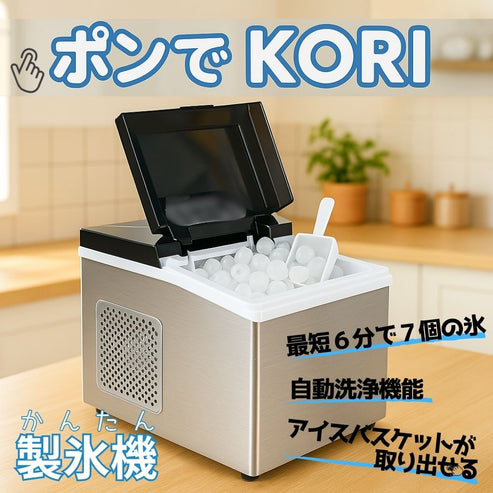
たとえば、エアリアの家庭用製氷機「ポンでKORI(ICE07-SL)」は、水を入れてスイッチを押すと、最短6〜7分ほどで7個の氷を作れます。製氷時間は水温や室温によって変わりますが、冷蔵庫の自動製氷よりも短い間隔で次々に氷を作れる点が特徴です。

Go-Sun 製氷機 ポンでKORI 最短6分で7個の氷が完成|2サイズ製氷&自動洗浄機能付き|家庭用製氷機「ポンでKORI」かんたん製氷機 時短 QVC ICE07-SL エアリア

 急な来客があるとき、子どもが部活から帰ってきたとき、お風呂上がりに冷たい飲み物を用意したいときなど、すぐに氷が必要な場面で役立ちます。もちろん、一度に大量の氷を冷凍保存する機械ではありません。その場で使う氷を短時間で作る機器として考えると、冷蔵庫の自動製氷機とは違った便利さがあります。

4. 家庭用卓上製氷機のメリット②:臭い移りを避けやすい

卓上製氷機は、冷凍食品を保存する冷凍庫とは別の場所で氷を作ります。

そのため、冷凍庫内の食品からの臭い移りを避けやすいのがメリットです。アイスコーヒー、お茶、お酒、そうめんのつゆなど、氷の臭いが気になりやすい使い方をする場合は、専用機で作った氷の方が使いやすいと感じることがあります。

ただし、卓上製氷機でもお手入れは必要です。水タンクや内部に水が残ったまま放置すると、臭いや汚れの原因になります。使った後は排水し、定期的に洗浄することが大切です。「ポンでKORI」には自動洗浄モードが搭載されているため、日常的なお手入れをしやすい仕様です。

5. 家庭用卓上製氷機のメリット③:冷凍スペースを圧迫しない

夏場は、冷凍食品、アイス、保冷剤などで冷凍庫がいっぱいになりやすい時期です。

氷を大量にストックしようとすると、貯氷スペースが埋まり、食品を入れる場所が足りなくなることがあります。卓上製氷機を使えば、必要なときに必要な分だけ氷を作りやすくなるため、冷凍庫のスペースを圧迫しにくくなります。また、電源がある場所なら、キッチンカウンター、リビング、オフィスの給湯室、電源付きのキャンプサイトなどでも使えます。(※屋外で使用する場合は、直射日光や雨、ホコリを避け、安全に設置できる場所で使うことが前提です)

6. 家庭用製氷機を選ぶときのチェックポイント

家庭用製氷機を選ぶときは、製氷スピードだけでなく、使い方に合っているかを確認することが大切です。

  • 製氷スピードと製氷量:
    短時間で作れる機種でも、一度に作れる量は限られます。飲み物用なのか、料理にも使いたいのか、用途に合わせて選びましょう。
  • お手入れのしやすさ:
    水を使う家電なので、排水しやすいか、洗浄モードがあるか、バスケットを取り外せるかは重要です。
  • 保冷機能の有無:
    家庭用卓上製氷機は、基本的には「氷を作る機械」です。長時間の冷凍保存機能はないため、できあがった氷ですぐに使わない分は、冷凍庫へ移して保存しましょう。

「ポンでKORI」は、1回7個、製氷時間6〜12分、水タンク0.9L、自動洗浄モード搭載の卓上製氷機です。本体サイズは約197×292×268mmとコンパクトで、日常的に使う氷を短時間で作りたい家庭に向いています。

7. まとめ:夏の氷不足には卓上製氷機が便利

冷蔵庫の自動製氷機は便利ですが、夏場は氷の使用量が増えるため、足りなくなることがあります。また、給水タンクやフィルターの手入れ不足、冷凍庫内の保管状態によっては、氷の臭いが気になることもあります。

家庭用卓上製氷機は、短時間で氷を作れること、冷凍食品からの臭い移りを避けやすいこと、必要なときに必要な分だけ作りやすいことがメリットです。

エアリアの家庭用製氷機「ポンでKORI(ICE07-SL)」は、最短6〜7分ほどで7個の氷を作れる卓上タイプの製氷機です。冷蔵庫の氷がすぐなくなる、氷の臭いが気になる、コンビニで氷を買う回数を減らしたい。そう感じている方は、夏前に家庭用卓上製氷機の導入を検討してみてください。

最短6分で氷が完成。家庭用製氷機「ポンでKORI」
家庭用製氷機 ポンでKORI

エアリアダイレクトでは、LINEお友達追加ですぐに使える10%OFFクーポンを配布中です。暑さが本格化する前に、夏の氷不足対策としてぜひチェックしてみてください。
※沖縄および一部離島へのお届けは対応しておりませんのでご了承ください。

「ポンでKORI」をエアリアダイレクトで見る
ブログに戻る

他のおすすめ記事はこちら

AirPodsの掃除方法|メッシュ・充電ケースの汚れを安全に落とす手順

AirPodsの掃除方法|メッシュ・充電ケースの汚れを安全に落とす手順

結論 AirPodsは、最初にモデルを確認し、本体・メッシュ・イヤーチップ・充電ケースを分けて掃除します。水分を使える場所と乾いた道具だけを使う場所はモデルによって異なります。AirPods本体を丸洗いしたり、メッシュや充電端子へ金属製の先端を差し込んだりしないでください。Apple公式のモデル別手順を優先し、掃除後は完全に乾いてから使用・充電します。 毎日使うAirPodsには、耳垢、皮脂、汗、化粧品、ポケットのホコリなどが少しずつ付着します。白い充電ケースの内側に黒い汚れがついたり、スピーカーのメッシュが目詰まりしたように見えたりすることもあります。 汚れを見つけると、綿棒やつまようじで強くこすりたくなります。しかし、細かなメッシュや充電用の接点は傷つきやすく、汚れを奥へ押し込んだり、液体を内部へ入れたりすると故障につながる可能性があります。 この記事では、Apple公式のお手入れ方法をもとに、AirPods 3・AirPods 4・AirPods Pro 2・AirPods Pro 3を中心とした部位別の掃除手順と、3in1クリーナーを使う際の注意点を解説します。 モデルがわからない状態で水分を使わない Appleが案内するメッシュ清掃の対象箇所や乾燥時間はモデルによって異なります。AirPods 1・2やAirPods Pro 1など、この記事で個別手順を扱っていないモデルは、Apple公式でモデルを特定してから対応するお手入れページを確認してください。 目次 掃除前にAirPodsのモデルを確認する AirPods掃除でやってはいけないこと 掃除前に用意するものと基本手順 AirPods 3・4のメッシュを掃除する方法 AirPods Pro 2・3の掃除方法 充電ケースの黒い汚れを掃除する方法 ミニクリ3in1の安全な使い分け 掃除しても音や充電が改善しない場合 関連記事 よくある質問...

隠しカメラの見つけ方|ホテル・民泊で確認する場所と発見器の使い方

隠しカメラの見つけ方|ホテル・民泊で確認する場所と発見器の使い方

結論 ホテルや民泊で隠しカメラが不安な場合は、室内を目で確認し、赤外線検知とレンズ反射を補助として組み合わせるのが基本です。ただし、カメラ発見器を使って反応がなくても、カメラが存在しないことを証明できるわけではありません。不審な機器を見つけた場合は、触ったり分解したりせず、安全な場所へ移動して施設管理者や警察へ相談してください。 ホテル、民泊、レンタルスペースへ入った時に、「見慣れない機器がベッドの方向を向いている」「時計やコンセントに小さな穴がある」と気になることがあります。目視だけでは判断しにくいため、スマートフォンやカメラ発見器を使って確認したい人もいるでしょう。 一方で、赤外線に反応するだけで隠しカメラと断定したり、部屋の備品を外して調べたりするのは適切ではありません。テレビのリモコンなど、カメラ以外の機器が赤外線検知へ反応することもあります。 この記事では、室内へ入ってから確認する順番、赤外線検知とレンズ反射の違い、携帯型カメラ発見器「camera buster(カメラバスター)」の使い方と限界、不審な機器を見つけた場合の対応を解説します。 発見器は安全を保証する機器ではありません 赤外線を出していないカメラや、レンズが見えない状態では確認できない場合があります。「反応しなかったから安全」と断定せず、違和感が残る場合は部屋の変更や施設への相談も検討してください。 目次 隠しカメラを確認する基本の順番 最初に目視で確認するポイント 赤外線検知とレンズ反射の違い カメラ発見器を使う前の準備 カメラバスターを使った確認手順 ホテル・民泊で確認したい場所 誤反応と検知できないケース 不審な機器を見つけた時の対応 カメラバスターの特徴と注意点 関連記事 よくある質問 まとめ 1. 隠しカメラを確認する基本の順番 確認は、いきなり発見器を鳴らしながら室内を歩くのではなく、次の3段階で進めると状況を整理しやすくなります。 段階 確認方法 目的 1 室内全体を目視する 不自然な向き、穴、後付け機器を探す...

MacBookをテレビに映す方法|USB-C HDMI接続・設定・映らない時の対処

MacBookをテレビに映す方法|USB-C HDMI接続・設定・映らない時の対処

結論 MacBookをテレビやモニターへ有線接続する方法は、MacBook側の端子によって決まります。HDMIポート搭載モデルはHDMIケーブルで直接接続し、Thunderbolt/USB-Cポートから出力する場合は、映像出力に対応したUSB-C HDMI変換アダプターを使います。接続後はテレビの入力切替と、Macの「システム設定」内にある「ディスプレイ」「サウンド」を確認します。 MacBook AirやMacBook Proの画面をテレビへ映せば、写真や動画を大きく表示したり、資料を共有したりできます。外部モニターへ接続すれば、MacBookとモニターを別々の作業画面として使うことも可能です。 ただし、USB-C端子に見えるポートがあるだけで、どの変換アダプターでも同じ解像度や台数のディスプレイへ出力できるわけではありません。MacBookのモデル、搭載ポート、外部ディスプレイ対応台数、アダプター、HDMIケーブル、テレビ側の入力仕様を合わせて確認する必要があります。 この記事では、MacBookをテレビ・モニターへ接続する前の確認、USB-C HDMI接続の手順、ミラーリングと拡張表示の設定、映像や音声が出ない時の対処法を順番に解説します。 目次 MacBookをテレビに映す3つの方法 接続前にMacBookのモデルとポートを確認 USB-C HDMI変換アダプターの選び方 MacBookとテレビを有線接続する手順 ミラーリングと拡張表示の設定 テレビから音を出す設定 映らない時の確認ポイント 画面がぼやける・途切れる時の対処 SD-DPAH6がMacBook接続に向く理由 よくある質問 まとめ 1. MacBookをテレビに映す3つの方法 接続方法 必要なもの 向く使い方 確認点 HDMIで直接接続 HDMIケーブル...

iPhoneの容量不足を解消!写真を消さずにストレージを空ける方法とおすすめアイテム

iPhoneの容量不足を解消!写真を消さずにストレージを空ける方法とおすすめアイテム

「iPhoneストレージがいっぱい」と表示されたら、写真を消す前に、何が容量を使っているか確認しましょう。iPhoneの内蔵容量を購入後に増設する通常の方法はありませんが、写真の最適化・不要なダウンロードの整理・外部ストレージへの保存で空きを作る方法があります。 写真・動画の保存先を増やしたいUSB-CのiPhoneユーザーへ 別途ケーブルやmicroSDカードを用意せず、外付けSSDへ保存するなら、USB-C直結・1TB/2TBの「Vigoole SD321」がおすすめ。写真の保存先を本体の外へ分けたい方は、対応条件と容量をご確認ください。 SD321の対応条件・容量を確認する USB-C接続iPhone向け。Lightning端子には直接接続できません。接続・コピーだけで本体容量が増える製品ではありません。microSDを使いながら充電したい方は、KIZUNA4の紹介へ。 「写真を消さずに」の方法は、残したい場所で変わります。写真アプリで引き続き見たいならiCloud写真の最適化、写真データを別の場所に保管して本体を整理したいなら外部保存が選択肢です。後者は、保存できたことを確認したうえで本体側を整理する作業が必要です。この記事では、容量の確認から整理の順番、外部保存で失敗しない注意点、SD321と従来から紹介しているKIZUNA4の選び分けまで解説します。 目次 まずは現状把握:何が容量を圧迫している? 写真と動画を残しながら容量を見直す アプリ・メッセージ・ダウンロードの整理 写真・動画が増えすぎない設定にする 外部ストレージの選び方とSD321の特徴 充電しながらmicroSDを使うならKIZUNA4 よくある質問 まとめ:保存先を確保してから本体を整理する エアリアダイレクトのLINEクーポンをご利用予定の方は、記事下のクーポン案内をご確認ください。対象商品・期限・併用条件は配信内容が優先されます。 1. まずは現状把握:何が容量を圧迫している? 「設定」→「一般」→「iPhoneストレージ」を開き、使用量の大きい項目を確認します。写真が多いと思っていても、実際には大型アプリやダウンロード済み動画が容量を使っていることがあります。 容量が大きい項目 最初に確認すること 写真・動画 iCloud写真の最適化、重複、外部保存できる写真や動画 アプリ 使っていないアプリ、本体と「書類とデータ」の使用量 音楽・動画・ファイル 視聴済みのオフライン動画や、不要なダウンロード メッセージ 残す必要のない大きな添付ファイル...

カメラから離れて声を録音する方法|ワイヤレスマイクの接続と注意点

カメラから離れて声を録音する方法|ワイヤレスマイクの接続と注意点

結論 カメラから離れた人の声を明瞭に録るには、カメラ側の内蔵マイクへ声を届かせるのではなく、話す人の近くで収音した音をワイヤレスでカメラへ送る方法が有効です。ただし、ワイヤレスマイクは端子の形だけで選べません。撮影機器のマイク入力、3極・4極の違い、変換アダプター、録画アプリの外部マイク対応、見通し距離、連続使用時間を録音前に確認しましょう。 運動会、講義、商品紹介、インタビューなどで、撮影者と話す人の距離が離れると、映像はきれいでも声が小さい、周囲の会話や反響音ばかり入るといった失敗が起こります。カメラのズームで被写体を大きく映せても、マイクまで被写体へ近づくわけではありません。 この問題を解決しやすいのが、送信機と受信機を使うワイヤレスマイクです。一方で、すべてのカメラやスマートフォンへ同じ方法で接続できるわけではなく、3.5mm端子があってもヘッドホン出力専用の場合があります。 この記事では、カメラから離れた場所の声を録音する仕組み、機器別の接続確認、音切れやノイズを減らす設置方法、録画前のテスト手順を順番に解説します。 目次 カメラから離れると声が小さくなる理由 離れた声を録る4つの方法 ワイヤレスマイクの仕組み カメラ・スマホ別の接続確認 到達距離と2.4GHz帯の注意点 撮影前の接続・録音手順 音切れ・ノイズを減らすコツ WMIC-Bが離れた声の収録に向く理由 購入前チェックリスト よくある質問 まとめ 1. カメラから離れると声が小さくなる理由 声とマイクの距離が広がる 内蔵マイクはカメラ本体にあります。被写体へズームしてもマイクの位置は変わらないため、話す人の声より、カメラ付近の会話、風、衣擦れ、操作音を拾いやすくなります。 室内の反響音が増える 壁や床で反射した音は、直接届く声より遅れてマイクへ入ります。話す人から離れるほど直接音の割合が下がり、声が遠い、響いて聞き取りにくい録音になりやすくなります。 自動音量調整が周囲の音まで持ち上げる 声が小さい時に録音機器やアプリが入力感度を自動で上げると、空調音や環境音も大きくなることがあります。編集時に全体の音量を上げても、声と雑音の差は元に戻せません。収録段階でマイクを口元へ近づけることが重要です。 2. 離れた声を録る4つの方法 方法 メリット 注意点...

巻き取り式USB-Cケーブルの選び方|バッグで絡みにくい持ち運び術

巻き取り式USB-Cケーブルの選び方|バッグで絡みにくい持ち運び術

結論 充電ケーブルを持ち運ぶ時の絡まりや、デスク上で余るコードを減らしたいなら、巻き取り式USB-Cケーブルが便利です。ただし、選ぶ基準は収納しやすさだけではありません。端子の組み合わせ、最長時の長さ、両側の引き出し方、対応電力、データ転送速度を確認する必要があります。高出力に対応していても、USB 2.0仕様のケーブルでは高速SSDや映像出力には向きません。 ノートPC、スマホ、モバイルバッテリーをまとめて持ち歩くと、バッグの中でUSB-Cケーブルが絡まる、必要な時に結び目をほどく、デスクで余ったケーブルを束ね直すといった小さな手間が積み重なります。 面ファスナーやポーチでも整理できますが、使うたびに巻き直す必要があります。巻き取り式なら、必要な長さだけ引き出し、使用後は本体へ収められるため、移動の多い仕事や旅行と相性のよい選択肢です。 この記事では、巻き取り式USB-Cケーブルの仕組みとメリット、購入前に確認したい電力・通信速度・耐久性、スマホとノートPCで共用する時の注意点を解説します。 目次 充電ケーブルがバッグで絡まる理由 ケーブルを持ち運ぶ4つの方法 巻き取り式USB-Cケーブルのメリット 巻き取り式で確認したい弱点 長さと引き出し構造の選び方 対応ワット数とUSB-IF認証の確認 データ転送速度と映像出力の違い TALIX Qlexの特徴 購入前・使用時の注意点 よくある質問 まとめ 1. 充電ケーブルがバッグで絡まる理由 長いケーブルをそのまま入れている 長いケーブルは使用場所の自由度が高い一方、輪の部分へ充電器やイヤホンが入り込みやすくなります。急いでバッグへ押し込むと、移動中の振動で輪が締まり、取り出した時に結び目になります。 複数のケーブルを同じ場所へ収納している USB-C、Lightning、スマートウォッチ用など複数のケーブルを同じポケットへ入れると、端子とコードが互いの輪へ入り込みます。必要な1本だけを取り出したつもりでも、他のケーブルまで引っ張られることがあります。 きつく巻きすぎている 絡ませないために充電器へきつく巻き付けると、コネクタ根元が折れ曲がります。断線を避けるには、鋭角に曲げず、ケーブルへ余裕を持たせて収納することが大切です。 デスクでは必要以上の長さが余る 自宅では便利な2m前後のケーブルでも、カフェや新幹線の小さなテーブルでは余った部分が邪魔になります。床へ垂れる、椅子へ引っかかる、飲み物の近くを通るといった問題も起こりやすくなります。 2....