iPhone 17 レンズカバーは必要? カメラの出っ張り対策と画質を落とさない選び方

iPhone 17 レンズカバーは必要? カメラの出っ張り対策と画質を落とさない選び方

iPhone 17シリーズを手に取ると、まずは画面の美しさや動作の軽快さに驚きますよね。
一方で、使い始めてすぐに気になってくるのが、背面カメラの存在感です。

「カメラの出っ張り、思ったより大きいかも…」

机に置くたびにレンズまわりが当たりそうだったり、ポケットの中で鍵などと擦れないか不安になったり。端末価格が上がっている今、カメラに傷がつくと見た目の問題だけでなく、下取り価格や日常の撮影ストレスにもつながりやすいポイントです。

とはいえ、レンズカバーを付けることに抵抗がある人も多いはず。
「画質が落ちるって聞くし…」という声もよくあります。

実際、カバーの選び方を間違えると、せっかくのカメラ性能を活かしきれないケースもあります。
この記事では、iPhone 17ユーザーが悩みがちな「しっかり守りたい。でも画質は落としたくない」を両立するために、レンズ保護の考え方と選び方を分かりやすく整理します。あわせて、選択肢のひとつとして「CamPlate」もご紹介します。

もし「まずはお得に試したい」「初回の購入を少しでも安くしたい」と感じた方は、記事内で案内しているLINEクーポンを活用してください。

友だち追加後すぐに受け取れて、今すぐ使える10%OFFクーポンです。

なぜ「ケースだけ」では不十分なのか?

「手帳型ケースを使っているし、フチが高いタイプだから大丈夫」
そう思っていても、カメラまわりは意外と守りきれないことがあります。理由は大きく2つです。

1. 見落としがちな「砂埃」のリスク

机の上には、目に見えない細かな砂やホコリが残っていることがあります。
フチが高いケースでも、置く瞬間のズレや軽い滑りでレンズ面がこすれてしまうケースは珍しくありません。

iPhoneのレンズガラスは硬い素材ですが、砂に含まれる石英などは非常に硬く、日々の摩擦が積み重なると、コーティングの劣化や微細な傷の原因になります。
「いつの間にか傷が増えていた」というのは、こうした積み重ねで起きがちです。

2. バッグやポケットの中は想像以上に“当たりやすい”

バッグやポケットの中では、鍵や小銭、充電ケーブルの端子などがレンズ周辺に触れる機会が増えます。
ケースは落下時の衝撃には強い一方で、硬いものが直接当たるような接触まではカバーしきれないことがあります。

傷がつくと、写真にも影響が出ることがある

カメラレンズの傷は、見た目では気づきにくいこともあります。
ただ、逆光で撮ったときに白っぽいモヤ(フレア)が出たり、全体の抜け感が落ちたりと、撮影結果に影響する場合があります。

こうしたリスクを減らすには、「ケースで守る」だけでなく、レンズ面そのものを物理的に保護する対策も検討しておくと安心です。

でも、「画質の劣化」は避けたい

レンズプロテクターに抵抗がある理由として多いのが、
「カバーを付けると画質が落ちそう」という不安です。これは半分正解で、製品によっては実際に影響が出ることがあります

特に注意したいのは、次の3点です。

フレア・ゴーストの増加: ガラスの品質が低かったり、表面処理が不十分だったりすると、光が反射して写り込みや白っぽいモヤが出やすくなります。

ピントの甘さ: 厚みがありすぎるものや、透過率が低い素材は、オートフォーカスや測光に悪影響が出る場合があります。

見た目の違和感: いかにも“後付け”に見えるカバーだと、iPhoneのデザインが台無しに感じることもあります。

だからこそ選びたいのは、単なる傷防止の「保護パーツ」ではなく、カメラの写りを前提に作られた“光学アクセサリーとしてのプロテクター”。守るだけでなく、撮影体験を邪魔しないことが大切です。

失敗しない選び方:見るべき「3つの条件」

レンズプロテクターは種類が多いので、価格だけで選ぶと「守れたけど写りが微妙…」となりがちです。購入前に、まずは次の3点をチェックしておくと失敗しにくくなります。

① 素材は「ガラス+金属フレーム」か?

まず見たいのが素材です。全面プラスチック製は傷がつきやすく、使ううちに透明度が落ちやすい傾向があります。
目安としては、レンズ部分が高硬度ガラス(9H表記など)、フレームがアルミ合金などの金属になっているタイプ。耐久性だけでなく、見た目の一体感も出やすい組み合わせです。

② ケースと干渉しにくい設計か

カメラユニット全体を覆うタイプは、使っているスマホケースの「カメラ穴」と合わず、ケースが浮く/押し上げられることがあります。購入前に、プロテクター側がレンズ周辺ギリギリのサイズで作られているか、もしくはケースとの併用を想定した形状かを確認しておくと安心です。

③ 反射を抑える工夫(黒縁など)があるか

夜景や室内でフラッシュを使う場面では、プロテクター内部で光が反射して、白っぽくなったり写り込みが出たりすることがあります。これを抑えるために、レンズ穴の周囲に黒いリング処理(黒縁)など、反射対策が入っているかは重要なチェックポイントです。

結論:iPhone 17には「CamPlate」という着地点

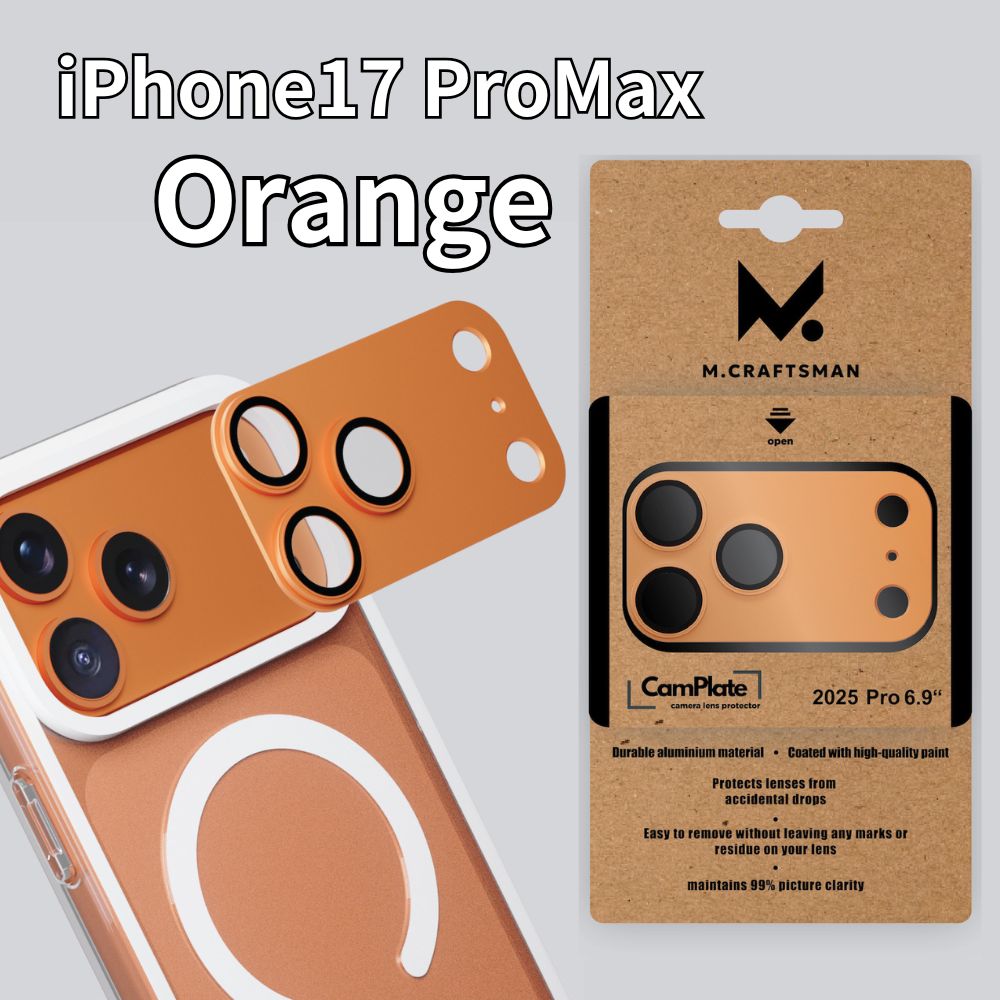
「条件はわかったけど、結局どれを買えばいいの?」 そんな迷えるユーザーへの一つの回答が、エアリアの「CamPlate(カムプレート)」です。

これは単なる保護フィルムではなく、iPhone 17のデザインと機能を損なわないように設計された「拡張装甲」です。

CamPlateが選ばれる3つの理由
詳しくはこちら

1. 画質への影響を極限まで排除 メーカーが「装着後も画質に影響を与えない」ことを最優先に設計しています。 表面硬度9Hの高品質ガラスを採用し、透過率を確保。さらにアルミボディが余計な光の侵入を防ぎ、iPhone本来の描写力をキープします。

2. 「一体感」がすごい 装着して驚くのが、その見た目です。 iPhone 17の本体カラーに合わせたアルミ合金フレームを採用しているため、まるで「最初からそういうデザインだった」かのように馴染みます。後付け感のあるプラスチックパーツとは一線を画す仕上がりです。

3. 誰でもプロ並みに貼れる レンズカバー貼りの最大の敵は「位置ズレ」と「気泡」です。 CamPlateは、カメラユニット全体にパコッとはめるプレート型(あるいはガイド付き)の設計になっているため、位置合わせに神経を使う必要がありません。置くだけで吸い付くように貼り付きます。

貼る前の「1分」が仕上がりを左右する。画質を守る貼り付け手順

どんなに品質の良いレンズプロテクターでも、レンズ面にホコリや油分が残ったまま貼ると、気泡や浮きの原因になります。
短時間でいいので、貼る前の準備だけは丁寧にやっておくのがおすすめです。

Step 1:ホコリが少ない場所を作る 部屋の中は意外とホコリが舞っています。
作業するなら、湿度が高くホコリが落ちやすいお風呂上がりの脱衣所などが向いています(※水がかからない場所で)。

Step 2:レンズをしっかり脱脂する 付属のクリーナー(アルコールシートなど)で、レンズ表面の皮脂や指紋を拭き取ります。油分が残っていると密着しづらく、あとから浮きやすくなるので、ここは丁寧に。

Step 3:目に見えないホコリを取り切る クリーニングクロスで拭いたあと、ホコリ取りシールで細かなチリを取ります。仕上がりを左右するポイントなので、光に当てて角度を変えながらチェックすると安心です。

Step 4:位置を合わせて、ゆっくり圧着する 位置を確認しながらそっと乗せ、中心から外側へ押し出すように圧着します。空気を抜くイメージでゆっくり押すと、気泡が入りにくくなります。

まとめ:安心を買って、撮影に集中しよう

「傷ついたらどうしよう」とビクビクしながらiPhoneを使うのは精神衛生上よくありません。 また、傷ついてから修理に出すと、数万円の出費と数週間の時間が奪われます。

数千円の「CamPlate」への投資は、単なるレンズ保護ではありません。 「どこにでも気兼ねなくiPhoneを置ける自由」と「リセールバリューの維持」を買うことと同じです。

iPhone 17のカメラ性能をフルに楽しみ、かつ将来高く売りたいなら。 画質を落とさない「大人のレンズ保護」を、最初のうちに導入しておくことを強くおすすめします。

LINEお友達追加で今すぐ使える10%OFFクーポン

エアリアダイレクト限定で、LINE友だち追加いただいた方に10%OFFクーポンを配布中。 クーポンは追加後すぐに受け取れて、今すぐ利用できます

エアリアダイレクト限定

登録は無料。友だち追加後に届くメッセージからクーポンを取得できます。

10% OFF クーポン

友だち追加して今すぐ受け取る →

※クーポンの内容・期間は予告なく変更になる場合があります

ブログに戻る

他のおすすめ記事はこちら

スマートリングの通知機能は必要?画面付きモデルで確認できることと選び方

スマートリングの通知機能は必要?画面付きモデルで確認できることと選び方

スマートリングを探していると、「通知機能はあるのか」「スマートウォッチの代わりとして使える場面があるのか」「画面付きの方が便利なのか」と迷うことがあります。スマートリングは、指に着けるウェアラブルデバイスです。スマートウォッチのように手首へ着ける必要がなく、睡眠中や仕事中でも続けやすい場合があります。一方で、画面の大きさや通知の見やすさ、操作性はスマートウォッチとは異なります。特に通知機能を重視する場合は、最初に「LINEや電話の内容を読みたい」のか、「時刻・歩数・心拍数・バッテリー残量などをスマホなしで短く確認したい」のかを分けて考えることが重要です。 この記事では、スマートリングの通知機能で確認したいこと、スマートウォッチとの違い、画面付きモデルのメリット、サイズ選び、充電、防水、エアリアの画面付きスマートリング「ARR-R12」を検討する際の注意点を解説します。 目次 スマートリングで通知を見たい人が最初に確認すべきこと スマートウォッチとスマートリングの違い 画面付きスマートリングで確認できること 通知重視ならスマートウォッチが向く場合もある スマートリングが向いている人 画面付きスマートリングを選ぶポイント ARR-R12の主な特徴 ARR-R12を通知目的で検討する場合の注意点 購入前に確認したい注意点 よくある質問 まとめ スマートリングで通知を見たい人が最初に確認すべきこと スマートリングの通知機能を考えるときは、まず「何を指元で確認したいのか」を分ける必要があります。たとえば、電話の着信に気づきたい人、LINEやメールの本文まで読みたい人、アプリ通知を確認したい人、時刻や歩数だけ見られればよい人では、選ぶべき製品が変わります。スマートリングには、健康管理や睡眠ログを主目的にした製品も多くあります。すべてのスマートリングが、スマートウォッチのように通知を細かく表示できるわけではありません。 購入前に確認したい通知まわり 電話やアプリ通知に対応しているか 通知の有無だけか、本文まで見られるか リング本体に表示されるのか、スマホアプリで確認するのか iPhoneとAndroidで対応機能に差がないか 通知より健康管理を主目的にした製品ではないか ここを曖昧にしたまま選ぶと、「思った通知が見られない」「画面が小さくて読みにくい」「結局スマホを開くことになる」といった不満につながります。 スマートウォッチとスマートリングの違い 通知機能を重視するなら、スマートウォッチとスマートリングの違いを理解しておくことが大切です。スマートウォッチは画面が大きく、通知内容を読みやすいのが特徴です。電話、メッセージ、アプリ通知を手元で確認したい人には向いています。 一方、スマートリングは指に着けるため、手首をふさぎにくく、睡眠中や仕事中でも気になりにくい場合があります。ただし、画面や操作性はスマートウォッチほど大きくありません。 比較項目 スマートウォッチ スマートリング 通知の見やすさ...

スマートリングの通知機能は必要?画面付きモデルで確認できることと選び方

スマートリングを探していると、「通知機能はあるのか」「スマートウォッチの代わりとして使える場面があるのか」「画面付きの方が便利なのか」と迷うことがあります。スマートリングは、指に着けるウェアラブルデバイスです。スマートウォッチのように手首へ着ける必要がなく、睡眠中や仕事中でも続けやすい場合があります。一方で、画面の大きさや通知の見やすさ、操作性はスマートウォッチとは異なります。特に通知機能を重視する場合は、最初に「LINEや電話の内容を読みたい」のか、「時刻・歩数・心拍数・バッテリー残量などをスマホなしで短く確認したい」のかを分けて考えることが重要です。 この記事では、スマートリングの通知機能で確認したいこと、スマートウォッチとの違い、画面付きモデルのメリット、サイズ選び、充電、防水、エアリアの画面付きスマートリング「ARR-R12」を検討する際の注意点を解説します。 目次 スマートリングで通知を見たい人が最初に確認すべきこと スマートウォッチとスマートリングの違い 画面付きスマートリングで確認できること 通知重視ならスマートウォッチが向く場合もある スマートリングが向いている人 画面付きスマートリングを選ぶポイント ARR-R12の主な特徴 ARR-R12を通知目的で検討する場合の注意点 購入前に確認したい注意点 よくある質問 まとめ スマートリングで通知を見たい人が最初に確認すべきこと スマートリングの通知機能を考えるときは、まず「何を指元で確認したいのか」を分ける必要があります。たとえば、電話の着信に気づきたい人、LINEやメールの本文まで読みたい人、アプリ通知を確認したい人、時刻や歩数だけ見られればよい人では、選ぶべき製品が変わります。スマートリングには、健康管理や睡眠ログを主目的にした製品も多くあります。すべてのスマートリングが、スマートウォッチのように通知を細かく表示できるわけではありません。 購入前に確認したい通知まわり 電話やアプリ通知に対応しているか 通知の有無だけか、本文まで見られるか リング本体に表示されるのか、スマホアプリで確認するのか iPhoneとAndroidで対応機能に差がないか 通知より健康管理を主目的にした製品ではないか ここを曖昧にしたまま選ぶと、「思った通知が見られない」「画面が小さくて読みにくい」「結局スマホを開くことになる」といった不満につながります。 スマートウォッチとスマートリングの違い 通知機能を重視するなら、スマートウォッチとスマートリングの違いを理解しておくことが大切です。スマートウォッチは画面が大きく、通知内容を読みやすいのが特徴です。電話、メッセージ、アプリ通知を手元で確認したい人には向いています。 一方、スマートリングは指に着けるため、手首をふさぎにくく、睡眠中や仕事中でも気になりにくい場合があります。ただし、画面や操作性はスマートウォッチほど大きくありません。 比較項目 スマートウォッチ スマートリング 通知の見やすさ...

ランニング中にスマホが揺れる人へ|ポーチ・アームバンドの選び方

ランニング中にスマホが揺れる人へ|ポーチ・アームバンドの選び方

ランニング中にスマホを持って走ると、ポケットの中で揺れる、落ちそうで気になる、汗でベタつく、音楽や地図を確認しにくい、といった不便を感じることがあります。スマホは音楽、ランニングアプリ、地図、電子マネー、緊急連絡などに使えるため、手ぶらで走るのが難しい人も多いはずです。ただし、スマホの持ち方を間違えると、走るたびに揺れて集中しにくくなります。まず重要なのは、スマホを体に近い位置で固定し、走っている間に中で動かない状態を作ることです。 この記事では、ランニング中にスマホが揺れる原因、ポーチ・ウエストポーチ・アームバンドの違い、揺れにくい選び方、サイズ確認、汗・蒸れ対策、エアリアダイレクトで扱うアームバンド型ホルダー「Bone RunTie3」の特徴を解説します。 目次 ランニング中にスマホが揺れる原因 スマホの持ち方は4タイプある ポーチとアームバンドはどちらがよいか 距離・走り方別のおすすめ 揺れにくいスマホ収納を選ぶポイント サイズ確認で失敗しないポイント 汗・蒸れ・ニオイ対策も重要 揺れを抑えたいならBone RunTie3も選択肢 購入前に確認したい注意点 よくある質問 まとめ ランニング中にスマホが揺れる原因 ランニング中にスマホが揺れる主な原因は、スマホの重さ、収納位置、固定力です。スマホは大型化しており、ケースを付けるとさらに重くなります。重さのあるスマホを浅いポケットやゆるいポーチに入れると、走るたびに上下左右へ動きます。この動きが、揺れ、違和感、落下しそうな不安につながります。 揺れを感じやすい持ち方 ズボンや上着の浅いポケットに入れる 長めのショルダーで体から離して持つ サイズが合わないポーチに入れる スマホと鍵や小物を同じスペースに入れる 固定ベルトをゆるく締める 揺れを抑えるには、スマホを体に近づけ、収納部分が動かないように固定する必要があります。 スマホの持ち方は4タイプある ランニング中のスマホの持ち方は、大きく分けると、手持ち、ポケット、ウエストポーチ、アームバンドの4タイプです。 ①手持ち 手持ちは、何も買わずに始められる方法です。短い距離やウォーキングでは使えますが、汗で滑る、片手がふさがる、転倒時に落としやすいといった不便があります。長時間のランニングには向きにくい方法です。 ②ポケット...

ランニング中にスマホが揺れる人へ|ポーチ・アームバンドの選び方

ランニング中にスマホを持って走ると、ポケットの中で揺れる、落ちそうで気になる、汗でベタつく、音楽や地図を確認しにくい、といった不便を感じることがあります。スマホは音楽、ランニングアプリ、地図、電子マネー、緊急連絡などに使えるため、手ぶらで走るのが難しい人も多いはずです。ただし、スマホの持ち方を間違えると、走るたびに揺れて集中しにくくなります。まず重要なのは、スマホを体に近い位置で固定し、走っている間に中で動かない状態を作ることです。 この記事では、ランニング中にスマホが揺れる原因、ポーチ・ウエストポーチ・アームバンドの違い、揺れにくい選び方、サイズ確認、汗・蒸れ対策、エアリアダイレクトで扱うアームバンド型ホルダー「Bone RunTie3」の特徴を解説します。 目次 ランニング中にスマホが揺れる原因 スマホの持ち方は4タイプある ポーチとアームバンドはどちらがよいか 距離・走り方別のおすすめ 揺れにくいスマホ収納を選ぶポイント サイズ確認で失敗しないポイント 汗・蒸れ・ニオイ対策も重要 揺れを抑えたいならBone RunTie3も選択肢 購入前に確認したい注意点 よくある質問 まとめ ランニング中にスマホが揺れる原因 ランニング中にスマホが揺れる主な原因は、スマホの重さ、収納位置、固定力です。スマホは大型化しており、ケースを付けるとさらに重くなります。重さのあるスマホを浅いポケットやゆるいポーチに入れると、走るたびに上下左右へ動きます。この動きが、揺れ、違和感、落下しそうな不安につながります。 揺れを感じやすい持ち方 ズボンや上着の浅いポケットに入れる 長めのショルダーで体から離して持つ サイズが合わないポーチに入れる スマホと鍵や小物を同じスペースに入れる 固定ベルトをゆるく締める 揺れを抑えるには、スマホを体に近づけ、収納部分が動かないように固定する必要があります。 スマホの持ち方は4タイプある ランニング中のスマホの持ち方は、大きく分けると、手持ち、ポケット、ウエストポーチ、アームバンドの4タイプです。 ①手持ち 手持ちは、何も買わずに始められる方法です。短い距離やウォーキングでは使えますが、汗で滑る、片手がふさがる、転倒時に落としやすいといった不便があります。長時間のランニングには向きにくい方法です。 ②ポケット...

寝るときのスピーカーは「骨伝導」がちょうどいい——失敗しない選び方と使い方【2026年保存版】

寝るとき用スピーカーの選び方|イヤホンが痛い人に向く骨伝導ピロースピーカーとは【2026年保存版】

寝る前に、音楽、朗読、ラジオ、ポッドキャスト、環境音を小さく流したい。でも、イヤホンを着けたまま寝ると耳が痛い。普通のBluetoothスピーカーだと音が部屋全体に広がる。家族やパートナーと同じ部屋で寝ているので、音漏れも気になる。こうした悩みがある人にとって、寝るとき用のスピーカー選びで大切なのは、音質や音量だけではありません。重要なのは、耳をふさがないこと、音を広げすぎないこと、寝落ちしても自動で止められることです。 この条件を満たしやすい選択肢の一つが、枕元や枕の下に置いて使う骨伝導タイプのピロースピーカーです。この記事では、寝るときに使うスピーカーの種類、イヤホン・一般Bluetoothスピーカー・枕元スピーカーの違い、音漏れを抑える使い方、エアリアの枕元スピーカー「OYASUMI-NA」の特徴と注意点を解説します。 目次 寝るときに普通のスピーカーやイヤホンが合わない理由 寝るときに音を聞く4つの方法 寝るとき用スピーカーで重視したい3条件 骨伝導ピロースピーカーが向いている人 音漏れを抑える使い方 聞こえにくい・音が漏れる時の調整方法 OYASUMI-NAの主な特徴 購入前に確認したい注意点 よくある質問 まとめ:寝る前は大きな音ではなく、近くで小さく聞く 1. 寝るときに普通のスピーカーやイヤホンが合わない理由 寝る前に音を聞く方法として、まず思い浮かぶのはイヤホンやBluetoothスピーカーです。どちらも便利ですが、就寝時には合わない場合があります。イヤホンは、音漏れを抑えやすい方法です。家族やパートナーに音を聞かせたくない場合には有効です。一方で、横向きで耳が圧迫される、寝返りで外れる、長時間装着すると耳が蒸れる、寝落ち後に耳が気になる、といった不便があります。一般的なBluetoothスピーカーは、音質や音量を出しやすいのが特徴です。ただし、寝室で使うと音が部屋全体へ広がりやすくなります。 寝るとき用のスピーカーは、音を大きく鳴らすためのものではありません。自分の近くで、小さな音を聞き取りやすくするための道具として考えると選びやすくなります。 2. 寝るときに音を聞く4つの方法 イヤホン イヤホンは、周囲への音漏れを抑えやすい方法です。同室の人に音を聞かせたくない場合には便利です。ただし、横向きで耳が痛い人、カナル型イヤホンの圧迫感が苦手な人、寝返りが多い人には向きにくい場合があります。 一般Bluetoothスピーカー 一般Bluetoothスピーカーは、音楽をしっかり楽しみたい人に向いています。音量や低音を出しやすく、リビングや作業中には使いやすい方法です。一方で、寝室では音が広がりやすく、同室の家族やパートナーに聞こえやすい場合があります。 枕下薄型スピーカー 枕の下に入れて使う薄型スピーカーは、耳をふさがずに音を聞ける点がメリットです。 ただし、製品によっては通常の小型スピーカーに近い構造のため、枕の厚みや素材によって音がこもる、聞こえにくい、音漏れが気になる場合があります。 骨伝導ピロースピーカー 骨伝導ピロースピーカーは、枕元や枕の下から振動で音を伝えるタイプのスピーカーです。耳をふさがずに使えるため、イヤホンの圧迫感が苦手な人にも検討しやすい方法です。ただし、重低音の迫力を楽しむ用途には向きにくく、枕の素材や置き場所によって聞こえ方が変わります。 3. 寝るとき用スピーカーで重視したい3条件...

寝るとき用スピーカーの選び方|イヤホンが痛い人に向く骨伝導ピロースピーカーとは【2026年保存版】

寝る前に、音楽、朗読、ラジオ、ポッドキャスト、環境音を小さく流したい。でも、イヤホンを着けたまま寝ると耳が痛い。普通のBluetoothスピーカーだと音が部屋全体に広がる。家族やパートナーと同じ部屋で寝ているので、音漏れも気になる。こうした悩みがある人にとって、寝るとき用のスピーカー選びで大切なのは、音質や音量だけではありません。重要なのは、耳をふさがないこと、音を広げすぎないこと、寝落ちしても自動で止められることです。 この条件を満たしやすい選択肢の一つが、枕元や枕の下に置いて使う骨伝導タイプのピロースピーカーです。この記事では、寝るときに使うスピーカーの種類、イヤホン・一般Bluetoothスピーカー・枕元スピーカーの違い、音漏れを抑える使い方、エアリアの枕元スピーカー「OYASUMI-NA」の特徴と注意点を解説します。 目次 寝るときに普通のスピーカーやイヤホンが合わない理由 寝るときに音を聞く4つの方法 寝るとき用スピーカーで重視したい3条件 骨伝導ピロースピーカーが向いている人 音漏れを抑える使い方 聞こえにくい・音が漏れる時の調整方法 OYASUMI-NAの主な特徴 購入前に確認したい注意点 よくある質問 まとめ:寝る前は大きな音ではなく、近くで小さく聞く 1. 寝るときに普通のスピーカーやイヤホンが合わない理由 寝る前に音を聞く方法として、まず思い浮かぶのはイヤホンやBluetoothスピーカーです。どちらも便利ですが、就寝時には合わない場合があります。イヤホンは、音漏れを抑えやすい方法です。家族やパートナーに音を聞かせたくない場合には有効です。一方で、横向きで耳が圧迫される、寝返りで外れる、長時間装着すると耳が蒸れる、寝落ち後に耳が気になる、といった不便があります。一般的なBluetoothスピーカーは、音質や音量を出しやすいのが特徴です。ただし、寝室で使うと音が部屋全体へ広がりやすくなります。 寝るとき用のスピーカーは、音を大きく鳴らすためのものではありません。自分の近くで、小さな音を聞き取りやすくするための道具として考えると選びやすくなります。 2. 寝るときに音を聞く4つの方法 イヤホン イヤホンは、周囲への音漏れを抑えやすい方法です。同室の人に音を聞かせたくない場合には便利です。ただし、横向きで耳が痛い人、カナル型イヤホンの圧迫感が苦手な人、寝返りが多い人には向きにくい場合があります。 一般Bluetoothスピーカー 一般Bluetoothスピーカーは、音楽をしっかり楽しみたい人に向いています。音量や低音を出しやすく、リビングや作業中には使いやすい方法です。一方で、寝室では音が広がりやすく、同室の家族やパートナーに聞こえやすい場合があります。 枕下薄型スピーカー 枕の下に入れて使う薄型スピーカーは、耳をふさがずに音を聞ける点がメリットです。 ただし、製品によっては通常の小型スピーカーに近い構造のため、枕の厚みや素材によって音がこもる、聞こえにくい、音漏れが気になる場合があります。 骨伝導ピロースピーカー 骨伝導ピロースピーカーは、枕元や枕の下から振動で音を伝えるタイプのスピーカーです。耳をふさがずに使えるため、イヤホンの圧迫感が苦手な人にも検討しやすい方法です。ただし、重低音の迫力を楽しむ用途には向きにくく、枕の素材や置き場所によって聞こえ方が変わります。 3. 寝るとき用スピーカーで重視したい3条件...

デスクトップPCに指紋認証を後付けする方法|Windows Hello対応USBキーの使い方

デスクトップPCに指紋認証を後付けする方法|Windows Hello対応USBキーの使い方

ノートPCには、電源ボタンやキーボード面に指紋センサーを搭載したモデルがあります。指を置くだけでWindowsにサインインできるため、パスワードやPINを毎回入力する手間を減らせます。一方で、デスクトップPCや外部モニター環境では、Windows Helloの指紋認証を使いにくい場合があります。デスクトップPCには指紋センサーが搭載されていないことが多く、ノートPCを閉じて外部モニターに接続する環境では、内蔵指紋センサーに触れにくくなります。 こうしたときに使えるのが、後付けのWindows Hello対応指紋認証USBキーです。この記事では、デスクトップPCやWindowsノートPCのクラムシェル風環境で指紋認証を追加する方法、USBハブで手元にセンサーを配置する使い方、エアリアの「SENTINEL ID」の特徴と注意点を解説します。 目次 デスクトップPCや外部モニター環境でサインインが面倒になる理由 後付け指紋認証USBキーでできること 指紋認証USBキーは「手元に置く」と使いやすい デスクトップ環境で指紋認証USBキーを選ぶポイント SENTINEL IDの主な特徴 USBハブや延長ケーブルで使うときの注意点 Macのクラムシェル環境では使える? 購入前に知っておきたい注意点 よくある質問 まとめ:PCの設置場所に合わせて認証センサーを手元に置く 1. デスクトップPCや外部モニター環境でサインインが面倒になる理由 デスクトップPCは、性能や拡張性を重視して選ばれることが多い一方、指紋センサーや顔認証用カメラが標準搭載されていないことがあります。その場合、Windowsにサインインするには、パスワードやPINをキーボードで入力する必要があります。スリープから復帰するたびに入力が必要になると、短時間の離席が多い作業環境では手間に感じやすくなります。 外部モニター環境でも同じ問題があります。ノートPCを閉じたまま外部モニター、外付けキーボード、マウスに接続して使う場合、ノートPC本体の指紋センサーに触れにくくなります。PC本体を縦置きスタンドに収納している場合は、指紋センサーの位置がさらに遠くなります。内蔵カメラを使う顔認証も、PCを閉じていると使えない場合があります。 このように、PCの性能ではなく、設置場所や使い方によってサインインが不便になることがあります。 2. 後付け指紋認証USBキーでできること 後付けの指紋認証USBキーは、USBポートに接続してWindows Helloの指紋認証を追加するデバイスです。指紋センサーを搭載していないデスクトップPCでも、対応するUSB指紋認証リーダーを接続すれば、Windows Helloの指紋サインインを利用できます。 使い方はシンプルです。USBポートへ指紋認証リーダーを接続し、Windowsの設定画面からWindows Helloの指紋登録を行います。登録後は、サインイン時にセンサーへ指を置くことで、パスワードやPINの手入力を減らせます。 ただし、Windows...

デスクトップPCに指紋認証を後付けする方法|Windows Hello対応USBキーの使い方

ノートPCには、電源ボタンやキーボード面に指紋センサーを搭載したモデルがあります。指を置くだけでWindowsにサインインできるため、パスワードやPINを毎回入力する手間を減らせます。一方で、デスクトップPCや外部モニター環境では、Windows Helloの指紋認証を使いにくい場合があります。デスクトップPCには指紋センサーが搭載されていないことが多く、ノートPCを閉じて外部モニターに接続する環境では、内蔵指紋センサーに触れにくくなります。 こうしたときに使えるのが、後付けのWindows Hello対応指紋認証USBキーです。この記事では、デスクトップPCやWindowsノートPCのクラムシェル風環境で指紋認証を追加する方法、USBハブで手元にセンサーを配置する使い方、エアリアの「SENTINEL ID」の特徴と注意点を解説します。 目次 デスクトップPCや外部モニター環境でサインインが面倒になる理由 後付け指紋認証USBキーでできること 指紋認証USBキーは「手元に置く」と使いやすい デスクトップ環境で指紋認証USBキーを選ぶポイント SENTINEL IDの主な特徴 USBハブや延長ケーブルで使うときの注意点 Macのクラムシェル環境では使える? 購入前に知っておきたい注意点 よくある質問 まとめ:PCの設置場所に合わせて認証センサーを手元に置く 1. デスクトップPCや外部モニター環境でサインインが面倒になる理由 デスクトップPCは、性能や拡張性を重視して選ばれることが多い一方、指紋センサーや顔認証用カメラが標準搭載されていないことがあります。その場合、Windowsにサインインするには、パスワードやPINをキーボードで入力する必要があります。スリープから復帰するたびに入力が必要になると、短時間の離席が多い作業環境では手間に感じやすくなります。 外部モニター環境でも同じ問題があります。ノートPCを閉じたまま外部モニター、外付けキーボード、マウスに接続して使う場合、ノートPC本体の指紋センサーに触れにくくなります。PC本体を縦置きスタンドに収納している場合は、指紋センサーの位置がさらに遠くなります。内蔵カメラを使う顔認証も、PCを閉じていると使えない場合があります。 このように、PCの性能ではなく、設置場所や使い方によってサインインが不便になることがあります。 2. 後付け指紋認証USBキーでできること 後付けの指紋認証USBキーは、USBポートに接続してWindows Helloの指紋認証を追加するデバイスです。指紋センサーを搭載していないデスクトップPCでも、対応するUSB指紋認証リーダーを接続すれば、Windows Helloの指紋サインインを利用できます。 使い方はシンプルです。USBポートへ指紋認証リーダーを接続し、Windowsの設定画面からWindows Helloの指紋登録を行います。登録後は、サインイン時にセンサーへ指を置くことで、パスワードやPINの手入力を減らせます。 ただし、Windows...

Windows Hello対応の指紋認証USBキーの選び方|MoC方式と導入コストを解説

Windows Hello対応の指紋認証USBキーの選び方|MoC方式と導入コストを解説

PCのセキュリティを高めたい一方で、毎回長いパスワードを入力するのは面倒です。複雑なパスワードを設定しても、入力が面倒になると、短いパスワードにしてしまう、付箋に書いてしまう、複数人で同じパスワードを共有してしまう、といった運用になりがちです。こうした課題を減らす方法の一つが、Windows Hello対応の指紋認証USBキーです。指紋センサーを搭載していないデスクトップPCやノートPCでも、USBポートに指紋認証リーダーを追加することで、Windows Helloの指紋サインインを利用できます。 この記事では、指紋認証USBキーを選ぶときに確認したいMoC方式、Windows Hello ESS、パスキー対応、共有PCでの使い方、導入コストの考え方と、エアリアの「SENTINEL ID」の特徴を解説します。 目次 指紋認証USBキーでできること 指紋認証USBキーを選ぶときの重要ポイント MoC方式とは?Match-on-Hostとの違い Windows Hello ESS・パスキー対応とは 共有PCで指紋認証USBキーを使うメリット SENTINEL IDの主な特徴 購入前に知っておきたい注意点 よくある質問 まとめ:MoC方式・対応OS・運用ルールで選ぶ 1. 指紋認証USBキーでできること 指紋認証USBキーは、Windows Helloの指紋認証を後付けするためのデバイスです。Windows Helloに対応したPCへ接続し、指紋を登録すると、パスワードやPINを毎回手入力しなくても、指を置くだけでサインインできます。 特に便利なのは、次のような場面です。 デスクトップPCに指紋認証を追加したい場合 指紋センサーのないノートPCでWindows Helloを使いたい場合 会社用PCと個人用PCを使い分けている場合...

Windows Hello対応の指紋認証USBキーの選び方|MoC方式と導入コストを解説

PCのセキュリティを高めたい一方で、毎回長いパスワードを入力するのは面倒です。複雑なパスワードを設定しても、入力が面倒になると、短いパスワードにしてしまう、付箋に書いてしまう、複数人で同じパスワードを共有してしまう、といった運用になりがちです。こうした課題を減らす方法の一つが、Windows Hello対応の指紋認証USBキーです。指紋センサーを搭載していないデスクトップPCやノートPCでも、USBポートに指紋認証リーダーを追加することで、Windows Helloの指紋サインインを利用できます。 この記事では、指紋認証USBキーを選ぶときに確認したいMoC方式、Windows Hello ESS、パスキー対応、共有PCでの使い方、導入コストの考え方と、エアリアの「SENTINEL ID」の特徴を解説します。 目次 指紋認証USBキーでできること 指紋認証USBキーを選ぶときの重要ポイント MoC方式とは?Match-on-Hostとの違い Windows Hello ESS・パスキー対応とは 共有PCで指紋認証USBキーを使うメリット SENTINEL IDの主な特徴 購入前に知っておきたい注意点 よくある質問 まとめ:MoC方式・対応OS・運用ルールで選ぶ 1. 指紋認証USBキーでできること 指紋認証USBキーは、Windows Helloの指紋認証を後付けするためのデバイスです。Windows Helloに対応したPCへ接続し、指紋を登録すると、パスワードやPINを毎回手入力しなくても、指を置くだけでサインインできます。 特に便利なのは、次のような場面です。 デスクトップPCに指紋認証を追加したい場合 指紋センサーのないノートPCでWindows Helloを使いたい場合 会社用PCと個人用PCを使い分けている場合...

Webサイトのログインも指紋認証で!Windows Hello「パスキー」の仕組みとUSBキーの使い方

Webサイトのログインも指紋認証で!Windows Hello「パスキー」の仕組みとUSBキー...

Webサービスを使うたびに、IDとパスワードを入力する。 ショッピングサイト、SNS、クラウドストレージ、仕事用ツールなど、ログインが必要なサービスは増え続けています。安全のためには、サービスごとに異なる複雑なパスワードを使うべきです。しかし現実には、覚えきれない、入力が面倒、パスワード管理アプリを使っていても認証の手間が残る、と感じる人も多いはずです。そこで注目されているのが、パスワードの代わりにWindows Helloなどの認証機能でサインインする「パスキー」です。Windows PCでは、対応するWebサイトやアプリでパスキーを使う際に、Windows Helloの顔認証、指紋認証、PINで本人確認を行います。 指紋センサーのないPCでも、Windows Hello対応の指紋認証USBキーを追加すれば、Webサイトのログイン時に指紋認証を使いやすくなります。この記事では、パスキーの基本、Windows Helloとの関係、指紋認証USBキーを使うメリット、SENTINEL IDの特徴と注意点を解説します。 目次 パスキーとは?パスワードを入力しない新しいログイン方法 なぜWebサイトのログインにパスキーが広がっているのか Windows Helloでパスキーを使う仕組み 指紋センサーがないPCではPIN入力が残る 指紋認証USBキーを追加するとWebログインがどう変わるか パスキー用に指紋認証USBキーを選ぶポイント SENTINEL IDがWebログイン用途に向く理由 購入前・利用前の注意点 よくある質問 まとめ:Webサイトのログインを「覚える」から「指で承認する」へ 1. パスキーとは?パスワードを入力しない新しいログイン方法 パスキー(Passkey)とは、文字通り「パスワードに代わる新しいサインインの仕組み」です。 これまでは、Webサイトにアクセスするたびに、ユーザー名と「文字列のパスワード」を入力する必要がありました。一方、パスキーに対応したサービスでは、文字列を入力する代わりに、お使いのPCやスマートフォンの本人確認機能(顔認証、指紋認証、PINなど)を使ってサインインを行います。ユーザー自身が複雑なパスワードを考えたり、覚えたりする必要がないのが最大の特徴です。 2. なぜWebサイトのログインにパスキーが広がっているのか パスキーが普及している理由は、「利便性の向上」と「セキュリティの強化」を同時に実現できるからです。 利便性:...

Webサイトのログインも指紋認証で!Windows Hello「パスキー」の仕組みとUSBキー...

Webサービスを使うたびに、IDとパスワードを入力する。 ショッピングサイト、SNS、クラウドストレージ、仕事用ツールなど、ログインが必要なサービスは増え続けています。安全のためには、サービスごとに異なる複雑なパスワードを使うべきです。しかし現実には、覚えきれない、入力が面倒、パスワード管理アプリを使っていても認証の手間が残る、と感じる人も多いはずです。そこで注目されているのが、パスワードの代わりにWindows Helloなどの認証機能でサインインする「パスキー」です。Windows PCでは、対応するWebサイトやアプリでパスキーを使う際に、Windows Helloの顔認証、指紋認証、PINで本人確認を行います。 指紋センサーのないPCでも、Windows Hello対応の指紋認証USBキーを追加すれば、Webサイトのログイン時に指紋認証を使いやすくなります。この記事では、パスキーの基本、Windows Helloとの関係、指紋認証USBキーを使うメリット、SENTINEL IDの特徴と注意点を解説します。 目次 パスキーとは?パスワードを入力しない新しいログイン方法 なぜWebサイトのログインにパスキーが広がっているのか Windows Helloでパスキーを使う仕組み 指紋センサーがないPCではPIN入力が残る 指紋認証USBキーを追加するとWebログインがどう変わるか パスキー用に指紋認証USBキーを選ぶポイント SENTINEL IDがWebログイン用途に向く理由 購入前・利用前の注意点 よくある質問 まとめ:Webサイトのログインを「覚える」から「指で承認する」へ 1. パスキーとは?パスワードを入力しない新しいログイン方法 パスキー(Passkey)とは、文字通り「パスワードに代わる新しいサインインの仕組み」です。 これまでは、Webサイトにアクセスするたびに、ユーザー名と「文字列のパスワード」を入力する必要がありました。一方、パスキーに対応したサービスでは、文字列を入力する代わりに、お使いのPCやスマートフォンの本人確認機能(顔認証、指紋認証、PINなど)を使ってサインインを行います。ユーザー自身が複雑なパスワードを考えたり、覚えたりする必要がないのが最大の特徴です。 2. なぜWebサイトのログインにパスキーが広がっているのか パスキーが普及している理由は、「利便性の向上」と「セキュリティの強化」を同時に実現できるからです。 利便性:...