子どもの留守番に見守りカメラは使える?スマホで声かけ・追尾できる室内カメラの選び方

子どもの留守番に見守りカメラは使える?スマホで声かけ・追尾できる室内カメラの選び方

子どもが少し大きくなり、短い時間の留守番をお願いする機会が増えた。自分がキッチンで家事をしている間、別室で遊んでいる様子を確認したい。そうした場面で役立つのが、スマートフォンから室内の様子を確認できる見守りカメラです。見守りカメラがあれば、外出先や別室から映像を確認できます。機種によっては、スマホから声をかけたり、動きに合わせてカメラが向きを変えたりすることもできます。ただし、子どもの見守り目的で使う場合は、単に「映るかどうか」だけで選ぶのではなく、声かけ、追尾、録画、設置環境などを確認しておくことが大切です。この記事では、子どもの留守番や別室見守りに室内カメラを使うときの選び方、シングルカメラとデュアルレンズカメラの違い、録画用MicroSDカードの確認ポイントを解説します。

子どもの留守番に見守りカメラは使える?スマホで声かけ・追尾できる室内カメラの選び方

1. 子どもの見守りカメラでできること・できないこと

室内カメラは、離れた場所から子どもの様子を確認するための便利なアイテムです。たとえば、外出先からリビングの様子を見る。別室で遊んでいる子どもに声をかける。留守番中に予定通り過ごしているか確認する。こうした使い方ができます。
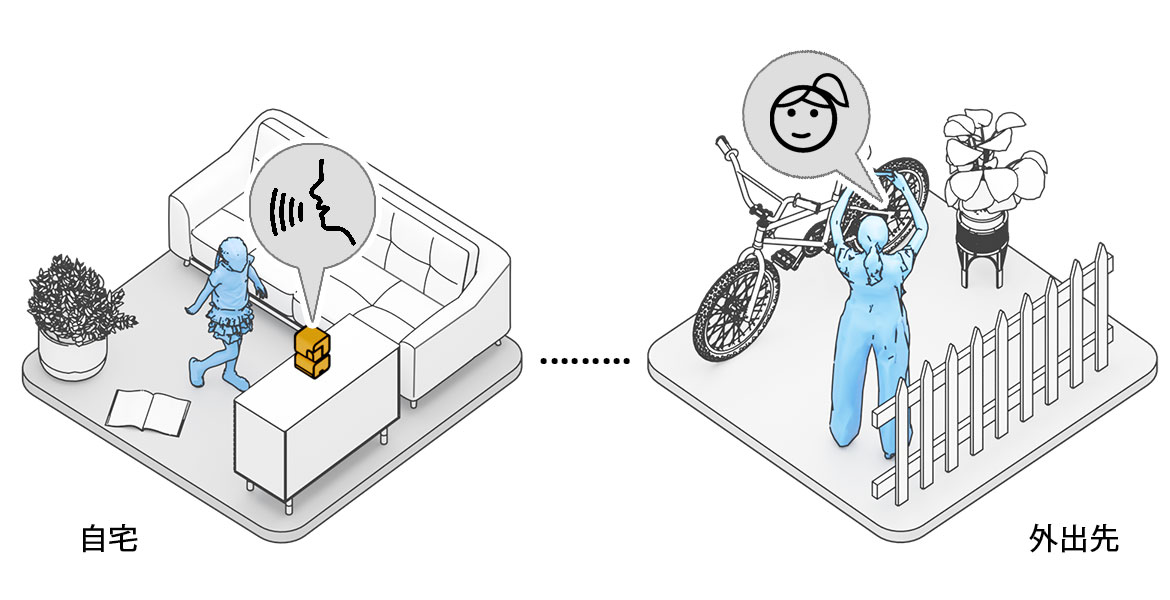
外出時のお子様のご確認に

一方で、見守りカメラは子どもの安全を完全に保証するものではありません。通信環境が不安定な場合は映像が遅れることがあります。カメラの向きや設置場所によっては、見えない範囲もあります。電源が抜けたり、Wi-Fiが切れたりすれば、映像を確認できないこともあります。

そのため、見守りカメラはあくまで補助として考えるのが現実的です。子どもに留守番をお願いする場合は、カメラを設置するだけでなく、玄関を開けない、火を使わない、インターホンに出ない、困ったときの連絡先を決めておく、といった家庭内ルールもあわせて確認しておきましょう。

2. 子どもの見守りカメラで確認したい2つの機能

子どもの様子を確認する目的で室内カメラを選ぶなら、特に確認したい機能が2つあります。

  • 動体追尾でフレームアウトを減らす
    子どもは一つの場所にじっとしているとは限りません。おもちゃを取りに行く、ソファへ移動する、部屋の端で遊ぶなど、短い時間でもよく動きます。動体追尾機能があるカメラなら、画面内の動きを検知して、カメラが自動で向きを変えます。常に完璧に追いかけられるわけではありませんが、フレームアウトして見失う場面を減らしやすくなります。
  • マイク・スピーカーでスマホから声かけする
    スマホからカメラ越しに声をかけられると、「そろそろ宿題を始めよう」「もうすぐ帰るよ」「玄関には出ないでね」といった簡単な連絡ができます。映像を見るだけでなく、声で伝えられるため、子どもも状況を理解しやすくなります。(※音声には遅延が出る場合があります。大事な連絡は別の手段も用意しておくと安心です)

3. シングルカメラとデュアルレンズカメラの違い

室内カメラを選ぶときは、レンズの数にも注目すると分かりやすくなります。一般的な室内カメラは、レンズが1つのシングルカメラです。首振り機能や追尾機能が付いているモデルもありますが、基本的にはカメラが向いている方向しか映せません。たとえば、子どもを追いかけてカメラが右を向いている間は、部屋の左側や入り口付近の様子が確認しにくくなります。
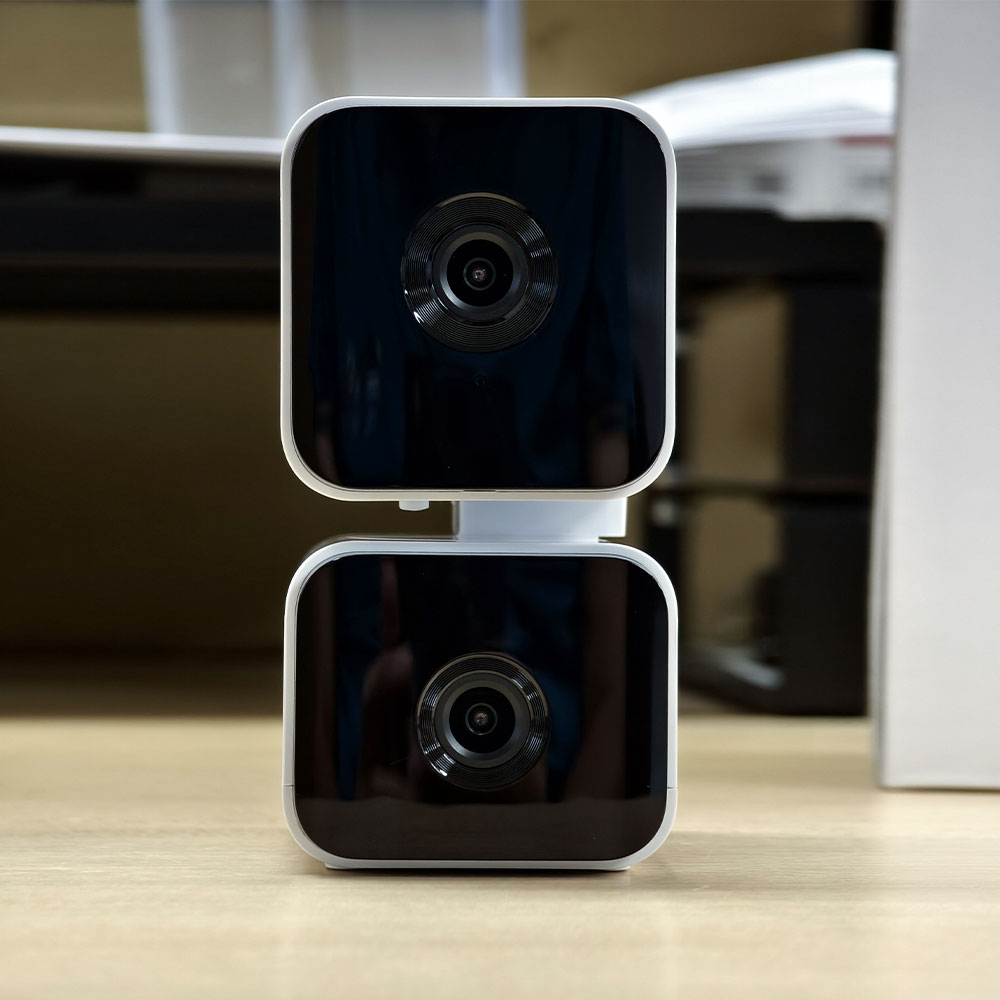
シングルカメラとデュアルレンズカメラの違い

一方、デュアルレンズカメラは、1台に2つのカメラを搭載しています。製品によって構造は異なりますが、固定カメラで部屋の広い範囲を確認しながら、可動カメラで動く対象を追いかけられるタイプがあります。このタイプなら、可動カメラが子どもを追いかけている間も、固定カメラ側で部屋全体の様子を確認しやすくなります。仮に追尾が外れても、固定カメラに映っていれば、どこへ移動したのか把握しやすくなります。子どもの見守りでは、「子どもを追う」ことと「部屋全体を見る」ことの両方が重要です。そのため、シングルカメラよりもデュアルレンズタイプの方が使いやすい場面があります。
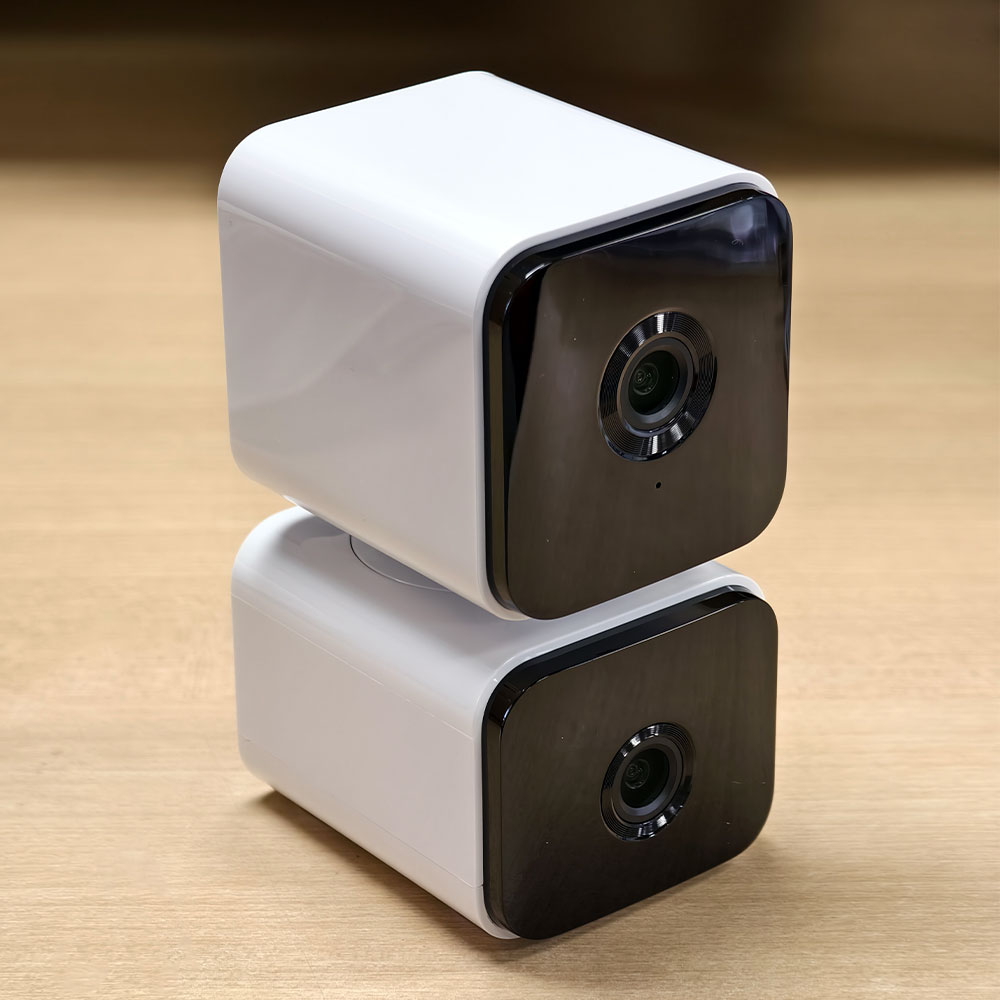
シングルカメラとデュアルレンズカメラの違い

▼ 実際の撮影サンプル(昼間・夜間赤外線)を動画でチェック!

4. 録画したいならMicroSDカードの有無を確認する

見守りや防犯のために映像を録画したい場合は、記録媒体も確認しておきましょう。多くの室内カメラは、映像を保存するためにMicroSDカードを使います。ただし、カメラ本体を購入しても、MicroSDカードは別売りになっている製品もあります。カメラが届いてから設定しようとしたときに、MicroSDカードがないと録画を始められない場合があります。さらに、対応容量や規格を確認する手間もあります。

録画したいならMicroSDカードの有無を確認する

届いてすぐに録画設定を始めたい場合は、MicroSDカードが同梱されている製品を選ぶと準備が少なく済みます。ただし、32GBなど付属カードの容量は、初期利用には便利ですが、長時間録画には足りない場合があります。常時録画を長く残したい場合は、対応する最大容量や上書き録画の設定も確認しておくとよいでしょう。

5. 必要な付属品がそろった見守りカメラ「DD-EYE」

子どもの見守り用途に使いやすい室内カメラの一つに、エアリアの「DD-EYE(MS-S2DCAM)」があります。

▼ 外出先からすぐ確認できる「DD-EYE」紹介ビデオ

DD-EYEは、2つのカメラを搭載したデュアルレンズセキュリティーカメラです。固定視点で部屋の広い範囲を確認しながら、可動カメラで動きのある対象を追いやすい構成になっています。カメラは移動検知・移動追跡に対応しており、子どもが部屋の中で動いたときにも様子を確認しやすくなります。また、マイクとスピーカーを搭載しているため、スマートフォンから声をかけることもできます。
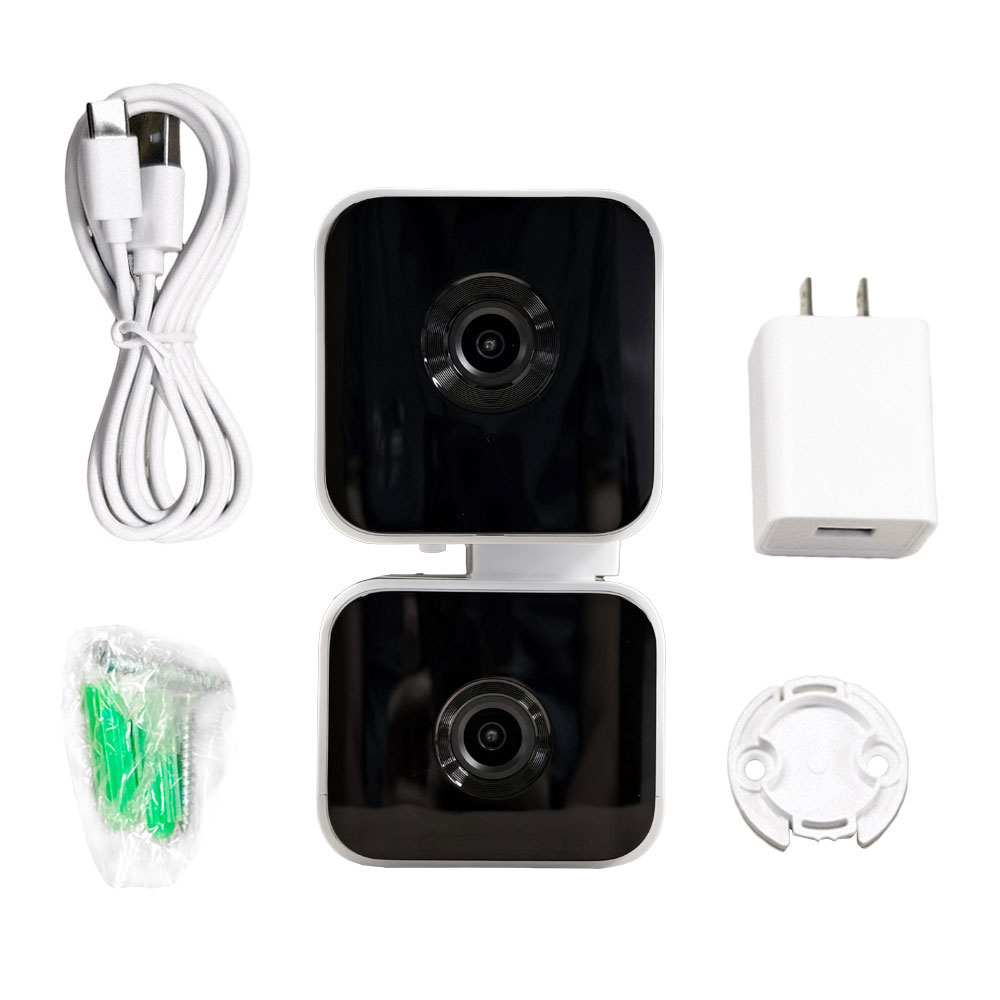
必要な付属品がそろった見守りカメラ「DD-EYE」

DD-EYEは、MicroSDカード最大128GBに対応しており、製品には32GBのMicroSDカードが付属しています。さらに、USB給電ケーブル3m、ACアダプター、固定用マウンター、セキュリティーステッカーも同梱されています。そのため、別途MicroSDカードやACアダプターを用意しなくても、基本的な設定を始めやすい構成です。使用には2.4GHz帯のWi-Fi環境と、対応スマートフォン、専用アプリの設定が必要です。

「設定が難しそう…」という方へ。スマホアプリで簡単に利用開始できます

6. まとめ:見守りカメラは家庭の安心を補助するアイテム

室内カメラは、子どもの留守番や別室の見守りに役立つアイテムです。

スマホから映像を確認できるだけでなく、動体追尾で動きを追いやすくしたり、マイク・スピーカーで声をかけたりできるモデルなら、離れた場所からでも状況を把握しやすくなります。シングルカメラでは、カメラが向いている方向以外が見えにくくなることがあります。部屋全体と子どもの動きの両方を確認したい場合は、デュアルレンズタイプも選択肢になります。

エアリアの 「DD-EYE(MS-S2DCAM)」 は、デュアルレンズ、移動検知・移動追跡、マイク・スピーカー、MicroSDカード録画に対応した室内カメラです。32GB MicroSDカード、USB給電ケーブル、ACアダプターも付属しているため、初めて見守りカメラを導入する方でも準備を始めやすい構成です。子どもの留守番や別室での様子が気になり始めた方は、家庭内のルール作りとあわせて、見守りカメラの導入を検討してみてください。

SDカード付属ですぐに設定を始めやすい「DD-EYE」


エアリアダイレクトでは、LINEお友達追加ですぐに使える10%OFFクーポンを配布中です。部品の買い足しを抑えて見守り環境を整えたい方は、お得なこの機会にぜひ商品ページで詳細を確認してみてください。
※ご使用には2.4GHz帯のWi-Fi環境およびデータ通信可能なスマートフォンが必要です。

「DD-EYE」をエアリアダイレクトで見る
ブログに戻る

他のおすすめ記事はこちら

iPadをテレビに映す方法|USB-C HDMI接続・対応モデル・映らない時の確認ポイント

iPadをテレビに映す方法|USB-C HDMI接続・対応モデル・映らない時の確認ポイント

iPadの画面をテレビやモニターに映したいとき、「USB-CからHDMIに変換すれば映るのか」「自分のiPadは対応しているのか」「接続しても映らない原因は何か」と確認しておきたい点があります。最初に確認したいのは、お使いのiPadがUSB-C端子を搭載しているモデルかどうかです。 Apple公式では、USB-C搭載iPadは外部ディスプレイへ接続でき、HDMIディスプレイやテレビにはUSB-C to HDMIアダプターを使って接続できると案内されています。一方で、Lightning端子のiPadでは、USB-C HDMI変換アダプターをそのまま使うことはできません。 この記事では、iPadをテレビに映す方法、USB-C HDMI接続に対応するiPadモデル、接続手順、映らない時の原因、エアリアのType-C HDMI映像出力アダプター「SD-DPAH6(B)」を選ぶ際のポイントを解説します。 目次 iPadをテレビに映す方法は2種類 USB-C HDMI接続に対応するiPadモデル Lightning端子のiPadではUSB-C HDMI変換は使えない iPadをUSB-CからHDMIでテレビに映す手順 ミラーリング・セカンドスクリーン・拡張表示の違い iPadがテレビに映らない時の原因 4K表示・リフレッシュレートの注意点 動画配信アプリをテレビに映すときの注意点 SD-DPAH6(B)の主な特徴 SD-DPAH6(B)が向いている人・別タイプも検討したい人 関連記事:iPhone・Galaxy・Pixel・Xperiaのテレビ出力 よくある質問 まとめ:USB-C搭載iPadでも解像度・給電・アプリ制限を確認する 1. iPadをテレビに映す方法は2種類 iPadをテレビに映す方法は、大きく分けて有線接続とワイヤレス接続の2種類です。 USB-C HDMIの有線接続 USB-C...

iPadをテレビに映す方法|USB-C HDMI接続・対応モデル・映らない時の確認ポイント

iPadの画面をテレビやモニターに映したいとき、「USB-CからHDMIに変換すれば映るのか」「自分のiPadは対応しているのか」「接続しても映らない原因は何か」と確認しておきたい点があります。最初に確認したいのは、お使いのiPadがUSB-C端子を搭載しているモデルかどうかです。 Apple公式では、USB-C搭載iPadは外部ディスプレイへ接続でき、HDMIディスプレイやテレビにはUSB-C to HDMIアダプターを使って接続できると案内されています。一方で、Lightning端子のiPadでは、USB-C HDMI変換アダプターをそのまま使うことはできません。 この記事では、iPadをテレビに映す方法、USB-C HDMI接続に対応するiPadモデル、接続手順、映らない時の原因、エアリアのType-C HDMI映像出力アダプター「SD-DPAH6(B)」を選ぶ際のポイントを解説します。 目次 iPadをテレビに映す方法は2種類 USB-C HDMI接続に対応するiPadモデル Lightning端子のiPadではUSB-C HDMI変換は使えない iPadをUSB-CからHDMIでテレビに映す手順 ミラーリング・セカンドスクリーン・拡張表示の違い iPadがテレビに映らない時の原因 4K表示・リフレッシュレートの注意点 動画配信アプリをテレビに映すときの注意点 SD-DPAH6(B)の主な特徴 SD-DPAH6(B)が向いている人・別タイプも検討したい人 関連記事:iPhone・Galaxy・Pixel・Xperiaのテレビ出力 よくある質問 まとめ:USB-C搭載iPadでも解像度・給電・アプリ制限を確認する 1. iPadをテレビに映す方法は2種類 iPadをテレビに映す方法は、大きく分けて有線接続とワイヤレス接続の2種類です。 USB-C HDMIの有線接続 USB-C...

e-Tax用USB-C対応ICカードリーダーの選び方|Mac・Windowsで失敗しない確認ポイント

e-Tax用ICカードリーダーの選び方|USB-C対応・Mac・Windowsで失敗しない確認...

e-Taxやマイナポータルをパソコンで使うとき、「USB-C対応のICカードリーダーを選べばよいのか」「Macでも使えるのか」「マイナンバーカードが認識しない原因は何か」と確認したい点が出てきます。最近のノートPCは、USB-C端子のみを搭載したモデルも増えています。USB-A接続のICカードリーダーを使う場合、変換アダプタが必要になり、接触不良や認識エラーの原因になることがあります。ただし、USB-Cで接続できることと、e-Taxやマイナポータルで使えることは別です。 e-Taxやマイナポータルで使うなら、マイナンバーカード対応、公的個人認証サービスへの対応、対応OS、読み取り方式、必要ソフト、ブラウザ条件まで確認する必要があります。この記事では、e-Tax用ICカードリーダーを選ぶときの確認ポイント、接触型と非接触型の違い、Windows・Macでの注意点、認識しない原因、エアリアの「SD-MYC01-B」を検討する際のポイントを解説します。 目次 e-Tax・マイナポータルでICカードリーダーが必要になるケース USB-C対応だけで選ぶとつまずきやすい理由 接触型・非接触型・両対応の違い Windows・Macで確認すべき利用環境 ICカードリーダーが認識しない原因 購入前チェックリスト SD-MYC01-Bの主な特徴 SD-MYC01-Bが向いている人・向いていない人 よくある質問 まとめ:端子・対応サービス・利用環境をセットで確認する 1. e-Tax・マイナポータルでICカードリーダーが必要になるケース e-Taxやマイナポータルをパソコンから利用する場合、マイナンバーカードの電子証明書を読み取るための機器が必要になることがあります。スマートフォンでマイナンバーカードを読み取る方法もあります。ただし、パソコン画面で申告書類を作成したい人、保存や印刷をしながら確認したい人、スマホ連携で止まりたくない人は、PC用ICカードリーダーを用意した方が作業しやすくなります。 ICカードリーダーが向いているのは、次のような人です。 e-Taxをパソコンで進めたい人 マイナポータルをPC画面で確認したい人 スマホ連携やBluetooth接続を使いたくない人 申告内容を大きな画面で見ながら作業したい人 毎年の確定申告や行政手続きをPCで行いたい人 ただし、ICカードリーダーを買えば必ずすぐにe-Taxが完了するわけではありません。対応OS、ブラウザ、JPKI利用者ソフト、e-Tax側の推奨環境なども確認しておきましょう。 2. USB-C対応だけで選ぶとつまずきやすい理由 USB-C対応のICカードリーダーは、USB-C端子のみのノートPCで使いやすい点がメリットです。 しかし、「USB-Cで挿せること」と「e-Taxやマイナポータルで使えること」は別です。購入前には、次の項目を確認してください。 マイナンバーカードの読み取りに対応しているか 公的個人認証サービスに対応した機器か WindowsやMacの対応OSが明記されているか...

e-Tax用ICカードリーダーの選び方|USB-C対応・Mac・Windowsで失敗しない確認...

e-Taxやマイナポータルをパソコンで使うとき、「USB-C対応のICカードリーダーを選べばよいのか」「Macでも使えるのか」「マイナンバーカードが認識しない原因は何か」と確認したい点が出てきます。最近のノートPCは、USB-C端子のみを搭載したモデルも増えています。USB-A接続のICカードリーダーを使う場合、変換アダプタが必要になり、接触不良や認識エラーの原因になることがあります。ただし、USB-Cで接続できることと、e-Taxやマイナポータルで使えることは別です。 e-Taxやマイナポータルで使うなら、マイナンバーカード対応、公的個人認証サービスへの対応、対応OS、読み取り方式、必要ソフト、ブラウザ条件まで確認する必要があります。この記事では、e-Tax用ICカードリーダーを選ぶときの確認ポイント、接触型と非接触型の違い、Windows・Macでの注意点、認識しない原因、エアリアの「SD-MYC01-B」を検討する際のポイントを解説します。 目次 e-Tax・マイナポータルでICカードリーダーが必要になるケース USB-C対応だけで選ぶとつまずきやすい理由 接触型・非接触型・両対応の違い Windows・Macで確認すべき利用環境 ICカードリーダーが認識しない原因 購入前チェックリスト SD-MYC01-Bの主な特徴 SD-MYC01-Bが向いている人・向いていない人 よくある質問 まとめ:端子・対応サービス・利用環境をセットで確認する 1. e-Tax・マイナポータルでICカードリーダーが必要になるケース e-Taxやマイナポータルをパソコンから利用する場合、マイナンバーカードの電子証明書を読み取るための機器が必要になることがあります。スマートフォンでマイナンバーカードを読み取る方法もあります。ただし、パソコン画面で申告書類を作成したい人、保存や印刷をしながら確認したい人、スマホ連携で止まりたくない人は、PC用ICカードリーダーを用意した方が作業しやすくなります。 ICカードリーダーが向いているのは、次のような人です。 e-Taxをパソコンで進めたい人 マイナポータルをPC画面で確認したい人 スマホ連携やBluetooth接続を使いたくない人 申告内容を大きな画面で見ながら作業したい人 毎年の確定申告や行政手続きをPCで行いたい人 ただし、ICカードリーダーを買えば必ずすぐにe-Taxが完了するわけではありません。対応OS、ブラウザ、JPKI利用者ソフト、e-Tax側の推奨環境なども確認しておきましょう。 2. USB-C対応だけで選ぶとつまずきやすい理由 USB-C対応のICカードリーダーは、USB-C端子のみのノートPCで使いやすい点がメリットです。 しかし、「USB-Cで挿せること」と「e-Taxやマイナポータルで使えること」は別です。購入前には、次の項目を確認してください。 マイナンバーカードの読み取りに対応しているか 公的個人認証サービスに対応した機器か WindowsやMacの対応OSが明記されているか...

スマートリングの通知機能は必要?画面付きモデルで確認できることと選び方

スマートリングの通知機能は必要?画面付きモデルで確認できることと選び方

スマートリングを探していると、「通知機能はあるのか」「スマートウォッチの代わりとして使える場面があるのか」「画面付きの方が便利なのか」と迷うことがあります。スマートリングは、指に着けるウェアラブルデバイスです。スマートウォッチのように手首へ着ける必要がなく、睡眠中や仕事中でも続けやすい場合があります。一方で、画面の大きさや通知の見やすさ、操作性はスマートウォッチとは異なります。特に通知機能を重視する場合は、最初に「LINEや電話の内容を読みたい」のか、「時刻・歩数・心拍数・バッテリー残量などをスマホなしで短く確認したい」のかを分けて考えることが重要です。 この記事では、スマートリングの通知機能で確認したいこと、スマートウォッチとの違い、画面付きモデルのメリット、サイズ選び、充電、防水、エアリアの画面付きスマートリング「ARR-R12」を検討する際の注意点を解説します。 目次 スマートリングで通知を見たい人が最初に確認すべきこと スマートウォッチとスマートリングの違い 画面付きスマートリングで確認できること 通知重視ならスマートウォッチが向く場合もある スマートリングが向いている人 画面付きスマートリングを選ぶポイント ARR-R12の主な特徴 ARR-R12を通知目的で検討する場合の注意点 購入前に確認したい注意点 よくある質問 まとめ スマートリングで通知を見たい人が最初に確認すべきこと スマートリングの通知機能を考えるときは、まず「何を指元で確認したいのか」を分ける必要があります。たとえば、電話の着信に気づきたい人、LINEやメールの本文まで読みたい人、アプリ通知を確認したい人、時刻や歩数だけ見られればよい人では、選ぶべき製品が変わります。スマートリングには、健康管理や睡眠ログを主目的にした製品も多くあります。すべてのスマートリングが、スマートウォッチのように通知を細かく表示できるわけではありません。 購入前に確認したい通知まわり 電話やアプリ通知に対応しているか 通知の有無だけか、本文まで見られるか リング本体に表示されるのか、スマホアプリで確認するのか iPhoneとAndroidで対応機能に差がないか 通知より健康管理を主目的にした製品ではないか ここを曖昧にしたまま選ぶと、「思った通知が見られない」「画面が小さくて読みにくい」「結局スマホを開くことになる」といった不満につながります。 スマートウォッチとスマートリングの違い 通知機能を重視するなら、スマートウォッチとスマートリングの違いを理解しておくことが大切です。スマートウォッチは画面が大きく、通知内容を読みやすいのが特徴です。電話、メッセージ、アプリ通知を手元で確認したい人には向いています。 一方、スマートリングは指に着けるため、手首をふさぎにくく、睡眠中や仕事中でも気になりにくい場合があります。ただし、画面や操作性はスマートウォッチほど大きくありません。 比較項目 スマートウォッチ スマートリング 通知の見やすさ...

スマートリングの通知機能は必要?画面付きモデルで確認できることと選び方

スマートリングを探していると、「通知機能はあるのか」「スマートウォッチの代わりとして使える場面があるのか」「画面付きの方が便利なのか」と迷うことがあります。スマートリングは、指に着けるウェアラブルデバイスです。スマートウォッチのように手首へ着ける必要がなく、睡眠中や仕事中でも続けやすい場合があります。一方で、画面の大きさや通知の見やすさ、操作性はスマートウォッチとは異なります。特に通知機能を重視する場合は、最初に「LINEや電話の内容を読みたい」のか、「時刻・歩数・心拍数・バッテリー残量などをスマホなしで短く確認したい」のかを分けて考えることが重要です。 この記事では、スマートリングの通知機能で確認したいこと、スマートウォッチとの違い、画面付きモデルのメリット、サイズ選び、充電、防水、エアリアの画面付きスマートリング「ARR-R12」を検討する際の注意点を解説します。 目次 スマートリングで通知を見たい人が最初に確認すべきこと スマートウォッチとスマートリングの違い 画面付きスマートリングで確認できること 通知重視ならスマートウォッチが向く場合もある スマートリングが向いている人 画面付きスマートリングを選ぶポイント ARR-R12の主な特徴 ARR-R12を通知目的で検討する場合の注意点 購入前に確認したい注意点 よくある質問 まとめ スマートリングで通知を見たい人が最初に確認すべきこと スマートリングの通知機能を考えるときは、まず「何を指元で確認したいのか」を分ける必要があります。たとえば、電話の着信に気づきたい人、LINEやメールの本文まで読みたい人、アプリ通知を確認したい人、時刻や歩数だけ見られればよい人では、選ぶべき製品が変わります。スマートリングには、健康管理や睡眠ログを主目的にした製品も多くあります。すべてのスマートリングが、スマートウォッチのように通知を細かく表示できるわけではありません。 購入前に確認したい通知まわり 電話やアプリ通知に対応しているか 通知の有無だけか、本文まで見られるか リング本体に表示されるのか、スマホアプリで確認するのか iPhoneとAndroidで対応機能に差がないか 通知より健康管理を主目的にした製品ではないか ここを曖昧にしたまま選ぶと、「思った通知が見られない」「画面が小さくて読みにくい」「結局スマホを開くことになる」といった不満につながります。 スマートウォッチとスマートリングの違い 通知機能を重視するなら、スマートウォッチとスマートリングの違いを理解しておくことが大切です。スマートウォッチは画面が大きく、通知内容を読みやすいのが特徴です。電話、メッセージ、アプリ通知を手元で確認したい人には向いています。 一方、スマートリングは指に着けるため、手首をふさぎにくく、睡眠中や仕事中でも気になりにくい場合があります。ただし、画面や操作性はスマートウォッチほど大きくありません。 比較項目 スマートウォッチ スマートリング 通知の見やすさ...

ランニング中にスマホが揺れる人へ|ポーチ・アームバンドの選び方

ランニング中にスマホが揺れる人へ|ポーチ・アームバンドの選び方

ランニング中にスマホを持って走ると、ポケットの中で揺れる、落ちそうで気になる、汗でベタつく、音楽や地図を確認しにくい、といった不便を感じることがあります。スマホは音楽、ランニングアプリ、地図、電子マネー、緊急連絡などに使えるため、手ぶらで走るのが難しい人も多いはずです。ただし、スマホの持ち方を間違えると、走るたびに揺れて集中しにくくなります。まず重要なのは、スマホを体に近い位置で固定し、走っている間に中で動かない状態を作ることです。 この記事では、ランニング中にスマホが揺れる原因、ポーチ・ウエストポーチ・アームバンドの違い、揺れにくい選び方、サイズ確認、汗・蒸れ対策、エアリアダイレクトで扱うアームバンド型ホルダー「Bone RunTie3」の特徴を解説します。 目次 ランニング中にスマホが揺れる原因 スマホの持ち方は4タイプある ポーチとアームバンドはどちらがよいか 距離・走り方別のおすすめ 揺れにくいスマホ収納を選ぶポイント サイズ確認で失敗しないポイント 汗・蒸れ・ニオイ対策も重要 揺れを抑えたいならBone RunTie3も選択肢 購入前に確認したい注意点 よくある質問 まとめ ランニング中にスマホが揺れる原因 ランニング中にスマホが揺れる主な原因は、スマホの重さ、収納位置、固定力です。スマホは大型化しており、ケースを付けるとさらに重くなります。重さのあるスマホを浅いポケットやゆるいポーチに入れると、走るたびに上下左右へ動きます。この動きが、揺れ、違和感、落下しそうな不安につながります。 揺れを感じやすい持ち方 ズボンや上着の浅いポケットに入れる 長めのショルダーで体から離して持つ サイズが合わないポーチに入れる スマホと鍵や小物を同じスペースに入れる 固定ベルトをゆるく締める 揺れを抑えるには、スマホを体に近づけ、収納部分が動かないように固定する必要があります。 スマホの持ち方は4タイプある ランニング中のスマホの持ち方は、大きく分けると、手持ち、ポケット、ウエストポーチ、アームバンドの4タイプです。 ①手持ち 手持ちは、何も買わずに始められる方法です。短い距離やウォーキングでは使えますが、汗で滑る、片手がふさがる、転倒時に落としやすいといった不便があります。長時間のランニングには向きにくい方法です。 ②ポケット...

ランニング中にスマホが揺れる人へ|ポーチ・アームバンドの選び方

ランニング中にスマホを持って走ると、ポケットの中で揺れる、落ちそうで気になる、汗でベタつく、音楽や地図を確認しにくい、といった不便を感じることがあります。スマホは音楽、ランニングアプリ、地図、電子マネー、緊急連絡などに使えるため、手ぶらで走るのが難しい人も多いはずです。ただし、スマホの持ち方を間違えると、走るたびに揺れて集中しにくくなります。まず重要なのは、スマホを体に近い位置で固定し、走っている間に中で動かない状態を作ることです。 この記事では、ランニング中にスマホが揺れる原因、ポーチ・ウエストポーチ・アームバンドの違い、揺れにくい選び方、サイズ確認、汗・蒸れ対策、エアリアダイレクトで扱うアームバンド型ホルダー「Bone RunTie3」の特徴を解説します。 目次 ランニング中にスマホが揺れる原因 スマホの持ち方は4タイプある ポーチとアームバンドはどちらがよいか 距離・走り方別のおすすめ 揺れにくいスマホ収納を選ぶポイント サイズ確認で失敗しないポイント 汗・蒸れ・ニオイ対策も重要 揺れを抑えたいならBone RunTie3も選択肢 購入前に確認したい注意点 よくある質問 まとめ ランニング中にスマホが揺れる原因 ランニング中にスマホが揺れる主な原因は、スマホの重さ、収納位置、固定力です。スマホは大型化しており、ケースを付けるとさらに重くなります。重さのあるスマホを浅いポケットやゆるいポーチに入れると、走るたびに上下左右へ動きます。この動きが、揺れ、違和感、落下しそうな不安につながります。 揺れを感じやすい持ち方 ズボンや上着の浅いポケットに入れる 長めのショルダーで体から離して持つ サイズが合わないポーチに入れる スマホと鍵や小物を同じスペースに入れる 固定ベルトをゆるく締める 揺れを抑えるには、スマホを体に近づけ、収納部分が動かないように固定する必要があります。 スマホの持ち方は4タイプある ランニング中のスマホの持ち方は、大きく分けると、手持ち、ポケット、ウエストポーチ、アームバンドの4タイプです。 ①手持ち 手持ちは、何も買わずに始められる方法です。短い距離やウォーキングでは使えますが、汗で滑る、片手がふさがる、転倒時に落としやすいといった不便があります。長時間のランニングには向きにくい方法です。 ②ポケット...

寝るときのスピーカーは「骨伝導」がちょうどいい——失敗しない選び方と使い方【2026年保存版】

寝るとき用スピーカーの選び方|イヤホンが痛い人に向く骨伝導ピロースピーカーとは【2026年保存版】

寝る前に、音楽、朗読、ラジオ、ポッドキャスト、環境音を小さく流したい。でも、イヤホンを着けたまま寝ると耳が痛い。普通のBluetoothスピーカーだと音が部屋全体に広がる。家族やパートナーと同じ部屋で寝ているので、音漏れも気になる。こうした悩みがある人にとって、寝るとき用のスピーカー選びで大切なのは、音質や音量だけではありません。重要なのは、耳をふさがないこと、音を広げすぎないこと、寝落ちしても自動で止められることです。 この条件を満たしやすい選択肢の一つが、枕元や枕の下に置いて使う骨伝導タイプのピロースピーカーです。この記事では、寝るときに使うスピーカーの種類、イヤホン・一般Bluetoothスピーカー・枕元スピーカーの違い、音漏れを抑える使い方、エアリアの枕元スピーカー「OYASUMI-NA」の特徴と注意点を解説します。 目次 寝るときに普通のスピーカーやイヤホンが合わない理由 寝るときに音を聞く4つの方法 寝るとき用スピーカーで重視したい3条件 骨伝導ピロースピーカーが向いている人 音漏れを抑える使い方 聞こえにくい・音が漏れる時の調整方法 OYASUMI-NAの主な特徴 購入前に確認したい注意点 よくある質問 まとめ:寝る前は大きな音ではなく、近くで小さく聞く 1. 寝るときに普通のスピーカーやイヤホンが合わない理由 寝る前に音を聞く方法として、まず思い浮かぶのはイヤホンやBluetoothスピーカーです。どちらも便利ですが、就寝時には合わない場合があります。イヤホンは、音漏れを抑えやすい方法です。家族やパートナーに音を聞かせたくない場合には有効です。一方で、横向きで耳が圧迫される、寝返りで外れる、長時間装着すると耳が蒸れる、寝落ち後に耳が気になる、といった不便があります。一般的なBluetoothスピーカーは、音質や音量を出しやすいのが特徴です。ただし、寝室で使うと音が部屋全体へ広がりやすくなります。 寝るとき用のスピーカーは、音を大きく鳴らすためのものではありません。自分の近くで、小さな音を聞き取りやすくするための道具として考えると選びやすくなります。 2. 寝るときに音を聞く4つの方法 イヤホン イヤホンは、周囲への音漏れを抑えやすい方法です。同室の人に音を聞かせたくない場合には便利です。ただし、横向きで耳が痛い人、カナル型イヤホンの圧迫感が苦手な人、寝返りが多い人には向きにくい場合があります。 一般Bluetoothスピーカー 一般Bluetoothスピーカーは、音楽をしっかり楽しみたい人に向いています。音量や低音を出しやすく、リビングや作業中には使いやすい方法です。一方で、寝室では音が広がりやすく、同室の家族やパートナーに聞こえやすい場合があります。 枕下薄型スピーカー 枕の下に入れて使う薄型スピーカーは、耳をふさがずに音を聞ける点がメリットです。 ただし、製品によっては通常の小型スピーカーに近い構造のため、枕の厚みや素材によって音がこもる、聞こえにくい、音漏れが気になる場合があります。 骨伝導ピロースピーカー 骨伝導ピロースピーカーは、枕元や枕の下から振動で音を伝えるタイプのスピーカーです。耳をふさがずに使えるため、イヤホンの圧迫感が苦手な人にも検討しやすい方法です。ただし、重低音の迫力を楽しむ用途には向きにくく、枕の素材や置き場所によって聞こえ方が変わります。 3. 寝るとき用スピーカーで重視したい3条件...

寝るとき用スピーカーの選び方|イヤホンが痛い人に向く骨伝導ピロースピーカーとは【2026年保存版】

寝る前に、音楽、朗読、ラジオ、ポッドキャスト、環境音を小さく流したい。でも、イヤホンを着けたまま寝ると耳が痛い。普通のBluetoothスピーカーだと音が部屋全体に広がる。家族やパートナーと同じ部屋で寝ているので、音漏れも気になる。こうした悩みがある人にとって、寝るとき用のスピーカー選びで大切なのは、音質や音量だけではありません。重要なのは、耳をふさがないこと、音を広げすぎないこと、寝落ちしても自動で止められることです。 この条件を満たしやすい選択肢の一つが、枕元や枕の下に置いて使う骨伝導タイプのピロースピーカーです。この記事では、寝るときに使うスピーカーの種類、イヤホン・一般Bluetoothスピーカー・枕元スピーカーの違い、音漏れを抑える使い方、エアリアの枕元スピーカー「OYASUMI-NA」の特徴と注意点を解説します。 目次 寝るときに普通のスピーカーやイヤホンが合わない理由 寝るときに音を聞く4つの方法 寝るとき用スピーカーで重視したい3条件 骨伝導ピロースピーカーが向いている人 音漏れを抑える使い方 聞こえにくい・音が漏れる時の調整方法 OYASUMI-NAの主な特徴 購入前に確認したい注意点 よくある質問 まとめ:寝る前は大きな音ではなく、近くで小さく聞く 1. 寝るときに普通のスピーカーやイヤホンが合わない理由 寝る前に音を聞く方法として、まず思い浮かぶのはイヤホンやBluetoothスピーカーです。どちらも便利ですが、就寝時には合わない場合があります。イヤホンは、音漏れを抑えやすい方法です。家族やパートナーに音を聞かせたくない場合には有効です。一方で、横向きで耳が圧迫される、寝返りで外れる、長時間装着すると耳が蒸れる、寝落ち後に耳が気になる、といった不便があります。一般的なBluetoothスピーカーは、音質や音量を出しやすいのが特徴です。ただし、寝室で使うと音が部屋全体へ広がりやすくなります。 寝るとき用のスピーカーは、音を大きく鳴らすためのものではありません。自分の近くで、小さな音を聞き取りやすくするための道具として考えると選びやすくなります。 2. 寝るときに音を聞く4つの方法 イヤホン イヤホンは、周囲への音漏れを抑えやすい方法です。同室の人に音を聞かせたくない場合には便利です。ただし、横向きで耳が痛い人、カナル型イヤホンの圧迫感が苦手な人、寝返りが多い人には向きにくい場合があります。 一般Bluetoothスピーカー 一般Bluetoothスピーカーは、音楽をしっかり楽しみたい人に向いています。音量や低音を出しやすく、リビングや作業中には使いやすい方法です。一方で、寝室では音が広がりやすく、同室の家族やパートナーに聞こえやすい場合があります。 枕下薄型スピーカー 枕の下に入れて使う薄型スピーカーは、耳をふさがずに音を聞ける点がメリットです。 ただし、製品によっては通常の小型スピーカーに近い構造のため、枕の厚みや素材によって音がこもる、聞こえにくい、音漏れが気になる場合があります。 骨伝導ピロースピーカー 骨伝導ピロースピーカーは、枕元や枕の下から振動で音を伝えるタイプのスピーカーです。耳をふさがずに使えるため、イヤホンの圧迫感が苦手な人にも検討しやすい方法です。ただし、重低音の迫力を楽しむ用途には向きにくく、枕の素材や置き場所によって聞こえ方が変わります。 3. 寝るとき用スピーカーで重視したい3条件...

デスクトップPCに指紋認証を後付けする方法|Windows Hello対応USBキーの使い方

デスクトップPCに指紋認証を後付けする方法|Windows Hello対応USBキーの使い方

ノートPCには、電源ボタンやキーボード面に指紋センサーを搭載したモデルがあります。指を置くだけでWindowsにサインインできるため、パスワードやPINを毎回入力する手間を減らせます。一方で、デスクトップPCや外部モニター環境では、Windows Helloの指紋認証を使いにくい場合があります。デスクトップPCには指紋センサーが搭載されていないことが多く、ノートPCを閉じて外部モニターに接続する環境では、内蔵指紋センサーに触れにくくなります。 こうしたときに使えるのが、後付けのWindows Hello対応指紋認証USBキーです。この記事では、デスクトップPCやWindowsノートPCのクラムシェル風環境で指紋認証を追加する方法、USBハブで手元にセンサーを配置する使い方、エアリアの「SENTINEL ID」の特徴と注意点を解説します。 目次 デスクトップPCや外部モニター環境でサインインが面倒になる理由 後付け指紋認証USBキーでできること 指紋認証USBキーは「手元に置く」と使いやすい デスクトップ環境で指紋認証USBキーを選ぶポイント SENTINEL IDの主な特徴 USBハブや延長ケーブルで使うときの注意点 Macのクラムシェル環境では使える? 購入前に知っておきたい注意点 よくある質問 まとめ:PCの設置場所に合わせて認証センサーを手元に置く 1. デスクトップPCや外部モニター環境でサインインが面倒になる理由 デスクトップPCは、性能や拡張性を重視して選ばれることが多い一方、指紋センサーや顔認証用カメラが標準搭載されていないことがあります。その場合、Windowsにサインインするには、パスワードやPINをキーボードで入力する必要があります。スリープから復帰するたびに入力が必要になると、短時間の離席が多い作業環境では手間に感じやすくなります。 外部モニター環境でも同じ問題があります。ノートPCを閉じたまま外部モニター、外付けキーボード、マウスに接続して使う場合、ノートPC本体の指紋センサーに触れにくくなります。PC本体を縦置きスタンドに収納している場合は、指紋センサーの位置がさらに遠くなります。内蔵カメラを使う顔認証も、PCを閉じていると使えない場合があります。 このように、PCの性能ではなく、設置場所や使い方によってサインインが不便になることがあります。 2. 後付け指紋認証USBキーでできること 後付けの指紋認証USBキーは、USBポートに接続してWindows Helloの指紋認証を追加するデバイスです。指紋センサーを搭載していないデスクトップPCでも、対応するUSB指紋認証リーダーを接続すれば、Windows Helloの指紋サインインを利用できます。 使い方はシンプルです。USBポートへ指紋認証リーダーを接続し、Windowsの設定画面からWindows Helloの指紋登録を行います。登録後は、サインイン時にセンサーへ指を置くことで、パスワードやPINの手入力を減らせます。 ただし、Windows...

デスクトップPCに指紋認証を後付けする方法|Windows Hello対応USBキーの使い方

ノートPCには、電源ボタンやキーボード面に指紋センサーを搭載したモデルがあります。指を置くだけでWindowsにサインインできるため、パスワードやPINを毎回入力する手間を減らせます。一方で、デスクトップPCや外部モニター環境では、Windows Helloの指紋認証を使いにくい場合があります。デスクトップPCには指紋センサーが搭載されていないことが多く、ノートPCを閉じて外部モニターに接続する環境では、内蔵指紋センサーに触れにくくなります。 こうしたときに使えるのが、後付けのWindows Hello対応指紋認証USBキーです。この記事では、デスクトップPCやWindowsノートPCのクラムシェル風環境で指紋認証を追加する方法、USBハブで手元にセンサーを配置する使い方、エアリアの「SENTINEL ID」の特徴と注意点を解説します。 目次 デスクトップPCや外部モニター環境でサインインが面倒になる理由 後付け指紋認証USBキーでできること 指紋認証USBキーは「手元に置く」と使いやすい デスクトップ環境で指紋認証USBキーを選ぶポイント SENTINEL IDの主な特徴 USBハブや延長ケーブルで使うときの注意点 Macのクラムシェル環境では使える? 購入前に知っておきたい注意点 よくある質問 まとめ:PCの設置場所に合わせて認証センサーを手元に置く 1. デスクトップPCや外部モニター環境でサインインが面倒になる理由 デスクトップPCは、性能や拡張性を重視して選ばれることが多い一方、指紋センサーや顔認証用カメラが標準搭載されていないことがあります。その場合、Windowsにサインインするには、パスワードやPINをキーボードで入力する必要があります。スリープから復帰するたびに入力が必要になると、短時間の離席が多い作業環境では手間に感じやすくなります。 外部モニター環境でも同じ問題があります。ノートPCを閉じたまま外部モニター、外付けキーボード、マウスに接続して使う場合、ノートPC本体の指紋センサーに触れにくくなります。PC本体を縦置きスタンドに収納している場合は、指紋センサーの位置がさらに遠くなります。内蔵カメラを使う顔認証も、PCを閉じていると使えない場合があります。 このように、PCの性能ではなく、設置場所や使い方によってサインインが不便になることがあります。 2. 後付け指紋認証USBキーでできること 後付けの指紋認証USBキーは、USBポートに接続してWindows Helloの指紋認証を追加するデバイスです。指紋センサーを搭載していないデスクトップPCでも、対応するUSB指紋認証リーダーを接続すれば、Windows Helloの指紋サインインを利用できます。 使い方はシンプルです。USBポートへ指紋認証リーダーを接続し、Windowsの設定画面からWindows Helloの指紋登録を行います。登録後は、サインイン時にセンサーへ指を置くことで、パスワードやPINの手入力を減らせます。 ただし、Windows...