スマホ スタンドは“マグネット”が正解|2台持ち&角度自在「マグネブル」で配信・会議がはかどる

スマホ スタンドは“マグネット”が正解|2台持ち&角度自在「マグネブル」で配信・会議がはかどる

はじめに:マグネット式が“本命”な理由

スマホスタンドは「置ければ十分」という時代から、素早く・確実に・ベスト角度へ調整できる“使い心地重視”の時代へ。いま選ぶならマグネット式が本命です。近づけるだけで片手着脱、吸盤やクリップよりズレにくく、目線合わせも一瞬。厚手ケースでも付属メタルプレートを使えば安定します。

本稿では、2台同時吸着×微調整自在のエアリア「マグネブル(MS-MAGBLE-GM)」を中心に、活用シーン・選び方・他社比較までを一気に解説します。配信者、オンライン会議が多い方、2台持ちユーザーの“時短”に役立つ内容です。

エアリア マグネブル MagSafe対応 新感覚マグネットリング 2台持ち対応 マグネットスタンド スマホスタンド 冷蔵庫に貼れるスマホスタンド キッチンスタンド 配信 便利グッズ ライブ配信 マルチタスク MS-MAGBLE-GM 三脚不要 全身撮れる SNS 撮影 貼付け コンパクト 強力磁石

マグネブル(MS-MAGBLE-GM)とは——“2台同時”を軽量ボディで

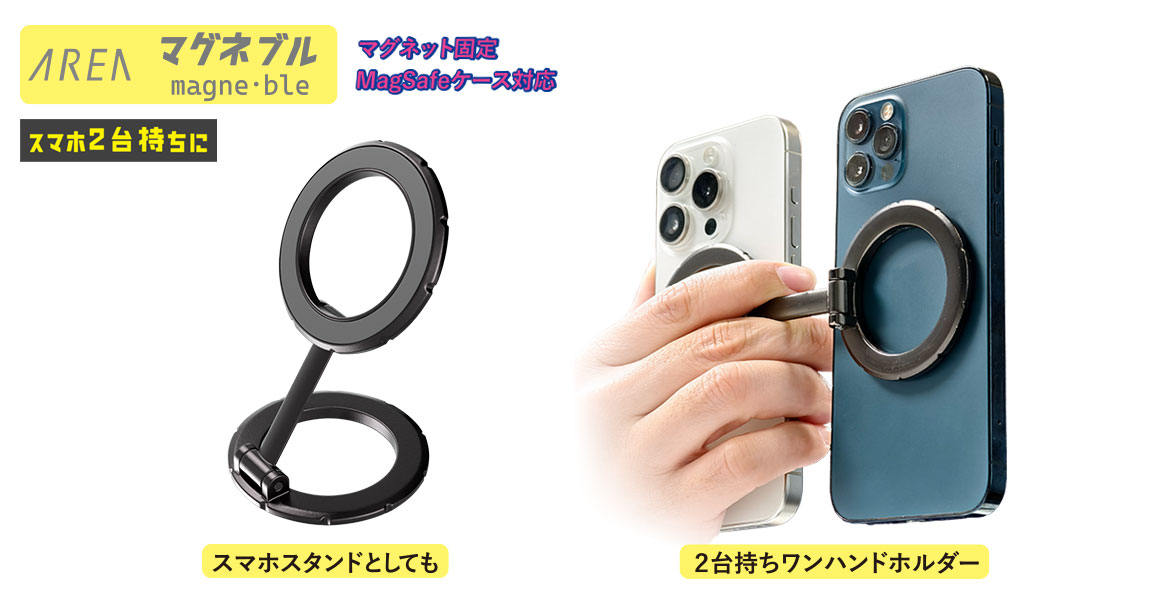
エアリアのマグネブルは、MagSafe対応スマホを2台同時に吸着できる2WAYマグネットスタンド。各リングにN52磁石を17個(計34個)内蔵し、ダブル関節で270°超の角度調整に対応します。卓上スタンドと手持ちホルダーを1台で兼用でき、メタルプレート4枚が付属。MagSafe非対応機やノートPC、壁面にも応用できます。
エアリアダイレクトでチェック!

“2台同時”が効く理由

1台でアプリを切り替えると、視線移動・タップ・待機が積み重なります。2画面を視界内に固定できるマグネブルなら、切替ストレスが激減。会議の相づちや配信のレスポンスが自然に速くなります。
シーン別の使いこなし

  • オンライン会議:端末Aで会議、端末Bで議事メモ/チャット。アプリ切替が消え、受け答えが途切れない。
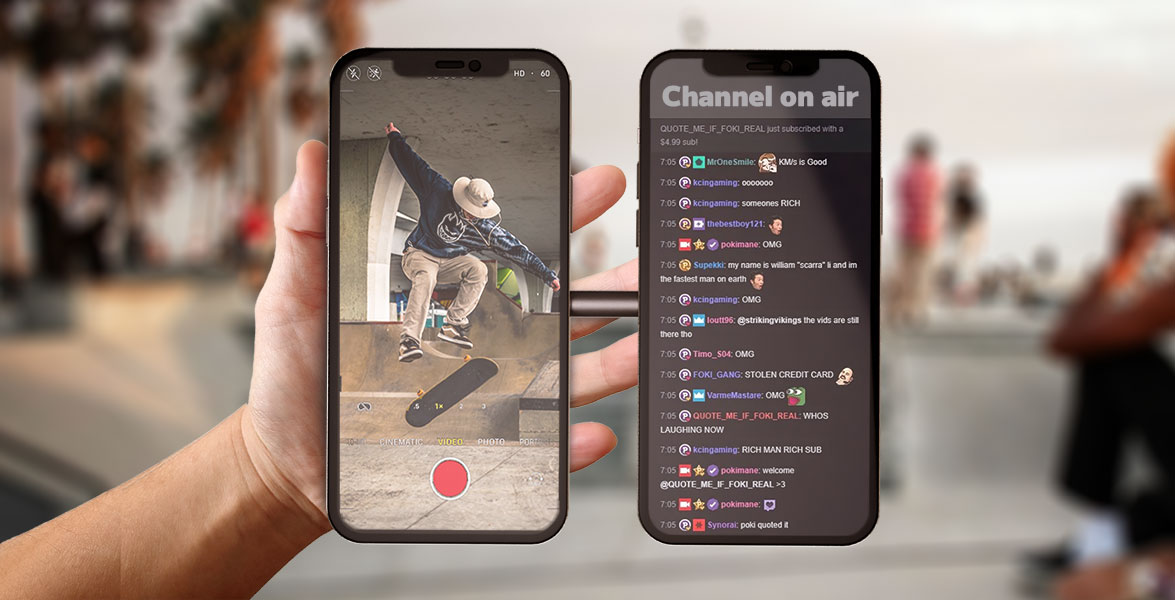
  • 配信・SNS:配信用と自分チェック用を同時固定。コメントとカメラが同じ視線上に収まり、テンポよく反応できる。
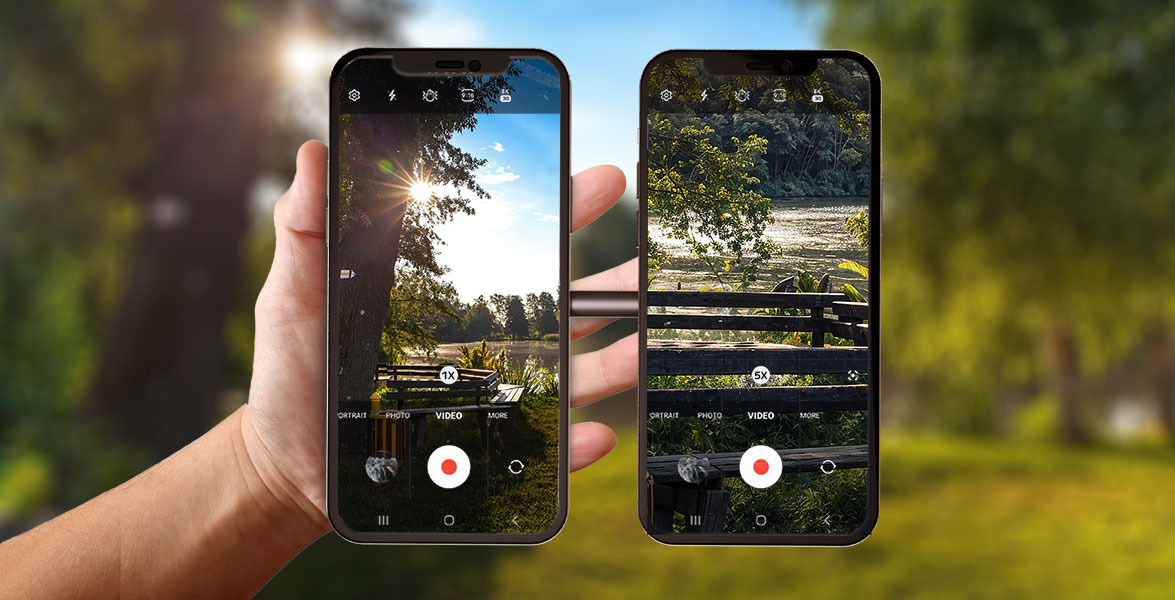
  • 撮影:広角とズームを同時に回し、編集で切替。撮り直し回数を削減。
  • 学習・レシピ:動画とノート、レシピとタイマーを並べる。手元作業に集中しやすい。
  • 二台持ち運用:仕事+私用スマホをワンハンド管理。移動しながらの確認もスムーズ。

吸着力=安心感——N52×約3,800ガウス相当の実力

N52ネオジムはアクセサリー用途でトップクラスの磁力。近づけるだけで吸着し、角度をつけてもズレにくい/振動やタップに強いのが特長です。厚手ケースは付属メタルプレートの併用が確実。ケース外側に貼ると安定度が上がります。

よくある不安に答えます

Q. マグネットでスマホに悪影響は?
A. MagSafeを含め、背面周辺の磁力活用は設計想定内です。通常使用で端末故障の原因にはなりません。磁気カード類は別に保管してください。

Q. ケース越しでも吸着しますか?
A. 薄手のMagSafe対応ケースは良好。厚手ケースはメタルプレート併用を推奨します。

机上でも手持ちでも——2WAYの柔軟性と“あと少し”を決めるダブル関節

卓上モードではノートPCの横に置き、目線を水平に。縦横切替も片手でスムーズ。ワンハンドモードでは2台を吸着し片手持ちで移動・撮影。イベントや現場でも素早く構図変更できます。

ダブル関節により仰俯角をミリ単位で微調整できるため、首・肩の負担軽減や照明の反射・映り込み回避に効果的です。

MagSafe非対応でもOK——付属プレートの活用術

  • 背面にメタルプレートを貼れば、スマホ・タブレット・ノートPCでも運用可能。
  • 壁面や家具側に貼れば壁掛け風の使い方も。粘着は後から剝がせるタイプです。

貼る位置は「中央よりやや上」が安定。重心の真上で支えると、角度をつけてもズレにくくなります。

失敗しない選び方(3つの基準)

  • 磁力等級:N52/N55など明記されているか。マグネブルはN52×多数配置
  • 角度調整:目線合わせは肩こり対策に直結。270°超の可動域は実用差が出ます。
  • 用途幅:手持ち/卓上/壁面までこなせると、買い替え頻度が下がりコスパ良好。

他方式との違い

  • 一般的な卓上スタンド:設置は簡単だが2台同時は苦手。角度も限定的。
  • アーム型クランプ:可動は広いが設置が大がかりで、持ち出しには不向き。
  • マグネブル:2台同時固定/素早い角度合わせ/約80gの軽さで、デスクと現場の両方をカバー。

他社・他方式の比較(早わかり表)

タイプ 典型的な使い勝手 強み 弱み・留意点 こんな人に
MagSafe単体スタンド(他社一般) 円形ヘッドに1台固定、机上での首振り中心 設置が簡単、デザイン性 2台同時不可/細かな仰俯角が苦手 シンプル派、見た目重視
アーム型クランプ(他社一般) 長いアームで広い可動域 俯瞰・真俯瞰など特殊角度に強い 設置が大がかり、携帯性×、振動に弱い 定位置の撮影・工作配信
吸盤・ゲル式(他社一般) 鏡面・ガラスに貼り付け 平滑面なら固定が速い ホコリ・温度で吸着低下、壁材を選ぶ 洗面室やガラス面中心
エアリア「マグネブル」 2台同時吸着+ダブル関節、卓上/手持ち/壁面まで 約80gの携帯性、N52多数配置、メタルプレート4枚同梱 2台運用は重心バランスのコツが要る 配信+コメント/会議+メモ/二台持ち時短

仕様(抜粋)

本体サイズ 約155 × 60 × 12 mm
重量 約80 g
磁石 N52(各リング17個/計34個)
本体素材 アルミ
関節 2か所(270°超調整)
付属品 ユニバーサルリング(メタルプレート)×4、保護フィルム×2

使い始めチェックリスト(安全・快適に)

  • 背面(またはケース)を清掃→乾燥
  • 重心やや上にメタルプレートを貼付
  • 初回は卓上で角度を合わせ、吸着テスト
  • 手持ち運用は低リスク姿勢から慣らす

まとめ——“速さ”が効率を変える

「置く・外す・角度を合わせる」。この3動作が直感的で速いほど、会議も配信も段取りが軽くなります。マグネブル MS-MAGBLE-GMは、2台同時・強力吸着・角度微調整を軽量ボディに凝縮。毎日使う便利さを、ぜひ体感してください。

ブログに戻る

他のおすすめ記事はこちら

iPhone 17 レンズカバーは必要? カメラの出っ張り対策と画質を落とさない選び方

iPhone 17 レンズカバーは必要? カメラの出っ張り対策と画質を落とさない選び方

iPhone 17シリーズを手に取ると、まずは画面の美しさや動作の軽快さに驚きますよね。一方で、使い始めてすぐに気になってくるのが、背面カメラの存在感です。 「カメラの出っ張り、思ったより大きいかも…」 机に置くたびにレンズまわりが当たりそうだったり、ポケットの中で鍵などと擦れないか不安になったり。端末価格が上がっている今、カメラに傷がつくと見た目の問題だけでなく、下取り価格や日常の撮影ストレスにもつながりやすいポイントです。 とはいえ、レンズカバーを付けることに抵抗がある人も多いはず。「画質が落ちるって聞くし…」という声もよくあります。 実際、カバーの選び方を間違えると、せっかくのカメラ性能を活かしきれないケースもあります。この記事では、iPhone 17ユーザーが悩みがちな「しっかり守りたい。でも画質は落としたくない」を両立するために、レンズ保護の考え方と選び方を分かりやすく整理します。あわせて、選択肢のひとつとして「CamPlate」もご紹介します。 もし「まずはお得に試したい」「初回の購入を少しでも安くしたい」と感じた方は、記事内で案内しているLINEクーポンを活用してください。 友だち追加後すぐに受け取れて、今すぐ使える10%OFFクーポンです。 ▼ クーポン受け取り(記事下)へ 目次 なぜ「ケースだけ」では不十分なのか? でも、「画質の劣化」は避けたい 失敗しない選び方:見るべき「3つの条件」 結論:iPhone 17には「CamPlate」という着地点 貼る前の「1分」が仕上がりを左右する。画質を守る貼り付け手順 まとめ:安心を買って、撮影に集中しよう なぜ「ケースだけ」では不十分なのか? 「手帳型ケースを使っているし、フチが高いタイプだから大丈夫」そう思っていても、カメラまわりは意外と守りきれないことがあります。理由は大きく2つです。 1. 見落としがちな「砂埃」のリスク 机の上には、目に見えない細かな砂やホコリが残っていることがあります。フチが高いケースでも、置く瞬間のズレや軽い滑りでレンズ面がこすれてしまうケースは珍しくありません。 iPhoneのレンズガラスは硬い素材ですが、砂に含まれる石英などは非常に硬く、日々の摩擦が積み重なると、コーティングの劣化や微細な傷の原因になります。「いつの間にか傷が増えていた」というのは、こうした積み重ねで起きがちです。 2. バッグやポケットの中は想像以上に“当たりやすい” バッグやポケットの中では、鍵や小銭、充電ケーブルの端子などがレンズ周辺に触れる機会が増えます。ケースは落下時の衝撃には強い一方で、硬いものが直接当たるような接触まではカバーしきれないことがあります。 傷がつくと、写真にも影響が出ることがある カメラレンズの傷は、見た目では気づきにくいこともあります。ただ、逆光で撮ったときに白っぽいモヤ(フレア)が出たり、全体の抜け感が落ちたりと、撮影結果に影響する場合があります。...

iPhone 17 レンズカバーは必要? カメラの出っ張り対策と画質を落とさない選び方

iPhone 17シリーズを手に取ると、まずは画面の美しさや動作の軽快さに驚きますよね。一方で、使い始めてすぐに気になってくるのが、背面カメラの存在感です。 「カメラの出っ張り、思ったより大きいかも…」 机に置くたびにレンズまわりが当たりそうだったり、ポケットの中で鍵などと擦れないか不安になったり。端末価格が上がっている今、カメラに傷がつくと見た目の問題だけでなく、下取り価格や日常の撮影ストレスにもつながりやすいポイントです。 とはいえ、レンズカバーを付けることに抵抗がある人も多いはず。「画質が落ちるって聞くし…」という声もよくあります。 実際、カバーの選び方を間違えると、せっかくのカメラ性能を活かしきれないケースもあります。この記事では、iPhone 17ユーザーが悩みがちな「しっかり守りたい。でも画質は落としたくない」を両立するために、レンズ保護の考え方と選び方を分かりやすく整理します。あわせて、選択肢のひとつとして「CamPlate」もご紹介します。 もし「まずはお得に試したい」「初回の購入を少しでも安くしたい」と感じた方は、記事内で案内しているLINEクーポンを活用してください。 友だち追加後すぐに受け取れて、今すぐ使える10%OFFクーポンです。 ▼ クーポン受け取り(記事下)へ 目次 なぜ「ケースだけ」では不十分なのか? でも、「画質の劣化」は避けたい 失敗しない選び方:見るべき「3つの条件」 結論:iPhone 17には「CamPlate」という着地点 貼る前の「1分」が仕上がりを左右する。画質を守る貼り付け手順 まとめ:安心を買って、撮影に集中しよう なぜ「ケースだけ」では不十分なのか? 「手帳型ケースを使っているし、フチが高いタイプだから大丈夫」そう思っていても、カメラまわりは意外と守りきれないことがあります。理由は大きく2つです。 1. 見落としがちな「砂埃」のリスク 机の上には、目に見えない細かな砂やホコリが残っていることがあります。フチが高いケースでも、置く瞬間のズレや軽い滑りでレンズ面がこすれてしまうケースは珍しくありません。 iPhoneのレンズガラスは硬い素材ですが、砂に含まれる石英などは非常に硬く、日々の摩擦が積み重なると、コーティングの劣化や微細な傷の原因になります。「いつの間にか傷が増えていた」というのは、こうした積み重ねで起きがちです。 2. バッグやポケットの中は想像以上に“当たりやすい” バッグやポケットの中では、鍵や小銭、充電ケーブルの端子などがレンズ周辺に触れる機会が増えます。ケースは落下時の衝撃には強い一方で、硬いものが直接当たるような接触まではカバーしきれないことがあります。 傷がつくと、写真にも影響が出ることがある カメラレンズの傷は、見た目では気づきにくいこともあります。ただ、逆光で撮ったときに白っぽいモヤ(フレア)が出たり、全体の抜け感が落ちたりと、撮影結果に影響する場合があります。...

Switch2の発熱対策ガイド/改造せずに冷却効率を上げる方法【保存版】

Switch2の発熱対策ガイド/改造せずに冷却効率を上げる方法【保存版】

目次 はじめに(結論) なぜ止まる?「熱暴走」と「カクつき」のメカニズム まず試す「非改造」の基本対策 外付けファンで“吸い出す”が決定打 導入の判断基準 失敗しない冷却ファンの選び方 具体策:改造なしで完結する「COOL-S」 静音と冷却を両立する運用のコツ まとめ:正解は“排気の補助” もし「まずはお得に試したい」「初回の購入を少しでも安くしたい」と感じた方は、記事内で案内しているLINEクーポンを活用してください。 友だち追加後すぐに受け取れて、今すぐ使える10%OFFクーポンです。 ▼ クーポン受け取り(記事下)へ はじめに(結論) 長時間プレイや高負荷のゲームが続くと、Switch2はどうしても熱がこもりやすくなります。「ドックに穴を開ける」「内部に手を入れる」といった改造で対策する方法も見かけますが、保証の対象外になったり、故障リスクが上がったりするため、現実的にはおすすめしにくいのが正直なところです。 そこで安全に取り入れやすいのが、本体やドックを加工せず、外付けファンで“空気の流れ”を作る方法。排熱を手助けするだけでも、熱のこもり方が変わり、プレイ環境が安定しやすくなります。 この記事では、まず見直したい設置環境のポイントから、効果が出やすい吸い出し型冷却の考え方と導入手順まで、改造なしでできる熱対策の最短ルートをまとめて解説します。 なぜ止まる?「熱暴走」と「カクつき」のメカニズム TVモードで負荷の高いゲームを遊ぶと、本体内部ではSoC(プロセッサ)や電源まわりが強く発熱します。温度が上がりすぎると、Switch2は本体を守るために自動で動作を抑える仕組みが働きます。 まず起きやすいのが、処理速度を落として温度上昇を抑える状態です。これがプレイ中の「カクつき」やフレーム落ちとして体感されます。それでも温度が下がらない場合は、保護のためにスリープへ移行したり、動作が不安定になったりすることがあります。 そして見落としがちなのが、ドックの環境です。ドックは本体を差し込む(挟む)構造なので、周囲の空気が動きにくく、熱がこもりやすい傾向があります。 特に、 夏場で室温が高い 長時間プレイが続く テレビ台の中など半密閉の場所に置いている この3つが重なると、内蔵ファンだけでは排熱が追いつきにくくなります。結果として熱が逃げず、カクつきや動作停止につながりやすくなる、というわけです。 まず試す、今すぐできる「環境」の見直し 外付け冷却に進む前に、まずは置き方と周辺環境を整えるだけでも、熱のこもり方はかなり変わります。難しい作業はありません。ポイントは「空気の通り道」と「詰まり(ホコリ)」です。 吸排気のスペースを作る:...

Switch2の発熱対策ガイド/改造せずに冷却効率を上げる方法【保存版】

目次 はじめに(結論) なぜ止まる?「熱暴走」と「カクつき」のメカニズム まず試す「非改造」の基本対策 外付けファンで“吸い出す”が決定打 導入の判断基準 失敗しない冷却ファンの選び方 具体策:改造なしで完結する「COOL-S」 静音と冷却を両立する運用のコツ まとめ:正解は“排気の補助” もし「まずはお得に試したい」「初回の購入を少しでも安くしたい」と感じた方は、記事内で案内しているLINEクーポンを活用してください。 友だち追加後すぐに受け取れて、今すぐ使える10%OFFクーポンです。 ▼ クーポン受け取り(記事下)へ はじめに(結論) 長時間プレイや高負荷のゲームが続くと、Switch2はどうしても熱がこもりやすくなります。「ドックに穴を開ける」「内部に手を入れる」といった改造で対策する方法も見かけますが、保証の対象外になったり、故障リスクが上がったりするため、現実的にはおすすめしにくいのが正直なところです。 そこで安全に取り入れやすいのが、本体やドックを加工せず、外付けファンで“空気の流れ”を作る方法。排熱を手助けするだけでも、熱のこもり方が変わり、プレイ環境が安定しやすくなります。 この記事では、まず見直したい設置環境のポイントから、効果が出やすい吸い出し型冷却の考え方と導入手順まで、改造なしでできる熱対策の最短ルートをまとめて解説します。 なぜ止まる?「熱暴走」と「カクつき」のメカニズム TVモードで負荷の高いゲームを遊ぶと、本体内部ではSoC(プロセッサ)や電源まわりが強く発熱します。温度が上がりすぎると、Switch2は本体を守るために自動で動作を抑える仕組みが働きます。 まず起きやすいのが、処理速度を落として温度上昇を抑える状態です。これがプレイ中の「カクつき」やフレーム落ちとして体感されます。それでも温度が下がらない場合は、保護のためにスリープへ移行したり、動作が不安定になったりすることがあります。 そして見落としがちなのが、ドックの環境です。ドックは本体を差し込む(挟む)構造なので、周囲の空気が動きにくく、熱がこもりやすい傾向があります。 特に、 夏場で室温が高い 長時間プレイが続く テレビ台の中など半密閉の場所に置いている この3つが重なると、内蔵ファンだけでは排熱が追いつきにくくなります。結果として熱が逃げず、カクつきや動作停止につながりやすくなる、というわけです。 まず試す、今すぐできる「環境」の見直し 外付け冷却に進む前に、まずは置き方と周辺環境を整えるだけでも、熱のこもり方はかなり変わります。難しい作業はありません。ポイントは「空気の通り道」と「詰まり(ホコリ)」です。 吸排気のスペースを作る:...

IDカードリーダーおすすめ|確定申告・マイナンバーカード対応の失敗しない選び方

IDカードリーダーおすすめ|確定申告・マイナンバーカード対応の失敗しない選び方

IDカードリーダーおすすめ|確定申告・マイナンバーカード対応の失敗しない選び方 確定申告やe-Taxの利用時、マイナンバーカードを読み取るための「IDカードリーダー(ICカードリーダー)」が必要になります。 最近はスマートフォンでの読み取りも可能ですが、「何度もエラーが出る」「PCとスマホの連携が面倒」といった声も少なくありません。PCで作業を完結させ、スムーズに手続きを終えるためには、PC専用のIDカードリーダーを用意するのが最も確実な近道です。 本記事では、IDカードリーダーのおすすめの選び方と、接触・非接触の両方に対応した最適解のモデルをご紹介します。 目次 そもそも、PC用IDカードリーダーは必要か? IDカードリーダー選びで失敗しない3つのポイント IDカードリーダーのおすすめは「両対応」のSD-MYC03-B 認識しない時のチェックリスト まとめ:確実な申請のために、専用リーダーの導入を そもそも、PC用IDカードリーダーは必要か? 「スマホで読み取れるなら不要では?」と迷う方もいますが、PC用のIDカードリーダーを導入するメリットは明確です。 通信が安定する(有線接続) スマホのBluetooth連携やWi-Fi接続は、環境によって途切れやすく、送信エラーの原因になります。有線接続のリーダーなら、通信トラブルのリスクを最小限に抑えられます。 作業がPCだけで完結する PCで書類作成中にスマホを操作する必要がなくなり、デスク上で作業を一貫して行えます。 給付金申請や公的認証にも使える 確定申告以外にも、マイナポータルでの手続きや、税理士・司法書士などの業務用電子証明書(HPKIカード等)の読み取りにも活用できます。 IDカードリーダー選びで失敗しない3つのポイント Amazonや家電量販店には多くの種類が並んでいますが、選ぶ基準は以下の3点に絞られます。 1. 「接触型」か「非接触型」か IDカードリーダーには2つの読み取り方式があります。 接触型(挿入式): カードをスロットに差し込むタイプ。チップと直接接触するため通信が安定します。 非接触型(タッチ式): 改札のようにカードをかざすタイプ。手軽ですが、カードを置く位置がズレるとエラーになることがあります。 どちらが良いか迷う場合は、後述する「両対応モデル」を選ぶと用途を選ばず安心です。 2. PCの端子は「Type-C」か「Type-A」か...

IDカードリーダーおすすめ|確定申告・マイナンバーカード対応の失敗しない選び方

IDカードリーダーおすすめ|確定申告・マイナンバーカード対応の失敗しない選び方 確定申告やe-Taxの利用時、マイナンバーカードを読み取るための「IDカードリーダー(ICカードリーダー)」が必要になります。 最近はスマートフォンでの読み取りも可能ですが、「何度もエラーが出る」「PCとスマホの連携が面倒」といった声も少なくありません。PCで作業を完結させ、スムーズに手続きを終えるためには、PC専用のIDカードリーダーを用意するのが最も確実な近道です。 本記事では、IDカードリーダーのおすすめの選び方と、接触・非接触の両方に対応した最適解のモデルをご紹介します。 目次 そもそも、PC用IDカードリーダーは必要か? IDカードリーダー選びで失敗しない3つのポイント IDカードリーダーのおすすめは「両対応」のSD-MYC03-B 認識しない時のチェックリスト まとめ:確実な申請のために、専用リーダーの導入を そもそも、PC用IDカードリーダーは必要か? 「スマホで読み取れるなら不要では?」と迷う方もいますが、PC用のIDカードリーダーを導入するメリットは明確です。 通信が安定する(有線接続) スマホのBluetooth連携やWi-Fi接続は、環境によって途切れやすく、送信エラーの原因になります。有線接続のリーダーなら、通信トラブルのリスクを最小限に抑えられます。 作業がPCだけで完結する PCで書類作成中にスマホを操作する必要がなくなり、デスク上で作業を一貫して行えます。 給付金申請や公的認証にも使える 確定申告以外にも、マイナポータルでの手続きや、税理士・司法書士などの業務用電子証明書(HPKIカード等)の読み取りにも活用できます。 IDカードリーダー選びで失敗しない3つのポイント Amazonや家電量販店には多くの種類が並んでいますが、選ぶ基準は以下の3点に絞られます。 1. 「接触型」か「非接触型」か IDカードリーダーには2つの読み取り方式があります。 接触型(挿入式): カードをスロットに差し込むタイプ。チップと直接接触するため通信が安定します。 非接触型(タッチ式): 改札のようにカードをかざすタイプ。手軽ですが、カードを置く位置がズレるとエラーになることがあります。 どちらが良いか迷う場合は、後述する「両対応モデル」を選ぶと用途を選ばず安心です。 2. PCの端子は「Type-C」か「Type-A」か...

「ケーブルの断線」その悩み、ひとつのアダプタで解決!回転&マグネットで充電を快適にする方法【2026年最新版】

「ケーブルの断線」その悩み、ひとつのアダプタで解決!回転&マグネットで充電を快適にする方法【2...

スマホやノートPCの充電ケーブル、すぐにダメになりませんか? 「高耐久」と書かれた頑丈なケーブルを買ったのに、結局コネクタの根元が裂けて使えなくなる……。 そして、何度も買い替えているうちに「充電ケーブル代」が地味に嵩んでいく。 これ、実はケーブルの品質が悪いのではなく、「使い方がちょっと無理をしている」だけかもしれません。 寝転がってお腹の上でスマホを見たり、カバンの中でモバイルバッテリーと繋いだままにしたり。 ケーブルが「グニャッ」と曲がった状態で使い続けると、どんなに高いケーブルでも耐えきれません。 今回は、そんな「ケーブルぐにゃぐにゃ問題」を解決し、毎日の充電を劇的にラクにする「小さなアダプタ」をご紹介します。 エアリアの「二子玉川ロータリー」と「東京インター」です。(変わった名前ですが、実力派です!) 目次 そもそも、なんでケーブルはすぐ壊れるの? 方法①:クルクル回って力を逃がす「回転タイプ」 方法②:パチっとくっつく「マグネットタイプ」 小さいけれど、性能はパワフル まとめ:ケーブルを買い替える前に、これを試して! そもそも、なんでケーブルはすぐ壊れるの? 一番の原因は、「無理な力がかかり続けていること」です。 特にスマホを充電しながら使うとき、ケーブルの根元を見てみてください。 コネクタ(差込口)のすぐ下あたりが、直角に近い角度で曲がっていませんか? この状態が続くと、ケーブルの中の銅線が悲鳴を上げます。 さらに怖いのが、スマホ側の充電口(Type-Cポート)にもテコの原理で力がかかり、 「差込口がガバガバになって、角度を変えないと充電できない」という最悪の故障につながることです。 これを防ぐには、「ケーブルの向きを自由にしてあげる」ことが大切です。 方法①:クルクル回って力を逃がす「回転タイプ」 「充電しながら動画を見たい」 「L字型のケーブルを使っているけど、向きが決まっていて不便」 そんな方におすすめなのが、回転式アダプタ「二子玉川ロータリー」です。 二子玉川ロータリーをチェック! ケーブルが自分の動きに合わせてくれる このアダプタのすごいところは、「首振り」と「回転」を組み合わせて、どんな方向にも動くことです。 スマホを縦に持っても、横に持っても、ケーブルがスルスルと回って、常に「無理のない自然な方向」へ逃げてくれます。...

「ケーブルの断線」その悩み、ひとつのアダプタで解決!回転&マグネットで充電を快適にする方法【2...

スマホやノートPCの充電ケーブル、すぐにダメになりませんか? 「高耐久」と書かれた頑丈なケーブルを買ったのに、結局コネクタの根元が裂けて使えなくなる……。 そして、何度も買い替えているうちに「充電ケーブル代」が地味に嵩んでいく。 これ、実はケーブルの品質が悪いのではなく、「使い方がちょっと無理をしている」だけかもしれません。 寝転がってお腹の上でスマホを見たり、カバンの中でモバイルバッテリーと繋いだままにしたり。 ケーブルが「グニャッ」と曲がった状態で使い続けると、どんなに高いケーブルでも耐えきれません。 今回は、そんな「ケーブルぐにゃぐにゃ問題」を解決し、毎日の充電を劇的にラクにする「小さなアダプタ」をご紹介します。 エアリアの「二子玉川ロータリー」と「東京インター」です。(変わった名前ですが、実力派です!) 目次 そもそも、なんでケーブルはすぐ壊れるの? 方法①:クルクル回って力を逃がす「回転タイプ」 方法②:パチっとくっつく「マグネットタイプ」 小さいけれど、性能はパワフル まとめ:ケーブルを買い替える前に、これを試して! そもそも、なんでケーブルはすぐ壊れるの? 一番の原因は、「無理な力がかかり続けていること」です。 特にスマホを充電しながら使うとき、ケーブルの根元を見てみてください。 コネクタ(差込口)のすぐ下あたりが、直角に近い角度で曲がっていませんか? この状態が続くと、ケーブルの中の銅線が悲鳴を上げます。 さらに怖いのが、スマホ側の充電口(Type-Cポート)にもテコの原理で力がかかり、 「差込口がガバガバになって、角度を変えないと充電できない」という最悪の故障につながることです。 これを防ぐには、「ケーブルの向きを自由にしてあげる」ことが大切です。 方法①:クルクル回って力を逃がす「回転タイプ」 「充電しながら動画を見たい」 「L字型のケーブルを使っているけど、向きが決まっていて不便」 そんな方におすすめなのが、回転式アダプタ「二子玉川ロータリー」です。 二子玉川ロータリーをチェック! ケーブルが自分の動きに合わせてくれる このアダプタのすごいところは、「首振り」と「回転」を組み合わせて、どんな方向にも動くことです。 スマホを縦に持っても、横に持っても、ケーブルがスルスルと回って、常に「無理のない自然な方向」へ逃げてくれます。...

【新登場】ノートPCを「要塞」に変えよう!ケーブル地獄から抜け出し、物理ダイヤルで“操作”まで支配するドッキングステーション

【新登場】ノートPCを「要塞」に変えよう!ケーブル地獄から抜け出し、物理ダイヤルで“操作”まで...

テレワークやフリーアドレスが当たり前になった今、ノートPC一つでどこでも仕事ができるようになりました。 しかし、デスクに戻ってきたとき、こんな「儀式」にうんざりしていませんか? 電源ケーブルを挿す。 HDMIケーブルを挿す。 USBハブを挿す。 あ、Webカメラも繋がなきゃ……。 スマートなはずのノートPCが、気けばタコ足配線のスパゲッティ状態。 会議のたびにマウスで「ミュートボタン」を探し、Wi-Fiが不安定で冷や汗をかく。 そんなストレスを一撃で終わらせるのが、「ドッキングステーション」です。 今回は、単にポートを増やすだけでなく、「音量ノブ」や「ショートカットキー」まで搭載し、デスクをコックピットのように変えてしまう異色のガジェット、エアリアの「THE QUADRANT(SD-UCBOX)」をご紹介します。 目次 そもそも「USB-Cなら何でも映る」という誤解 ケーブル1本で、全てが繋がる快感 ただの「箱」じゃない。「物理操作」を取り戻せ どんな人に刺さる? 想定利用シーン 導入前に確認! トラブル回避のチェックリスト まとめ:接続を「自動化」し、操作を「手元」に。 そもそも「USB-Cなら何でも映る」という誤解 商品の紹介に入る前に、一つだけ重要な知識を共有させてください。 ドッキングステーション選びで最も多い失敗は、「PC側のスペック不足」です。 「USB Type-C端子があるから、映像も映るはず」 これは大きな間違いです。 USB Type-Cはあくまで「端子の形」の名前です。その中身(配線)が「DisplayPort Alt Mode(映像出力)」に対応していなければ、どんなに高級なドックを繋いでも画面は真っ暗なままです。...

【新登場】ノートPCを「要塞」に変えよう!ケーブル地獄から抜け出し、物理ダイヤルで“操作”まで...

テレワークやフリーアドレスが当たり前になった今、ノートPC一つでどこでも仕事ができるようになりました。 しかし、デスクに戻ってきたとき、こんな「儀式」にうんざりしていませんか? 電源ケーブルを挿す。 HDMIケーブルを挿す。 USBハブを挿す。 あ、Webカメラも繋がなきゃ……。 スマートなはずのノートPCが、気けばタコ足配線のスパゲッティ状態。 会議のたびにマウスで「ミュートボタン」を探し、Wi-Fiが不安定で冷や汗をかく。 そんなストレスを一撃で終わらせるのが、「ドッキングステーション」です。 今回は、単にポートを増やすだけでなく、「音量ノブ」や「ショートカットキー」まで搭載し、デスクをコックピットのように変えてしまう異色のガジェット、エアリアの「THE QUADRANT(SD-UCBOX)」をご紹介します。 目次 そもそも「USB-Cなら何でも映る」という誤解 ケーブル1本で、全てが繋がる快感 ただの「箱」じゃない。「物理操作」を取り戻せ どんな人に刺さる? 想定利用シーン 導入前に確認! トラブル回避のチェックリスト まとめ:接続を「自動化」し、操作を「手元」に。 そもそも「USB-Cなら何でも映る」という誤解 商品の紹介に入る前に、一つだけ重要な知識を共有させてください。 ドッキングステーション選びで最も多い失敗は、「PC側のスペック不足」です。 「USB Type-C端子があるから、映像も映るはず」 これは大きな間違いです。 USB Type-Cはあくまで「端子の形」の名前です。その中身(配線)が「DisplayPort Alt Mode(映像出力)」に対応していなければ、どんなに高級なドックを繋いでも画面は真っ暗なままです。...

iPhone 17/16をテレビに有線接続する最適解|USB-C→HDMI変換の選び方と“映らない”時の対処【2026年版】

iPhone 17/16をテレビに有線接続する最適解|USB-C→HDMI変換の選び方と“映ら...

目次 要点まとめ このページで解決できること iPhone 17/16の映像出力仕様(まずここを押さえる) 買う前チェックリスト(失敗しない最短ルート) 用途別ベスト構成(iPhone 17/16対応) 接続手順(これでつながる) “映らない/音が出ない”時のチェックフロー よくある質問(FAQ) まとめ:迷ったら「DP Alt→HDMI」& PD対応でOK もし「まずはお得に試したい」「初回の購入を少しでも安くしたい」と感じた方は、記事内で案内しているLINEクーポンを活用してください。 友だち追加後すぐに受け取れて、今すぐ使える10%OFFクーポンです。 ▼ クーポン受け取り(記事下)へ 要点まとめ iPhone 17/16シリーズはUSB-CのDisplayPort Alt Modeで外部出力に対応。最大4K HDRでミラーリング可能。 HDMI表示にはDP Alt Mode→HDMI変換対応のアダプター/ドックが必要(Lightning用は不可)。 充電しながら使うならPDパススルー対応製品を選ぶ。 “映らない”原因の9割は規格のミスマッチ(DP Alt非対応/HDCP/ケーブル)。...

iPhone 17/16をテレビに有線接続する最適解|USB-C→HDMI変換の選び方と“映ら...

目次 要点まとめ このページで解決できること iPhone 17/16の映像出力仕様(まずここを押さえる) 買う前チェックリスト(失敗しない最短ルート) 用途別ベスト構成(iPhone 17/16対応) 接続手順(これでつながる) “映らない/音が出ない”時のチェックフロー よくある質問(FAQ) まとめ:迷ったら「DP Alt→HDMI」& PD対応でOK もし「まずはお得に試したい」「初回の購入を少しでも安くしたい」と感じた方は、記事内で案内しているLINEクーポンを活用してください。 友だち追加後すぐに受け取れて、今すぐ使える10%OFFクーポンです。 ▼ クーポン受け取り(記事下)へ 要点まとめ iPhone 17/16シリーズはUSB-CのDisplayPort Alt Modeで外部出力に対応。最大4K HDRでミラーリング可能。 HDMI表示にはDP Alt Mode→HDMI変換対応のアダプター/ドックが必要(Lightning用は不可)。 充電しながら使うならPDパススルー対応製品を選ぶ。 “映らない”原因の9割は規格のミスマッチ(DP Alt非対応/HDCP/ケーブル)。...