【マイナンバーカード】ICカードリーダーが認識しない時の対処法|e-Tax/マイナポータル(USB-C対応)

【マイナンバーカード】ICカードリーダーが認識しない時の対処法|e-Tax/マイナポータル(USB-C対応)

「よし、あとは送信するだけ!」確定申告やマイナポータルの手続きで、最後の最後に立ちはだかる壁。

「ICカードを認識できません」

「カードとの通信に失敗しました」

このエラーが出た瞬間、血の気が引きますよね。カードが壊れた?リーダーの故障?それともパソコン?

焦って何度もカードを抜き差ししたり、再起動を繰り返したりしがちですが、ちょっとストップ。実は「認識しない」原因の多くは、故障ではなく「ちょっとした接続ミス」や「ソフトの入れ忘れ」です。

今回は、パニックになっているあなたのために、「ここを直せば動く可能性が高い順」に復旧手順を整理しました。上から順番に潰していけば、原因を切り分けやすくなります。

もし「まずはお得に試したい」「初回の購入を少しでも安くしたい」と感じた方は、記事内で案内しているLINEクーポンを活用してください。

友だち追加後すぐに受け取れて、今すぐ使える10%OFFクーポンです。

前提:いきなり「故障」を疑わない

まず安心してください。マイナンバーカードやICカードリーダーは、そう簡単に壊れません。原因のほとんどは、次のどちらかです。

物理的な「接触」が悪い:USBハブ、変換アダプタ、カードの向き、置き位置など。

ソフトの「準備」が足りない:JPKI、ブラウザ拡張、ドライバの古さなど。

チェック1:【最重要】USBの「つなぎ方」を変える

一番多い原因がここです。特にMacBookや薄型ノートPCを使っている人は要注意です。

USBハブをやめる:USBハブやドッキングステーション経由だと、電力不足や相性で認識しないことがあります。面倒でもPC本体のポートに直挿ししてください。

ポートを変える:右側でダメなら左側、別のType-Cポートへ。内部配線や給電条件で相性が出ることがあります。

Type-C変換アダプタを疑う:USB-Aリーダー+安価なType-C変換は接触不良の定番です。可能なら変換を外し、Type-C直挿しできる構成で試してください。

チェック2:カードの「向き」と「裏表」

初歩に見えて、焦っている時ほど起きます。

接触型(差し込み式):ICチップ(金色の部分)が上か下かは製品で異なります。本体の刻印や説明書を確認し、奥までしっかり差し込んでください。

非接触型(タッチ式):カード中心とリーダー中心のズレで反応が落ちます。位置を微調整し、リーダーが動かないよう滑り止めなどで固定すると安定します。

ワンポイント:接触型はICチップの指紋汚れでも失敗します。メガネ拭き等で軽く拭いてから再トライしてください。

チェック3:ドライバと「JPKIソフト」の入れ直し

物理接続がOKなら、次はソフト側です。ここが最大の落とし穴になりがちです。

マイナンバーカードを読み取るには、リーダーの「ドライバ」とは別に、「JPKI利用者クライアントソフト(公的個人認証サービス)」が必要です。未インストール、または古いと読み取りで詰まります。

リーダーのドライバ:メーカー公式サイトから最新版を入れ直す。

JPKIソフト:公的個人認証ポータルサイトから最新版を入れ直す。

PC再起動:入れ直した後は必ず再起動してください(ここを飛ばすと反映されないことがあります)。

チェック4:ブラウザの「拡張機能」は入っているか?

マイナポータルやe-Taxはブラウザ(Chrome/Edge等)で使います。ここで専用の拡張機能が無効だとエラーになります。

Chrome/Edge:案内に従い「マイナポータル」関連の拡張機能を追加し、有効になっているか確認します。

Mac:Safariでは条件が合わず動かないケースがあるため、利用サイトの動作環境(推奨ブラウザ)に合わせて試してください。

チェック5:カードの「パスワードロック」

読み取りは始まるけれど、パスワード入力後にエラーが出る場合は要注意です。

暗証番号(4桁または6〜16桁)を規定回数以上間違えるとロックがかかり、自宅では解除できません。役所の窓口でロック解除が必要です。

「パスワードが違います」系の表示が出たら、意地になって連打せず、一度止めて正しい番号を確認してください。

それでもダメな時の「最終手段」

ここまでやっても認識しない場合、原因の切り分けをします。やることは「分離テスト」です。

別のPCで試す:家族や会社のPCで動くなら、あなたのPC側(セキュリティ、権限、拡張機能など)が原因の可能性が高いです。

別のリーダーで試す:古いリーダーの場合、最新OSに追随できていない可能性があります。買い替えは「最短復旧」になり得ます。

次に買うなら「環境で左右されない」最強のリーダーを
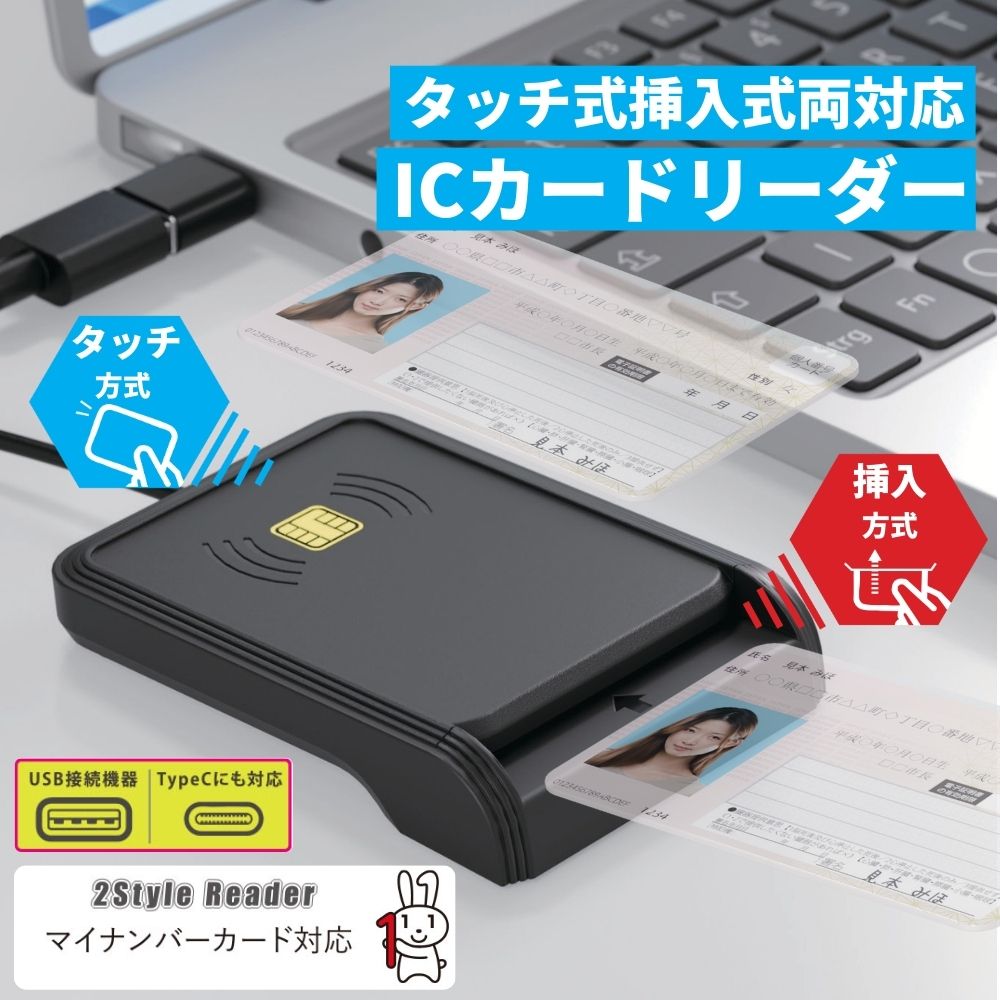
今のリーダーが古かったり、接触不良が起きやすいなら、買い替えが最短の解決策です。次は「接続トラブル」と「読み取りミス」を構造的に避けられるモデルを選ぶのが合理的です。

エアリア「SD-MYC03-B」は、トラブルシューティングの観点からも理にかなった設計です。

Type-C標準対応:変換アダプタ不要で直挿しでき、接触不良のリスクを減らせます。

タッチ&挿入の両対応:「挿してダメなら置く」「置いてダメなら挿す」という逃げ道が作れます。

「また来年もこのエラーで悩みたくない」なら、環境に左右されにくい一台を手元に置いておく価値があります。

LINEお友達追加で今すぐ使える10%OFFクーポン

エアリアダイレクト限定で、LINE友だち追加いただいた方に10%OFFクーポンを配布中。 クーポンは追加後すぐに受け取れて、今すぐ利用できます

エアリアダイレクト限定

登録は無料。友だち追加後に届くメッセージからクーポンを取得できます。

10% OFF クーポン

友だち追加して今すぐ受け取る →

※クーポンの内容・期間は予告なく変更になる場合があります

ブログに戻る

他のおすすめ記事はこちら

見守りカメラの死角を減らすには?ペット・防犯に強いデュアルレンズ室内カメラのメリット

見守りカメラの死角を減らすには?ペット・防犯に強いデュアルレンズ室内カメラのメリット

外出先から自宅のペットの様子を確認したい。留守中の室内を見守りたい。防犯対策の一つとして、ネットワークカメラを設置したい。こうした目的で、室内カメラやペットカメラを導入する人が増えています。ただ、実際に使ってみると、「見たい場所が映っていなかった」という悩みが出てくることがあります。ペットが画面の外に移動していた。カメラを別方向に向けている間に、部屋の入り口側の様子を確認できなかった。自動追尾が被写体を見失ってしまった。広い範囲を確認できるはずの首振りカメラでも、なぜ死角が生まれるのでしょうか。この記事では、室内カメラで死角が発生する理由と、ペット見守りや室内防犯にデュアルレンズカメラが向いている理由を解説します。 目次 単眼の首振りカメラに死角が生まれる仕組み デュアルレンズカメラがペット見守り・防犯に向く理由 デュアルレンズカメラ「DD-EYE」の主な機能 防犯用途で確認したい録画方法と注意点 まとめ:ペット見守りや室内防犯には、死角を減らせる2眼タイプが便利 1. 単眼の首振りカメラに死角が生まれる仕組み 一般的な室内カメラには、スマホ操作でレンズの向きを上下左右に動かせるパン・チルト機能があります。カメラの向きを変えられるため、一見すると部屋全体を確認できそうに見えます。しかし、レンズが1つのカメラでは、いま向いている方向しか同時に映せません。   たとえば、ペットを追いかけるためにカメラを右に向けた場合、左側の様子はその間確認しにくくなります。窓側を見ている間は、部屋の入り口側が映らないこともあります。動体追尾機能があるカメラでも、被写体の動きが速い場合や、家具の裏に入った場合には、追尾が外れることがあります。その結果、見たい対象が画面から外れ、別の方向を映し続けることがあります。つまり、単眼の首振りカメラは「動かせる」ことが強みである一方、同時に複数方向を確認するのは苦手です。 2. デュアルレンズカメラがペット見守り・防犯に向く理由 この弱点を補いやすいのが、デュアルレンズカメラです。デュアルレンズカメラは、1つの本体に2つのカメラを搭載しています。製品によって構造は異なりますが、固定カメラで部屋全体を見ながら、可動カメラで気になる方向や動きのある対象を確認できるタイプがあります。 デュアルレンズのメリット 全体確認と追尾を分けられる:ペットを可動カメラで追いかけている間も、固定カメラ側で部屋の広い範囲を確認しやすくなります。 ペットを見失っても状況を確認しやすい:仮に追尾が外れても、もう一方のカメラに映っていれば、ペットがどこへ移動したのか把握しやすくなります。 1台で広い範囲を見守りやすい:防犯用途でも、入り口や窓まわりなどを広く確認しながら、気になる方向を別カメラで見ることができます。 もちろん、デュアルレンズだからといって、部屋の死角が完全になくなるわけではありません。家具の裏、ドアの陰、設置場所から見えない角度は残ります。それでも、1つのレンズだけで首振りするカメラより、全体確認と詳細確認を分けやすい点は大きなメリットです。 3. デュアルレンズカメラ「DD-EYE」の主な機能 デュアルレンズを採用した室内カメラの一つに、エアリアの防犯・見守りカメラ「DD-EYE(MS-S2DCAM)」があります。 ▼ 外出先からすぐ確認できる「DD-EYE」紹介ビデオ DD-EYEは、2つのカメラを搭載したデュアルレンズセキュリティーカメラです。水平約87度、垂直約48度の画角で撮影でき、上部の可動カメラは水平355度、垂直60度に回転します。スマホからカメラの向きを操作できるため、外出先から室内の様子を確認したいときにも使いやすい仕様です。 カメラには1/2.9インチCMOSセンサーを採用し、動画はMP4形式、H.265コーデックで記録できます。MicroSDカードは最大128GBまで対応しています。また、動きを検知して追尾する機能や、指定した方向を巡回する機能も備えています。ペットの動きや室内の変化を確認したい場合に便利です。夜間は赤外線LEDによる暗視撮影に対応しています。赤外線LEDは1レンズにつき6発搭載され、暗い部屋でもモノクロ映像で確認できます。赤外線対応距離は最大10m以内です。 ▼ 実際の撮影サンプル(昼間・夜間赤外線)をショート動画でチェック! ▼...

見守りカメラの死角を減らすには?ペット・防犯に強いデュアルレンズ室内カメラのメリット

外出先から自宅のペットの様子を確認したい。留守中の室内を見守りたい。防犯対策の一つとして、ネットワークカメラを設置したい。こうした目的で、室内カメラやペットカメラを導入する人が増えています。ただ、実際に使ってみると、「見たい場所が映っていなかった」という悩みが出てくることがあります。ペットが画面の外に移動していた。カメラを別方向に向けている間に、部屋の入り口側の様子を確認できなかった。自動追尾が被写体を見失ってしまった。広い範囲を確認できるはずの首振りカメラでも、なぜ死角が生まれるのでしょうか。この記事では、室内カメラで死角が発生する理由と、ペット見守りや室内防犯にデュアルレンズカメラが向いている理由を解説します。 目次 単眼の首振りカメラに死角が生まれる仕組み デュアルレンズカメラがペット見守り・防犯に向く理由 デュアルレンズカメラ「DD-EYE」の主な機能 防犯用途で確認したい録画方法と注意点 まとめ:ペット見守りや室内防犯には、死角を減らせる2眼タイプが便利 1. 単眼の首振りカメラに死角が生まれる仕組み 一般的な室内カメラには、スマホ操作でレンズの向きを上下左右に動かせるパン・チルト機能があります。カメラの向きを変えられるため、一見すると部屋全体を確認できそうに見えます。しかし、レンズが1つのカメラでは、いま向いている方向しか同時に映せません。   たとえば、ペットを追いかけるためにカメラを右に向けた場合、左側の様子はその間確認しにくくなります。窓側を見ている間は、部屋の入り口側が映らないこともあります。動体追尾機能があるカメラでも、被写体の動きが速い場合や、家具の裏に入った場合には、追尾が外れることがあります。その結果、見たい対象が画面から外れ、別の方向を映し続けることがあります。つまり、単眼の首振りカメラは「動かせる」ことが強みである一方、同時に複数方向を確認するのは苦手です。 2. デュアルレンズカメラがペット見守り・防犯に向く理由 この弱点を補いやすいのが、デュアルレンズカメラです。デュアルレンズカメラは、1つの本体に2つのカメラを搭載しています。製品によって構造は異なりますが、固定カメラで部屋全体を見ながら、可動カメラで気になる方向や動きのある対象を確認できるタイプがあります。 デュアルレンズのメリット 全体確認と追尾を分けられる:ペットを可動カメラで追いかけている間も、固定カメラ側で部屋の広い範囲を確認しやすくなります。 ペットを見失っても状況を確認しやすい:仮に追尾が外れても、もう一方のカメラに映っていれば、ペットがどこへ移動したのか把握しやすくなります。 1台で広い範囲を見守りやすい:防犯用途でも、入り口や窓まわりなどを広く確認しながら、気になる方向を別カメラで見ることができます。 もちろん、デュアルレンズだからといって、部屋の死角が完全になくなるわけではありません。家具の裏、ドアの陰、設置場所から見えない角度は残ります。それでも、1つのレンズだけで首振りするカメラより、全体確認と詳細確認を分けやすい点は大きなメリットです。 3. デュアルレンズカメラ「DD-EYE」の主な機能 デュアルレンズを採用した室内カメラの一つに、エアリアの防犯・見守りカメラ「DD-EYE(MS-S2DCAM)」があります。 ▼ 外出先からすぐ確認できる「DD-EYE」紹介ビデオ DD-EYEは、2つのカメラを搭載したデュアルレンズセキュリティーカメラです。水平約87度、垂直約48度の画角で撮影でき、上部の可動カメラは水平355度、垂直60度に回転します。スマホからカメラの向きを操作できるため、外出先から室内の様子を確認したいときにも使いやすい仕様です。 カメラには1/2.9インチCMOSセンサーを採用し、動画はMP4形式、H.265コーデックで記録できます。MicroSDカードは最大128GBまで対応しています。また、動きを検知して追尾する機能や、指定した方向を巡回する機能も備えています。ペットの動きや室内の変化を確認したい場合に便利です。夜間は赤外線LEDによる暗視撮影に対応しています。赤外線LEDは1レンズにつき6発搭載され、暗い部屋でもモノクロ映像で確認できます。赤外線対応距離は最大10m以内です。 ▼ 実際の撮影サンプル(昼間・夜間赤外線)をショート動画でチェック! ▼...

冷蔵庫の氷が臭い・足りない原因は?家庭用卓上製氷機のメリットと選び方

冷蔵庫の氷が臭い・足りない原因は?家庭用卓上製氷機のメリットと選び方

気温が上がり始めると、冷たい麦茶やアイスコーヒーを飲む機会が増えてきます。家族の水筒に氷を入れたり、そうめんや冷やし中華を冷やしたり、晩酌用のグラスに氷を使ったりと、夏に向けて家庭で使う氷の量は自然と増えていきます。 その一方で、「冷蔵庫の氷がすぐになくなる」「家の氷の臭いが気になる」「急な来客時に氷が足りない」と感じることもあります。 冷蔵庫の自動製氷機は便利ですが、製氷スピードやお手入れ、冷凍庫内の臭い移りなど、使い方によっては不便を感じる場面もあります。そこで今回は、夏場の氷不足を減らす方法として、家庭用卓上製氷機のメリットを紹介します。冷蔵庫の製氷機能との違いや、選ぶときの注意点もあわせて解説します。 目次 1. 夏に冷蔵庫の氷が足りなくなる理由 2. 冷蔵庫の氷が臭くなる主な原因 3. 家庭用卓上製氷機のメリット①:短時間で作れる 4. 家庭用卓上製氷機のメリット②:臭い移りを避けやすい 5. 家庭用卓上製氷機のメリット③:冷凍スペースを圧迫しない 6. 家庭用製氷機を選ぶときのチェックポイント 7. まとめ:夏の氷不足には卓上製氷機が便利 1. 夏に冷蔵庫の氷が足りなくなる理由 冷蔵庫の自動製氷機は、水を入れておけば自動で氷を作ってくれる便利な機能です。ただし、氷ができるまでにはある程度の時間がかかります。一般的な家庭用冷蔵庫では、1回の製氷に約2時間かかる場合があります。1回にできる氷の数は機種によって異なりますが、目安としては約6〜12個程度です。ドアの開閉が多いとき、室温が高いとき、冷凍庫に食品が多いときなどは、さらに時間がかかることもあります。 夏場は、家族全員が飲み物に氷を使うだけでなく、料理や保冷にも氷を使います。夕方に氷が足りないことに気づいて水を足しても、夕食や来客のタイミングに間に合わないことがあります。つまり、冷蔵庫の氷が足りなくなるのは、使い方が悪いというより、製氷スピードと使用量が合わなくなることが主な原因です。 2. 冷蔵庫の氷が臭くなる主な原因 冷蔵庫の氷の臭いが気になる場合、原因はいくつか考えられます。 まず確認したいのが、給水タンクや浄水フィルターのお手入れです。自動製氷機は水だけを使うため汚れにくいと思われがちですが、給水タンクやフィルターは定期的な掃除が必要です。手入れをしないまま使い続けると、臭いや味に影響することがあります。 また、冷凍庫内の食品の臭いが気になる場合もあります。氷は飲み物に直接入れるため、わずかな臭いでも気づきやすいものです。冷凍食品、肉、魚、ネギ類などを近くに保管している場合、保管状態によっては氷の臭いが気になることがあります。臭いを防ぐには、給水タンクを定期的に洗うこと、浄水フィルターを確認すること、冷凍庫内の食品を密閉して保存することが大切です。 3. 家庭用卓上製氷機のメリット①:短時間で作れる 家庭用卓上製氷機の大きなメリットは、短時間で氷を作れることです。...

冷蔵庫の氷が臭い・足りない原因は?家庭用卓上製氷機のメリットと選び方

気温が上がり始めると、冷たい麦茶やアイスコーヒーを飲む機会が増えてきます。家族の水筒に氷を入れたり、そうめんや冷やし中華を冷やしたり、晩酌用のグラスに氷を使ったりと、夏に向けて家庭で使う氷の量は自然と増えていきます。 その一方で、「冷蔵庫の氷がすぐになくなる」「家の氷の臭いが気になる」「急な来客時に氷が足りない」と感じることもあります。 冷蔵庫の自動製氷機は便利ですが、製氷スピードやお手入れ、冷凍庫内の臭い移りなど、使い方によっては不便を感じる場面もあります。そこで今回は、夏場の氷不足を減らす方法として、家庭用卓上製氷機のメリットを紹介します。冷蔵庫の製氷機能との違いや、選ぶときの注意点もあわせて解説します。 目次 1. 夏に冷蔵庫の氷が足りなくなる理由 2. 冷蔵庫の氷が臭くなる主な原因 3. 家庭用卓上製氷機のメリット①:短時間で作れる 4. 家庭用卓上製氷機のメリット②:臭い移りを避けやすい 5. 家庭用卓上製氷機のメリット③:冷凍スペースを圧迫しない 6. 家庭用製氷機を選ぶときのチェックポイント 7. まとめ:夏の氷不足には卓上製氷機が便利 1. 夏に冷蔵庫の氷が足りなくなる理由 冷蔵庫の自動製氷機は、水を入れておけば自動で氷を作ってくれる便利な機能です。ただし、氷ができるまでにはある程度の時間がかかります。一般的な家庭用冷蔵庫では、1回の製氷に約2時間かかる場合があります。1回にできる氷の数は機種によって異なりますが、目安としては約6〜12個程度です。ドアの開閉が多いとき、室温が高いとき、冷凍庫に食品が多いときなどは、さらに時間がかかることもあります。 夏場は、家族全員が飲み物に氷を使うだけでなく、料理や保冷にも氷を使います。夕方に氷が足りないことに気づいて水を足しても、夕食や来客のタイミングに間に合わないことがあります。つまり、冷蔵庫の氷が足りなくなるのは、使い方が悪いというより、製氷スピードと使用量が合わなくなることが主な原因です。 2. 冷蔵庫の氷が臭くなる主な原因 冷蔵庫の氷の臭いが気になる場合、原因はいくつか考えられます。 まず確認したいのが、給水タンクや浄水フィルターのお手入れです。自動製氷機は水だけを使うため汚れにくいと思われがちですが、給水タンクやフィルターは定期的な掃除が必要です。手入れをしないまま使い続けると、臭いや味に影響することがあります。 また、冷凍庫内の食品の臭いが気になる場合もあります。氷は飲み物に直接入れるため、わずかな臭いでも気づきやすいものです。冷凍食品、肉、魚、ネギ類などを近くに保管している場合、保管状態によっては氷の臭いが気になることがあります。臭いを防ぐには、給水タンクを定期的に洗うこと、浄水フィルターを確認すること、冷凍庫内の食品を密閉して保存することが大切です。 3. 家庭用卓上製氷機のメリット①:短時間で作れる 家庭用卓上製氷機の大きなメリットは、短時間で氷を作れることです。...

梅雨前のスマホ・ノートPC熱対策|初夏のデスク環境を快適に整える方法

梅雨前のスマホ・ノートPC熱対策|初夏のデスク環境を快適に整える方法

「まだエアコンをつけるほどではないけれど、部屋に熱がこもって集中しにくい」。5月・6月になると、そんな日が少しずつ増えてきます。 この時期に見直したいのが、スマートフォンやノートPCの「熱対策」です。真夏ほどの暑さではなくても、動画視聴、オンライン会議、ゲーム、充電しながらの操作などが重なると、デバイス本体に熱がこもりやすくなります。本格的な夏が来る前に、デスク周りの通気、スマホの冷却、配線の整理を見直しておくと、梅雨時期のインドア時間をより快適に過ごしやすくなります。この記事では、初夏に始めたいスマホ・ノートPCの熱対策と、デスク環境を整えるポイントを紹介します。 目次 1. 5月・6月はスマホやPCが熱くなりやすい理由 2. ノートPCはスタンドで底面の通気を確保する 3. スマホの高負荷作業には冷却グッズを活用する 4. 梅雨のデスク環境は「熱・湿気・配線」を整える 5. まとめ:本格的な夏の前にデスクの熱対策を始めよう 1. 5月・6月はスマホやPCが熱くなりやすい理由 5月・6月は、真夏のような厳しい暑さではない日も多く、どうしても熱対策を後回しにしがちな時期です。しかし、室温が上がり始めるこの時期は、スマホやノートPCにとっても負荷が増えやすくなります。梅雨に入ると窓を閉め切る時間が増え、体感的に不快になりやすいだけでなく、部屋に熱がこもりやすくなることもあります。スマホで動画を長時間見ているだけで本体が熱くなる。ノートPCのファン音が大きくなる。オンライン会議中に動作が重くなる。こうした症状がある場合、デバイスが熱を逃がそうとしている可能性があります。 スマホやPCは、内部温度が高くなると本体を保護するために動作を制御することがあります。結果として、処理速度が落ちたり、画面の明るさが下がったり、アプリの動作が不安定になったりする場合があります。真夏になってから慌てて対策するよりも、初夏のうちにデスク環境を整えておく方が安心です。 2. ノートPCはスタンドで底面の通気を確保する ノートPCの熱対策でまず見直したいのが「置き方」です。 ノートPCをデスクに直置きしていると、底面の熱が逃げにくくなります。機種によっては底面や側面に吸排気口があるため、周囲に十分な空間がないと、冷却性能を発揮しにくくなります。 そこで役立つのが、ノートPCスタンドやドッキングステーションです。スタンドを使ってノートPCの底面に空間を作ると、空気が通りやすくなり、熱がこもりにくくなります。さらに、目線が上がることで姿勢も整えやすくなり、長時間作業の負担軽減にもつながります。外部モニターやキーボード、マウスと組み合わせれば、ノートPCを省スペースに設置しながら、作業しやすいデスク環境を作ることもできます。 PCを浮かせて、熱と配線を整理するドックを見る 3. スマホの高負荷作業には冷却グッズを活用する ノートPC以上に熱がこもりやすいのがスマートフォンです。 スマホは本体が小さく、内部スペースにも限りがあります。高画質な3Dゲーム、4K動画撮影、ライブ配信、ナビアプリの長時間使用、充電しながらの操作などでは、短時間でも本体が熱くなることがあります。発熱が続くと、処理性能が下がったり、アプリの動作が不安定になったりする場合があります。熱くなった状態で無理に使い続けるのではなく、いったん使用を止めて冷ますことも大切です。 より積極的に冷やしたい場合は、スマホクーラーを使う方法があります。特にペルチェ式スマホクーラーは、冷却プレートをスマホ背面に密着させて熱を逃がすタイプの冷却グッズです。ゲームや配信など、発熱しやすい使い方をする人に向いています。ただし、冷却効果はスマホの機種、ケースの厚み、室温、使っているアプリによって変わります。また、冷却面が強く冷えるタイプでは結露が起きる場合があるため、使用後に水滴がないか確認し、必要に応じて拭き取るようにしましょう。 ▼ スマホの熱対策についてもっと詳しく知る...

梅雨前のスマホ・ノートPC熱対策|初夏のデスク環境を快適に整える方法

「まだエアコンをつけるほどではないけれど、部屋に熱がこもって集中しにくい」。5月・6月になると、そんな日が少しずつ増えてきます。 この時期に見直したいのが、スマートフォンやノートPCの「熱対策」です。真夏ほどの暑さではなくても、動画視聴、オンライン会議、ゲーム、充電しながらの操作などが重なると、デバイス本体に熱がこもりやすくなります。本格的な夏が来る前に、デスク周りの通気、スマホの冷却、配線の整理を見直しておくと、梅雨時期のインドア時間をより快適に過ごしやすくなります。この記事では、初夏に始めたいスマホ・ノートPCの熱対策と、デスク環境を整えるポイントを紹介します。 目次 1. 5月・6月はスマホやPCが熱くなりやすい理由 2. ノートPCはスタンドで底面の通気を確保する 3. スマホの高負荷作業には冷却グッズを活用する 4. 梅雨のデスク環境は「熱・湿気・配線」を整える 5. まとめ:本格的な夏の前にデスクの熱対策を始めよう 1. 5月・6月はスマホやPCが熱くなりやすい理由 5月・6月は、真夏のような厳しい暑さではない日も多く、どうしても熱対策を後回しにしがちな時期です。しかし、室温が上がり始めるこの時期は、スマホやノートPCにとっても負荷が増えやすくなります。梅雨に入ると窓を閉め切る時間が増え、体感的に不快になりやすいだけでなく、部屋に熱がこもりやすくなることもあります。スマホで動画を長時間見ているだけで本体が熱くなる。ノートPCのファン音が大きくなる。オンライン会議中に動作が重くなる。こうした症状がある場合、デバイスが熱を逃がそうとしている可能性があります。 スマホやPCは、内部温度が高くなると本体を保護するために動作を制御することがあります。結果として、処理速度が落ちたり、画面の明るさが下がったり、アプリの動作が不安定になったりする場合があります。真夏になってから慌てて対策するよりも、初夏のうちにデスク環境を整えておく方が安心です。 2. ノートPCはスタンドで底面の通気を確保する ノートPCの熱対策でまず見直したいのが「置き方」です。 ノートPCをデスクに直置きしていると、底面の熱が逃げにくくなります。機種によっては底面や側面に吸排気口があるため、周囲に十分な空間がないと、冷却性能を発揮しにくくなります。 そこで役立つのが、ノートPCスタンドやドッキングステーションです。スタンドを使ってノートPCの底面に空間を作ると、空気が通りやすくなり、熱がこもりにくくなります。さらに、目線が上がることで姿勢も整えやすくなり、長時間作業の負担軽減にもつながります。外部モニターやキーボード、マウスと組み合わせれば、ノートPCを省スペースに設置しながら、作業しやすいデスク環境を作ることもできます。 PCを浮かせて、熱と配線を整理するドックを見る 3. スマホの高負荷作業には冷却グッズを活用する ノートPC以上に熱がこもりやすいのがスマートフォンです。 スマホは本体が小さく、内部スペースにも限りがあります。高画質な3Dゲーム、4K動画撮影、ライブ配信、ナビアプリの長時間使用、充電しながらの操作などでは、短時間でも本体が熱くなることがあります。発熱が続くと、処理性能が下がったり、アプリの動作が不安定になったりする場合があります。熱くなった状態で無理に使い続けるのではなく、いったん使用を止めて冷ますことも大切です。 より積極的に冷やしたい場合は、スマホクーラーを使う方法があります。特にペルチェ式スマホクーラーは、冷却プレートをスマホ背面に密着させて熱を逃がすタイプの冷却グッズです。ゲームや配信など、発熱しやすい使い方をする人に向いています。ただし、冷却効果はスマホの機種、ケースの厚み、室温、使っているアプリによって変わります。また、冷却面が強く冷えるタイプでは結露が起きる場合があるため、使用後に水滴がないか確認し、必要に応じて拭き取るようにしましょう。 ▼ スマホの熱対策についてもっと詳しく知る...

実家の片付けで出たVHS・8mmビデオテープを捨てる前に|思い出をデジタル化して省スペース化する方法

実家の片付けで出たVHS・8mmビデオテープを捨てる前に|思い出をデジタル化して省スペース化する方法

ゴールデンウィークや年末年始など、まとまった休みに実家や押し入れを片付けていると、古いビデオテープが出てくることがあります。 VHS、8mmビデオ、Hi8、miniDV。箱の中には、子どもの頃の運動会、家族旅行、結婚式、発表会などの映像が入っているかもしれません。ただ、再生するビデオデッキやビデオカメラが手元になく、何十年も見返していない。中身を確認できないまま、「捨てるのは不安だから」と押し入れに戻してしまう方も多いのではないでしょうか。 この記事では、実家の片付けで出てきたビデオテープを処分する前に、映像だけをデジタル化して残す方法を紹介します。収納スペースを減らしながら、思い出をスマホやパソコンで見返せる形にする現実的な方法です。 目次 1. 再生できないビデオテープは、見返せる形に変えるのが現実的 2. VHS・8mmビデオテープを放置するリスク 3. ビデオテープをデジタル化する方法は2つ 4. 自分でデジタル化するなら、USBビデオキャプチャーを使う 5. デジタル化した後は、複数の場所に保存しておく 6. まとめ:ビデオテープを捨てる前に、映像だけ残す 1. 再生できないビデオテープは、見返せる形に変えるのが現実的 ビデオテープは、映像を見返せてこそ価値があります。もちろん、テープそのものにも思い入れはあります。しかし、再生機器がなく、中身を確認できない状態のままでは、思い出として活用しにくいのも事実です。 実家の片付けで大切なのは、思い出を捨てることではありません。場所を取るテープのまま保管し続けるのではなく、中に入っている映像を取り出し、見返しやすい形に変えることです。VHSや8mmビデオをデジタル化すれば、パソコン、スマホ、タブレット、外付けSSD、クラウドストレージなどに保存できます。テープを取り出してデッキに入れる必要がなくなり、家族にも共有しやすくなります。 2. VHS・8mmビデオテープを放置するリスク 古いビデオテープをそのまま保管し続ける場合、注意したい点が2つあります。 高温多湿によるカビ・劣化:ビデオテープは磁気テープのため、湿気、温度変化、ホコリ、直射日光、磁気の影響を受けます。特に日本の押し入れや物置は湿気がこもりやすく、保管環境によってはカビやテープの劣化が進むことがあります。 ビデオデッキやカメラの入手難:VHSデッキはすでに新品で手に入りにくくなっています。中古品は流通していますが、状態にばらつきがあり、修理や中古での入手が難しくなりやすいのが現状です。8mmビデオの場合も、対応するビデオカメラや再生機が必要です。 つまり、テープが残っていても、再生できる機器がなければ中身を確認できません。今動くデッキやカメラがあるなら、早めにデジタル化しておく方が安心です。 3. ビデオテープをデジタル化する方法は2つ VHSや8mmビデオをデータ化する方法は、大きく分けて2つあります。 1つは、ダビング業者に依頼する方法です。本数が少ない場合や、機器を用意する手間を省きたい場合には便利です。テープを送るだけでDVDやデータに変換してもらえるため、パソコン操作が苦手な方にも向いています。一方で、テープの本数が多い場合は費用がかさみます。段ボールいっぱいに数十本ある場合、合計金額が大きくなることもあります。また、家族の映像や何が入っているかわからない映像を外部に預けることに抵抗がある方もいるでしょう。...

実家の片付けで出たVHS・8mmビデオテープを捨てる前に|思い出をデジタル化して省スペース化する方法

ゴールデンウィークや年末年始など、まとまった休みに実家や押し入れを片付けていると、古いビデオテープが出てくることがあります。 VHS、8mmビデオ、Hi8、miniDV。箱の中には、子どもの頃の運動会、家族旅行、結婚式、発表会などの映像が入っているかもしれません。ただ、再生するビデオデッキやビデオカメラが手元になく、何十年も見返していない。中身を確認できないまま、「捨てるのは不安だから」と押し入れに戻してしまう方も多いのではないでしょうか。 この記事では、実家の片付けで出てきたビデオテープを処分する前に、映像だけをデジタル化して残す方法を紹介します。収納スペースを減らしながら、思い出をスマホやパソコンで見返せる形にする現実的な方法です。 目次 1. 再生できないビデオテープは、見返せる形に変えるのが現実的 2. VHS・8mmビデオテープを放置するリスク 3. ビデオテープをデジタル化する方法は2つ 4. 自分でデジタル化するなら、USBビデオキャプチャーを使う 5. デジタル化した後は、複数の場所に保存しておく 6. まとめ:ビデオテープを捨てる前に、映像だけ残す 1. 再生できないビデオテープは、見返せる形に変えるのが現実的 ビデオテープは、映像を見返せてこそ価値があります。もちろん、テープそのものにも思い入れはあります。しかし、再生機器がなく、中身を確認できない状態のままでは、思い出として活用しにくいのも事実です。 実家の片付けで大切なのは、思い出を捨てることではありません。場所を取るテープのまま保管し続けるのではなく、中に入っている映像を取り出し、見返しやすい形に変えることです。VHSや8mmビデオをデジタル化すれば、パソコン、スマホ、タブレット、外付けSSD、クラウドストレージなどに保存できます。テープを取り出してデッキに入れる必要がなくなり、家族にも共有しやすくなります。 2. VHS・8mmビデオテープを放置するリスク 古いビデオテープをそのまま保管し続ける場合、注意したい点が2つあります。 高温多湿によるカビ・劣化:ビデオテープは磁気テープのため、湿気、温度変化、ホコリ、直射日光、磁気の影響を受けます。特に日本の押し入れや物置は湿気がこもりやすく、保管環境によってはカビやテープの劣化が進むことがあります。 ビデオデッキやカメラの入手難:VHSデッキはすでに新品で手に入りにくくなっています。中古品は流通していますが、状態にばらつきがあり、修理や中古での入手が難しくなりやすいのが現状です。8mmビデオの場合も、対応するビデオカメラや再生機が必要です。 つまり、テープが残っていても、再生できる機器がなければ中身を確認できません。今動くデッキやカメラがあるなら、早めにデジタル化しておく方が安心です。 3. ビデオテープをデジタル化する方法は2つ VHSや8mmビデオをデータ化する方法は、大きく分けて2つあります。 1つは、ダビング業者に依頼する方法です。本数が少ない場合や、機器を用意する手間を省きたい場合には便利です。テープを送るだけでDVDやデータに変換してもらえるため、パソコン操作が苦手な方にも向いています。一方で、テープの本数が多い場合は費用がかさみます。段ボールいっぱいに数十本ある場合、合計金額が大きくなることもあります。また、家族の映像や何が入っているかわからない映像を外部に預けることに抵抗がある方もいるでしょう。...

大型スマホで手ぶらは限界?コールマンのショルダーで快適なお出かけ(2026年新色も)

大型スマホで手ぶらは限界?コールマンのショルダーで快適なお出かけ(2026年新色も)

休日のちょっとしたお出かけや、旅行先でホテルからふらっと周辺を散策するとき。「荷物は最小限にして、手ぶらで出かけたい」と思いますよね。でも、いざ玄関を出ようとすると、現実に引き戻されます。最近の大型スマートフォンはケース込みで200〜250gほどになるものもあります。そこに財布や家の鍵などをズボンのポケットに詰め込むと、ポケットはパンパンに膨れ上がり、「なんだか歩きにくいな……」と感じたことはありませんか? デバイスが大型化した今、私たちが本当に求めているのは、無理に手ぶらでいることではなく「重さや揺れを気にせず、必要なモノへすぐアクセスできる快適さ」です。今回は、リュックを背負うほどではない移動を身軽にしてくれる、アウトドアの王道ブランド「Coleman(コールマン)」ライセンスモデルの小さなショルダーバッグ活用術をご紹介します。 目次 1. ポケットにスマホを入れると「歩きにくい」理由 2. 「リュックと手ぶらの間」を埋めるウェアラブルな収納 3. 持ち方を自由に選べる「スマートショルダーポーチ」 4. 立てたまま収納できる「スクエアショルダー」 5. まとめ 1. ポケットにスマホを入れると「歩きにくい」理由 そもそも、なぜポケットに物を詰め込むと不快なのでしょうか。物理的な視点で見てみると、その答えは意外とシンプルです。 片側のポケットだけに重さが偏ると、歩くたびにスマホの揺れが気になったり、ズボンの生地が下に引っ張られたりします。短時間なら「ちょっとした違和感」で済むかもしれませんが、散歩や旅行中など長く歩くシーンにおいては、この小さな揺れや引っ張られ感が、意外とストレスになりやすいポイントなのです。服のシルエットも崩れてしまい、せっかくのコーディネートも野暮ったく見えてしまいます。 2. 「リュックと手ぶらの間」を埋めるウェアラブルな収納 かといって、「じゃあリュックを背負おうか」「トートバッグを持とう」とはならないのが、ちょっとした外出の難しいところ。「そこまでの荷物じゃないんだよな……」とモヤモヤしてしまいますよね。 私たちが求めている“中間のバッグ”の条件 ポケットのように、必要なモノへすぐアクセスできること 肩から斜め掛けして、揺れを抑えて重さを分散できること 両手がフリーになり、アクティブな動きを邪魔しないこと この条件を満たしてくれるのが、ミニショルダーバッグやポーチです。これらはもはや「荷物を入れるカバン」というより、「服の上から身につける、取り外し可能な拡張ポケット」と呼んだほうがしっくりきます。信頼のアウトドアブランド「Coleman(コールマン)」のライセンスモデルから、実用性の高い2つのアイテムを見ていきましょう。 3. 持ち方を自由に選べる「スマートショルダーポーチ」 「スマホと財布と鍵だけ、身軽に持ち歩きたい」という方に適しているのが、『スマートショルダーポーチ』です。 重量約100gという軽さながら、内寸W110×H170×D15mmを確保しており、多くの大型スマホが収まりやすいサイズ感です。L字に大きく開くダブルファスナー仕様で、中身の出し入れもスムーズに行えます。 秀逸なのが、背面に「3か所のDリングとカラビナ」を備えている点です。付属のショルダーストラップで斜め掛けできるだけでなく、手持ちのバッグやベルトループなどに取り付けて使うことも可能。タテ型・ヨコ型のどちらでも使えるため、持ち歩き方に合わせて向きを変えられるのが非常に便利です。「リュックのサブバッグとして、すぐ使うものだけを手元に置きたい」というシーンでも活躍します。...

大型スマホで手ぶらは限界?コールマンのショルダーで快適なお出かけ(2026年新色も)

休日のちょっとしたお出かけや、旅行先でホテルからふらっと周辺を散策するとき。「荷物は最小限にして、手ぶらで出かけたい」と思いますよね。でも、いざ玄関を出ようとすると、現実に引き戻されます。最近の大型スマートフォンはケース込みで200〜250gほどになるものもあります。そこに財布や家の鍵などをズボンのポケットに詰め込むと、ポケットはパンパンに膨れ上がり、「なんだか歩きにくいな……」と感じたことはありませんか? デバイスが大型化した今、私たちが本当に求めているのは、無理に手ぶらでいることではなく「重さや揺れを気にせず、必要なモノへすぐアクセスできる快適さ」です。今回は、リュックを背負うほどではない移動を身軽にしてくれる、アウトドアの王道ブランド「Coleman(コールマン)」ライセンスモデルの小さなショルダーバッグ活用術をご紹介します。 目次 1. ポケットにスマホを入れると「歩きにくい」理由 2. 「リュックと手ぶらの間」を埋めるウェアラブルな収納 3. 持ち方を自由に選べる「スマートショルダーポーチ」 4. 立てたまま収納できる「スクエアショルダー」 5. まとめ 1. ポケットにスマホを入れると「歩きにくい」理由 そもそも、なぜポケットに物を詰め込むと不快なのでしょうか。物理的な視点で見てみると、その答えは意外とシンプルです。 片側のポケットだけに重さが偏ると、歩くたびにスマホの揺れが気になったり、ズボンの生地が下に引っ張られたりします。短時間なら「ちょっとした違和感」で済むかもしれませんが、散歩や旅行中など長く歩くシーンにおいては、この小さな揺れや引っ張られ感が、意外とストレスになりやすいポイントなのです。服のシルエットも崩れてしまい、せっかくのコーディネートも野暮ったく見えてしまいます。 2. 「リュックと手ぶらの間」を埋めるウェアラブルな収納 かといって、「じゃあリュックを背負おうか」「トートバッグを持とう」とはならないのが、ちょっとした外出の難しいところ。「そこまでの荷物じゃないんだよな……」とモヤモヤしてしまいますよね。 私たちが求めている“中間のバッグ”の条件 ポケットのように、必要なモノへすぐアクセスできること 肩から斜め掛けして、揺れを抑えて重さを分散できること 両手がフリーになり、アクティブな動きを邪魔しないこと この条件を満たしてくれるのが、ミニショルダーバッグやポーチです。これらはもはや「荷物を入れるカバン」というより、「服の上から身につける、取り外し可能な拡張ポケット」と呼んだほうがしっくりきます。信頼のアウトドアブランド「Coleman(コールマン)」のライセンスモデルから、実用性の高い2つのアイテムを見ていきましょう。 3. 持ち方を自由に選べる「スマートショルダーポーチ」 「スマホと財布と鍵だけ、身軽に持ち歩きたい」という方に適しているのが、『スマートショルダーポーチ』です。 重量約100gという軽さながら、内寸W110×H170×D15mmを確保しており、多くの大型スマホが収まりやすいサイズ感です。L字に大きく開くダブルファスナー仕様で、中身の出し入れもスムーズに行えます。 秀逸なのが、背面に「3か所のDリングとカラビナ」を備えている点です。付属のショルダーストラップで斜め掛けできるだけでなく、手持ちのバッグやベルトループなどに取り付けて使うことも可能。タテ型・ヨコ型のどちらでも使えるため、持ち歩き方に合わせて向きを変えられるのが非常に便利です。「リュックのサブバッグとして、すぐ使うものだけを手元に置きたい」というシーンでも活躍します。...

スマホが熱くなると何が起きる?ゲーム・配信・撮影で性能が落ちる理由と冷却対策

スマホが熱くなると何が起きる?ゲーム・配信・撮影で性能が落ちる理由と冷却対策

スマートフォンでゲームをしているとき、最初は快適だったのに、しばらくすると画面がカクつく。ライブ配信を続けていると、本体が熱くなって動作が不安定になる。長時間の動画撮影中に、カメラアプリが止まってしまう。こうしたトラブルは、アプリや通信環境だけが原因とは限りません。見落とされがちな原因のひとつが、スマホ本体の「熱」です。 スマホは小さな本体の中に、高性能なCPU、GPU、バッテリー、カメラ、通信モジュールを詰め込んでいます。ゲーム、動画撮影、ライブ配信、長時間の動画視聴などを続けると、内部で発生した熱が逃げにくくなります。その結果、スマホは本体を守るために処理性能を抑えることがあります。この記事では、スマホが熱くなると何が起きるのか、どのような使い方で発熱しやすいのか、そして冷却対策として何を選ぶべきかを解説します。 目次 1. スマホが熱くなると、なぜ動作が重くなるのか 2. 発熱しやすいのは、ゲームだけではない 3. 「アプリを閉じる」「ケースを外す」だけでは足りない時 4. スマホクーラーには「ファン式」と「ペルチェ式」がある 5. スマホクーラーを選ぶときに見るべきポイント 6. ゲーム・配信・撮影をする人に向く「広範囲」冷却 7. 実機テスト:驚異の冷却力と4K撮影の耐久性を動画で確認 8. まとめ:スマホの熱対策は、使い方に合わせて選ぶ 1. スマホが熱くなると、なぜ動作が重くなるのか スマホは、熱を持ったまま高負荷な処理を続けると、本体やバッテリーへの負担が大きくなります。そのため、多くのスマートフォンでは、温度が上がりすぎないように処理性能を抑える制御が働きます。 この制御が入ると、ゲーム中のフレームレートが落ちたり、画面操作の反応が鈍くなったり、動画撮影や配信が不安定になったりすることがあります。一般的には「熱ダレ」と呼ばれる状態です。 ここで重要なのは、「スマホが熱い」という問題は、単に本体が持ちにくくなるだけではないという点です。熱は、スマホの処理性能、安定性、バッテリー消費、撮影や配信の継続性に直接影響します。特に、オンラインゲームやライブ配信では、数秒のカクつきや一瞬の処理落ちが結果に直結することがあります。だからこそ、スマホの熱対策は、快適性だけでなくパフォーマンス維持のための対策として考える必要があります。 2. 発熱しやすいのは、ゲームだけではない スマホの発熱というと、まずゲームを思い浮かべる人が多いかもしれません。たしかに、高画質設定の3Dゲームや長時間のランクマッチでは、CPUやGPUに大きな負荷がかかります。しかし、発熱しやすいシーンはゲームだけではありません。 ライブ配信:カメラ、マイク、通信、画面処理が同時に動くため、非常に負荷が高い。 動画撮影:カメラセンサーや画像処理、保存処理が連続して行われる。 外部環境:夏場の屋外撮影や、照明の近くでの配信では、外部からの熱も加わる。...

スマホが熱くなると何が起きる?ゲーム・配信・撮影で性能が落ちる理由と冷却対策

スマートフォンでゲームをしているとき、最初は快適だったのに、しばらくすると画面がカクつく。ライブ配信を続けていると、本体が熱くなって動作が不安定になる。長時間の動画撮影中に、カメラアプリが止まってしまう。こうしたトラブルは、アプリや通信環境だけが原因とは限りません。見落とされがちな原因のひとつが、スマホ本体の「熱」です。 スマホは小さな本体の中に、高性能なCPU、GPU、バッテリー、カメラ、通信モジュールを詰め込んでいます。ゲーム、動画撮影、ライブ配信、長時間の動画視聴などを続けると、内部で発生した熱が逃げにくくなります。その結果、スマホは本体を守るために処理性能を抑えることがあります。この記事では、スマホが熱くなると何が起きるのか、どのような使い方で発熱しやすいのか、そして冷却対策として何を選ぶべきかを解説します。 目次 1. スマホが熱くなると、なぜ動作が重くなるのか 2. 発熱しやすいのは、ゲームだけではない 3. 「アプリを閉じる」「ケースを外す」だけでは足りない時 4. スマホクーラーには「ファン式」と「ペルチェ式」がある 5. スマホクーラーを選ぶときに見るべきポイント 6. ゲーム・配信・撮影をする人に向く「広範囲」冷却 7. 実機テスト:驚異の冷却力と4K撮影の耐久性を動画で確認 8. まとめ:スマホの熱対策は、使い方に合わせて選ぶ 1. スマホが熱くなると、なぜ動作が重くなるのか スマホは、熱を持ったまま高負荷な処理を続けると、本体やバッテリーへの負担が大きくなります。そのため、多くのスマートフォンでは、温度が上がりすぎないように処理性能を抑える制御が働きます。 この制御が入ると、ゲーム中のフレームレートが落ちたり、画面操作の反応が鈍くなったり、動画撮影や配信が不安定になったりすることがあります。一般的には「熱ダレ」と呼ばれる状態です。 ここで重要なのは、「スマホが熱い」という問題は、単に本体が持ちにくくなるだけではないという点です。熱は、スマホの処理性能、安定性、バッテリー消費、撮影や配信の継続性に直接影響します。特に、オンラインゲームやライブ配信では、数秒のカクつきや一瞬の処理落ちが結果に直結することがあります。だからこそ、スマホの熱対策は、快適性だけでなくパフォーマンス維持のための対策として考える必要があります。 2. 発熱しやすいのは、ゲームだけではない スマホの発熱というと、まずゲームを思い浮かべる人が多いかもしれません。たしかに、高画質設定の3Dゲームや長時間のランクマッチでは、CPUやGPUに大きな負荷がかかります。しかし、発熱しやすいシーンはゲームだけではありません。 ライブ配信:カメラ、マイク、通信、画面処理が同時に動くため、非常に負荷が高い。 動画撮影:カメラセンサーや画像処理、保存処理が連続して行われる。 外部環境:夏場の屋外撮影や、照明の近くでの配信では、外部からの熱も加わる。...