「ケーブル忘れた…」をなくす!巻き取り式×65Wの“全部入り”充電器「ARberos(エアベロス)」が、出張とカフェ作業にちょうどいい理由

「ケーブル忘れた…」をなくす!巻き取り式×65Wの“全部入り”充電器「ARberos(エアベロス)」が、出張とカフェ作業にちょうどいい理由

「ケーブル忘れた…」をなくす。巻き取り式×65Wの“全部入り”充電器「ARberos(SD-AC65CCA)」が、出張とカフェ作業にちょうどいい理由

カフェでノートPCを開いて、さあ仕事。
……と思ったら、ACアダプタはあるのにType-Cケーブルがない。あるいは、カバンの中でイヤホンやマウスのコードと絡まって、ほどくところから始まる。

「もう、めんどくさい……」

こんな“充電あるある”、一度や二度ではないはずです。
充電器とケーブルを別々に持ち歩いている限り、「忘れる」「絡まる」「散らかる」はどうしても起きがち。なら、発想を変えて最初から一体化してしまえばいい。

そこで今回ご紹介するのが、エアリアの巻き取り式充電器 「ARberos(SD-AC65CCA)」
ケーブル内蔵という分かりやすさに加えて、日常使いの“メイン機”としても成立するスペックを備えた一台です。

充電の失敗は「持ち物が多い」から起きる

充電でつまずく理由は、意外とシンプルです。
充電器、ケーブル、スマホ用、PC用……と、持ち歩くものが増えるほど、忘れ物と管理ミスが増えていく。

ARberosの良さは、そこをまるごと減らせる点にあります。
「これ1個を入れておけば、とりあえず困りにくい」——この安心感がいちばんの魅力です。
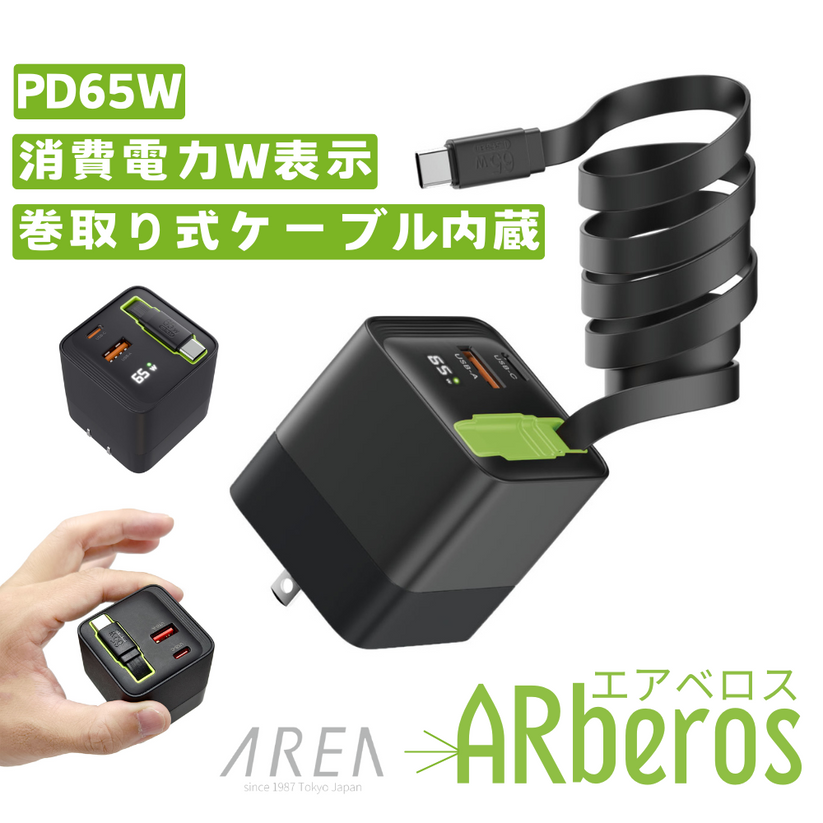
ARberos(エアベロス)をチェック!

ARberosが「これ1個で困りにくい」理由

1. ケーブルは“本体の中”にしまっておける

ARberosは、一見するとコンパクトな四角い充電器。
でも角を引くと、Type-Cケーブルがスッと伸びてきます(最長80cm)。使い終わったら軽く引いて戻すだけで、すっきり収納できます。

内蔵式だと何がいいかというと、わかりやすくこの3つです。

忘れにくい:充電器と一体なので、ケーブル単体の置き忘れが起きにくい

絡まりにくい:必要なときだけ引き出すから、カバンの中で暴れにくい

散らかりにくい:必要な長さだけ出せるので、作業スペースがすっきりする

「ケーブルを探す」「ほどく」——この小さな時間が減るだけでも、日々のストレスはかなり軽くなります。

2. 小さいのに、ノートPCにも対応できる“65W”

「便利そうだけど、出力が足りなくて結局サブ扱いでしょ?」
そう思った方も、ここは安心材料です。ARberosは最大65W(PD対応)。

スマホの急速充電はもちろん、MacBook Airや一般的なWindowsノートPC(13〜14インチクラス)なら、持ち歩き用として十分なパワーを出せる範囲です。

さらに、パワー半導体素材としてGaN II(窒化ガリウム)を採用。発熱を抑えながら小型化しやすい構成で、サイズ感と出力のバランスが取りやすくなっています。

ケーブル内蔵の“便利枠”というより、普段使いできる高出力充電器に、内蔵ケーブルという利便性が付いている。そんなイメージに近い一台です。

3. 「いま何W出てる?」が見える安心感(デジタル表示)

もうひとつ、地味に便利なのが出力ワット数のデジタル表示。
体感だと分かりにくい“充電の調子”が、数字で確認できます。

「なんか遅い気がするな……」と思ったときに、表示を見て原因を切り分けられるのは大きいポイントです。

ちゃんと高出力が出ている → そのまま安心して待てる

出力が低い → 挿し込み不足や端末側の状態など、見直すきっかけになる

4. 最大3台同時充電で、ホテルのコンセント問題にも強い

出張先のホテルで「枕元にコンセントが1つしかない」。これもよくある話。
ARberosは内蔵ケーブルに加えて、ポートを2つ搭載しています(Type-C×1、Type-A×1)。つまり最大3台の同時充電が可能です。

内蔵ケーブル:ノートPC

Type-Cポート:スマホ

Type-Aポート:イヤホンやスマートウォッチ

(※同時使用時は合計65Wの範囲内で自動配分されます。組み合わせにより、各機器の充電速度は変動します。)

こんな人に向いています

カフェ作業・ノマドが多い人
座ったらすぐ充電。片付けもサッと終わる。持ち物が増えないのが正義。

出張が多いビジネスパーソン
PC用アダプタ+スマホ充電器+ケーブル類を“まとめて軽量化”したい人に。

デスク周りをすっきりさせたい人
余ったケーブルがとぐろを巻くのが苦手なら、必要な分だけ引き出せる内蔵式は相性がいいです。

よくある質問(購入前のチェックポイント)

Q. 内蔵ケーブルが断線したら使えなくなる?
A. 内蔵ケーブル自体は交換できませんが、他のポート(Type-C/Type-A)は使えます。フラットケーブル形状で扱いやすい一方、長持ちさせるには無理に引っ張らないなど丁寧な使用がおすすめです。

Q. 自分のノートPCでも使えますか?
A. 目安は「PD 65W」まで。お使いのACアダプタ表記が「65W」や「45W」なら相性は良いケースが多いです。
「100W以上」など高出力前提のPCでは、充電はできても速度が落ちたり、負荷が高いとバッテリーが増えにくい場合があります。

Q. Galaxyの“超急速充電”に対応していますか?
A. PPSに対応しています。PPS対応の端末であれば、発熱を抑えながら効率よく充電しやすい仕様です(条件は端末側の対応状況にも依存します)。

まとめ:これは「充電の手間」と「迷い」を減らす道具

充電器選びは、スペックだけでなく“使い方”までイメージすると失敗しにくくなります。
高出力の充電器を持っていても、ケーブルを忘れたら意味がない。ケーブルが絡まっていたら、ほどく時間がもったいない。

ARberos(SD-AC65CCA)は、そうした小さなストレスを「一体化」という構造で減らしてくれる充電器です。
カバンにひとつ入れておくだけで、出先の充電まわりがかなりラクになる。そんな“運用の強さ”を求める人には、試す価値があります。

ブログに戻る

他のおすすめ記事はこちら

MagSafe対応のミニ自撮り棒・三脚はどう選ぶ?コールマン「3WAY mini四脚」を解説

MagSafe対応のミニ自撮り棒・三脚はどう選ぶ?コールマン「3WAY mini四脚」を解説

旅行や外出先で使う自撮り棒は、高く伸びることだけでなく、普段から持ち歩けるかどうかが重要です。バッグに入れるには大きすぎる、スマホを毎回ホルダーに挟むのが面倒、卓上スタンドとして使うには脚が不安定。このような不満がある場合は、収納サイズと固定方式を優先して選ぶ必要があります。 結論からいうと、コンパクトな自撮り棒・スマホ三脚を選ぶ際は、次の5項目を確認してください。 確認項目 見るべき内容 収納性 収納時の長さと重量 撮影範囲 最大まで伸ばした時の高さ・長さ 固定方法 MagSafe、挟み込み、両対応のどれか 対応条件 スマホの幅・厚み・ケース込みの重量 操作性 リモコン、縦横切り替え、角度調整 コールマン「3WAY mini四脚」は、収納時約11.5cm、重さ約150gのミニモデルです。MagSafeによる磁気吸着と挟み込みの両方に対応し、撮影グリップ、自撮り棒、卓上スタンドとして使えます。 一方、最大高は約41cmです。床に置いて全身を撮影したい人や、運動会、スポーツフォーム撮影など、高さが必要な用途には向いていません。 この記事では、コンパクトな自撮り棒・スマホ三脚の選び方と、3WAY mini四脚が適している用途、購入前の注意点を解説します。 目次 最初に確認したいのは「どこで、何を撮るか」 コンパクトな自撮り棒・三脚を選ぶ5つのポイント MagSafeと挟み込みはどちらがよい? コールマン「3WAY mini四脚」の仕様 1台3役の使い分け 3WAY mini四脚が向いている人 向いていない人 購入前に確認したい注意点...

MagSafe対応のミニ自撮り棒・三脚はどう選ぶ?コールマン「3WAY mini四脚」を解説

旅行や外出先で使う自撮り棒は、高く伸びることだけでなく、普段から持ち歩けるかどうかが重要です。バッグに入れるには大きすぎる、スマホを毎回ホルダーに挟むのが面倒、卓上スタンドとして使うには脚が不安定。このような不満がある場合は、収納サイズと固定方式を優先して選ぶ必要があります。 結論からいうと、コンパクトな自撮り棒・スマホ三脚を選ぶ際は、次の5項目を確認してください。 確認項目 見るべき内容 収納性 収納時の長さと重量 撮影範囲 最大まで伸ばした時の高さ・長さ 固定方法 MagSafe、挟み込み、両対応のどれか 対応条件 スマホの幅・厚み・ケース込みの重量 操作性 リモコン、縦横切り替え、角度調整 コールマン「3WAY mini四脚」は、収納時約11.5cm、重さ約150gのミニモデルです。MagSafeによる磁気吸着と挟み込みの両方に対応し、撮影グリップ、自撮り棒、卓上スタンドとして使えます。 一方、最大高は約41cmです。床に置いて全身を撮影したい人や、運動会、スポーツフォーム撮影など、高さが必要な用途には向いていません。 この記事では、コンパクトな自撮り棒・スマホ三脚の選び方と、3WAY mini四脚が適している用途、購入前の注意点を解説します。 目次 最初に確認したいのは「どこで、何を撮るか」 コンパクトな自撮り棒・三脚を選ぶ5つのポイント MagSafeと挟み込みはどちらがよい? コールマン「3WAY mini四脚」の仕様 1台3役の使い分け 3WAY mini四脚が向いている人 向いていない人 購入前に確認したい注意点...

iPhoneレンズカバーがケースに干渉する原因|浮く・外れる時の選び方

iPhoneレンズカバーがケースに干渉する原因|浮く・外れる時の選び方

iPhoneのカメラレンズを守るためにレンズカバーを付けたものの、「ケースが浮く」「レンズカバーが外れる」「ケースのカメラ穴に当たる」と感じることがあります。 この原因は、レンズカバーそのものの不良とは限りません。多くの場合、レンズカバーの厚み・カメラユニットの形状・スマホケース側のカメラ穴の設計が合っていないことが原因です。 特にiPhone 17シリーズのようにカメラまわりの存在感が大きいモデルでは、ケースとレンズカバーを別々に選ぶと、装着後に干渉が起きることがあります。 この記事では、iPhoneのレンズカバーがケースに干渉する理由、購入前に確認すべきポイント、ケースと併用しやすいレンズプロテクターの選び方を整理します。 目次 レンズカバーとケースが干渉する主な原因 干渉しやすいケースの特徴 干渉しにくいレンズカバーの選び方 装着前に確認したいチェックポイント ケースが浮いた時にやってはいけないこと CamPlateを選ぶ時の注意点 よくある質問 まとめ 1. レンズカバーとケースが干渉する主な原因 iPhoneのレンズカバーとケースが干渉する原因は、主に3つあります。 レンズカバーに厚みがある レンズカバーは、カメラレンズの上に保護パーツを重ねる構造です。そのため、装着後はカメラまわりにわずかな厚みが追加されます。ケースのカメラ穴に余裕がない場合、この厚みが原因でケースが浮くことがあります。 ケースのカメラ穴が小さい カメラまわりまでしっかり覆うケースは、保護力が高い一方で、レンズカバーとの相性がシビアになります。ケース側の開口部が小さいと、レンズカバーのフレーム部分に当たり、ケースが正しくはまらないことがあります。 ケースとレンズカバーを別々に選んでいる スマホケースとレンズカバーは、それぞれ単体では問題なくても、組み合わせると干渉することがあります。特に、ケースメーカーとレンズカバーメーカーが異なる場合は、カメラ穴の寸法やフチの厚みが合わない可能性があります。 2. 干渉しやすいケースの特徴 すべてのケースで干渉が起きるわけではありません。ただし、次のようなケースはレンズカバーと干渉しやすい傾向があります。 カメラ部分まで細かく覆うケース カメラ穴の周囲に厚いフチがあるケース レンズ1つずつに合わせて穴が開いているケース 背面が硬く、少しのズレでも逃げがないケース...

iPhoneレンズカバーがケースに干渉する原因|浮く・外れる時の選び方

iPhoneのカメラレンズを守るためにレンズカバーを付けたものの、「ケースが浮く」「レンズカバーが外れる」「ケースのカメラ穴に当たる」と感じることがあります。 この原因は、レンズカバーそのものの不良とは限りません。多くの場合、レンズカバーの厚み・カメラユニットの形状・スマホケース側のカメラ穴の設計が合っていないことが原因です。 特にiPhone 17シリーズのようにカメラまわりの存在感が大きいモデルでは、ケースとレンズカバーを別々に選ぶと、装着後に干渉が起きることがあります。 この記事では、iPhoneのレンズカバーがケースに干渉する理由、購入前に確認すべきポイント、ケースと併用しやすいレンズプロテクターの選び方を整理します。 目次 レンズカバーとケースが干渉する主な原因 干渉しやすいケースの特徴 干渉しにくいレンズカバーの選び方 装着前に確認したいチェックポイント ケースが浮いた時にやってはいけないこと CamPlateを選ぶ時の注意点 よくある質問 まとめ 1. レンズカバーとケースが干渉する主な原因 iPhoneのレンズカバーとケースが干渉する原因は、主に3つあります。 レンズカバーに厚みがある レンズカバーは、カメラレンズの上に保護パーツを重ねる構造です。そのため、装着後はカメラまわりにわずかな厚みが追加されます。ケースのカメラ穴に余裕がない場合、この厚みが原因でケースが浮くことがあります。 ケースのカメラ穴が小さい カメラまわりまでしっかり覆うケースは、保護力が高い一方で、レンズカバーとの相性がシビアになります。ケース側の開口部が小さいと、レンズカバーのフレーム部分に当たり、ケースが正しくはまらないことがあります。 ケースとレンズカバーを別々に選んでいる スマホケースとレンズカバーは、それぞれ単体では問題なくても、組み合わせると干渉することがあります。特に、ケースメーカーとレンズカバーメーカーが異なる場合は、カメラ穴の寸法やフチの厚みが合わない可能性があります。 2. 干渉しやすいケースの特徴 すべてのケースで干渉が起きるわけではありません。ただし、次のようなケースはレンズカバーと干渉しやすい傾向があります。 カメラ部分まで細かく覆うケース カメラ穴の周囲に厚いフチがあるケース レンズ1つずつに合わせて穴が開いているケース 背面が硬く、少しのズレでも逃げがないケース...

スマホが熱くて充電できない原因|夏の熱対策と冷却アイテムの使い方

スマホが熱くて充電できない原因|夏の熱対策と冷却アイテムの使い方

夏場にスマホを充電していると、「本体が熱くて充電が進まない」「充電が一時停止する」「ゲームやナビを使いながらだとバッテリーが増えない」と感じることがあります。これは、スマホ本体が故障しているとは限りません。多くのスマートフォンは、内部温度が高くなると、本体やバッテリーを保護するために充電を遅くしたり、一時的に止めたりする場合があります。Apple公式でも、iPhoneやiPadが高温になると、充電が遅くなる、または停止する場合があると案内されています。 この記事では、スマホが熱くて充電できない原因、まず試したい熱対策、やってはいけない冷やし方、夏場のゲーム・動画撮影・車内ナビでの注意点、エアリアのMagSafe対応スマホクーラー「MS-COOLG3」を検討する際のポイントを解説します。 目次 スマホが熱いと充電できない理由 充電が止まりやすいシーン まず試したい熱対策 やってはいけない冷やし方 冷却アイテムが向いている場面 MS-COOLG3の主な特徴 MS-COOLG3が向いている人・注意したい人 関連記事:スマホクーラー・Switch2熱対策も確認する よくある質問 まとめ:熱い時は充電より先に温度を下げる 1. スマホが熱いと充電できない理由 スマホが熱くなると、内部部品やバッテリーを守るために、本体側で動作を制限することがあります。 Apple公式では、iPhoneやiPadが高温になると、充電が遅くなる、または停止する場合があると案内されています。また、画面が暗くなる、カメラ機能が一時的に制限される、処理速度が下がる場合もあります。 つまり、スマホが熱い時に充電が進まないのは、バッテリーや本体を守るための制御である場合があります。 この状態で無理に使い続けるよりも、まずは直射日光や高温環境から離し、本体温度を下げることが大切です。 2. 充電が止まりやすいシーン スマホの発熱は、使い方と環境が重なると起きやすくなります。 夏の直射日光や車内 真夏の車内、ダッシュボード、窓際、屋外イベントなどでは、スマホ本体が短時間で熱くなることがあります。特に車内ナビで充電しながらGPSを使う場合、発熱しやすくなります。 ゲームや動画撮影をしながら充電 3Dゲーム、動画撮影、ライブ配信、高画質動画の視聴は、スマホに負荷がかかりやすい使い方です。そこに充電の発熱が加わると、本体温度が上がりやすくなります。 ワイヤレス充電や厚いケース ワイヤレス充電は便利ですが、条件によっては熱がこもりやすい場合があります。また、厚いケースや放熱しにくいケースを装着していると、熱が逃げにくくなることがあります。 充電器やケーブルの状態が悪い 充電器、ケーブル、モバイルバッテリーの状態が悪い場合も、充電が不安定になることがあります。異常な発熱、焦げたにおい、ケーブルの破損がある場合は使用を中止してください。...

スマホが熱くて充電できない原因|夏の熱対策と冷却アイテムの使い方

夏場にスマホを充電していると、「本体が熱くて充電が進まない」「充電が一時停止する」「ゲームやナビを使いながらだとバッテリーが増えない」と感じることがあります。これは、スマホ本体が故障しているとは限りません。多くのスマートフォンは、内部温度が高くなると、本体やバッテリーを保護するために充電を遅くしたり、一時的に止めたりする場合があります。Apple公式でも、iPhoneやiPadが高温になると、充電が遅くなる、または停止する場合があると案内されています。 この記事では、スマホが熱くて充電できない原因、まず試したい熱対策、やってはいけない冷やし方、夏場のゲーム・動画撮影・車内ナビでの注意点、エアリアのMagSafe対応スマホクーラー「MS-COOLG3」を検討する際のポイントを解説します。 目次 スマホが熱いと充電できない理由 充電が止まりやすいシーン まず試したい熱対策 やってはいけない冷やし方 冷却アイテムが向いている場面 MS-COOLG3の主な特徴 MS-COOLG3が向いている人・注意したい人 関連記事:スマホクーラー・Switch2熱対策も確認する よくある質問 まとめ:熱い時は充電より先に温度を下げる 1. スマホが熱いと充電できない理由 スマホが熱くなると、内部部品やバッテリーを守るために、本体側で動作を制限することがあります。 Apple公式では、iPhoneやiPadが高温になると、充電が遅くなる、または停止する場合があると案内されています。また、画面が暗くなる、カメラ機能が一時的に制限される、処理速度が下がる場合もあります。 つまり、スマホが熱い時に充電が進まないのは、バッテリーや本体を守るための制御である場合があります。 この状態で無理に使い続けるよりも、まずは直射日光や高温環境から離し、本体温度を下げることが大切です。 2. 充電が止まりやすいシーン スマホの発熱は、使い方と環境が重なると起きやすくなります。 夏の直射日光や車内 真夏の車内、ダッシュボード、窓際、屋外イベントなどでは、スマホ本体が短時間で熱くなることがあります。特に車内ナビで充電しながらGPSを使う場合、発熱しやすくなります。 ゲームや動画撮影をしながら充電 3Dゲーム、動画撮影、ライブ配信、高画質動画の視聴は、スマホに負荷がかかりやすい使い方です。そこに充電の発熱が加わると、本体温度が上がりやすくなります。 ワイヤレス充電や厚いケース ワイヤレス充電は便利ですが、条件によっては熱がこもりやすい場合があります。また、厚いケースや放熱しにくいケースを装着していると、熱が逃げにくくなることがあります。 充電器やケーブルの状態が悪い 充電器、ケーブル、モバイルバッテリーの状態が悪い場合も、充電が不安定になることがあります。異常な発熱、焦げたにおい、ケーブルの破損がある場合は使用を中止してください。...

スマートリングはお風呂で使える?生活防水とつけっぱなしの注意点

スマートリングはお風呂で使える?生活防水とつけっぱなしの注意点

スマートリングを毎日つけていると、「手洗いは大丈夫か」「お風呂やシャワーでも使えるのか」「寝る時も運動中もつけっぱなしでよいのか」と気になる場面があります。スマートリングは製品ごとに防水性能が異なります。生活防水と案内されているモデルでも、温泉、サウナ、シャワー、水泳などは避けるべき場合があります。エアリアの表示機能スマートリング「ARR-R12」は、公式情報で生活防水モデルと案内されています。手洗い時の水しぶきや軽い雨程度は想定されていますが、高温・水蒸気・長時間の水濡れは避ける必要があります。 この記事では、スマートリングの生活防水と完全防水の違い、お風呂・シャワー・手洗い・汗・雨での注意点、ARR-R12をつけっぱなしで使う時の確認ポイントを解説します。 目次 スマートリングはお風呂で使える? 生活防水と完全防水の違い ARR-R12で想定される水濡れ・避けたい水濡れ つけっぱなしで使いやすい場面 外した方がよい場面 濡れた後の扱い方 ARR-R12の主な特徴 ARR-R12が向いている人・注意したい人 関連記事:機能・サイズ選びも確認する よくある質問 まとめ:お風呂では外し、日常の軽い水濡れにとどめる 1. スマートリングはお風呂で使える? スマートリングがお風呂で使えるかどうかは、製品の防水性能と使用条件によって変わります。ただし、生活防水モデルの場合は「手洗いや軽い雨は想定されているが、お風呂やシャワーは避ける」と考える方が安全です。ARR-R12の公式情報では、手洗い時の水しぶきや軽い雨程度は日常使いとして案内されています。一方で、温泉、サウナ、水泳、シャワーなど、高温や水分に長時間さらされる環境では使用を控えるよう案内されています。 つまり、ARR-R12は「日常の軽い水濡れに配慮されたスマートリング」であり、「お風呂でもつけっぱなしにできる完全防水リング」ではありません。 2. 生活防水と完全防水の違い スマートリングを選ぶ時に注意したいのが、「生活防水」と「完全防水」を同じ意味で考えないことです。生活防水は、日常生活で起こる軽い水濡れを想定した表現です。たとえば、手洗い時の水しぶき、軽い雨、汗などです。 一方で、お風呂、シャワー、プール、温泉、サウナのような環境では、水圧、温度、水蒸気、石けん、塩素、成分を含む水分など、条件が大きく変わります。 スマートリングは精密機器なので、生活防水と書かれていても、長時間水に触れる使い方や高温環境での使用は避けるのが基本です。 3. ARR-R12で想定される水濡れ・避けたい水濡れ 想定される水濡れ 手洗い時の水しぶき 軽い雨 日常生活での軽度な水濡れ 軽い汗...

スマートリングはお風呂で使える?生活防水とつけっぱなしの注意点

スマートリングを毎日つけていると、「手洗いは大丈夫か」「お風呂やシャワーでも使えるのか」「寝る時も運動中もつけっぱなしでよいのか」と気になる場面があります。スマートリングは製品ごとに防水性能が異なります。生活防水と案内されているモデルでも、温泉、サウナ、シャワー、水泳などは避けるべき場合があります。エアリアの表示機能スマートリング「ARR-R12」は、公式情報で生活防水モデルと案内されています。手洗い時の水しぶきや軽い雨程度は想定されていますが、高温・水蒸気・長時間の水濡れは避ける必要があります。 この記事では、スマートリングの生活防水と完全防水の違い、お風呂・シャワー・手洗い・汗・雨での注意点、ARR-R12をつけっぱなしで使う時の確認ポイントを解説します。 目次 スマートリングはお風呂で使える? 生活防水と完全防水の違い ARR-R12で想定される水濡れ・避けたい水濡れ つけっぱなしで使いやすい場面 外した方がよい場面 濡れた後の扱い方 ARR-R12の主な特徴 ARR-R12が向いている人・注意したい人 関連記事:機能・サイズ選びも確認する よくある質問 まとめ:お風呂では外し、日常の軽い水濡れにとどめる 1. スマートリングはお風呂で使える? スマートリングがお風呂で使えるかどうかは、製品の防水性能と使用条件によって変わります。ただし、生活防水モデルの場合は「手洗いや軽い雨は想定されているが、お風呂やシャワーは避ける」と考える方が安全です。ARR-R12の公式情報では、手洗い時の水しぶきや軽い雨程度は日常使いとして案内されています。一方で、温泉、サウナ、水泳、シャワーなど、高温や水分に長時間さらされる環境では使用を控えるよう案内されています。 つまり、ARR-R12は「日常の軽い水濡れに配慮されたスマートリング」であり、「お風呂でもつけっぱなしにできる完全防水リング」ではありません。 2. 生活防水と完全防水の違い スマートリングを選ぶ時に注意したいのが、「生活防水」と「完全防水」を同じ意味で考えないことです。生活防水は、日常生活で起こる軽い水濡れを想定した表現です。たとえば、手洗い時の水しぶき、軽い雨、汗などです。 一方で、お風呂、シャワー、プール、温泉、サウナのような環境では、水圧、温度、水蒸気、石けん、塩素、成分を含む水分など、条件が大きく変わります。 スマートリングは精密機器なので、生活防水と書かれていても、長時間水に触れる使い方や高温環境での使用は避けるのが基本です。 3. ARR-R12で想定される水濡れ・避けたい水濡れ 想定される水濡れ 手洗い時の水しぶき 軽い雨 日常生活での軽度な水濡れ 軽い汗...

iPadでUSBメモリを使う方法|写真・動画を移動する手順と認識しない時の確認ポイント

iPadでUSBメモリを使う方法|写真・動画を移動する手順と認識しない時の確認ポイント

iPadで写真や動画を扱っていると、「USBメモリに移して容量を空けたい」「撮影データをパソコンに渡したい」「クラウドを使わずにデータを持ち運びたい」と感じる場面があります。 USB-C端子を搭載したiPadなら、USBメモリや外部ストレージを接続して、ファイルの確認やコピーがしやすくなっています。ただし、USB-A端子のUSBメモリをそのまま挿すことはできません。間にType-CからUSB-Aへ変換するホスト対応ケーブルが必要になります。 この記事では、iPadでUSBメモリを使う基本手順、写真・動画を移動するときの注意点、認識しない時に確認すべきポイントを整理します。あわせて、USB-A機器をiPadにつなぎたい時の選択肢として、エアリアの新・池尻3丁目(AR-CHOS150)も紹介します。 なお、Lightning端子のiPad、USBメモリの形式、外付けHDD/SSDの消費電力によっては、同じ手順で使えない場合があります。購入前に、お使いのiPadの端子と接続したいUSB機器を確認しておきましょう。 目次 iPadでUSBメモリを使える条件 USB-C iPadで必要になるもの 写真・動画をUSBメモリへ移動する手順 USBメモリが認識しない時の確認ポイント 外付けHDDやSSDを使う時の注意点 新・池尻3丁目が向いている使い方 購入前チェックリスト よくある質問 まとめ 1. iPadでUSBメモリを使える条件 まず確認したいのは、お使いのiPadの端子です。USBメモリを直接的に扱いやすいのは、USB-C端子を搭載したiPadです。USB-C搭載モデルであれば、対応する変換ケーブルやアダプタを使ってUSB-AのUSBメモリ、マウス、キーボードなどを接続できます。 一方、Lightning端子のiPadでは、USB-C用の変換ケーブルをそのまま使うことはできません。Lightning用のカメラアダプタなど、別の接続方法が必要になる場合があります。 この記事で扱うのは、主にUSB-C端子を搭載したiPadで、USB-A端子のUSBメモリを使いたいケースです。古いUSBメモリをそのまま活用したい人、パソコンとiPadの間でデータを受け渡ししたい人に向いています。 2. USB-C iPadで必要になるもの USB-C搭載iPadでUSB-AのUSBメモリを使う場合、必要になるものは大きく3つです。 USB-C端子を搭載したiPad USB-A端子のUSBメモリ Type-CオスからUSB-Aメスへ変換できるホスト対応ケーブル ここで重要なのが、単なる「変換できる形状」だけで選ばないことです。スマホやタブレットにUSBメモリをつなぐ場合、端末側がUSB機器を読み取る親側として動く必要があります。この考え方がOTG、またはホスト機能です。 見た目が似ている変換アダプタでも、充電用・データ同期用・周辺機器接続用で役割が違うことがあります。USBメモリやマウスなどをiPadで使いたいなら、USBホスト用途を想定したケーブルを選ぶのが失敗しにくいです。 3....

iPadでUSBメモリを使う方法|写真・動画を移動する手順と認識しない時の確認ポイント

iPadで写真や動画を扱っていると、「USBメモリに移して容量を空けたい」「撮影データをパソコンに渡したい」「クラウドを使わずにデータを持ち運びたい」と感じる場面があります。 USB-C端子を搭載したiPadなら、USBメモリや外部ストレージを接続して、ファイルの確認やコピーがしやすくなっています。ただし、USB-A端子のUSBメモリをそのまま挿すことはできません。間にType-CからUSB-Aへ変換するホスト対応ケーブルが必要になります。 この記事では、iPadでUSBメモリを使う基本手順、写真・動画を移動するときの注意点、認識しない時に確認すべきポイントを整理します。あわせて、USB-A機器をiPadにつなぎたい時の選択肢として、エアリアの新・池尻3丁目(AR-CHOS150)も紹介します。 なお、Lightning端子のiPad、USBメモリの形式、外付けHDD/SSDの消費電力によっては、同じ手順で使えない場合があります。購入前に、お使いのiPadの端子と接続したいUSB機器を確認しておきましょう。 目次 iPadでUSBメモリを使える条件 USB-C iPadで必要になるもの 写真・動画をUSBメモリへ移動する手順 USBメモリが認識しない時の確認ポイント 外付けHDDやSSDを使う時の注意点 新・池尻3丁目が向いている使い方 購入前チェックリスト よくある質問 まとめ 1. iPadでUSBメモリを使える条件 まず確認したいのは、お使いのiPadの端子です。USBメモリを直接的に扱いやすいのは、USB-C端子を搭載したiPadです。USB-C搭載モデルであれば、対応する変換ケーブルやアダプタを使ってUSB-AのUSBメモリ、マウス、キーボードなどを接続できます。 一方、Lightning端子のiPadでは、USB-C用の変換ケーブルをそのまま使うことはできません。Lightning用のカメラアダプタなど、別の接続方法が必要になる場合があります。 この記事で扱うのは、主にUSB-C端子を搭載したiPadで、USB-A端子のUSBメモリを使いたいケースです。古いUSBメモリをそのまま活用したい人、パソコンとiPadの間でデータを受け渡ししたい人に向いています。 2. USB-C iPadで必要になるもの USB-C搭載iPadでUSB-AのUSBメモリを使う場合、必要になるものは大きく3つです。 USB-C端子を搭載したiPad USB-A端子のUSBメモリ Type-CオスからUSB-Aメスへ変換できるホスト対応ケーブル ここで重要なのが、単なる「変換できる形状」だけで選ばないことです。スマホやタブレットにUSBメモリをつなぐ場合、端末側がUSB機器を読み取る親側として動く必要があります。この考え方がOTG、またはホスト機能です。 見た目が似ている変換アダプタでも、充電用・データ同期用・周辺機器接続用で役割が違うことがあります。USBメモリやマウスなどをiPadで使いたいなら、USBホスト用途を想定したケーブルを選ぶのが失敗しにくいです。 3....

寝る時に音楽を流すと家族に迷惑?音漏れを抑える聞き方と枕元スピーカーの選び方

寝る時に音楽を流すと家族に迷惑?音漏れを抑える聞き方と枕元スピーカーの選び方

寝る前に音楽、ラジオ、ポッドキャスト、環境音を小さく流したい。でも、同じ部屋で寝ている家族やパートナーに迷惑をかけたくない。こうした悩みを持つ人は多いです。スマホのスピーカーを枕元で鳴らすと、自分では小さな音量に感じても、思ったより部屋全体に音が広がることがあります。 イヤホンを使えば音漏れは抑えやすくなりますが、横向きで耳が痛い、寝返りしにくい、寝落ち後に耳が気になる、という人もいます。 そこで選択肢になるのが、枕元や枕の下で小さく聞くための枕元スピーカーです。この記事では、家族への音漏れを抑える考え方、イヤホン・一般スピーカー・枕元スピーカーの違い、置き場所や音量の調整、エアリアの枕元スピーカー「OYASUMI-NA」を選ぶ際のポイントを解説します。 目次 寝る時の音が家族に聞こえやすい理由 寝室では音量だけでなく音の届き方が重要 寝る時に音を聞く3つの方法 音漏れを抑えるための基本対策 同室で使うなら確認したいマナー 枕元スピーカーが向いている人 OYASUMI-NAの主な特徴 OYASUMI-NAが向いている人・別タイプも検討したい人 購入前に確認したい注意点 関連記事:睡眠スピーカー・イヤホンの悩みも確認する よくある質問 まとめ:寝室では音を大きくするより、近くで小さく聞く 1. 寝る時の音が家族に聞こえやすい理由 寝室では、日中よりも小さな音が気になりやすくなります。部屋が静かになるため、スマホの小さな音量でも、同じ部屋の人には聞こえる場合があります。 特に、スマホや一般的なBluetoothスピーカーを枕元に置くと、音が部屋全体へ広がりやすくなります。 自分にはちょうどよい音量でも、隣で寝ている人には人の声、高音、低音の響きだけが気になることがあります。 家族に配慮しながら音楽やラジオを楽しむなら、部屋全体に鳴らすのではなく、自分の近くで小さく聞こえる形を作ることが大切です。 2. 寝室では音量だけでなく音の届き方が重要 音漏れ対策というと、まず音量を下げることを考えます。もちろん音量を下げることは重要です。 ただし、寝室では音量だけでなく、音がどこへ向かって届くかも大切です。 たとえば、スマホを枕元の横に置いてスピーカーで鳴らすと、音が天井や壁に反射し、部屋全体へ広がることがあります。 一方で、自分の頭に近い位置で小さく聞こえるように調整できれば、必要以上に音量を上げずに済みます。寝る前の音は、広く鳴らすよりも、近くで小さく聞く方が同室者に配慮しやすくなります。 3. 寝る時に音を聞く3つの方法...

寝る時に音楽を流すと家族に迷惑?音漏れを抑える聞き方と枕元スピーカーの選び方

寝る前に音楽、ラジオ、ポッドキャスト、環境音を小さく流したい。でも、同じ部屋で寝ている家族やパートナーに迷惑をかけたくない。こうした悩みを持つ人は多いです。スマホのスピーカーを枕元で鳴らすと、自分では小さな音量に感じても、思ったより部屋全体に音が広がることがあります。 イヤホンを使えば音漏れは抑えやすくなりますが、横向きで耳が痛い、寝返りしにくい、寝落ち後に耳が気になる、という人もいます。 そこで選択肢になるのが、枕元や枕の下で小さく聞くための枕元スピーカーです。この記事では、家族への音漏れを抑える考え方、イヤホン・一般スピーカー・枕元スピーカーの違い、置き場所や音量の調整、エアリアの枕元スピーカー「OYASUMI-NA」を選ぶ際のポイントを解説します。 目次 寝る時の音が家族に聞こえやすい理由 寝室では音量だけでなく音の届き方が重要 寝る時に音を聞く3つの方法 音漏れを抑えるための基本対策 同室で使うなら確認したいマナー 枕元スピーカーが向いている人 OYASUMI-NAの主な特徴 OYASUMI-NAが向いている人・別タイプも検討したい人 購入前に確認したい注意点 関連記事:睡眠スピーカー・イヤホンの悩みも確認する よくある質問 まとめ:寝室では音を大きくするより、近くで小さく聞く 1. 寝る時の音が家族に聞こえやすい理由 寝室では、日中よりも小さな音が気になりやすくなります。部屋が静かになるため、スマホの小さな音量でも、同じ部屋の人には聞こえる場合があります。 特に、スマホや一般的なBluetoothスピーカーを枕元に置くと、音が部屋全体へ広がりやすくなります。 自分にはちょうどよい音量でも、隣で寝ている人には人の声、高音、低音の響きだけが気になることがあります。 家族に配慮しながら音楽やラジオを楽しむなら、部屋全体に鳴らすのではなく、自分の近くで小さく聞こえる形を作ることが大切です。 2. 寝室では音量だけでなく音の届き方が重要 音漏れ対策というと、まず音量を下げることを考えます。もちろん音量を下げることは重要です。 ただし、寝室では音量だけでなく、音がどこへ向かって届くかも大切です。 たとえば、スマホを枕元の横に置いてスピーカーで鳴らすと、音が天井や壁に反射し、部屋全体へ広がることがあります。 一方で、自分の頭に近い位置で小さく聞こえるように調整できれば、必要以上に音量を上げずに済みます。寝る前の音は、広く鳴らすよりも、近くで小さく聞く方が同室者に配慮しやすくなります。 3. 寝る時に音を聞く3つの方法...