レトロでおしゃれな小型スピーカーの選び方|プレゼントにも向く「MUZEN Button」

レトロでおしゃれな小型Bluetoothスピーカーの選び方|プレゼントにも向くMUZEN Button

スマートフォンだけでも音楽は聴けます。ただ、部屋に置いたときの見た目や、バッグに付けて持ち歩く楽しさまで考えるなら、小型Bluetoothスピーカーという選択肢があります。特に、レコードプレーヤーや昔のラジオを思わせるレトロデザインのスピーカーは、音楽を聴かない時間もインテリア雑貨のように楽しめます。

プレゼント用のスピーカーを選ぶ場合も、音質だけでなく、見た目、サイズ、重さ、パッケージ、充電方式、防水性能の有無まで確認しておくと選びやすくなります。この記事では、レトロでおしゃれな小型Bluetoothスピーカーを選ぶポイントと、コンパクトなメタルボディが特徴の「MUZEN Button」の特徴、購入前に知っておきたい注意点を解説します。

1. 小型Bluetoothスピーカーがプレゼントに向いている理由

Bluetoothスピーカーは、スマートフォンと接続して音楽やラジオアプリ、動画の音声を手軽に楽しめるアイテムです。イヤホンと違い、部屋の中で音を共有しやすく、作業中、料理中、散歩前の準備時間、ピクニックなど、さまざまな場面で使えます。小型モデルであれば、机の上、棚、ベッドサイド、玄関などにも置きやすく、使わないときも邪魔になりにくいのが特徴です。さらに、デザイン性の高いスピーカーは、インテリア雑貨としても楽しめます。音楽が好きな人だけでなく、レトロ雑貨、かわいい家電、持ち歩けるガジェットが好きな人へのプレゼント候補にもなります。

2. レトロデザインのスピーカーを選ぶポイント

レトロデザインの小型スピーカーを選ぶときは、まず見た目と素材を確認します。
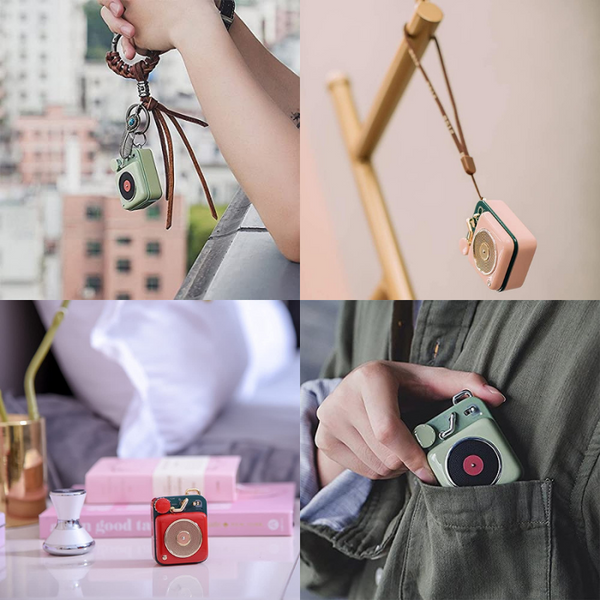
レトロデザインのスピーカーを選ぶポイント

デザインと素材

プラスチック製のスピーカーは軽く扱いやすい一方、質感を重視するなら金属素材を使ったモデルも選択肢になります。亜鉛合金やアルミニウム合金を使った製品は、手に持ったときに重みがあり、インテリアとしても置きやすくなります。

サイズと重量

バッグやバックパックに取り付けて持ち歩くなら、重すぎないことが重要です。100g台の小型スピーカーであれば、ストラップで吊るしても負担になりにくくなります。

連続再生時間

散歩や部屋での短時間利用なら数時間でも十分ですが、旅行やキャンプで長く使うなら、再生時間に余裕があるモデルが向いています。

充電端子

最近はUSB Type-Cの製品が増えていますが、Micro USBを採用している製品もあります。手持ちの充電ケーブルと合うか、付属ケーブルがあるかを確認しておくと安心です。

防水性能の有無

屋外で使う予定がある場合は、IPX等級などの防水・防滴性能の記載があるか確認してください。防水性能の記載がない製品は、水濡れを避けて使う必要があります。

3. MUZEN Buttonの主な特徴

MUZEN Buttonは、レコードプレーヤー風のデザインを採用した小型Bluetoothスピーカーです。カラーは、Sakura Pink、Sky Blue、Cherry Red、Avocado Green、Cream Yellowなどが案内されています。インテリアやプレゼント相手の好みに合わせて選びやすい点も特徴です。
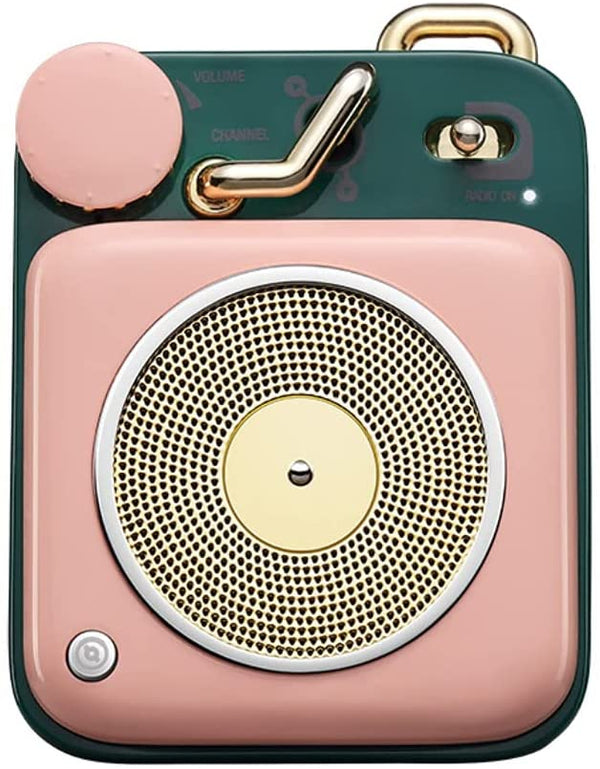
MUZEN Buttonの主な特徴

レコードプレーヤー風のレトロデザイン

外装は亜鉛とアルミニウム合金を使ったメタル素材です。小型でかわいらしい見た目ですが、金属素材による質感があり、雑貨として飾りやすいデザインです。レコードプレーヤーを思わせる形状や、レトロな色使いも特徴です。デスクや棚に置いても、家電というより小さなインテリアのように見せやすくなっています。プラスチック製の軽量スピーカーよりも、見た目や手触りを重視したい人に向いています。

約130gのコンパクト設計と操作感

本体サイズは約63×47×30mm、重量は約130gです。手のひらに収まりやすいサイズで、付属ストラップを使えばバッグやキーホルダーに取り付けやすくなっています。

本体正面には、ボリュームダイヤルやスイッチが配置されています。スマートフォンの画面だけで操作するスピーカーとは違い、手で回す、押す、切り替えるという操作感を楽しめます。電源を入れたときやBluetooth接続時には、機械音のような演出音が鳴ります。こうした細部の演出は、レトロな小物やガジェット感が好きな人に向いています。

3WスピーカーとBluetooth接続

MUZEN Buttonは、4Ω3Wのスピーカーを搭載しています。Bluetoothバージョンは4.2で、対応コーデックはAACとSBCです。スマートフォン、タブレット、パソコンなど、Bluetooth対応機器と接続して使えます。初回のペアリング設定が完了すれば、次回以降は最後に接続したデバイスへ自動的に再接続されます。通信距離の目安は約10mです。ただし、壁、家具、他の無線機器、スマートフォンの状態によって、実際の通信距離は短くなる場合があります。

音質については、サイズに対して音量感のある小型スピーカーとして考えるとよいです。広い屋外や大人数のパーティー用というより、部屋、デスク、ベッドサイド、少人数の集まりで近くに置いて楽しむ使い方に向いています。

ギフト向けのパッケージと付属品

MUZEN Buttonは、プレゼント向けに選びやすい付属品も特徴です。エアリアダイレクト掲載品では、MUZENオリジナルシール、USBケーブル、携帯ストラップなどが同梱されています。さらに、ギフトバッグも付属しているため、そのままプレゼントとして渡しやすい構成です。小型スピーカーは、スペックだけではなく、開封時の見た目や付属品の統一感も重要です。プレゼントとして選ぶ場合は、外箱、カラー、ストラップ、付属品まで含めて相手の好みに合うか確認するとよいです。

4. MUZEN Buttonが向いている人

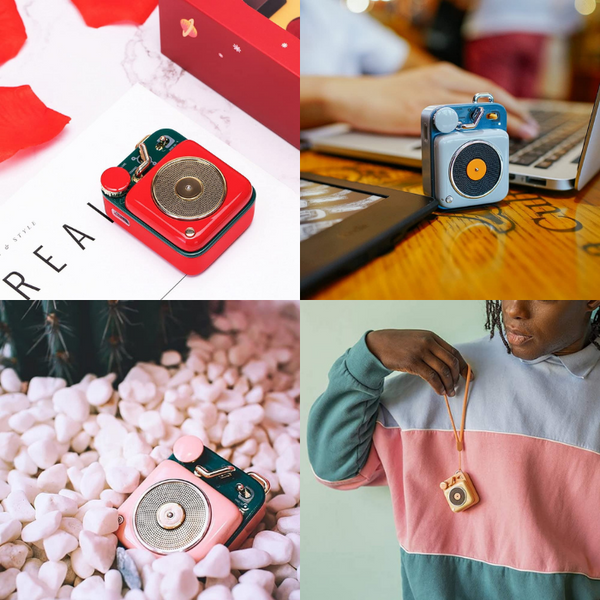
MUZEN Buttonは、見た目も楽しめる小型Bluetoothスピーカーを探している人に向いています。

  • レトロ雑貨が好きな人
  • 小型スピーカーをインテリアとして置きたい人
  • スマートフォンより少ししっかりした音で音楽を流したい人
  • バッグに取り付けられるスピーカーを探している人
  • プレゼントしやすいパッケージや付属品を重視する人

一方で、防水スピーカーを探している人、長時間再生を重視する人、USB Type-C充電に統一したい人、大音量で広い屋外に音を出したい人には、別のモデルの方が向いています。
MUZEN Buttonが向いている人

5. 購入前に確認したい注意点

MUZEN Buttonを選ぶ前に、いくつか確認しておきたい点があります。

充電端子について
まず、エアリアダイレクト掲載品の充電端子はMicro USBです。現在主流のUSB Type-Cではありません。充電時は付属のMicro USBケーブル、または対応するケーブルを使う必要があります。ただし、MUZEN ButtonにはUSB-C化された第2世代アップグレードモデルも発表されています[cite: 1]。購入時は、販売ページの仕様欄で充電端子を確認してください。

防水性能について
次に、防水性能です。エアリアダイレクト掲載の仕様には、IPX等級などの防水・防滴性能の記載は確認できません。屋外へ持ち出す場合でも、雨、水しぶき、海辺、川辺、濡れたバッグ内での使用は避けた方が安全です。

バッテリー駆動時間
バッテリー容量は400mAhです。再生時間の目安は、音量100%で約4時間、音量50%で約8時間です。一日中鳴らし続ける用途には向きません。長時間使う場合は、モバイルバッテリーや充電環境を用意しておくと安心です。

6. よくある質問

Q. MUZEN Buttonは防水ですか?

A. エアリアダイレクト掲載の仕様には、IPX等級などの防水性能の記載は確認できません。水濡れしやすい場所での使用は避け、雨の日の屋外や水辺では注意してください。

Q. 充電端子はUSB Type-Cですか?

A. エアリアダイレクト掲載品はMicro USBです。一方で、2025年に発表された第2世代アップグレードモデルではUSB-C化が案内されています[cite: 1]。購入時は、販売ページの仕様欄で充電端子を確認してください。

Q. どのくらい再生できますか?

A. エアリアダイレクト掲載品では、音量100%で約4時間、音量50%で約8時間の再生時間が案内されています。実際の再生時間は、音量、接続状態、バッテリーの劣化、再生内容によって変わります。

Q. スマートフォン以外にも接続できますか?

A. Bluetooth対応のタブレットやパソコンでも使用できます。ただし、すべての機器との動作を保証するものではありません。接続先のBluetooth仕様も確認してください。

Q. プレゼント用に向いていますか?

A. デザイン性、カラー展開、ストラップ、ギフトバッグなどを重視するなら、プレゼント候補にしやすい製品です。ただし、相手が防水性能や長時間再生、USB Type-C充電を重視する場合は、別モデルも比較するとよいです。

7. まとめ:音質だけでなく、見た目と使う場面で選ぶ

小型Bluetoothスピーカーを選ぶときは、音質だけでなく、見た目、サイズ、重量、再生時間、充電端子、防水性能の有無を確認することが大切です。MUZEN Buttonは、レコードプレーヤー風のレトロデザイン、亜鉛・アルミニウム合金のメタルボディ、約130gの小型設計が特徴のBluetoothスピーカーです。ギフトバッグやストラップなどの付属品もあり、レトロ雑貨やかわいいガジェットが好きな人へのプレゼント候補にもなります。一方で、エアリアダイレクト掲載品はMicro USB充電で、防水性能の記載は確認できません。長時間再生や屋外での防水性を重視する場合は、用途に合うか事前に確認してください。

レトロデザインとメタルボディの小型Bluetoothスピーカー「MUZEN Button」

レトロデザインとメタルボディの小型Bluetoothスピーカー「MUZEN Button」

エアリアダイレクトでは、LINEお友達追加ですぐに使える10%OFFクーポンを配布中です。レトロでおしゃれな小型Bluetoothスピーカーや、プレゼント向けのワイヤレススピーカーを探している方は、商品ページで仕様を確認してください。
※エアリアダイレクト掲載品の充電端子はMicro USBです。防水性能の記載は確認できないため、水濡れに注意してください。USB-Cモデルと混同しないよう、購入前に販売ページの仕様欄をご確認ください。

「MUZEN Button」をエアリアダイレクトで見る
ブログに戻る

他のおすすめ記事はこちら

持ち運び用マウスパッドの選び方|薄さ・重さ・滑り止め・収納を確認

持ち運び用マウスパッドの選び方|薄さ・重さ・滑り止め・収納を確認

結論 持ち運び用マウスパッドは、厚さ・重さだけでなく、机でずれない裏面と、マウスを動かせる面積で選びましょう。バッグを薄く保ちたいなら薄型クロス兼用、手首を支えたいならクッション付き、広く動かすなら大判というように、外出先の作業に合わせて選ぶと無理がありません。 カフェの小さなテーブルや出張先の机では、いつものマウスを使っても操作しにくいことがあります。マウスパッドを持参したい一方、厚いものや大きなものはPCバッグの中でかさばります。 薄さを優先したい方の候補が、約0.5mm・約18gのGUARD CROSS PAD(SD-AMRTEX)です。クロスの表面を操作面、シリコンドット付きの裏面を滑り止めに使います。まずは「自分の机とバッグで使いやすいか」を確認していきましょう。 目次 持ち運び用に必要な条件 タイプ別の選び方 GUARD CROSS PADを選ぶ理由 外出先での使い方 収納と洗い方 向かない用途とPC収納時の注意 よくある質問 関連記事とまとめ 1. 持ち運び用は薄さ・重さ・裏面・面積を確認する 薄いだけでなく、収納先に収まるか 薄さはバッグの厚みを抑える判断材料ですが、横幅や縦幅が収納ポケットを超えると別の持ち方が必要になります。購入前にパッドの寸法と、PCケースのポケットの内寸を比べてください。画面のインチ数だけでは、収納できるかは決まりません。 机に接する裏面は滑り止め付きか 普通の清掃用クロスを置いただけでは、マウスと一緒に布が動く場合があります。携帯用を選ぶ時も、裏面の滑り止め加工を確認しましょう。加工があっても、汚れた机、凹凸の大きい机、濡れた面で同じ安定性を得られるとは限りません。 PC・飲み物を置いた後に操作面積が残るか マウスパッドだけが机に収まっても、PCやカップを載せてしまうと操作範囲が狭くなります。普段マウスを左右に動かす幅を目安にし、PCの横へ平らに広げられる寸法を選びます。低いマウス感度で大きく動かす方は、携帯性だけを優先しないことが大切です。 2. 薄型・クッション付き・大判は目的で使い分ける タイプ 合う使い方 購入前の確認点...

持ち運び用マウスパッドの選び方|薄さ・重さ・滑り止め・収納を確認

結論 持ち運び用マウスパッドは、厚さ・重さだけでなく、机でずれない裏面と、マウスを動かせる面積で選びましょう。バッグを薄く保ちたいなら薄型クロス兼用、手首を支えたいならクッション付き、広く動かすなら大判というように、外出先の作業に合わせて選ぶと無理がありません。 カフェの小さなテーブルや出張先の机では、いつものマウスを使っても操作しにくいことがあります。マウスパッドを持参したい一方、厚いものや大きなものはPCバッグの中でかさばります。 薄さを優先したい方の候補が、約0.5mm・約18gのGUARD CROSS PAD(SD-AMRTEX)です。クロスの表面を操作面、シリコンドット付きの裏面を滑り止めに使います。まずは「自分の机とバッグで使いやすいか」を確認していきましょう。 目次 持ち運び用に必要な条件 タイプ別の選び方 GUARD CROSS PADを選ぶ理由 外出先での使い方 収納と洗い方 向かない用途とPC収納時の注意 よくある質問 関連記事とまとめ 1. 持ち運び用は薄さ・重さ・裏面・面積を確認する 薄いだけでなく、収納先に収まるか 薄さはバッグの厚みを抑える判断材料ですが、横幅や縦幅が収納ポケットを超えると別の持ち方が必要になります。購入前にパッドの寸法と、PCケースのポケットの内寸を比べてください。画面のインチ数だけでは、収納できるかは決まりません。 机に接する裏面は滑り止め付きか 普通の清掃用クロスを置いただけでは、マウスと一緒に布が動く場合があります。携帯用を選ぶ時も、裏面の滑り止め加工を確認しましょう。加工があっても、汚れた机、凹凸の大きい机、濡れた面で同じ安定性を得られるとは限りません。 PC・飲み物を置いた後に操作面積が残るか マウスパッドだけが机に収まっても、PCやカップを載せてしまうと操作範囲が狭くなります。普段マウスを左右に動かす幅を目安にし、PCの横へ平らに広げられる寸法を選びます。低いマウス感度で大きく動かす方は、携帯性だけを優先しないことが大切です。 2. 薄型・クッション付き・大判は目的で使い分ける タイプ 合う使い方 購入前の確認点...

PS2のプレイ動画を録画する方法|RCAキャプチャーの接続手順

PS2のプレイ動画を録画する方法|RCAキャプチャーの接続手順

結論 PS2実機のプレイ動画をPCへ保存するには、PS2用のAVケーブル、RCA入力対応USBキャプチャー、Windows PC、録画ソフトを使います。赤白黄の信号をPCへ取り込み、映像と音声を確認してから録画します。テレビへ表示するRCA→HDMI変換だけでは、PCへの録画はできません。 思い出のゲームのプレイを残したい、攻略の手順を短く録画したい。PS2は赤白黄のAVケーブルを使えるため、対応するUSBキャプチャーを選べばアナログ映像をPCへ取り込めます。 LAST Finale(SD-U2CUP-C)は、メーカーがPS2での動作確認を案内するRCA/S端子入力のUSBキャプチャーです。この記事ではPS2実機とWindows PCを使い、OBS Studioで映像・音声を確かめるところまでを整理します。すべての本体・ゲーム・出力設定の組み合わせを保証するものではありません。 目次 録画とHDMI表示の違い 用意する機器とケーブル 赤白黄の接続手順 OBSで映像・音声を確認する LAST Finaleを選ぶ理由と仕様 映らない・音が出ない・遅れる時の確認 よくある質問 関連記事とまとめ 1. PS2の録画は「PS2→キャプチャー→PC」で行う 基本の接続は、PS2のAV MULTI OUT→PS2用AVケーブル→RCA入力のUSBキャプチャー→Windows PCです。USBでPCへつなぐだけで録画が始まるわけではなく、対応するドライバーやソフトを準備して、取り込む機器を選びます。 やりたいこと 用意する機器の役割 注意点 HDMIテレビへ表示する RCA映像をHDMI信号へ変換する機器 変換機だけではPCに動画ファイルを保存できない...

PS2のプレイ動画を録画する方法|RCAキャプチャーの接続手順

結論 PS2実機のプレイ動画をPCへ保存するには、PS2用のAVケーブル、RCA入力対応USBキャプチャー、Windows PC、録画ソフトを使います。赤白黄の信号をPCへ取り込み、映像と音声を確認してから録画します。テレビへ表示するRCA→HDMI変換だけでは、PCへの録画はできません。 思い出のゲームのプレイを残したい、攻略の手順を短く録画したい。PS2は赤白黄のAVケーブルを使えるため、対応するUSBキャプチャーを選べばアナログ映像をPCへ取り込めます。 LAST Finale(SD-U2CUP-C)は、メーカーがPS2での動作確認を案内するRCA/S端子入力のUSBキャプチャーです。この記事ではPS2実機とWindows PCを使い、OBS Studioで映像・音声を確かめるところまでを整理します。すべての本体・ゲーム・出力設定の組み合わせを保証するものではありません。 目次 録画とHDMI表示の違い 用意する機器とケーブル 赤白黄の接続手順 OBSで映像・音声を確認する LAST Finaleを選ぶ理由と仕様 映らない・音が出ない・遅れる時の確認 よくある質問 関連記事とまとめ 1. PS2の録画は「PS2→キャプチャー→PC」で行う 基本の接続は、PS2のAV MULTI OUT→PS2用AVケーブル→RCA入力のUSBキャプチャー→Windows PCです。USBでPCへつなぐだけで録画が始まるわけではなく、対応するドライバーやソフトを準備して、取り込む機器を選びます。 やりたいこと 用意する機器の役割 注意点 HDMIテレビへ表示する RCA映像をHDMI信号へ変換する機器 変換機だけではPCに動画ファイルを保存できない...

Web会議で顔が暗い時の対処法|明るく映すクリップ式ライトの選び方

Web会議で顔が暗い時の対処法|明るく映すクリップ式ライトの選び方

結論 Web会議で顔が暗く見える時は、まず背後の窓・顔に当たる光・カメラ設定を確認します。席の向きや照明を変えても足りない場合は、顔の近くへ光を足せるライトを検討しましょう。机上を広く使いたい方にはクリップ式が候補ですが、取付場所と会議時間に合うかも重要です。 「部屋は明るいのに、画面では顔だけ暗い」「夕方からの会議で表情が見えにくい」。この悩みは、部屋全体の明るさだけでなく、顔と背景の明るさの差から起こることがあります。カメラを買い替える前に、光の位置を見直してみましょう。 この記事では、無料で試せる調整からライトの選び方まで整理します。PCやスマートフォンで取付位置を変えながら使いたい場合は、2種類の固定クリップを備えるSoar CLIP(MS-SLIGHT2)の仕様も確認してください。連続点灯時間は約90分なので、長時間会議への使い方は購入前に確認が必要です。 目次 部屋が明るくても顔が暗い理由 買う前に試す位置と設定の調整 クリップ式・卓上式・リング式の選び方 Soar CLIPを選ぶ理由と確認点 取付位置・眼鏡の反射・明るさの調整 Zoomの明るさ補正を確認する よくある質問 関連記事とまとめ 1. Web会議の顔が暗い原因は「背景との明るさの差」もある 背後の窓が明るく、顔側に光がない 窓を背にして座ると、背景は明るくても顔は日陰になりやすくなります。カメラの自動露出が明るい背景に合わせると、顔が暗く映ることがあります。「昼なのに暗い」場合は、ライトの追加より先に、窓と席の位置関係を確認してください。 天井の照明だけで、顔の正面が暗い 天井灯で机や床は明るくても、顔へ正面から光が届いているとは限りません。目の周囲や顎の下に影が出る場合は、部屋全体の照明を強くするより、顔側へ補助光を足して変化を見る方法があります。 日中と夕方で光の条件が変わる 昼の自然光を前提に調整した席でも、曇りの日や夜には同じ映り方になりません。会議で使う時間帯にカメラのプレビューを開き、顔が見えるか確認すると選びやすくなります。 画面の状態 見直すポイント 最初に試すこと 背景だけ明るい 背後の窓・強い照明 席の向きを変える、カーテンを調整する 顔全体が暗い...

Web会議で顔が暗い時の対処法|明るく映すクリップ式ライトの選び方

結論 Web会議で顔が暗く見える時は、まず背後の窓・顔に当たる光・カメラ設定を確認します。席の向きや照明を変えても足りない場合は、顔の近くへ光を足せるライトを検討しましょう。机上を広く使いたい方にはクリップ式が候補ですが、取付場所と会議時間に合うかも重要です。 「部屋は明るいのに、画面では顔だけ暗い」「夕方からの会議で表情が見えにくい」。この悩みは、部屋全体の明るさだけでなく、顔と背景の明るさの差から起こることがあります。カメラを買い替える前に、光の位置を見直してみましょう。 この記事では、無料で試せる調整からライトの選び方まで整理します。PCやスマートフォンで取付位置を変えながら使いたい場合は、2種類の固定クリップを備えるSoar CLIP(MS-SLIGHT2)の仕様も確認してください。連続点灯時間は約90分なので、長時間会議への使い方は購入前に確認が必要です。 目次 部屋が明るくても顔が暗い理由 買う前に試す位置と設定の調整 クリップ式・卓上式・リング式の選び方 Soar CLIPを選ぶ理由と確認点 取付位置・眼鏡の反射・明るさの調整 Zoomの明るさ補正を確認する よくある質問 関連記事とまとめ 1. Web会議の顔が暗い原因は「背景との明るさの差」もある 背後の窓が明るく、顔側に光がない 窓を背にして座ると、背景は明るくても顔は日陰になりやすくなります。カメラの自動露出が明るい背景に合わせると、顔が暗く映ることがあります。「昼なのに暗い」場合は、ライトの追加より先に、窓と席の位置関係を確認してください。 天井の照明だけで、顔の正面が暗い 天井灯で机や床は明るくても、顔へ正面から光が届いているとは限りません。目の周囲や顎の下に影が出る場合は、部屋全体の照明を強くするより、顔側へ補助光を足して変化を見る方法があります。 日中と夕方で光の条件が変わる 昼の自然光を前提に調整した席でも、曇りの日や夜には同じ映り方になりません。会議で使う時間帯にカメラのプレビューを開き、顔が見えるか確認すると選びやすくなります。 画面の状態 見直すポイント 最初に試すこと 背景だけ明るい 背後の窓・強い照明 席の向きを変える、カーテンを調整する 顔全体が暗い...

iPad用タッチペンは純正以外でも使える?対応モデルと選び方

iPad用タッチペンは純正以外でも使える?対応モデルと選び方

結論 iPadは、対応する純正以外のアクティブタッチペンでも手書き入力できます。ただしiPadのモデル番号とペンの対応表を照合することが前提です。メモやPDFへの書き込みなら、パームリジェクション、ペン先交換、充電方法を優先し、イラスト制作では筆圧など必要な機能も個別に確認しましょう。 授業や打ち合わせのメモ、PDFの注釈などでiPadを使いたいものの、どのペンを買えばよいか迷うことがあります。「iPad用」と書かれたペンでも、すべてのiPadで同じ機能が使えるとは限りません。 この記事では、純正以外のペンを選ぶ時の確認順と、エアリアの充電ケース付きMS-APTP11・シースルー型MS-APTP13の選び分けを解説します。最新機種への対応を推測で広げず、モデル番号から確かめていきましょう。 目次 iPad用ペンの種類 モデル番号から対応を確認する方法 手書きメモに必要な機能 MS-APTP11と13の違い 用途別に選ぶ理由 使い始めと反応しない時の確認 よくある質問 関連記事とまとめ 1. 純正以外のiPad用ペンは種類と対応方式を確認 タッチペンは、指の代わりとして画面へ触れるタイプと、対応機種でペン入力を行うアクティブタイプなどに分かれます。「安い」「細い」という見た目だけで選ぶと、手を画面へ置いた時の動作や使える機能が希望と合わない場合があります。 種類 選ぶ時の見方 向く用途 指操作を置き換える一般的なペン 細い線、手の接触、アプリごとの反応を確認 タップ、簡単な操作 iPad専用アクティブペン 対応モデル、パームリジェクション、傾き、充電 文字、図、PDFへの注釈 Apple Pencil 製品世代ごとの互換性と機能 メモから、必要機能に合う制作用途まで Apple...

iPad用タッチペンは純正以外でも使える?対応モデルと選び方

結論 iPadは、対応する純正以外のアクティブタッチペンでも手書き入力できます。ただしiPadのモデル番号とペンの対応表を照合することが前提です。メモやPDFへの書き込みなら、パームリジェクション、ペン先交換、充電方法を優先し、イラスト制作では筆圧など必要な機能も個別に確認しましょう。 授業や打ち合わせのメモ、PDFの注釈などでiPadを使いたいものの、どのペンを買えばよいか迷うことがあります。「iPad用」と書かれたペンでも、すべてのiPadで同じ機能が使えるとは限りません。 この記事では、純正以外のペンを選ぶ時の確認順と、エアリアの充電ケース付きMS-APTP11・シースルー型MS-APTP13の選び分けを解説します。最新機種への対応を推測で広げず、モデル番号から確かめていきましょう。 目次 iPad用ペンの種類 モデル番号から対応を確認する方法 手書きメモに必要な機能 MS-APTP11と13の違い 用途別に選ぶ理由 使い始めと反応しない時の確認 よくある質問 関連記事とまとめ 1. 純正以外のiPad用ペンは種類と対応方式を確認 タッチペンは、指の代わりとして画面へ触れるタイプと、対応機種でペン入力を行うアクティブタイプなどに分かれます。「安い」「細い」という見た目だけで選ぶと、手を画面へ置いた時の動作や使える機能が希望と合わない場合があります。 種類 選ぶ時の見方 向く用途 指操作を置き換える一般的なペン 細い線、手の接触、アプリごとの反応を確認 タップ、簡単な操作 iPad専用アクティブペン 対応モデル、パームリジェクション、傾き、充電 文字、図、PDFへの注釈 Apple Pencil 製品世代ごとの互換性と機能 メモから、必要機能に合う制作用途まで Apple...

充電ケーブルのワット表示が低い理由|数値の見方と確認するポイント

充電ケーブルのワット表示が低い理由|数値の見方と確認するポイント

結論 表示付きケーブルのW数が充電器の最大出力より低くても、故障とは限りません。端末が受け取る電力はバッテリー残量、温度、充電器のポート配分、端末の使用状況によって変わります。数値の大小だけを見るより、同じ端末・同じ残量付近で条件を1つずつ変えて比較することが大切です。 「65W充電器につないだのに表示は20W台」「充電している途中でW数が下がった」。充電出力が見えるようになると、こんな疑問が出てきます。最大出力と実際の表示が違う理由を知ると、買い替える前に確認できることが増えます。 この記事では、USB-Cケーブルのワット表示の意味と、低い・変動する時の確認順を解説します。充電の変化を手元で確認したい方は、LED表示付きのDIGITAL TUBE(MS-CC240M)の仕様も参考にしてください。 目次 ワット表示が示すもの W数が低くなる主な理由 条件をそろえて比較する手順 DIGITAL TUBEの特徴と選ぶ理由 表示から判断できないこと 買い替える前の切り分け よくある質問 関連記事とまとめ 1. Wは充電中の電力の目安。残量や劣化率ではない W(ワット)は電力の単位で、電圧Vと電流Aの積で求められます。表示付きケーブルでは、接続経路を流れる電力の変化を数値で確認できます。ただし、表示値がそのままバッテリーへ蓄えられる電力を示すとは限りません。端末の動作や電力変換にも電力を使うためです。 数字 意味 間違えやすい見方 充電器の最大65Wなど 指定条件で供給できる上限 接続したら常に65Wになるとは限らない ケーブルの最大240Wなど 対応条件で扱える充電電力の上限 ケーブルが240Wを生み出すわけではない LEDのW表示 その時の電力の目安 バッテリー残量・健康状態・実充電速度とは別...

充電ケーブルのワット表示が低い理由|数値の見方と確認するポイント

結論 表示付きケーブルのW数が充電器の最大出力より低くても、故障とは限りません。端末が受け取る電力はバッテリー残量、温度、充電器のポート配分、端末の使用状況によって変わります。数値の大小だけを見るより、同じ端末・同じ残量付近で条件を1つずつ変えて比較することが大切です。 「65W充電器につないだのに表示は20W台」「充電している途中でW数が下がった」。充電出力が見えるようになると、こんな疑問が出てきます。最大出力と実際の表示が違う理由を知ると、買い替える前に確認できることが増えます。 この記事では、USB-Cケーブルのワット表示の意味と、低い・変動する時の確認順を解説します。充電の変化を手元で確認したい方は、LED表示付きのDIGITAL TUBE(MS-CC240M)の仕様も参考にしてください。 目次 ワット表示が示すもの W数が低くなる主な理由 条件をそろえて比較する手順 DIGITAL TUBEの特徴と選ぶ理由 表示から判断できないこと 買い替える前の切り分け よくある質問 関連記事とまとめ 1. Wは充電中の電力の目安。残量や劣化率ではない W(ワット)は電力の単位で、電圧Vと電流Aの積で求められます。表示付きケーブルでは、接続経路を流れる電力の変化を数値で確認できます。ただし、表示値がそのままバッテリーへ蓄えられる電力を示すとは限りません。端末の動作や電力変換にも電力を使うためです。 数字 意味 間違えやすい見方 充電器の最大65Wなど 指定条件で供給できる上限 接続したら常に65Wになるとは限らない ケーブルの最大240Wなど 対応条件で扱える充電電力の上限 ケーブルが240Wを生み出すわけではない LEDのW表示 その時の電力の目安 バッテリー残量・健康状態・実充電速度とは別...

WE-CAMとWE-CAM Proの違い|ボディカメラを用途別に比較

WE-CAMとWE-CAM Proの違い|ボディカメラを用途別に比較

結論 軽さとシンプルな記録を優先するならWE-CAM、広い画角、Wi-Fiによるスマートフォン連携、長めのバッテリーを重視するならWE-CAM Proが候補です。どちらもフルHD録画、180度回転レンズ、液晶、microSD、複数の固定方法に対応しますが、重さ・画角・連続録画時間・付属メモリーが異なります。 胸元や自転車へ取り付けて映像を残せるボディカメラは、仕事の記録、街歩き、サイクリングなど幅広い場面で使えます。ただし、同じシリーズでも「小さく軽い方がよい人」と「画角やスマートフォン連携を優先する人」では、適するモデルが変わります。 この記事では、エアリアのWE-CAMとWE-CAM Proを、公開仕様に基づいて比較します。撮影目的から必要な機能を絞り、過剰な機能や見落としを避けるための確認順も紹介します。 目次 主な違いを一覧で比較 WE-CAMが向く人 WE-CAM Proが向く人 用途別の選び方 microSDと録画時間の確認 装着方法と撮影前の準備 撮影時の注意点 よくある質問 関連記事とまとめ 1. WE-CAMとWE-CAM Proの主な違い 比較項目 WE-CAM WE-CAM Pro 録画解像度 1920×1080 1920×1080、H.264 画角 商品ページに角度の数値記載なし 14mm相当、水平約116度...

WE-CAMとWE-CAM Proの違い|ボディカメラを用途別に比較

結論 軽さとシンプルな記録を優先するならWE-CAM、広い画角、Wi-Fiによるスマートフォン連携、長めのバッテリーを重視するならWE-CAM Proが候補です。どちらもフルHD録画、180度回転レンズ、液晶、microSD、複数の固定方法に対応しますが、重さ・画角・連続録画時間・付属メモリーが異なります。 胸元や自転車へ取り付けて映像を残せるボディカメラは、仕事の記録、街歩き、サイクリングなど幅広い場面で使えます。ただし、同じシリーズでも「小さく軽い方がよい人」と「画角やスマートフォン連携を優先する人」では、適するモデルが変わります。 この記事では、エアリアのWE-CAMとWE-CAM Proを、公開仕様に基づいて比較します。撮影目的から必要な機能を絞り、過剰な機能や見落としを避けるための確認順も紹介します。 目次 主な違いを一覧で比較 WE-CAMが向く人 WE-CAM Proが向く人 用途別の選び方 microSDと録画時間の確認 装着方法と撮影前の準備 撮影時の注意点 よくある質問 関連記事とまとめ 1. WE-CAMとWE-CAM Proの主な違い 比較項目 WE-CAM WE-CAM Pro 録画解像度 1920×1080 1920×1080、H.264 画角 商品ページに角度の数値記載なし 14mm相当、水平約116度...