寝る時に音楽を流すと家族に迷惑?音漏れを抑える聞き方と枕元スピーカーの選び方

寝る時に音楽を流すと家族に迷惑?音漏れを抑える聞き方と枕元スピーカーの選び方

寝る前に音楽、ラジオ、ポッドキャスト、環境音を小さく流したい。でも、同じ部屋で寝ている家族やパートナーに迷惑をかけたくない。こうした悩みを持つ人は多いです。スマホのスピーカーを枕元で鳴らすと、自分では小さな音量に感じても、思ったより部屋全体に音が広がることがあります。

イヤホンを使えば音漏れは抑えやすくなりますが、横向きで耳が痛い、寝返りしにくい、寝落ち後に耳が気になる、という人もいます。

そこで選択肢になるのが、枕元や枕の下で小さく聞くための枕元スピーカーです。この記事では、家族への音漏れを抑える考え方、イヤホン・一般スピーカー・枕元スピーカーの違い、置き場所や音量の調整、エアリアの枕元スピーカー「OYASUMI-NA」を選ぶ際のポイントを解説します。

1. 寝る時の音が家族に聞こえやすい理由

寝室では、日中よりも小さな音が気になりやすくなります。部屋が静かになるため、スマホの小さな音量でも、同じ部屋の人には聞こえる場合があります。

特に、スマホや一般的なBluetoothスピーカーを枕元に置くと、音が部屋全体へ広がりやすくなります。

自分にはちょうどよい音量でも、隣で寝ている人には人の声、高音、低音の響きだけが気になることがあります。

家族に配慮しながら音楽やラジオを楽しむなら、部屋全体に鳴らすのではなく、自分の近くで小さく聞こえる形を作ることが大切です。

2. 寝室では音量だけでなく音の届き方が重要

音漏れ対策というと、まず音量を下げることを考えます。もちろん音量を下げることは重要です。

ただし、寝室では音量だけでなく、音がどこへ向かって届くかも大切です。

たとえば、スマホを枕元の横に置いてスピーカーで鳴らすと、音が天井や壁に反射し、部屋全体へ広がることがあります。

一方で、自分の頭に近い位置で小さく聞こえるように調整できれば、必要以上に音量を上げずに済みます。寝る前の音は、広く鳴らすよりも、近くで小さく聞く方が同室者に配慮しやすくなります。

3. 寝る時に音を聞く3つの方法

寝る時に音楽やラジオを聞く方法には、主にイヤホン、一般スピーカー、枕元スピーカーがあります。それぞれに向き・不向きがあります。

イヤホン

イヤホンは、音漏れを抑えやすい方法です。同室の家族に音を聞かせたくない場合には有効です。

一方で、横向きで耳が圧迫される、寝返りで外れる、長時間装着すると耳が気になる、といった不便があります。

特にカナル型イヤホンは耳をふさぐため、寝落ち後の違和感が気になる人もいます。

一般的なBluetoothスピーカー

一般的なBluetoothスピーカーは、音質や音量を出しやすいのが特徴です。音楽をしっかり楽しみたい用途には向いています。

ただし、寝室で使う場合は音が広がりやすく、同室の家族に聞こえやすいことがあります。

寝る前に小さく流す用途では、音量や置き場所に気を使う場合があります。

枕元スピーカー

枕元スピーカーは、枕元や枕の下に置いて、自分の近くで小さく音を聞くための選択肢です。

耳をふさがずに使えるため、イヤホンの圧迫感が苦手な人にも検討しやすい方法です。

ただし、完全に音漏れしないわけではありません。音量、置き場所、寝具の素材によって周囲への聞こえ方は変わります。

4. 音漏れを抑えるための基本対策

音量は「聞き取れる最小限」にする

寝室では、音量を上げるほど同室の人にも届きやすくなります。まずは、自分が聞き取れる最小限の音量まで下げてみましょう。

聞こえにくい場合は、すぐに音量を上げるのではなく、置き場所を少し変える方が音漏れを抑えやすい場合があります。

置き場所を頭に近づける

同じ音量でも、置き場所によって聞こえ方は変わります。自分の頭に近い位置へ置くと、音量を上げすぎなくても聞き取りやすくなる場合があります。

枕の下、枕の横、頭の少し上、後頭部付近など、数か所で試してみると、自分に合う位置を見つけやすくなります。

低音が強すぎる音源を避ける

寝る前に小さな音で聞くなら、ラジオ、朗読、ポッドキャスト、環境音、ホワイトノイズなどが使いやすいです。

低音が強い音楽は、聞き取りにくく感じて音量を上げたくなる場合があります。

家族への音漏れが気になる場合は、低音の強い音楽よりも、声や自然音のように小さな音量でも聞き取りやすい音源から試すと調整しやすくなります。

タイマーで再生時間を決める

寝落ちした後も朝まで音が流れ続けると、同室の人が気になる場合があります。

就寝前に使うなら、一定時間で止められるタイマー機能があると使いやすくなります。最初は短めの時間で試し、同室の人に聞こえ方を確認してもらうと、使いやすい音量と置き場所を見つけやすくなります。

5. 同室で使うなら確認したいマナー

家族やパートナーと同じ部屋で使う場合は、自分だけで判断しないことも大切です。

自分では小さく感じても、隣で寝ている人には声や高音だけが気になることがあります。最初に使うときは、実際に同室の人に聞こえ方を確認してもらいましょう。

確認したいのは、音量、音源、置き場所、再生時間です。

特に、ラジオやポッドキャストのような人の声は、音楽より気になりやすい場合があります。

家族と同室で使う場合は、最初から長時間流すのではなく、30分程度の短い時間から試すと調整しやすくなります。

6. 枕元スピーカーが向いている人

枕元スピーカーは、イヤホンを着けて寝るのが苦手な人に向いています。

横向きで耳が痛くなる人、寝返りでイヤホンが外れる人、耳をふさぐ感覚が苦手な人、寝る前にラジオや自然音を小さく流したい人にとって、選択肢になります。

また、スマホのスピーカーでは音が広がりすぎると感じる人にも向いています。

ただし、重低音の迫力を楽しみたい人や、部屋全体にしっかり音を広げたい人には、一般的なBluetoothスピーカーの方が合う場合があります。

7. OYASUMI-NAの主な特徴

エアリアの「OYASUMI-NA」は、耳をふさがずに枕元や枕の下に置いて使う骨伝導タイプの枕元スピーカーです。

部屋全体に音を広げる一般的なスピーカーとは異なり、枕元で小さく聞く使い方を想定した製品です。
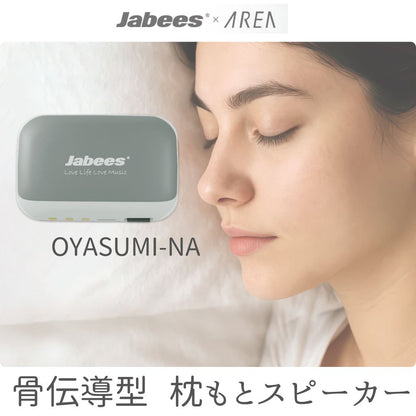
OYASUMI-NA 骨伝導 枕元スピーカー

骨伝導タイプの枕元スピーカー

OYASUMI-NAは、枕元や枕の下に置いて使う骨伝導スピーカーです。耳をふさがずに使えるため、イヤホンの圧迫感が苦手な人にも検討しやすい製品です。

ただし、聞こえ方は枕の素材、厚み、寝る姿勢、置き場所によって変わります。低反発素材など密度の高い枕では、音や振動が伝わりにくい場合があります。

BluetoothとmicroSDカード再生に対応

OYASUMI-NAは、Bluetooth接続とmicroSDカード再生に対応しています。スマホとBluetooth接続すれば、音楽、ラジオ、ポッドキャストなどを再生できます。

また、本体に挿入済みのmicroSDカードには、雨音、波音、焚火音、雷雨、ホワイトノイズ、森林音の6種類の自然音が収録されています。

タイマー機能に対応

OYASUMI-NAは、約30分、60分、120分のタイマー機能に対応しています。寝る前に時間を決めて再生したい人や、朝まで流しっぱなしにしたくない人に向いています。

最大10時間の連続再生

商品ページでは、最大10時間の連続再生が可能と案内されています。ただし、実際の再生時間は音量、再生方法、使用環境によって変わる場合があります。

薄型・軽量設計

OYASUMI-NAのサイズは約86×57.8×13.7mm、質量は約45gです。薄型で持ち運びやすく、出張や旅行先でも使いやすいサイズです。

ただし、本体は硬質素材です。枕の厚みや素材によっては頭に当たる場合があるため、置き場所を調整してください。

8. OYASUMI-NAが向いている人・別タイプも検討したい人

向いている人

  • 寝る前に音楽、ラジオ、環境音を小さく流したい人
  • 家族やパートナーへの音漏れを抑えたい人
  • イヤホンをつけて寝るのが苦手な人
  • 耳をふさがずにポッドキャストや自然音を聞きたい人
  • タイマーで再生時間を調整したい人
  • スマホなしでも自然音を流したい人

別タイプも検討したい人

  • 重低音や音楽の迫力を重視したい人
  • 部屋全体にしっかり音を広げたい人
  • 完全に音漏れしない方法を探している人
  • 低反発や厚みのある枕を使っている人
  • 医療的な睡眠改善効果を期待している人

OYASUMI-NAは医療機器ではありません。睡眠の悩みが続く場合や、いびき・不眠・日中の強い眠気などがある場合は、医師などの専門家に確認が必要です。

9. 購入前に確認したい注意点

完全に音漏れしないわけではない

OYASUMI-NAは、周囲に音が漏れにくい使い方をしやすい製品ですが、完全に音が聞こえないわけではありません。音量、置き場所、枕の素材、寝室の広さ、同室者との距離によって聞こえ方は変わります。

防水・防滴仕様ではない

OYASUMI-NAは、防水・防滴仕様ではありません。水洗いや水没は故障や発熱の原因になるため避けてください。濡れた手で充電ケーブルを接続することも避ける必要があります。

充電時は枕から取り出す

充電する際は、枕や布団の下に入れたままにせず、熱がこもらない場所で充電してください。本体を布団などでくるんだり、密閉したりすると、熱がこもる場合があります。

医療機器ではない

OYASUMI-NAは医療機器ではありません。睡眠改善や治療効果を保証するものではありません。不眠、いびき、日中の強い眠気など睡眠の悩みが続く場合は、医師などの専門家に相談してください。

医療機器を装着している場合は確認する

OYASUMI-NAはBluetooth接続に対応しています。心臓ペースメーカーなどの医療機器を装着している方は、使用前に医師へ相談してください。

10. 関連記事:睡眠スピーカー・イヤホンの悩みも確認する

この記事では、家族への音漏れや同室での使い方を中心に解説しました。

睡眠スピーカー全体の選び方や、イヤホンで耳が痛くなる悩みについては、関連する記事もあわせて確認すると選びやすくなります。

睡眠スピーカー全体を比較したい人は総論記事へ。イヤホンの痛みを解決したい人はイヤホン悩みの記事へ。同室で音漏れを抑えたい人は本記事で確認すると、選び方が整理しやすくなります。

11. よくある質問

Q. 寝る時に音楽を流すと家族に迷惑ですか?

A. 音量、置き場所、音源、再生時間によって変わります。スマホや一般スピーカーを枕元で鳴らすと、部屋全体に音が広がる場合があります。まずは最小音量にし、自分の近くで小さく聞こえる位置を探してください。

Q. イヤホンの方が音漏れしませんか?

A. 音漏れを抑えやすいのはイヤホンです。ただし、横向きで耳が痛い、寝返りしにくい、寝落ち後に違和感がある人は、耳をふさがない枕元スピーカーも選択肢になります。

Q. OYASUMI-NAは周囲にまったく聞こえませんか?

A. まったく聞こえないわけではありません。枕元や枕の下で小さく聞くための製品ですが、音量、置き場所、寝具の素材によって周囲への聞こえ方は変わります。

Q. スマホなしでも使えますか?

A. 使えます。商品ページでは、付属のmicroSDカードに収録された自然音を再生できると案内されています。Bluetoothでスマホと接続して、音楽やポッドキャストを再生することもできます。

Q. 低音の強い音楽も聞きやすいですか?

A. 低音が強調される音源や低音ボイスは、商品の特性上聞き取りにくい場合があります。就寝前は、声、環境音、ホワイトノイズなどから試すと使いやすいです。

Q. 防水ですか?

A. 防水・防滴仕様ではありません。水洗い、水没、濡れた手での充電ケーブル接続は避けてください。

Q. 睡眠改善の効果はありますか?

A. OYASUMI-NAは医療機器ではありません。睡眠改善や治療効果を保証するものではありません。睡眠の悩みが続く場合は、医師などの専門家に相談してください。

12. まとめ:寝室では音を大きくするより、近くで小さく聞く

寝る時に音楽やラジオを流したい場合、家族への配慮で大切なのは、ただ音量を下げることだけではありません。

音が部屋全体に広がらないように、置き場所、音源、再生時間を調整することが重要です。

イヤホンは音漏れを抑えやすい一方で、横向きや寝返りで耳が気になる人もいます。一般的なBluetoothスピーカーは音を広げやすいため、同室で使うには音量調整が必要です。

家族に配慮しながら、耳をふさがずに小さな音を聞きたい人は、枕元や枕の下で使う骨伝導タイプの枕元スピーカーも選択肢になります。

耳をふさがず枕元で使える骨伝導スピーカー「OYASUMI-NA」

Jabees×エアリア 枕元スピーカー OYASUMI-NA

エアリアダイレクトでは、LINEお友達追加ですぐに使える10%OFFクーポンを配布中です。寝る前に音楽、ラジオ、ポッドキャスト、環境音を小さく聞きたい方は、商品ページで仕様をご確認ください。
※本製品は医療機器ではありません。睡眠改善や治療効果を保証するものではありません。音漏れの感じ方は、音量、置き場所、寝具、部屋の環境によって異なります。本製品は防水・防滴仕様ではありません。充電時は枕や布団から取り出し、熱がこもらない場所で行ってください。

「OYASUMI-NA」をエアリアダイレクトで見る
ブログに戻る

他のおすすめ記事はこちら

LANケーブルを延長する方法|中継アダプターのつなぎ方と速度低下の注意点

LANケーブルを延長する方法|中継アダプターのつなぎ方と速度低下の注意点

結論 LANケーブルは、RJ-45対応の中継アダプターを使えば2本をつないで延長できます。ただし、安定した通信を維持するには、2本のLANケーブルと中継アダプターのカテゴリー、総延長、コネクターの状態、ルーターやPCなど接続機器のLAN速度を確認することが重要です。数メートルだけ足りない場合には便利ですが、中継を何度も繰り返すより、必要な長さのLANケーブル1本へ交換した方がよい場合もあります。 「模様替えをしたらルーターからPCまでLANケーブルが届かなくなった」「机を移動したらあと2〜3mだけ足りない」。そんなとき、LANケーブルを買い直さずに延長する方法のひとつが、中継アダプターやLAN延長コネクタと呼ばれる部品です。 使い方は簡単ですが、「中継すると通信速度が落ちる?」「Cat6AとCat5eをつないでも大丈夫?」「10Gbpsでも使える?」と気になるところもあります。 この記事では、LANケーブルを中継アダプターで延長する方法と、カテゴリーや長さの考え方、延長後に速度が遅くなったときの確認方法を解説します。 目次 LANケーブルを延長する方法 LANケーブルのカテゴリーを確認する LANケーブルは何mまで延長できる? Cat6A対応「中町1丁目」の特徴 中継アダプターでLANケーブルを延長する手順 延長後に速度が遅い・通信が切れるときの確認方法 よくある質問 関連記事とまとめ 1. LANケーブルを延長する方法 LANケーブルが目的の場所まで届かない場合、主に次の方法があります。 方法 向いている場面 注意点 中継アダプターで2本をつなぐ あと数mだけ延長したい、手持ちのLANケーブルを活用したい カテゴリー、総延長、接続部の状態を確認する 長いLANケーブルへ交換する 常設配線、接続点を増やしたくない 必要以上に長くせず、折れや強い曲げを避ける ネットワークスイッチを設置する 延長した先でPC・NAS・ゲーム機など複数台を接続したい 電源が必要。スイッチの対応速度も確認する 単純にLANケーブルの長さを足したいだけなら、中継アダプターが手軽です。電源や設定は必要なく、両側からLANケーブルを挿して使います。...

LANケーブルを延長する方法|中継アダプターのつなぎ方と速度低下の注意点

結論 LANケーブルは、RJ-45対応の中継アダプターを使えば2本をつないで延長できます。ただし、安定した通信を維持するには、2本のLANケーブルと中継アダプターのカテゴリー、総延長、コネクターの状態、ルーターやPCなど接続機器のLAN速度を確認することが重要です。数メートルだけ足りない場合には便利ですが、中継を何度も繰り返すより、必要な長さのLANケーブル1本へ交換した方がよい場合もあります。 「模様替えをしたらルーターからPCまでLANケーブルが届かなくなった」「机を移動したらあと2〜3mだけ足りない」。そんなとき、LANケーブルを買い直さずに延長する方法のひとつが、中継アダプターやLAN延長コネクタと呼ばれる部品です。 使い方は簡単ですが、「中継すると通信速度が落ちる?」「Cat6AとCat5eをつないでも大丈夫?」「10Gbpsでも使える?」と気になるところもあります。 この記事では、LANケーブルを中継アダプターで延長する方法と、カテゴリーや長さの考え方、延長後に速度が遅くなったときの確認方法を解説します。 目次 LANケーブルを延長する方法 LANケーブルのカテゴリーを確認する LANケーブルは何mまで延長できる? Cat6A対応「中町1丁目」の特徴 中継アダプターでLANケーブルを延長する手順 延長後に速度が遅い・通信が切れるときの確認方法 よくある質問 関連記事とまとめ 1. LANケーブルを延長する方法 LANケーブルが目的の場所まで届かない場合、主に次の方法があります。 方法 向いている場面 注意点 中継アダプターで2本をつなぐ あと数mだけ延長したい、手持ちのLANケーブルを活用したい カテゴリー、総延長、接続部の状態を確認する 長いLANケーブルへ交換する 常設配線、接続点を増やしたくない 必要以上に長くせず、折れや強い曲げを避ける ネットワークスイッチを設置する 延長した先でPC・NAS・ゲーム機など複数台を接続したい 電源が必要。スイッチの対応速度も確認する 単純にLANケーブルの長さを足したいだけなら、中継アダプターが手軽です。電源や設定は必要なく、両側からLANケーブルを挿して使います。...

グラボの8ピン電源ケーブルが側板に当たる時の対処法|曲げすぎを避ける配線方法

グラボの8ピン電源ケーブルが側板に当たる時の対処法|曲げすぎを避ける配線方法

結論 グラボのPCIe 8ピン電源ケーブルが側板に当たる場合は、力で側板を閉じたり、コネクターのすぐ近くから無理に曲げたりする前に、端子が従来型PCIe 8ピンか、コネクターが奥まで挿さっているか、ラッチの向き、GPUから側板までの空間を確認します。PCIe 8ピン専用のUターン変換アダプターを使えば配線方向を変えられる場合がありますが、CPU用8ピンや12VHPWR、12V-2x6など別規格の端子には使用できません。 大型のグラフィックボードを取り付けたとき、「補助電源ケーブルが横へ飛び出して側板が閉まらない」「ガラス側板に8ピンケーブルが当たる」と困ることがあります。 特に硬めのスリーブケーブルでは、GPUの電源端子から側板までの距離が短いと、ケーブルを大きく横へ逃がすための空間が足りません。側板でケーブルを押し込むと、コネクターに横方向の力が加わり、正しく挿さっているかも確認しにくくなります。 この記事では、従来型のPCIe 8ピン補助電源を搭載したグラフィックボードを対象に、側板へ当たるときの確認方法と、8ピン電源の向きをUターンさせる変換アダプターを選ぶ際の注意点を解説します。 目次 グラボの8ピン電源ケーブルが側板に当たる原因 PCIe 8ピン・CPU用8ピン・12V系端子の違い 側板までの空間とコネクターの向きを確認する 8ピンをUターンさせる「上北沢&下北沢」 Uターン変換アダプターの取り付け方 取り付け後の確認ポイント よくある質問 関連記事とまとめ 1. グラボの8ピン電源ケーブルが側板に当たる原因 グラフィックボードの8ピン補助電源ケーブルが側板へ当たる場合、単純に「ケーブルが長い」ことが原因とは限りません。多いのは、GPUの横幅とコネクターから側板までの空間です。 グラフィックボードの幅が広く、電源端子から側板までの空間が少ない スリーブケーブルなどが硬く、すぐに向きを変えにくい 補助電源端子がGPU上面や側面の、側板に近い位置にある ケーブルを曲げ始める位置がコネクターに近すぎる 側板を閉じたときにケーブルが押され、コネクターが傾く 端子が最後まで挿さっていない状態で側板を閉じようとしている 最初に側板を開けた状態で、8ピンコネクターがGPUの端子へまっすぐ奥まで挿さっているか、ラッチが正しい位置に掛かっているかを確認してください。 ケーブルを手で押さえ続けなければ側板を閉じられない場合は、その状態のまま組み上げるのではなく、配線経路や使用する部品を見直した方がよいでしょう。...

グラボの8ピン電源ケーブルが側板に当たる時の対処法|曲げすぎを避ける配線方法

結論 グラボのPCIe 8ピン電源ケーブルが側板に当たる場合は、力で側板を閉じたり、コネクターのすぐ近くから無理に曲げたりする前に、端子が従来型PCIe 8ピンか、コネクターが奥まで挿さっているか、ラッチの向き、GPUから側板までの空間を確認します。PCIe 8ピン専用のUターン変換アダプターを使えば配線方向を変えられる場合がありますが、CPU用8ピンや12VHPWR、12V-2x6など別規格の端子には使用できません。 大型のグラフィックボードを取り付けたとき、「補助電源ケーブルが横へ飛び出して側板が閉まらない」「ガラス側板に8ピンケーブルが当たる」と困ることがあります。 特に硬めのスリーブケーブルでは、GPUの電源端子から側板までの距離が短いと、ケーブルを大きく横へ逃がすための空間が足りません。側板でケーブルを押し込むと、コネクターに横方向の力が加わり、正しく挿さっているかも確認しにくくなります。 この記事では、従来型のPCIe 8ピン補助電源を搭載したグラフィックボードを対象に、側板へ当たるときの確認方法と、8ピン電源の向きをUターンさせる変換アダプターを選ぶ際の注意点を解説します。 目次 グラボの8ピン電源ケーブルが側板に当たる原因 PCIe 8ピン・CPU用8ピン・12V系端子の違い 側板までの空間とコネクターの向きを確認する 8ピンをUターンさせる「上北沢&下北沢」 Uターン変換アダプターの取り付け方 取り付け後の確認ポイント よくある質問 関連記事とまとめ 1. グラボの8ピン電源ケーブルが側板に当たる原因 グラフィックボードの8ピン補助電源ケーブルが側板へ当たる場合、単純に「ケーブルが長い」ことが原因とは限りません。多いのは、GPUの横幅とコネクターから側板までの空間です。 グラフィックボードの幅が広く、電源端子から側板までの空間が少ない スリーブケーブルなどが硬く、すぐに向きを変えにくい 補助電源端子がGPU上面や側面の、側板に近い位置にある ケーブルを曲げ始める位置がコネクターに近すぎる 側板を閉じたときにケーブルが押され、コネクターが傾く 端子が最後まで挿さっていない状態で側板を閉じようとしている 最初に側板を開けた状態で、8ピンコネクターがGPUの端子へまっすぐ奥まで挿さっているか、ラッチが正しい位置に掛かっているかを確認してください。 ケーブルを手で押さえ続けなければ側板を閉じられない場合は、その状態のまま組み上げるのではなく、配線経路や使用する部品を見直した方がよいでしょう。...

PCIe x1で10GbEを増設できる?Gen4対応LANカードの選び方と注意点

PCIe x1で10GbEを増設できる?Gen4対応LANカードの選び方と注意点

結論 PCIe x1スロットでも、PCIe Gen4 x1で動作するPCとGen4 x1対応の10GbE LANカードを組み合わせれば、10GbEを増設できます。重要なのは「x1だから遅い」と判断するのではなく、PCIeの世代まで確認することです。Gen4 x1は理論上10GbEを扱える帯域がありますが、Gen3 x1ではPCIe側の帯域が10Gbpsを下回ります。また、実際の転送速度はLANカードだけでなく、スイッチングハブ、NAS、LANケーブル、ストレージなどにも左右されます。 10GbE対応のLANカードを探すと、PCIe x4接続の製品が多く見つかります。そのため、「グラフィックボードで大きなPCIeスロットが埋まっている」「空いているPCIe x1を使って10ギガLANを増設したい」というケースもあるでしょう。 ここで確認したいのが、PCIeスロットのレーン数と世代です。同じPCIe x1でもGen3とGen4では使える帯域が異なるため、10GbEで使う場合は単にカードが挿さるかだけでは判断できません。 この記事では、PCIe Gen4 x1接続の10GbE LANカード「Gen4 Koenig(SD-PE10GL-GEN4)」を例に、PCIe x1で10GbEを増設できる理由、購入前に確認するスロットやネットワーク環境、取り付け後に速度が出ない場合のチェックポイントを解説します。 10GbEへ変更したもののNASの転送速度が伸びない場合は、NASの転送が遅い原因と10ギガLANの見直し方もあわせて確認してください。 目次 PCIe x1でもGen4なら10GbEを使える理由 10GbE LANカード購入前に確認するポイント LANカード以外に必要な10GbE環境 Gen4 Koenigの仕様と向いている構成 10GbE...

PCIe x1で10GbEを増設できる?Gen4対応LANカードの選び方と注意点

結論 PCIe x1スロットでも、PCIe Gen4 x1で動作するPCとGen4 x1対応の10GbE LANカードを組み合わせれば、10GbEを増設できます。重要なのは「x1だから遅い」と判断するのではなく、PCIeの世代まで確認することです。Gen4 x1は理論上10GbEを扱える帯域がありますが、Gen3 x1ではPCIe側の帯域が10Gbpsを下回ります。また、実際の転送速度はLANカードだけでなく、スイッチングハブ、NAS、LANケーブル、ストレージなどにも左右されます。 10GbE対応のLANカードを探すと、PCIe x4接続の製品が多く見つかります。そのため、「グラフィックボードで大きなPCIeスロットが埋まっている」「空いているPCIe x1を使って10ギガLANを増設したい」というケースもあるでしょう。 ここで確認したいのが、PCIeスロットのレーン数と世代です。同じPCIe x1でもGen3とGen4では使える帯域が異なるため、10GbEで使う場合は単にカードが挿さるかだけでは判断できません。 この記事では、PCIe Gen4 x1接続の10GbE LANカード「Gen4 Koenig(SD-PE10GL-GEN4)」を例に、PCIe x1で10GbEを増設できる理由、購入前に確認するスロットやネットワーク環境、取り付け後に速度が出ない場合のチェックポイントを解説します。 10GbEへ変更したもののNASの転送速度が伸びない場合は、NASの転送が遅い原因と10ギガLANの見直し方もあわせて確認してください。 目次 PCIe x1でもGen4なら10GbEを使える理由 10GbE LANカード購入前に確認するポイント LANカード以外に必要な10GbE環境 Gen4 Koenigの仕様と向いている構成 10GbE...

WindowsノートPCにモニター2台を接続する方法|USB-Cドックの条件

WindowsノートPCにモニター2台を接続する方法|USB-Cドックの条件

結論 外部モニター2台へ別々の画面を表示するには、端子の数だけでなく、ノートPCがUSB-C映像出力と複数画面出力に対応し、ドックも2画面出力に対応していることが必要です。REVERSIBLE TWELEVE(SD-CMULTIDX01)はHDMI×2とVGA×1を備え、映像は2ポートまで同時出力できます。ただし、2台同時出力時は最大フルHDです。 資料を見ながらオンライン会議をしたい、表計算とブラウザーを並べたい。ノートPCに外部モニターを2台つなぐと作業領域は広がりますが、「HDMIを2つに分けたら拡張できる」「USB-Cなら映像も出る」という誤解で失敗しやすい構成でもあります。この記事では、WindowsノートPCの画面を含めた3画面環境ではなく、まず外部モニター2台を独立した画面として使う条件を中心に解説します。机上配線の整理を優先したい場合は、USBハブを横に置かないデスク整理術もあわせてご覧ください。 目次 「複製」と「拡張」の違い モニター2台接続に必要な3条件 USB-C端子だけでは映像対応かわからない USB-Cドックを選ぶポイント REVERSIBLE TWELEVEの特徴 接続とWindows設定の手順 映らない・1台しか認識しない時の確認 よくある質問 関連記事とまとめ 1. モニター2台の「複製」と「拡張」は違う Windowsには、同じ内容を表示する「複製」と、複数画面を一続きの作業領域として使う「拡張」があります。Microsoftは、「拡張」を選ぶと複数の画面にデスクトップを表示し、画面間で項目を移動できると案内しています。 表示方法 画面の内容 向く用途 複製 複数のモニターに同じ内容を表示 プレゼン、対面説明 拡張 モニターごとに別の領域を表示 資料比較、表計算、動画編集、会議 HDMIスプリッターは、1つの信号を複数台へ複製する機器です。Microsoftも、スプリッターでは独立した2信号を作れないため、複数モニターへの拡張はできないと案内しています。2台で別々の画面を使いたい場合は、対応するドックや映像出力ポートが必要です。 2. 外部モニター2台の接続に必要な3条件...

WindowsノートPCにモニター2台を接続する方法|USB-Cドックの条件

結論 外部モニター2台へ別々の画面を表示するには、端子の数だけでなく、ノートPCがUSB-C映像出力と複数画面出力に対応し、ドックも2画面出力に対応していることが必要です。REVERSIBLE TWELEVE(SD-CMULTIDX01)はHDMI×2とVGA×1を備え、映像は2ポートまで同時出力できます。ただし、2台同時出力時は最大フルHDです。 資料を見ながらオンライン会議をしたい、表計算とブラウザーを並べたい。ノートPCに外部モニターを2台つなぐと作業領域は広がりますが、「HDMIを2つに分けたら拡張できる」「USB-Cなら映像も出る」という誤解で失敗しやすい構成でもあります。この記事では、WindowsノートPCの画面を含めた3画面環境ではなく、まず外部モニター2台を独立した画面として使う条件を中心に解説します。机上配線の整理を優先したい場合は、USBハブを横に置かないデスク整理術もあわせてご覧ください。 目次 「複製」と「拡張」の違い モニター2台接続に必要な3条件 USB-C端子だけでは映像対応かわからない USB-Cドックを選ぶポイント REVERSIBLE TWELEVEの特徴 接続とWindows設定の手順 映らない・1台しか認識しない時の確認 よくある質問 関連記事とまとめ 1. モニター2台の「複製」と「拡張」は違う Windowsには、同じ内容を表示する「複製」と、複数画面を一続きの作業領域として使う「拡張」があります。Microsoftは、「拡張」を選ぶと複数の画面にデスクトップを表示し、画面間で項目を移動できると案内しています。 表示方法 画面の内容 向く用途 複製 複数のモニターに同じ内容を表示 プレゼン、対面説明 拡張 モニターごとに別の領域を表示 資料比較、表計算、動画編集、会議 HDMIスプリッターは、1つの信号を複数台へ複製する機器です。Microsoftも、スプリッターでは独立した2信号を作れないため、複数モニターへの拡張はできないと案内しています。2台で別々の画面を使いたい場合は、対応するドックや映像出力ポートが必要です。 2. 外部モニター2台の接続に必要な3条件...

SATAポートが足りない時の増設方法|PCIeカードでHDD・SSDを追加

SATAポートが足りない時の増設方法|PCIeカードでHDD・SSDを追加

結論 マザーボードのSATAポートが埋まっている場合は、空いているPCI ExpressスロットへSATA増設カードを取り付ける方法があります。ただし、確認するのはポート数だけではありません。PCIeスロットの形状・レーン共有、ドライブベイ、電源ユニットのSATA電源、冷却、OS対応まで揃って初めて増設できます。 HDDや2.5インチSSDを追加したいのに、マザーボードのSATA端子が足りない。録画データや写真の保存先を増やしたい。そんなときに候補となるのが、PCIe接続のSATA増設カードです。一方で、「SATAケーブルを挿せる場所を増やせば終わり」と考えると、電源コネクタ不足や設置スペース不足で作業が止まります。この記事では、購入前の確認からWindowsで認識させるまでを順番に整理します。 目次 本当にSATAポート不足か確認する 増設カード購入前の5項目 SATA増設カードを選ぶポイント 6ポート増設できるS6x4の特徴 取り付けと配線の手順 Windowsでドライブを確認する 速度・RAID・起動ドライブの注意点 よくある質問 関連記事とまとめ 1. HDD・SSDを追加できない原因はSATAポート不足? まずPCの電源を切り、電源ケーブルを抜いた状態で、マザーボードのマニュアルと現在の配線を確認します。SATA端子が空いて見えても、M.2スロットの使用によって一部のSATAポートが無効になる構成があります。反対に、配線が重なって空き端子を見落としている場合もあります。 不足しているもの 症状 主な対応 SATAデータポート ドライブとマザーボードをつなぐ端子がない PCIe SATA増設カードを検討 SATA電源 電源ユニットからドライブへ給電できない 電源ユニットの構成・容量を確認 ドライブベイ HDD・SSDをケース内へ固定できない 対応ベイ、マウンター、ケース寸法を確認...

SATAポートが足りない時の増設方法|PCIeカードでHDD・SSDを追加

結論 マザーボードのSATAポートが埋まっている場合は、空いているPCI ExpressスロットへSATA増設カードを取り付ける方法があります。ただし、確認するのはポート数だけではありません。PCIeスロットの形状・レーン共有、ドライブベイ、電源ユニットのSATA電源、冷却、OS対応まで揃って初めて増設できます。 HDDや2.5インチSSDを追加したいのに、マザーボードのSATA端子が足りない。録画データや写真の保存先を増やしたい。そんなときに候補となるのが、PCIe接続のSATA増設カードです。一方で、「SATAケーブルを挿せる場所を増やせば終わり」と考えると、電源コネクタ不足や設置スペース不足で作業が止まります。この記事では、購入前の確認からWindowsで認識させるまでを順番に整理します。 目次 本当にSATAポート不足か確認する 増設カード購入前の5項目 SATA増設カードを選ぶポイント 6ポート増設できるS6x4の特徴 取り付けと配線の手順 Windowsでドライブを確認する 速度・RAID・起動ドライブの注意点 よくある質問 関連記事とまとめ 1. HDD・SSDを追加できない原因はSATAポート不足? まずPCの電源を切り、電源ケーブルを抜いた状態で、マザーボードのマニュアルと現在の配線を確認します。SATA端子が空いて見えても、M.2スロットの使用によって一部のSATAポートが無効になる構成があります。反対に、配線が重なって空き端子を見落としている場合もあります。 不足しているもの 症状 主な対応 SATAデータポート ドライブとマザーボードをつなぐ端子がない PCIe SATA増設カードを検討 SATA電源 電源ユニットからドライブへ給電できない 電源ユニットの構成・容量を確認 ドライブベイ HDD・SSDをケース内へ固定できない 対応ベイ、マウンター、ケース寸法を確認...

充電池の1.2Vと1.5Vは何が違う?機器との相性・選び方と注意点

充電池の1.2Vと1.5Vは何が違う?機器との相性・選び方と注意点

結論 一般的なニッケル水素充電池の公称電圧は1.2V、アルカリ乾電池は1.5Vです。一方、内部にリチウムイオン電池と電圧制御回路を備え、使用中に1.5Vを出力する充電池もあります。ただし、1.5Vならすべての乾電池式機器で使えるわけではありません。電池の種類・サイズ・本数・使用禁止条件を機器の取扱説明書で確認してから選びましょう。 充電池を探していると、「1.2V」と「1.5V」という表示の違いに気づきます。数字だけを見ると1.5Vの方が強く、どの機器にも向くように感じるかもしれません。しかし、電圧の出方、充電方法、残量表示との関係は電池方式によって異なります。この記事では、単3形・単4形の充電池を選ぶ前に知っておきたい電圧の違いを整理します。充電池全体の価格やコスト比較は充電池の種類と選び方の記事で扱い、本記事では機器との相性を見極めるための電圧に焦点を絞ります。 目次 電圧が1.2Vと1.5Vで異なる理由 電圧だけで互換性を判断できない理由 どちらを選ぶか決める確認順序 mAh表示を比較するときの注意点 USB-C充電式MARSTEKの特徴 安全に充電・保管する方法 よくある質問 関連記事とまとめ 1. 充電池の1.2Vと1.5Vは何が違う? 電池に記載された電圧は、方式を理解するための重要な手掛かりです。Panasonicは、ニッケル水素充電池の公称電圧を1.2V、乾電池を1.5Vと案内しています。また、乾電池は使用とともに電圧が下がる一方、ニッケル水素充電池は1.2V前後で比較的安定すると説明しています。 電池の例 表示電圧の例 特徴 確認点 ニッケル水素充電池 公称1.2V 専用充電器で繰り返し使う製品が一般的 機器がニッケル水素充電池に対応するか アルカリ乾電池 1.5V 使い切りで、使用に伴って電圧が低下する 液漏れ防止のため、使い切り・長期放置を避ける 定電圧型リチウムイオン充電池 出力1.5Vの製品がある 内部電池と回路で出力電圧を制御する...

充電池の1.2Vと1.5Vは何が違う?機器との相性・選び方と注意点

結論 一般的なニッケル水素充電池の公称電圧は1.2V、アルカリ乾電池は1.5Vです。一方、内部にリチウムイオン電池と電圧制御回路を備え、使用中に1.5Vを出力する充電池もあります。ただし、1.5Vならすべての乾電池式機器で使えるわけではありません。電池の種類・サイズ・本数・使用禁止条件を機器の取扱説明書で確認してから選びましょう。 充電池を探していると、「1.2V」と「1.5V」という表示の違いに気づきます。数字だけを見ると1.5Vの方が強く、どの機器にも向くように感じるかもしれません。しかし、電圧の出方、充電方法、残量表示との関係は電池方式によって異なります。この記事では、単3形・単4形の充電池を選ぶ前に知っておきたい電圧の違いを整理します。充電池全体の価格やコスト比較は充電池の種類と選び方の記事で扱い、本記事では機器との相性を見極めるための電圧に焦点を絞ります。 目次 電圧が1.2Vと1.5Vで異なる理由 電圧だけで互換性を判断できない理由 どちらを選ぶか決める確認順序 mAh表示を比較するときの注意点 USB-C充電式MARSTEKの特徴 安全に充電・保管する方法 よくある質問 関連記事とまとめ 1. 充電池の1.2Vと1.5Vは何が違う? 電池に記載された電圧は、方式を理解するための重要な手掛かりです。Panasonicは、ニッケル水素充電池の公称電圧を1.2V、乾電池を1.5Vと案内しています。また、乾電池は使用とともに電圧が下がる一方、ニッケル水素充電池は1.2V前後で比較的安定すると説明しています。 電池の例 表示電圧の例 特徴 確認点 ニッケル水素充電池 公称1.2V 専用充電器で繰り返し使う製品が一般的 機器がニッケル水素充電池に対応するか アルカリ乾電池 1.5V 使い切りで、使用に伴って電圧が低下する 液漏れ防止のため、使い切り・長期放置を避ける 定電圧型リチウムイオン充電池 出力1.5Vの製品がある 内部電池と回路で出力電圧を制御する...