スマートTVの文字入力が面倒な人へ|リモコン一体型ミニキーボードの選び方

スマートTVの文字入力が面倒な人へ|リモコン一体型ミニキーボードの選び方

YouTubeやNetflix、Amazon Prime Videoなどをテレビで見るとき、意外と手間がかかるのが文字入力です。見たい動画のタイトルや出演者名を検索するたびに、テレビリモコンの十字キーを何度も押し、画面上の文字を一つずつ選ぶ必要があります。英数字を含む検索語やパスワードでは、入力ミスも起こりやすくなります。外付けキーボードを用意すれば文字入力はしやすくなりますが、電源、音量、入力切替などのテレビ操作には純正リモコンも必要です。キーボードとリモコンを何度も持ち替えることになります。

こうした手間を減らす選択肢が、ミニキーボードと簡易学習リモコンを一体化した入力デバイスです。この記事では、スマートTV用ミニキーボードを選ぶポイント、テレビで使用するための条件、タッチパッドや学習リモコンの注意点、エアリアの「スーパーマルチキーボード」の特徴を解説します。

1. スマートTVで文字入力が面倒になる理由

一般的なテレビリモコンは、チャンネル変更や音量調整には向いています。一方、文字入力のためのキーはありません。動画タイトルやアーティスト名を検索するときは、十字キーで画面上の文字を一つずつ選ぶ必要があります。

短い検索語なら大きな問題にはなりませんが、長い作品名、人名、英数字、メールアドレス、パスワードなどの入力には時間がかかります。入力を間違えた場合は、削除位置までカーソルを移動し、再び文字を選び直す必要もあります。こうした操作が面倒になると、検索を使わず、ホーム画面に表示されたおすすめ動画だけを見る使い方になりがちです。

外付けの物理キーボードを使えば、検索語を直接入力できます。ただし、通常のキーボードは場所を取り、テレビの基本操作には別のリモコンが必要です。

2. リモコン一体型ミニキーボードとは

リモコン一体型ミニキーボードは、文字入力用の小型キーボードと、テレビの一部操作に使える学習リモコンを一つにまとめた入力デバイスです。
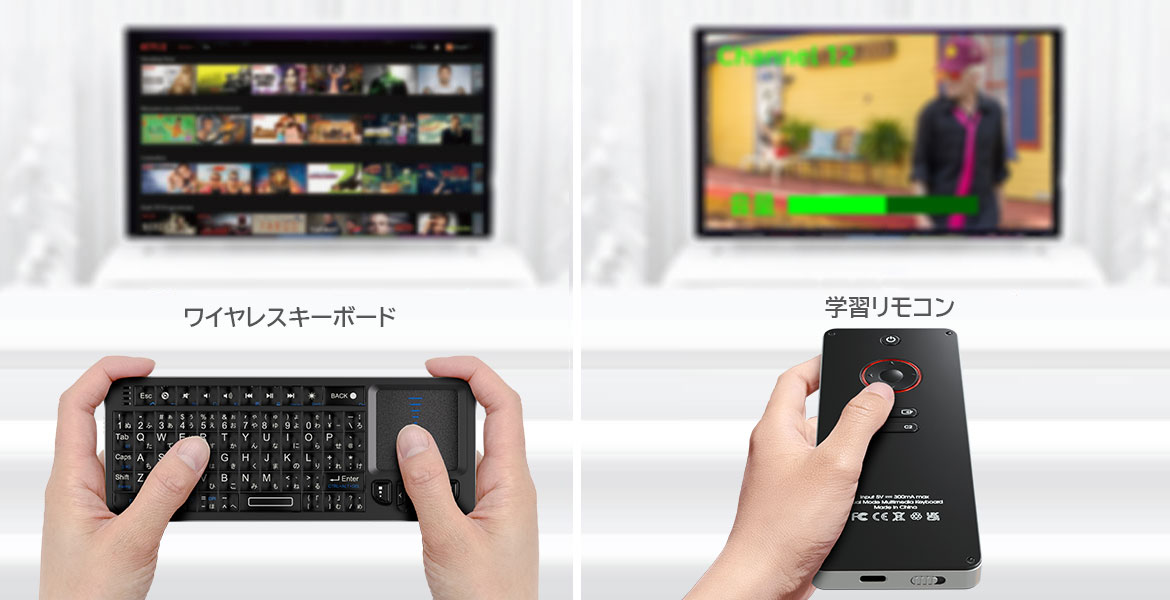
リモコン一体型ミニキーボードとは

製品によっては、キーボード面にタッチパッドを搭載しています。文字入力だけでなく、カーソル移動、クリック、スクロールなども手元で行えます。学習リモコン面には、テレビ純正リモコンの赤外線信号を登録します。電源や音量など、よく使う操作を登録できれば、キーボードと純正リモコンを何度も持ち替える手間を減らせます。

ただし、すべてのテレビ操作を代替できるわけではありません。登録できるキー数や赤外線信号の方式には制限があります。また、テレビや動画アプリが外部キーボード・マウス入力に対応していなければ、キーボードやタッチパッドを利用できません。

3. スマートTV用ミニキーボードでできること

スマートTV用ミニキーボードの主な用途は、検索画面での文字入力です。動画タイトル、出演者名、アーティスト名、チャンネル名などを直接入力できます。テレビリモコンの十字キーで一文字ずつ選ぶよりも、検索語を入力しやすくなります。

タッチパッド付きの製品では、対応するテレビやアプリ上でカーソルを動かすこともできます。Webブラウザー、設定画面、動画アプリの一部メニューなどで、クリックやスクロールに使える場合があります。

また、BluetoothやUSBレシーバーを利用して、スマートTVだけでなく、PC、Androidスマートフォン、タブレットなどの入力にも使える製品があります。ただし、利用できる機能は接続先によって異なります。購入前には、テレビ本体だけでなく、使用したいアプリが外付けキーボードやマウス入力に対応しているか確認してください。

4. スマートTV用ミニキーボードの選び方

テレビがBluetoothキーボードに対応しているか
最初に確認したいのは、テレビ側の対応状況です。Bluetooth機能を搭載したテレビでも、Bluetoothイヤホンにしか対応しておらず、キーボードを接続できない場合があります。テレビの取扱説明書やメーカー公式サイトで、「Bluetoothキーボード」「外部入力機器」「HID」に対応しているか確認してください。また、テレビ本体がキーボードに対応していても、動画アプリや検索画面によっては文字入力できない場合があります。

タッチパッド・マウス入力への対応
タッチパッドを使いたい場合は、テレビやアプリがマウスポインター表示に対応している必要があります。テレビのホーム画面では使えても、動画アプリ内ではポインターが表示されないことがあります。逆に、Webブラウザーなど一部の画面だけで使用できる場合もあります。タッチパッド付きだから必ずテレビ画面を自由に操作できる、とは限りません。

日本語配列とバックライト
日本語の検索語を入力するなら、日本語配列のキーボードが使いやすくなります。ただし、スマートTVやOSによって、日本語と英字の切替方法が異なる場合があります。製品の説明書に記載された入力切替方法も確認してください。照明を落としたリビングや寝室で使う場合は、バックライト付きの製品が便利です。バックライトを使用するとバッテリー駆動時間が短くなるため、ON・OFFを切り替えられる製品が向いています。

Bluetoothと2.4GHz接続の違い
Bluetooth接続は、対応するテレビ、PC、スマートフォン、タブレットへ、USBレシーバーを使わずに接続できます。一方、2.4GHz接続は、付属USBレシーバーをPCへ挿して使う方式です。Bluetoothを搭載していないWindows PCでも利用しやすいのがメリットです。ただし、製品によって対応OSや対応機器は異なります。USB端子のあるテレビだからといって、USBレシーバー方式のキーボードが必ず使えるわけではありません。

5. 学習リモコン一体型のメリットと注意点

学習リモコンは、純正リモコンが発する赤外線信号を読み取り、特定のボタンへ登録する機能です。よく使う電源、音量、チャンネルなどを登録できれば、動画検索の途中で純正リモコンへ持ち替える回数を減らせます。

ただし、学習リモコンには対応する赤外線方式があります。テレビリモコンの信号方式が製品の対応方式と異なる場合は、信号を登録できません。Bluetoothリモコンや無線方式のリモコンも、赤外線学習リモコンでは登録できない場合があります。

また、登録可能なキー数にも上限があります。学習リモコン一体型は、純正テレビリモコンを完全に置き換える製品ではなく、よく使う操作をまとめるための簡易リモコンとして考えるのが適切です。

6. 両面型ミニキーボード「スーパーマルチキーボード」の特徴

エアリアの「スーパーマルチキーボード(SD-PKB-24BT)」は、表面に日本語ミニキーボードとタッチパッド、裏面に簡易学習リモコンを搭載したワイヤレス入力デバイスです。本体サイズは約151×59×11mm、重量は約93gです。テレビ周辺に置いても場所を取りにくく、リビングPC用として持ち運びやすい大きさです。
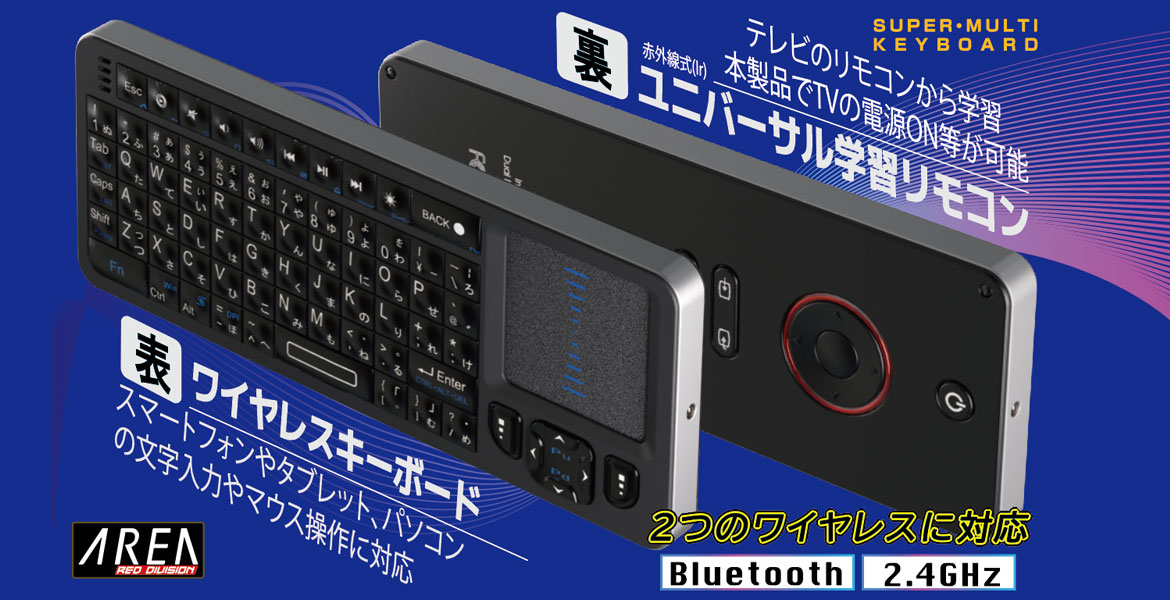
学習リモコン/キーボード2in1のスーパーマルチキーボード

日本語ミニキーボードとバックライト
キーボード面には日本語配列を採用しています。キー表面には緩やかな突起があり、小型キーボードでもキーの位置を指で確認しやすい設計です。バックライトはON・OFFを切り替えられます。照明を落としたリビングや寝室でも、キーの位置を確認しやすくなっています。ただし、一般的なフルサイズキーボードよりキーが小さいため、長文作成よりも、動画検索、URL入力、短いメッセージなどに向いています。

ジェスチャー対応タッチパッド
キーボード面には、マルチファンクションタッチパッドが搭載されています。ダブルタップでクリック、2本指タップで右クリック、2本指スライドでスクロールできます。PCではマウスの代わりとして使いやすく、対応するスマートTVやAndroid機器でもカーソル操作に使用できます。ただし、テレビやアプリがマウスポインターに対応していない場合は、タッチパッドを使用できません。また、iPhone・iPadへ接続した場合、タッチパッドは機能しません

最大10キーの簡易学習リモコン
裏面には、最大10キーを登録できる赤外線学習リモコンを搭載しています。対応する赤外線方式は「NECフォーマット」です。対応するテレビ純正リモコンの信号であれば、よく使う操作を登録できます。ただし、テレビのリモコンが別の赤外線方式やBluetooth方式の場合は、信号を登録できません。テレビ純正以外のリモコンからは、学習できない場合もあります。

Bluetoothと2.4GHzの2方式
スーパーマルチキーボードは、Bluetooth 5.0と、付属USBレシーバーを使う2.4GHz接続に対応しています。Bluetooth接続時の公式対応環境は、Windows 8.1以降、Android 6.0以降、iOS 13以降、iPadOS 15以降です。2.4GHz接続は、付属レシーバーをWindows 11/10搭載PCのUSBポートへ接続して使用します。Bluetoothと2.4GHzを同時に通信させることはできません。使用する接続方式を選んで使います。

バッテリーと充電時間
内蔵バッテリー容量は450mAhで、USB Type-C端子から充電します。充電時間は約2.5時間です。連続使用時間の目安は、バックライトON時で最大約8.7時間、バックライトOFF時で最大約36時間です。実際の使用時間は、操作頻度、通信環境、バッテリーの状態によって変わります。

7. スーパーマルチキーボードが向いている人・向いていない人

向いている人
スーパーマルチキーボードは、テレビの十字キーによる文字入力を減らしたい人に向いています。動画タイトルやアーティスト名を頻繁に検索する人。PCをテレビにつなぎ、ソファから操作したい人。動画検索用のキーボードとテレビの簡易操作を一つにまとめたい人。暗いリビングや寝室で使えるバックライト付きキーボードを探している人です。また、マウスを置く場所がない環境で、タッチパッドを使ってリビングPCを操作したい人にも向いています。ただし、利用前に、テレビやアプリがBluetoothキーボードとマウス入力に対応しているか確認する必要があります。

向いていない人
スーパーマルチキーボードは、本格的な長文入力には向いていません。小型キーボードのため、文書作成、表計算、プログラミングなどを長時間行う場合は、通常サイズのキーボードの方が適しています。純正テレビリモコンのすべての機能を置き換えたい人にも向きません。学習リモコンはNECフォーマットのみで、登録可能なのは最大10キーです。また、iPhoneやiPadでタッチパッドを使いたい人にも向いていません。iOS・iPadOS接続時は、タッチパッドを使用できません。Fire TVやストリーミングデバイスでの使用を想定している場合も、機器とアプリの外部キーボード対応状況を事前に確認してください。

8. テレビで認識しないときの確認方法

スーパーマルチキーボードをBluetooth接続しても文字入力できない場合は、最初にテレビの対応状況を確認します。テレビがBluetoothキーボードに対応しているか、外部入力機器として正しく登録されているかを取扱説明書で確認してください。

次に、別の入力画面を試します。テレビの検索画面では入力できても、特定の動画アプリでは入力できない場合があります。テレビ本体の検索、Webブラウザー、設定画面など、別の場所で文字入力を試すと、テレビ側の問題かアプリ側の問題かを切り分けられます。タッチパッドが動かない場合は、使用している画面がマウスポインターに対応しているか確認してください。

学習リモコンが反応しない場合は、純正リモコンが赤外線方式か、NECフォーマットに対応しているかを確認し、取扱説明書の手順で再登録します。また、タッチパッドの方向が合わない場合は、取扱説明書に記載された縦横切替操作を確認してください。

9. よくある質問

Q. スーパーマルチキーボードはすべてのスマートTVで使えますか?

A. すべてのスマートTVで動作するわけではありません。テレビがBluetoothキーボード入力に対応している必要があります。また、タッチパッドはテレビやコンテンツ画面がマウス入力に対応している場合だけ使用できます。

Q. Fire TVで使えますか?

A. 公式仕様では、Fire TVへの対応は明記されていません。Fire TVのモデルやアプリによって外部キーボードへの対応が異なるため、使用機器の仕様を確認してください。

Q. iPhoneやiPadでタッチパッドを使えますか?

A. 使えません。スーパーマルチキーボードをiPhone・iPadへBluetooth接続した場合、一部のキーボード機能は利用できますが、タッチパッドは機能しません。

Q. 純正テレビリモコンを完全に置き換えられますか?

A. 完全な置き換えには向いていません。学習できるのは最大10キーで、赤外線のNECフォーマットに対応した信号に限られます。よく使う基本操作を登録する簡易リモコンとして使用してください。

Q. Bluetoothと2.4GHzを同時に使えますか?

A. 同時には使えません。Bluetoothまたは付属USBレシーバーを使った2.4GHz接続のいずれかを選択します。

Q. 2.4GHz接続はテレビでも使えますか?

A. 公式仕様では、2.4GHz接続は付属レシーバーをWindows 11/10搭載PCへ接続する方法として案内されています。USB端子があるテレビでも、必ず使用できるとは限りません。

10. まとめ:テレビの対応状況を確認してから選ぶ

スマートTVのリモコンは、電源や音量の操作には向いていますが、長い検索語の入力には時間がかかります。Bluetooth対応のミニキーボードを使えば、動画タイトル、出演者名、アーティスト名などを直接入力しやすくなります。タッチパッド付きなら、対応する画面でカーソルやスクロールも操作できます。

エアリアの「スーパーマルチキーボード(SD-PKB-24BT)」は、日本語ミニキーボード、タッチパッド、最大10キーの簡易学習リモコンを表裏に搭載した入力デバイスです。約93g、厚さ約11mmの小型設計で、BluetoothとWindows PC向け2.4GHz接続に対応しています。

ただし、すべてのスマートTVや動画アプリで使えるわけではありません。学習リモコンはNECフォーマットのみで、iPhone・iPadではタッチパッドも使用できません。購入前には、使用するテレビのBluetoothキーボード対応、アプリの文字入力対応、マウスポインター対応、リモコンの赤外線方式を確認してください。

文字入力とテレビの簡易操作をまとめた「スーパーマルチキーボード」

エアリアダイレクトでは、LINEお友達追加ですぐに使える10%OFFクーポンを配布中です。テレビ用の小型キーボードを探している方は、商品ページで対応機器と仕様を確認してください。
※テレビで使用するには、Bluetoothキーボード入力に対応している必要があります。学習リモコンはNECフォーマットのみ対応し、iPhone・iPad接続時はタッチパッドを使用できません。

「スーパーマルチキーボード」をエアリアダイレクトで見る
ブログに戻る

他のおすすめ記事はこちら

外付けSSDケースは「見える化」で選ぶ|寿命と熱を監視して故障を防ぐおすすめモデル2選【2.5インチ/M.2 NVMe】

外付けSSDケースは「見える化」で選ぶ|寿命と熱を監視して故障を防ぐおすすめモデル2選【2.5...

はじめに:外付けケース選び、まだ「転送速度」だけで決めていませんか?「大切なデータをバックアップしたはずなのに、読み込めない」——この最悪の事態を避けるには、ケース選びの基準を「速さ」から「可視化(見える化)」へ更新する必要があります。データの天敵である熱や寿命劣化は外から見えません。そこで鍵になるのが、SSDの健康状態(S.M.A.R.T)をケース側で表示できるモデルです。PCパーツのプロ視点で、壊れる前に気づけるエアリア(AREA)の2製品を紹介します。 目次 1.なぜ今、健康状態を表示できるケースが必要か 2.【2.5インチ】透明ボディ+情報パネルの最適解 3.【M.2 NVMe】爆熱を「冷やして・監視」する最適解 4.失敗しないセットアップと運用のコツ 5.よくある疑問(Q&A) 6.まとめ:速さは「見える化」することで守れる なぜ今、健康状態を表示できるケースが必要なのか? 外付け化の最大の落とし穴は、「熱と劣化のサインが見えない」ことです。ベンチマークで速度が出ていても、長時間コピー中に内部温度が70℃超ならサーマルスロットリングで速度低下、最悪は突然死に至ります。 「ケースに画面がある」メリット PCを開かずに直視:接続するだけで温度・健康度などを表示。 予兆を掴める:温度上振れやエラー増を見て、壊れる前に退避可能。 【2.5インチ派の最適解】透明ボディで中身も寿命も丸見えに 古いノートPCから取り出した2.5インチSSDやHDDを手軽に外付け化したいなら、こちらのモデルが正解です。 エアリア S.M.A.R.T 2.5-METER-(SD-U25DP1-B) 特長:透明ボディ × 情報パネル。物理的な中身とデジタル健康状態を同時に可視化。 対応:SATA 2.5インチ SSD / HDD 表示:温度/健康状態(寿命目安)/稼働時間/通電回数 接続:USB 3.2...

外付けSSDケースは「見える化」で選ぶ|寿命と熱を監視して故障を防ぐおすすめモデル2選【2.5...

はじめに:外付けケース選び、まだ「転送速度」だけで決めていませんか?「大切なデータをバックアップしたはずなのに、読み込めない」——この最悪の事態を避けるには、ケース選びの基準を「速さ」から「可視化(見える化)」へ更新する必要があります。データの天敵である熱や寿命劣化は外から見えません。そこで鍵になるのが、SSDの健康状態(S.M.A.R.T)をケース側で表示できるモデルです。PCパーツのプロ視点で、壊れる前に気づけるエアリア(AREA)の2製品を紹介します。 目次 1.なぜ今、健康状態を表示できるケースが必要か 2.【2.5インチ】透明ボディ+情報パネルの最適解 3.【M.2 NVMe】爆熱を「冷やして・監視」する最適解 4.失敗しないセットアップと運用のコツ 5.よくある疑問(Q&A) 6.まとめ:速さは「見える化」することで守れる なぜ今、健康状態を表示できるケースが必要なのか? 外付け化の最大の落とし穴は、「熱と劣化のサインが見えない」ことです。ベンチマークで速度が出ていても、長時間コピー中に内部温度が70℃超ならサーマルスロットリングで速度低下、最悪は突然死に至ります。 「ケースに画面がある」メリット PCを開かずに直視:接続するだけで温度・健康度などを表示。 予兆を掴める:温度上振れやエラー増を見て、壊れる前に退避可能。 【2.5インチ派の最適解】透明ボディで中身も寿命も丸見えに 古いノートPCから取り出した2.5インチSSDやHDDを手軽に外付け化したいなら、こちらのモデルが正解です。 エアリア S.M.A.R.T 2.5-METER-(SD-U25DP1-B) 特長:透明ボディ × 情報パネル。物理的な中身とデジタル健康状態を同時に可視化。 対応:SATA 2.5インチ SSD / HDD 表示:温度/健康状態(寿命目安)/稼働時間/通電回数 接続:USB 3.2...

iPhoneの容量不足を解消!写真を消さずにストレージを空ける方法とおすすめアイテム

iPhoneの容量不足を解消!写真を消さずにストレージを空ける方法とおすすめアイテム

「ストレージの空き領域がありません」——iPhoneでこの警告が出ると困ります。写真が撮れない、OSアップデートができない……。結論:iPhoneの内蔵ストレージ(GB)は後から増設できません。ただし、「中身を整理して空きを作る」か「外付けアイテムに逃がす」ことで、今のiPhoneのまま快適さは取り戻せます。この記事では、今日から数GB〜数十GBの空きを戻す手順と、再発させない運用を解説します。 目次 1. まずは現状把握:何が容量を圧迫している? 2. 【効果大】写真と動画の整理術 3. アプリ・メッセージ・キャッシュの棚卸し 4. 将来のために:データが増えない設定にする 5. 【推奨】今すぐ数十GB空けるなら外部ストレージ 6. エアリアのおすすめ:充電しながら使える「KIZUNA4」 7. よくある質問(FAQ) 8. まとめ もし「まずはお得に試したい」「初回の購入を少しでも安くしたい」と感じた方は、記事内で案内しているLINEクーポンを活用してください。 友だち追加後すぐに受け取れて、今すぐ使える10%OFFクーポンです。 ▼ クーポン受け取り(記事下)へ 1. まずは現状把握:何が容量を圧迫している? やみくもに写真を消す前に、まずは敵を知ることから。 「設定」アプリ 「一般」 「iPhoneストレージ」 棒グラフの上位は多くの場合、写真・動画/メッセージの添付/音楽やオフライン動画/大型ゲーム/システムデータ(その他)。上から順に対処するのが、最も効率的です。 2....

iPhoneの容量不足を解消!写真を消さずにストレージを空ける方法とおすすめアイテム

「ストレージの空き領域がありません」——iPhoneでこの警告が出ると困ります。写真が撮れない、OSアップデートができない……。結論:iPhoneの内蔵ストレージ(GB)は後から増設できません。ただし、「中身を整理して空きを作る」か「外付けアイテムに逃がす」ことで、今のiPhoneのまま快適さは取り戻せます。この記事では、今日から数GB〜数十GBの空きを戻す手順と、再発させない運用を解説します。 目次 1. まずは現状把握:何が容量を圧迫している? 2. 【効果大】写真と動画の整理術 3. アプリ・メッセージ・キャッシュの棚卸し 4. 将来のために:データが増えない設定にする 5. 【推奨】今すぐ数十GB空けるなら外部ストレージ 6. エアリアのおすすめ:充電しながら使える「KIZUNA4」 7. よくある質問(FAQ) 8. まとめ もし「まずはお得に試したい」「初回の購入を少しでも安くしたい」と感じた方は、記事内で案内しているLINEクーポンを活用してください。 友だち追加後すぐに受け取れて、今すぐ使える10%OFFクーポンです。 ▼ クーポン受け取り(記事下)へ 1. まずは現状把握:何が容量を圧迫している? やみくもに写真を消す前に、まずは敵を知ることから。 「設定」アプリ 「一般」 「iPhoneストレージ」 棒グラフの上位は多くの場合、写真・動画/メッセージの添付/音楽やオフライン動画/大型ゲーム/システムデータ(その他)。上から順に対処するのが、最も効率的です。 2....

充電池おすすめはどれ?——“コスパ”まで含めた最適解と選び方

充電池おすすめはどれ?——“コスパ”まで含めた最適解と選び方

目次 はじめに 方式の理解:NiMH と 1.5V USB直充リチウム コスパの考え方(価格×手間×稼働率) 買う前チェック 用途別の現実解 実用で選ぶベストバイ はじめての使い方 よくある質問 まとめ はじめに リモコンもおもちゃもマウスも——気づけば家じゅうが単3・単4だらけ。まとめて置き換えるなら、まずは仕組みと日々の手間を見直すのが近道です。答えはシンプルで、1.5Vをきっちり保つUSB直充電リチウム。 充電器いらずでケーブルを挿すだけ、しかも電圧が安定するから、日常使いはストレスが減って結果的に一番コスパがいい。この前提を押さえて、選び方を進めましょう。 方式の理解:NiMH と 1.5V USB直充リチウム まずは“中身”を知っておくと選ぶのが早いです。 ニッケル水素(NiMH/公称1.2V)は、長年の主力選手。専用充電器で繰り返し使え、カメラのストロボのような瞬間的に大きな電流が要る機器に強いのが持ち味です。ただし、使わず置いているあいだに少しずつ減っていく自己放電や、まれに起きる液漏れへのケアは必要になります。 対して1.5Vリチウム(USB Type-C直充)は、各セルに小さな制御回路を内蔵し、いつでも1.5Vをきっちり供給します。自己放電が少なく、液漏れにも強い。充電はケーブルを挿すだけなので充電器いらず。リモコンやおもちゃ、ワイヤレスマウス、ライトなど、いわゆるだんの乾電池枠”を丸ごと置き換えるのに向いています。日常使いのストレスを減らしたいなら、まずこの方式を基準に考えると外しません。 コスパの考え方(価格×手間×稼働率) “安いからお得”は半分しか当たりません。比べるべきは総コストです。たとえば本体価格に、充電器の購入費、充電に割く時間、入れ替えの手間、そして自己放電や液漏れで無駄になる分まで足したもの。ここまで含めてはじめて本当のコスパが見えてきます。 USB直充タイプはここが強い。ケーブル直挿しで1本ずつ同時に充電でき、LEDで進捗が一目。誰が見ても状態が分かるから、家族やオフィスでの“貸し借り運用”が回りやすくなります。その結果、使いたい瞬間に電池切れが減り、家中の機器が止まらず動き続ける。つまり稼働率が上がる=無駄な時間が減る。この差が、最終的な「コスパの勝ち負け」を決めます。 買う前チェック まず、使う機器が1.5V前提かを取扱説明書で確認します。日常のリモコンやマウス、ライトなら概ね問題ありませんが、特殊機器は念のためチェックを。次に用途を決めます。ふだん使いを楽にしたいのか、ストロボのような高負荷にも使うのかで最適解が変わります。 充電は日々の運用に直結します。USB-Cで複数本を同時充電できるか、ケーブルが付属するかは事前に見ておきましょう。あわせて安全性(PSE、過充電/過熱保護、液漏れ対策の明記)も必須です。最後に見える化。LEDの残量・充電表示があると家族間でも「どれが使えるか」が一目で分かり、回しやすくなります。...

充電池おすすめはどれ?——“コスパ”まで含めた最適解と選び方

目次 はじめに 方式の理解:NiMH と 1.5V USB直充リチウム コスパの考え方(価格×手間×稼働率) 買う前チェック 用途別の現実解 実用で選ぶベストバイ はじめての使い方 よくある質問 まとめ はじめに リモコンもおもちゃもマウスも——気づけば家じゅうが単3・単4だらけ。まとめて置き換えるなら、まずは仕組みと日々の手間を見直すのが近道です。答えはシンプルで、1.5Vをきっちり保つUSB直充電リチウム。 充電器いらずでケーブルを挿すだけ、しかも電圧が安定するから、日常使いはストレスが減って結果的に一番コスパがいい。この前提を押さえて、選び方を進めましょう。 方式の理解:NiMH と 1.5V USB直充リチウム まずは“中身”を知っておくと選ぶのが早いです。 ニッケル水素(NiMH/公称1.2V)は、長年の主力選手。専用充電器で繰り返し使え、カメラのストロボのような瞬間的に大きな電流が要る機器に強いのが持ち味です。ただし、使わず置いているあいだに少しずつ減っていく自己放電や、まれに起きる液漏れへのケアは必要になります。 対して1.5Vリチウム(USB Type-C直充)は、各セルに小さな制御回路を内蔵し、いつでも1.5Vをきっちり供給します。自己放電が少なく、液漏れにも強い。充電はケーブルを挿すだけなので充電器いらず。リモコンやおもちゃ、ワイヤレスマウス、ライトなど、いわゆるだんの乾電池枠”を丸ごと置き換えるのに向いています。日常使いのストレスを減らしたいなら、まずこの方式を基準に考えると外しません。 コスパの考え方(価格×手間×稼働率) “安いからお得”は半分しか当たりません。比べるべきは総コストです。たとえば本体価格に、充電器の購入費、充電に割く時間、入れ替えの手間、そして自己放電や液漏れで無駄になる分まで足したもの。ここまで含めてはじめて本当のコスパが見えてきます。 USB直充タイプはここが強い。ケーブル直挿しで1本ずつ同時に充電でき、LEDで進捗が一目。誰が見ても状態が分かるから、家族やオフィスでの“貸し借り運用”が回りやすくなります。その結果、使いたい瞬間に電池切れが減り、家中の機器が止まらず動き続ける。つまり稼働率が上がる=無駄な時間が減る。この差が、最終的な「コスパの勝ち負け」を決めます。 買う前チェック まず、使う機器が1.5V前提かを取扱説明書で確認します。日常のリモコンやマウス、ライトなら概ね問題ありませんが、特殊機器は念のためチェックを。次に用途を決めます。ふだん使いを楽にしたいのか、ストロボのような高負荷にも使うのかで最適解が変わります。 充電は日々の運用に直結します。USB-Cで複数本を同時充電できるか、ケーブルが付属するかは事前に見ておきましょう。あわせて安全性(PSE、過充電/過熱保護、液漏れ対策の明記)も必須です。最後に見える化。LEDの残量・充電表示があると家族間でも「どれが使えるか」が一目で分かり、回しやすくなります。...

手首の悲鳴にさようなら。指先だけで操る「指マウス(フィンガーマウス)」がデスクワークとごろ寝を変える理由

手首の悲鳴にさようなら。指先だけで操る「指マウス(フィンガーマウス)」がデスクワークとごろ寝を...

夕方になると手首が重い、ズキズキと痛む。出張先の小さなテーブルではポインターが思うように動かずイライラする。夜、ベッドに寝転んでiPadを操作しようとすると、腕を上げたままですぐに疲れてしまう……。 仕事の疲れや作業環境のせいだと思いがちですが、実はその原因の多くは「マウスの握り方・動かし方」という入力デバイスの構造的な問題にあります。 そこで今、手首の負担を劇的に減らす「第3の選択肢」として注目されているのが「指マウス(フィンガーマウス)」です。本体を握らず、腕を大きく動かさず、指先の小さな動きだけで完結するこのツール。この記事では、指マウスが手首を救うメカニズムから、タブレットと組み合わせた快適なリラックススタイル、そして失敗しない選び方までを詳しく解説します。 目次 1. なぜ普通のマウスは手首を壊すのか? 2. 指マウスが変えるのは「姿勢」そのもの 3. 新幹線もソファもOK。狭い机でも“詰まらない” 4. 究極のリラックス「ごろ寝 × タブレット」との相性 5. 初心者必見!指マウスを使いこなす3つのコツ 6. よくある疑問と答え(Q&A) 7. 指マウスの“弱点”を埋めた完成形「Finger Barrel Mouse i2」 1. なぜ普通のマウスは手首を壊すのか? マウスの操作で手首が痛くなるのには、明確な理由があります。一般的なマウスの操作は、手のひらを下に向けて伏せ(前腕を回内させ)、手首を支点にして左右に振るという動作の繰り返しです。 この「手のひらを伏せる」という姿勢自体が、実は前腕の2本の骨を軽くクロスさせ、手首の神経や腱が通る手根管(しゅこんかん)周りに持続的なストレスを与えています。さらに、画面の端から端へカーソルを動かすための「手首のねじり」や、ドラッグ操作での「指の固定」が重なることで、ダメージが蓄積していくのです。 つまり、あなたの作業量が多いから疲れるのではなく、「手首を不自然に固定して、無理に動かす」という従来の入力姿勢そのものが悲鳴を呼んでいるのです。 手首を休める「Finger Barrel...

手首の悲鳴にさようなら。指先だけで操る「指マウス(フィンガーマウス)」がデスクワークとごろ寝を...

夕方になると手首が重い、ズキズキと痛む。出張先の小さなテーブルではポインターが思うように動かずイライラする。夜、ベッドに寝転んでiPadを操作しようとすると、腕を上げたままですぐに疲れてしまう……。 仕事の疲れや作業環境のせいだと思いがちですが、実はその原因の多くは「マウスの握り方・動かし方」という入力デバイスの構造的な問題にあります。 そこで今、手首の負担を劇的に減らす「第3の選択肢」として注目されているのが「指マウス(フィンガーマウス)」です。本体を握らず、腕を大きく動かさず、指先の小さな動きだけで完結するこのツール。この記事では、指マウスが手首を救うメカニズムから、タブレットと組み合わせた快適なリラックススタイル、そして失敗しない選び方までを詳しく解説します。 目次 1. なぜ普通のマウスは手首を壊すのか? 2. 指マウスが変えるのは「姿勢」そのもの 3. 新幹線もソファもOK。狭い机でも“詰まらない” 4. 究極のリラックス「ごろ寝 × タブレット」との相性 5. 初心者必見!指マウスを使いこなす3つのコツ 6. よくある疑問と答え(Q&A) 7. 指マウスの“弱点”を埋めた完成形「Finger Barrel Mouse i2」 1. なぜ普通のマウスは手首を壊すのか? マウスの操作で手首が痛くなるのには、明確な理由があります。一般的なマウスの操作は、手のひらを下に向けて伏せ(前腕を回内させ)、手首を支点にして左右に振るという動作の繰り返しです。 この「手のひらを伏せる」という姿勢自体が、実は前腕の2本の骨を軽くクロスさせ、手首の神経や腱が通る手根管(しゅこんかん)周りに持続的なストレスを与えています。さらに、画面の端から端へカーソルを動かすための「手首のねじり」や、ドラッグ操作での「指の固定」が重なることで、ダメージが蓄積していくのです。 つまり、あなたの作業量が多いから疲れるのではなく、「手首を不自然に固定して、無理に動かす」という従来の入力姿勢そのものが悲鳴を呼んでいるのです。 手首を休める「Finger Barrel...

そのカセット、もう聴けなくなるかも?カセットは“置いておくだけ”で劣化する——手遅れになる前の簡単デジタル化ガイド

そのカセット、もう聴けなくなるかも?カセットは“置いておくだけ”で劣化する——手遅れになる前の...

目次 はじめに テープはなぜ傷むのか なぜ今やるのか 音質懸念への実務回答 最短手順:USBでPCに録る 機材選びの勘所(オートリバース) 具体例:USB一本+裏返し不要 よくある不安と短い回答 まとめ もし「まずはお得に試したい」「初回の購入を少しでも安くしたい」と感じた方は、記事内で案内しているLINEクーポンを活用してください。 友だち追加後すぐに受け取れて、今すぐ使える10%OFFクーポンです。 ▼ クーポン受け取り(記事下)へ はじめに 押し入れの箱を開けたら、学生時代のミックステープや家族の声が録音されたカセットが出てくる。懐かしさに浸りつつ「そのうち聴こう」とまた箱を閉じる——多くの人がここで止まります。けれど、カセットは置いておくだけでも劣化する媒体です。再生機器が家から消えつつある今、「思い出を確実に残す」なら先にデジタル化しておくのが最短です。 テープはなぜ傷むのか——見た目がきれいでも進む劣化 カセットは、薄いプラスチックフィルムに磁性体を接着した構造です。日本の湿気と温度変化で、接着層や磁性面が少しずつ傷みます。目で確認できるサインはいくつかあります。磁性面に白い斑点が出るのはカビ、テープが波打つ「ワカメ」は湿気の影響、巻かれた面同士が粘って動かないのは「貼り付き」。いずれも無理に再生すると、ヘッド汚れやテープ切れ、最悪は磁性層の剥離で音そのものが失われます。寿命の目安は保管環境にもよりますが10〜20年。30年超が再生できているなら、偶然の延命と考えたほうが安全です。 なぜ「今」やるのか——テープの寿命だけが理由ではない 先延ばしの敵は二つあります。ひとつは再生機の入手性。据え置きデッキは年々選択肢が減り、修理も難しくなっています。もうひとつは保存の確実性。一度WAVやMP3にしておけば、劣化やカビの心配から解放され、PC・スマホ・クラウドの三つに分散保存もできます。取り込んだデータは、家族と共有したり、通勤中に聴いたり、使い道が広がります。 「音が悪いのでは?」への答え——録るだけで終わらせない カセット特有のヒスや小さなクリック音は確かに乗ります。ただ、今は**無料の編集ソフト(Audacity など)で基礎的な補正が可能です。取り込み後に軽くノイズ低減をかけ、必要な箇所だけクリック修正、最後に音量を整える。やり過ぎると音が痩せるので、処理は「弱めに一度」で十分。“録音+軽いリマスター”**という発想に切り替えると、聴き心地が一段上がります。 いちばん簡単なやり方——PCにUSBでつなぐだけ USBカセットプレーヤーをPCへ接続し、録音デバイスでUSBオーディオを選択。 試し録音でピークが-12〜-6 dBになるよう入力調整。 本番録音→WAV(保存用)とMP3(持ち歩き用)に書き出し。 保存はPC・外付け・クラウドの三重化で冗長化。 再生前にはヘッドを乾いた綿棒+無水エタノールで清掃。テープにカビや貼り付きがある場合は無理に回さず専門業者へ相談が安全です。...

そのカセット、もう聴けなくなるかも?カセットは“置いておくだけ”で劣化する——手遅れになる前の...

目次 はじめに テープはなぜ傷むのか なぜ今やるのか 音質懸念への実務回答 最短手順:USBでPCに録る 機材選びの勘所(オートリバース) 具体例:USB一本+裏返し不要 よくある不安と短い回答 まとめ もし「まずはお得に試したい」「初回の購入を少しでも安くしたい」と感じた方は、記事内で案内しているLINEクーポンを活用してください。 友だち追加後すぐに受け取れて、今すぐ使える10%OFFクーポンです。 ▼ クーポン受け取り(記事下)へ はじめに 押し入れの箱を開けたら、学生時代のミックステープや家族の声が録音されたカセットが出てくる。懐かしさに浸りつつ「そのうち聴こう」とまた箱を閉じる——多くの人がここで止まります。けれど、カセットは置いておくだけでも劣化する媒体です。再生機器が家から消えつつある今、「思い出を確実に残す」なら先にデジタル化しておくのが最短です。 テープはなぜ傷むのか——見た目がきれいでも進む劣化 カセットは、薄いプラスチックフィルムに磁性体を接着した構造です。日本の湿気と温度変化で、接着層や磁性面が少しずつ傷みます。目で確認できるサインはいくつかあります。磁性面に白い斑点が出るのはカビ、テープが波打つ「ワカメ」は湿気の影響、巻かれた面同士が粘って動かないのは「貼り付き」。いずれも無理に再生すると、ヘッド汚れやテープ切れ、最悪は磁性層の剥離で音そのものが失われます。寿命の目安は保管環境にもよりますが10〜20年。30年超が再生できているなら、偶然の延命と考えたほうが安全です。 なぜ「今」やるのか——テープの寿命だけが理由ではない 先延ばしの敵は二つあります。ひとつは再生機の入手性。据え置きデッキは年々選択肢が減り、修理も難しくなっています。もうひとつは保存の確実性。一度WAVやMP3にしておけば、劣化やカビの心配から解放され、PC・スマホ・クラウドの三つに分散保存もできます。取り込んだデータは、家族と共有したり、通勤中に聴いたり、使い道が広がります。 「音が悪いのでは?」への答え——録るだけで終わらせない カセット特有のヒスや小さなクリック音は確かに乗ります。ただ、今は**無料の編集ソフト(Audacity など)で基礎的な補正が可能です。取り込み後に軽くノイズ低減をかけ、必要な箇所だけクリック修正、最後に音量を整える。やり過ぎると音が痩せるので、処理は「弱めに一度」で十分。“録音+軽いリマスター”**という発想に切り替えると、聴き心地が一段上がります。 いちばん簡単なやり方——PCにUSBでつなぐだけ USBカセットプレーヤーをPCへ接続し、録音デバイスでUSBオーディオを選択。 試し録音でピークが-12〜-6 dBになるよう入力調整。 本番録音→WAV(保存用)とMP3(持ち歩き用)に書き出し。 保存はPC・外付け・クラウドの三重化で冗長化。 再生前にはヘッドを乾いた綿棒+無水エタノールで清掃。テープにカビや貼り付きがある場合は無理に回さず専門業者へ相談が安全です。...

【保存版】“USBメモリじゃ足りない人”のための外付けSSD入門|1,000MB/s×デュアル端子で“どこでも速い”を叶える

【保存版】“USBメモリじゃ足りない人”のための外付けSSD入門|1,000MB/s×デュアル...

目次 なぜUSBメモリより外付けSSDなのか 失敗しない外付けSSDの選び方(5要点) ユースケース別ベストプラクティス “発熱=遅い”を避けるには 初めてでも詰まらないセットアップのコツ Vigoole USB SSD DRIVE 概要 トラブルを未然に防ぐ3つの見直し よくある質問(FAQ) まとめ:持ち運べる“制作ドライブ”の正解 写真や動画、制作データを早く・安全に・小さく持ち運びたい――そんなニーズに、今もっとも噛み合うのがNVMe採用の外付けSSDです。USBメモリと同じ“棒”サイズでも中身は別物。USB3.2 Gen2(10Gbps)×NVMeなら、実測で〜1,000MB/s級。大きな動画でもコピー待ちが減り、納品やバックアップがテンポよく進みます。 さらにType-CとType-Aのデュアル端子なら、「新PC(C)」「旧PC(A)」「USB-Cタブレット・スマホ」を1本で橋渡し。携帯性はUSBメモリ級、静音で衝撃にも強い――まさに“持ち運べる制作ドライブ”の正解です。 なぜ“USBメモリ”より“外付けSSD”なのか USBメモリは手軽ですが、速度は50〜200MB/sが目安。大量データでは“待ち”が発生しがち。外付けHDDは容量単価◎でも衝撃に弱く100〜200MB/s止まり。対してNVMe外付けSSDは700〜1,000MB/sに達し、可搬性と耐衝撃性を両立。制作・学習・業務の時間の無駄を根こそぎ減らします。 失敗しない外付けSSDの選び方 規格:ポート表示がUSB3.2 Gen2(10Gbps)であること。 実測値:メーカー実測で〜1,000MB/s級の記載があると安心。 接続性:Type-C & Type-Aのデュアル端子で旧新/PC/モバイルを一発接続。 放熱設計:フル金属ボディで熱を外装へ逃がし、連続転送でも“最初だけ速い”を回避。 信頼性:TRIM対応、TBW(書き込み耐久)、保証の明記が長く速く使う根拠。 こう使うと効く(ユースケース別に解説) まずは現場バックアップ。撮影直後の一眼動画をその場でSSDへ逃がせば、1TB級でも短時間でノートPCに退避できます。待ち時間が減るぶん、次のテイクに集中できます。タブレット編集では、USB-CのiPadやAndroidを外部ストレージ対応(OTG)で使えば、素材の出し入れがそのまま可能。アプリから直接読み書きできるので、カメラ→SSD→タブレットの流れがスムーズです。※端末やOSによって挙動が異なるため、対応可否は事前に確認してください。複数PCの受け渡しはさらに簡単です。Type-CとType-Aを差し替えるだけで、新旧どちらのPCにも一発接続。制作中は素材置き場として、納品時はポータブルの納品ドライブとして、そのまま手渡せます。毎日の作業が確実に時短になります。...

【保存版】“USBメモリじゃ足りない人”のための外付けSSD入門|1,000MB/s×デュアル...

目次 なぜUSBメモリより外付けSSDなのか 失敗しない外付けSSDの選び方(5要点) ユースケース別ベストプラクティス “発熱=遅い”を避けるには 初めてでも詰まらないセットアップのコツ Vigoole USB SSD DRIVE 概要 トラブルを未然に防ぐ3つの見直し よくある質問(FAQ) まとめ:持ち運べる“制作ドライブ”の正解 写真や動画、制作データを早く・安全に・小さく持ち運びたい――そんなニーズに、今もっとも噛み合うのがNVMe採用の外付けSSDです。USBメモリと同じ“棒”サイズでも中身は別物。USB3.2 Gen2(10Gbps)×NVMeなら、実測で〜1,000MB/s級。大きな動画でもコピー待ちが減り、納品やバックアップがテンポよく進みます。 さらにType-CとType-Aのデュアル端子なら、「新PC(C)」「旧PC(A)」「USB-Cタブレット・スマホ」を1本で橋渡し。携帯性はUSBメモリ級、静音で衝撃にも強い――まさに“持ち運べる制作ドライブ”の正解です。 なぜ“USBメモリ”より“外付けSSD”なのか USBメモリは手軽ですが、速度は50〜200MB/sが目安。大量データでは“待ち”が発生しがち。外付けHDDは容量単価◎でも衝撃に弱く100〜200MB/s止まり。対してNVMe外付けSSDは700〜1,000MB/sに達し、可搬性と耐衝撃性を両立。制作・学習・業務の時間の無駄を根こそぎ減らします。 失敗しない外付けSSDの選び方 規格:ポート表示がUSB3.2 Gen2(10Gbps)であること。 実測値:メーカー実測で〜1,000MB/s級の記載があると安心。 接続性:Type-C & Type-Aのデュアル端子で旧新/PC/モバイルを一発接続。 放熱設計:フル金属ボディで熱を外装へ逃がし、連続転送でも“最初だけ速い”を回避。 信頼性:TRIM対応、TBW(書き込み耐久)、保証の明記が長く速く使う根拠。 こう使うと効く(ユースケース別に解説) まずは現場バックアップ。撮影直後の一眼動画をその場でSSDへ逃がせば、1TB級でも短時間でノートPCに退避できます。待ち時間が減るぶん、次のテイクに集中できます。タブレット編集では、USB-CのiPadやAndroidを外部ストレージ対応(OTG)で使えば、素材の出し入れがそのまま可能。アプリから直接読み書きできるので、カメラ→SSD→タブレットの流れがスムーズです。※端末やOSによって挙動が異なるため、対応可否は事前に確認してください。複数PCの受け渡しはさらに簡単です。Type-CとType-Aを差し替えるだけで、新旧どちらのPCにも一発接続。制作中は素材置き場として、納品時はポータブルの納品ドライブとして、そのまま手渡せます。毎日の作業が確実に時短になります。...