スマートリングの通知機能は必要?画面付きモデルで確認できることと選び方

スマートリングの通知機能は必要?画面付きモデルで確認できることと選び方

スマートリングを探していると、「通知機能はあるのか」「スマートウォッチの代わりとして使える場面があるのか」「画面付きの方が便利なのか」と迷うことがあります。スマートリングは、指に着けるウェアラブルデバイスです。スマートウォッチのように手首へ着ける必要がなく、睡眠中や仕事中でも続けやすい場合があります。一方で、画面の大きさや通知の見やすさ、操作性はスマートウォッチとは異なります。特に通知機能を重視する場合は、最初に「LINEや電話の内容を読みたい」のか、「時刻・歩数・心拍数・バッテリー残量などをスマホなしで短く確認したい」のかを分けて考えることが重要です。
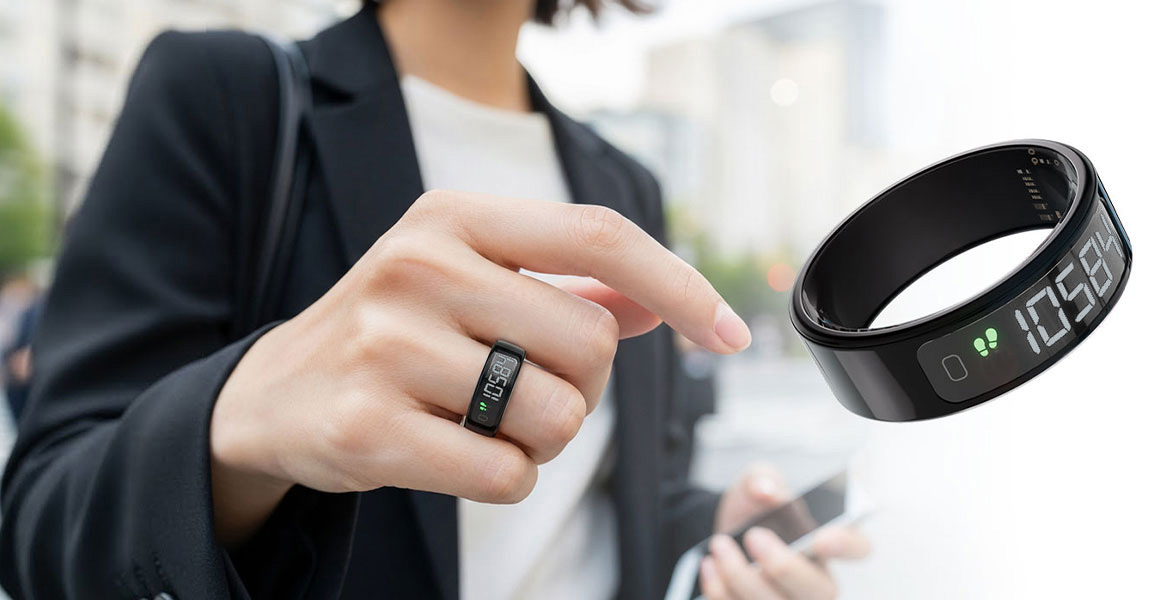
リングLCD画面に数値を直接表示

この記事では、スマートリングの通知機能で確認したいこと、スマートウォッチとの違い、画面付きモデルのメリット、サイズ選び、充電、防水、エアリアの画面付きスマートリング「ARR-R12」を検討する際の注意点を解説します。

スマートリングで通知を見たい人が最初に確認すべきこと

スマートリングの通知機能を考えるときは、まず「何を指元で確認したいのか」を分ける必要があります。たとえば、電話の着信に気づきたい人、LINEやメールの本文まで読みたい人、アプリ通知を確認したい人、時刻や歩数だけ見られればよい人では、選ぶべき製品が変わります。スマートリングには、健康管理や睡眠ログを主目的にした製品も多くあります。すべてのスマートリングが、スマートウォッチのように通知を細かく表示できるわけではありません。

購入前に確認したい通知まわり
  • 電話やアプリ通知に対応しているか
  • 通知の有無だけか、本文まで見られるか
  • リング本体に表示されるのか、スマホアプリで確認するのか
  • iPhoneとAndroidで対応機能に差がないか
  • 通知より健康管理を主目的にした製品ではないか

ここを曖昧にしたまま選ぶと、「思った通知が見られない」「画面が小さくて読みにくい」「結局スマホを開くことになる」といった不満につながります。

スマートウォッチとスマートリングの違い

通知機能を重視するなら、スマートウォッチとスマートリングの違いを理解しておくことが大切です。スマートウォッチは画面が大きく、通知内容を読みやすいのが特徴です。電話、メッセージ、アプリ通知を手元で確認したい人には向いています。

一方、スマートリングは指に着けるため、手首をふさぎにくく、睡眠中や仕事中でも気になりにくい場合があります。ただし、画面や操作性はスマートウォッチほど大きくありません。

比較項目 スマートウォッチ スマートリング
通知の見やすさ 見やすい モデルによって差がある
装着位置 手首 指
睡眠中の使いやすさ バンドが気になる場合がある 指輪に慣れれば続けやすい場合がある
向く使い方 通知確認・操作 最低限の情報確認・記録

通知を細かく読みたいならスマートウォッチ、スマホを見る回数を減らしながら最低限の情報を確認したいならスマートリング、という見方をすると選びやすくなります。

画面付きスマートリングで確認できること

一般的なスマートリングは、記録したデータをスマホアプリで確認するものが多くあります。画面付きスマートリングの場合は、スマホを取り出さずにリング本体で一部の情報を確認できます。たとえば、時刻、歩数、心拍数、バッテリー残量などです。
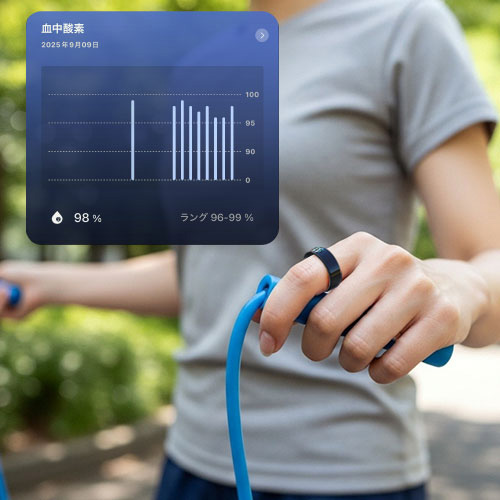
血液酸素レベルの測定に対応

これらの情報を指元で短く確認できると、確認のためだけにスマホを開く回数を減らしやすくなります。ただし、リング本体の画面は小さいため、長い通知文や複雑な操作には向きません。通知重視ならスマートウォッチが向く場合もある

スマートリングは便利ですが、通知を読むための最適解とは限りません。

LINEの本文を読みたい、電話の着信内容を確認したい、アプリ通知を細かく見たい、返信操作をしたい、といった用途では、スマートウォッチの方が向いている場合があります。

スマートリングは、通知を増やすためのデバイスというより、必要な情報を最小限に確認するためのデバイスとして考えると分かりやすいです。

つまり、スマホを見る回数を減らしたい人にはスマートリング、スマホの通知を手元で詳しく確認したい人にはスマートウォッチが向く場合があります。

スマートリングが向いている人

スマートリングは、手首にスマートウォッチを着けるのが苦手な人に向いています。

スマートリングが向きやすい人
  • 睡眠中に腕時計型デバイスを着けたくない人
  • 仕事中に時計が目立つのを避けたい人
  • 運動量や睡眠傾向をさりげなく記録したい人
  • スマホを見る回数を減らしたい人
  • 時刻や歩数など最低限の情報だけを短く確認したい人

一方で、スマートリングは画面サイズが小さいため、通知本文の確認、地図表示、音声通話、アプリ操作などを重視する人には向きにくい場合があります。

画面付きスマートリングを選ぶポイント

本体画面に何を表示できるか

画面付きスマートリングを選ぶときは、まずリング本体に何を表示できるか確認しましょう。時刻だけなのか、歩数や心拍数も見られるのか、バッテリー残量を確認できるのかで使い勝手が変わります。

通知機能に対応しているか

通知機能を重視する場合は、電話、LINE、メール、アプリ通知などに対応しているか確認してください。特に、通知の有無だけなのか、本文まで見られるのかは重要です。商品ページに通知機能の記載がない場合は、通知本文の確認を主目的にしない方が安全です。

サイズ展開と測定方法

スマートリングは、サイズ選びが重要です。きつすぎると痛みや違和感につながり、ゆるすぎるとセンサーが安定しにくくなります。指は、朝と夜、気温、体調、運動後などでむくみ方が変わります。サイズ表がある場合は、実際に装着する指で確認してください。

睡眠中の装着感

睡眠ログを取りたい場合は、寝ている間も着け続けられるかが重要です。重い、痛い、隣の指に当たる、寝ている間に外したくなる、といった違和感があると継続しにくくなります。

充電頻度

充電頻度が高すぎると、使わなくなる原因になります。最大使用時間、充電方法、充電スタンドの有無、旅行時の持ち運びやすさを確認してください。

使用できる水まわりの範囲を確認する

スマートリングは指に着けるため、水まわりで使う機会が多くなります。ただし、生活防水に対応していても、シャワー、温泉、サウナ、水泳で使えるとは限りません。防水性能の表記と注意事項を必ず確認しましょう。

ARR-R12の主な特徴

エアリアの「ARR-R12」は、LCD画面を搭載したスマートリングです。リング本体の画面で、時刻、歩数、心拍数、バッテリー残量を確認できる点が特徴です。スマートフォンを取り出さずに、指元で一部の情報を短く確認したい人に向いています。

LCD画面で情報を確認できる

ARR-R12は、リング本体にLCD画面を搭載しています。公式情報では、リングのタッチセンサー部に触れるごとに、歩数、心拍数、バッテリー残量、時間の順で表示されると案内されています。

表示時間は約5秒で、表示秒数は変更できません。明るさはアプリから5段階で調整できます。

アプリで詳細データを確認できる

ARR-R12は、専用アプリ「QRing」と連携して使用します。リング本体の画面では表示しきれない睡眠、血液酸素、ストレス、消費カロリーなどのデータは、アプリ側で確認できます。

ただし、これらの数値は医療用データではなく、日常的な運動管理やウェルネス用途として見る必要があります。

軽量で日常使いしやすい

ARR-R12の質量は約4.7gです。スマートウォッチのように手首へ着けるのではなく、指輪型として装着できるため、手首のデバイスが苦手な人にも選択肢になります。

ただし、指輪の装着感には個人差があります。購入前にサイズ表や販売ページのサイズ情報を確認してください。

生活防水に対応

ARR-R12は生活防水設計と案内されています。手洗い時の水しぶきや軽い雨程度には対応するとされています。

ただし、温泉、サウナ、シャワー、水泳など、高温や水分に長時間さらされる環境では使えません。水まわりで使う場合は、必ず販売ページと説明書の注意事項に従ってください。

ARR-R12を通知目的で検討する場合の注意点

ARR-R12を通知目的で検討する場合は、特に注意が必要です。

公式情報で確認できるリング本体の表示内容は、時刻、歩数、心拍数、バッテリー残量です。

LINE、電話、メール、アプリ通知の本文表示などを主目的にする場合は、商品ページで最新の対応機能を確認してください。

通知本文を読みたい人や、スマホの通知を細かく手元で確認したい人には、スマートウォッチの方が向いている場合があります。

ARR-R12は、通知をたくさん受け取るための製品というより、スマホを開かずに必要な情報を短く確認したい人向けの画面付きスマートリングとして見る方が自然です。

購入前に確認したい注意点

医療機器ではない

ARR-R12は、医療機器ではありません。心拍、睡眠、血液酸素、ストレスなどの表示は、日常的なウェルネス・フィットネス用途の参考情報として見る必要があります。

病気の診断、予防、治療目的には使用できません。健康上の不安がある場合は、医療機関や専門家に相談してください。

ペースメーカーなど医療機器を使っている場合

ARR-R12はBluetoothを使うウェアラブルデバイスです。ペースメーカーや細動器などの医療機器を装着している場合は、電波が医療機器に影響を与える可能性があります。

使用前に医師や医療機器メーカーへ確認してください。

サイズ選びが重要

スマートリングは、サイズが合わないと使いにくくなります。指がむくむ時間帯、仕事中の違和感、キーボード操作、睡眠時の装着感、水まわりでの使い方まで想定して選びましょう。

購入フローは販売ページで確認する

ARR-R12は、販売店によってサイズ確認方法や購入フローが異なる場合があります。サイズ測定キットの有無、カラー、サイズ、在庫、価格、配送時期は、購入前に必ず商品ページで確認してください。

よくある質問

Q. スマートリングでLINEや電話の通知は見られますか?

A. 製品によって異なります。通知の有無だけ分かるもの、本文まで確認できるもの、通知より健康管理を主目的にしたものがあります。購入前に商品ページの対応機能を確認してください。ARR-R12については、公式情報で確認できるリング本体の表示内容は、時刻、歩数、心拍数、バッテリー残量です。

Q. スマートリングはスマートウォッチの代わりになりますか?

A. 完全な代わりになるとは限りません。通知を細かく読みたいならスマートウォッチ、装着感の軽さや睡眠中の使いやすさを重視するならスマートリングが向いている場合があります。

Q. 画面付きスマートリングのメリットは何ですか?

A. スマホを開かずに、時刻、歩数、心拍数、バッテリー残量など一部の情報を指元で確認しやすい点です。スマホを見る回数を減らしたい人に向いています。

Q. サイズはどう選べばよいですか?

A. 指は時間帯や体調でむくみ方が変わります。サイズ表を確認し、可能であれば実際に装着感を試してください。仕事中、手洗い、睡眠中の違和感も確認すると失敗を減らせます。

Q. 睡眠や心拍の数値は医療目的で使えますか?

A. 使えません。一般的なウェアラブルデバイスの数値は、ウェルネス用途の参考情報です。病気の診断、予防、治療目的には使えません。

Q. ARR-R12は通知確認を主目的にした製品ですか?

A. 通知本文を読むための製品として考えるより、時刻、歩数、心拍数、バッテリー残量などを指元で短く確認する画面付きスマートリングとして考える方が自然です。通知機能の詳細は、購入前に商品ページの最新情報を確認してください。

まとめ:通知を読むのか、情報を短く確認するのかで選ぶ

スマートリングの通知機能を重視するなら、まず「電話やLINE本文を読みたい」のか、「時刻や歩数など最低限の情報を見たい」のかを分けて考えることが重要です。

通知を細かく読みたい人には、スマートウォッチが向く場合があります。一方で、スマホを見る回数を減らしながら、必要な情報だけ指元で確認したい人には、画面付きスマートリングが選択肢になります。

ARR-R12は、LCD画面を搭載したスマートリングです。公式情報では、時刻、歩数、心拍数、バッテリー残量をリング本体で確認できるモデルとして案内されています。

通知機能、対応アプリ、販売状況、価格、サイズ、購入フローは変更される場合があります。購入前に商品ページの最新情報を確認してください。

スマホを見る回数を減らしたい人へ

ARR-R12 画面付きスマートリング

ARR-R12は、LCD画面を搭載したスマートリングです。スマートウォッチの通知量が多すぎると感じる方や、指元で必要な情報を短く確認したい方は、商品ページで仕様を確認してください。
※通知機能、対応アプリ、販売状況、価格、サイズ、購入フローは変更される場合があります。購入前に必ず商品ページの最新情報をご確認ください。本製品は医療機器ではありません。病気の診断、予防、治療目的には使用できません。

ARR-R12をチェックする
ブログに戻る

他のおすすめ記事はこちら

「充電ケーブル忘れた…」の絶望をゼロにする。ノートPCもいける“ケーブル内蔵型”充電器という正解

「充電ケーブル忘れた…」の絶望をゼロにする。ノートPCもいける“ケーブル内蔵型”充電器という正解

出張先のホテルのデスク、あるいは気合を入れて入ったカフェで、ノートPCを開いた瞬間に背筋が凍るような経験をしたことはありませんか?「充電器(アダプタ)はあるのに、ケーブルがない……」カバンの底を何度あさっても、出てくるのはイヤホンや領収書だけ。目の前にはバッテリー残量15%のPC。これからWeb会議が始まるのに——。コンビニに走って割高なケーブルを買う羽目になったり、最悪の場合、仕事を中断して一度帰宅したり。この「ケーブル忘れ」というミスは、ビジネスパーソンにとってあまりにも痛手です。「次は気をつけよう」とチェックリストを作っても、忙しい朝には忘れてしまうのが人間です。だからこそ、精神論で解決するのはやめましょう。「忘れないように努力する」のではなく、「忘れようがない道具に変える」のが、最も賢く、確実な解決策です。今回は、そんな充電トラブルを物理的に解決する「ケーブル内蔵型充電器」の選び方と、エアリアが出した一つの“結論”とも言える製品をご紹介します。 もし「まずはお得に試したい」「初回の購入を少しでも安くしたい」と感じた方は、記事内で案内しているLINEクーポンを活用してください。 友だち追加後すぐに受け取れて、今すぐ使える10%OFFクーポンです。 ▼ クーポン受け取り(記事下)へ 目次 1. なぜ、私たちは何度も「ケーブル」を忘れるのか? 2. 本気でメイン機として使うための「4つの条件」 3. エアリアの回答。「エアベロス(SD-AC65CCA)」が最強な理由 4. 現場のリアル。こんなシーンで「持っててよかった」 5. 購入前に知っておきたいQ&A(FAQ) 6. まとめ:もう「ケーブル忘れ」で自分を責めない 1. なぜ、私たちは何度も「ケーブル」を忘れるのか? そもそも、なぜアダプタは持っているのに、ケーブルだけ忘れるのでしょうか? 原因は、私たちの注意不足ではありません。「持ち物が分散しているシステム」に欠陥があるのです。 1. 「2つで1セット」という罠 従来の充電スタイルは、「ACアダプタ」と「USBケーブル」という2つの別々の物体を組み合わせて初めて機能します。・家で充電に使っていたケーブルを抜き忘れる・別のポーチに入れたまま忘れる・移動中にカバンの中で外れて行方不明になる持ち物の点数(管理すべきアイテム数)が増えれば増えるほど、ヒューマンエラーの確率は上がります。 2. 「どこかにあるだろう」という油断 「ホテルのフロントで借りられるかも」「会議室に誰かのがあるかも」——こうした淡い期待は、USB Type-C、Lightning、microUSBといった規格の乱立によって裏切られます。「ケーブルはあったけど、端子が合わない」という悲劇は後を絶ちません。 この問題を解決する唯一の方法。それは、「アダプタとケーブルを一体化(ニコイチ)させてしまうこと」です。これなら、アダプタを手に取った時点で、自動的にケーブルも付いてきます。「忘れる」という現象自体が物理的に起こり得なくなるのです。...

「充電ケーブル忘れた…」の絶望をゼロにする。ノートPCもいける“ケーブル内蔵型”充電器という正解

出張先のホテルのデスク、あるいは気合を入れて入ったカフェで、ノートPCを開いた瞬間に背筋が凍るような経験をしたことはありませんか?「充電器(アダプタ)はあるのに、ケーブルがない……」カバンの底を何度あさっても、出てくるのはイヤホンや領収書だけ。目の前にはバッテリー残量15%のPC。これからWeb会議が始まるのに——。コンビニに走って割高なケーブルを買う羽目になったり、最悪の場合、仕事を中断して一度帰宅したり。この「ケーブル忘れ」というミスは、ビジネスパーソンにとってあまりにも痛手です。「次は気をつけよう」とチェックリストを作っても、忙しい朝には忘れてしまうのが人間です。だからこそ、精神論で解決するのはやめましょう。「忘れないように努力する」のではなく、「忘れようがない道具に変える」のが、最も賢く、確実な解決策です。今回は、そんな充電トラブルを物理的に解決する「ケーブル内蔵型充電器」の選び方と、エアリアが出した一つの“結論”とも言える製品をご紹介します。 もし「まずはお得に試したい」「初回の購入を少しでも安くしたい」と感じた方は、記事内で案内しているLINEクーポンを活用してください。 友だち追加後すぐに受け取れて、今すぐ使える10%OFFクーポンです。 ▼ クーポン受け取り(記事下)へ 目次 1. なぜ、私たちは何度も「ケーブル」を忘れるのか? 2. 本気でメイン機として使うための「4つの条件」 3. エアリアの回答。「エアベロス(SD-AC65CCA)」が最強な理由 4. 現場のリアル。こんなシーンで「持っててよかった」 5. 購入前に知っておきたいQ&A(FAQ) 6. まとめ:もう「ケーブル忘れ」で自分を責めない 1. なぜ、私たちは何度も「ケーブル」を忘れるのか? そもそも、なぜアダプタは持っているのに、ケーブルだけ忘れるのでしょうか? 原因は、私たちの注意不足ではありません。「持ち物が分散しているシステム」に欠陥があるのです。 1. 「2つで1セット」という罠 従来の充電スタイルは、「ACアダプタ」と「USBケーブル」という2つの別々の物体を組み合わせて初めて機能します。・家で充電に使っていたケーブルを抜き忘れる・別のポーチに入れたまま忘れる・移動中にカバンの中で外れて行方不明になる持ち物の点数(管理すべきアイテム数)が増えれば増えるほど、ヒューマンエラーの確率は上がります。 2. 「どこかにあるだろう」という油断 「ホテルのフロントで借りられるかも」「会議室に誰かのがあるかも」——こうした淡い期待は、USB Type-C、Lightning、microUSBといった規格の乱立によって裏切られます。「ケーブルはあったけど、端子が合わない」という悲劇は後を絶ちません。 この問題を解決する唯一の方法。それは、「アダプタとケーブルを一体化(ニコイチ)させてしまうこと」です。これなら、アダプタを手に取った時点で、自動的にケーブルも付いてきます。「忘れる」という現象自体が物理的に起こり得なくなるのです。...

外付けSSDケースは「見える化」で選ぶ|寿命と熱を監視して故障を防ぐおすすめモデル2選【2.5インチ/M.2 NVMe】

外付けSSDケースは「見える化」で選ぶ|寿命と熱を監視して故障を防ぐおすすめモデル2選【2.5...

はじめに:外付けケース選び、まだ「転送速度」だけで決めていませんか?「大切なデータをバックアップしたはずなのに、読み込めない」——この最悪の事態を避けるには、ケース選びの基準を「速さ」から「可視化(見える化)」へ更新する必要があります。データの天敵である熱や寿命劣化は外から見えません。そこで鍵になるのが、SSDの健康状態(S.M.A.R.T)をケース側で表示できるモデルです。PCパーツのプロ視点で、壊れる前に気づけるエアリア(AREA)の2製品を紹介します。 目次 1.なぜ今、健康状態を表示できるケースが必要か 2.【2.5インチ】透明ボディ+情報パネルの最適解 3.【M.2 NVMe】爆熱を「冷やして・監視」する最適解 4.失敗しないセットアップと運用のコツ 5.よくある疑問(Q&A) 6.まとめ:速さは「見える化」することで守れる なぜ今、健康状態を表示できるケースが必要なのか? 外付け化の最大の落とし穴は、「熱と劣化のサインが見えない」ことです。ベンチマークで速度が出ていても、長時間コピー中に内部温度が70℃超ならサーマルスロットリングで速度低下、最悪は突然死に至ります。 「ケースに画面がある」メリット PCを開かずに直視:接続するだけで温度・健康度などを表示。 予兆を掴める:温度上振れやエラー増を見て、壊れる前に退避可能。 【2.5インチ派の最適解】透明ボディで中身も寿命も丸見えに 古いノートPCから取り出した2.5インチSSDやHDDを手軽に外付け化したいなら、こちらのモデルが正解です。 エアリア S.M.A.R.T 2.5-METER-(SD-U25DP1-B) 特長:透明ボディ × 情報パネル。物理的な中身とデジタル健康状態を同時に可視化。 対応:SATA 2.5インチ SSD / HDD 表示:温度/健康状態(寿命目安)/稼働時間/通電回数 接続:USB 3.2...

外付けSSDケースは「見える化」で選ぶ|寿命と熱を監視して故障を防ぐおすすめモデル2選【2.5...

はじめに:外付けケース選び、まだ「転送速度」だけで決めていませんか?「大切なデータをバックアップしたはずなのに、読み込めない」——この最悪の事態を避けるには、ケース選びの基準を「速さ」から「可視化(見える化)」へ更新する必要があります。データの天敵である熱や寿命劣化は外から見えません。そこで鍵になるのが、SSDの健康状態(S.M.A.R.T)をケース側で表示できるモデルです。PCパーツのプロ視点で、壊れる前に気づけるエアリア(AREA)の2製品を紹介します。 目次 1.なぜ今、健康状態を表示できるケースが必要か 2.【2.5インチ】透明ボディ+情報パネルの最適解 3.【M.2 NVMe】爆熱を「冷やして・監視」する最適解 4.失敗しないセットアップと運用のコツ 5.よくある疑問(Q&A) 6.まとめ:速さは「見える化」することで守れる なぜ今、健康状態を表示できるケースが必要なのか? 外付け化の最大の落とし穴は、「熱と劣化のサインが見えない」ことです。ベンチマークで速度が出ていても、長時間コピー中に内部温度が70℃超ならサーマルスロットリングで速度低下、最悪は突然死に至ります。 「ケースに画面がある」メリット PCを開かずに直視:接続するだけで温度・健康度などを表示。 予兆を掴める:温度上振れやエラー増を見て、壊れる前に退避可能。 【2.5インチ派の最適解】透明ボディで中身も寿命も丸見えに 古いノートPCから取り出した2.5インチSSDやHDDを手軽に外付け化したいなら、こちらのモデルが正解です。 エアリア S.M.A.R.T 2.5-METER-(SD-U25DP1-B) 特長:透明ボディ × 情報パネル。物理的な中身とデジタル健康状態を同時に可視化。 対応:SATA 2.5インチ SSD / HDD 表示:温度/健康状態(寿命目安)/稼働時間/通電回数 接続:USB 3.2...

充電池おすすめはどれ?——“コスパ”まで含めた最適解と選び方

充電池おすすめはどれ?——“コスパ”まで含めた最適解と選び方

目次 はじめに 方式の理解:NiMH と 1.5V USB直充リチウム コスパの考え方(価格×手間×稼働率) 買う前チェック 用途別の現実解 実用で選ぶベストバイ はじめての使い方 よくある質問 まとめ はじめに リモコンもおもちゃもマウスも——気づけば家じゅうが単3・単4だらけ。まとめて置き換えるなら、まずは仕組みと日々の手間を見直すのが近道です。答えはシンプルで、1.5Vをきっちり保つUSB直充電リチウム。 充電器いらずでケーブルを挿すだけ、しかも電圧が安定するから、日常使いはストレスが減って結果的に一番コスパがいい。この前提を押さえて、選び方を進めましょう。 方式の理解:NiMH と 1.5V USB直充リチウム まずは“中身”を知っておくと選ぶのが早いです。 ニッケル水素(NiMH/公称1.2V)は、長年の主力選手。専用充電器で繰り返し使え、カメラのストロボのような瞬間的に大きな電流が要る機器に強いのが持ち味です。ただし、使わず置いているあいだに少しずつ減っていく自己放電や、まれに起きる液漏れへのケアは必要になります。 対して1.5Vリチウム(USB Type-C直充)は、各セルに小さな制御回路を内蔵し、いつでも1.5Vをきっちり供給します。自己放電が少なく、液漏れにも強い。充電はケーブルを挿すだけなので充電器いらず。リモコンやおもちゃ、ワイヤレスマウス、ライトなど、いわゆるだんの乾電池枠”を丸ごと置き換えるのに向いています。日常使いのストレスを減らしたいなら、まずこの方式を基準に考えると外しません。 コスパの考え方(価格×手間×稼働率) “安いからお得”は半分しか当たりません。比べるべきは総コストです。たとえば本体価格に、充電器の購入費、充電に割く時間、入れ替えの手間、そして自己放電や液漏れで無駄になる分まで足したもの。ここまで含めてはじめて本当のコスパが見えてきます。 USB直充タイプはここが強い。ケーブル直挿しで1本ずつ同時に充電でき、LEDで進捗が一目。誰が見ても状態が分かるから、家族やオフィスでの“貸し借り運用”が回りやすくなります。その結果、使いたい瞬間に電池切れが減り、家中の機器が止まらず動き続ける。つまり稼働率が上がる=無駄な時間が減る。この差が、最終的な「コスパの勝ち負け」を決めます。 買う前チェック まず、使う機器が1.5V前提かを取扱説明書で確認します。日常のリモコンやマウス、ライトなら概ね問題ありませんが、特殊機器は念のためチェックを。次に用途を決めます。ふだん使いを楽にしたいのか、ストロボのような高負荷にも使うのかで最適解が変わります。 充電は日々の運用に直結します。USB-Cで複数本を同時充電できるか、ケーブルが付属するかは事前に見ておきましょう。あわせて安全性(PSE、過充電/過熱保護、液漏れ対策の明記)も必須です。最後に見える化。LEDの残量・充電表示があると家族間でも「どれが使えるか」が一目で分かり、回しやすくなります。...

充電池おすすめはどれ?——“コスパ”まで含めた最適解と選び方

目次 はじめに 方式の理解:NiMH と 1.5V USB直充リチウム コスパの考え方(価格×手間×稼働率) 買う前チェック 用途別の現実解 実用で選ぶベストバイ はじめての使い方 よくある質問 まとめ はじめに リモコンもおもちゃもマウスも——気づけば家じゅうが単3・単4だらけ。まとめて置き換えるなら、まずは仕組みと日々の手間を見直すのが近道です。答えはシンプルで、1.5Vをきっちり保つUSB直充電リチウム。 充電器いらずでケーブルを挿すだけ、しかも電圧が安定するから、日常使いはストレスが減って結果的に一番コスパがいい。この前提を押さえて、選び方を進めましょう。 方式の理解:NiMH と 1.5V USB直充リチウム まずは“中身”を知っておくと選ぶのが早いです。 ニッケル水素(NiMH/公称1.2V)は、長年の主力選手。専用充電器で繰り返し使え、カメラのストロボのような瞬間的に大きな電流が要る機器に強いのが持ち味です。ただし、使わず置いているあいだに少しずつ減っていく自己放電や、まれに起きる液漏れへのケアは必要になります。 対して1.5Vリチウム(USB Type-C直充)は、各セルに小さな制御回路を内蔵し、いつでも1.5Vをきっちり供給します。自己放電が少なく、液漏れにも強い。充電はケーブルを挿すだけなので充電器いらず。リモコンやおもちゃ、ワイヤレスマウス、ライトなど、いわゆるだんの乾電池枠”を丸ごと置き換えるのに向いています。日常使いのストレスを減らしたいなら、まずこの方式を基準に考えると外しません。 コスパの考え方(価格×手間×稼働率) “安いからお得”は半分しか当たりません。比べるべきは総コストです。たとえば本体価格に、充電器の購入費、充電に割く時間、入れ替えの手間、そして自己放電や液漏れで無駄になる分まで足したもの。ここまで含めてはじめて本当のコスパが見えてきます。 USB直充タイプはここが強い。ケーブル直挿しで1本ずつ同時に充電でき、LEDで進捗が一目。誰が見ても状態が分かるから、家族やオフィスでの“貸し借り運用”が回りやすくなります。その結果、使いたい瞬間に電池切れが減り、家中の機器が止まらず動き続ける。つまり稼働率が上がる=無駄な時間が減る。この差が、最終的な「コスパの勝ち負け」を決めます。 買う前チェック まず、使う機器が1.5V前提かを取扱説明書で確認します。日常のリモコンやマウス、ライトなら概ね問題ありませんが、特殊機器は念のためチェックを。次に用途を決めます。ふだん使いを楽にしたいのか、ストロボのような高負荷にも使うのかで最適解が変わります。 充電は日々の運用に直結します。USB-Cで複数本を同時充電できるか、ケーブルが付属するかは事前に見ておきましょう。あわせて安全性(PSE、過充電/過熱保護、液漏れ対策の明記)も必須です。最後に見える化。LEDの残量・充電表示があると家族間でも「どれが使えるか」が一目で分かり、回しやすくなります。...

手首の悲鳴にさようなら。指先だけで操る「指マウス(フィンガーマウス)」がデスクワークとごろ寝を変える理由

手首の悲鳴にさようなら。指先だけで操る「指マウス(フィンガーマウス)」がデスクワークとごろ寝を...

夕方になると手首が重い、ズキズキと痛む。出張先の小さなテーブルではポインターが思うように動かずイライラする。夜、ベッドに寝転んでiPadを操作しようとすると、腕を上げたままですぐに疲れてしまう……。 仕事の疲れや作業環境のせいだと思いがちですが、実はその原因の多くは「マウスの握り方・動かし方」という入力デバイスの構造的な問題にあります。 そこで今、手首の負担を劇的に減らす「第3の選択肢」として注目されているのが「指マウス(フィンガーマウス)」です。本体を握らず、腕を大きく動かさず、指先の小さな動きだけで完結するこのツール。この記事では、指マウスが手首を救うメカニズムから、タブレットと組み合わせた快適なリラックススタイル、そして失敗しない選び方までを詳しく解説します。 目次 1. なぜ普通のマウスは手首を壊すのか? 2. 指マウスが変えるのは「姿勢」そのもの 3. 新幹線もソファもOK。狭い机でも“詰まらない” 4. 究極のリラックス「ごろ寝 × タブレット」との相性 5. 初心者必見!指マウスを使いこなす3つのコツ 6. よくある疑問と答え(Q&A) 7. 指マウスの“弱点”を埋めた完成形「Finger Barrel Mouse i2」 1. なぜ普通のマウスは手首を壊すのか? マウスの操作で手首が痛くなるのには、明確な理由があります。一般的なマウスの操作は、手のひらを下に向けて伏せ(前腕を回内させ)、手首を支点にして左右に振るという動作の繰り返しです。 この「手のひらを伏せる」という姿勢自体が、実は前腕の2本の骨を軽くクロスさせ、手首の神経や腱が通る手根管(しゅこんかん)周りに持続的なストレスを与えています。さらに、画面の端から端へカーソルを動かすための「手首のねじり」や、ドラッグ操作での「指の固定」が重なることで、ダメージが蓄積していくのです。 つまり、あなたの作業量が多いから疲れるのではなく、「手首を不自然に固定して、無理に動かす」という従来の入力姿勢そのものが悲鳴を呼んでいるのです。 手首を休める「Finger Barrel...

手首の悲鳴にさようなら。指先だけで操る「指マウス(フィンガーマウス)」がデスクワークとごろ寝を...

夕方になると手首が重い、ズキズキと痛む。出張先の小さなテーブルではポインターが思うように動かずイライラする。夜、ベッドに寝転んでiPadを操作しようとすると、腕を上げたままですぐに疲れてしまう……。 仕事の疲れや作業環境のせいだと思いがちですが、実はその原因の多くは「マウスの握り方・動かし方」という入力デバイスの構造的な問題にあります。 そこで今、手首の負担を劇的に減らす「第3の選択肢」として注目されているのが「指マウス(フィンガーマウス)」です。本体を握らず、腕を大きく動かさず、指先の小さな動きだけで完結するこのツール。この記事では、指マウスが手首を救うメカニズムから、タブレットと組み合わせた快適なリラックススタイル、そして失敗しない選び方までを詳しく解説します。 目次 1. なぜ普通のマウスは手首を壊すのか? 2. 指マウスが変えるのは「姿勢」そのもの 3. 新幹線もソファもOK。狭い机でも“詰まらない” 4. 究極のリラックス「ごろ寝 × タブレット」との相性 5. 初心者必見!指マウスを使いこなす3つのコツ 6. よくある疑問と答え(Q&A) 7. 指マウスの“弱点”を埋めた完成形「Finger Barrel Mouse i2」 1. なぜ普通のマウスは手首を壊すのか? マウスの操作で手首が痛くなるのには、明確な理由があります。一般的なマウスの操作は、手のひらを下に向けて伏せ(前腕を回内させ)、手首を支点にして左右に振るという動作の繰り返しです。 この「手のひらを伏せる」という姿勢自体が、実は前腕の2本の骨を軽くクロスさせ、手首の神経や腱が通る手根管(しゅこんかん)周りに持続的なストレスを与えています。さらに、画面の端から端へカーソルを動かすための「手首のねじり」や、ドラッグ操作での「指の固定」が重なることで、ダメージが蓄積していくのです。 つまり、あなたの作業量が多いから疲れるのではなく、「手首を不自然に固定して、無理に動かす」という従来の入力姿勢そのものが悲鳴を呼んでいるのです。 手首を休める「Finger Barrel...

そのカセット、もう聴けなくなるかも?カセットは“置いておくだけ”で劣化する——手遅れになる前の簡単デジタル化ガイド

そのカセット、もう聴けなくなるかも?カセットは“置いておくだけ”で劣化する——手遅れになる前の...

目次 はじめに テープはなぜ傷むのか なぜ今やるのか 音質懸念への実務回答 最短手順:USBでPCに録る 機材選びの勘所(オートリバース) 具体例:USB一本+裏返し不要 よくある不安と短い回答 まとめ もし「まずはお得に試したい」「初回の購入を少しでも安くしたい」と感じた方は、記事内で案内しているLINEクーポンを活用してください。 友だち追加後すぐに受け取れて、今すぐ使える10%OFFクーポンです。 ▼ クーポン受け取り(記事下)へ はじめに 押し入れの箱を開けたら、学生時代のミックステープや家族の声が録音されたカセットが出てくる。懐かしさに浸りつつ「そのうち聴こう」とまた箱を閉じる——多くの人がここで止まります。けれど、カセットは置いておくだけでも劣化する媒体です。再生機器が家から消えつつある今、「思い出を確実に残す」なら先にデジタル化しておくのが最短です。 テープはなぜ傷むのか——見た目がきれいでも進む劣化 カセットは、薄いプラスチックフィルムに磁性体を接着した構造です。日本の湿気と温度変化で、接着層や磁性面が少しずつ傷みます。目で確認できるサインはいくつかあります。磁性面に白い斑点が出るのはカビ、テープが波打つ「ワカメ」は湿気の影響、巻かれた面同士が粘って動かないのは「貼り付き」。いずれも無理に再生すると、ヘッド汚れやテープ切れ、最悪は磁性層の剥離で音そのものが失われます。寿命の目安は保管環境にもよりますが10〜20年。30年超が再生できているなら、偶然の延命と考えたほうが安全です。 なぜ「今」やるのか——テープの寿命だけが理由ではない 先延ばしの敵は二つあります。ひとつは再生機の入手性。据え置きデッキは年々選択肢が減り、修理も難しくなっています。もうひとつは保存の確実性。一度WAVやMP3にしておけば、劣化やカビの心配から解放され、PC・スマホ・クラウドの三つに分散保存もできます。取り込んだデータは、家族と共有したり、通勤中に聴いたり、使い道が広がります。 「音が悪いのでは?」への答え——録るだけで終わらせない カセット特有のヒスや小さなクリック音は確かに乗ります。ただ、今は**無料の編集ソフト(Audacity など)で基礎的な補正が可能です。取り込み後に軽くノイズ低減をかけ、必要な箇所だけクリック修正、最後に音量を整える。やり過ぎると音が痩せるので、処理は「弱めに一度」で十分。“録音+軽いリマスター”**という発想に切り替えると、聴き心地が一段上がります。 いちばん簡単なやり方——PCにUSBでつなぐだけ USBカセットプレーヤーをPCへ接続し、録音デバイスでUSBオーディオを選択。 試し録音でピークが-12〜-6 dBになるよう入力調整。 本番録音→WAV(保存用)とMP3(持ち歩き用)に書き出し。 保存はPC・外付け・クラウドの三重化で冗長化。 再生前にはヘッドを乾いた綿棒+無水エタノールで清掃。テープにカビや貼り付きがある場合は無理に回さず専門業者へ相談が安全です。...

そのカセット、もう聴けなくなるかも?カセットは“置いておくだけ”で劣化する——手遅れになる前の...

目次 はじめに テープはなぜ傷むのか なぜ今やるのか 音質懸念への実務回答 最短手順:USBでPCに録る 機材選びの勘所(オートリバース) 具体例:USB一本+裏返し不要 よくある不安と短い回答 まとめ もし「まずはお得に試したい」「初回の購入を少しでも安くしたい」と感じた方は、記事内で案内しているLINEクーポンを活用してください。 友だち追加後すぐに受け取れて、今すぐ使える10%OFFクーポンです。 ▼ クーポン受け取り(記事下)へ はじめに 押し入れの箱を開けたら、学生時代のミックステープや家族の声が録音されたカセットが出てくる。懐かしさに浸りつつ「そのうち聴こう」とまた箱を閉じる——多くの人がここで止まります。けれど、カセットは置いておくだけでも劣化する媒体です。再生機器が家から消えつつある今、「思い出を確実に残す」なら先にデジタル化しておくのが最短です。 テープはなぜ傷むのか——見た目がきれいでも進む劣化 カセットは、薄いプラスチックフィルムに磁性体を接着した構造です。日本の湿気と温度変化で、接着層や磁性面が少しずつ傷みます。目で確認できるサインはいくつかあります。磁性面に白い斑点が出るのはカビ、テープが波打つ「ワカメ」は湿気の影響、巻かれた面同士が粘って動かないのは「貼り付き」。いずれも無理に再生すると、ヘッド汚れやテープ切れ、最悪は磁性層の剥離で音そのものが失われます。寿命の目安は保管環境にもよりますが10〜20年。30年超が再生できているなら、偶然の延命と考えたほうが安全です。 なぜ「今」やるのか——テープの寿命だけが理由ではない 先延ばしの敵は二つあります。ひとつは再生機の入手性。据え置きデッキは年々選択肢が減り、修理も難しくなっています。もうひとつは保存の確実性。一度WAVやMP3にしておけば、劣化やカビの心配から解放され、PC・スマホ・クラウドの三つに分散保存もできます。取り込んだデータは、家族と共有したり、通勤中に聴いたり、使い道が広がります。 「音が悪いのでは?」への答え——録るだけで終わらせない カセット特有のヒスや小さなクリック音は確かに乗ります。ただ、今は**無料の編集ソフト(Audacity など)で基礎的な補正が可能です。取り込み後に軽くノイズ低減をかけ、必要な箇所だけクリック修正、最後に音量を整える。やり過ぎると音が痩せるので、処理は「弱めに一度」で十分。“録音+軽いリマスター”**という発想に切り替えると、聴き心地が一段上がります。 いちばん簡単なやり方——PCにUSBでつなぐだけ USBカセットプレーヤーをPCへ接続し、録音デバイスでUSBオーディオを選択。 試し録音でピークが-12〜-6 dBになるよう入力調整。 本番録音→WAV(保存用)とMP3(持ち歩き用)に書き出し。 保存はPC・外付け・クラウドの三重化で冗長化。 再生前にはヘッドを乾いた綿棒+無水エタノールで清掃。テープにカビや貼り付きがある場合は無理に回さず専門業者へ相談が安全です。...

【保存版】“USBメモリじゃ足りない人”のための外付けSSD入門|1,000MB/s×デュアル端子で“どこでも速い”を叶える

【保存版】“USBメモリじゃ足りない人”のための外付けSSD入門|1,000MB/s×デュアル...

目次 なぜUSBメモリより外付けSSDなのか 失敗しない外付けSSDの選び方(5要点) ユースケース別ベストプラクティス “発熱=遅い”を避けるには 初めてでも詰まらないセットアップのコツ Vigoole USB SSD DRIVE 概要 トラブルを未然に防ぐ3つの見直し よくある質問(FAQ) まとめ:持ち運べる“制作ドライブ”の正解 写真や動画、制作データを早く・安全に・小さく持ち運びたい――そんなニーズに、今もっとも噛み合うのがNVMe採用の外付けSSDです。USBメモリと同じ“棒”サイズでも中身は別物。USB3.2 Gen2(10Gbps)×NVMeなら、実測で〜1,000MB/s級。大きな動画でもコピー待ちが減り、納品やバックアップがテンポよく進みます。 さらにType-CとType-Aのデュアル端子なら、「新PC(C)」「旧PC(A)」「USB-Cタブレット・スマホ」を1本で橋渡し。携帯性はUSBメモリ級、静音で衝撃にも強い――まさに“持ち運べる制作ドライブ”の正解です。 なぜ“USBメモリ”より“外付けSSD”なのか USBメモリは手軽ですが、速度は50〜200MB/sが目安。大量データでは“待ち”が発生しがち。外付けHDDは容量単価◎でも衝撃に弱く100〜200MB/s止まり。対してNVMe外付けSSDは700〜1,000MB/sに達し、可搬性と耐衝撃性を両立。制作・学習・業務の時間の無駄を根こそぎ減らします。 失敗しない外付けSSDの選び方 規格:ポート表示がUSB3.2 Gen2(10Gbps)であること。 実測値:メーカー実測で〜1,000MB/s級の記載があると安心。 接続性:Type-C & Type-Aのデュアル端子で旧新/PC/モバイルを一発接続。 放熱設計:フル金属ボディで熱を外装へ逃がし、連続転送でも“最初だけ速い”を回避。 信頼性:TRIM対応、TBW(書き込み耐久)、保証の明記が長く速く使う根拠。 こう使うと効く(ユースケース別に解説) まずは現場バックアップ。撮影直後の一眼動画をその場でSSDへ逃がせば、1TB級でも短時間でノートPCに退避できます。待ち時間が減るぶん、次のテイクに集中できます。タブレット編集では、USB-CのiPadやAndroidを外部ストレージ対応(OTG)で使えば、素材の出し入れがそのまま可能。アプリから直接読み書きできるので、カメラ→SSD→タブレットの流れがスムーズです。※端末やOSによって挙動が異なるため、対応可否は事前に確認してください。複数PCの受け渡しはさらに簡単です。Type-CとType-Aを差し替えるだけで、新旧どちらのPCにも一発接続。制作中は素材置き場として、納品時はポータブルの納品ドライブとして、そのまま手渡せます。毎日の作業が確実に時短になります。...

【保存版】“USBメモリじゃ足りない人”のための外付けSSD入門|1,000MB/s×デュアル...

目次 なぜUSBメモリより外付けSSDなのか 失敗しない外付けSSDの選び方(5要点) ユースケース別ベストプラクティス “発熱=遅い”を避けるには 初めてでも詰まらないセットアップのコツ Vigoole USB SSD DRIVE 概要 トラブルを未然に防ぐ3つの見直し よくある質問(FAQ) まとめ:持ち運べる“制作ドライブ”の正解 写真や動画、制作データを早く・安全に・小さく持ち運びたい――そんなニーズに、今もっとも噛み合うのがNVMe採用の外付けSSDです。USBメモリと同じ“棒”サイズでも中身は別物。USB3.2 Gen2(10Gbps)×NVMeなら、実測で〜1,000MB/s級。大きな動画でもコピー待ちが減り、納品やバックアップがテンポよく進みます。 さらにType-CとType-Aのデュアル端子なら、「新PC(C)」「旧PC(A)」「USB-Cタブレット・スマホ」を1本で橋渡し。携帯性はUSBメモリ級、静音で衝撃にも強い――まさに“持ち運べる制作ドライブ”の正解です。 なぜ“USBメモリ”より“外付けSSD”なのか USBメモリは手軽ですが、速度は50〜200MB/sが目安。大量データでは“待ち”が発生しがち。外付けHDDは容量単価◎でも衝撃に弱く100〜200MB/s止まり。対してNVMe外付けSSDは700〜1,000MB/sに達し、可搬性と耐衝撃性を両立。制作・学習・業務の時間の無駄を根こそぎ減らします。 失敗しない外付けSSDの選び方 規格:ポート表示がUSB3.2 Gen2(10Gbps)であること。 実測値:メーカー実測で〜1,000MB/s級の記載があると安心。 接続性:Type-C & Type-Aのデュアル端子で旧新/PC/モバイルを一発接続。 放熱設計:フル金属ボディで熱を外装へ逃がし、連続転送でも“最初だけ速い”を回避。 信頼性:TRIM対応、TBW(書き込み耐久)、保証の明記が長く速く使う根拠。 こう使うと効く(ユースケース別に解説) まずは現場バックアップ。撮影直後の一眼動画をその場でSSDへ逃がせば、1TB級でも短時間でノートPCに退避できます。待ち時間が減るぶん、次のテイクに集中できます。タブレット編集では、USB-CのiPadやAndroidを外部ストレージ対応(OTG)で使えば、素材の出し入れがそのまま可能。アプリから直接読み書きできるので、カメラ→SSD→タブレットの流れがスムーズです。※端末やOSによって挙動が異なるため、対応可否は事前に確認してください。複数PCの受け渡しはさらに簡単です。Type-CとType-Aを差し替えるだけで、新旧どちらのPCにも一発接続。制作中は素材置き場として、納品時はポータブルの納品ドライブとして、そのまま手渡せます。毎日の作業が確実に時短になります。...