スマートウォッチおすすめ【1万円以下】失敗しない選び方と“できる/できない”徹底比較【2025年】

スマートウォッチおすすめ【1万円以下】失敗しない選び方と“できる/できない”徹底比較【2025年】

もし「まずはお得に試したい」「初回の購入を少しでも安くしたい」と感じた方は、記事内で案内しているLINEクーポンを活用してください。

友だち追加後すぐに受け取れて、今すぐ使える10%OFFクーポンです。

はじめに「高いのは要らない。でも“ちゃんと使える”のが欲しい」

悩み:
 「通知と睡眠だけ分かればいい」「毎日充電は面倒」「予算は1万円以下に抑えたい」

この記事の結論:
 非接触決済やアプリ拡張が不要なら、1万円以下で十分に快適。通知/睡眠/運動ログ/生活防水/“数日~1週間クラス”の電池持ちが狙えます。

誰向けか:
 はじめてのスマートウォッチ/学生・新社会人/在宅ワークの通知管理/睡眠の見える化/ギフト検討中の方

ちなみに「Apple Watchレベルのアプリ拡張やSuica等の決済」が必要なら、予算は3万円台~が現実的。そこまで要らない方は、ここからの“1万円以下攻略”が最短距離です。
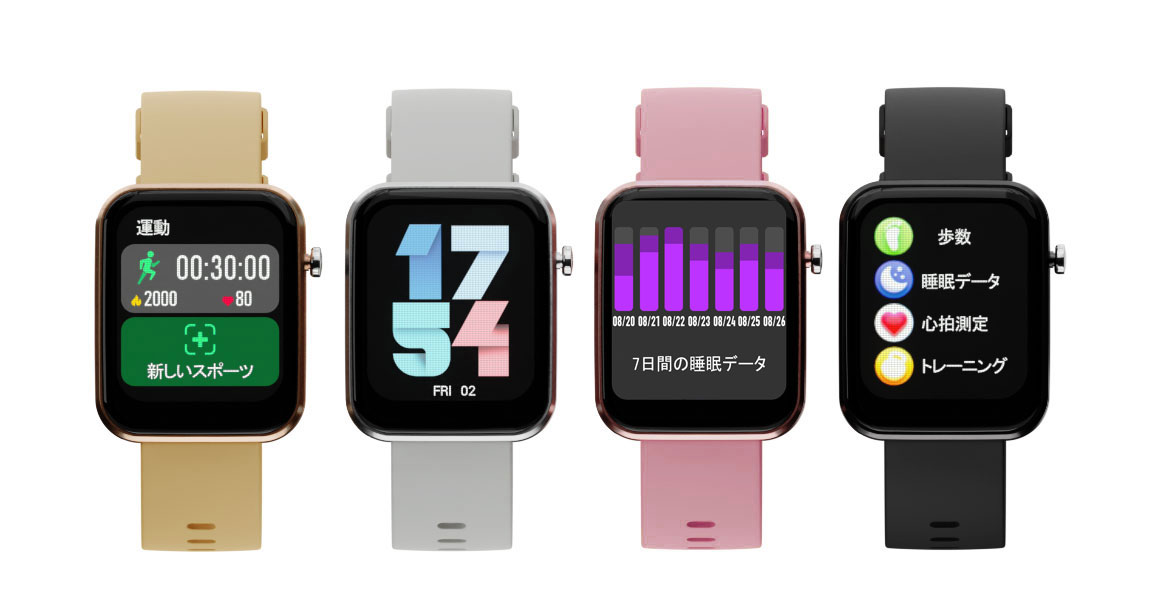
※エアリアの「ARW-P22」は1万円以下の6,980円(税込)でお求めいただけるコストパフォーマンスに優れたスマートウォッチです(2025年10月の価格です)

1万円以下で「できる / できない」を先に整理

できること(この価格帯でも満足しやすい領域)

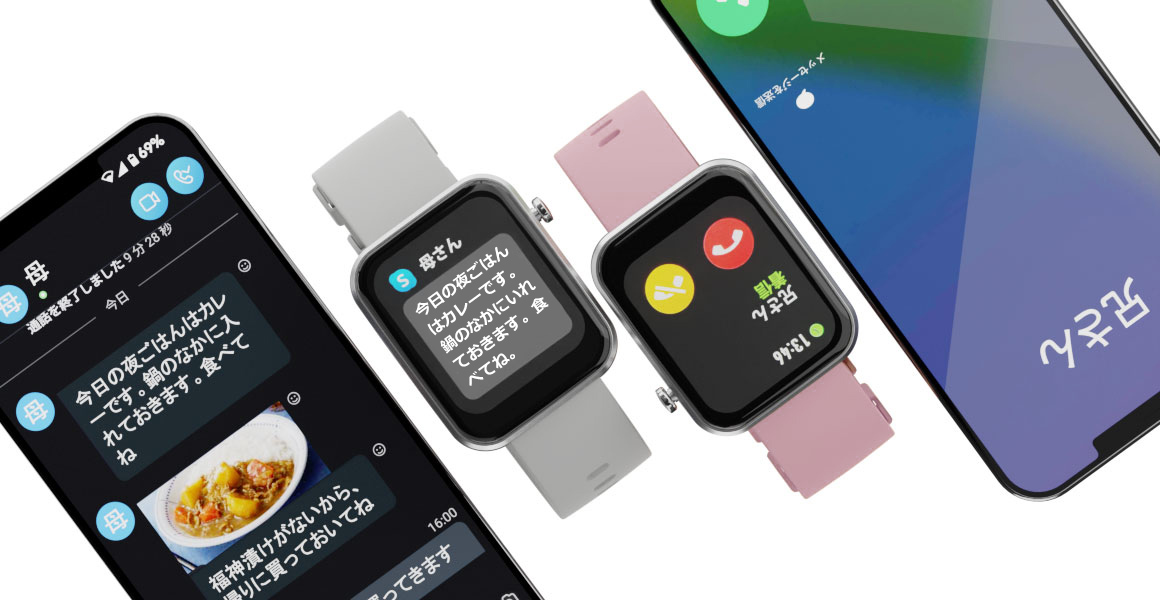
  • 通知:電話・SMS・LINE・各種アプリの通知表示/着信バイブ
  • 健康管理:歩数・消費カロリー・心拍・睡眠(自動検出/深浅の目安)
  • 運動ログ:ウォーキングやランニング等のワークアウト記録(多くはスマホ連携GPS)
  • 生活防水:手洗い・雨天・短時間の水しぶきに配慮した耐水(仕様差あり)
  • バッテリー:数日~1週間前後の“実用”連続使用
  • 使い勝手:アラーム/タイマー/音楽操作/座りすぎ通知 など

できない / 苦手なこと(割り切りポイント)

  • 非接触決済(例:Suica 等)
  • アプリの大幅な追加・拡張(ストア経由の本格アプリ導入)
  • 高精度の単体GPS連携(“内蔵GPS”は上位機で採用が多い)
  • iPhoneとの深い双方向連携(通知への返信など一部機能)

※健康データは医療用途ではなく目安。体調に不安がある場合は医療機関の受診を。


失敗しない“最短”チェックリスト(購入前の60秒)

  • 対応OS:iPhone/Android 両対応か。
  • アプリの日本語品質:初期設定が分かりやすいか、レビューの評価は。
  • 通知の見やすさ:表示文字数/フォント/バイブ強度/おやすみモード。
  • 睡眠の自動検出:ステージ(浅い/深い/レム)の目安表示、朝の要約が見やすいか。
  • 運動ログ:ワークアウト種類/スマホ連携GPSの安定性。
  • 防水:生活防水~5ATMなど“仕様表記”を要確認(温水・サウナは非推奨が一般的)。
  • 電池持ち:公称値だけでなく“実使用で数日~1週間”を目安に。
  • 充電方式:マグネット端子 or 専用台。ケーブルの入手容易性。
  • サポート/保証:国内窓口の明記、初期不良対応が安心。
  • 価格表記:「1万円以下の価格帯」で訴求し、最終の販売価格は商品ページで確認。

Apple Watchじゃない“明確な”メリット

  • 価格:1万円以下で導入できる(Apple Watchは3万円台~が中心)
  • 電池持ち:数日~1週間が現実的(Apple Watchは1~2日が目安)
  • 軽さ:寝ている間も邪魔になりにくい → 睡眠ログとの相性◎
  • シンプル:設定が分かりやすく、家族やギフトでも迷わせない

「決済/アプリ拡張を使わない」「通知・睡眠中心」の方はむしろ入門帯が快適という声も多いです。

用途別:1万円以下の“最短解”

1. 通知メイン(在宅ワーク・授業・現場)

  • 欲しい仕様:大きめ表示/強めバイブ/おやすみモード/アプリアイコン対応
  • チェック:LINE等の通知“全文”が読めるか、既読まで必要かは割り切り

2. 睡眠の見える化(寝落ち派・朝スッキリ派)

  • 欲しい仕様:自動検出/睡眠時間・ステージの可視化/翌朝サマリー
  • チェック:装着感(軽さ・バンドの肌ざわり)/就寝時のライト消灯設定

3. 日々の運動ログ(通勤ウォーク・週末ラン)

  • 欲しい仕様:歩数精度/消費カロリー/ワークアウト種類/スマホ連携GPS
  • チェック:屋外ラン時の軌跡はスマホと一緒に。時計“単体”での高度なナビは上位機の守備範囲


比較表:1万円以下 vs 上位機の“得意領域”(目安)

下表は一般的な傾向です。最終仕様・価格は各製品ページでご確認ください。

項目 1万円以下 帯 Apple Watch系(参考) コメント
価格帯 〜¥10,000 3万円台〜 予算でまず分岐
通知 ◯(表示中心) ◎(返信等も) 返信まで要るかで判断
睡眠 ◯(自動/目安) ◎(詳細・アプリ拡張) 目安で十分なら入門帯
運動ログ ◯(連携GPS) ◎(単体GPS・アプリ豊富) 本格スポーツは上位機
決済 ◎(Suica等) 必要なら上位機一択
防水 生活防水〜5ATM 50m耐水(モデル差) 表記を必ず確認
バッテリー 数日〜1週間 1〜2日 連泊や出張で差が出る
使い勝手 シンプル 多機能 “迷わない”は入門帯の強み

はじめてでも迷わない:初期設定ガイド(共通イメージ)

  1. スマホに専用アプリをインストール(iPhone/Android)
  2. アカウント作成→端末をペアリング(Bluetooth)
  3. 通知対象アプリを選択(電話・SMS・LINEなど)
  4. 健康データの権限を許可(歩数・心拍・睡眠)
  5. 文字盤/明るさ/バイブを調整(就寝モードのスケジュールも)
  6. ファームウェア更新(初回に実施しておくと安定しやすい)

つまずきやすいのは“通知の権限”。iPhone側・アプリ側・時計側の3か所でONになっているか確認しましょう。

よくある質問(FAQ)

Q. iPhone/Androidどちらでも使えますか?
A. 多くは両対応。対応OSバージョンとアプリの日本語品質を事前に確認しましょう。

Q. 水に濡れても大丈夫?
A. 多くは生活防水~5ATM。温水・サウナ・海水は非推奨が一般的です。仕様表記を必ず確認してください。

Q. バッテリーは何日持ちますか?
A. 使い方次第ですが、1万円以下帯でも数日~1週間前後が目安。常時点灯や通知多用で短くなります。

Q. 健康データは正確?
A. 目安です。体調の評価や診断は医療機関へ。毎日の傾向を見る道具として活用するのがコツ。

Q. プレゼントにも向きますか?
A. はい。軽量・電池持ち・シンプル設定が喜ばれます。手首サイズに合うバンドかもチェックを。

エアリアの“1万円以下帯”でできること(概要)

  • 日本語アプリでかんたん初期設定
  • 通知/睡眠/運動ログ/生活防水といった“日常で使う機能”をしっかり網羅
  • 数日クラスのバッテリー(使い方により前後)
  • 国内サポート・初期不良対応で安心

最新の仕様・在庫・価格は商品ページをご確認ください。

QVCやテレビ東京などの、メディアでも紹介され大好評です!
こんな人に“1万円以下”がちょうどいい

  • Apple Watchまでの多機能は要らない/通知と睡眠だけでOK
  • 毎日充電したくない(数日持ってほしい)
  • 軽くて装着しっぱなしでも気にならないものが良い
  • 初めてのスマートウォッチ/ギフトで迷わせたくない

運用のコツ:満足度をもう1段上げる小ワザ

  • 通知の“断捨離”:本当に必要なアプリだけONに → 電池持ちと集中力が向上
  • 睡眠の“ナイトルール”:就寝・起床時刻をだいたい固定 → 記録が安定
  • 週1の“同期・充電デイ”:週末にまとめて充電・データ確認 → 無理なく続く
  • 文字盤のメリハリ:日中は見やすさ重視、夜は暗めに → まぶしさ軽減

まとめ:決済が不要なら、1万円以下で快適に“日常最適化”

必要な機能だけに絞れば、1万円以下で“ちゃんと使える”時代。

通知・睡眠・運動ログ・生活防水・数日バッテリーが均衡よく手に入る。

決済・アプリ拡張が必要になったら上位機へステップアップすればOK。はじめての1台/家族へのギフトにも最適です。

エアリアダイレクトでチェック!

LINEお友達追加で今すぐ使える10%OFFクーポン

エアリアダイレクト限定で、LINE友だち追加いただいた方に10%OFFクーポンを配布中。 クーポンは追加後すぐに受け取れて、今すぐ利用できます

エアリアダイレクト限定

登録は無料。友だち追加後に届くメッセージからクーポンを取得できます。

10% OFF クーポン

友だち追加して今すぐ受け取る →

※クーポンの内容・期間は予告なく変更になる場合があります

ブログに戻る

他のおすすめ記事はこちら

2台のパソコン間でデータ移行する方法|マウス・キーボード共有もできるリンクケーブルの選び方

2台のパソコン間でデータ移行する方法|マウス・キーボード共有もできるリンクケーブルの選び方

新しいパソコンへ買い替えたとき、最初に困るのがデータ移行です。古いPCに入っている写真、動画、仕事の書類、設定ファイルなどを新しいPCへ移すには、USBメモリ、外付けHDD、クラウドストレージ、ネットワーク共有など、いくつかの方法があります。ただ、移動するデータが多いと、USBメモリを何度も挿し替える必要があります。クラウド経由ではアップロードとダウンロードに時間がかかります。ネットワーク共有は便利ですが、共有フォルダやアクセス権限の設定でつまずくこともあります。さらに、2台のパソコンを机に並べて使う場合、マウスとキーボードをそれぞれ用意すると、デスク上のスペースも圧迫されます。こうした場面で使えるのが、2台のパソコンを直接つなぐUSBリンクケーブルです。 この記事では、2台のパソコン間でデータを移行する主な方法、リンクケーブルでできること、選ぶときのポイント、Windows・Mac混在環境でも使える「LINK11」の特徴と注意点を解説します。 目次 1. 2台のパソコン間でデータ移行する主な方法 2. リンクケーブルでできること 3. リンクケーブルが向いている人 4. リンクケーブルを選ぶときのポイント 5. LINK11の主な特徴 6. LINK11を使うときの注意点 7. よくある質問 8. まとめ:PC買い替えと2台作業にはリンクケーブルが便利 1. 2台のパソコン間でデータ移行する主な方法 パソコン間でデータを移す方法はいくつかあります。 USBメモリ・外付けHDDを使う: もっとも分かりやすい方法です。古いパソコンからデータをコピーし、新しいパソコンへ挿し替えて保存します。インターネット環境がなくても使えますが、データ量が多い場合は、コピーと挿し替えを何度も行う必要があります。 クラウドストレージを使う: Google Drive、OneDrive、Dropboxなどへアップロードし、新しいパソコンでダウンロードします。複数端末で共有しやすい一方、大容量ファイルでは時間がかかります。無料プランでは容量が足りないこともあります。 ネットワーク共有を使う: 同じWi-FiやLAN内で共有フォルダを作れば、USBメモリを使わずにファイルを移動できます。ただし、共有設定、アクセス権限、セキュリティ設定などの確認が必要です。慣れていない人にはやや難しく感じる場合があります。 リンクケーブルを使う:...

2台のパソコン間でデータ移行する方法|マウス・キーボード共有もできるリンクケーブルの選び方

新しいパソコンへ買い替えたとき、最初に困るのがデータ移行です。古いPCに入っている写真、動画、仕事の書類、設定ファイルなどを新しいPCへ移すには、USBメモリ、外付けHDD、クラウドストレージ、ネットワーク共有など、いくつかの方法があります。ただ、移動するデータが多いと、USBメモリを何度も挿し替える必要があります。クラウド経由ではアップロードとダウンロードに時間がかかります。ネットワーク共有は便利ですが、共有フォルダやアクセス権限の設定でつまずくこともあります。さらに、2台のパソコンを机に並べて使う場合、マウスとキーボードをそれぞれ用意すると、デスク上のスペースも圧迫されます。こうした場面で使えるのが、2台のパソコンを直接つなぐUSBリンクケーブルです。 この記事では、2台のパソコン間でデータを移行する主な方法、リンクケーブルでできること、選ぶときのポイント、Windows・Mac混在環境でも使える「LINK11」の特徴と注意点を解説します。 目次 1. 2台のパソコン間でデータ移行する主な方法 2. リンクケーブルでできること 3. リンクケーブルが向いている人 4. リンクケーブルを選ぶときのポイント 5. LINK11の主な特徴 6. LINK11を使うときの注意点 7. よくある質問 8. まとめ:PC買い替えと2台作業にはリンクケーブルが便利 1. 2台のパソコン間でデータ移行する主な方法 パソコン間でデータを移す方法はいくつかあります。 USBメモリ・外付けHDDを使う: もっとも分かりやすい方法です。古いパソコンからデータをコピーし、新しいパソコンへ挿し替えて保存します。インターネット環境がなくても使えますが、データ量が多い場合は、コピーと挿し替えを何度も行う必要があります。 クラウドストレージを使う: Google Drive、OneDrive、Dropboxなどへアップロードし、新しいパソコンでダウンロードします。複数端末で共有しやすい一方、大容量ファイルでは時間がかかります。無料プランでは容量が足りないこともあります。 ネットワーク共有を使う: 同じWi-FiやLAN内で共有フォルダを作れば、USBメモリを使わずにファイルを移動できます。ただし、共有設定、アクセス権限、セキュリティ設定などの確認が必要です。慣れていない人にはやや難しく感じる場合があります。 リンクケーブルを使う:...

スマートTVの文字入力が面倒な人へ|リモコン一体型ミニキーボードの選び方

スマートTVの文字入力が面倒な人へ|リモコン一体型ミニキーボードの選び方

YouTubeやNetflix、Amazon Prime Videoなどをテレビで見るとき、意外と手間がかかるのが文字入力です。見たい動画のタイトルや出演者名を検索するたびに、テレビリモコンの十字キーを何度も押し、画面上の文字を一つずつ選ぶ必要があります。英数字を含む検索語やパスワードでは、入力ミスも起こりやすくなります。外付けキーボードを用意すれば文字入力はしやすくなりますが、電源、音量、入力切替などのテレビ操作には純正リモコンも必要です。キーボードとリモコンを何度も持ち替えることになります。 こうした手間を減らす選択肢が、ミニキーボードと簡易学習リモコンを一体化した入力デバイスです。この記事では、スマートTV用ミニキーボードを選ぶポイント、テレビで使用するための条件、タッチパッドや学習リモコンの注意点、エアリアの「スーパーマルチキーボード」の特徴を解説します。 目次 1. スマートTVで文字入力が面倒になる理由 2. リモコン一体型ミニキーボードとは 3. スマートTV用ミニキーボードでできること 4. スマートTV用ミニキーボードの選び方 5. 学習リモコン一体型のメリットと注意点 6. 両面型ミニキーボード「スーパーマルチキーボード」の特徴 7. スーパーマルチキーボードが向いている人・向いていない人 8. テレビで認識しないときの確認方法 9. よくある質問 10. まとめ:テレビの対応状況を確認してから選ぶ 1. スマートTVで文字入力が面倒になる理由 一般的なテレビリモコンは、チャンネル変更や音量調整には向いています。一方、文字入力のためのキーはありません。動画タイトルやアーティスト名を検索するときは、十字キーで画面上の文字を一つずつ選ぶ必要があります。 短い検索語なら大きな問題にはなりませんが、長い作品名、人名、英数字、メールアドレス、パスワードなどの入力には時間がかかります。入力を間違えた場合は、削除位置までカーソルを移動し、再び文字を選び直す必要もあります。こうした操作が面倒になると、検索を使わず、ホーム画面に表示されたおすすめ動画だけを見る使い方になりがちです。 外付けの物理キーボードを使えば、検索語を直接入力できます。ただし、通常のキーボードは場所を取り、テレビの基本操作には別のリモコンが必要です。...

スマートTVの文字入力が面倒な人へ|リモコン一体型ミニキーボードの選び方

YouTubeやNetflix、Amazon Prime Videoなどをテレビで見るとき、意外と手間がかかるのが文字入力です。見たい動画のタイトルや出演者名を検索するたびに、テレビリモコンの十字キーを何度も押し、画面上の文字を一つずつ選ぶ必要があります。英数字を含む検索語やパスワードでは、入力ミスも起こりやすくなります。外付けキーボードを用意すれば文字入力はしやすくなりますが、電源、音量、入力切替などのテレビ操作には純正リモコンも必要です。キーボードとリモコンを何度も持ち替えることになります。 こうした手間を減らす選択肢が、ミニキーボードと簡易学習リモコンを一体化した入力デバイスです。この記事では、スマートTV用ミニキーボードを選ぶポイント、テレビで使用するための条件、タッチパッドや学習リモコンの注意点、エアリアの「スーパーマルチキーボード」の特徴を解説します。 目次 1. スマートTVで文字入力が面倒になる理由 2. リモコン一体型ミニキーボードとは 3. スマートTV用ミニキーボードでできること 4. スマートTV用ミニキーボードの選び方 5. 学習リモコン一体型のメリットと注意点 6. 両面型ミニキーボード「スーパーマルチキーボード」の特徴 7. スーパーマルチキーボードが向いている人・向いていない人 8. テレビで認識しないときの確認方法 9. よくある質問 10. まとめ:テレビの対応状況を確認してから選ぶ 1. スマートTVで文字入力が面倒になる理由 一般的なテレビリモコンは、チャンネル変更や音量調整には向いています。一方、文字入力のためのキーはありません。動画タイトルやアーティスト名を検索するときは、十字キーで画面上の文字を一つずつ選ぶ必要があります。 短い検索語なら大きな問題にはなりませんが、長い作品名、人名、英数字、メールアドレス、パスワードなどの入力には時間がかかります。入力を間違えた場合は、削除位置までカーソルを移動し、再び文字を選び直す必要もあります。こうした操作が面倒になると、検索を使わず、ホーム画面に表示されたおすすめ動画だけを見る使い方になりがちです。 外付けの物理キーボードを使えば、検索語を直接入力できます。ただし、通常のキーボードは場所を取り、テレビの基本操作には別のリモコンが必要です。...

スマホやリビングPCの操作が快適に!コントローラー付きミニキーボードの選び方

ゲームパッド付きミニキーボードの選び方|スマホ・リビングPCをソファから操作

スマートフォンやタブレットでゲームをするとき、タッチ操作では画面が指で隠れたり、細かな操作がしにくかったりすることがあります。外付けのゲームパッドを接続すれば操作しやすくなりますが、動画を検索したいときやゲーム内でチャットをするときは、文字入力が面倒です。リビングのテレビに接続したPCでも、同じような問題があります。ソファやベッドから操作したくても、フルサイズキーボードは場所を取り、マウスを動かすための平らな場所も必要です。 こうした環境で使いやすいのが、ゲームパッド、ミニキーボード、タッチパッドを1台にまとめた入力デバイスです。この記事では、スマホ・タブレット・リビングPC向けの一体型入力デバイスを選ぶポイントと、表裏でゲームパッドとキーボードを切り替えられる「DOUBLE×FACE」の特徴、対応機器、注意点を解説します。 目次 1. スマホ・タブレット・リビングPCで起こる操作の悩み 2. ゲームパッド・ミニキーボード一体型とは 3. 一体型入力デバイスのメリット 4. ゲームパッド付きミニキーボードの選び方 5. DOUBLE×FACEの主な特徴 6. DOUBLE×FACEの対応OS・対応機器 7. 重量・通信距離・バッテリー仕様 8. 購入前に知っておきたい注意点 9. よくある質問 10. まとめ:入力機器を1台で切り替えたい人向け 1. スマホ・タブレット・リビングPCで起こる操作の悩み スマホやタブレットは、画面を直接触って操作できるのがメリットです。一方、アクションゲーム、FPS、レースゲームなどでは、画面上の仮想ボタンだけでは操作しにくいことがあります。指で画面が隠れたり、スティックの細かな入力を再現しにくかったりするためです。 ゲームパッドを接続すると、移動や視点操作はしやすくなります。ただし、動画検索、URL入力、ゲーム内チャットなどの文字入力には向いていません。画面上のキーボードをゲームパッドで一文字ずつ選ぶ操作は、時間がかかります。 リビングPCでは、さらにマウスを置く場所が問題になります。テレビへPC画面を出力してソファから操作する場合、膝の上にフルサイズキーボードを置き、隣にマウスパッドを用意するのは現実的ではありません。動画の再生、検索、音量変更などのために、毎回机へ移動するのも手間です。このような用途では、両手で持てる小型キーボードとタッチパッドを組み合わせた製品が使いやすくなります。 2. ゲームパッド・ミニキーボード一体型とは...

ゲームパッド付きミニキーボードの選び方|スマホ・リビングPCをソファから操作

スマートフォンやタブレットでゲームをするとき、タッチ操作では画面が指で隠れたり、細かな操作がしにくかったりすることがあります。外付けのゲームパッドを接続すれば操作しやすくなりますが、動画を検索したいときやゲーム内でチャットをするときは、文字入力が面倒です。リビングのテレビに接続したPCでも、同じような問題があります。ソファやベッドから操作したくても、フルサイズキーボードは場所を取り、マウスを動かすための平らな場所も必要です。 こうした環境で使いやすいのが、ゲームパッド、ミニキーボード、タッチパッドを1台にまとめた入力デバイスです。この記事では、スマホ・タブレット・リビングPC向けの一体型入力デバイスを選ぶポイントと、表裏でゲームパッドとキーボードを切り替えられる「DOUBLE×FACE」の特徴、対応機器、注意点を解説します。 目次 1. スマホ・タブレット・リビングPCで起こる操作の悩み 2. ゲームパッド・ミニキーボード一体型とは 3. 一体型入力デバイスのメリット 4. ゲームパッド付きミニキーボードの選び方 5. DOUBLE×FACEの主な特徴 6. DOUBLE×FACEの対応OS・対応機器 7. 重量・通信距離・バッテリー仕様 8. 購入前に知っておきたい注意点 9. よくある質問 10. まとめ:入力機器を1台で切り替えたい人向け 1. スマホ・タブレット・リビングPCで起こる操作の悩み スマホやタブレットは、画面を直接触って操作できるのがメリットです。一方、アクションゲーム、FPS、レースゲームなどでは、画面上の仮想ボタンだけでは操作しにくいことがあります。指で画面が隠れたり、スティックの細かな入力を再現しにくかったりするためです。 ゲームパッドを接続すると、移動や視点操作はしやすくなります。ただし、動画検索、URL入力、ゲーム内チャットなどの文字入力には向いていません。画面上のキーボードをゲームパッドで一文字ずつ選ぶ操作は、時間がかかります。 リビングPCでは、さらにマウスを置く場所が問題になります。テレビへPC画面を出力してソファから操作する場合、膝の上にフルサイズキーボードを置き、隣にマウスパッドを用意するのは現実的ではありません。動画の再生、検索、音量変更などのために、毎回机へ移動するのも手間です。このような用途では、両手で持てる小型キーボードとタッチパッドを組み合わせた製品が使いやすくなります。 2. ゲームパッド・ミニキーボード一体型とは...

ノートPCケースがかさばる悩みを解決!超軽量スリーブという選択肢

ノートPCケースがかさばる人へ|薄型・超軽量PCスリーブの選び方

カフェやコワーキングスペース、オフィスなどへノートPCを持ち運ぶとき、意外と気になるのがケースの重さと厚みです。薄型のモバイルノートPCを選んだのに、厚いクッションケースへ入れるとバッグが膨らむ。PCケースだけで重くなり、水筒や充電器を入れる余裕がなくなる。PCを取り出した後、空のケースを置く場所にも困る。こうした悩みがある場合は、厚いクッションケースではなく、薄型のPCスリーブが合っている可能性があります。 ただし、薄型スリーブはすべての人に適しているわけではありません。落下や圧迫に対する保護力よりも、バッグ内での擦れや汚れ対策、軽さ、収納性を優先する製品です。この記事では、ノートPCケースがかさばる原因、クッションケースと薄型スリーブの違い、サイズ選びのポイント、約36gの「PC Wrap」の特徴を解説します。 目次 1. ノートPCケースが重い・かさばる原因 2. PCケースは必要?スリーブとの違い 3. 薄型・軽量PCスリーブのメリット 4. 薄型PCスリーブが向いている人 5. PCスリーブはインチ数ではなく本体寸法で選ぶ 6. 約36gの極薄PCスリーブ「PC Wrap」 7. PCスリーブを画面クリーナーとして使える 8. 薄型PCスリーブを使うときの注意点 9. まとめ:移動環境に合わせて保護力と軽さを選ぶ 1. ノートPCケースが重い・かさばる原因 ノートPCケースがかさばる主な原因は、衝撃を吸収するためのクッション材です。厚いウレタンや低反発素材が入ったケースは、バッグの中でPCを保護しやすい一方、ケース自体の外寸と重量が大きくなります。持ち手、ファスナー、外ポケット、充電器収納などが付いた製品では、さらに厚みが増えます。ノートPC本体が薄くても、ケースへ入れた状態では数センチの厚みになることがあります。その結果、通勤用のリュックやトートバッグの中で場所を取り、水筒、財布、充電器、書類などが入れにくくなります。 また、カフェや会議室でPCを取り出した後、形の崩れないケースは小さく収納できません。机が狭い環境では、空のケースが邪魔になることもあります。PCケースを選ぶ際は、PCを入れているときだけでなく、取り出した後の扱いやすさも確認する必要があります。 2. PCケースは必要?スリーブとの違い ノートPCを持ち運ぶからといって、すべての人に厚いケースが必要なわけではありません。必要な保護力は、移動方法と使用するバッグによって変わります。...

ノートPCケースがかさばる人へ|薄型・超軽量PCスリーブの選び方

カフェやコワーキングスペース、オフィスなどへノートPCを持ち運ぶとき、意外と気になるのがケースの重さと厚みです。薄型のモバイルノートPCを選んだのに、厚いクッションケースへ入れるとバッグが膨らむ。PCケースだけで重くなり、水筒や充電器を入れる余裕がなくなる。PCを取り出した後、空のケースを置く場所にも困る。こうした悩みがある場合は、厚いクッションケースではなく、薄型のPCスリーブが合っている可能性があります。 ただし、薄型スリーブはすべての人に適しているわけではありません。落下や圧迫に対する保護力よりも、バッグ内での擦れや汚れ対策、軽さ、収納性を優先する製品です。この記事では、ノートPCケースがかさばる原因、クッションケースと薄型スリーブの違い、サイズ選びのポイント、約36gの「PC Wrap」の特徴を解説します。 目次 1. ノートPCケースが重い・かさばる原因 2. PCケースは必要?スリーブとの違い 3. 薄型・軽量PCスリーブのメリット 4. 薄型PCスリーブが向いている人 5. PCスリーブはインチ数ではなく本体寸法で選ぶ 6. 約36gの極薄PCスリーブ「PC Wrap」 7. PCスリーブを画面クリーナーとして使える 8. 薄型PCスリーブを使うときの注意点 9. まとめ:移動環境に合わせて保護力と軽さを選ぶ 1. ノートPCケースが重い・かさばる原因 ノートPCケースがかさばる主な原因は、衝撃を吸収するためのクッション材です。厚いウレタンや低反発素材が入ったケースは、バッグの中でPCを保護しやすい一方、ケース自体の外寸と重量が大きくなります。持ち手、ファスナー、外ポケット、充電器収納などが付いた製品では、さらに厚みが増えます。ノートPC本体が薄くても、ケースへ入れた状態では数センチの厚みになることがあります。その結果、通勤用のリュックやトートバッグの中で場所を取り、水筒、財布、充電器、書類などが入れにくくなります。 また、カフェや会議室でPCを取り出した後、形の崩れないケースは小さく収納できません。机が狭い環境では、空のケースが邪魔になることもあります。PCケースを選ぶ際は、PCを入れているときだけでなく、取り出した後の扱いやすさも確認する必要があります。 2. PCケースは必要?スリーブとの違い ノートPCを持ち運ぶからといって、すべての人に厚いケースが必要なわけではありません。必要な保護力は、移動方法と使用するバッグによって変わります。...

Galaxy S25の容量不足を解消する方法|写真・動画を外部ストレージへ移動する手順

Galaxy S25の容量不足を解消する方法|写真・動画を外部ストレージへ移動する手順

「ストレージの空き容量が残りわずかです」とGalaxy(ギャラクシー)に表示されて、写真や動画を整理しようと思ったことはありませんか。 Galaxy S25はカメラ性能が高く、写真や4K動画をきれいに残せる一方で、使い方によっては内蔵ストレージがすぐに埋まります。容量が不足すると、新しい写真や動画を保存できない、アプリを更新できない、OSアップデートに必要な空き容量を確保できない、といった問題が起こり、普段の操作に支障が出ます。 また、Galaxy S25シリーズは本体にmicroSDカードスロットを搭載していません。そのため、購入後にmicroSDカードを本体へ挿して容量を増やすことはできません。この記事では、Galaxy S25の容量不足を解消するために、ストレージ使用量の確認方法、写真・動画やキャッシュの整理、カメラ設定の見直し、外部ストレージへデータを移動する手順を解説します。 目次 1. Galaxy S25はmicroSDカードで容量追加できる? 2. Galaxyの容量不足で起こること 3. まずはGalaxyのストレージ使用量を確認する 4. 今すぐ空き容量を増やす方法 5. 写真・動画の容量を増やしにくくするカメラ設定 6. パソコンなしで写真・動画を外部ストレージへ移動する方法 7. 充電しながら使えるカードリーダー「KIZUNA4」の特徴 8. Galaxyの容量整理でよくある質問(FAQ) 9. まとめ:Galaxy S25は外部ストレージを使うと容量管理しやすい 1. Galaxy S25はmicroSDカードで容量追加できる?...

Galaxy S25の容量不足を解消する方法|写真・動画を外部ストレージへ移動する手順

「ストレージの空き容量が残りわずかです」とGalaxy(ギャラクシー)に表示されて、写真や動画を整理しようと思ったことはありませんか。 Galaxy S25はカメラ性能が高く、写真や4K動画をきれいに残せる一方で、使い方によっては内蔵ストレージがすぐに埋まります。容量が不足すると、新しい写真や動画を保存できない、アプリを更新できない、OSアップデートに必要な空き容量を確保できない、といった問題が起こり、普段の操作に支障が出ます。 また、Galaxy S25シリーズは本体にmicroSDカードスロットを搭載していません。そのため、購入後にmicroSDカードを本体へ挿して容量を増やすことはできません。この記事では、Galaxy S25の容量不足を解消するために、ストレージ使用量の確認方法、写真・動画やキャッシュの整理、カメラ設定の見直し、外部ストレージへデータを移動する手順を解説します。 目次 1. Galaxy S25はmicroSDカードで容量追加できる? 2. Galaxyの容量不足で起こること 3. まずはGalaxyのストレージ使用量を確認する 4. 今すぐ空き容量を増やす方法 5. 写真・動画の容量を増やしにくくするカメラ設定 6. パソコンなしで写真・動画を外部ストレージへ移動する方法 7. 充電しながら使えるカードリーダー「KIZUNA4」の特徴 8. Galaxyの容量整理でよくある質問(FAQ) 9. まとめ:Galaxy S25は外部ストレージを使うと容量管理しやすい 1. Galaxy S25はmicroSDカードで容量追加できる?...

Galaxyをテレビに映す方法|有線HDMI接続・DeX対応機種・映らない時の対処法

Galaxyをテレビに映す方法|有線HDMI接続・DeX対応機種・映らない時の対処法

SamsungのGalaxyシリーズは、動画視聴、ゲーム、写真、仕事、プレゼンなど幅広く使えるスマートフォンです。スマホの画面をテレビに映して家族で動画を見たい。会議室のモニターに資料を表示したい。旅行先のホテルでGalaxyの写真や動画を大画面で見たい。そうした場面では、Galaxyをテレビやモニターに接続する方法を知っておくと便利です。Galaxyの画面をテレビに映す方法には、Smart Viewを使う無線接続と、USB-C HDMI変換アダプターを使う有線接続があります。この記事では、Galaxyをテレビに有線接続する方法、HDMI出力に必要な条件、Samsung DeXの使い方、HDMI変換アダプターの選び方、映らない・音が出ない時の確認ポイントを解説します。 目次 Galaxyをテレビに映す方法は有線と無線の2種類 Galaxyを有線でテレビ出力する条件 GalaxyのHDMI出力・DeX対応機種の目安 Samsung DeXとは?テレビをデスクトップ風に使える機能 Galaxy用HDMI変換アダプターの選び方 SD-DPAH6(B)がGalaxyの有線接続に向く理由 Galaxyがテレビに映らない・音が出ない時のチェックポイント まとめ:Galaxyを安定してテレビ出力するならDP Alt Mode対応アダプターを選ぶ 1. Galaxyをテレビに映す方法は有線と無線の2種類 Galaxyの画面をテレビに映す方法は、大きく分けて2つあります。 1つ目は、Smart Viewを使った無線接続です。Smart Viewは、対応するSamsung TVやChromecastデバイスなどに、写真、動画、プレゼンテーションをワイヤレスで共有できる機能です。ケーブルを使わずに接続できるため、手軽に大画面へ表示できます。一方で、無線接続はWi-Fi環境やテレビ側の対応状況に影響を受けます。動画が途切れる、音がずれる、ゲーム操作に遅延を感じる、といったことが起こる場合があります。 2つ目は、USB-C HDMI変換アダプターを使った有線接続です。GalaxyのUSB Type-CポートからHDMIへ変換し、テレビやモニターに直接接続します。ケーブルで接続するため、無線接続よりも映像が安定しやすく、遅延を抑えたいゲーム、プレゼン、動画視聴に向いています。ただし、すべてのGalaxyで有線映像出力が使えるわけではありません。次に説明する条件を確認する必要があります。 2. Galaxyを有線でテレビ出力する条件 Galaxyを有線でテレビに映すには、スマートフォン本体が DisplayPort...

Galaxyをテレビに映す方法|有線HDMI接続・DeX対応機種・映らない時の対処法

SamsungのGalaxyシリーズは、動画視聴、ゲーム、写真、仕事、プレゼンなど幅広く使えるスマートフォンです。スマホの画面をテレビに映して家族で動画を見たい。会議室のモニターに資料を表示したい。旅行先のホテルでGalaxyの写真や動画を大画面で見たい。そうした場面では、Galaxyをテレビやモニターに接続する方法を知っておくと便利です。Galaxyの画面をテレビに映す方法には、Smart Viewを使う無線接続と、USB-C HDMI変換アダプターを使う有線接続があります。この記事では、Galaxyをテレビに有線接続する方法、HDMI出力に必要な条件、Samsung DeXの使い方、HDMI変換アダプターの選び方、映らない・音が出ない時の確認ポイントを解説します。 目次 Galaxyをテレビに映す方法は有線と無線の2種類 Galaxyを有線でテレビ出力する条件 GalaxyのHDMI出力・DeX対応機種の目安 Samsung DeXとは?テレビをデスクトップ風に使える機能 Galaxy用HDMI変換アダプターの選び方 SD-DPAH6(B)がGalaxyの有線接続に向く理由 Galaxyがテレビに映らない・音が出ない時のチェックポイント まとめ:Galaxyを安定してテレビ出力するならDP Alt Mode対応アダプターを選ぶ 1. Galaxyをテレビに映す方法は有線と無線の2種類 Galaxyの画面をテレビに映す方法は、大きく分けて2つあります。 1つ目は、Smart Viewを使った無線接続です。Smart Viewは、対応するSamsung TVやChromecastデバイスなどに、写真、動画、プレゼンテーションをワイヤレスで共有できる機能です。ケーブルを使わずに接続できるため、手軽に大画面へ表示できます。一方で、無線接続はWi-Fi環境やテレビ側の対応状況に影響を受けます。動画が途切れる、音がずれる、ゲーム操作に遅延を感じる、といったことが起こる場合があります。 2つ目は、USB-C HDMI変換アダプターを使った有線接続です。GalaxyのUSB Type-CポートからHDMIへ変換し、テレビやモニターに直接接続します。ケーブルで接続するため、無線接続よりも映像が安定しやすく、遅延を抑えたいゲーム、プレゼン、動画視聴に向いています。ただし、すべてのGalaxyで有線映像出力が使えるわけではありません。次に説明する条件を確認する必要があります。 2. Galaxyを有線でテレビ出力する条件 Galaxyを有線でテレビに映すには、スマートフォン本体が DisplayPort...