走るとスマホが“邪魔”問題、今日で終わらせよう——ランニング×スマホ完全ガイド

走るとスマホが“邪魔”問題、今日で終わらせよう——ランニング×スマホ完全ガイド

もし「まずはお得に試したい」「初回の購入を少しでも安くしたい」と感じた方は、記事内で案内しているLINEクーポンを活用してください。

友だち追加後すぐに受け取れて、今すぐ使える10%OFFクーポンです。

走るとスマホが“邪魔”問題、今日で終わらせよう

「ランニング中のスマホ、みんなどうしてる?」「揺れて気になる」「汗でベタつく」――よくある悩みは、持ち方と道具の選び方でほぼ解決できます。

結論、「腕固定(アームバンド)か腰固定(ウエスト)が主流」です。走りながら画面を確認したい/操作を素早く済ませたいなら、腕固定がおすすめです。

本ガイドでは、邪魔の正体をほどき、持ち方の比較、失敗しないアームバンド選び、目的別のベスト設定、そして“エアリアダイレクト”で取り扱い中のスマホアームバンドもご紹介。

みんな実はこうしてる:主流は「腕」か「腰」

ランナーの定番はアームバンドかウエストベルトの二択です。アームバンドは揺れが少なく、腕を少し上げるだけで画面確認や曲送りがすぐできるのが強み。

一方、ウエストは収納力に優れる反面、出し入れの手間と汗で湿りやすい点が気になる人もいます。

バックパックは通勤ラン向きで、短距離ではややオーバースペック。手持ちはフォームが崩れやすく落下リスクも高いため非推奨です。

「邪魔」の正体は4つだけ

ランの快適さを奪う要因は、①揺れ ②蒸れ ③取り回しの悪さ ④衛生(ニオイ・かゆみ)の4つです。対策はシンプル。まずは体にフィットさせて揺れを抑え、肌に張り付きにくい通気構造を選ぶこと。操作は片手で完結できる設計にすること。走り終えたら水洗いで塩分と皮脂を落とすこと。これだけで“邪魔”はほぼ解消します。

4つの持ち方を比較:最短で自分に合う方法を!

  • 手持ち:落下&フォーム崩れのリスク。混雑時は危険で基本避ける。
  • ポケット:揺れ中〜大、擦れやすく取り出す度にテンポが途切れる。
  • ウエスト:揺れ小・収納◎。ただし汗で湿りやすい/操作がワンテンポ遅い。
  • アームバンド:揺れ小で腕の上で即操作が利点。通気設計を選べば蒸れ最小。

走行中にラップや音量操作をする人、地図・通知を時々見たい人はアームが有利です。

アームバンドが“最適解”になる条件

  • 通気と肌離れ:メッシュやエアスルーで汗が抜け、ベタつかず密着しすぎない。
  • 操作性:タッチ反応が良く、可能ならFace/指紋認証にも配慮。腕を下ろした自然姿勢のまま操作できる。
  • 着脱の速さ:片手で着脱でき、給水や撮影で立ち止まる時間を短縮。
  • 洗えること:流水で丸洗い可だと、汗や塩分を落とせて衛生的。
  • サイズ適応:スマホのインチ+ケース厚まで想定。素腕/ウェアの上どちらでも微調整できる。
  • 対応幅:多機種対応なら、機種変更後もそのまま使い回せる。
  • 軽さと固定力:目安100g以下。面ファスナーや伸縮ホルダーでずり落ちない。

失敗しないサイズと固定の考え方

まずはスマホ本体の実寸+ケースの厚みを測り、製品の対応表と照らし合わせます。手帳型ケースは厚みが出るため、+5〜6mmを見込むのが安全です。
次にバンドの長さ。素腕での腕回り実測に加え、冬はウェアの上から巻く余裕も想定してください。
固定の快適さは、軽さと面ファスナーの面積(密着度)で決まります。走りながら数ミリ単位で締め具合を微調整できる設計だと、ズレや圧迫感のストレスが大幅に減ります。

よくある悩みはこう解決する

  • 上腕が擦れて痛い:多くは締めすぎが原因です。一段ゆるめ、肌離れの良い(エアスルー)構造へ。汗はこまめに拭き取りましょう
  • 夏に蒸れる:大きめ通気孔やエアスルーのモデルを選び、走り終えたら水洗い→陰干しで塩分をリセット。汗冷え防止にも有効です.
  • 冬・雨の日の運用:ウェアの上から巻けるバンド長を確保。濡れたら流水で洗って陰干しすれば、ニオイ残りを防げます。
  • 大型の端末を使いたい:伸縮ホルダーなら7インチ級まで対応するものもあります。ただしケース厚との相性が出るため、可能なら実機で装着テストが安心です。

Bone RunTie3(ランタイ3):構造で“邪魔”を消すアームバンド
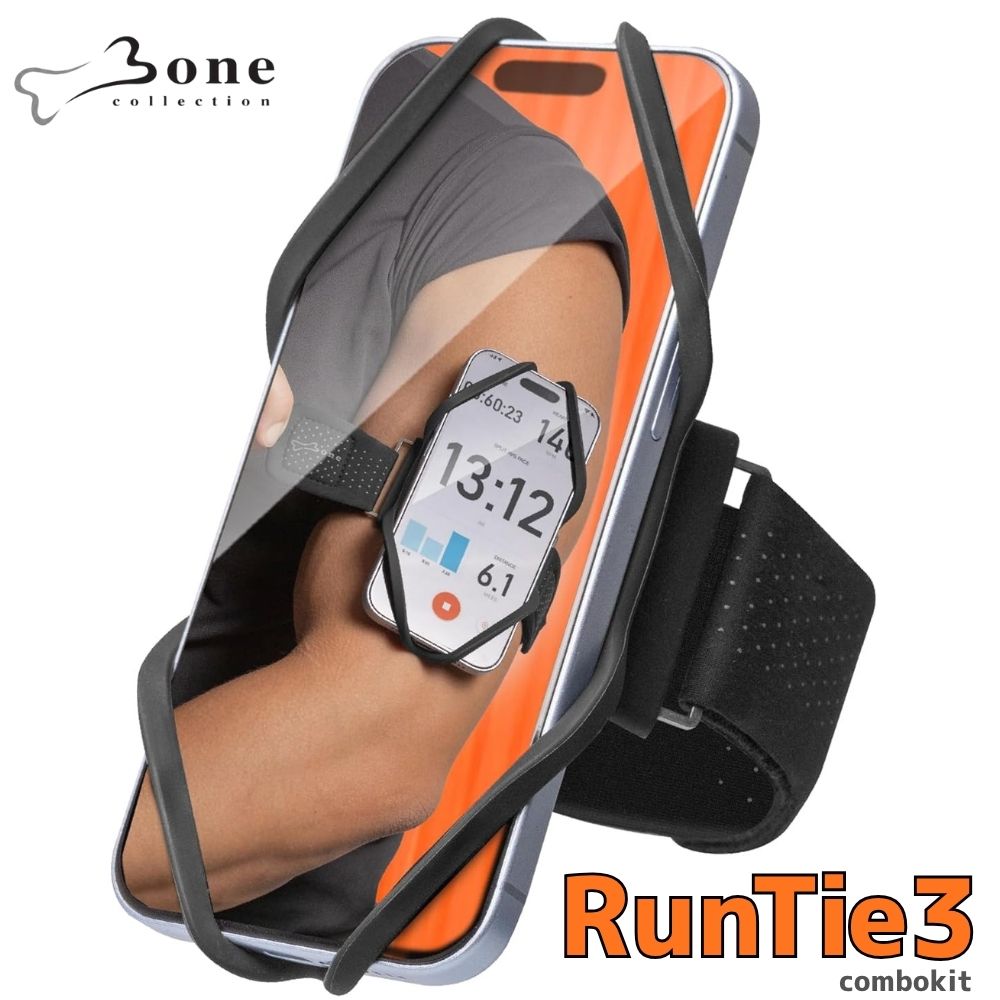
価格:¥3,680(税込)

対応スマホ:4.7〜7.2インチ(ケース装着のまま対応しやすい)

同梱:S(20–30cm)/L(25–42cm)の2サイズバンド

材質:シリコン、ステンレス、ポリウレタン、ナイロン

重量/サイズ:約70g / 約W93×H143×D12mm

RunTie3は、ラン中の“邪魔”の源を一つずつ潰す設計。柔軟シリコンの伸縮ホルダーと面ファスナーフィットでブレ最小化。背面エアスルー構造が汗を逃し肌離れを確保し、片手着脱で給水や撮影も止まらずスムーズ。ホルダーとバンドは分離して水洗い可なので衛生的。さらにS/Lの2本同梱で、夏の素腕から冬の厚手ウェアまでサイズ難民になりません。「腕振りのたびに揺れる」「汗でベタつく」「ラップ操作が面倒」――そんな不満を構造で解消する最新作です。

まとめ

ランニング中のスマホ問題は、揺れ・蒸れ・取り回し・衛生の四点を抑えれば解決。方法はシンプル――通気性が高く、片手操作に強く、洗えて清潔なアームバンドを選ぶこと。発売が近いBone RunTie3は、その三拍子にサイズ適応力まで加えた“邪魔ゼロ”設計。はじめての一本にも、買い替えの本命にも、自信をもっておすすめできます。

エアリアダイレクトでチェック!

LINEお友達追加で今すぐ使える10%OFFクーポン

エアリアダイレクト限定で、LINE友だち追加いただいた方に10%OFFクーポンを配布中。 クーポンは追加後すぐに受け取れて、今すぐ利用できます。

エアリアダイレクト限定

登録は無料。友だち追加後に届くメッセージからクーポンを取得できます。

10% OFF クーポン

友だち追加して今すぐ受け取る →

※クーポンの内容・期間は予告なく変更になる場合があります

ブログに戻る

他のおすすめ記事はこちら

WindowsノートPCにモニター2台を接続する方法|USB-Cドックの条件

WindowsノートPCにモニター2台を接続する方法|USB-Cドックの条件

結論 外部モニター2台へ別々の画面を表示するには、端子の数だけでなく、ノートPCがUSB-C映像出力と複数画面出力に対応し、ドックも2画面出力に対応していることが必要です。REVERSIBLE TWELEVE(SD-CMULTIDX01)はHDMI×2とVGA×1を備え、映像は2ポートまで同時出力できます。ただし、2台同時出力時は最大フルHDです。 資料を見ながらオンライン会議をしたい、表計算とブラウザーを並べたい。ノートPCに外部モニターを2台つなぐと作業領域は広がりますが、「HDMIを2つに分けたら拡張できる」「USB-Cなら映像も出る」という誤解で失敗しやすい構成でもあります。この記事では、WindowsノートPCの画面を含めた3画面環境ではなく、まず外部モニター2台を独立した画面として使う条件を中心に解説します。机上配線の整理を優先したい場合は、USBハブを横に置かないデスク整理術もあわせてご覧ください。 目次 「複製」と「拡張」の違い モニター2台接続に必要な3条件 USB-C端子だけでは映像対応かわからない USB-Cドックを選ぶポイント REVERSIBLE TWELEVEの特徴 接続とWindows設定の手順 映らない・1台しか認識しない時の確認 よくある質問 関連記事とまとめ 1. モニター2台の「複製」と「拡張」は違う Windowsには、同じ内容を表示する「複製」と、複数画面を一続きの作業領域として使う「拡張」があります。Microsoftは、「拡張」を選ぶと複数の画面にデスクトップを表示し、画面間で項目を移動できると案内しています。 表示方法 画面の内容 向く用途 複製 複数のモニターに同じ内容を表示 プレゼン、対面説明 拡張 モニターごとに別の領域を表示 資料比較、表計算、動画編集、会議 HDMIスプリッターは、1つの信号を複数台へ複製する機器です。Microsoftも、スプリッターでは独立した2信号を作れないため、複数モニターへの拡張はできないと案内しています。2台で別々の画面を使いたい場合は、対応するドックや映像出力ポートが必要です。 2. 外部モニター2台の接続に必要な3条件...

WindowsノートPCにモニター2台を接続する方法|USB-Cドックの条件

結論 外部モニター2台へ別々の画面を表示するには、端子の数だけでなく、ノートPCがUSB-C映像出力と複数画面出力に対応し、ドックも2画面出力に対応していることが必要です。REVERSIBLE TWELEVE(SD-CMULTIDX01)はHDMI×2とVGA×1を備え、映像は2ポートまで同時出力できます。ただし、2台同時出力時は最大フルHDです。 資料を見ながらオンライン会議をしたい、表計算とブラウザーを並べたい。ノートPCに外部モニターを2台つなぐと作業領域は広がりますが、「HDMIを2つに分けたら拡張できる」「USB-Cなら映像も出る」という誤解で失敗しやすい構成でもあります。この記事では、WindowsノートPCの画面を含めた3画面環境ではなく、まず外部モニター2台を独立した画面として使う条件を中心に解説します。机上配線の整理を優先したい場合は、USBハブを横に置かないデスク整理術もあわせてご覧ください。 目次 「複製」と「拡張」の違い モニター2台接続に必要な3条件 USB-C端子だけでは映像対応かわからない USB-Cドックを選ぶポイント REVERSIBLE TWELEVEの特徴 接続とWindows設定の手順 映らない・1台しか認識しない時の確認 よくある質問 関連記事とまとめ 1. モニター2台の「複製」と「拡張」は違う Windowsには、同じ内容を表示する「複製」と、複数画面を一続きの作業領域として使う「拡張」があります。Microsoftは、「拡張」を選ぶと複数の画面にデスクトップを表示し、画面間で項目を移動できると案内しています。 表示方法 画面の内容 向く用途 複製 複数のモニターに同じ内容を表示 プレゼン、対面説明 拡張 モニターごとに別の領域を表示 資料比較、表計算、動画編集、会議 HDMIスプリッターは、1つの信号を複数台へ複製する機器です。Microsoftも、スプリッターでは独立した2信号を作れないため、複数モニターへの拡張はできないと案内しています。2台で別々の画面を使いたい場合は、対応するドックや映像出力ポートが必要です。 2. 外部モニター2台の接続に必要な3条件...

SATAポートが足りない時の増設方法|PCIeカードでHDD・SSDを追加

SATAポートが足りない時の増設方法|PCIeカードでHDD・SSDを追加

結論 マザーボードのSATAポートが埋まっている場合は、空いているPCI ExpressスロットへSATA増設カードを取り付ける方法があります。ただし、確認するのはポート数だけではありません。PCIeスロットの形状・レーン共有、ドライブベイ、電源ユニットのSATA電源、冷却、OS対応まで揃って初めて増設できます。 HDDや2.5インチSSDを追加したいのに、マザーボードのSATA端子が足りない。録画データや写真の保存先を増やしたい。そんなときに候補となるのが、PCIe接続のSATA増設カードです。一方で、「SATAケーブルを挿せる場所を増やせば終わり」と考えると、電源コネクタ不足や設置スペース不足で作業が止まります。この記事では、購入前の確認からWindowsで認識させるまでを順番に整理します。 目次 本当にSATAポート不足か確認する 増設カード購入前の5項目 SATA増設カードを選ぶポイント 6ポート増設できるS6x4の特徴 取り付けと配線の手順 Windowsでドライブを確認する 速度・RAID・起動ドライブの注意点 よくある質問 関連記事とまとめ 1. HDD・SSDを追加できない原因はSATAポート不足? まずPCの電源を切り、電源ケーブルを抜いた状態で、マザーボードのマニュアルと現在の配線を確認します。SATA端子が空いて見えても、M.2スロットの使用によって一部のSATAポートが無効になる構成があります。反対に、配線が重なって空き端子を見落としている場合もあります。 不足しているもの 症状 主な対応 SATAデータポート ドライブとマザーボードをつなぐ端子がない PCIe SATA増設カードを検討 SATA電源 電源ユニットからドライブへ給電できない 電源ユニットの構成・容量を確認 ドライブベイ HDD・SSDをケース内へ固定できない 対応ベイ、マウンター、ケース寸法を確認...

SATAポートが足りない時の増設方法|PCIeカードでHDD・SSDを追加

結論 マザーボードのSATAポートが埋まっている場合は、空いているPCI ExpressスロットへSATA増設カードを取り付ける方法があります。ただし、確認するのはポート数だけではありません。PCIeスロットの形状・レーン共有、ドライブベイ、電源ユニットのSATA電源、冷却、OS対応まで揃って初めて増設できます。 HDDや2.5インチSSDを追加したいのに、マザーボードのSATA端子が足りない。録画データや写真の保存先を増やしたい。そんなときに候補となるのが、PCIe接続のSATA増設カードです。一方で、「SATAケーブルを挿せる場所を増やせば終わり」と考えると、電源コネクタ不足や設置スペース不足で作業が止まります。この記事では、購入前の確認からWindowsで認識させるまでを順番に整理します。 目次 本当にSATAポート不足か確認する 増設カード購入前の5項目 SATA増設カードを選ぶポイント 6ポート増設できるS6x4の特徴 取り付けと配線の手順 Windowsでドライブを確認する 速度・RAID・起動ドライブの注意点 よくある質問 関連記事とまとめ 1. HDD・SSDを追加できない原因はSATAポート不足? まずPCの電源を切り、電源ケーブルを抜いた状態で、マザーボードのマニュアルと現在の配線を確認します。SATA端子が空いて見えても、M.2スロットの使用によって一部のSATAポートが無効になる構成があります。反対に、配線が重なって空き端子を見落としている場合もあります。 不足しているもの 症状 主な対応 SATAデータポート ドライブとマザーボードをつなぐ端子がない PCIe SATA増設カードを検討 SATA電源 電源ユニットからドライブへ給電できない 電源ユニットの構成・容量を確認 ドライブベイ HDD・SSDをケース内へ固定できない 対応ベイ、マウンター、ケース寸法を確認...

充電池の1.2Vと1.5Vは何が違う?機器との相性・選び方と注意点

充電池の1.2Vと1.5Vは何が違う?機器との相性・選び方と注意点

結論 一般的なニッケル水素充電池の公称電圧は1.2V、アルカリ乾電池は1.5Vです。一方、内部にリチウムイオン電池と電圧制御回路を備え、使用中に1.5Vを出力する充電池もあります。ただし、1.5Vならすべての乾電池式機器で使えるわけではありません。電池の種類・サイズ・本数・使用禁止条件を機器の取扱説明書で確認してから選びましょう。 充電池を探していると、「1.2V」と「1.5V」という表示の違いに気づきます。数字だけを見ると1.5Vの方が強く、どの機器にも向くように感じるかもしれません。しかし、電圧の出方、充電方法、残量表示との関係は電池方式によって異なります。この記事では、単3形・単4形の充電池を選ぶ前に知っておきたい電圧の違いを整理します。充電池全体の価格やコスト比較は充電池の種類と選び方の記事で扱い、本記事では機器との相性を見極めるための電圧に焦点を絞ります。 目次 電圧が1.2Vと1.5Vで異なる理由 電圧だけで互換性を判断できない理由 どちらを選ぶか決める確認順序 mAh表示を比較するときの注意点 USB-C充電式MARSTEKの特徴 安全に充電・保管する方法 よくある質問 関連記事とまとめ 1. 充電池の1.2Vと1.5Vは何が違う? 電池に記載された電圧は、方式を理解するための重要な手掛かりです。Panasonicは、ニッケル水素充電池の公称電圧を1.2V、乾電池を1.5Vと案内しています。また、乾電池は使用とともに電圧が下がる一方、ニッケル水素充電池は1.2V前後で比較的安定すると説明しています。 電池の例 表示電圧の例 特徴 確認点 ニッケル水素充電池 公称1.2V 専用充電器で繰り返し使う製品が一般的 機器がニッケル水素充電池に対応するか アルカリ乾電池 1.5V 使い切りで、使用に伴って電圧が低下する 液漏れ防止のため、使い切り・長期放置を避ける 定電圧型リチウムイオン充電池 出力1.5Vの製品がある 内部電池と回路で出力電圧を制御する...

充電池の1.2Vと1.5Vは何が違う?機器との相性・選び方と注意点

結論 一般的なニッケル水素充電池の公称電圧は1.2V、アルカリ乾電池は1.5Vです。一方、内部にリチウムイオン電池と電圧制御回路を備え、使用中に1.5Vを出力する充電池もあります。ただし、1.5Vならすべての乾電池式機器で使えるわけではありません。電池の種類・サイズ・本数・使用禁止条件を機器の取扱説明書で確認してから選びましょう。 充電池を探していると、「1.2V」と「1.5V」という表示の違いに気づきます。数字だけを見ると1.5Vの方が強く、どの機器にも向くように感じるかもしれません。しかし、電圧の出方、充電方法、残量表示との関係は電池方式によって異なります。この記事では、単3形・単4形の充電池を選ぶ前に知っておきたい電圧の違いを整理します。充電池全体の価格やコスト比較は充電池の種類と選び方の記事で扱い、本記事では機器との相性を見極めるための電圧に焦点を絞ります。 目次 電圧が1.2Vと1.5Vで異なる理由 電圧だけで互換性を判断できない理由 どちらを選ぶか決める確認順序 mAh表示を比較するときの注意点 USB-C充電式MARSTEKの特徴 安全に充電・保管する方法 よくある質問 関連記事とまとめ 1. 充電池の1.2Vと1.5Vは何が違う? 電池に記載された電圧は、方式を理解するための重要な手掛かりです。Panasonicは、ニッケル水素充電池の公称電圧を1.2V、乾電池を1.5Vと案内しています。また、乾電池は使用とともに電圧が下がる一方、ニッケル水素充電池は1.2V前後で比較的安定すると説明しています。 電池の例 表示電圧の例 特徴 確認点 ニッケル水素充電池 公称1.2V 専用充電器で繰り返し使う製品が一般的 機器がニッケル水素充電池に対応するか アルカリ乾電池 1.5V 使い切りで、使用に伴って電圧が低下する 液漏れ防止のため、使い切り・長期放置を避ける 定電圧型リチウムイオン充電池 出力1.5Vの製品がある 内部電池と回路で出力電圧を制御する...

スマートリングの睡眠データの見方|深い睡眠・REM睡眠と記録されない時の確認点

スマートリングの睡眠データの見方|深い睡眠・REM睡眠と記録されない時の確認点

結論 スマートリングの睡眠データを見るときは、まず睡眠時間と入眠・起床時刻を確認し、浅い眠り・深い眠り・REM睡眠の内訳は参考値として見るのが基本です。1晩の数字だけで睡眠の良し悪しを判断せず、装着状態や充電、同期に問題がなかったか、自分の寝起きの感覚と大きく食い違っていないかも確認しましょう。 スマートリングで睡眠を記録すると、「深い睡眠が少ないけれど大丈夫?」「寝ていたはずなのに睡眠時間が短い」「REM睡眠はどこを見ればいい?」と、表示された数字の意味が気になることがあります。 この記事では、睡眠記録に対応するエアリアのスマートリング「ARR-R02S」と専用アプリ「QRing」を例に、睡眠データの見方、記録を始める前の準備、睡眠が記録されない・短く表示されるときの確認ポイントを解説します。 ARR-R02Sは医療機器ではありません。 メーカーは、測定値は参考値であり、病気の診断・予防・治療には使用できないと案内しています。睡眠データだけをもとに健康状態を判断することはできません。眠れない状態や強い日中の眠気などが続く場合は、アプリの数値とは別に医師などの専門家へ相談してください。 目次 スマートリングの睡眠データは何から見ればよい? 浅い眠り・深い眠り・REM睡眠の見方 ARR-R02Sで睡眠記録を始める前の準備 睡眠が記録されない・短いときの確認点 睡眠データを日々振り返るときのポイント 睡眠記録にARR-R02Sが向く人 購入前に確認したいサイズ・充電・アプリ よくある質問 関連記事とまとめ 1. スマートリングの睡眠データは何から見ればよい? ARR-R02Sでは、専用アプリQRingで睡眠時間の合計、入眠時刻、起床時刻、浅い眠り・深い眠り・REM睡眠の時間や割合を確認できます。 項目が多いため、最初からすべてのグラフを細かく見る必要はありません。まず「何時ごろ眠り始め、何時ごろ起きたと記録されているか」「合計の睡眠時間は自分の記憶と大きく違わないか」を確認します。 表示項目 最初に見るポイント 注意点 睡眠時間 自分が寝ていたと感じる時間と大きな差がないか 表示された時間だけで睡眠が十分だったとは判断しない 入眠時刻 実際に眠り始めたと思う時刻と照らし合わせる 布団に入った時刻と同じになるとは限らない 起床時刻...

スマートリングの睡眠データの見方|深い睡眠・REM睡眠と記録されない時の確認点

結論 スマートリングの睡眠データを見るときは、まず睡眠時間と入眠・起床時刻を確認し、浅い眠り・深い眠り・REM睡眠の内訳は参考値として見るのが基本です。1晩の数字だけで睡眠の良し悪しを判断せず、装着状態や充電、同期に問題がなかったか、自分の寝起きの感覚と大きく食い違っていないかも確認しましょう。 スマートリングで睡眠を記録すると、「深い睡眠が少ないけれど大丈夫?」「寝ていたはずなのに睡眠時間が短い」「REM睡眠はどこを見ればいい?」と、表示された数字の意味が気になることがあります。 この記事では、睡眠記録に対応するエアリアのスマートリング「ARR-R02S」と専用アプリ「QRing」を例に、睡眠データの見方、記録を始める前の準備、睡眠が記録されない・短く表示されるときの確認ポイントを解説します。 ARR-R02Sは医療機器ではありません。 メーカーは、測定値は参考値であり、病気の診断・予防・治療には使用できないと案内しています。睡眠データだけをもとに健康状態を判断することはできません。眠れない状態や強い日中の眠気などが続く場合は、アプリの数値とは別に医師などの専門家へ相談してください。 目次 スマートリングの睡眠データは何から見ればよい? 浅い眠り・深い眠り・REM睡眠の見方 ARR-R02Sで睡眠記録を始める前の準備 睡眠が記録されない・短いときの確認点 睡眠データを日々振り返るときのポイント 睡眠記録にARR-R02Sが向く人 購入前に確認したいサイズ・充電・アプリ よくある質問 関連記事とまとめ 1. スマートリングの睡眠データは何から見ればよい? ARR-R02Sでは、専用アプリQRingで睡眠時間の合計、入眠時刻、起床時刻、浅い眠り・深い眠り・REM睡眠の時間や割合を確認できます。 項目が多いため、最初からすべてのグラフを細かく見る必要はありません。まず「何時ごろ眠り始め、何時ごろ起きたと記録されているか」「合計の睡眠時間は自分の記憶と大きく違わないか」を確認します。 表示項目 最初に見るポイント 注意点 睡眠時間 自分が寝ていたと感じる時間と大きな差がないか 表示された時間だけで睡眠が十分だったとは判断しない 入眠時刻 実際に眠り始めたと思う時刻と照らし合わせる 布団に入った時刻と同じになるとは限らない 起床時刻...

Windows 11で指紋認証ができない・反応しない原因|再登録と対処法

Windows 11で指紋認証ができない・反応しない原因|再登録と対処法

結論 Windows 11で指紋認証ができないときは、「指紋を読み取れない」「指紋リーダー自体が認識されない」「Windows Helloの指紋設定が使えない」の3つに分けると原因を探しやすくなります。まずPINやパスワードなど、設定済みの別の方法でサインインできることを確認し、指とセンサー、USB接続、指紋の再登録、ドライバー、Windows Helloの設定の順に確認します。 Windows 11で指紋認証を使おうとしても、何度触れても反応しない、昨日まで使えていたのに急に認識されなくなった、USB指紋リーダーを接続しても設定画面に表示されない、といったことがあります。 同じ「指紋認証ができない」という状態でも、原因がセンサーの読み取りなのか、USB接続なのか、Windows Helloの設定なのかによって対処は変わります。 この記事では、Windows 11で指紋認証が反応しない・認識されないときに確認したい項目を順番に解説します。新しく指紋認証を後付けする方法や製品の比較ではなく、いま使っている指紋認証が動かないときの原因切り分けを中心に進めます。 指紋を削除する前に、別のサインイン方法を確認してください。 PINやパスワードなどでWindowsへサインインできることを確認してから設定を変更します。指紋認証もPINも利用できずサインインできない場合は、指紋の再登録を進めるのではなく、Microsoftのアカウント回復手順、PCメーカー、または勤務先・学校の管理者へ相談してください。 目次 指紋認証ができない症状を3つに分ける 指とセンサーの状態を確認する USB接続とドライバーを確認する 指紋を追加・再登録する手順 Windows HelloのESSを確認する 設置位置を変えたい場合のSENTINEL ID FLEX 解決しない場合に控える情報 よくある質問 関連記事とまとめ 1. 指紋認証ができない症状を3つに分ける まず、指を何度も当て直す前に画面の状態を確認します。「指紋を認識できません」と表示される場合と、指紋リーダーそのものがWindowsに認識されていない場合では、確認する場所が異なります。 症状...

Windows 11で指紋認証ができない・反応しない原因|再登録と対処法

結論 Windows 11で指紋認証ができないときは、「指紋を読み取れない」「指紋リーダー自体が認識されない」「Windows Helloの指紋設定が使えない」の3つに分けると原因を探しやすくなります。まずPINやパスワードなど、設定済みの別の方法でサインインできることを確認し、指とセンサー、USB接続、指紋の再登録、ドライバー、Windows Helloの設定の順に確認します。 Windows 11で指紋認証を使おうとしても、何度触れても反応しない、昨日まで使えていたのに急に認識されなくなった、USB指紋リーダーを接続しても設定画面に表示されない、といったことがあります。 同じ「指紋認証ができない」という状態でも、原因がセンサーの読み取りなのか、USB接続なのか、Windows Helloの設定なのかによって対処は変わります。 この記事では、Windows 11で指紋認証が反応しない・認識されないときに確認したい項目を順番に解説します。新しく指紋認証を後付けする方法や製品の比較ではなく、いま使っている指紋認証が動かないときの原因切り分けを中心に進めます。 指紋を削除する前に、別のサインイン方法を確認してください。 PINやパスワードなどでWindowsへサインインできることを確認してから設定を変更します。指紋認証もPINも利用できずサインインできない場合は、指紋の再登録を進めるのではなく、Microsoftのアカウント回復手順、PCメーカー、または勤務先・学校の管理者へ相談してください。 目次 指紋認証ができない症状を3つに分ける 指とセンサーの状態を確認する USB接続とドライバーを確認する 指紋を追加・再登録する手順 Windows HelloのESSを確認する 設置位置を変えたい場合のSENTINEL ID FLEX 解決しない場合に控える情報 よくある質問 関連記事とまとめ 1. 指紋認証ができない症状を3つに分ける まず、指を何度も当て直す前に画面の状態を確認します。「指紋を認識できません」と表示される場合と、指紋リーダーそのものがWindowsに認識されていない場合では、確認する場所が異なります。 症状...

PS5の外付けSSDは直接プレイできる?PS4との違いとゲームの移動手順

PS5で外付けSSDは使える?PS5・PS4ゲームの違いと移動手順を解説

結論 PS5では、外付けSSDを「USB拡張ストレージ」として使えます。ただし、PS5用ゲームは保存できても、外付けSSDから直接プレイすることはできません。プレイするときは、本体ストレージまたは対応するM.2 SSDストレージへゲームデータを戻します。一方、対応するPS4用ゲームはUSB拡張ストレージから直接プレイできます。 新しいゲームをインストールするたびに、どのゲームを消すか迷う。アップデートに必要な空き容量も足りない。そんなときに使えるのが、USB接続の外付けSSDです。 ただし、外付けSSDをPS5へ接続したからといって、PS5用ゲームをそのまま起動できるわけではありません。「PS5対応」という表記も、必ずしもPS5用ゲームの直接プレイを意味するものではないため注意が必要です。 この記事では、PS5・PS4ゲームで外付けSSDにできることの違いから、USB拡張ストレージへの移動方法、接続するUSB端子、初期化時の注意点まで解説します。あわせて、スティック型ポータブルSSD「Vigoole SD321」をPS5で使う場合のポイントも紹介します。 基本動作の出典:PlayStation公式:PS5でUSB拡張ストレージを使用する方法 目次 外付けSSDとM.2 SSDでできることの違い 購入前に確認する容量とUSB接続条件 初回接続とフォーマットの注意点 ゲームを移す・本体へ戻す手順 Vigoole SD321が向く使い方 認識しない・遅いときの確認ポイント よくある質問 関連記事とまとめ 1. 外付けSSDとM.2 SSDでできることの違い PS5の容量を増やす方法には、USB接続の外付けSSDと、PS5本体へ取り付けるM.2 SSDがあります。同じSSDでも役割は異なり、特に大きな違いが「PS5用ゲームを保存先から直接プレイできるか」です。 保存先 PS5用ゲーム 対応するPS4用ゲーム 主な使い方 本体ストレージ 保存・直接プレイ...

PS5で外付けSSDは使える?PS5・PS4ゲームの違いと移動手順を解説

結論 PS5では、外付けSSDを「USB拡張ストレージ」として使えます。ただし、PS5用ゲームは保存できても、外付けSSDから直接プレイすることはできません。プレイするときは、本体ストレージまたは対応するM.2 SSDストレージへゲームデータを戻します。一方、対応するPS4用ゲームはUSB拡張ストレージから直接プレイできます。 新しいゲームをインストールするたびに、どのゲームを消すか迷う。アップデートに必要な空き容量も足りない。そんなときに使えるのが、USB接続の外付けSSDです。 ただし、外付けSSDをPS5へ接続したからといって、PS5用ゲームをそのまま起動できるわけではありません。「PS5対応」という表記も、必ずしもPS5用ゲームの直接プレイを意味するものではないため注意が必要です。 この記事では、PS5・PS4ゲームで外付けSSDにできることの違いから、USB拡張ストレージへの移動方法、接続するUSB端子、初期化時の注意点まで解説します。あわせて、スティック型ポータブルSSD「Vigoole SD321」をPS5で使う場合のポイントも紹介します。 基本動作の出典:PlayStation公式:PS5でUSB拡張ストレージを使用する方法 目次 外付けSSDとM.2 SSDでできることの違い 購入前に確認する容量とUSB接続条件 初回接続とフォーマットの注意点 ゲームを移す・本体へ戻す手順 Vigoole SD321が向く使い方 認識しない・遅いときの確認ポイント よくある質問 関連記事とまとめ 1. 外付けSSDとM.2 SSDでできることの違い PS5の容量を増やす方法には、USB接続の外付けSSDと、PS5本体へ取り付けるM.2 SSDがあります。同じSSDでも役割は異なり、特に大きな違いが「PS5用ゲームを保存先から直接プレイできるか」です。 保存先 PS5用ゲーム 対応するPS4用ゲーム 主な使い方 本体ストレージ 保存・直接プレイ...