

Switch2の発熱対策ガイド/改造せずに冷却効率を上げる方法【保存版】
もし「まずはお得に試したい」「初回の購入を少しでも安くしたい」と感じた方は、記事内で案内しているLINEクーポンを活用してください。
友だち追加後すぐに受け取れて、今すぐ使える10%OFFクーポンです。
はじめに(結論)
長時間プレイや高負荷のゲームが続くと、Switch2はどうしても熱がこもりやすくなります。
「ドックに穴を開ける」「内部に手を入れる」といった改造で対策する方法も見かけますが、保証の対象外になったり、故障リスクが上がったりするため、現実的にはおすすめしにくいのが正直なところです。
そこで安全に取り入れやすいのが、本体やドックを加工せず、外付けファンで“空気の流れ”を作る方法。排熱を手助けするだけでも、熱のこもり方が変わり、プレイ環境が安定しやすくなります。
この記事では、まず見直したい設置環境のポイントから、効果が出やすい吸い出し型冷却の考え方と導入手順まで、改造なしでできる熱対策の最短ルートをまとめて解説します。
なぜ止まる?「熱暴走」と「カクつき」のメカニズム
TVモードで負荷の高いゲームを遊ぶと、本体内部ではSoC(プロセッサ)や電源まわりが強く発熱します。温度が上がりすぎると、Switch2は本体を守るために自動で動作を抑える仕組みが働きます。
まず起きやすいのが、処理速度を落として温度上昇を抑える状態です。これがプレイ中の「カクつき」やフレーム落ちとして体感されます。
それでも温度が下がらない場合は、保護のためにスリープへ移行したり、動作が不安定になったりすることがあります。
そして見落としがちなのが、ドックの環境です。
ドックは本体を差し込む(挟む)構造なので、周囲の空気が動きにくく、熱がこもりやすい傾向があります。
特に、
- 夏場で室温が高い
- 長時間プレイが続く
- テレビ台の中など半密閉の場所に置いている
この3つが重なると、内蔵ファンだけでは排熱が追いつきにくくなります。結果として熱が逃げず、カクつきや動作停止につながりやすくなる、というわけです。
まず試す、今すぐできる「環境」の見直し
外付け冷却に進む前に、まずは置き方と周辺環境を整えるだけでも、熱のこもり方はかなり変わります。難しい作業はありません。ポイントは「空気の通り道」と「詰まり(ホコリ)」です。
-
吸排気のスペースを作る:
ドックまわりは、背面・上面に10〜15cm以上の空間を確保して、熱が逃げやすい状態にします。もしテレビボードの中に置いているなら、プレイ中だけでも「扉を開けて空気を逃がす」「背面の配線孔が小さい場合は、空気が通るように広げる(※加工が難しいなら、まずは扉を開けるだけでもOK)」といった工夫が効きます。
また、AVアンプなどの発熱機器の直上にドックを置くと、熱い空気を吸い込みやすくなります。できるだけ避けてください。
-
ホコリを減らす:
排気口の目詰まりは、冷却力を落とす大きな原因です。目安として月1回くらい、弱めの掃除機で軽く吸うか、帯電防止ブラシでホコリを落としておくと安心です(強い風で吹き飛ばすより“やさしく取る”のがコツ)。
-
室温を下げる:
意外と効くのが室温です。2〜3℃下がるだけでも本体が熱で踏ん張れる余裕が増えます。夏場や長時間プレイの日は、エアコンを使って室温を調整するだけでも体感が変わることがあります。
「吸い出し冷却」という選択肢
環境を整えても、高負荷のゲームを長時間続けると温度は上がります。そこで次の一手として有効なのが、外付けファンで“吸い出す”冷却です。
ポイントは、排気口のあたりで空気の流れを手助けして、熱い空気がたまりにくい状態を作ること。
排気口に合わせて吸い出し式のファンを当てる(被せる)だけでも、改造せずに冷却をサポートできます。
「本体やドックを加工するのは不安。でも、できる範囲で熱対策を強化したい」そんな人にとって、吸い出し冷却は取り入れやすい現実的な選択肢です。
冷却ファンは本当に必要? 導入の目安
冷却ファンは“必須”というより、使い方次第で効いてくるアイテムです。
ライトな遊び方(短時間プレイ中心・室温が高くない・設置場所に余裕がある)なら、内蔵ファンだけでも問題が出にくいことがあります。一方で、次のうちどれか1つでも当てはまるなら、外付けファンを検討する価値があります。
- TVモード中心で、休日に長時間プレイする
- 高精細なオープンワールドなど重いタイトルをよく遊ぶ
- 夏場・残暑の時期にもよく使用する
- テレビ台の中など半密閉環境に設置している
失敗しない冷却ファンの選び方
- 吸い出し型:吹き付けではなく、排気口に被せて熱を吸い上げる設計。
- 温度表示 × 回転数調整:状況に応じて必要最小限の回転数で静音運用。
- ドックのUSB給電で完結:背面USBへ挿すだけで配線がスッキリ。
- Switch / 有機EL / Switch2 対応形状:買い替え後もそのまま使い回せる。
具体策:改造なしで完結する「COOL-S」
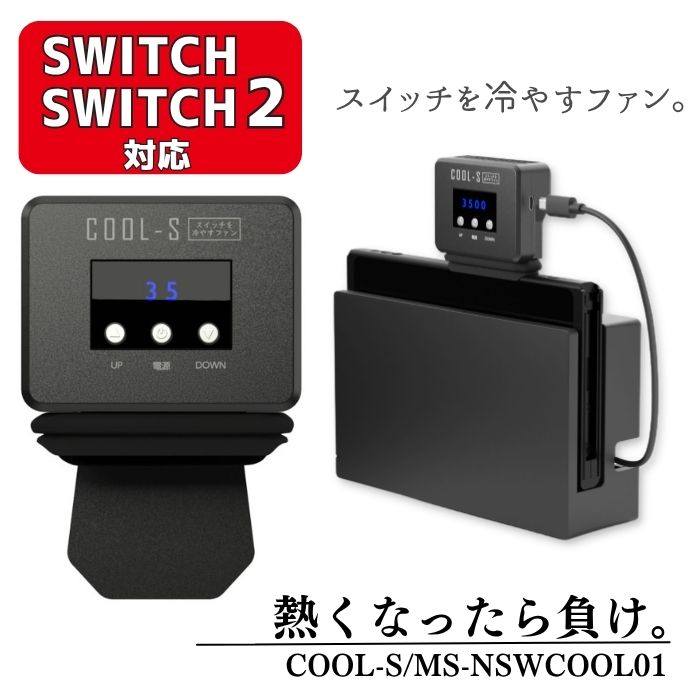
COOL-S(MS-NSWCOOL01) — Switch / 有機EL / Switch2 対応吸い出しファン
- ワンタッチ装着:ドック上面の排気口に被せ、背面USBに挿すだけ。
- 可視化&制御:排気温度のデジタル表示とワンタッチ回転数調整。
- 熱変形リスクの低減:強力な吸い出しで熱暴走・高温変形を抑制。
- 将来も安心:Switch / 有機EL / 次世代(Switch2想定形状)に対応。
静音と冷却を両立する運用のコツ
- 起動直後:本体はまだ熱くないため「低速」または「オフ」で十分。
- 開始10〜20分:温度表示を見て上がってきたら「中速」へ(常用は概ねここ)。
- 高負荷時・夏場:温度が急上昇する場面のみ「高速」を使用。
ポイントは「常に強風」ではなく、“必要最小限の回転数”を選ぶこと。
静音性と冷却を両立しやすく、ファンの音が気になりにくい運用になります。
まとめ:正解は“排気の補助”
熱暴走の本質は、熱の逃げ場がなくなる放熱経路のボトルネックです。ドック改造のようなリスクは不要で、排気口で負圧を作り熱を外へ逃がすだけで安全性・安定性は大きく向上します。
「最近熱い」「ファンがうるさい」と感じたら、故障前に吸い出し冷却の導入を検討してください。
エアリアダイレクト限定で、LINE友だち追加いただいた方に10%OFFクーポンを配布中。 クーポンは追加後すぐに受け取れて、今すぐ利用できます。
登録は無料。友だち追加後に届くメッセージからクーポンを取得できます。


