5GbEとは?LANボード(NIC)増設のメリットと失敗しない選び方

5GbEとは?LANボード(NIC)増設のメリットと失敗しない選び方

もし「まずはお得に試したい」「少しでも安く購入したい」とお考えの方は、記事の下部でご案内しているLINEクーポンをぜひご活用ください。

お友だち追加後、すぐに受け取れて今日から使える10%OFFクーポンをお届けしています。

この記事でわかること

  • 5GbEって何?(1Gbps・2.5Gbps・10GbEとの違い)
  • LANボード(NIC)は誰が使う? どんなときに必要?
  • 失敗しない導入前のチェックリスト(スイッチ/ケーブル/PCスロット)
  • はじめてでも導入しやすい、おすすめのPCIe 5GbE拡張ボード

1. 5GbEってなに?かんたん解説

5GbE(ファイブギガ・イーサネット)は、有線LANの最大速度が5Gbpsの規格です。私たちが普段使っている身近な1Gbps(ギガビットLAN)の約5倍の帯域(データの道幅)が使えるため、次のような“待ち時間”を劇的に短縮できます。

  • ゲームやアプリの大型アップデートのダウンロード
  • NAS(ネットワークHDD)やサーバーへの大容量ファイルのコピー
  • 写真・動画編集の重い素材の読み書き
  • クラウドへのバックアップ

1GbE / 2.5GbE / 5GbE / 10GbEのざっくり比較

  • 1GbE:一番普及している規格。コスパは最強ですが、大容量データの作業は待ち時間が発生します。
  • 2.5GbE:1GbEの約2.5倍。最近のマザーボードに内蔵されていることも増えてきました。
  • 5GbE:体感の速度アップが大きいのに、10GbEよりも導入ハードル(価格や発熱)が低いのが特徴です。
  • 10GbE:現在最速クラスですが、対応する機器・ケーブルが高価で、発熱や消費電力の対策も必要になります。

「1GbEでは遅くて不満だけど、10GbEまでは大げさすぎるかな…」という人に、5GbEが一番おすすめなのです。

2. LANボード(NIC)ってどういう人が使うの?

LANボード(NIC:ネットワーク・インターフェース・カード)は、デスクトップPCのPCI Express(PCIe)スロットに挿して使う拡張カードのことです。パソコンに最初からついているマザーボードのLANポートよりも、高速・多機能に通信したいときに選ばれます。

こんな人に向いています

  • ゲーマー:ゲームのダウンロードやパッチの取得をとにかく速く終わらせたい。
  • クリエイター:NASに保存した4K/8K映像やRAW写真を、手元のPCにあるかのようにサクサク扱いたい。
  • 在宅ワーカー・SOHO:大きなデータの共同作業やクラウド同期を短時間で済ませたい。
  • 小型PC/業務PCユーザー:ロープロファイル(スリム型)筐体でも有線LANを強化したい。
  • 内蔵LANが1GbEのPCを延命したい:パソコンごと買い替えなくても、数千円の投資で通信帯域を一気に増やせます。

※USB接続の外付け2.5GbEアダプターなどでも手軽に速くできますが、5GbE以上の高速通信を長時間行うなら、排熱処理がしっかりできるPCIe拡張カードの安定感が圧倒的に有利です。

3. 5GbE導入の前に|ここだけはチェック

カードを買う前に、ご自身の環境が5GbEに対応できるか確認しましょう。

A. スイッチ(ハブ)とルーターの対応

  • 接続先のスイッチングハブやルーターが5GbE対応であることが理想です(2.5GbE対応なら2.5Gbpsで通信可能です)。
  • 非対応の古いスイッチだと、せっかく5GbEカードを入れても1Gbpsでリンクしてしまいます。

B. LANケーブルの規格

  • CAT6a(カテゴリ6a)以上を推奨します。古いCAT5eなどでも通信自体はできますが、距離や環境によっては1Gbps止まりになりやすいです。
  • 家の壁の中のケーブルを全て替えるのが難しければ、まずはPC~スイッチ間だけでもCAT6aの短いケーブルへ交換してみてください。

C. PC側の空きスロット

  • マザーボードにPCIe x1(Gen3以上)の空きスロットが必要です(x4〜x16の長いスロットに挿しても動きます)。
  • スリム型のパソコン(ロープロファイル筐体)の場合は、製品に短い交換用ブラケットが付属しているかを確認してください。

4. 取り付け~設定(初心者向け手順)

パソコンのフタを開ける作業ですが、グラフィックボードの増設などと同じで難しくありません。

  1. PCの電源を完全にOFFにし、コンセントを抜きます。
  2. ケースを開け、マザーボード上のPCIe x1スロットの場所を確認します。
  3. スリム型PCの場合は、カードの金具(ブラケット)を付属のロープロファイル用に付け替えます。
  4. カードをスロットにまっすぐ挿し込み、ネジでしっかり固定します。
  5. PCの電源をONにし、OSが立ち上がったら製品ページ等から最新のドライバをインストールします。
  6. CAT6a以上のLANケーブルでスイッチ(ハブ)に接続します。
  7. Windowsの「ネットワーク接続」からアダプターの状態を開き、リンク速度(5.0/2.5/1.0Gbps)が正しく認識されているか確認します。
  8. 実際に大容量ファイルのコピーや速度テストを行い、体感をチェックしましょう。

💡 速度が出ない時のチェック順

思ったより遅い・5Gbpsでリンクしない場合は、①スイッチ側の対応ポートに挿しているか → ②ケーブルはCAT6aか → ③ドライバは最新か → ④リンク速度設定がAutoになっているか → ⑤(上級者向け)ジャンボフレームの設定 の順に見直してみてください。

5. 失敗しない“買い方”チェックリスト

  • 5GbE/2.5GbE対応のスイッチやルーターはあるか(段階導入でもOK)
  • CAT6a以上のケーブルを用意したか(最低でもPC~スイッチ間)
  • □ PCのマザーボードにPCIe x1(Gen3以上)の空きスロットはあるか
  • ロープロファイル/フルハイトどちらのブラケットが必要か
  • Windows 11/10など、対応OSでのドライバ導入手順を把握したか
  • ジャンボフレームは環境(NASやスイッチも対応しているか)が揃えばONにする
  • Wake on LAN(遠隔起動)を使うならBIOS/OSの設定も確認する

6. おすすめ:はじめての“5ギガ”にちょうどいい1枚

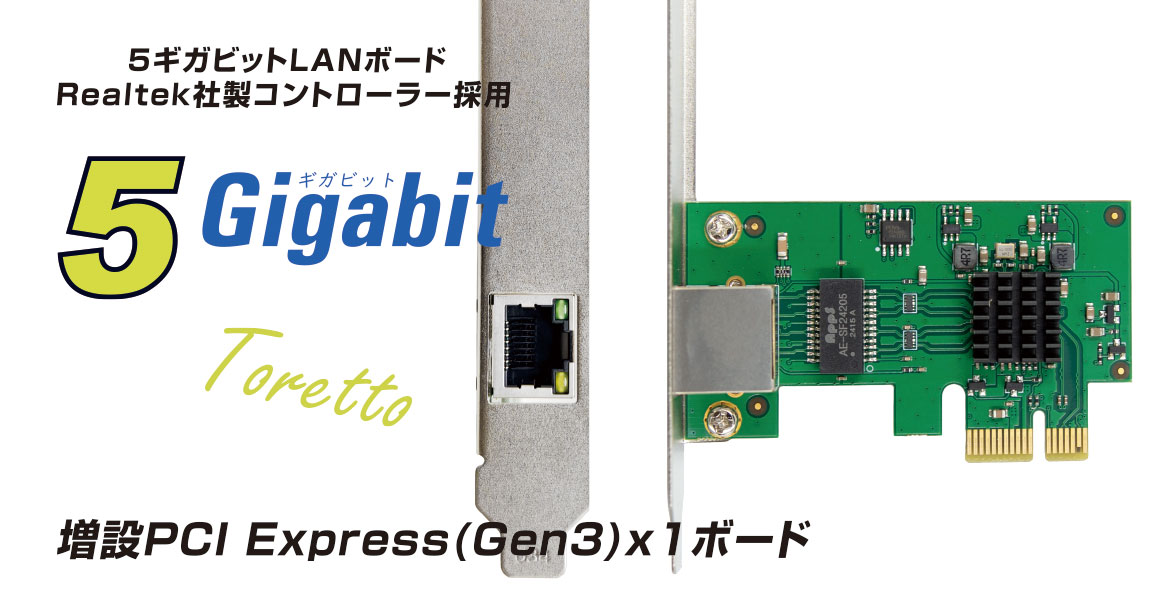
エアリア PCI Express LANボード 5Gbps対応(SD-PE5GL-B)

こんな人にぴったり

  • まずはメインのPCだけ5GbE化して、作業の体感を上げたい
  • 省スペースの小型PC(ロープロファイル)でも使いたい
  • 価格を抑えつつ、発熱に強い安定した5ギガ環境を作りたい

主な特徴

  • Realtek RTL8126搭載:1G/2.5G/5Gのマルチスピードに対応
  • 大型ヒートシンク搭載:高速通信時の高負荷でも熱暴走を防ぎ安定
  • ジャンボフレーム(最大16K)対応:大容量転送時のCPU負荷を軽減
  • 低消費電力設計:最大1.7Wで、常時稼働のPCやサーバー用途にもやさしい
  • ロープロブラケット付属:スリム型PCにも装着可能
5Gbpsの高速通信を手軽に実現 SD-PE5GL-B
インターフェイス PCIe x1(Gen3以上推奨)
端子 RJ-45(8極)
対応速度 100M / 1G / 2.5G / 5G(Auto)
付属 ロープロファイルブラケット

USB接続の外付けアダプターと違い、PCIe直結ならではの安定性5GbEの圧倒的な帯域を手頃な価格で両立しています。まず1台、“今すぐ5ギガ”の世界を体感したい方に最適です。

7. よくある質問

Q1. 家のルーターやスイッチが1Gbps対応のままでもメリットはありますか?
そのまま繋ぐとリンク速度は1Gbpsになります。しかし、ネットワーク機器は段階的な導入でOKです。まずはメインのPCに5GbEカードを入れて準備しておき、後日2.5G/5GbE対応のスイッチやルーターに買い替えた瞬間に、爆発的なスピードアップを体感できます。
Q2. LANケーブルは家中のものを全部CAT6aに買い替えないとダメですか?
全部を一気に替える必要はありません。大容量のデータをやり取りする「PC~スイッチ間」や「PC〜NAS間」のケーブルだけをCAT6aにするだけでも、十分な効果が得られます。
Q3. USB接続の2.5GbEアダプターと迷っています。
USBタイプはノートPCでも使える手軽さが魅力ですが、長時間の連続通信では熱で速度が落ちることがあります。デスクトップPCをお使いで、安定性と将来性(5Gbpsの余裕)を求めるなら、マザーボード直結のPCIe拡張カードが圧倒的に有利です。
Q4. ジャンボフレーム設定はONにした方が速くなりますか?
ジャンボフレームは、一度に送る荷物のサイズを大きくして効率を上げる技術です。ただし、通信する「PC」「スイッチ」「NAS」のすべての機器で同じ値に揃えないと通信エラーが起きる可能性があります。設定が難しい混在環境であれば、OFFのままでも5Gbpsの恩恵は十分に受けられます。

8. まとめ:5GbEは“速さと現実性”のちょうどいい落としどころ

  • 1Gbpsから5Gbpsへ:動画編集やゲームのDLなど、大容量通信の体感が明確にアップします。
  • PCIe拡張カードの恩恵:USB接続にはない安定性・低遅延・放熱性を確保できます。
  • 環境整備:CAT6aケーブルと対応スイッチを揃えることで効果が最大化します。
  • はじめの一歩:コスパと扱いやすさに優れた「エアリア SD-PE5GL-B」がおすすめです。

「10GbEの機材を揃えるのはまだ高いし大げさ。でも、もう1Gbpsの遅さには戻りたくない」――そんな方に向けたベストアンサーが5GbEです。PCIeスロットを活用して、ボトルネックのない快適なネットワーク環境を手に入れてください。

LINEお友達追加で今すぐ使える10%OFFクーポン

エアリアダイレクト限定で、LINE友だち追加いただいた方に10%OFFクーポンを配布しております。クーポンは追加後すぐに受け取れて、その日のお買い物からご利用可能です。

エアリアダイレクト限定

登録は無料です。友だち追加後に届くメッセージから、すぐにクーポンを取得していただけます。

10% OFF クーポン

友だち追加して今すぐ受け取る →

※クーポンの内容・期間は予告なく変更になる場合があります

ブログに戻る

他のおすすめ記事はこちら

子どもの留守番に見守りカメラは使える?スマホで声かけ・追尾できる室内カメラの選び方

子どもの留守番に見守りカメラは使える?スマホで声かけ・追尾できる室内カメラの選び方

子どもが少し大きくなり、短い時間の留守番をお願いする機会が増えた。自分がキッチンで家事をしている間、別室で遊んでいる様子を確認したい。そうした場面で役立つのが、スマートフォンから室内の様子を確認できる見守りカメラです。見守りカメラがあれば、外出先や別室から映像を確認できます。機種によっては、スマホから声をかけたり、動きに合わせてカメラが向きを変えたりすることもできます。ただし、子どもの見守り目的で使う場合は、単に「映るかどうか」だけで選ぶのではなく、声かけ、追尾、録画、設置環境などを確認しておくことが大切です。この記事では、子どもの留守番や別室見守りに室内カメラを使うときの選び方、シングルカメラとデュアルレンズカメラの違い、録画用MicroSDカードの確認ポイントを解説します。 目次 子どもの見守りカメラでできること・できないこと 子ども用見守りカメラで確認したい2つの機能 シングルカメラとデュアルレンズカメラの違い 録画したいならMicroSDカードの有無を確認する 必要な付属品がそろった見守りカメラ「DD-EYE」 まとめ:見守りカメラは家庭の安心を補助するアイテム 1. 子どもの見守りカメラでできること・できないこと 室内カメラは、離れた場所から子どもの様子を確認するための便利なアイテムです。たとえば、外出先からリビングの様子を見る。別室で遊んでいる子どもに声をかける。留守番中に予定通り過ごしているか確認する。こうした使い方ができます。 一方で、見守りカメラは子どもの安全を完全に保証するものではありません。通信環境が不安定な場合は映像が遅れることがあります。カメラの向きや設置場所によっては、見えない範囲もあります。電源が抜けたり、Wi-Fiが切れたりすれば、映像を確認できないこともあります。 そのため、見守りカメラはあくまで補助として考えるのが現実的です。子どもに留守番をお願いする場合は、カメラを設置するだけでなく、玄関を開けない、火を使わない、インターホンに出ない、困ったときの連絡先を決めておく、といった家庭内ルールもあわせて確認しておきましょう。 2. 子どもの見守りカメラで確認したい2つの機能 子どもの様子を確認する目的で室内カメラを選ぶなら、特に確認したい機能が2つあります。 動体追尾でフレームアウトを減らす子どもは一つの場所にじっとしているとは限りません。おもちゃを取りに行く、ソファへ移動する、部屋の端で遊ぶなど、短い時間でもよく動きます。動体追尾機能があるカメラなら、画面内の動きを検知して、カメラが自動で向きを変えます。常に完璧に追いかけられるわけではありませんが、フレームアウトして見失う場面を減らしやすくなります。 マイク・スピーカーでスマホから声かけするスマホからカメラ越しに声をかけられると、「そろそろ宿題を始めよう」「もうすぐ帰るよ」「玄関には出ないでね」といった簡単な連絡ができます。映像を見るだけでなく、声で伝えられるため、子どもも状況を理解しやすくなります。(※音声には遅延が出る場合があります。大事な連絡は別の手段も用意しておくと安心です) 3. シングルカメラとデュアルレンズカメラの違い 室内カメラを選ぶときは、レンズの数にも注目すると分かりやすくなります。一般的な室内カメラは、レンズが1つのシングルカメラです。首振り機能や追尾機能が付いているモデルもありますが、基本的にはカメラが向いている方向しか映せません。たとえば、子どもを追いかけてカメラが右を向いている間は、部屋の左側や入り口付近の様子が確認しにくくなります。 一方、デュアルレンズカメラは、1台に2つのカメラを搭載しています。製品によって構造は異なりますが、固定カメラで部屋の広い範囲を確認しながら、可動カメラで動く対象を追いかけられるタイプがあります。このタイプなら、可動カメラが子どもを追いかけている間も、固定カメラ側で部屋全体の様子を確認しやすくなります。仮に追尾が外れても、固定カメラに映っていれば、どこへ移動したのか把握しやすくなります。子どもの見守りでは、「子どもを追う」ことと「部屋全体を見る」ことの両方が重要です。そのため、シングルカメラよりもデュアルレンズタイプの方が使いやすい場面があります。 ▼ 実際の撮影サンプル(昼間・夜間赤外線)を動画でチェック! 4. 録画したいならMicroSDカードの有無を確認する 見守りや防犯のために映像を録画したい場合は、記録媒体も確認しておきましょう。多くの室内カメラは、映像を保存するためにMicroSDカードを使います。ただし、カメラ本体を購入しても、MicroSDカードは別売りになっている製品もあります。カメラが届いてから設定しようとしたときに、MicroSDカードがないと録画を始められない場合があります。さらに、対応容量や規格を確認する手間もあります。 届いてすぐに録画設定を始めたい場合は、MicroSDカードが同梱されている製品を選ぶと準備が少なく済みます。ただし、32GBなど付属カードの容量は、初期利用には便利ですが、長時間録画には足りない場合があります。常時録画を長く残したい場合は、対応する最大容量や上書き録画の設定も確認しておくとよいでしょう。 5. 必要な付属品がそろった見守りカメラ「DD-EYE」...

子どもの留守番に見守りカメラは使える?スマホで声かけ・追尾できる室内カメラの選び方

子どもが少し大きくなり、短い時間の留守番をお願いする機会が増えた。自分がキッチンで家事をしている間、別室で遊んでいる様子を確認したい。そうした場面で役立つのが、スマートフォンから室内の様子を確認できる見守りカメラです。見守りカメラがあれば、外出先や別室から映像を確認できます。機種によっては、スマホから声をかけたり、動きに合わせてカメラが向きを変えたりすることもできます。ただし、子どもの見守り目的で使う場合は、単に「映るかどうか」だけで選ぶのではなく、声かけ、追尾、録画、設置環境などを確認しておくことが大切です。この記事では、子どもの留守番や別室見守りに室内カメラを使うときの選び方、シングルカメラとデュアルレンズカメラの違い、録画用MicroSDカードの確認ポイントを解説します。 目次 子どもの見守りカメラでできること・できないこと 子ども用見守りカメラで確認したい2つの機能 シングルカメラとデュアルレンズカメラの違い 録画したいならMicroSDカードの有無を確認する 必要な付属品がそろった見守りカメラ「DD-EYE」 まとめ:見守りカメラは家庭の安心を補助するアイテム 1. 子どもの見守りカメラでできること・できないこと 室内カメラは、離れた場所から子どもの様子を確認するための便利なアイテムです。たとえば、外出先からリビングの様子を見る。別室で遊んでいる子どもに声をかける。留守番中に予定通り過ごしているか確認する。こうした使い方ができます。 一方で、見守りカメラは子どもの安全を完全に保証するものではありません。通信環境が不安定な場合は映像が遅れることがあります。カメラの向きや設置場所によっては、見えない範囲もあります。電源が抜けたり、Wi-Fiが切れたりすれば、映像を確認できないこともあります。 そのため、見守りカメラはあくまで補助として考えるのが現実的です。子どもに留守番をお願いする場合は、カメラを設置するだけでなく、玄関を開けない、火を使わない、インターホンに出ない、困ったときの連絡先を決めておく、といった家庭内ルールもあわせて確認しておきましょう。 2. 子どもの見守りカメラで確認したい2つの機能 子どもの様子を確認する目的で室内カメラを選ぶなら、特に確認したい機能が2つあります。 動体追尾でフレームアウトを減らす子どもは一つの場所にじっとしているとは限りません。おもちゃを取りに行く、ソファへ移動する、部屋の端で遊ぶなど、短い時間でもよく動きます。動体追尾機能があるカメラなら、画面内の動きを検知して、カメラが自動で向きを変えます。常に完璧に追いかけられるわけではありませんが、フレームアウトして見失う場面を減らしやすくなります。 マイク・スピーカーでスマホから声かけするスマホからカメラ越しに声をかけられると、「そろそろ宿題を始めよう」「もうすぐ帰るよ」「玄関には出ないでね」といった簡単な連絡ができます。映像を見るだけでなく、声で伝えられるため、子どもも状況を理解しやすくなります。(※音声には遅延が出る場合があります。大事な連絡は別の手段も用意しておくと安心です) 3. シングルカメラとデュアルレンズカメラの違い 室内カメラを選ぶときは、レンズの数にも注目すると分かりやすくなります。一般的な室内カメラは、レンズが1つのシングルカメラです。首振り機能や追尾機能が付いているモデルもありますが、基本的にはカメラが向いている方向しか映せません。たとえば、子どもを追いかけてカメラが右を向いている間は、部屋の左側や入り口付近の様子が確認しにくくなります。 一方、デュアルレンズカメラは、1台に2つのカメラを搭載しています。製品によって構造は異なりますが、固定カメラで部屋の広い範囲を確認しながら、可動カメラで動く対象を追いかけられるタイプがあります。このタイプなら、可動カメラが子どもを追いかけている間も、固定カメラ側で部屋全体の様子を確認しやすくなります。仮に追尾が外れても、固定カメラに映っていれば、どこへ移動したのか把握しやすくなります。子どもの見守りでは、「子どもを追う」ことと「部屋全体を見る」ことの両方が重要です。そのため、シングルカメラよりもデュアルレンズタイプの方が使いやすい場面があります。 ▼ 実際の撮影サンプル(昼間・夜間赤外線)を動画でチェック! 4. 録画したいならMicroSDカードの有無を確認する 見守りや防犯のために映像を録画したい場合は、記録媒体も確認しておきましょう。多くの室内カメラは、映像を保存するためにMicroSDカードを使います。ただし、カメラ本体を購入しても、MicroSDカードは別売りになっている製品もあります。カメラが届いてから設定しようとしたときに、MicroSDカードがないと録画を始められない場合があります。さらに、対応容量や規格を確認する手間もあります。 届いてすぐに録画設定を始めたい場合は、MicroSDカードが同梱されている製品を選ぶと準備が少なく済みます。ただし、32GBなど付属カードの容量は、初期利用には便利ですが、長時間録画には足りない場合があります。常時録画を長く残したい場合は、対応する最大容量や上書き録画の設定も確認しておくとよいでしょう。 5. 必要な付属品がそろった見守りカメラ「DD-EYE」...

一人暮らしでスーツケースの収納場所がない?厚さ11cmに折りたためるキャリーケースという選択肢

一人暮らしでスーツケースの収納場所がない?厚さ11cmに折りたためるキャリーケースという選択肢

旅行や出張で使うスーツケース。移動中は便利ですが、帰宅後に困るのが収納場所です。クローゼットに入らない。押し入れの奥を占領する。玄関や部屋の隅に出しっぱなしになる。特に一人暮らしのワンルームや収納が少ない部屋では、スーツケースはかなり大きな収納物になります。しかも、スーツケースを使うのは年に数回という人も少なくありません。1年のうち数日しか使わないのに、残りのほとんどの期間は、部屋の収納スペースを占有し続けます。この記事では、スーツケースやキャリーケースの収納場所がない人に向けて、一般的な収納方法の限界と、使わない時に薄く折りたためるスーツケースという選択肢を紹介します。 目次 スーツケース収納でよくある悩み 一人暮らしやワンルームでは収納コストが大きい 収納場所がないなら「折りたたみスーツケース」という選択肢 JOLLYING PEBBLE 20 LITEが狭い部屋に合う理由 折りたたみ式でも旅行用として使いやすい仕様 折りたたみスーツケースを選ぶときの注意点 まとめ:スーツケースは「しまう場所」から逆算して選ぶ 1. スーツケース収納でよくある悩み スーツケースの収納で多い悩みは、サイズが大きく、形が変えられないことです。衣類や布団なら圧縮袋で小さくできます。雑貨なら箱にまとめられます。しかし、一般的なハードタイプのスーツケースは、使わない時も旅行中と同じ大きさのままです。 クローゼットの下段を占領する 押し入れの奥に入れると、取り出すのが面倒になる ベッド下に入れようとしても高さが合わない 部屋の隅に置くと生活感が出てホコリもたまりやすい 中に防災グッズや季節外の服を入れて、収納ケース代わりにする方法もあります。しかし、旅行のたびに中身を出し、帰宅後にまた戻す必要があります。頻繁に出張や旅行がある人にとっては、意外と手間がかかります。つまり、スーツケースの問題は「旅行中」ではなく、「使っていない期間」に起こります。 2. 一人暮らしやワンルームでは、スーツケースの収納コストが大きい 一人暮らしの部屋やワンルームでは、収納スペースそのものが限られています。クローゼットには服を入れたい。ベッド下には日用品や季節物を置きたい。玄関には靴や掃除用品もある。そう考えると、年に数回しか使わないスーツケースに大きな場所を使うのは、かなり効率が悪い状態です。もちろん、広い収納がある家なら問題になりにくいかもしれません。しかし、都市部の賃貸住宅では、収納の少なさに悩む人が多くいます。この場合、スーツケース選びでは「何L入るか」「何kgか」「デザインが好みか」だけでなく、「使わない時にどこへしまえるか」まで考える必要があります。 3. 収納場所がないなら、折りたたみスーツケースという選択肢がある スーツケースの収納問題を根本から減らしたいなら、最初から「薄く収納できるスーツケース」を選ぶ方法があります。それが、折りたたみ式のスーツケースです。 折りたたみ式と聞くと、布製のソフトバッグや簡易的なキャリーバッグを想像するかもしれません。しかし、最近ではハードケースの形状を保ちながら、使わない時に側面を折り込んで薄くできるタイプもあります。旅行中はキャリーケースとして使い、帰宅後は薄くしてベッド下や家具の隙間に収納する。この考え方なら、スーツケースを「大きな箱のまま保管する」という悩みを減らせます。収納場所が少ない人にとって、スーツケースを選ぶ基準は「旅行中に便利か」だけでは足りません。「帰宅後に邪魔になりにくいか」も重要です。 4. JOLLYING PEBBLE...

一人暮らしでスーツケースの収納場所がない?厚さ11cmに折りたためるキャリーケースという選択肢

旅行や出張で使うスーツケース。移動中は便利ですが、帰宅後に困るのが収納場所です。クローゼットに入らない。押し入れの奥を占領する。玄関や部屋の隅に出しっぱなしになる。特に一人暮らしのワンルームや収納が少ない部屋では、スーツケースはかなり大きな収納物になります。しかも、スーツケースを使うのは年に数回という人も少なくありません。1年のうち数日しか使わないのに、残りのほとんどの期間は、部屋の収納スペースを占有し続けます。この記事では、スーツケースやキャリーケースの収納場所がない人に向けて、一般的な収納方法の限界と、使わない時に薄く折りたためるスーツケースという選択肢を紹介します。 目次 スーツケース収納でよくある悩み 一人暮らしやワンルームでは収納コストが大きい 収納場所がないなら「折りたたみスーツケース」という選択肢 JOLLYING PEBBLE 20 LITEが狭い部屋に合う理由 折りたたみ式でも旅行用として使いやすい仕様 折りたたみスーツケースを選ぶときの注意点 まとめ:スーツケースは「しまう場所」から逆算して選ぶ 1. スーツケース収納でよくある悩み スーツケースの収納で多い悩みは、サイズが大きく、形が変えられないことです。衣類や布団なら圧縮袋で小さくできます。雑貨なら箱にまとめられます。しかし、一般的なハードタイプのスーツケースは、使わない時も旅行中と同じ大きさのままです。 クローゼットの下段を占領する 押し入れの奥に入れると、取り出すのが面倒になる ベッド下に入れようとしても高さが合わない 部屋の隅に置くと生活感が出てホコリもたまりやすい 中に防災グッズや季節外の服を入れて、収納ケース代わりにする方法もあります。しかし、旅行のたびに中身を出し、帰宅後にまた戻す必要があります。頻繁に出張や旅行がある人にとっては、意外と手間がかかります。つまり、スーツケースの問題は「旅行中」ではなく、「使っていない期間」に起こります。 2. 一人暮らしやワンルームでは、スーツケースの収納コストが大きい 一人暮らしの部屋やワンルームでは、収納スペースそのものが限られています。クローゼットには服を入れたい。ベッド下には日用品や季節物を置きたい。玄関には靴や掃除用品もある。そう考えると、年に数回しか使わないスーツケースに大きな場所を使うのは、かなり効率が悪い状態です。もちろん、広い収納がある家なら問題になりにくいかもしれません。しかし、都市部の賃貸住宅では、収納の少なさに悩む人が多くいます。この場合、スーツケース選びでは「何L入るか」「何kgか」「デザインが好みか」だけでなく、「使わない時にどこへしまえるか」まで考える必要があります。 3. 収納場所がないなら、折りたたみスーツケースという選択肢がある スーツケースの収納問題を根本から減らしたいなら、最初から「薄く収納できるスーツケース」を選ぶ方法があります。それが、折りたたみ式のスーツケースです。 折りたたみ式と聞くと、布製のソフトバッグや簡易的なキャリーバッグを想像するかもしれません。しかし、最近ではハードケースの形状を保ちながら、使わない時に側面を折り込んで薄くできるタイプもあります。旅行中はキャリーケースとして使い、帰宅後は薄くしてベッド下や家具の隙間に収納する。この考え方なら、スーツケースを「大きな箱のまま保管する」という悩みを減らせます。収納場所が少ない人にとって、スーツケースを選ぶ基準は「旅行中に便利か」だけでは足りません。「帰宅後に邪魔になりにくいか」も重要です。 4. JOLLYING PEBBLE...

見守りカメラの死角を減らすには?ペット・防犯に強いデュアルレンズ室内カメラのメリット

見守りカメラの死角を減らすには?ペット・防犯に強いデュアルレンズ室内カメラのメリット

外出先から自宅のペットの様子を確認したい。留守中の室内を見守りたい。防犯対策の一つとして、ネットワークカメラを設置したい。こうした目的で、室内カメラやペットカメラを導入する人が増えています。ただ、実際に使ってみると、「見たい場所が映っていなかった」という悩みが出てくることがあります。ペットが画面の外に移動していた。カメラを別方向に向けている間に、部屋の入り口側の様子を確認できなかった。自動追尾が被写体を見失ってしまった。広い範囲を確認できるはずの首振りカメラでも、なぜ死角が生まれるのでしょうか。この記事では、室内カメラで死角が発生する理由と、ペット見守りや室内防犯にデュアルレンズカメラが向いている理由を解説します。 目次 単眼の首振りカメラに死角が生まれる仕組み デュアルレンズカメラがペット見守り・防犯に向く理由 デュアルレンズカメラ「DD-EYE」の主な機能 防犯用途で確認したい録画方法と注意点 まとめ:ペット見守りや室内防犯には、死角を減らせる2眼タイプが便利 1. 単眼の首振りカメラに死角が生まれる仕組み 一般的な室内カメラには、スマホ操作でレンズの向きを上下左右に動かせるパン・チルト機能があります。カメラの向きを変えられるため、一見すると部屋全体を確認できそうに見えます。しかし、レンズが1つのカメラでは、いま向いている方向しか同時に映せません。   たとえば、ペットを追いかけるためにカメラを右に向けた場合、左側の様子はその間確認しにくくなります。窓側を見ている間は、部屋の入り口側が映らないこともあります。動体追尾機能があるカメラでも、被写体の動きが速い場合や、家具の裏に入った場合には、追尾が外れることがあります。その結果、見たい対象が画面から外れ、別の方向を映し続けることがあります。つまり、単眼の首振りカメラは「動かせる」ことが強みである一方、同時に複数方向を確認するのは苦手です。 2. デュアルレンズカメラがペット見守り・防犯に向く理由 この弱点を補いやすいのが、デュアルレンズカメラです。デュアルレンズカメラは、1つの本体に2つのカメラを搭載しています。製品によって構造は異なりますが、固定カメラで部屋全体を見ながら、可動カメラで気になる方向や動きのある対象を確認できるタイプがあります。 デュアルレンズのメリット 全体確認と追尾を分けられる:ペットを可動カメラで追いかけている間も、固定カメラ側で部屋の広い範囲を確認しやすくなります。 ペットを見失っても状況を確認しやすい:仮に追尾が外れても、もう一方のカメラに映っていれば、ペットがどこへ移動したのか把握しやすくなります。 1台で広い範囲を見守りやすい:防犯用途でも、入り口や窓まわりなどを広く確認しながら、気になる方向を別カメラで見ることができます。 もちろん、デュアルレンズだからといって、部屋の死角が完全になくなるわけではありません。家具の裏、ドアの陰、設置場所から見えない角度は残ります。それでも、1つのレンズだけで首振りするカメラより、全体確認と詳細確認を分けやすい点は大きなメリットです。 3. デュアルレンズカメラ「DD-EYE」の主な機能 デュアルレンズを採用した室内カメラの一つに、エアリアの防犯・見守りカメラ「DD-EYE(MS-S2DCAM)」があります。 ▼ 外出先からすぐ確認できる「DD-EYE」紹介ビデオ DD-EYEは、2つのカメラを搭載したデュアルレンズセキュリティーカメラです。水平約87度、垂直約48度の画角で撮影でき、上部の可動カメラは水平355度、垂直60度に回転します。スマホからカメラの向きを操作できるため、外出先から室内の様子を確認したいときにも使いやすい仕様です。 カメラには1/2.9インチCMOSセンサーを採用し、動画はMP4形式、H.265コーデックで記録できます。MicroSDカードは最大128GBまで対応しています。また、動きを検知して追尾する機能や、指定した方向を巡回する機能も備えています。ペットの動きや室内の変化を確認したい場合に便利です。夜間は赤外線LEDによる暗視撮影に対応しています。赤外線LEDは1レンズにつき6発搭載され、暗い部屋でもモノクロ映像で確認できます。赤外線対応距離は最大10m以内です。 ▼ 実際の撮影サンプル(昼間・夜間赤外線)をショート動画でチェック! ▼...

見守りカメラの死角を減らすには?ペット・防犯に強いデュアルレンズ室内カメラのメリット

外出先から自宅のペットの様子を確認したい。留守中の室内を見守りたい。防犯対策の一つとして、ネットワークカメラを設置したい。こうした目的で、室内カメラやペットカメラを導入する人が増えています。ただ、実際に使ってみると、「見たい場所が映っていなかった」という悩みが出てくることがあります。ペットが画面の外に移動していた。カメラを別方向に向けている間に、部屋の入り口側の様子を確認できなかった。自動追尾が被写体を見失ってしまった。広い範囲を確認できるはずの首振りカメラでも、なぜ死角が生まれるのでしょうか。この記事では、室内カメラで死角が発生する理由と、ペット見守りや室内防犯にデュアルレンズカメラが向いている理由を解説します。 目次 単眼の首振りカメラに死角が生まれる仕組み デュアルレンズカメラがペット見守り・防犯に向く理由 デュアルレンズカメラ「DD-EYE」の主な機能 防犯用途で確認したい録画方法と注意点 まとめ:ペット見守りや室内防犯には、死角を減らせる2眼タイプが便利 1. 単眼の首振りカメラに死角が生まれる仕組み 一般的な室内カメラには、スマホ操作でレンズの向きを上下左右に動かせるパン・チルト機能があります。カメラの向きを変えられるため、一見すると部屋全体を確認できそうに見えます。しかし、レンズが1つのカメラでは、いま向いている方向しか同時に映せません。   たとえば、ペットを追いかけるためにカメラを右に向けた場合、左側の様子はその間確認しにくくなります。窓側を見ている間は、部屋の入り口側が映らないこともあります。動体追尾機能があるカメラでも、被写体の動きが速い場合や、家具の裏に入った場合には、追尾が外れることがあります。その結果、見たい対象が画面から外れ、別の方向を映し続けることがあります。つまり、単眼の首振りカメラは「動かせる」ことが強みである一方、同時に複数方向を確認するのは苦手です。 2. デュアルレンズカメラがペット見守り・防犯に向く理由 この弱点を補いやすいのが、デュアルレンズカメラです。デュアルレンズカメラは、1つの本体に2つのカメラを搭載しています。製品によって構造は異なりますが、固定カメラで部屋全体を見ながら、可動カメラで気になる方向や動きのある対象を確認できるタイプがあります。 デュアルレンズのメリット 全体確認と追尾を分けられる:ペットを可動カメラで追いかけている間も、固定カメラ側で部屋の広い範囲を確認しやすくなります。 ペットを見失っても状況を確認しやすい:仮に追尾が外れても、もう一方のカメラに映っていれば、ペットがどこへ移動したのか把握しやすくなります。 1台で広い範囲を見守りやすい:防犯用途でも、入り口や窓まわりなどを広く確認しながら、気になる方向を別カメラで見ることができます。 もちろん、デュアルレンズだからといって、部屋の死角が完全になくなるわけではありません。家具の裏、ドアの陰、設置場所から見えない角度は残ります。それでも、1つのレンズだけで首振りするカメラより、全体確認と詳細確認を分けやすい点は大きなメリットです。 3. デュアルレンズカメラ「DD-EYE」の主な機能 デュアルレンズを採用した室内カメラの一つに、エアリアの防犯・見守りカメラ「DD-EYE(MS-S2DCAM)」があります。 ▼ 外出先からすぐ確認できる「DD-EYE」紹介ビデオ DD-EYEは、2つのカメラを搭載したデュアルレンズセキュリティーカメラです。水平約87度、垂直約48度の画角で撮影でき、上部の可動カメラは水平355度、垂直60度に回転します。スマホからカメラの向きを操作できるため、外出先から室内の様子を確認したいときにも使いやすい仕様です。 カメラには1/2.9インチCMOSセンサーを採用し、動画はMP4形式、H.265コーデックで記録できます。MicroSDカードは最大128GBまで対応しています。また、動きを検知して追尾する機能や、指定した方向を巡回する機能も備えています。ペットの動きや室内の変化を確認したい場合に便利です。夜間は赤外線LEDによる暗視撮影に対応しています。赤外線LEDは1レンズにつき6発搭載され、暗い部屋でもモノクロ映像で確認できます。赤外線対応距離は最大10m以内です。 ▼ 実際の撮影サンプル(昼間・夜間赤外線)をショート動画でチェック! ▼...

冷蔵庫の氷が臭い・足りない原因は?家庭用卓上製氷機のメリットと選び方

冷蔵庫の氷が臭い・足りない原因は?家庭用卓上製氷機のメリットと選び方

気温が上がり始めると、冷たい麦茶やアイスコーヒーを飲む機会が増えてきます。家族の水筒に氷を入れたり、そうめんや冷やし中華を冷やしたり、晩酌用のグラスに氷を使ったりと、夏に向けて家庭で使う氷の量は自然と増えていきます。 その一方で、「冷蔵庫の氷がすぐになくなる」「家の氷の臭いが気になる」「急な来客時に氷が足りない」と感じることもあります。 冷蔵庫の自動製氷機は便利ですが、製氷スピードやお手入れ、冷凍庫内の臭い移りなど、使い方によっては不便を感じる場面もあります。そこで今回は、夏場の氷不足を減らす方法として、家庭用卓上製氷機のメリットを紹介します。冷蔵庫の製氷機能との違いや、選ぶときの注意点もあわせて解説します。 目次 1. 夏に冷蔵庫の氷が足りなくなる理由 2. 冷蔵庫の氷が臭くなる主な原因 3. 家庭用卓上製氷機のメリット①:短時間で作れる 4. 家庭用卓上製氷機のメリット②:臭い移りを避けやすい 5. 家庭用卓上製氷機のメリット③:冷凍スペースを圧迫しない 6. 家庭用製氷機を選ぶときのチェックポイント 7. まとめ:夏の氷不足には卓上製氷機が便利 1. 夏に冷蔵庫の氷が足りなくなる理由 冷蔵庫の自動製氷機は、水を入れておけば自動で氷を作ってくれる便利な機能です。ただし、氷ができるまでにはある程度の時間がかかります。一般的な家庭用冷蔵庫では、1回の製氷に約2時間かかる場合があります。1回にできる氷の数は機種によって異なりますが、目安としては約6〜12個程度です。ドアの開閉が多いとき、室温が高いとき、冷凍庫に食品が多いときなどは、さらに時間がかかることもあります。 夏場は、家族全員が飲み物に氷を使うだけでなく、料理や保冷にも氷を使います。夕方に氷が足りないことに気づいて水を足しても、夕食や来客のタイミングに間に合わないことがあります。つまり、冷蔵庫の氷が足りなくなるのは、使い方が悪いというより、製氷スピードと使用量が合わなくなることが主な原因です。 2. 冷蔵庫の氷が臭くなる主な原因 冷蔵庫の氷の臭いが気になる場合、原因はいくつか考えられます。 まず確認したいのが、給水タンクや浄水フィルターのお手入れです。自動製氷機は水だけを使うため汚れにくいと思われがちですが、給水タンクやフィルターは定期的な掃除が必要です。手入れをしないまま使い続けると、臭いや味に影響することがあります。 また、冷凍庫内の食品の臭いが気になる場合もあります。氷は飲み物に直接入れるため、わずかな臭いでも気づきやすいものです。冷凍食品、肉、魚、ネギ類などを近くに保管している場合、保管状態によっては氷の臭いが気になることがあります。臭いを防ぐには、給水タンクを定期的に洗うこと、浄水フィルターを確認すること、冷凍庫内の食品を密閉して保存することが大切です。 3. 家庭用卓上製氷機のメリット①:短時間で作れる 家庭用卓上製氷機の大きなメリットは、短時間で氷を作れることです。...

冷蔵庫の氷が臭い・足りない原因は?家庭用卓上製氷機のメリットと選び方

気温が上がり始めると、冷たい麦茶やアイスコーヒーを飲む機会が増えてきます。家族の水筒に氷を入れたり、そうめんや冷やし中華を冷やしたり、晩酌用のグラスに氷を使ったりと、夏に向けて家庭で使う氷の量は自然と増えていきます。 その一方で、「冷蔵庫の氷がすぐになくなる」「家の氷の臭いが気になる」「急な来客時に氷が足りない」と感じることもあります。 冷蔵庫の自動製氷機は便利ですが、製氷スピードやお手入れ、冷凍庫内の臭い移りなど、使い方によっては不便を感じる場面もあります。そこで今回は、夏場の氷不足を減らす方法として、家庭用卓上製氷機のメリットを紹介します。冷蔵庫の製氷機能との違いや、選ぶときの注意点もあわせて解説します。 目次 1. 夏に冷蔵庫の氷が足りなくなる理由 2. 冷蔵庫の氷が臭くなる主な原因 3. 家庭用卓上製氷機のメリット①:短時間で作れる 4. 家庭用卓上製氷機のメリット②:臭い移りを避けやすい 5. 家庭用卓上製氷機のメリット③:冷凍スペースを圧迫しない 6. 家庭用製氷機を選ぶときのチェックポイント 7. まとめ:夏の氷不足には卓上製氷機が便利 1. 夏に冷蔵庫の氷が足りなくなる理由 冷蔵庫の自動製氷機は、水を入れておけば自動で氷を作ってくれる便利な機能です。ただし、氷ができるまでにはある程度の時間がかかります。一般的な家庭用冷蔵庫では、1回の製氷に約2時間かかる場合があります。1回にできる氷の数は機種によって異なりますが、目安としては約6〜12個程度です。ドアの開閉が多いとき、室温が高いとき、冷凍庫に食品が多いときなどは、さらに時間がかかることもあります。 夏場は、家族全員が飲み物に氷を使うだけでなく、料理や保冷にも氷を使います。夕方に氷が足りないことに気づいて水を足しても、夕食や来客のタイミングに間に合わないことがあります。つまり、冷蔵庫の氷が足りなくなるのは、使い方が悪いというより、製氷スピードと使用量が合わなくなることが主な原因です。 2. 冷蔵庫の氷が臭くなる主な原因 冷蔵庫の氷の臭いが気になる場合、原因はいくつか考えられます。 まず確認したいのが、給水タンクや浄水フィルターのお手入れです。自動製氷機は水だけを使うため汚れにくいと思われがちですが、給水タンクやフィルターは定期的な掃除が必要です。手入れをしないまま使い続けると、臭いや味に影響することがあります。 また、冷凍庫内の食品の臭いが気になる場合もあります。氷は飲み物に直接入れるため、わずかな臭いでも気づきやすいものです。冷凍食品、肉、魚、ネギ類などを近くに保管している場合、保管状態によっては氷の臭いが気になることがあります。臭いを防ぐには、給水タンクを定期的に洗うこと、浄水フィルターを確認すること、冷凍庫内の食品を密閉して保存することが大切です。 3. 家庭用卓上製氷機のメリット①:短時間で作れる 家庭用卓上製氷機の大きなメリットは、短時間で氷を作れることです。...

梅雨前のスマホ・ノートPC熱対策|初夏のデスク環境を快適に整える方法

梅雨前のスマホ・ノートPC熱対策|初夏のデスク環境を快適に整える方法

「まだエアコンをつけるほどではないけれど、部屋に熱がこもって集中しにくい」。5月・6月になると、そんな日が少しずつ増えてきます。 この時期に見直したいのが、スマートフォンやノートPCの「熱対策」です。真夏ほどの暑さではなくても、動画視聴、オンライン会議、ゲーム、充電しながらの操作などが重なると、デバイス本体に熱がこもりやすくなります。本格的な夏が来る前に、デスク周りの通気、スマホの冷却、配線の整理を見直しておくと、梅雨時期のインドア時間をより快適に過ごしやすくなります。この記事では、初夏に始めたいスマホ・ノートPCの熱対策と、デスク環境を整えるポイントを紹介します。 目次 1. 5月・6月はスマホやPCが熱くなりやすい理由 2. ノートPCはスタンドで底面の通気を確保する 3. スマホの高負荷作業には冷却グッズを活用する 4. 梅雨のデスク環境は「熱・湿気・配線」を整える 5. まとめ:本格的な夏の前にデスクの熱対策を始めよう 1. 5月・6月はスマホやPCが熱くなりやすい理由 5月・6月は、真夏のような厳しい暑さではない日も多く、どうしても熱対策を後回しにしがちな時期です。しかし、室温が上がり始めるこの時期は、スマホやノートPCにとっても負荷が増えやすくなります。梅雨に入ると窓を閉め切る時間が増え、体感的に不快になりやすいだけでなく、部屋に熱がこもりやすくなることもあります。スマホで動画を長時間見ているだけで本体が熱くなる。ノートPCのファン音が大きくなる。オンライン会議中に動作が重くなる。こうした症状がある場合、デバイスが熱を逃がそうとしている可能性があります。 スマホやPCは、内部温度が高くなると本体を保護するために動作を制御することがあります。結果として、処理速度が落ちたり、画面の明るさが下がったり、アプリの動作が不安定になったりする場合があります。真夏になってから慌てて対策するよりも、初夏のうちにデスク環境を整えておく方が安心です。 2. ノートPCはスタンドで底面の通気を確保する ノートPCの熱対策でまず見直したいのが「置き方」です。 ノートPCをデスクに直置きしていると、底面の熱が逃げにくくなります。機種によっては底面や側面に吸排気口があるため、周囲に十分な空間がないと、冷却性能を発揮しにくくなります。 そこで役立つのが、ノートPCスタンドやドッキングステーションです。スタンドを使ってノートPCの底面に空間を作ると、空気が通りやすくなり、熱がこもりにくくなります。さらに、目線が上がることで姿勢も整えやすくなり、長時間作業の負担軽減にもつながります。外部モニターやキーボード、マウスと組み合わせれば、ノートPCを省スペースに設置しながら、作業しやすいデスク環境を作ることもできます。 PCを浮かせて、熱と配線を整理するドックを見る 3. スマホの高負荷作業には冷却グッズを活用する ノートPC以上に熱がこもりやすいのがスマートフォンです。 スマホは本体が小さく、内部スペースにも限りがあります。高画質な3Dゲーム、4K動画撮影、ライブ配信、ナビアプリの長時間使用、充電しながらの操作などでは、短時間でも本体が熱くなることがあります。発熱が続くと、処理性能が下がったり、アプリの動作が不安定になったりする場合があります。熱くなった状態で無理に使い続けるのではなく、いったん使用を止めて冷ますことも大切です。 より積極的に冷やしたい場合は、スマホクーラーを使う方法があります。特にペルチェ式スマホクーラーは、冷却プレートをスマホ背面に密着させて熱を逃がすタイプの冷却グッズです。ゲームや配信など、発熱しやすい使い方をする人に向いています。ただし、冷却効果はスマホの機種、ケースの厚み、室温、使っているアプリによって変わります。また、冷却面が強く冷えるタイプでは結露が起きる場合があるため、使用後に水滴がないか確認し、必要に応じて拭き取るようにしましょう。 ▼ スマホの熱対策についてもっと詳しく知る...

梅雨前のスマホ・ノートPC熱対策|初夏のデスク環境を快適に整える方法

「まだエアコンをつけるほどではないけれど、部屋に熱がこもって集中しにくい」。5月・6月になると、そんな日が少しずつ増えてきます。 この時期に見直したいのが、スマートフォンやノートPCの「熱対策」です。真夏ほどの暑さではなくても、動画視聴、オンライン会議、ゲーム、充電しながらの操作などが重なると、デバイス本体に熱がこもりやすくなります。本格的な夏が来る前に、デスク周りの通気、スマホの冷却、配線の整理を見直しておくと、梅雨時期のインドア時間をより快適に過ごしやすくなります。この記事では、初夏に始めたいスマホ・ノートPCの熱対策と、デスク環境を整えるポイントを紹介します。 目次 1. 5月・6月はスマホやPCが熱くなりやすい理由 2. ノートPCはスタンドで底面の通気を確保する 3. スマホの高負荷作業には冷却グッズを活用する 4. 梅雨のデスク環境は「熱・湿気・配線」を整える 5. まとめ:本格的な夏の前にデスクの熱対策を始めよう 1. 5月・6月はスマホやPCが熱くなりやすい理由 5月・6月は、真夏のような厳しい暑さではない日も多く、どうしても熱対策を後回しにしがちな時期です。しかし、室温が上がり始めるこの時期は、スマホやノートPCにとっても負荷が増えやすくなります。梅雨に入ると窓を閉め切る時間が増え、体感的に不快になりやすいだけでなく、部屋に熱がこもりやすくなることもあります。スマホで動画を長時間見ているだけで本体が熱くなる。ノートPCのファン音が大きくなる。オンライン会議中に動作が重くなる。こうした症状がある場合、デバイスが熱を逃がそうとしている可能性があります。 スマホやPCは、内部温度が高くなると本体を保護するために動作を制御することがあります。結果として、処理速度が落ちたり、画面の明るさが下がったり、アプリの動作が不安定になったりする場合があります。真夏になってから慌てて対策するよりも、初夏のうちにデスク環境を整えておく方が安心です。 2. ノートPCはスタンドで底面の通気を確保する ノートPCの熱対策でまず見直したいのが「置き方」です。 ノートPCをデスクに直置きしていると、底面の熱が逃げにくくなります。機種によっては底面や側面に吸排気口があるため、周囲に十分な空間がないと、冷却性能を発揮しにくくなります。 そこで役立つのが、ノートPCスタンドやドッキングステーションです。スタンドを使ってノートPCの底面に空間を作ると、空気が通りやすくなり、熱がこもりにくくなります。さらに、目線が上がることで姿勢も整えやすくなり、長時間作業の負担軽減にもつながります。外部モニターやキーボード、マウスと組み合わせれば、ノートPCを省スペースに設置しながら、作業しやすいデスク環境を作ることもできます。 PCを浮かせて、熱と配線を整理するドックを見る 3. スマホの高負荷作業には冷却グッズを活用する ノートPC以上に熱がこもりやすいのがスマートフォンです。 スマホは本体が小さく、内部スペースにも限りがあります。高画質な3Dゲーム、4K動画撮影、ライブ配信、ナビアプリの長時間使用、充電しながらの操作などでは、短時間でも本体が熱くなることがあります。発熱が続くと、処理性能が下がったり、アプリの動作が不安定になったりする場合があります。熱くなった状態で無理に使い続けるのではなく、いったん使用を止めて冷ますことも大切です。 より積極的に冷やしたい場合は、スマホクーラーを使う方法があります。特にペルチェ式スマホクーラーは、冷却プレートをスマホ背面に密着させて熱を逃がすタイプの冷却グッズです。ゲームや配信など、発熱しやすい使い方をする人に向いています。ただし、冷却効果はスマホの機種、ケースの厚み、室温、使っているアプリによって変わります。また、冷却面が強く冷えるタイプでは結露が起きる場合があるため、使用後に水滴がないか確認し、必要に応じて拭き取るようにしましょう。 ▼ スマホの熱対策についてもっと詳しく知る...

実家の片付けで出たVHS・8mmビデオテープを捨てる前に|思い出をデジタル化して省スペース化する方法

実家の片付けで出たVHS・8mmビデオテープを捨てる前に|思い出をデジタル化して省スペース化する方法

ゴールデンウィークや年末年始など、まとまった休みに実家や押し入れを片付けていると、古いビデオテープが出てくることがあります。 VHS、8mmビデオ、Hi8、miniDV。箱の中には、子どもの頃の運動会、家族旅行、結婚式、発表会などの映像が入っているかもしれません。ただ、再生するビデオデッキやビデオカメラが手元になく、何十年も見返していない。中身を確認できないまま、「捨てるのは不安だから」と押し入れに戻してしまう方も多いのではないでしょうか。 この記事では、実家の片付けで出てきたビデオテープを処分する前に、映像だけをデジタル化して残す方法を紹介します。収納スペースを減らしながら、思い出をスマホやパソコンで見返せる形にする現実的な方法です。 目次 1. 再生できないビデオテープは、見返せる形に変えるのが現実的 2. VHS・8mmビデオテープを放置するリスク 3. ビデオテープをデジタル化する方法は2つ 4. 自分でデジタル化するなら、USBビデオキャプチャーを使う 5. デジタル化した後は、複数の場所に保存しておく 6. まとめ:ビデオテープを捨てる前に、映像だけ残す 1. 再生できないビデオテープは、見返せる形に変えるのが現実的 ビデオテープは、映像を見返せてこそ価値があります。もちろん、テープそのものにも思い入れはあります。しかし、再生機器がなく、中身を確認できない状態のままでは、思い出として活用しにくいのも事実です。 実家の片付けで大切なのは、思い出を捨てることではありません。場所を取るテープのまま保管し続けるのではなく、中に入っている映像を取り出し、見返しやすい形に変えることです。VHSや8mmビデオをデジタル化すれば、パソコン、スマホ、タブレット、外付けSSD、クラウドストレージなどに保存できます。テープを取り出してデッキに入れる必要がなくなり、家族にも共有しやすくなります。 2. VHS・8mmビデオテープを放置するリスク 古いビデオテープをそのまま保管し続ける場合、注意したい点が2つあります。 高温多湿によるカビ・劣化:ビデオテープは磁気テープのため、湿気、温度変化、ホコリ、直射日光、磁気の影響を受けます。特に日本の押し入れや物置は湿気がこもりやすく、保管環境によってはカビやテープの劣化が進むことがあります。 ビデオデッキやカメラの入手難:VHSデッキはすでに新品で手に入りにくくなっています。中古品は流通していますが、状態にばらつきがあり、修理や中古での入手が難しくなりやすいのが現状です。8mmビデオの場合も、対応するビデオカメラや再生機が必要です。 つまり、テープが残っていても、再生できる機器がなければ中身を確認できません。今動くデッキやカメラがあるなら、早めにデジタル化しておく方が安心です。 3. ビデオテープをデジタル化する方法は2つ VHSや8mmビデオをデータ化する方法は、大きく分けて2つあります。 1つは、ダビング業者に依頼する方法です。本数が少ない場合や、機器を用意する手間を省きたい場合には便利です。テープを送るだけでDVDやデータに変換してもらえるため、パソコン操作が苦手な方にも向いています。一方で、テープの本数が多い場合は費用がかさみます。段ボールいっぱいに数十本ある場合、合計金額が大きくなることもあります。また、家族の映像や何が入っているかわからない映像を外部に預けることに抵抗がある方もいるでしょう。...

実家の片付けで出たVHS・8mmビデオテープを捨てる前に|思い出をデジタル化して省スペース化する方法

ゴールデンウィークや年末年始など、まとまった休みに実家や押し入れを片付けていると、古いビデオテープが出てくることがあります。 VHS、8mmビデオ、Hi8、miniDV。箱の中には、子どもの頃の運動会、家族旅行、結婚式、発表会などの映像が入っているかもしれません。ただ、再生するビデオデッキやビデオカメラが手元になく、何十年も見返していない。中身を確認できないまま、「捨てるのは不安だから」と押し入れに戻してしまう方も多いのではないでしょうか。 この記事では、実家の片付けで出てきたビデオテープを処分する前に、映像だけをデジタル化して残す方法を紹介します。収納スペースを減らしながら、思い出をスマホやパソコンで見返せる形にする現実的な方法です。 目次 1. 再生できないビデオテープは、見返せる形に変えるのが現実的 2. VHS・8mmビデオテープを放置するリスク 3. ビデオテープをデジタル化する方法は2つ 4. 自分でデジタル化するなら、USBビデオキャプチャーを使う 5. デジタル化した後は、複数の場所に保存しておく 6. まとめ:ビデオテープを捨てる前に、映像だけ残す 1. 再生できないビデオテープは、見返せる形に変えるのが現実的 ビデオテープは、映像を見返せてこそ価値があります。もちろん、テープそのものにも思い入れはあります。しかし、再生機器がなく、中身を確認できない状態のままでは、思い出として活用しにくいのも事実です。 実家の片付けで大切なのは、思い出を捨てることではありません。場所を取るテープのまま保管し続けるのではなく、中に入っている映像を取り出し、見返しやすい形に変えることです。VHSや8mmビデオをデジタル化すれば、パソコン、スマホ、タブレット、外付けSSD、クラウドストレージなどに保存できます。テープを取り出してデッキに入れる必要がなくなり、家族にも共有しやすくなります。 2. VHS・8mmビデオテープを放置するリスク 古いビデオテープをそのまま保管し続ける場合、注意したい点が2つあります。 高温多湿によるカビ・劣化:ビデオテープは磁気テープのため、湿気、温度変化、ホコリ、直射日光、磁気の影響を受けます。特に日本の押し入れや物置は湿気がこもりやすく、保管環境によってはカビやテープの劣化が進むことがあります。 ビデオデッキやカメラの入手難:VHSデッキはすでに新品で手に入りにくくなっています。中古品は流通していますが、状態にばらつきがあり、修理や中古での入手が難しくなりやすいのが現状です。8mmビデオの場合も、対応するビデオカメラや再生機が必要です。 つまり、テープが残っていても、再生できる機器がなければ中身を確認できません。今動くデッキやカメラがあるなら、早めにデジタル化しておく方が安心です。 3. ビデオテープをデジタル化する方法は2つ VHSや8mmビデオをデータ化する方法は、大きく分けて2つあります。 1つは、ダビング業者に依頼する方法です。本数が少ない場合や、機器を用意する手間を省きたい場合には便利です。テープを送るだけでDVDやデータに変換してもらえるため、パソコン操作が苦手な方にも向いています。一方で、テープの本数が多い場合は費用がかさみます。段ボールいっぱいに数十本ある場合、合計金額が大きくなることもあります。また、家族の映像や何が入っているかわからない映像を外部に預けることに抵抗がある方もいるでしょう。...