「ケーブルの断線」その悩み、ひとつのアダプタで解決!回転&マグネットで充電を快適にする方法【2026年最新版】

「ケーブルの断線」その悩み、ひとつのアダプタで解決!回転&マグネットで充電を快適にする方法【2026年最新版】

スマホやノートPCの充電ケーブル、すぐにダメになりませんか? 「高耐久」と書かれた頑丈なケーブルを買ったのに、結局コネクタの根元が裂けて使えなくなる……。 そして、何度も買い替えているうちに「充電ケーブル代」が地味に嵩んでいく。

これ、実はケーブルの品質が悪いのではなく、「使い方がちょっと無理をしている」だけかもしれません。

寝転がってお腹の上でスマホを見たり、カバンの中でモバイルバッテリーと繋いだままにしたり。 ケーブルが「グニャッ」と曲がった状態で使い続けると、どんなに高いケーブルでも耐えきれません。

今回は、そんな「ケーブルぐにゃぐにゃ問題」を解決し、毎日の充電を劇的にラクにする「小さなアダプタ」をご紹介します。 エアリアの「二子玉川ロータリー」と「東京インター」です。(変わった名前ですが、実力派です!)

そもそも、なんでケーブルはすぐ壊れるの?

一番の原因は、「無理な力がかかり続けていること」です。

特にスマホを充電しながら使うとき、ケーブルの根元を見てみてください。 コネクタ(差込口)のすぐ下あたりが、直角に近い角度で曲がっていませんか?

この状態が続くと、ケーブルの中の銅線が悲鳴を上げます。 さらに怖いのが、スマホ側の充電口(Type-Cポート)にもテコの原理で力がかかり、 「差込口がガバガバになって、角度を変えないと充電できない」という最悪の故障につながることです。 これを防ぐには、「ケーブルの向きを自由にしてあげる」ことが大切です。

方法①:クルクル回って力を逃がす「回転タイプ」

「充電しながら動画を見たい」 「L字型のケーブルを使っているけど、向きが決まっていて不便」

そんな方におすすめなのが、回転式アダプタ「二子玉川ロータリー」です。
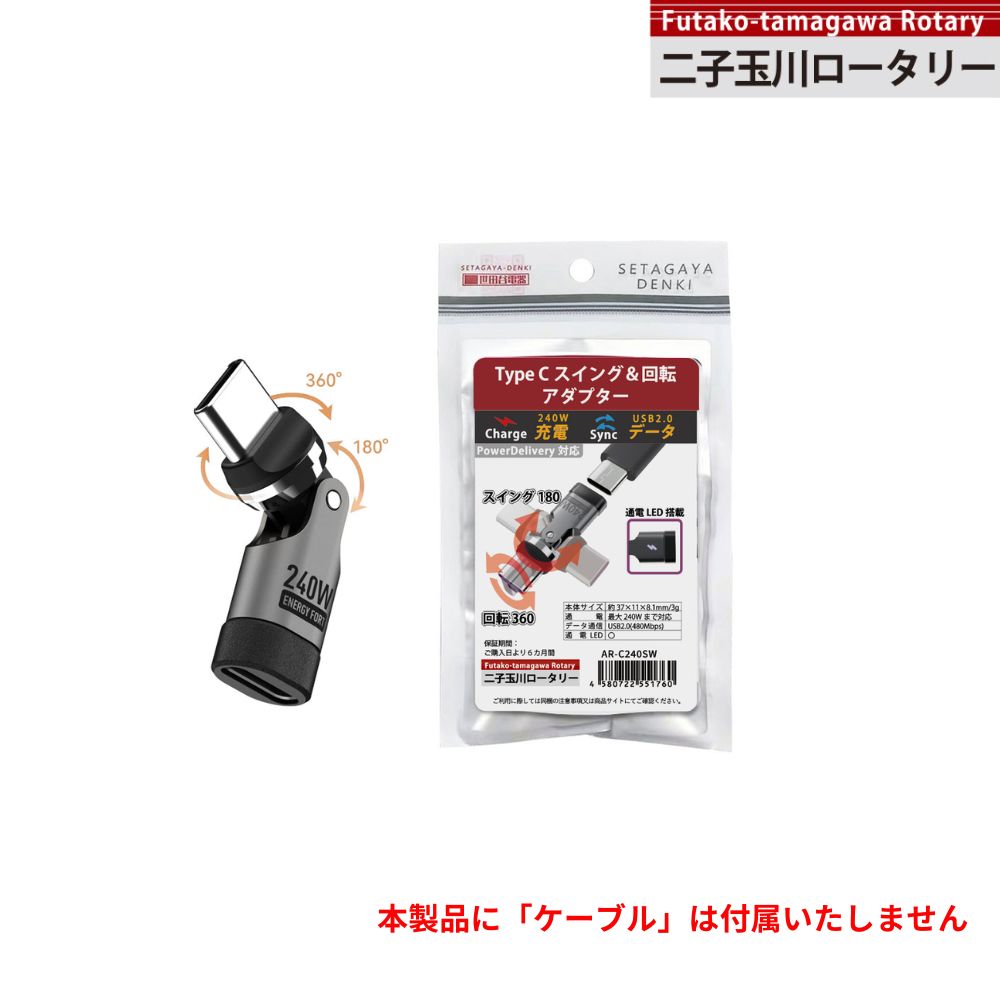
二子玉川ロータリーをチェック!

ケーブルが自分の動きに合わせてくれる

このアダプタのすごいところは、「首振り」と「回転」を組み合わせて、どんな方向にも動くことです。 スマホを縦に持っても、横に持っても、ケーブルがスルスルと回って、常に「無理のない自然な方向」へ逃げてくれます。

ケーブルが突っ張らないので、手で持った時の邪魔になりませんし、何よりケーブルの根元に負担がかかりません。 「今日はこっち向きに挿したいな」と考える必要もなく、ただ挿すだけでベストな位置に収まってくれます。

【こんな人におすすめ】

  • 充電ケーブルを挿したままスマホをよく使う人
  • デスクの配線をスッキリさせたい人
  • ケーブルを長持ちさせたい人

方法②:パチっとくっつく「マグネットタイプ」

「家に帰ったら、とりあえず充電ケーブルを挿すのが面倒」 「子供がケーブルに足を引っ掛けて、スマホを落としたことがある」

そんな方には、マグネット式アダプタ「東京インター」がピッタリです。 MacBookの充電ケーブル(MagSafe)のように、磁石でくっつくようにするアイテムです。
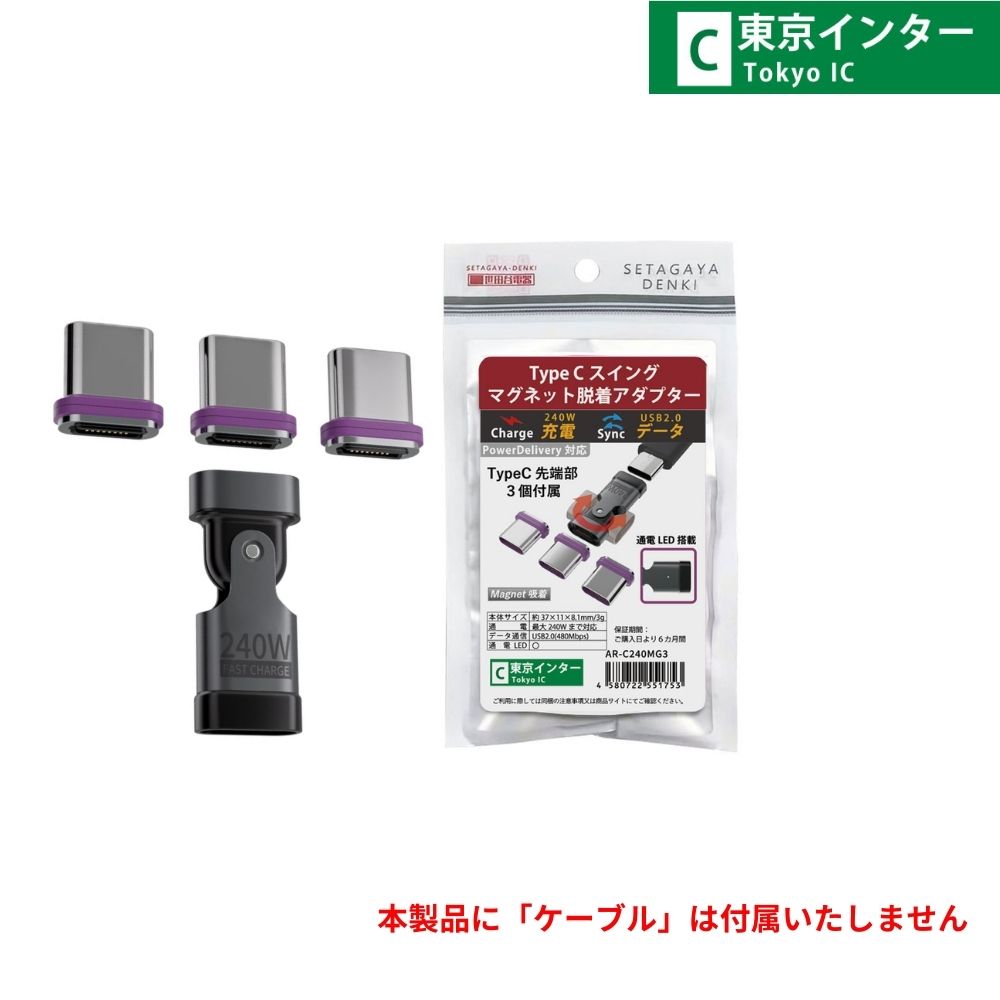
東京インターをチェック!

「近づけるだけ」で充電スタート

使い方は簡単。小さな端子パーツを、スマホやタブレットの穴に挿しっぱなしにしておくだけ。 あとはケーブルを近づければ、磁石の力で「カチッ」と吸い付いて充電が始まります。

毎日何度も「穴の位置を確認して、グッと挿し込む」という作業がなくなります。 暗い寝室でも手探りで一発接続。もしケーブルを引っ掛けても、スマホが落ちる前にマグネットが外れるので安全です。 また、「物理的に抜き差ししない」ので、スマホの充電口が摩耗して壊れるのを防ぐ効果もあります。

【こんな人におすすめ】

  • 複数のデバイス(スマホ、タブレット、イヤホン)を使い回す人
  • 毎日の抜き差しが面倒くさい人
  • スマホの充電口を傷めたくない人

小さいけれど、性能はパワフル

「こういう便利グッズって、充電が遅くなるんじゃない?」 と心配になるかもしれませんが、安心してください。

この2つの製品は、最大240Wという、ものすごい大出力に対応しています。 今のスマホの急速充電はもちろん、最新のハイスペックなノートPCでも余裕で充電できるパワーがあります。 アダプタを挟んだからといって充電が遅くなることはありません。

※ちょっとだけ注意点

データ転送: 写真や書類の移動はできますが、転送速度は「普通(USB 2.0)」です。何十ギガもある動画を頻繁に移すのには向きません。

映像出力: モニターに画面を映す機能には対応していません。あくまで「充電」と「軽いデータ転送」用です。

まとめ:ケーブルを買い替える前に、これを試して!

断線するたびに1,000円、2,000円のケーブルを買い直すのは、お財布にも優しくありません。

「ケーブルが曲がらないように気をつける」のは疲れます。 だからこそ、便利なアダプタを使って、道具の方に頑張ってもらいましょう。

自由自在に動く「二子玉川ロータリー」
パチっと快適な「東京インター」

あなたのスタイルに合わせて、どちらか一つ試してみてください。 「あ、充電ってこんなに楽だったんだ」と、きっと驚くはずです。

ブログに戻る

他のおすすめ記事はこちら

スマホの音量が小さい時の対処法|電源不要の拡音スタンドを解説

スマホの音量が小さい時の対処法|電源不要の拡音スタンドを解説

結論 スマホの音が小さい時は、最初にメディア音量、Bluetoothの再生先、ケース、スピーカー開口部を確認します。故障ではなく、音が下や後ろへ逃げて聞き取りにくい場合は、電源やBluetooth接続を使わず、ホーン形状で音を前へ導く「拡音スタンド」も選択肢です。ただし、音質や低音を電気的に強化するBluetoothスピーカーとは役割が異なります。 スマホで動画、ラジオ、ポッドキャストを再生すると、「音量を上げても声が聞き取りにくい」「机に置くと音がこもる」と感じることがあります。この時、すぐに外付けスピーカーを買う必要があるとは限りません。音量の種類を間違えている、Bluetoothイヤホンへ音が出ている、ケースがスピーカーを覆っている、置き方によって音が逃げているといった原因なら、設定や置き方だけで改善する場合があります。 この記事では、iPhone・Androidスマホの音が小さく感じる原因と確認手順、電源不要の拡音スタンドの仕組み、Bluetoothスピーカーとの違い、対応サイズや購入前の注意点を解説します。 目次 スマホの音が小さく感じる主な原因 最初に試したい7つの対処法 iPhoneとAndroidの音量確認 電源不要の拡音スタンドとは スマホ本体・拡音スタンド・Bluetoothスピーカーを比較 拡音スタンドを選ぶ5つのポイント BONE Phone Horn Standの特徴 向いている使い方・向かない使い方 購入前・使用時の注意点 よくある質問 まとめ 1. スマホの音が小さく感じる主な原因 メディア音量ではなく着信音量を変えている スマホには、動画や音楽に使うメディア音量、通話音量、着信音量、通知音量などがあります。何も再生していない状態で音量ボタンを押すと、機種や設定によっては着信音量だけが変わり、動画の音量は変わらないことがあります。 Bluetooth機器へ音が出ている 以前接続したイヤホン、車載オーディオ、スピーカーへ自動接続され、スマホ本体から音が出ていない場合があります。音量を上げる前に、現在の再生先を確認してください。 ケースや汚れがスピーカーをふさいでいる ケースの穴がずれている、スピーカー開口部にホコリや汚れがたまっていると、音が小さい、こもる、片側だけ弱いと感じる原因になります。特に機種変更後も古いケースを流用している場合や、汎用ケースを使っている場合は確認が必要です。 置き方によって音が逃げている 底面にスピーカーがあるスマホを机へ直接置くと、音が横や下へ逃げます。壁や机へ反射して聞きやすくなる場合もあれば、置く場所によっては声がこもる場合もあります。 アプリ・動画・通話側の音量が小さい...

スマホの音量が小さい時の対処法|電源不要の拡音スタンドを解説

結論 スマホの音が小さい時は、最初にメディア音量、Bluetoothの再生先、ケース、スピーカー開口部を確認します。故障ではなく、音が下や後ろへ逃げて聞き取りにくい場合は、電源やBluetooth接続を使わず、ホーン形状で音を前へ導く「拡音スタンド」も選択肢です。ただし、音質や低音を電気的に強化するBluetoothスピーカーとは役割が異なります。 スマホで動画、ラジオ、ポッドキャストを再生すると、「音量を上げても声が聞き取りにくい」「机に置くと音がこもる」と感じることがあります。この時、すぐに外付けスピーカーを買う必要があるとは限りません。音量の種類を間違えている、Bluetoothイヤホンへ音が出ている、ケースがスピーカーを覆っている、置き方によって音が逃げているといった原因なら、設定や置き方だけで改善する場合があります。 この記事では、iPhone・Androidスマホの音が小さく感じる原因と確認手順、電源不要の拡音スタンドの仕組み、Bluetoothスピーカーとの違い、対応サイズや購入前の注意点を解説します。 目次 スマホの音が小さく感じる主な原因 最初に試したい7つの対処法 iPhoneとAndroidの音量確認 電源不要の拡音スタンドとは スマホ本体・拡音スタンド・Bluetoothスピーカーを比較 拡音スタンドを選ぶ5つのポイント BONE Phone Horn Standの特徴 向いている使い方・向かない使い方 購入前・使用時の注意点 よくある質問 まとめ 1. スマホの音が小さく感じる主な原因 メディア音量ではなく着信音量を変えている スマホには、動画や音楽に使うメディア音量、通話音量、着信音量、通知音量などがあります。何も再生していない状態で音量ボタンを押すと、機種や設定によっては着信音量だけが変わり、動画の音量は変わらないことがあります。 Bluetooth機器へ音が出ている 以前接続したイヤホン、車載オーディオ、スピーカーへ自動接続され、スマホ本体から音が出ていない場合があります。音量を上げる前に、現在の再生先を確認してください。 ケースや汚れがスピーカーをふさいでいる ケースの穴がずれている、スピーカー開口部にホコリや汚れがたまっていると、音が小さい、こもる、片側だけ弱いと感じる原因になります。特に機種変更後も古いケースを流用している場合や、汎用ケースを使っている場合は確認が必要です。 置き方によって音が逃げている 底面にスピーカーがあるスマホを机へ直接置くと、音が横や下へ逃げます。壁や机へ反射して聞きやすくなる場合もあれば、置く場所によっては声がこもる場合もあります。 アプリ・動画・通話側の音量が小さい...

iPhoneをケースなしで使う方法|背面の傷・汚れを防ぐ保護シール

iPhoneをケースなしで使う方法|背面の傷・汚れを防ぐ保護シール

結論 iPhone本来の薄さや持ちやすさを残しながら背面の擦り傷・汚れを抑えたい場合は、機種に合わせてカットされた背面保護シールが選択肢になります。ただし、側面・画面・カメラの落下衝撃までは守れないため、フルケースとは役割が異なります。 iPhoneのデザインや薄さをそのまま楽しみたいのに、ケースを付けると厚くなる、重くなる、色が見えなくなると感じることがあります。一方で、ケースなしの状態では、机に置く時の擦れ、バッグ内の小物との接触、皮脂や汚れが気になります。落とした記憶がなくても、使い続けるうちに背面へ細かな傷が付くことがあります。この記事では、iPhoneをケースなしで使う時の注意点、背面保護シールとケースの違い、機種専用シールの選び方、貼り付け前の準備、ワイヤレス充電や発熱時に確認したいポイントを解説します。 目次 iPhoneをケースなしで使いたい理由 ケースなしで使う時に起こりやすい傷・汚れ 背面保護シールとスマホケースの違い 背面保護シールを選ぶ5つのポイント 自分のiPhone機種を確認する方法 背面保護シールを貼る前の準備と手順 透明ケース・レンズカバーとの併用 ワイヤレス充電・発熱時の注意点 機種専用の和柄背面シールを紹介 よくある質問 まとめ:薄さを残すなら保護範囲を理解して選ぶ 1. iPhoneをケースなしで使いたい理由 iPhoneをケースなしで使う最大のメリットは、本体そのもののサイズ、質感、カラーを感じやすいことです。 ポケットや小さなバッグへ入れやすい ケース分の厚みや重さが増えない 本体カラーやカメラまわりのデザインを隠さない ケースの縁が画面操作やボタン操作へ干渉しない ただし、「ケースなし」と「何も保護しない」は同じではありません。必要な部分だけを保護する背面シールや画面フィルムを組み合わせれば、iPhone本来の薄さを残しながら、日常的な擦れへの対策ができます。 2. ケースなしで使う時に起こりやすい傷・汚れ 机へ置く時の擦り傷 机やカウンターに細かな砂や硬いゴミがあると、iPhoneを置く・持ち上げる動作で背面が擦れる場合があります。きれいに見える机でも、微細な硬い粒が残っていることがあります。 バッグ内での接触 鍵、硬貨、充電器、金属製の小物と同じポケットへ入れると、移動中に背面や側面へ接触します。ケースなしで持ち歩く場合は、iPhoneだけを入れる収納場所を決めることも大切です。 皮脂・指紋・化粧品などの汚れ...

iPhoneをケースなしで使う方法|背面の傷・汚れを防ぐ保護シール

結論 iPhone本来の薄さや持ちやすさを残しながら背面の擦り傷・汚れを抑えたい場合は、機種に合わせてカットされた背面保護シールが選択肢になります。ただし、側面・画面・カメラの落下衝撃までは守れないため、フルケースとは役割が異なります。 iPhoneのデザインや薄さをそのまま楽しみたいのに、ケースを付けると厚くなる、重くなる、色が見えなくなると感じることがあります。一方で、ケースなしの状態では、机に置く時の擦れ、バッグ内の小物との接触、皮脂や汚れが気になります。落とした記憶がなくても、使い続けるうちに背面へ細かな傷が付くことがあります。この記事では、iPhoneをケースなしで使う時の注意点、背面保護シールとケースの違い、機種専用シールの選び方、貼り付け前の準備、ワイヤレス充電や発熱時に確認したいポイントを解説します。 目次 iPhoneをケースなしで使いたい理由 ケースなしで使う時に起こりやすい傷・汚れ 背面保護シールとスマホケースの違い 背面保護シールを選ぶ5つのポイント 自分のiPhone機種を確認する方法 背面保護シールを貼る前の準備と手順 透明ケース・レンズカバーとの併用 ワイヤレス充電・発熱時の注意点 機種専用の和柄背面シールを紹介 よくある質問 まとめ:薄さを残すなら保護範囲を理解して選ぶ 1. iPhoneをケースなしで使いたい理由 iPhoneをケースなしで使う最大のメリットは、本体そのもののサイズ、質感、カラーを感じやすいことです。 ポケットや小さなバッグへ入れやすい ケース分の厚みや重さが増えない 本体カラーやカメラまわりのデザインを隠さない ケースの縁が画面操作やボタン操作へ干渉しない ただし、「ケースなし」と「何も保護しない」は同じではありません。必要な部分だけを保護する背面シールや画面フィルムを組み合わせれば、iPhone本来の薄さを残しながら、日常的な擦れへの対策ができます。 2. ケースなしで使う時に起こりやすい傷・汚れ 机へ置く時の擦り傷 机やカウンターに細かな砂や硬いゴミがあると、iPhoneを置く・持ち上げる動作で背面が擦れる場合があります。きれいに見える机でも、微細な硬い粒が残っていることがあります。 バッグ内での接触 鍵、硬貨、充電器、金属製の小物と同じポケットへ入れると、移動中に背面や側面へ接触します。ケースなしで持ち歩く場合は、iPhoneだけを入れる収納場所を決めることも大切です。 皮脂・指紋・化粧品などの汚れ...

AirTag(エアタグ)を鍵・バッグに付ける方法|金具なしケースの選び方

AirTag(エアタグ)を鍵・バッグに付ける方法|金具なしケースの選び方

結論 AirTagを鍵やバッグへ付けるには、取り付ける物、外れにくさ、接触する素材に合うケースを選ぶことが大切です。金具の硬さや音が気になる場合は、ケースと取り付け部分がシリコンで一体化した「金具なしタイプ」も選択肢になります。ただし、ケースを付けても紛失や盗難を完全に防げるわけではありません。 AirTagを買ったものの、「鍵にはどう付ける?」「バッグの外側と内側のどちらがよい?」「カラビナでバッグを傷つけないか」と迷うことがあります。Apple公式のAirTag同梱物は本体とマニュアルです。鍵やリュックなどへ固定するには、用途に合うキーリングやケースを別に用意する必要があります。 この記事では、AirTagを鍵・バッグ・リュック・スーツケースへ付ける方法、ケースの種類、取り付け場所、シリコンケースの選び方を解説します。AirTag第1世代と第2世代の寸法も比較し、ケース購入前の確認ポイントを整理します。 目次 AirTagを付ける前に知っておきたいこと AirTagケースの取り付け方式を比較 鍵・バッグ・リュックへの付け方 外れにくい取り付け場所の選び方 金具なしシリコンケースが向く人 AirTag第1・第2世代とケース互換性 水洗いと日常のお手入れ BONE AirTagケースの特徴 取り付け前に確認する注意点 よくある質問 まとめ 1. AirTagを付ける前に知っておきたいこと AirTagは、iPhoneやiPadの「探す」アプリを使って、鍵やリュックなどの持ち物を探すためのデバイスです。地図上の位置確認、近くにある時のサウンド再生、対応するiPhoneでの「近くを探す」などを利用できます。 一方、AirTag自体は、持ち物へ物理的に固定するケースやキーリングと一体ではありません。Apple公式の同梱物にもキーリングは含まれていないため、付けたい物に合わせて別途ホルダーを選びます。 AirTagは「なくさない装置」ではありません AirTagは、紛失した持ち物を見つける助けになる製品です。ケースの破損、取り付け部分の摩耗、第三者による取り外しなどは防げません。貴重品そのものの管理や施錠と併用してください。 ケースが役立つ3つの理由 鍵、バッグ、リュックなどへ固定しやすくする AirTag表面と周囲の小物が直接ぶつかるのを抑える 色や取り付け方を変え、複数のAirTagを見分けやすくする 2. AirTagケースの取り付け方式を比較 AirTagケースは、取り付け部分の構造によって使い勝手が変わります。見た目だけでなく、毎日どこへ付けるかを基準に選びましょう。...

AirTag(エアタグ)を鍵・バッグに付ける方法|金具なしケースの選び方

結論 AirTagを鍵やバッグへ付けるには、取り付ける物、外れにくさ、接触する素材に合うケースを選ぶことが大切です。金具の硬さや音が気になる場合は、ケースと取り付け部分がシリコンで一体化した「金具なしタイプ」も選択肢になります。ただし、ケースを付けても紛失や盗難を完全に防げるわけではありません。 AirTagを買ったものの、「鍵にはどう付ける?」「バッグの外側と内側のどちらがよい?」「カラビナでバッグを傷つけないか」と迷うことがあります。Apple公式のAirTag同梱物は本体とマニュアルです。鍵やリュックなどへ固定するには、用途に合うキーリングやケースを別に用意する必要があります。 この記事では、AirTagを鍵・バッグ・リュック・スーツケースへ付ける方法、ケースの種類、取り付け場所、シリコンケースの選び方を解説します。AirTag第1世代と第2世代の寸法も比較し、ケース購入前の確認ポイントを整理します。 目次 AirTagを付ける前に知っておきたいこと AirTagケースの取り付け方式を比較 鍵・バッグ・リュックへの付け方 外れにくい取り付け場所の選び方 金具なしシリコンケースが向く人 AirTag第1・第2世代とケース互換性 水洗いと日常のお手入れ BONE AirTagケースの特徴 取り付け前に確認する注意点 よくある質問 まとめ 1. AirTagを付ける前に知っておきたいこと AirTagは、iPhoneやiPadの「探す」アプリを使って、鍵やリュックなどの持ち物を探すためのデバイスです。地図上の位置確認、近くにある時のサウンド再生、対応するiPhoneでの「近くを探す」などを利用できます。 一方、AirTag自体は、持ち物へ物理的に固定するケースやキーリングと一体ではありません。Apple公式の同梱物にもキーリングは含まれていないため、付けたい物に合わせて別途ホルダーを選びます。 AirTagは「なくさない装置」ではありません AirTagは、紛失した持ち物を見つける助けになる製品です。ケースの破損、取り付け部分の摩耗、第三者による取り外しなどは防げません。貴重品そのものの管理や施錠と併用してください。 ケースが役立つ3つの理由 鍵、バッグ、リュックなどへ固定しやすくする AirTag表面と周囲の小物が直接ぶつかるのを抑える 色や取り付け方を変え、複数のAirTagを見分けやすくする 2. AirTagケースの取り付け方式を比較 AirTagケースは、取り付け部分の構造によって使い勝手が変わります。見た目だけでなく、毎日どこへ付けるかを基準に選びましょう。...

AirPods Pro 3ケースの見分け方|AirPods 4との違い

AirPods Pro 3ケースの見分け方|AirPods 4との違い

結論 AirPods Pro 3用ケースとAirPods 4用ケースは共用できません。Apple公式仕様では充電ケースの幅がAirPods Pro 3は62.2mm、AirPods 4は50.1mmと異なります。見た目や商品名だけで判断せず、所有モデルとケースの対応表記を合わせて選びましょう。 AirPodsの保護ケースを探していると、「AirPods Pro 3用とAirPods 4用は何が違う?」「同じUSB-C充電ケースなら共用できる?」と迷うことがあります。どちらも白い充電ケースですが、横幅や形状は同じではありません。対応していない保護ケースを選ぶと、本体が入らない、フタが閉まらない、充電端子やステータスランプの位置が合わないといった失敗につながります。 この記事では、AirPods Pro 3ケースとAirPods 4ケースの違い、所有モデルの確認方法、USB-C・ワイヤレス充電対応の考え方、ハードケースやカラビナを選ぶポイントを解説します。 目次 AirPods Pro 3とAirPods 4のケースは共用できる? 充電ケースのサイズ・形状を比較 自分のAirPodsモデルを見分ける方法 保護ケース選びで確認する5つのポイント ワイヤレス充電対応ケースの注意点 ハードケースとやわらかいケースの違い AirPods Pro 3・AirPods 4専用ケースを紹介...

AirPods Pro 3ケースの見分け方|AirPods 4との違い

結論 AirPods Pro 3用ケースとAirPods 4用ケースは共用できません。Apple公式仕様では充電ケースの幅がAirPods Pro 3は62.2mm、AirPods 4は50.1mmと異なります。見た目や商品名だけで判断せず、所有モデルとケースの対応表記を合わせて選びましょう。 AirPodsの保護ケースを探していると、「AirPods Pro 3用とAirPods 4用は何が違う?」「同じUSB-C充電ケースなら共用できる?」と迷うことがあります。どちらも白い充電ケースですが、横幅や形状は同じではありません。対応していない保護ケースを選ぶと、本体が入らない、フタが閉まらない、充電端子やステータスランプの位置が合わないといった失敗につながります。 この記事では、AirPods Pro 3ケースとAirPods 4ケースの違い、所有モデルの確認方法、USB-C・ワイヤレス充電対応の考え方、ハードケースやカラビナを選ぶポイントを解説します。 目次 AirPods Pro 3とAirPods 4のケースは共用できる? 充電ケースのサイズ・形状を比較 自分のAirPodsモデルを見分ける方法 保護ケース選びで確認する5つのポイント ワイヤレス充電対応ケースの注意点 ハードケースとやわらかいケースの違い AirPods Pro 3・AirPods 4専用ケースを紹介...

卓上扇風機が邪魔になる時の置き方|クリップ・壁掛けで机を省スペース化

卓上扇風機が邪魔になる時の置き方|クリップ・壁掛けで机を省スペース化

暑い時期のデスク作業に卓上扇風機を置きたいものの、 キーボード、マウス、飲み物、書類などですでに机が狭く、 扇風機を置く場所がないことがあります。無理に机の端へ置くと、作業中に手が当たる、風が顔に届かない、 電源コードが邪魔になるといった別の問題が起こります。 このような場合は、卓上に置くことだけを前提にせず、 棚やラックへ挟むクリップ式、壁面を使う壁掛け式も含めて設置場所を考えるのがポイントです。 この記事では、卓上扇風機が邪魔になる原因と省スペースで設置する方法、 卓上・クリップ・壁掛けの3通りで使える「AHF-SST1Z」が選びやすい理由を解説します。 目次 卓上扇風機がデスクで邪魔になる原因 卓上・クリップ・壁掛けの使い分け 風を当てたい場所へ届かせる設置方法 省スペース扇風機の選び方 AHF-SST1Zが選びやすい理由 準固体電池を採用するメリットと注意点 充電方法で失敗しない確認ポイント 充電式ファンを安全に使う方法 よくある質問 まとめ 1.卓上扇風機がデスクで邪魔になる原因 扇風機の台座が作業スペースを使う 卓上扇風機は、本体を安定させるために一定の広さを持つ台座が付いています。 キーボードやマウスの近くへ置くと、手を動かせる範囲が狭くなることがあります。 狭いデスクでは、扇風機本体の大きさより、 台座が占有する面積のほうが邪魔に感じられる場合があります。 風を当てるために机の手前へ置いている 小型扇風機は設置場所が低いと、風が手元や胸元にしか届かないことがあります。 顔まで風を届けようとして机の手前へ移動すると、作業中に手やケーブルが当たりやすくなります。 使用中の電源コードが机を横切る USBケーブルを接続したまま使用すると、充電器やパソコンから扇風機までコードが伸びます。...

卓上扇風機が邪魔になる時の置き方|クリップ・壁掛けで机を省スペース化

暑い時期のデスク作業に卓上扇風機を置きたいものの、 キーボード、マウス、飲み物、書類などですでに机が狭く、 扇風機を置く場所がないことがあります。無理に机の端へ置くと、作業中に手が当たる、風が顔に届かない、 電源コードが邪魔になるといった別の問題が起こります。 このような場合は、卓上に置くことだけを前提にせず、 棚やラックへ挟むクリップ式、壁面を使う壁掛け式も含めて設置場所を考えるのがポイントです。 この記事では、卓上扇風機が邪魔になる原因と省スペースで設置する方法、 卓上・クリップ・壁掛けの3通りで使える「AHF-SST1Z」が選びやすい理由を解説します。 目次 卓上扇風機がデスクで邪魔になる原因 卓上・クリップ・壁掛けの使い分け 風を当てたい場所へ届かせる設置方法 省スペース扇風機の選び方 AHF-SST1Zが選びやすい理由 準固体電池を採用するメリットと注意点 充電方法で失敗しない確認ポイント 充電式ファンを安全に使う方法 よくある質問 まとめ 1.卓上扇風機がデスクで邪魔になる原因 扇風機の台座が作業スペースを使う 卓上扇風機は、本体を安定させるために一定の広さを持つ台座が付いています。 キーボードやマウスの近くへ置くと、手を動かせる範囲が狭くなることがあります。 狭いデスクでは、扇風機本体の大きさより、 台座が占有する面積のほうが邪魔に感じられる場合があります。 風を当てるために机の手前へ置いている 小型扇風機は設置場所が低いと、風が手元や胸元にしか届かないことがあります。 顔まで風を届けようとして机の手前へ移動すると、作業中に手やケーブルが当たりやすくなります。 使用中の電源コードが机を横切る USBケーブルを接続したまま使用すると、充電器やパソコンから扇風機までコードが伸びます。...

240W USB-Cケーブルは必要?100Wとの違い・選び方と対応機器

240W USB-Cケーブルは必要?100Wとの違い・選び方と対応機器

USB-Cケーブルを探していると、「60W」「100W」「240W」といった数字を目にすることがあります。 数字が大きいほど充電が速そうに見えますが、240W対応ケーブルへ交換するだけで、 スマートフォンやノートPCの充電速度が上がるわけではありません。 USB-C充電の電力は、接続する端末、充電器、USB-Cケーブルの組み合わせで決まります。 端末が65Wまでの充電にしか対応していなければ、240W対応ケーブルを使っても 端末が受け取る電力は基本的に65Wまでです。 一方、高出力を必要とするノートPCや将来の機器まで考える場合は、 240W対応USB-Cケーブルを選ぶ意味があります。 この記事では、100Wケーブルとの違い、240W対応が必要になるケース、 購入前に確認したいE-Markerやデータ転送速度について解説します。 目次 240W対応USB-Cケーブルとは 60W・100W・240Wの違い 240W対応ケーブルが必要なケース ケーブルだけでは240W充電できない理由 E-MarkerとUSB-IF認証の確認ポイント 充電性能とデータ転送速度の違い 巻き取り式USB-Cケーブルの選び方 TALIX Qlexの特徴と注意点 よくある質問 まとめ 1.240W対応USB-Cケーブルとは 240W対応USB-Cケーブルとは、USB Power DeliveryのExtended Power Range、 略してEPRと呼ばれる高出力範囲に対応したUSB-Cケーブルです。 USB-IFによると、USB...

240W USB-Cケーブルは必要?100Wとの違い・選び方と対応機器

USB-Cケーブルを探していると、「60W」「100W」「240W」といった数字を目にすることがあります。 数字が大きいほど充電が速そうに見えますが、240W対応ケーブルへ交換するだけで、 スマートフォンやノートPCの充電速度が上がるわけではありません。 USB-C充電の電力は、接続する端末、充電器、USB-Cケーブルの組み合わせで決まります。 端末が65Wまでの充電にしか対応していなければ、240W対応ケーブルを使っても 端末が受け取る電力は基本的に65Wまでです。 一方、高出力を必要とするノートPCや将来の機器まで考える場合は、 240W対応USB-Cケーブルを選ぶ意味があります。 この記事では、100Wケーブルとの違い、240W対応が必要になるケース、 購入前に確認したいE-Markerやデータ転送速度について解説します。 目次 240W対応USB-Cケーブルとは 60W・100W・240Wの違い 240W対応ケーブルが必要なケース ケーブルだけでは240W充電できない理由 E-MarkerとUSB-IF認証の確認ポイント 充電性能とデータ転送速度の違い 巻き取り式USB-Cケーブルの選び方 TALIX Qlexの特徴と注意点 よくある質問 まとめ 1.240W対応USB-Cケーブルとは 240W対応USB-Cケーブルとは、USB Power DeliveryのExtended Power Range、 略してEPRと呼ばれる高出力範囲に対応したUSB-Cケーブルです。 USB-IFによると、USB...