実家の片付けで出たVHS・8mmビデオテープを捨てる前に|思い出をデジタル化して省スペース化する方法

実家の片付けで出たVHS・8mmビデオテープを捨てる前に|思い出をデジタル化して省スペース化する方法

ゴールデンウィークや年末年始など、まとまった休みに実家や押し入れを片付けていると、古いビデオテープが出てくることがあります。

VHS、8mmビデオ、Hi8、miniDV。箱の中には、子どもの頃の運動会、家族旅行、結婚式、発表会などの映像が入っているかもしれません。ただ、再生するビデオデッキやビデオカメラが手元になく、何十年も見返していない。中身を確認できないまま、「捨てるのは不安だから」と押し入れに戻してしまう方も多いのではないでしょうか。

この記事では、実家の片付けで出てきたビデオテープを処分する前に、映像だけをデジタル化して残す方法を紹介します。収納スペースを減らしながら、思い出をスマホやパソコンで見返せる形にする現実的な方法です。

1. 再生できないビデオテープは、見返せる形に変えるのが現実的

ビデオテープは、映像を見返せてこそ価値があります。もちろん、テープそのものにも思い入れはあります。しかし、再生機器がなく、中身を確認できない状態のままでは、思い出として活用しにくいのも事実です。

再生できないビデオテープは、見返せる形に変えるのが現実的

実家の片付けで大切なのは、思い出を捨てることではありません。場所を取るテープのまま保管し続けるのではなく、中に入っている映像を取り出し、見返しやすい形に変えることです。VHSや8mmビデオをデジタル化すれば、パソコン、スマホ、タブレット、外付けSSD、クラウドストレージなどに保存できます。テープを取り出してデッキに入れる必要がなくなり、家族にも共有しやすくなります。

2. VHS・8mmビデオテープを放置するリスク

古いビデオテープをそのまま保管し続ける場合、注意したい点が2つあります。

  • 高温多湿によるカビ・劣化:
    ビデオテープは磁気テープのため、湿気、温度変化、ホコリ、直射日光、磁気の影響を受けます。特に日本の押し入れや物置は湿気がこもりやすく、保管環境によってはカビやテープの劣化が進むことがあります。
  • ビデオデッキやカメラの入手難:
    VHSデッキはすでに新品で手に入りにくくなっています。中古品は流通していますが、状態にばらつきがあり、修理や中古での入手が難しくなりやすいのが現状です。8mmビデオの場合も、対応するビデオカメラや再生機が必要です。

つまり、テープが残っていても、再生できる機器がなければ中身を確認できません。今動くデッキやカメラがあるなら、早めにデジタル化しておく方が安心です。

3. ビデオテープをデジタル化する方法は2つ

VHSや8mmビデオをデータ化する方法は、大きく分けて2つあります。

1つは、ダビング業者に依頼する方法です。
本数が少ない場合や、機器を用意する手間を省きたい場合には便利です。テープを送るだけでDVDやデータに変換してもらえるため、パソコン操作が苦手な方にも向いています。一方で、テープの本数が多い場合は費用がかさみます。段ボールいっぱいに数十本ある場合、合計金額が大きくなることもあります。また、家族の映像や何が入っているかわからない映像を外部に預けることに抵抗がある方もいるでしょう。

もう1つは、USBビデオキャプチャーを使って自分で取り込む方法です。
ビデオデッキやビデオカメラをパソコンにつなぎ、再生しながら映像を録画します。取り込みにはテープの再生時間と同じだけ時間がかかりますが、本数が多いほど1本あたりのコストを抑えやすい方法です。
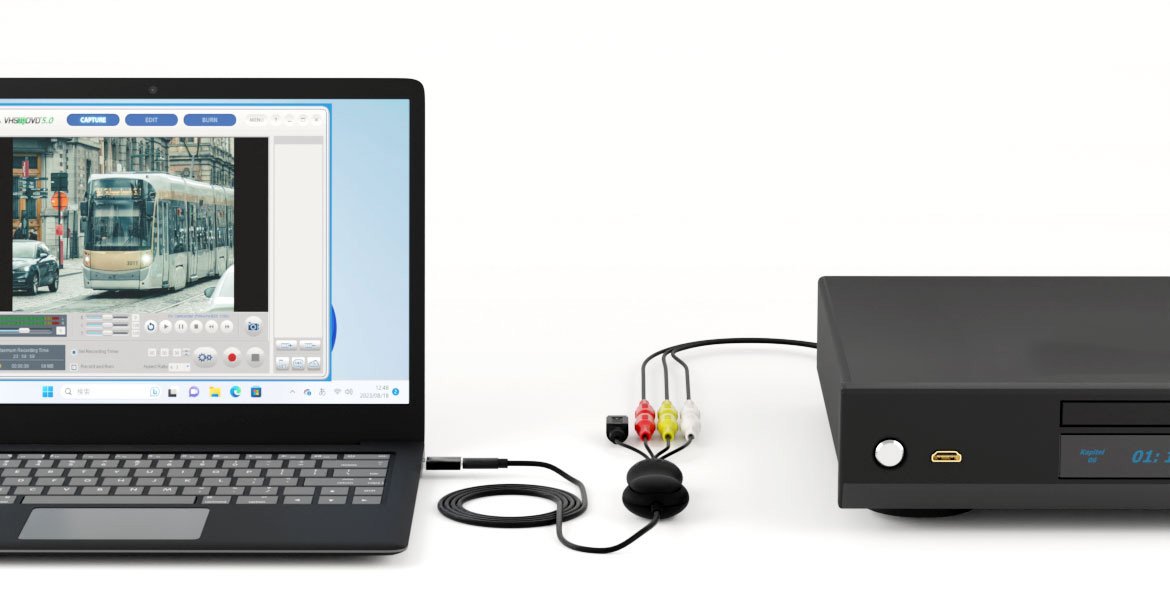
ビデオテープをデジタル化して永久保存

4. 自分でデジタル化するなら、USBビデオキャプチャーを使う

自分で取り込む場合に必要なのは、再生機器、パソコン、USBビデオキャプチャーです。ビデオデッキやビデオカメラの映像出力端子と、パソコンのUSB端子をつなぎ、専用ソフトで録画します。赤・白・黄のRCA端子やS端子に対応した機器であれば、古いVHSや8mmビデオの映像をパソコンに取り込めます。この用途で使いやすい選択肢の一つが、エアリアのUSBビデオキャプチャー「LAST Finale(ラストフィナーレ / SD-U2CUP-C)」です。

LAST Finale

LAST Finaleは、RCAコンポジット端子とS端子に対応したアナログキャプチャーです。Windows 11 / 10に対応し、USB Type-AとType-Cの両方で使えます。取り込み用ソフトとして、Windows用の「VHS to DVD 5.0(英語OEM版)」が付属しており、録画、カット編集、DVD作成まで行えます。また、OBS Studioにも対応しているため、ビデオテープのデジタル化だけでなく、レトロゲーム機の映像録画にも使えます。(※iPadで使う場合は、Type-C接続対応モデルが必要で、別途有償アプリが必要になる点には注意してください)

5. デジタル化した後は、複数の場所に保存しておく

ビデオテープをデジタル化したら、保存先も考えておきましょう。

パソコンの中だけに保存しておくと、故障時にデータを失う可能性があります。外付けSSDやHDD、クラウドストレージなど、複数の場所にバックアップしておくと安心です。スマホに転送すれば、家族の集まりで見返したり、親戚に共有したりしやすくなります。これまで押し入れの奥に眠っていた映像が、日常的に見返せる思い出に変わります。

6. まとめ

実家の片付けで出てきたVHSや8mmビデオテープは、そのまま処分する前に中身を確認しておきたいものです。

ただし、古いテープは保管状態によって劣化が進みます。再生機器も今後さらに入手しづらくなる可能性があります。テープ本数が少ない場合はダビング業者への依頼も選択肢です。本数が多い場合や、自分で中身を確認しながら残したい場合は、USBビデオキャプチャーを使ったデジタル化が現実的です。

LAST Finaleを使えば、ビデオデッキやビデオカメラの映像をパソコンに取り込み、スマホやクラウドで見返しやすい形にできます。押し入れのスペースを空けたい。けれど、家族の思い出は捨てたくない。そう感じているなら、まずはビデオテープの中身をデジタル化するところから始めてみてください。

思い出をデジタル化して、収納スペースをスッキリ

LAST Finale USBビデオキャプチャー

エアリアダイレクトでは、LINEお友達追加ですぐに使える10%OFFクーポンを配布中です。実家の片付けやビデオテープの整理を進めたい方は、ぜひお得なこの機会にチェックしてみてください。

「LAST Finale」をエアリアダイレクトで見る
ブログに戻る

他のおすすめ記事はこちら

スマートリングの通知機能は必要?画面付きモデルで確認できることと選び方

スマートリングの通知機能は必要?画面付きモデルで確認できることと選び方

スマートリングを探していると、「通知機能はあるのか」「スマートウォッチの代わりとして使える場面があるのか」「画面付きの方が便利なのか」と迷うことがあります。スマートリングは、指に着けるウェアラブルデバイスです。スマートウォッチのように手首へ着ける必要がなく、睡眠中や仕事中でも続けやすい場合があります。一方で、画面の大きさや通知の見やすさ、操作性はスマートウォッチとは異なります。特に通知機能を重視する場合は、最初に「LINEや電話の内容を読みたい」のか、「時刻・歩数・心拍数・バッテリー残量などをスマホなしで短く確認したい」のかを分けて考えることが重要です。 この記事では、スマートリングの通知機能で確認したいこと、スマートウォッチとの違い、画面付きモデルのメリット、サイズ選び、充電、防水、エアリアの画面付きスマートリング「ARR-R12」を検討する際の注意点を解説します。 目次 スマートリングで通知を見たい人が最初に確認すべきこと スマートウォッチとスマートリングの違い 画面付きスマートリングで確認できること 通知重視ならスマートウォッチが向く場合もある スマートリングが向いている人 画面付きスマートリングを選ぶポイント ARR-R12の主な特徴 ARR-R12を通知目的で検討する場合の注意点 購入前に確認したい注意点 よくある質問 まとめ スマートリングで通知を見たい人が最初に確認すべきこと スマートリングの通知機能を考えるときは、まず「何を指元で確認したいのか」を分ける必要があります。たとえば、電話の着信に気づきたい人、LINEやメールの本文まで読みたい人、アプリ通知を確認したい人、時刻や歩数だけ見られればよい人では、選ぶべき製品が変わります。スマートリングには、健康管理や睡眠ログを主目的にした製品も多くあります。すべてのスマートリングが、スマートウォッチのように通知を細かく表示できるわけではありません。 購入前に確認したい通知まわり 電話やアプリ通知に対応しているか 通知の有無だけか、本文まで見られるか リング本体に表示されるのか、スマホアプリで確認するのか iPhoneとAndroidで対応機能に差がないか 通知より健康管理を主目的にした製品ではないか ここを曖昧にしたまま選ぶと、「思った通知が見られない」「画面が小さくて読みにくい」「結局スマホを開くことになる」といった不満につながります。 スマートウォッチとスマートリングの違い 通知機能を重視するなら、スマートウォッチとスマートリングの違いを理解しておくことが大切です。スマートウォッチは画面が大きく、通知内容を読みやすいのが特徴です。電話、メッセージ、アプリ通知を手元で確認したい人には向いています。 一方、スマートリングは指に着けるため、手首をふさぎにくく、睡眠中や仕事中でも気になりにくい場合があります。ただし、画面や操作性はスマートウォッチほど大きくありません。 比較項目 スマートウォッチ スマートリング 通知の見やすさ...

スマートリングの通知機能は必要?画面付きモデルで確認できることと選び方

スマートリングを探していると、「通知機能はあるのか」「スマートウォッチの代わりとして使える場面があるのか」「画面付きの方が便利なのか」と迷うことがあります。スマートリングは、指に着けるウェアラブルデバイスです。スマートウォッチのように手首へ着ける必要がなく、睡眠中や仕事中でも続けやすい場合があります。一方で、画面の大きさや通知の見やすさ、操作性はスマートウォッチとは異なります。特に通知機能を重視する場合は、最初に「LINEや電話の内容を読みたい」のか、「時刻・歩数・心拍数・バッテリー残量などをスマホなしで短く確認したい」のかを分けて考えることが重要です。 この記事では、スマートリングの通知機能で確認したいこと、スマートウォッチとの違い、画面付きモデルのメリット、サイズ選び、充電、防水、エアリアの画面付きスマートリング「ARR-R12」を検討する際の注意点を解説します。 目次 スマートリングで通知を見たい人が最初に確認すべきこと スマートウォッチとスマートリングの違い 画面付きスマートリングで確認できること 通知重視ならスマートウォッチが向く場合もある スマートリングが向いている人 画面付きスマートリングを選ぶポイント ARR-R12の主な特徴 ARR-R12を通知目的で検討する場合の注意点 購入前に確認したい注意点 よくある質問 まとめ スマートリングで通知を見たい人が最初に確認すべきこと スマートリングの通知機能を考えるときは、まず「何を指元で確認したいのか」を分ける必要があります。たとえば、電話の着信に気づきたい人、LINEやメールの本文まで読みたい人、アプリ通知を確認したい人、時刻や歩数だけ見られればよい人では、選ぶべき製品が変わります。スマートリングには、健康管理や睡眠ログを主目的にした製品も多くあります。すべてのスマートリングが、スマートウォッチのように通知を細かく表示できるわけではありません。 購入前に確認したい通知まわり 電話やアプリ通知に対応しているか 通知の有無だけか、本文まで見られるか リング本体に表示されるのか、スマホアプリで確認するのか iPhoneとAndroidで対応機能に差がないか 通知より健康管理を主目的にした製品ではないか ここを曖昧にしたまま選ぶと、「思った通知が見られない」「画面が小さくて読みにくい」「結局スマホを開くことになる」といった不満につながります。 スマートウォッチとスマートリングの違い 通知機能を重視するなら、スマートウォッチとスマートリングの違いを理解しておくことが大切です。スマートウォッチは画面が大きく、通知内容を読みやすいのが特徴です。電話、メッセージ、アプリ通知を手元で確認したい人には向いています。 一方、スマートリングは指に着けるため、手首をふさぎにくく、睡眠中や仕事中でも気になりにくい場合があります。ただし、画面や操作性はスマートウォッチほど大きくありません。 比較項目 スマートウォッチ スマートリング 通知の見やすさ...

ランニング中にスマホが揺れる人へ|ポーチ・アームバンドの選び方

ランニング中にスマホが揺れる人へ|ポーチ・アームバンドの選び方

ランニング中にスマホを持って走ると、ポケットの中で揺れる、落ちそうで気になる、汗でベタつく、音楽や地図を確認しにくい、といった不便を感じることがあります。スマホは音楽、ランニングアプリ、地図、電子マネー、緊急連絡などに使えるため、手ぶらで走るのが難しい人も多いはずです。ただし、スマホの持ち方を間違えると、走るたびに揺れて集中しにくくなります。まず重要なのは、スマホを体に近い位置で固定し、走っている間に中で動かない状態を作ることです。 この記事では、ランニング中にスマホが揺れる原因、ポーチ・ウエストポーチ・アームバンドの違い、揺れにくい選び方、サイズ確認、汗・蒸れ対策、エアリアダイレクトで扱うアームバンド型ホルダー「Bone RunTie3」の特徴を解説します。 目次 ランニング中にスマホが揺れる原因 スマホの持ち方は4タイプある ポーチとアームバンドはどちらがよいか 距離・走り方別のおすすめ 揺れにくいスマホ収納を選ぶポイント サイズ確認で失敗しないポイント 汗・蒸れ・ニオイ対策も重要 揺れを抑えたいならBone RunTie3も選択肢 購入前に確認したい注意点 よくある質問 まとめ ランニング中にスマホが揺れる原因 ランニング中にスマホが揺れる主な原因は、スマホの重さ、収納位置、固定力です。スマホは大型化しており、ケースを付けるとさらに重くなります。重さのあるスマホを浅いポケットやゆるいポーチに入れると、走るたびに上下左右へ動きます。この動きが、揺れ、違和感、落下しそうな不安につながります。 揺れを感じやすい持ち方 ズボンや上着の浅いポケットに入れる 長めのショルダーで体から離して持つ サイズが合わないポーチに入れる スマホと鍵や小物を同じスペースに入れる 固定ベルトをゆるく締める 揺れを抑えるには、スマホを体に近づけ、収納部分が動かないように固定する必要があります。 スマホの持ち方は4タイプある ランニング中のスマホの持ち方は、大きく分けると、手持ち、ポケット、ウエストポーチ、アームバンドの4タイプです。 ①手持ち 手持ちは、何も買わずに始められる方法です。短い距離やウォーキングでは使えますが、汗で滑る、片手がふさがる、転倒時に落としやすいといった不便があります。長時間のランニングには向きにくい方法です。 ②ポケット...

ランニング中にスマホが揺れる人へ|ポーチ・アームバンドの選び方

ランニング中にスマホを持って走ると、ポケットの中で揺れる、落ちそうで気になる、汗でベタつく、音楽や地図を確認しにくい、といった不便を感じることがあります。スマホは音楽、ランニングアプリ、地図、電子マネー、緊急連絡などに使えるため、手ぶらで走るのが難しい人も多いはずです。ただし、スマホの持ち方を間違えると、走るたびに揺れて集中しにくくなります。まず重要なのは、スマホを体に近い位置で固定し、走っている間に中で動かない状態を作ることです。 この記事では、ランニング中にスマホが揺れる原因、ポーチ・ウエストポーチ・アームバンドの違い、揺れにくい選び方、サイズ確認、汗・蒸れ対策、エアリアダイレクトで扱うアームバンド型ホルダー「Bone RunTie3」の特徴を解説します。 目次 ランニング中にスマホが揺れる原因 スマホの持ち方は4タイプある ポーチとアームバンドはどちらがよいか 距離・走り方別のおすすめ 揺れにくいスマホ収納を選ぶポイント サイズ確認で失敗しないポイント 汗・蒸れ・ニオイ対策も重要 揺れを抑えたいならBone RunTie3も選択肢 購入前に確認したい注意点 よくある質問 まとめ ランニング中にスマホが揺れる原因 ランニング中にスマホが揺れる主な原因は、スマホの重さ、収納位置、固定力です。スマホは大型化しており、ケースを付けるとさらに重くなります。重さのあるスマホを浅いポケットやゆるいポーチに入れると、走るたびに上下左右へ動きます。この動きが、揺れ、違和感、落下しそうな不安につながります。 揺れを感じやすい持ち方 ズボンや上着の浅いポケットに入れる 長めのショルダーで体から離して持つ サイズが合わないポーチに入れる スマホと鍵や小物を同じスペースに入れる 固定ベルトをゆるく締める 揺れを抑えるには、スマホを体に近づけ、収納部分が動かないように固定する必要があります。 スマホの持ち方は4タイプある ランニング中のスマホの持ち方は、大きく分けると、手持ち、ポケット、ウエストポーチ、アームバンドの4タイプです。 ①手持ち 手持ちは、何も買わずに始められる方法です。短い距離やウォーキングでは使えますが、汗で滑る、片手がふさがる、転倒時に落としやすいといった不便があります。長時間のランニングには向きにくい方法です。 ②ポケット...

デスクトップPCに指紋認証を後付けする方法|Windows Hello対応USBキーの使い方

デスクトップPCに指紋認証を後付けする方法|Windows Hello対応USBキーの使い方

ノートPCには、電源ボタンやキーボード面に指紋センサーを搭載したモデルがあります。指を置くだけでWindowsにサインインできるため、パスワードやPINを毎回入力する手間を減らせます。一方で、デスクトップPCや外部モニター環境では、Windows Helloの指紋認証を使いにくい場合があります。デスクトップPCには指紋センサーが搭載されていないことが多く、ノートPCを閉じて外部モニターに接続する環境では、内蔵指紋センサーに触れにくくなります。 こうしたときに使えるのが、後付けのWindows Hello対応指紋認証USBキーです。この記事では、デスクトップPCやWindowsノートPCのクラムシェル風環境で指紋認証を追加する方法、USBハブで手元にセンサーを配置する使い方、エアリアの「SENTINEL ID」の特徴と注意点を解説します。 目次 デスクトップPCや外部モニター環境でサインインが面倒になる理由 後付け指紋認証USBキーでできること 指紋認証USBキーは「手元に置く」と使いやすい デスクトップ環境で指紋認証USBキーを選ぶポイント SENTINEL IDの主な特徴 USBハブや延長ケーブルで使うときの注意点 Macのクラムシェル環境では使える? 購入前に知っておきたい注意点 よくある質問 まとめ:PCの設置場所に合わせて認証センサーを手元に置く 1. デスクトップPCや外部モニター環境でサインインが面倒になる理由 デスクトップPCは、性能や拡張性を重視して選ばれることが多い一方、指紋センサーや顔認証用カメラが標準搭載されていないことがあります。その場合、Windowsにサインインするには、パスワードやPINをキーボードで入力する必要があります。スリープから復帰するたびに入力が必要になると、短時間の離席が多い作業環境では手間に感じやすくなります。 外部モニター環境でも同じ問題があります。ノートPCを閉じたまま外部モニター、外付けキーボード、マウスに接続して使う場合、ノートPC本体の指紋センサーに触れにくくなります。PC本体を縦置きスタンドに収納している場合は、指紋センサーの位置がさらに遠くなります。内蔵カメラを使う顔認証も、PCを閉じていると使えない場合があります。 このように、PCの性能ではなく、設置場所や使い方によってサインインが不便になることがあります。 2. 後付け指紋認証USBキーでできること 後付けの指紋認証USBキーは、USBポートに接続してWindows Helloの指紋認証を追加するデバイスです。指紋センサーを搭載していないデスクトップPCでも、対応するUSB指紋認証リーダーを接続すれば、Windows Helloの指紋サインインを利用できます。 使い方はシンプルです。USBポートへ指紋認証リーダーを接続し、Windowsの設定画面からWindows Helloの指紋登録を行います。登録後は、サインイン時にセンサーへ指を置くことで、パスワードやPINの手入力を減らせます。 ただし、Windows...

デスクトップPCに指紋認証を後付けする方法|Windows Hello対応USBキーの使い方

ノートPCには、電源ボタンやキーボード面に指紋センサーを搭載したモデルがあります。指を置くだけでWindowsにサインインできるため、パスワードやPINを毎回入力する手間を減らせます。一方で、デスクトップPCや外部モニター環境では、Windows Helloの指紋認証を使いにくい場合があります。デスクトップPCには指紋センサーが搭載されていないことが多く、ノートPCを閉じて外部モニターに接続する環境では、内蔵指紋センサーに触れにくくなります。 こうしたときに使えるのが、後付けのWindows Hello対応指紋認証USBキーです。この記事では、デスクトップPCやWindowsノートPCのクラムシェル風環境で指紋認証を追加する方法、USBハブで手元にセンサーを配置する使い方、エアリアの「SENTINEL ID」の特徴と注意点を解説します。 目次 デスクトップPCや外部モニター環境でサインインが面倒になる理由 後付け指紋認証USBキーでできること 指紋認証USBキーは「手元に置く」と使いやすい デスクトップ環境で指紋認証USBキーを選ぶポイント SENTINEL IDの主な特徴 USBハブや延長ケーブルで使うときの注意点 Macのクラムシェル環境では使える? 購入前に知っておきたい注意点 よくある質問 まとめ:PCの設置場所に合わせて認証センサーを手元に置く 1. デスクトップPCや外部モニター環境でサインインが面倒になる理由 デスクトップPCは、性能や拡張性を重視して選ばれることが多い一方、指紋センサーや顔認証用カメラが標準搭載されていないことがあります。その場合、Windowsにサインインするには、パスワードやPINをキーボードで入力する必要があります。スリープから復帰するたびに入力が必要になると、短時間の離席が多い作業環境では手間に感じやすくなります。 外部モニター環境でも同じ問題があります。ノートPCを閉じたまま外部モニター、外付けキーボード、マウスに接続して使う場合、ノートPC本体の指紋センサーに触れにくくなります。PC本体を縦置きスタンドに収納している場合は、指紋センサーの位置がさらに遠くなります。内蔵カメラを使う顔認証も、PCを閉じていると使えない場合があります。 このように、PCの性能ではなく、設置場所や使い方によってサインインが不便になることがあります。 2. 後付け指紋認証USBキーでできること 後付けの指紋認証USBキーは、USBポートに接続してWindows Helloの指紋認証を追加するデバイスです。指紋センサーを搭載していないデスクトップPCでも、対応するUSB指紋認証リーダーを接続すれば、Windows Helloの指紋サインインを利用できます。 使い方はシンプルです。USBポートへ指紋認証リーダーを接続し、Windowsの設定画面からWindows Helloの指紋登録を行います。登録後は、サインイン時にセンサーへ指を置くことで、パスワードやPINの手入力を減らせます。 ただし、Windows...

Windows Hello対応の指紋認証USBキーの選び方|MoC方式と導入コストを解説

Windows Hello対応の指紋認証USBキーの選び方|MoC方式と導入コストを解説

PCのセキュリティを高めたい一方で、毎回長いパスワードを入力するのは面倒です。複雑なパスワードを設定しても、入力が面倒になると、短いパスワードにしてしまう、付箋に書いてしまう、複数人で同じパスワードを共有してしまう、といった運用になりがちです。こうした課題を減らす方法の一つが、Windows Hello対応の指紋認証USBキーです。指紋センサーを搭載していないデスクトップPCやノートPCでも、USBポートに指紋認証リーダーを追加することで、Windows Helloの指紋サインインを利用できます。 この記事では、指紋認証USBキーを選ぶときに確認したいMoC方式、Windows Hello ESS、パスキー対応、共有PCでの使い方、導入コストの考え方と、エアリアの「SENTINEL ID」の特徴を解説します。 目次 指紋認証USBキーでできること 指紋認証USBキーを選ぶときの重要ポイント MoC方式とは?Match-on-Hostとの違い Windows Hello ESS・パスキー対応とは 共有PCで指紋認証USBキーを使うメリット SENTINEL IDの主な特徴 購入前に知っておきたい注意点 よくある質問 まとめ:MoC方式・対応OS・運用ルールで選ぶ 1. 指紋認証USBキーでできること 指紋認証USBキーは、Windows Helloの指紋認証を後付けするためのデバイスです。Windows Helloに対応したPCへ接続し、指紋を登録すると、パスワードやPINを毎回手入力しなくても、指を置くだけでサインインできます。 特に便利なのは、次のような場面です。 デスクトップPCに指紋認証を追加したい場合 指紋センサーのないノートPCでWindows Helloを使いたい場合 会社用PCと個人用PCを使い分けている場合...

Windows Hello対応の指紋認証USBキーの選び方|MoC方式と導入コストを解説

PCのセキュリティを高めたい一方で、毎回長いパスワードを入力するのは面倒です。複雑なパスワードを設定しても、入力が面倒になると、短いパスワードにしてしまう、付箋に書いてしまう、複数人で同じパスワードを共有してしまう、といった運用になりがちです。こうした課題を減らす方法の一つが、Windows Hello対応の指紋認証USBキーです。指紋センサーを搭載していないデスクトップPCやノートPCでも、USBポートに指紋認証リーダーを追加することで、Windows Helloの指紋サインインを利用できます。 この記事では、指紋認証USBキーを選ぶときに確認したいMoC方式、Windows Hello ESS、パスキー対応、共有PCでの使い方、導入コストの考え方と、エアリアの「SENTINEL ID」の特徴を解説します。 目次 指紋認証USBキーでできること 指紋認証USBキーを選ぶときの重要ポイント MoC方式とは?Match-on-Hostとの違い Windows Hello ESS・パスキー対応とは 共有PCで指紋認証USBキーを使うメリット SENTINEL IDの主な特徴 購入前に知っておきたい注意点 よくある質問 まとめ:MoC方式・対応OS・運用ルールで選ぶ 1. 指紋認証USBキーでできること 指紋認証USBキーは、Windows Helloの指紋認証を後付けするためのデバイスです。Windows Helloに対応したPCへ接続し、指紋を登録すると、パスワードやPINを毎回手入力しなくても、指を置くだけでサインインできます。 特に便利なのは、次のような場面です。 デスクトップPCに指紋認証を追加したい場合 指紋センサーのないノートPCでWindows Helloを使いたい場合 会社用PCと個人用PCを使い分けている場合...

Webサイトのログインも指紋認証で!Windows Hello「パスキー」の仕組みとUSBキーの使い方

Webサイトのログインも指紋認証で!Windows Hello「パスキー」の仕組みとUSBキー...

Webサービスを使うたびに、IDとパスワードを入力する。 ショッピングサイト、SNS、クラウドストレージ、仕事用ツールなど、ログインが必要なサービスは増え続けています。安全のためには、サービスごとに異なる複雑なパスワードを使うべきです。しかし現実には、覚えきれない、入力が面倒、パスワード管理アプリを使っていても認証の手間が残る、と感じる人も多いはずです。そこで注目されているのが、パスワードの代わりにWindows Helloなどの認証機能でサインインする「パスキー」です。Windows PCでは、対応するWebサイトやアプリでパスキーを使う際に、Windows Helloの顔認証、指紋認証、PINで本人確認を行います。 指紋センサーのないPCでも、Windows Hello対応の指紋認証USBキーを追加すれば、Webサイトのログイン時に指紋認証を使いやすくなります。この記事では、パスキーの基本、Windows Helloとの関係、指紋認証USBキーを使うメリット、SENTINEL IDの特徴と注意点を解説します。 目次 パスキーとは?パスワードを入力しない新しいログイン方法 なぜWebサイトのログインにパスキーが広がっているのか Windows Helloでパスキーを使う仕組み 指紋センサーがないPCではPIN入力が残る 指紋認証USBキーを追加するとWebログインがどう変わるか パスキー用に指紋認証USBキーを選ぶポイント SENTINEL IDがWebログイン用途に向く理由 購入前・利用前の注意点 よくある質問 まとめ:Webサイトのログインを「覚える」から「指で承認する」へ 1. パスキーとは?パスワードを入力しない新しいログイン方法 パスキー(Passkey)とは、文字通り「パスワードに代わる新しいサインインの仕組み」です。 これまでは、Webサイトにアクセスするたびに、ユーザー名と「文字列のパスワード」を入力する必要がありました。一方、パスキーに対応したサービスでは、文字列を入力する代わりに、お使いのPCやスマートフォンの本人確認機能(顔認証、指紋認証、PINなど)を使ってサインインを行います。ユーザー自身が複雑なパスワードを考えたり、覚えたりする必要がないのが最大の特徴です。 2. なぜWebサイトのログインにパスキーが広がっているのか パスキーが普及している理由は、「利便性の向上」と「セキュリティの強化」を同時に実現できるからです。 利便性:...

Webサイトのログインも指紋認証で!Windows Hello「パスキー」の仕組みとUSBキー...

Webサービスを使うたびに、IDとパスワードを入力する。 ショッピングサイト、SNS、クラウドストレージ、仕事用ツールなど、ログインが必要なサービスは増え続けています。安全のためには、サービスごとに異なる複雑なパスワードを使うべきです。しかし現実には、覚えきれない、入力が面倒、パスワード管理アプリを使っていても認証の手間が残る、と感じる人も多いはずです。そこで注目されているのが、パスワードの代わりにWindows Helloなどの認証機能でサインインする「パスキー」です。Windows PCでは、対応するWebサイトやアプリでパスキーを使う際に、Windows Helloの顔認証、指紋認証、PINで本人確認を行います。 指紋センサーのないPCでも、Windows Hello対応の指紋認証USBキーを追加すれば、Webサイトのログイン時に指紋認証を使いやすくなります。この記事では、パスキーの基本、Windows Helloとの関係、指紋認証USBキーを使うメリット、SENTINEL IDの特徴と注意点を解説します。 目次 パスキーとは?パスワードを入力しない新しいログイン方法 なぜWebサイトのログインにパスキーが広がっているのか Windows Helloでパスキーを使う仕組み 指紋センサーがないPCではPIN入力が残る 指紋認証USBキーを追加するとWebログインがどう変わるか パスキー用に指紋認証USBキーを選ぶポイント SENTINEL IDがWebログイン用途に向く理由 購入前・利用前の注意点 よくある質問 まとめ:Webサイトのログインを「覚える」から「指で承認する」へ 1. パスキーとは?パスワードを入力しない新しいログイン方法 パスキー(Passkey)とは、文字通り「パスワードに代わる新しいサインインの仕組み」です。 これまでは、Webサイトにアクセスするたびに、ユーザー名と「文字列のパスワード」を入力する必要がありました。一方、パスキーに対応したサービスでは、文字列を入力する代わりに、お使いのPCやスマートフォンの本人確認機能(顔認証、指紋認証、PINなど)を使ってサインインを行います。ユーザー自身が複雑なパスワードを考えたり、覚えたりする必要がないのが最大の特徴です。 2. なぜWebサイトのログインにパスキーが広がっているのか パスキーが普及している理由は、「利便性の向上」と「セキュリティの強化」を同時に実現できるからです。 利便性:...

カメラレンズのくもり・カビ対策|湿気を防ぐ保管方法と除湿キャップの選び方

カメラレンズのくもり・カビ対策|湿気を防ぐ保管方法と除湿キャップの選び方

カメラレンズのくもりやカビは、写りに影響するだけでなく、修理やクリーニングの費用にもつながることがあります。特に梅雨、夏の高湿度、雨の日の撮影後、冬の屋外から暖かい室内へ移動した直後は注意が必要です。 レンズの湿気対策で大切なのは、特別な道具を一度だけ買うことではありません。湿度を確認し、汚れや水分を落とし、乾燥剤の状態を定期的に見直すことです。ただし、使い捨て乾燥剤は交換を忘れやすく、防湿庫は設置スペースや費用が必要です。そこで選択肢になるのが、繰り返し使える再生型の除湿石や、レンズに装着できる除湿キャップです。 この記事では、カメラレンズのくもり・カビが起きる原因、保管時の適正湿度、防湿庫や乾燥剤との違い、そしてエアリアの「SILENT DRY レンズ除湿マルチサイズキャップ WRAPPIE」の特徴と注意点を解説します。 目次 レンズのくもり・カビが起きる原因 カメラ・レンズ保管の適正湿度 やってはいけないレンズ保管 主な湿気対策を比較 除湿石キャップが向いている使い方 SILENT DRY WRAPPIEの特徴 WRAPPIEの使い方 よくある失敗と対処法 シーン別のおすすめ運用 よくある質問 まとめ:湿気対策は続けられる形にする 1. レンズのくもり・カビが起きる原因 レンズのくもりやカビは、主に湿度、温度差、汚れが関係します。 湿度が高い状態が続く 湿度が高い状態が続くと、レンズやカメラ内部にカビが発生しやすくなります。特に、押し入れ、床に近い場所、風通しの悪い収納、湿気がこもるカメラバッグ内は注意が必要です。 温度差で結露する 温度差もくもりの原因になります。寒い屋外から暖かい室内へ移動したとき、機材の表面や内部が冷えたままだと結露が起きることがあります。これがレンズのくもりとして見える場合があります。 ホコリ・皮脂・水分が残っている さらに、ホコリ、皮脂、水分などの汚れもカビの原因になります。撮影後にレンズやボディをそのまま収納すると、汚れや水分が残ったまま密閉されます。保管前にブロアーやクロスで軽く手入れし、濡れている場合は十分に乾かすことが重要です。 2....

カメラレンズのくもり・カビ対策|湿気を防ぐ保管方法と除湿キャップの選び方

カメラレンズのくもりやカビは、写りに影響するだけでなく、修理やクリーニングの費用にもつながることがあります。特に梅雨、夏の高湿度、雨の日の撮影後、冬の屋外から暖かい室内へ移動した直後は注意が必要です。 レンズの湿気対策で大切なのは、特別な道具を一度だけ買うことではありません。湿度を確認し、汚れや水分を落とし、乾燥剤の状態を定期的に見直すことです。ただし、使い捨て乾燥剤は交換を忘れやすく、防湿庫は設置スペースや費用が必要です。そこで選択肢になるのが、繰り返し使える再生型の除湿石や、レンズに装着できる除湿キャップです。 この記事では、カメラレンズのくもり・カビが起きる原因、保管時の適正湿度、防湿庫や乾燥剤との違い、そしてエアリアの「SILENT DRY レンズ除湿マルチサイズキャップ WRAPPIE」の特徴と注意点を解説します。 目次 レンズのくもり・カビが起きる原因 カメラ・レンズ保管の適正湿度 やってはいけないレンズ保管 主な湿気対策を比較 除湿石キャップが向いている使い方 SILENT DRY WRAPPIEの特徴 WRAPPIEの使い方 よくある失敗と対処法 シーン別のおすすめ運用 よくある質問 まとめ:湿気対策は続けられる形にする 1. レンズのくもり・カビが起きる原因 レンズのくもりやカビは、主に湿度、温度差、汚れが関係します。 湿度が高い状態が続く 湿度が高い状態が続くと、レンズやカメラ内部にカビが発生しやすくなります。特に、押し入れ、床に近い場所、風通しの悪い収納、湿気がこもるカメラバッグ内は注意が必要です。 温度差で結露する 温度差もくもりの原因になります。寒い屋外から暖かい室内へ移動したとき、機材の表面や内部が冷えたままだと結露が起きることがあります。これがレンズのくもりとして見える場合があります。 ホコリ・皮脂・水分が残っている さらに、ホコリ、皮脂、水分などの汚れもカビの原因になります。撮影後にレンズやボディをそのまま収納すると、汚れや水分が残ったまま密閉されます。保管前にブロアーやクロスで軽く手入れし、濡れている場合は十分に乾かすことが重要です。 2....