【公式活用ガイド】15 KEY’s ENHANCER(SD-PAD15)の使い方とおすすめ設定

【公式活用ガイド】15 KEY’s ENHANCER(SD-PAD15)の使い方とおすすめ設定

もし「まずはお得に試したい」「少しでも安く購入したい」とお考えの方は、記事の下部でご案内しているLINEクーポンをぜひご活用ください。

お友だち追加後、すぐに受け取れて今日から使える10%OFFクーポンをお届けしています。

「15 KEY’s ENHANCER(SD-PAD15)」は、15個のボタンにショートカットキー/定型文/アプリ起動/簡単なマクロ/音声再生などを自由に割り当てられる、PC作業の“ちいさな相棒”です。

「毎日くり返すあの面倒な操作を、ボタン1回押すだけにまとめる」。それだけで、日々のデスクワークや画像・動画の編集作業は想像以上にラクになります。

このガイドでは、購入直後の初期設定から、仕事や趣味にすぐ役立つ具体的な使い方(設定例)、そして使いこなしのコツまでをまとめました。はじめてプログラマブルキーボード(マクロパッド)を触る方でも、2〜3分で「便利!」を体感できるよう構成しています。
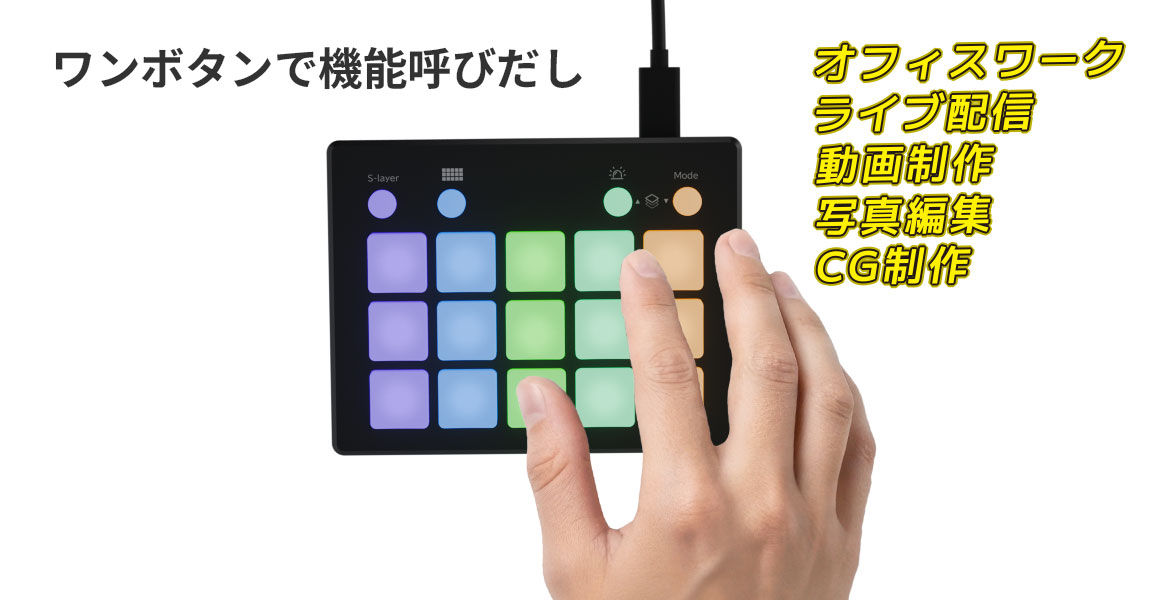
様々なシーンで作業を効率化

1. まずはここから:3分クイックスタート

STEP 1:ケーブルをつなぐ

付属のUSB Type-Cケーブルを使って、パソコンへ接続します。パソコン側にType-Aポート(従来の四角いUSB)しかない場合は、付属の変換アダプターをご利用ください。

STEP 2:専用ソフトを入れる

メーカーサイトの製品ページから専用のソフトウェアをダウンロードし、インストールします。ソフトを起動すると、接続された本体が自動的に認識されます。

STEP 3:最初のボタンを決める

いきなり15個のボタンすべてを埋める必要はありません。「毎日何度もやっている操作」から、まずは3〜5個だけ設定してみてください。(例:よく使う定型文、日時入力、電卓の起動、スクリーンショット保存、書式なしペースト など)

💡 失敗しない配置のコツ

最初の配置は、キーパッドの左上から“よく使う順”に並べるのがおすすめです。数日触っているうちに、画面を見なくても指が自然に動くようになります。
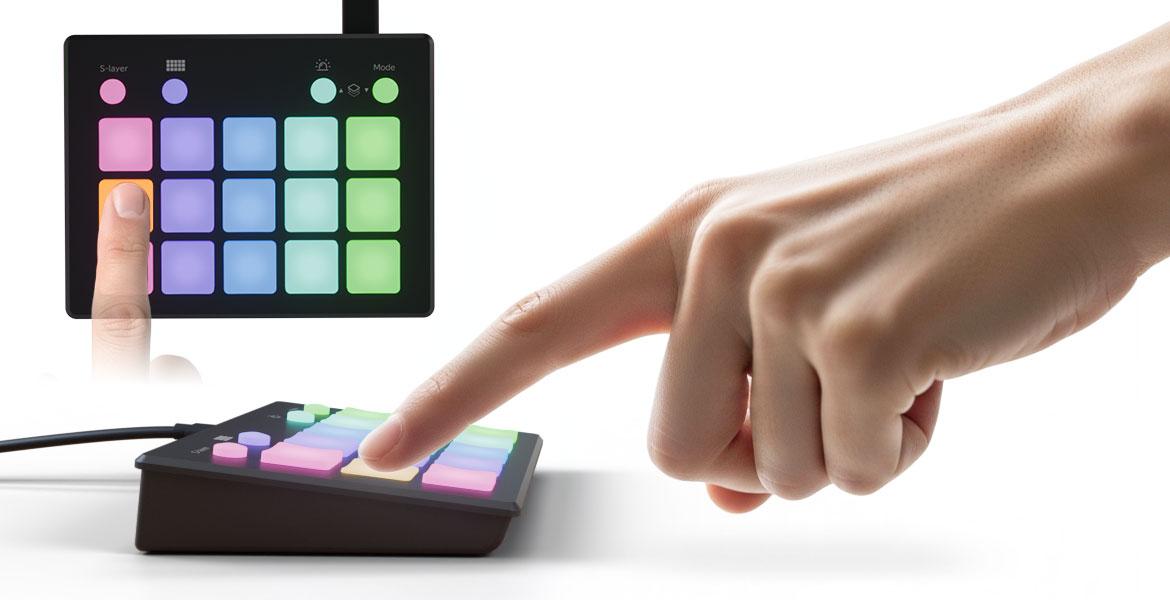
押しやすさとブラインドタッチ対応

2. 「レイヤー」の考え方と、おすすめの切り替え術

本機は、15個のボタン設定を10種類の“段(グループ)”に分けて保存しておくことができます。この機能ガイドではこれをレイヤーと呼びます。作業内容に合わせてレイヤーを切り替えることで、実質150個以上のボタンとして活用できます。

  • L1〜L9(通常レイヤー):よく使うショートカット、マクロ、URL/アプリ起動、定型文などを登録します。
  • S(サウンドレイヤー):通常の機能に加えて、音声ファイル(効果音など)の再生も割り当て可能な特殊なレイヤーです。配信やオンライン会議に便利です。
  • X(ブランクレイヤー):何も反応しない待機用のレイヤーです。離席時や持ち運び時に、誤ってボタンを押してしまうのを防ぎます。

おすすめのレイヤー分け(例)

用途ごとにレイヤーを分けると、頭の中が整理されて使いやすくなります。

  • L1=一般業務(メール・定型文・電卓・メモ)
  • L2=Web作業(よく使う固定タブ・検索・スクショ)
  • L3=画像編集(Photoshopの定番キー)
  • L4=動画編集(Premiere Proの編集キー)
  • L5=表計算(Excelやスプレッドシートの関数・書式設定)

さらに、ボタンのLEDカラーに“意味”を持たせると、現在どのレイヤーにいるか一目で分かり、押し間違いが減ります。(例:業務は青、画像編集は緑、動画は紫、待機中は消灯など)
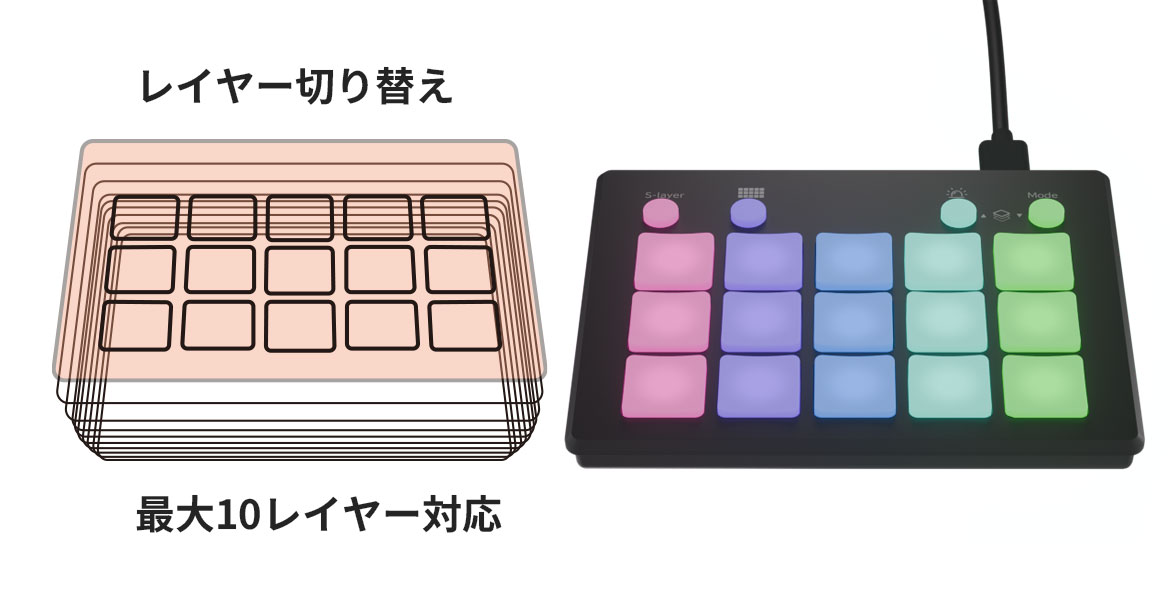
ワンボタンでレイヤー切り替え

3. 仕事別の使い方:すぐ役立つボタン割り当て実例集

実際にお客様から「便利になった」と声が上がる、代表的な割り当て例をご紹介します。

1)一般業務:メール・定型文・ちょい作業

  • 定型文の入力:「いつもお世話になっております。◯◯株式会社の…」
  • 署名の挿入:メールの締めをワンタッチで完了
  • 日付+時刻の入力(YYYY-MM-DD hh:mm)
  • よく使うアプリ起動(電卓・メモ帳・Snipping Toolなど)
  • 貼り付け整形(書式をクリアしてプレーンテキストでペースト)

※長文を登録する際は、短いブロックに分けて複数のボタンに登録すると扱いやすくなります。

2)Webブラウザ操作:ネット作業を爆速化

  • 固定タブを開く(ECサイト管理画面、在庫ツール、社内チャットなど)
  • ページ内検索(Ctrl+F)、タブ切替、ウィンドウ分割
  • スクリーンショットの保存

3)画像・動画編集(Photoshop / Premiere Pro)

  • 【画像】新規レイヤー作成、レイヤー結合、スマートオブジェクト化、自由変形
  • 【動画】カット、イン/アウト点の追加、リップル削除、スナップ
  • 【動画】速度変更(50% / 200%)、メディアの書き出し

4)表計算ソフト(Excel / スプレッドシート)

  • 絶対参照の切替(F4キーでの$付け)
  • オートフィルターの適用、書式クリア、行・列の挿入/削除
  • TODAY関数の入力

5)オンライン会議・ライブ配信

  • Teams / Zoomの起動、マイクのミュートON/OFF、画面共有
  • OBSのシーン切替、ソースの表示非表示
  • 【Sレイヤー活用】BGMの開始/停止、効果音(拍手・チャイムなど)の再生

4. 購入前の最終チェックと、よくあるご質問(FAQ)

ご購入前の最終チェックリスト

  • Windows 11 / 10 のパソコンである(Macは非対応です)
  • USB-C もしくは USB-A ポートの空きがある
  • 登録したい動作が「キーボード操作」で完結するものである
  • チームで共通設定を利用する場合は、設定ファイルの置き場所を決めておく
Q. マウスのドラッグやクリックもマクロに登録できますか?
いいえ、マクロとして登録できるのはキーボード入力のみです。マウスカーソルの移動やクリック操作は登録できません。
Q. 日本語キーボードを使っていますが、一部の記号がうまく入力されません。
本機の専用ソフトウェアは「英語配列」をベースに設計されています。記号などが意図通りに入力されない場合は、英語配列相当のキーに置き換えてご登録をお願いします。
Q. 背面にあるUSBハブ(ポート)で外付けSSDなどは使えますか?
背面のUSBポートの給電能力は、各ポート5V/500mAが目安です。マウスのレシーバーやUSBメモリ程度であれば問題ありませんが、多くの電力を消費する外付けSSDなどの高負荷機器は、パソコン本体のポートへ直接接続することをおすすめします。

5. 製品の主な仕様

商品型番 / JAN SD-PAD15 / 4580722551340
キー数 15キー + レイヤー切替キー(4ボタン)
PCとの接続 USB Type-C 又は Type-A(付属変換アダプター利用時)
搭載USBハブ USB2.0×2ポート / Type-C×1ポート
対応OS Windows 11 / 10
本体サイズ / 重量 約117×90×23.5mm / 約123g
付属品 Type-Cケーブル(約120cm)、Type-C to USB-A変換アダプター
エアリアダイレクトで「15 KEY’s ENHANCER」を見る

※仕様や外観は予告なく変更となる場合があります。最新情報は商品ページをご確認ください。

6. メディア掲載のお知らせ

本製品は、PCパーツ・ガジェットの総合ニュースサイト「PC Watch(AKIBA PC Hotline!)」様にてご紹介いただきました。

【掲載記事】100を超えるショートカットキーが設定できる「15 KEY's ENHANCER」がエアリアから

https://akiba-pc.watch.impress.co.jp/docs/news/news/2052577.html

※外部サイトへ移動します。記事内容は公開時点のものです。

▼ PCの作業環境をさらに快適にしたい方へ

マクロパッドと合わせて、デスク周りの配線や接続機器をスッキリさせたい方におすすめなのが「USB-Cドッキングステーション」です。失敗しない選び方を以下の記事で解説しています。

> USB-Cドッキングステーションの失敗しない選び方【100W給電×4K対応】
LINEお友達追加で今すぐ使える10%OFFクーポン

エアリアダイレクト限定で、LINE友だち追加いただいた方に10%OFFクーポンを配布しております。クーポンは追加後すぐに受け取れて、その日のお買い物からご利用可能です。

エアリアダイレクト限定

登録は無料です。友だち追加後に届くメッセージから、すぐにクーポンを取得していただけます。

10% OFF クーポン

友だち追加して今すぐ受け取る →

※クーポンの内容・期間は予告なく変更になる場合があります

ブログに戻る

他のおすすめ記事はこちら

冷蔵庫の氷が臭い・足りない原因は?家庭用卓上製氷機のメリットと選び方

冷蔵庫の氷が臭い・足りない原因は?家庭用卓上製氷機のメリットと選び方

気温が上がり始めると、冷たい麦茶やアイスコーヒーを飲む機会が増えてきます。家族の水筒に氷を入れたり、そうめんや冷やし中華を冷やしたり、晩酌用のグラスに氷を使ったりと、夏に向けて家庭で使う氷の量は自然と増えていきます。 その一方で、「冷蔵庫の氷がすぐになくなる」「家の氷の臭いが気になる」「急な来客時に氷が足りない」と感じることもあります。 冷蔵庫の自動製氷機は便利ですが、製氷スピードやお手入れ、冷凍庫内の臭い移りなど、使い方によっては不便を感じる場面もあります。そこで今回は、夏場の氷不足を減らす方法として、家庭用卓上製氷機のメリットを紹介します。冷蔵庫の製氷機能との違いや、選ぶときの注意点もあわせて解説します。 目次 1. 夏に冷蔵庫の氷が足りなくなる理由 2. 冷蔵庫の氷が臭くなる主な原因 3. 家庭用卓上製氷機のメリット①:短時間で作れる 4. 家庭用卓上製氷機のメリット②:臭い移りを避けやすい 5. 家庭用卓上製氷機のメリット③:冷凍スペースを圧迫しない 6. 家庭用製氷機を選ぶときのチェックポイント 7. まとめ:夏の氷不足には卓上製氷機が便利 1. 夏に冷蔵庫の氷が足りなくなる理由 冷蔵庫の自動製氷機は、水を入れておけば自動で氷を作ってくれる便利な機能です。ただし、氷ができるまでにはある程度の時間がかかります。一般的な家庭用冷蔵庫では、1回の製氷に約2時間かかる場合があります。1回にできる氷の数は機種によって異なりますが、目安としては約6〜12個程度です。ドアの開閉が多いとき、室温が高いとき、冷凍庫に食品が多いときなどは、さらに時間がかかることもあります。 夏場は、家族全員が飲み物に氷を使うだけでなく、料理や保冷にも氷を使います。夕方に氷が足りないことに気づいて水を足しても、夕食や来客のタイミングに間に合わないことがあります。つまり、冷蔵庫の氷が足りなくなるのは、使い方が悪いというより、製氷スピードと使用量が合わなくなることが主な原因です。 2. 冷蔵庫の氷が臭くなる主な原因 冷蔵庫の氷の臭いが気になる場合、原因はいくつか考えられます。 まず確認したいのが、給水タンクや浄水フィルターのお手入れです。自動製氷機は水だけを使うため汚れにくいと思われがちですが、給水タンクやフィルターは定期的な掃除が必要です。手入れをしないまま使い続けると、臭いや味に影響することがあります。 また、冷凍庫内の食品の臭いが気になる場合もあります。氷は飲み物に直接入れるため、わずかな臭いでも気づきやすいものです。冷凍食品、肉、魚、ネギ類などを近くに保管している場合、保管状態によっては氷の臭いが気になることがあります。臭いを防ぐには、給水タンクを定期的に洗うこと、浄水フィルターを確認すること、冷凍庫内の食品を密閉して保存することが大切です。 3. 家庭用卓上製氷機のメリット①:短時間で作れる 家庭用卓上製氷機の大きなメリットは、短時間で氷を作れることです。...

冷蔵庫の氷が臭い・足りない原因は?家庭用卓上製氷機のメリットと選び方

気温が上がり始めると、冷たい麦茶やアイスコーヒーを飲む機会が増えてきます。家族の水筒に氷を入れたり、そうめんや冷やし中華を冷やしたり、晩酌用のグラスに氷を使ったりと、夏に向けて家庭で使う氷の量は自然と増えていきます。 その一方で、「冷蔵庫の氷がすぐになくなる」「家の氷の臭いが気になる」「急な来客時に氷が足りない」と感じることもあります。 冷蔵庫の自動製氷機は便利ですが、製氷スピードやお手入れ、冷凍庫内の臭い移りなど、使い方によっては不便を感じる場面もあります。そこで今回は、夏場の氷不足を減らす方法として、家庭用卓上製氷機のメリットを紹介します。冷蔵庫の製氷機能との違いや、選ぶときの注意点もあわせて解説します。 目次 1. 夏に冷蔵庫の氷が足りなくなる理由 2. 冷蔵庫の氷が臭くなる主な原因 3. 家庭用卓上製氷機のメリット①:短時間で作れる 4. 家庭用卓上製氷機のメリット②:臭い移りを避けやすい 5. 家庭用卓上製氷機のメリット③:冷凍スペースを圧迫しない 6. 家庭用製氷機を選ぶときのチェックポイント 7. まとめ:夏の氷不足には卓上製氷機が便利 1. 夏に冷蔵庫の氷が足りなくなる理由 冷蔵庫の自動製氷機は、水を入れておけば自動で氷を作ってくれる便利な機能です。ただし、氷ができるまでにはある程度の時間がかかります。一般的な家庭用冷蔵庫では、1回の製氷に約2時間かかる場合があります。1回にできる氷の数は機種によって異なりますが、目安としては約6〜12個程度です。ドアの開閉が多いとき、室温が高いとき、冷凍庫に食品が多いときなどは、さらに時間がかかることもあります。 夏場は、家族全員が飲み物に氷を使うだけでなく、料理や保冷にも氷を使います。夕方に氷が足りないことに気づいて水を足しても、夕食や来客のタイミングに間に合わないことがあります。つまり、冷蔵庫の氷が足りなくなるのは、使い方が悪いというより、製氷スピードと使用量が合わなくなることが主な原因です。 2. 冷蔵庫の氷が臭くなる主な原因 冷蔵庫の氷の臭いが気になる場合、原因はいくつか考えられます。 まず確認したいのが、給水タンクや浄水フィルターのお手入れです。自動製氷機は水だけを使うため汚れにくいと思われがちですが、給水タンクやフィルターは定期的な掃除が必要です。手入れをしないまま使い続けると、臭いや味に影響することがあります。 また、冷凍庫内の食品の臭いが気になる場合もあります。氷は飲み物に直接入れるため、わずかな臭いでも気づきやすいものです。冷凍食品、肉、魚、ネギ類などを近くに保管している場合、保管状態によっては氷の臭いが気になることがあります。臭いを防ぐには、給水タンクを定期的に洗うこと、浄水フィルターを確認すること、冷凍庫内の食品を密閉して保存することが大切です。 3. 家庭用卓上製氷機のメリット①:短時間で作れる 家庭用卓上製氷機の大きなメリットは、短時間で氷を作れることです。...

梅雨前のスマホ・ノートPC熱対策|初夏のデスク環境を快適に整える方法

梅雨前のスマホ・ノートPC熱対策|初夏のデスク環境を快適に整える方法

「まだエアコンをつけるほどではないけれど、部屋に熱がこもって集中しにくい」。5月・6月になると、そんな日が少しずつ増えてきます。 この時期に見直したいのが、スマートフォンやノートPCの「熱対策」です。真夏ほどの暑さではなくても、動画視聴、オンライン会議、ゲーム、充電しながらの操作などが重なると、デバイス本体に熱がこもりやすくなります。本格的な夏が来る前に、デスク周りの通気、スマホの冷却、配線の整理を見直しておくと、梅雨時期のインドア時間をより快適に過ごしやすくなります。この記事では、初夏に始めたいスマホ・ノートPCの熱対策と、デスク環境を整えるポイントを紹介します。 目次 1. 5月・6月はスマホやPCが熱くなりやすい理由 2. ノートPCはスタンドで底面の通気を確保する 3. スマホの高負荷作業には冷却グッズを活用する 4. 梅雨のデスク環境は「熱・湿気・配線」を整える 5. まとめ:本格的な夏の前にデスクの熱対策を始めよう 1. 5月・6月はスマホやPCが熱くなりやすい理由 5月・6月は、真夏のような厳しい暑さではない日も多く、どうしても熱対策を後回しにしがちな時期です。しかし、室温が上がり始めるこの時期は、スマホやノートPCにとっても負荷が増えやすくなります。梅雨に入ると窓を閉め切る時間が増え、体感的に不快になりやすいだけでなく、部屋に熱がこもりやすくなることもあります。スマホで動画を長時間見ているだけで本体が熱くなる。ノートPCのファン音が大きくなる。オンライン会議中に動作が重くなる。こうした症状がある場合、デバイスが熱を逃がそうとしている可能性があります。 スマホやPCは、内部温度が高くなると本体を保護するために動作を制御することがあります。結果として、処理速度が落ちたり、画面の明るさが下がったり、アプリの動作が不安定になったりする場合があります。真夏になってから慌てて対策するよりも、初夏のうちにデスク環境を整えておく方が安心です。 2. ノートPCはスタンドで底面の通気を確保する ノートPCの熱対策でまず見直したいのが「置き方」です。 ノートPCをデスクに直置きしていると、底面の熱が逃げにくくなります。機種によっては底面や側面に吸排気口があるため、周囲に十分な空間がないと、冷却性能を発揮しにくくなります。 そこで役立つのが、ノートPCスタンドやドッキングステーションです。スタンドを使ってノートPCの底面に空間を作ると、空気が通りやすくなり、熱がこもりにくくなります。さらに、目線が上がることで姿勢も整えやすくなり、長時間作業の負担軽減にもつながります。外部モニターやキーボード、マウスと組み合わせれば、ノートPCを省スペースに設置しながら、作業しやすいデスク環境を作ることもできます。 PCを浮かせて、熱と配線を整理するドックを見る 3. スマホの高負荷作業には冷却グッズを活用する ノートPC以上に熱がこもりやすいのがスマートフォンです。 スマホは本体が小さく、内部スペースにも限りがあります。高画質な3Dゲーム、4K動画撮影、ライブ配信、ナビアプリの長時間使用、充電しながらの操作などでは、短時間でも本体が熱くなることがあります。発熱が続くと、処理性能が下がったり、アプリの動作が不安定になったりする場合があります。熱くなった状態で無理に使い続けるのではなく、いったん使用を止めて冷ますことも大切です。 より積極的に冷やしたい場合は、スマホクーラーを使う方法があります。特にペルチェ式スマホクーラーは、冷却プレートをスマホ背面に密着させて熱を逃がすタイプの冷却グッズです。ゲームや配信など、発熱しやすい使い方をする人に向いています。ただし、冷却効果はスマホの機種、ケースの厚み、室温、使っているアプリによって変わります。また、冷却面が強く冷えるタイプでは結露が起きる場合があるため、使用後に水滴がないか確認し、必要に応じて拭き取るようにしましょう。 ▼ スマホの熱対策についてもっと詳しく知る...

梅雨前のスマホ・ノートPC熱対策|初夏のデスク環境を快適に整える方法

「まだエアコンをつけるほどではないけれど、部屋に熱がこもって集中しにくい」。5月・6月になると、そんな日が少しずつ増えてきます。 この時期に見直したいのが、スマートフォンやノートPCの「熱対策」です。真夏ほどの暑さではなくても、動画視聴、オンライン会議、ゲーム、充電しながらの操作などが重なると、デバイス本体に熱がこもりやすくなります。本格的な夏が来る前に、デスク周りの通気、スマホの冷却、配線の整理を見直しておくと、梅雨時期のインドア時間をより快適に過ごしやすくなります。この記事では、初夏に始めたいスマホ・ノートPCの熱対策と、デスク環境を整えるポイントを紹介します。 目次 1. 5月・6月はスマホやPCが熱くなりやすい理由 2. ノートPCはスタンドで底面の通気を確保する 3. スマホの高負荷作業には冷却グッズを活用する 4. 梅雨のデスク環境は「熱・湿気・配線」を整える 5. まとめ:本格的な夏の前にデスクの熱対策を始めよう 1. 5月・6月はスマホやPCが熱くなりやすい理由 5月・6月は、真夏のような厳しい暑さではない日も多く、どうしても熱対策を後回しにしがちな時期です。しかし、室温が上がり始めるこの時期は、スマホやノートPCにとっても負荷が増えやすくなります。梅雨に入ると窓を閉め切る時間が増え、体感的に不快になりやすいだけでなく、部屋に熱がこもりやすくなることもあります。スマホで動画を長時間見ているだけで本体が熱くなる。ノートPCのファン音が大きくなる。オンライン会議中に動作が重くなる。こうした症状がある場合、デバイスが熱を逃がそうとしている可能性があります。 スマホやPCは、内部温度が高くなると本体を保護するために動作を制御することがあります。結果として、処理速度が落ちたり、画面の明るさが下がったり、アプリの動作が不安定になったりする場合があります。真夏になってから慌てて対策するよりも、初夏のうちにデスク環境を整えておく方が安心です。 2. ノートPCはスタンドで底面の通気を確保する ノートPCの熱対策でまず見直したいのが「置き方」です。 ノートPCをデスクに直置きしていると、底面の熱が逃げにくくなります。機種によっては底面や側面に吸排気口があるため、周囲に十分な空間がないと、冷却性能を発揮しにくくなります。 そこで役立つのが、ノートPCスタンドやドッキングステーションです。スタンドを使ってノートPCの底面に空間を作ると、空気が通りやすくなり、熱がこもりにくくなります。さらに、目線が上がることで姿勢も整えやすくなり、長時間作業の負担軽減にもつながります。外部モニターやキーボード、マウスと組み合わせれば、ノートPCを省スペースに設置しながら、作業しやすいデスク環境を作ることもできます。 PCを浮かせて、熱と配線を整理するドックを見る 3. スマホの高負荷作業には冷却グッズを活用する ノートPC以上に熱がこもりやすいのがスマートフォンです。 スマホは本体が小さく、内部スペースにも限りがあります。高画質な3Dゲーム、4K動画撮影、ライブ配信、ナビアプリの長時間使用、充電しながらの操作などでは、短時間でも本体が熱くなることがあります。発熱が続くと、処理性能が下がったり、アプリの動作が不安定になったりする場合があります。熱くなった状態で無理に使い続けるのではなく、いったん使用を止めて冷ますことも大切です。 より積極的に冷やしたい場合は、スマホクーラーを使う方法があります。特にペルチェ式スマホクーラーは、冷却プレートをスマホ背面に密着させて熱を逃がすタイプの冷却グッズです。ゲームや配信など、発熱しやすい使い方をする人に向いています。ただし、冷却効果はスマホの機種、ケースの厚み、室温、使っているアプリによって変わります。また、冷却面が強く冷えるタイプでは結露が起きる場合があるため、使用後に水滴がないか確認し、必要に応じて拭き取るようにしましょう。 ▼ スマホの熱対策についてもっと詳しく知る...

実家の片付けで出たVHS・8mmビデオテープを捨てる前に|思い出をデジタル化して省スペース化する方法

実家の片付けで出たVHS・8mmビデオテープを捨てる前に|思い出をデジタル化して省スペース化する方法

ゴールデンウィークや年末年始など、まとまった休みに実家や押し入れを片付けていると、古いビデオテープが出てくることがあります。 VHS、8mmビデオ、Hi8、miniDV。箱の中には、子どもの頃の運動会、家族旅行、結婚式、発表会などの映像が入っているかもしれません。ただ、再生するビデオデッキやビデオカメラが手元になく、何十年も見返していない。中身を確認できないまま、「捨てるのは不安だから」と押し入れに戻してしまう方も多いのではないでしょうか。 この記事では、実家の片付けで出てきたビデオテープを処分する前に、映像だけをデジタル化して残す方法を紹介します。収納スペースを減らしながら、思い出をスマホやパソコンで見返せる形にする現実的な方法です。 目次 1. 再生できないビデオテープは、見返せる形に変えるのが現実的 2. VHS・8mmビデオテープを放置するリスク 3. ビデオテープをデジタル化する方法は2つ 4. 自分でデジタル化するなら、USBビデオキャプチャーを使う 5. デジタル化した後は、複数の場所に保存しておく 6. まとめ:ビデオテープを捨てる前に、映像だけ残す 1. 再生できないビデオテープは、見返せる形に変えるのが現実的 ビデオテープは、映像を見返せてこそ価値があります。もちろん、テープそのものにも思い入れはあります。しかし、再生機器がなく、中身を確認できない状態のままでは、思い出として活用しにくいのも事実です。 実家の片付けで大切なのは、思い出を捨てることではありません。場所を取るテープのまま保管し続けるのではなく、中に入っている映像を取り出し、見返しやすい形に変えることです。VHSや8mmビデオをデジタル化すれば、パソコン、スマホ、タブレット、外付けSSD、クラウドストレージなどに保存できます。テープを取り出してデッキに入れる必要がなくなり、家族にも共有しやすくなります。 2. VHS・8mmビデオテープを放置するリスク 古いビデオテープをそのまま保管し続ける場合、注意したい点が2つあります。 高温多湿によるカビ・劣化:ビデオテープは磁気テープのため、湿気、温度変化、ホコリ、直射日光、磁気の影響を受けます。特に日本の押し入れや物置は湿気がこもりやすく、保管環境によってはカビやテープの劣化が進むことがあります。 ビデオデッキやカメラの入手難:VHSデッキはすでに新品で手に入りにくくなっています。中古品は流通していますが、状態にばらつきがあり、修理や中古での入手が難しくなりやすいのが現状です。8mmビデオの場合も、対応するビデオカメラや再生機が必要です。 つまり、テープが残っていても、再生できる機器がなければ中身を確認できません。今動くデッキやカメラがあるなら、早めにデジタル化しておく方が安心です。 3. ビデオテープをデジタル化する方法は2つ VHSや8mmビデオをデータ化する方法は、大きく分けて2つあります。 1つは、ダビング業者に依頼する方法です。本数が少ない場合や、機器を用意する手間を省きたい場合には便利です。テープを送るだけでDVDやデータに変換してもらえるため、パソコン操作が苦手な方にも向いています。一方で、テープの本数が多い場合は費用がかさみます。段ボールいっぱいに数十本ある場合、合計金額が大きくなることもあります。また、家族の映像や何が入っているかわからない映像を外部に預けることに抵抗がある方もいるでしょう。...

実家の片付けで出たVHS・8mmビデオテープを捨てる前に|思い出をデジタル化して省スペース化する方法

ゴールデンウィークや年末年始など、まとまった休みに実家や押し入れを片付けていると、古いビデオテープが出てくることがあります。 VHS、8mmビデオ、Hi8、miniDV。箱の中には、子どもの頃の運動会、家族旅行、結婚式、発表会などの映像が入っているかもしれません。ただ、再生するビデオデッキやビデオカメラが手元になく、何十年も見返していない。中身を確認できないまま、「捨てるのは不安だから」と押し入れに戻してしまう方も多いのではないでしょうか。 この記事では、実家の片付けで出てきたビデオテープを処分する前に、映像だけをデジタル化して残す方法を紹介します。収納スペースを減らしながら、思い出をスマホやパソコンで見返せる形にする現実的な方法です。 目次 1. 再生できないビデオテープは、見返せる形に変えるのが現実的 2. VHS・8mmビデオテープを放置するリスク 3. ビデオテープをデジタル化する方法は2つ 4. 自分でデジタル化するなら、USBビデオキャプチャーを使う 5. デジタル化した後は、複数の場所に保存しておく 6. まとめ:ビデオテープを捨てる前に、映像だけ残す 1. 再生できないビデオテープは、見返せる形に変えるのが現実的 ビデオテープは、映像を見返せてこそ価値があります。もちろん、テープそのものにも思い入れはあります。しかし、再生機器がなく、中身を確認できない状態のままでは、思い出として活用しにくいのも事実です。 実家の片付けで大切なのは、思い出を捨てることではありません。場所を取るテープのまま保管し続けるのではなく、中に入っている映像を取り出し、見返しやすい形に変えることです。VHSや8mmビデオをデジタル化すれば、パソコン、スマホ、タブレット、外付けSSD、クラウドストレージなどに保存できます。テープを取り出してデッキに入れる必要がなくなり、家族にも共有しやすくなります。 2. VHS・8mmビデオテープを放置するリスク 古いビデオテープをそのまま保管し続ける場合、注意したい点が2つあります。 高温多湿によるカビ・劣化:ビデオテープは磁気テープのため、湿気、温度変化、ホコリ、直射日光、磁気の影響を受けます。特に日本の押し入れや物置は湿気がこもりやすく、保管環境によってはカビやテープの劣化が進むことがあります。 ビデオデッキやカメラの入手難:VHSデッキはすでに新品で手に入りにくくなっています。中古品は流通していますが、状態にばらつきがあり、修理や中古での入手が難しくなりやすいのが現状です。8mmビデオの場合も、対応するビデオカメラや再生機が必要です。 つまり、テープが残っていても、再生できる機器がなければ中身を確認できません。今動くデッキやカメラがあるなら、早めにデジタル化しておく方が安心です。 3. ビデオテープをデジタル化する方法は2つ VHSや8mmビデオをデータ化する方法は、大きく分けて2つあります。 1つは、ダビング業者に依頼する方法です。本数が少ない場合や、機器を用意する手間を省きたい場合には便利です。テープを送るだけでDVDやデータに変換してもらえるため、パソコン操作が苦手な方にも向いています。一方で、テープの本数が多い場合は費用がかさみます。段ボールいっぱいに数十本ある場合、合計金額が大きくなることもあります。また、家族の映像や何が入っているかわからない映像を外部に預けることに抵抗がある方もいるでしょう。...

大型スマホで手ぶらは限界?コールマンのショルダーで快適なお出かけ(2026年新色も)

大型スマホで手ぶらは限界?コールマンのショルダーで快適なお出かけ(2026年新色も)

休日のちょっとしたお出かけや、旅行先でホテルからふらっと周辺を散策するとき。「荷物は最小限にして、手ぶらで出かけたい」と思いますよね。でも、いざ玄関を出ようとすると、現実に引き戻されます。最近の大型スマートフォンはケース込みで200〜250gほどになるものもあります。そこに財布や家の鍵などをズボンのポケットに詰め込むと、ポケットはパンパンに膨れ上がり、「なんだか歩きにくいな……」と感じたことはありませんか? デバイスが大型化した今、私たちが本当に求めているのは、無理に手ぶらでいることではなく「重さや揺れを気にせず、必要なモノへすぐアクセスできる快適さ」です。今回は、リュックを背負うほどではない移動を身軽にしてくれる、アウトドアの王道ブランド「Coleman(コールマン)」ライセンスモデルの小さなショルダーバッグ活用術をご紹介します。 目次 1. ポケットにスマホを入れると「歩きにくい」理由 2. 「リュックと手ぶらの間」を埋めるウェアラブルな収納 3. 持ち方を自由に選べる「スマートショルダーポーチ」 4. 立てたまま収納できる「スクエアショルダー」 5. まとめ 1. ポケットにスマホを入れると「歩きにくい」理由 そもそも、なぜポケットに物を詰め込むと不快なのでしょうか。物理的な視点で見てみると、その答えは意外とシンプルです。 片側のポケットだけに重さが偏ると、歩くたびにスマホの揺れが気になったり、ズボンの生地が下に引っ張られたりします。短時間なら「ちょっとした違和感」で済むかもしれませんが、散歩や旅行中など長く歩くシーンにおいては、この小さな揺れや引っ張られ感が、意外とストレスになりやすいポイントなのです。服のシルエットも崩れてしまい、せっかくのコーディネートも野暮ったく見えてしまいます。 2. 「リュックと手ぶらの間」を埋めるウェアラブルな収納 かといって、「じゃあリュックを背負おうか」「トートバッグを持とう」とはならないのが、ちょっとした外出の難しいところ。「そこまでの荷物じゃないんだよな……」とモヤモヤしてしまいますよね。 私たちが求めている“中間のバッグ”の条件 ポケットのように、必要なモノへすぐアクセスできること 肩から斜め掛けして、揺れを抑えて重さを分散できること 両手がフリーになり、アクティブな動きを邪魔しないこと この条件を満たしてくれるのが、ミニショルダーバッグやポーチです。これらはもはや「荷物を入れるカバン」というより、「服の上から身につける、取り外し可能な拡張ポケット」と呼んだほうがしっくりきます。信頼のアウトドアブランド「Coleman(コールマン)」のライセンスモデルから、実用性の高い2つのアイテムを見ていきましょう。 3. 持ち方を自由に選べる「スマートショルダーポーチ」 「スマホと財布と鍵だけ、身軽に持ち歩きたい」という方に適しているのが、『スマートショルダーポーチ』です。 重量約100gという軽さながら、内寸W110×H170×D15mmを確保しており、多くの大型スマホが収まりやすいサイズ感です。L字に大きく開くダブルファスナー仕様で、中身の出し入れもスムーズに行えます。 秀逸なのが、背面に「3か所のDリングとカラビナ」を備えている点です。付属のショルダーストラップで斜め掛けできるだけでなく、手持ちのバッグやベルトループなどに取り付けて使うことも可能。タテ型・ヨコ型のどちらでも使えるため、持ち歩き方に合わせて向きを変えられるのが非常に便利です。「リュックのサブバッグとして、すぐ使うものだけを手元に置きたい」というシーンでも活躍します。...

大型スマホで手ぶらは限界?コールマンのショルダーで快適なお出かけ(2026年新色も)

休日のちょっとしたお出かけや、旅行先でホテルからふらっと周辺を散策するとき。「荷物は最小限にして、手ぶらで出かけたい」と思いますよね。でも、いざ玄関を出ようとすると、現実に引き戻されます。最近の大型スマートフォンはケース込みで200〜250gほどになるものもあります。そこに財布や家の鍵などをズボンのポケットに詰め込むと、ポケットはパンパンに膨れ上がり、「なんだか歩きにくいな……」と感じたことはありませんか? デバイスが大型化した今、私たちが本当に求めているのは、無理に手ぶらでいることではなく「重さや揺れを気にせず、必要なモノへすぐアクセスできる快適さ」です。今回は、リュックを背負うほどではない移動を身軽にしてくれる、アウトドアの王道ブランド「Coleman(コールマン)」ライセンスモデルの小さなショルダーバッグ活用術をご紹介します。 目次 1. ポケットにスマホを入れると「歩きにくい」理由 2. 「リュックと手ぶらの間」を埋めるウェアラブルな収納 3. 持ち方を自由に選べる「スマートショルダーポーチ」 4. 立てたまま収納できる「スクエアショルダー」 5. まとめ 1. ポケットにスマホを入れると「歩きにくい」理由 そもそも、なぜポケットに物を詰め込むと不快なのでしょうか。物理的な視点で見てみると、その答えは意外とシンプルです。 片側のポケットだけに重さが偏ると、歩くたびにスマホの揺れが気になったり、ズボンの生地が下に引っ張られたりします。短時間なら「ちょっとした違和感」で済むかもしれませんが、散歩や旅行中など長く歩くシーンにおいては、この小さな揺れや引っ張られ感が、意外とストレスになりやすいポイントなのです。服のシルエットも崩れてしまい、せっかくのコーディネートも野暮ったく見えてしまいます。 2. 「リュックと手ぶらの間」を埋めるウェアラブルな収納 かといって、「じゃあリュックを背負おうか」「トートバッグを持とう」とはならないのが、ちょっとした外出の難しいところ。「そこまでの荷物じゃないんだよな……」とモヤモヤしてしまいますよね。 私たちが求めている“中間のバッグ”の条件 ポケットのように、必要なモノへすぐアクセスできること 肩から斜め掛けして、揺れを抑えて重さを分散できること 両手がフリーになり、アクティブな動きを邪魔しないこと この条件を満たしてくれるのが、ミニショルダーバッグやポーチです。これらはもはや「荷物を入れるカバン」というより、「服の上から身につける、取り外し可能な拡張ポケット」と呼んだほうがしっくりきます。信頼のアウトドアブランド「Coleman(コールマン)」のライセンスモデルから、実用性の高い2つのアイテムを見ていきましょう。 3. 持ち方を自由に選べる「スマートショルダーポーチ」 「スマホと財布と鍵だけ、身軽に持ち歩きたい」という方に適しているのが、『スマートショルダーポーチ』です。 重量約100gという軽さながら、内寸W110×H170×D15mmを確保しており、多くの大型スマホが収まりやすいサイズ感です。L字に大きく開くダブルファスナー仕様で、中身の出し入れもスムーズに行えます。 秀逸なのが、背面に「3か所のDリングとカラビナ」を備えている点です。付属のショルダーストラップで斜め掛けできるだけでなく、手持ちのバッグやベルトループなどに取り付けて使うことも可能。タテ型・ヨコ型のどちらでも使えるため、持ち歩き方に合わせて向きを変えられるのが非常に便利です。「リュックのサブバッグとして、すぐ使うものだけを手元に置きたい」というシーンでも活躍します。...

スマホが熱くなると何が起きる?ゲーム・配信・撮影で性能が落ちる理由と冷却対策

スマホが熱くなると何が起きる?ゲーム・配信・撮影で性能が落ちる理由と冷却対策

スマートフォンでゲームをしているとき、最初は快適だったのに、しばらくすると画面がカクつく。ライブ配信を続けていると、本体が熱くなって動作が不安定になる。長時間の動画撮影中に、カメラアプリが止まってしまう。こうしたトラブルは、アプリや通信環境だけが原因とは限りません。見落とされがちな原因のひとつが、スマホ本体の「熱」です。 スマホは小さな本体の中に、高性能なCPU、GPU、バッテリー、カメラ、通信モジュールを詰め込んでいます。ゲーム、動画撮影、ライブ配信、長時間の動画視聴などを続けると、内部で発生した熱が逃げにくくなります。その結果、スマホは本体を守るために処理性能を抑えることがあります。この記事では、スマホが熱くなると何が起きるのか、どのような使い方で発熱しやすいのか、そして冷却対策として何を選ぶべきかを解説します。 目次 1. スマホが熱くなると、なぜ動作が重くなるのか 2. 発熱しやすいのは、ゲームだけではない 3. 「アプリを閉じる」「ケースを外す」だけでは足りない時 4. スマホクーラーには「ファン式」と「ペルチェ式」がある 5. スマホクーラーを選ぶときに見るべきポイント 6. ゲーム・配信・撮影をする人に向く「広範囲」冷却 7. 実機テスト:驚異の冷却力と4K撮影の耐久性を動画で確認 8. まとめ:スマホの熱対策は、使い方に合わせて選ぶ 1. スマホが熱くなると、なぜ動作が重くなるのか スマホは、熱を持ったまま高負荷な処理を続けると、本体やバッテリーへの負担が大きくなります。そのため、多くのスマートフォンでは、温度が上がりすぎないように処理性能を抑える制御が働きます。 この制御が入ると、ゲーム中のフレームレートが落ちたり、画面操作の反応が鈍くなったり、動画撮影や配信が不安定になったりすることがあります。一般的には「熱ダレ」と呼ばれる状態です。 ここで重要なのは、「スマホが熱い」という問題は、単に本体が持ちにくくなるだけではないという点です。熱は、スマホの処理性能、安定性、バッテリー消費、撮影や配信の継続性に直接影響します。特に、オンラインゲームやライブ配信では、数秒のカクつきや一瞬の処理落ちが結果に直結することがあります。だからこそ、スマホの熱対策は、快適性だけでなくパフォーマンス維持のための対策として考える必要があります。 2. 発熱しやすいのは、ゲームだけではない スマホの発熱というと、まずゲームを思い浮かべる人が多いかもしれません。たしかに、高画質設定の3Dゲームや長時間のランクマッチでは、CPUやGPUに大きな負荷がかかります。しかし、発熱しやすいシーンはゲームだけではありません。 ライブ配信:カメラ、マイク、通信、画面処理が同時に動くため、非常に負荷が高い。 動画撮影:カメラセンサーや画像処理、保存処理が連続して行われる。 外部環境:夏場の屋外撮影や、照明の近くでの配信では、外部からの熱も加わる。...

スマホが熱くなると何が起きる?ゲーム・配信・撮影で性能が落ちる理由と冷却対策

スマートフォンでゲームをしているとき、最初は快適だったのに、しばらくすると画面がカクつく。ライブ配信を続けていると、本体が熱くなって動作が不安定になる。長時間の動画撮影中に、カメラアプリが止まってしまう。こうしたトラブルは、アプリや通信環境だけが原因とは限りません。見落とされがちな原因のひとつが、スマホ本体の「熱」です。 スマホは小さな本体の中に、高性能なCPU、GPU、バッテリー、カメラ、通信モジュールを詰め込んでいます。ゲーム、動画撮影、ライブ配信、長時間の動画視聴などを続けると、内部で発生した熱が逃げにくくなります。その結果、スマホは本体を守るために処理性能を抑えることがあります。この記事では、スマホが熱くなると何が起きるのか、どのような使い方で発熱しやすいのか、そして冷却対策として何を選ぶべきかを解説します。 目次 1. スマホが熱くなると、なぜ動作が重くなるのか 2. 発熱しやすいのは、ゲームだけではない 3. 「アプリを閉じる」「ケースを外す」だけでは足りない時 4. スマホクーラーには「ファン式」と「ペルチェ式」がある 5. スマホクーラーを選ぶときに見るべきポイント 6. ゲーム・配信・撮影をする人に向く「広範囲」冷却 7. 実機テスト:驚異の冷却力と4K撮影の耐久性を動画で確認 8. まとめ:スマホの熱対策は、使い方に合わせて選ぶ 1. スマホが熱くなると、なぜ動作が重くなるのか スマホは、熱を持ったまま高負荷な処理を続けると、本体やバッテリーへの負担が大きくなります。そのため、多くのスマートフォンでは、温度が上がりすぎないように処理性能を抑える制御が働きます。 この制御が入ると、ゲーム中のフレームレートが落ちたり、画面操作の反応が鈍くなったり、動画撮影や配信が不安定になったりすることがあります。一般的には「熱ダレ」と呼ばれる状態です。 ここで重要なのは、「スマホが熱い」という問題は、単に本体が持ちにくくなるだけではないという点です。熱は、スマホの処理性能、安定性、バッテリー消費、撮影や配信の継続性に直接影響します。特に、オンラインゲームやライブ配信では、数秒のカクつきや一瞬の処理落ちが結果に直結することがあります。だからこそ、スマホの熱対策は、快適性だけでなくパフォーマンス維持のための対策として考える必要があります。 2. 発熱しやすいのは、ゲームだけではない スマホの発熱というと、まずゲームを思い浮かべる人が多いかもしれません。たしかに、高画質設定の3Dゲームや長時間のランクマッチでは、CPUやGPUに大きな負荷がかかります。しかし、発熱しやすいシーンはゲームだけではありません。 ライブ配信:カメラ、マイク、通信、画面処理が同時に動くため、非常に負荷が高い。 動画撮影:カメラセンサーや画像処理、保存処理が連続して行われる。 外部環境:夏場の屋外撮影や、照明の近くでの配信では、外部からの熱も加わる。...

ノートPCまわりの配線をすっきり見せる方法。USBハブを“横に置かない”デスク整理術

ノートPCまわりの配線をすっきり見せる方法|USBハブを“横に置かない”デスク整理術

薄型のノートPCはすっきりしていて持ち運びもラクですが、いざデスクで本格的に作業しようとすると、ちょっとした問題が起きますよね。外部モニターに繋ぎ、有線LANを挿し、充電しながら作業する。これらを全部こなそうとすると、ノートPCの横にUSBハブを置くことになり、そこからケーブルがタコ足のようにウネウネと伸びてしまいます。「PC本体はスタイリッシュなのに、机の上はなんだかゴチャごチャしている……」とモヤモヤしている方も多いはず。 実はこの違和感、単にポートが足りないせいではなく、「ケーブルの出口が手元に集まってしまうこと」が原因なんです。今回は、新しいハブのスペック云々ではなく、「どこにどう配線すればデスクが綺麗に見えるのか」という配置の工夫についてお話しします。 目次 1. デスクが散らかって見える原因は、ケーブルの“向き” 2. USBハブを横に置くと、一番いい場所が奪われる 3. デッドスペース「ノートPCの下」を活用する 4. PCを浮かせると、熱対策とタイピングも快適に 5. “毎回つなぐ作業”を減らせば、仕事のスタートが早くなる 6. 選択肢としての「下置きドック」REVERSIBLE TWELEVE 7. まとめ 1. デスクが散らかって見える原因は、ケーブルの“向き” 配線を整理しようと思い立ったとき、真っ先に「ケーブルの本数を減らそう」と考えがちですよね。もちろん不要なケーブルをなくすのは大事ですが、机がごちゃついて見える一番の原因は本数ではありません。 ズバリ、「ケーブルがどっちを向いて伸びているか」です。 ノートPCの横にUSBハブがあると、HDMIや有線LAN、電源といった太めのケーブルが、どうしても手前や左右に広がってしまいます。本来なら机の「奥」へサッと逃がしたいのに、出発点が手元にあるせいで「作業スペース」と「配線の通り道」が被ってしまうわけです。デスクをすっきり見せる第一歩は、ケーブルの流れを手元から奥へ逃がすことに尽きます。 2. USBハブを横に置くと、一番いい場所が奪われる ノートPCからぶら下がるタイプの小さなUSBハブ。カフェなどへ持ち歩くには最高ですが、自宅や職場の「据え置き環境」だと、この横置きスタイルがけっこう邪魔になってきます。 なぜ横にあると邪魔なのか? ノートPCの横って、マウスを動かしたり、スマホやコーヒーを置いたりと、一番よく使う「特等席」だからです。そんな一等地にハブが陣取り、硬いケーブルがうねっていたら、せっかくの作業スペースがもったいないですよね。 ここで見直したいのは、もっとポートの多いハブに買い替えることではなく、「ハブをどこに置くか」という配置の考え方なんです。 3....

ノートPCまわりの配線をすっきり見せる方法|USBハブを“横に置かない”デスク整理術

薄型のノートPCはすっきりしていて持ち運びもラクですが、いざデスクで本格的に作業しようとすると、ちょっとした問題が起きますよね。外部モニターに繋ぎ、有線LANを挿し、充電しながら作業する。これらを全部こなそうとすると、ノートPCの横にUSBハブを置くことになり、そこからケーブルがタコ足のようにウネウネと伸びてしまいます。「PC本体はスタイリッシュなのに、机の上はなんだかゴチャごチャしている……」とモヤモヤしている方も多いはず。 実はこの違和感、単にポートが足りないせいではなく、「ケーブルの出口が手元に集まってしまうこと」が原因なんです。今回は、新しいハブのスペック云々ではなく、「どこにどう配線すればデスクが綺麗に見えるのか」という配置の工夫についてお話しします。 目次 1. デスクが散らかって見える原因は、ケーブルの“向き” 2. USBハブを横に置くと、一番いい場所が奪われる 3. デッドスペース「ノートPCの下」を活用する 4. PCを浮かせると、熱対策とタイピングも快適に 5. “毎回つなぐ作業”を減らせば、仕事のスタートが早くなる 6. 選択肢としての「下置きドック」REVERSIBLE TWELEVE 7. まとめ 1. デスクが散らかって見える原因は、ケーブルの“向き” 配線を整理しようと思い立ったとき、真っ先に「ケーブルの本数を減らそう」と考えがちですよね。もちろん不要なケーブルをなくすのは大事ですが、机がごちゃついて見える一番の原因は本数ではありません。 ズバリ、「ケーブルがどっちを向いて伸びているか」です。 ノートPCの横にUSBハブがあると、HDMIや有線LAN、電源といった太めのケーブルが、どうしても手前や左右に広がってしまいます。本来なら机の「奥」へサッと逃がしたいのに、出発点が手元にあるせいで「作業スペース」と「配線の通り道」が被ってしまうわけです。デスクをすっきり見せる第一歩は、ケーブルの流れを手元から奥へ逃がすことに尽きます。 2. USBハブを横に置くと、一番いい場所が奪われる ノートPCからぶら下がるタイプの小さなUSBハブ。カフェなどへ持ち歩くには最高ですが、自宅や職場の「据え置き環境」だと、この横置きスタイルがけっこう邪魔になってきます。 なぜ横にあると邪魔なのか? ノートPCの横って、マウスを動かしたり、スマホやコーヒーを置いたりと、一番よく使う「特等席」だからです。そんな一等地にハブが陣取り、硬いケーブルがうねっていたら、せっかくの作業スペースがもったいないですよね。 ここで見直したいのは、もっとポートの多いハブに買い替えることではなく、「ハブをどこに置くか」という配置の考え方なんです。 3....