【公式活用ガイド】15 KEY’s ENHANCER(SD-PAD15)の使い方とおすすめ設定

【公式活用ガイド】15 KEY’s ENHANCER(SD-PAD15)の使い方とおすすめ設定

もし「まずはお得に試したい」「少しでも安く購入したい」とお考えの方は、記事の下部でご案内しているLINEクーポンをぜひご活用ください。

お友だち追加後、すぐに受け取れて今日から使える10%OFFクーポンをお届けしています。

「15 KEY’s ENHANCER(SD-PAD15)」は、15個のボタンにショートカットキー/定型文/アプリ起動/簡単なマクロ/音声再生などを自由に割り当てられる、PC作業の“ちいさな相棒”です。

「毎日くり返すあの面倒な操作を、ボタン1回押すだけにまとめる」。それだけで、日々のデスクワークや画像・動画の編集作業は想像以上にラクになります。

このガイドでは、購入直後の初期設定から、仕事や趣味にすぐ役立つ具体的な使い方(設定例)、そして使いこなしのコツまでをまとめました。はじめてプログラマブルキーボード(マクロパッド)を触る方でも、2〜3分で「便利!」を体感できるよう構成しています。
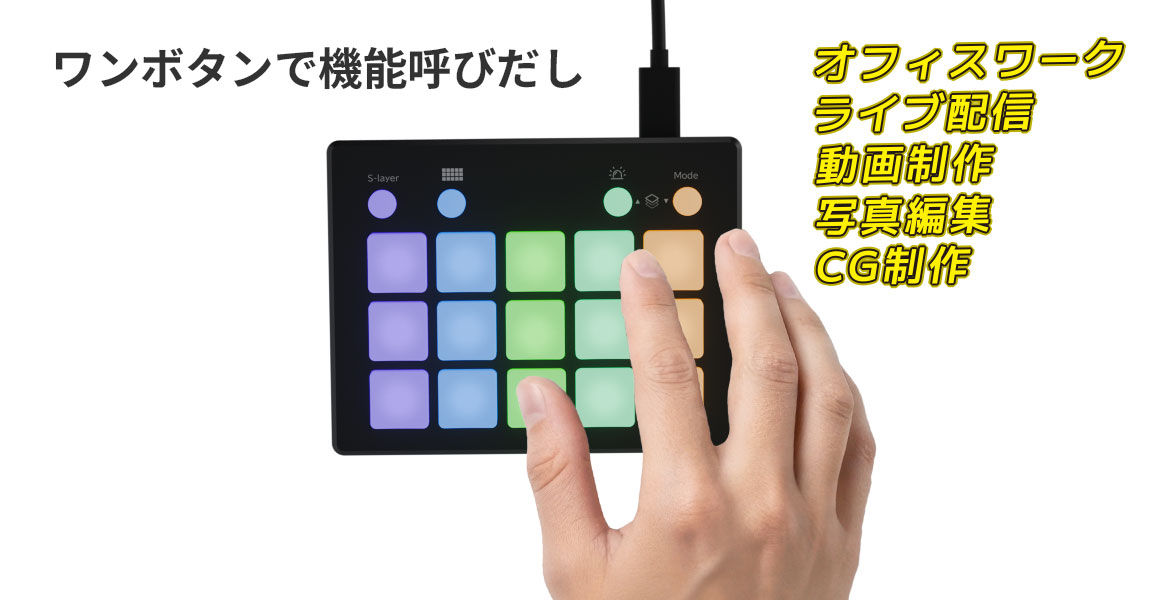
様々なシーンで作業を効率化

1. まずはここから:3分クイックスタート

STEP 1:ケーブルをつなぐ

付属のUSB Type-Cケーブルを使って、パソコンへ接続します。パソコン側にType-Aポート(従来の四角いUSB)しかない場合は、付属の変換アダプターをご利用ください。

STEP 2:専用ソフトを入れる

メーカーサイトの製品ページから専用のソフトウェアをダウンロードし、インストールします。ソフトを起動すると、接続された本体が自動的に認識されます。

STEP 3:最初のボタンを決める

いきなり15個のボタンすべてを埋める必要はありません。「毎日何度もやっている操作」から、まずは3〜5個だけ設定してみてください。(例:よく使う定型文、日時入力、電卓の起動、スクリーンショット保存、書式なしペースト など)

💡 失敗しない配置のコツ

最初の配置は、キーパッドの左上から“よく使う順”に並べるのがおすすめです。数日触っているうちに、画面を見なくても指が自然に動くようになります。
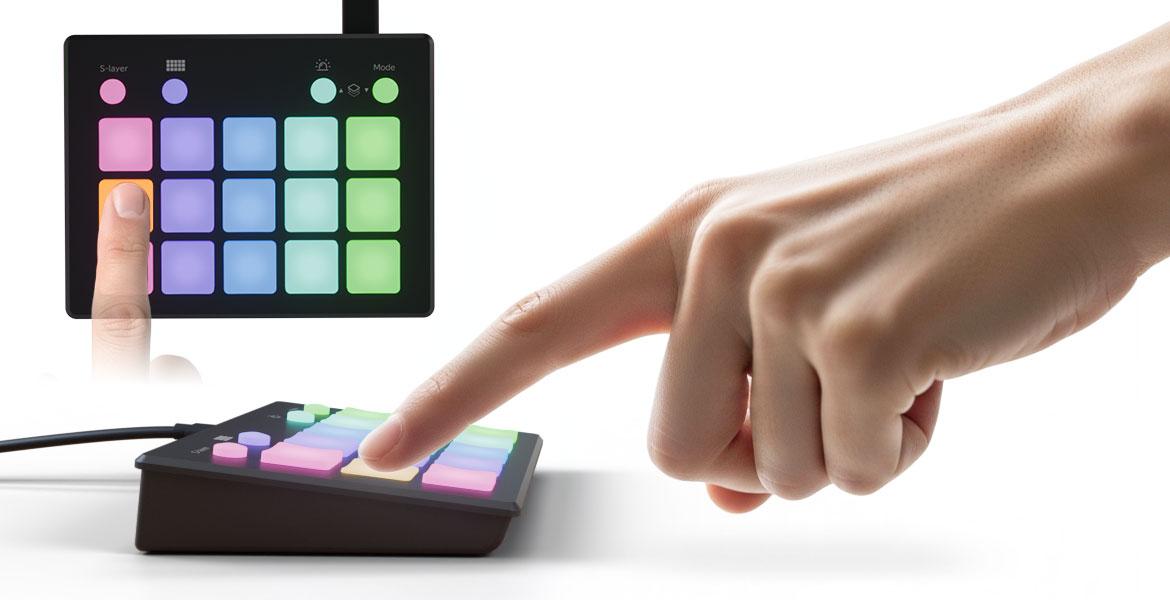
押しやすさとブラインドタッチ対応

2. 「レイヤー」の考え方と、おすすめの切り替え術

本機は、15個のボタン設定を10種類の“段(グループ)”に分けて保存しておくことができます。この機能ガイドではこれをレイヤーと呼びます。作業内容に合わせてレイヤーを切り替えることで、実質150個以上のボタンとして活用できます。

  • L1〜L9(通常レイヤー):よく使うショートカット、マクロ、URL/アプリ起動、定型文などを登録します。
  • S(サウンドレイヤー):通常の機能に加えて、音声ファイル(効果音など)の再生も割り当て可能な特殊なレイヤーです。配信やオンライン会議に便利です。
  • X(ブランクレイヤー):何も反応しない待機用のレイヤーです。離席時や持ち運び時に、誤ってボタンを押してしまうのを防ぎます。

おすすめのレイヤー分け(例)

用途ごとにレイヤーを分けると、頭の中が整理されて使いやすくなります。

  • L1=一般業務(メール・定型文・電卓・メモ)
  • L2=Web作業(よく使う固定タブ・検索・スクショ)
  • L3=画像編集(Photoshopの定番キー)
  • L4=動画編集(Premiere Proの編集キー)
  • L5=表計算(Excelやスプレッドシートの関数・書式設定)

さらに、ボタンのLEDカラーに“意味”を持たせると、現在どのレイヤーにいるか一目で分かり、押し間違いが減ります。(例:業務は青、画像編集は緑、動画は紫、待機中は消灯など)
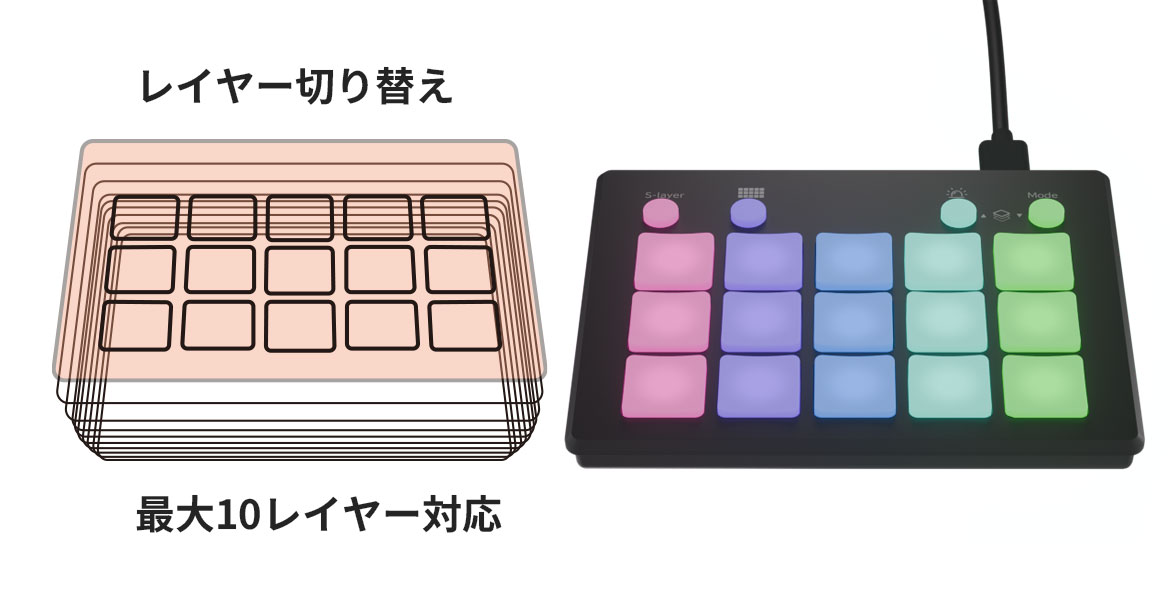
ワンボタンでレイヤー切り替え

3. 仕事別の使い方:すぐ役立つボタン割り当て実例集

実際にお客様から「便利になった」と声が上がる、代表的な割り当て例をご紹介します。

1)一般業務:メール・定型文・ちょい作業

  • 定型文の入力:「いつもお世話になっております。◯◯株式会社の…」
  • 署名の挿入:メールの締めをワンタッチで完了
  • 日付+時刻の入力(YYYY-MM-DD hh:mm)
  • よく使うアプリ起動(電卓・メモ帳・Snipping Toolなど)
  • 貼り付け整形(書式をクリアしてプレーンテキストでペースト)

※長文を登録する際は、短いブロックに分けて複数のボタンに登録すると扱いやすくなります。

2)Webブラウザ操作:ネット作業を爆速化

  • 固定タブを開く(ECサイト管理画面、在庫ツール、社内チャットなど)
  • ページ内検索(Ctrl+F)、タブ切替、ウィンドウ分割
  • スクリーンショットの保存

3)画像・動画編集(Photoshop / Premiere Pro)

  • 【画像】新規レイヤー作成、レイヤー結合、スマートオブジェクト化、自由変形
  • 【動画】カット、イン/アウト点の追加、リップル削除、スナップ
  • 【動画】速度変更(50% / 200%)、メディアの書き出し

4)表計算ソフト(Excel / スプレッドシート)

  • 絶対参照の切替(F4キーでの$付け)
  • オートフィルターの適用、書式クリア、行・列の挿入/削除
  • TODAY関数の入力

5)オンライン会議・ライブ配信

  • Teams / Zoomの起動、マイクのミュートON/OFF、画面共有
  • OBSのシーン切替、ソースの表示非表示
  • 【Sレイヤー活用】BGMの開始/停止、効果音(拍手・チャイムなど)の再生

4. 購入前の最終チェックと、よくあるご質問(FAQ)

ご購入前の最終チェックリスト

  • Windows 11 / 10 のパソコンである(Macは非対応です)
  • USB-C もしくは USB-A ポートの空きがある
  • 登録したい動作が「キーボード操作」で完結するものである
  • チームで共通設定を利用する場合は、設定ファイルの置き場所を決めておく
Q. マウスのドラッグやクリックもマクロに登録できますか?
いいえ、マクロとして登録できるのはキーボード入力のみです。マウスカーソルの移動やクリック操作は登録できません。
Q. 日本語キーボードを使っていますが、一部の記号がうまく入力されません。
本機の専用ソフトウェアは「英語配列」をベースに設計されています。記号などが意図通りに入力されない場合は、英語配列相当のキーに置き換えてご登録をお願いします。
Q. 背面にあるUSBハブ(ポート)で外付けSSDなどは使えますか?
背面のUSBポートの給電能力は、各ポート5V/500mAが目安です。マウスのレシーバーやUSBメモリ程度であれば問題ありませんが、多くの電力を消費する外付けSSDなどの高負荷機器は、パソコン本体のポートへ直接接続することをおすすめします。

5. 製品の主な仕様

商品型番 / JAN SD-PAD15 / 4580722551340
キー数 15キー + レイヤー切替キー(4ボタン)
PCとの接続 USB Type-C 又は Type-A(付属変換アダプター利用時)
搭載USBハブ USB2.0×2ポート / Type-C×1ポート
対応OS Windows 11 / 10
本体サイズ / 重量 約117×90×23.5mm / 約123g
付属品 Type-Cケーブル(約120cm)、Type-C to USB-A変換アダプター
エアリアダイレクトで「15 KEY’s ENHANCER」を見る

※仕様や外観は予告なく変更となる場合があります。最新情報は商品ページをご確認ください。

6. メディア掲載のお知らせ

本製品は、PCパーツ・ガジェットの総合ニュースサイト「PC Watch(AKIBA PC Hotline!)」様にてご紹介いただきました。

【掲載記事】100を超えるショートカットキーが設定できる「15 KEY's ENHANCER」がエアリアから

https://akiba-pc.watch.impress.co.jp/docs/news/news/2052577.html

※外部サイトへ移動します。記事内容は公開時点のものです。

▼ PCの作業環境をさらに快適にしたい方へ

マクロパッドと合わせて、デスク周りの配線や接続機器をスッキリさせたい方におすすめなのが「USB-Cドッキングステーション」です。失敗しない選び方を以下の記事で解説しています。

> USB-Cドッキングステーションの失敗しない選び方【100W給電×4K対応】
LINEお友達追加で今すぐ使える10%OFFクーポン

エアリアダイレクト限定で、LINE友だち追加いただいた方に10%OFFクーポンを配布しております。クーポンは追加後すぐに受け取れて、その日のお買い物からご利用可能です。

エアリアダイレクト限定

登録は無料です。友だち追加後に届くメッセージから、すぐにクーポンを取得していただけます。

10% OFF クーポン

友だち追加して今すぐ受け取る →

※クーポンの内容・期間は予告なく変更になる場合があります

ブログに戻る

他のおすすめ記事はこちら

パソコンのパスワード入力が面倒な人へ。Windows Hello対応の指紋認証USBでログインを劇的に速くする方法

パソコンのパスワード入力が面倒な人へ。Windows Hello対応の指紋認証USBでログイン...

パソコンを使うたびに、ログイン画面で毎回パスワードやPINを入力する。作業の前に数秒止まり、スリープ解除や再起動のたびにまた入力する。この手間は小さく見えて、毎日積み重なるとかなりのストレスになります。一方で、パスワードを簡単にすると不安が残り、共有パソコンではさらに管理が難しくなります。本記事では、「安全にしたい」と「面倒を減らしたい」のジレンマを解決する、後付けの指紋認証USBについて解説します。 目次 1. PCログインで本当に困っているのは「毎回やること」 2. 挿すだけでWindows Hello化!「SENTINEL ID」5つの強み 3. 指紋認証USBはこんな人・こんな環境におすすめ 4. 購入前の注意点と製品仕様(スペック表) 5. よくあるご質問(FAQ) 1. PCログインで本当に困っているのは「毎回やること」 ログイン周りの悩みというと「パスワードを忘れること」が注目されがちですが、日常で多くの人が先に感じているのは、忘却よりも反復の面倒さです。 朝の立ち上げ、スリープ解除、離席からの復帰。特にノートPCを開閉しながら使う人や、在宅と出社をまたぐ人ほど、この入力のストレスは増えます。かといって、簡単なパスワードにすれば不安が残り、共有パソコンで付箋にパスワードを書くのは論外です。つまり、複雑にすれば面倒になり、カンタンにすれば危険になる。この矛盾を突破するには、「本人がそこにいる」ことを前提にした指紋認証によるパスワードレス化が最も合理的です。 2. 挿すだけでWindows Hello化!「SENTINEL ID」5つの強み 最近のパソコンには指紋センサーが搭載されたモデルもありますが、デスクトップPCや少し前のノートPCでは「機能がないから仕方ない」と諦めがちです。そこでおすすめなのが、後付けでログイン環境を劇的に改善できるエアリア「SENTINEL ID(SD-FINGER01-B)」です。 ① 約0.05秒の高速認証で止まらない 指紋認証は遅いと結局パスワードを打った方が早い、となりがちです。SENTINEL IDは約0.05秒の高速認証を実現。FAR(他人受入率)0.001%以下の高精度センサーで、毎日何度も使うログイン操作を止めません。 ② 指紋データは本体保存(MoC方式)で安心...

パソコンのパスワード入力が面倒な人へ。Windows Hello対応の指紋認証USBでログイン...

パソコンを使うたびに、ログイン画面で毎回パスワードやPINを入力する。作業の前に数秒止まり、スリープ解除や再起動のたびにまた入力する。この手間は小さく見えて、毎日積み重なるとかなりのストレスになります。一方で、パスワードを簡単にすると不安が残り、共有パソコンではさらに管理が難しくなります。本記事では、「安全にしたい」と「面倒を減らしたい」のジレンマを解決する、後付けの指紋認証USBについて解説します。 目次 1. PCログインで本当に困っているのは「毎回やること」 2. 挿すだけでWindows Hello化!「SENTINEL ID」5つの強み 3. 指紋認証USBはこんな人・こんな環境におすすめ 4. 購入前の注意点と製品仕様(スペック表) 5. よくあるご質問(FAQ) 1. PCログインで本当に困っているのは「毎回やること」 ログイン周りの悩みというと「パスワードを忘れること」が注目されがちですが、日常で多くの人が先に感じているのは、忘却よりも反復の面倒さです。 朝の立ち上げ、スリープ解除、離席からの復帰。特にノートPCを開閉しながら使う人や、在宅と出社をまたぐ人ほど、この入力のストレスは増えます。かといって、簡単なパスワードにすれば不安が残り、共有パソコンで付箋にパスワードを書くのは論外です。つまり、複雑にすれば面倒になり、カンタンにすれば危険になる。この矛盾を突破するには、「本人がそこにいる」ことを前提にした指紋認証によるパスワードレス化が最も合理的です。 2. 挿すだけでWindows Hello化!「SENTINEL ID」5つの強み 最近のパソコンには指紋センサーが搭載されたモデルもありますが、デスクトップPCや少し前のノートPCでは「機能がないから仕方ない」と諦めがちです。そこでおすすめなのが、後付けでログイン環境を劇的に改善できるエアリア「SENTINEL ID(SD-FINGER01-B)」です。 ① 約0.05秒の高速認証で止まらない 指紋認証は遅いと結局パスワードを打った方が早い、となりがちです。SENTINEL IDは約0.05秒の高速認証を実現。FAR(他人受入率)0.001%以下の高精度センサーで、毎日何度も使うログイン操作を止めません。 ② 指紋データは本体保存(MoC方式)で安心...

デスクトップPCのUSBポートが足りない!ハブの不安定さを解消する「増設ボード」

デスクトップPCのUSBポートが足りない!ハブの不安定さを解消する「増設ボード」

キーボードやマウスに始まり、Webカメラ、マイク、外付けHDD、さらにはスマートフォンやワイヤレスイヤホンの充電ケーブルまで。デスクトップPC周りには、とにかくUSB接続の機器が溢れています。「PC背面のポートが全部埋まってしまったから、とりあえずUSBハブを買ってきて繋いでいる」という方は多いと思います。しかし、ハブにたくさんの機器を繋いでいるうちに、「マウスの動きが急に飛ぶ」「Webカメラの映像が一瞬フリーズする」「外付けHDDの認識が切れる」といった不安定なトラブルに悩まされていませんか。 実は、デスクトップPCを使っているなら、USBハブによる「タコ足配線」に頼らなくても、PC本体に直接USBポートを増やす確実な方法があります。今回は、配線をごちゃごちゃさせずに、安定したUSB環境を作る「PCIe拡張ボード」について解説します。 目次 1. なぜUSBハブにたくさん繋ぐと不安定になるのか 2. デスクトップPCの特権。「拡張ボード」で直接増やす 3. 初心者でも扱いやすい「ACTIVE WING」の特徴 4. 購入前に確認したい「PCIeスロット」の空き状況 5. まとめ:ポートの余裕は、PC作業の快適さに直結する 1. なぜUSBハブにたくさん繋ぐと不安定になるのか USBポートを手軽に増やせるUSBハブですが、1つの大元ポートから枝分かれさせている構造上、どうしても「限界」があります。 データ通信の「渋滞」と「電力不足」 例えば、4ポートのUSBハブにWebカメラと外付けHDDを同時につなぐと、1つのポートが持つデータ通信の「道幅(帯域)」を複数の機器で奪い合うことになります。これが原因で、映像がカクついたり、データの転送速度が極端に落ちたりします。 さらに深刻なのが「電力不足」です。コンセントから電源を取らないバスパワー型のUSBハブに、電力を多く消費する機器(HDDや光るゲーミングキーボードなど)を複数繋ぐと、供給電力が足りなくなり、機器の接続がプツプツと切れる原因になります。大事なデータの移動中に接続が切れると、データが破損するリスクもあります。 2. デスクトップPCの特権。「拡張ボード」で直接増やす ノートPCであればUSBハブを使うしかありませんが、デスクトップPC(タワー型やミニタワー型)であれば、PCのケースを開けてマザーボードに直接「拡張ボード」を挿し込むことで、独立したUSBポートを根元から増やすことができます。 拡張ボードを使うメリット ・動作が安定する:マザーボード(PCI Expressスロット)から直接データ通信の道を確保するため、USBハブのような渋滞が起きにくく、機器が安定して動きます。 ・机の上がスッキリする:ポートがPCの背面に追加されるため、机の上にUSBハブの箱や長いケーブルが這い回ることがなくなり、作業スペースが片付きます。 「PCのフタを開けてパーツを挿すなんて、難しそう」と感じるかもしれませんが、実はファミコンのソフトを挿すくらいの感覚で、初心者でも簡単に行える作業です。 3. 初心者でも扱いやすい「ACTIVE...

デスクトップPCのUSBポートが足りない!ハブの不安定さを解消する「増設ボード」

キーボードやマウスに始まり、Webカメラ、マイク、外付けHDD、さらにはスマートフォンやワイヤレスイヤホンの充電ケーブルまで。デスクトップPC周りには、とにかくUSB接続の機器が溢れています。「PC背面のポートが全部埋まってしまったから、とりあえずUSBハブを買ってきて繋いでいる」という方は多いと思います。しかし、ハブにたくさんの機器を繋いでいるうちに、「マウスの動きが急に飛ぶ」「Webカメラの映像が一瞬フリーズする」「外付けHDDの認識が切れる」といった不安定なトラブルに悩まされていませんか。 実は、デスクトップPCを使っているなら、USBハブによる「タコ足配線」に頼らなくても、PC本体に直接USBポートを増やす確実な方法があります。今回は、配線をごちゃごちゃさせずに、安定したUSB環境を作る「PCIe拡張ボード」について解説します。 目次 1. なぜUSBハブにたくさん繋ぐと不安定になるのか 2. デスクトップPCの特権。「拡張ボード」で直接増やす 3. 初心者でも扱いやすい「ACTIVE WING」の特徴 4. 購入前に確認したい「PCIeスロット」の空き状況 5. まとめ:ポートの余裕は、PC作業の快適さに直結する 1. なぜUSBハブにたくさん繋ぐと不安定になるのか USBポートを手軽に増やせるUSBハブですが、1つの大元ポートから枝分かれさせている構造上、どうしても「限界」があります。 データ通信の「渋滞」と「電力不足」 例えば、4ポートのUSBハブにWebカメラと外付けHDDを同時につなぐと、1つのポートが持つデータ通信の「道幅(帯域)」を複数の機器で奪い合うことになります。これが原因で、映像がカクついたり、データの転送速度が極端に落ちたりします。 さらに深刻なのが「電力不足」です。コンセントから電源を取らないバスパワー型のUSBハブに、電力を多く消費する機器(HDDや光るゲーミングキーボードなど)を複数繋ぐと、供給電力が足りなくなり、機器の接続がプツプツと切れる原因になります。大事なデータの移動中に接続が切れると、データが破損するリスクもあります。 2. デスクトップPCの特権。「拡張ボード」で直接増やす ノートPCであればUSBハブを使うしかありませんが、デスクトップPC(タワー型やミニタワー型)であれば、PCのケースを開けてマザーボードに直接「拡張ボード」を挿し込むことで、独立したUSBポートを根元から増やすことができます。 拡張ボードを使うメリット ・動作が安定する:マザーボード(PCI Expressスロット)から直接データ通信の道を確保するため、USBハブのような渋滞が起きにくく、機器が安定して動きます。 ・机の上がスッキリする:ポートがPCの背面に追加されるため、机の上にUSBハブの箱や長いケーブルが這い回ることがなくなり、作業スペースが片付きます。 「PCのフタを開けてパーツを挿すなんて、難しそう」と感じるかもしれませんが、実はファミコンのソフトを挿すくらいの感覚で、初心者でも簡単に行える作業です。 3. 初心者でも扱いやすい「ACTIVE...

流行の「ディスプレイ搭載」充電器!本当に便利なのは“ケーブル内蔵”【70W/次世代充電器】

流行の「ディスプレイ搭載」充電器!本当に便利なのは“ケーブル内蔵”【70W/次世代充電器】

最近、SNSやガジェット界隈で「次世代充電器」という言葉をよく見かけるようになりました。特に話題なのが、充電の出力W(ワット)数がリアルタイムで分かる「ディスプレイ搭載」モデルや、プラグの向きが変わるギミック付きの急速充電器です。確かに、数字がチャカチャカ動くのは見ていて純粋に楽しいですし、「これ、本当に急速充電されてる?」というモヤモヤを一目で解決してくれる“見える化”は、間違いなく便利です。ただ、実際に毎日カバンに入れて持ち歩くとなると、画面の賢さ以上に「絶対に忘れてはいけないアレ」の存在に気づきます。そう、ケーブルです。今回は、ディスプレイのトレンドを押さえつつ、持ち歩きの究極の正解とも言える「巻き取りケーブル内蔵型」の次世代充電器、Digital ARberos(デジタルエアベロス)の本音レビューをお届けします。 目次 1. 充電器本体だけ持っていって、絶望したことはないですか? 2. 画面搭載+「ケーブル内蔵」がもたらす圧倒的な身軽さ 3. スマホからノートPCまで。70W出力の頼もしさ 4. 関連コラム:ARberosをもっと使いこなす 5. まとめ:日常の充電ストレスをリセットする1台 1. 充電器本体だけ持っていって、絶望したことはないですか? 最新の急速充電器を買って、ワクワクしながらカフェで仕事をしようとした時。「あ、Type-Cケーブルを家に忘れた…」と絶望した経験、一度はあると思います。いくら最新のディスプレイがついていようが、プラグがスイングしようが、ケーブルが無ければただの重いブロックです。結局コンビニで割高なケーブルを買うハメになり、「荷物を減らすために良い充電器を買ったのに、なんでこんな目に…」と後悔することになります。充電器の進化において、出力や画面表示と同じくらい大事なのは「どうすれば荷物がスッキリまとまり、忘れ物をしないか」という運用面のアプローチです。 2. 画面搭載+「ケーブル内蔵」がもたらす圧倒的な身軽さ そこで推したいのが、エアリアの「Digital ARberos(AC70CCA)」です。この充電器、今流行りの「ディスプレイ搭載(見える化)」をしっかり押さえつつ、なんと巻き取り式のType-Cケーブルを本体に内蔵しています。 「ケーブルを入れたか」確認する手間がゼロになる 最大70cmまで伸びるType-Cケーブルが最初から本体に組み込まれているため、これ1つをカバンに放り込めば、すぐに出かけられます。「あ、ケーブル忘れた」という事故が物理的に起きません。使い終わったらシュルッと本体に収納できるので、カバンの中で他の小物と絡まるイライラもゼロです。 もちろん「見える化」もバッチリ対応 本体表面の1.33インチTFTディスプレイには、リアルタイムの充電ワット数(W)、電圧、充電時間がくっきりと表示されます。4パターンのアニメーションから好きな画面を選べる遊び心もありつつ、「お、今は65Wでしっかり急速充電されてるな」とひと目で分かる実用性はやはり手放せません。 壁のコンセントの向きに合わせて、画面表示を180度クルッと反転させる機能もついているため、「挿してみたら画面が逆さまで見えない」という地味なストレスもしっかり対策されています。 3. スマホからノートPCまで。70W出力の頼もしさ もうひとつ、次世代充電器を選ぶ時にシビアに見るべきなのが「最大出力」です。スマホやタブレットだけなら30W〜45Wクラスでも十分ですが、出先でノートPC(MacBookなど)を開いてガッツリ作業するなら、どうしてもパワー不足を感じてしまいます。 ノートPCも余裕でカバーする最大70W Digital...

流行の「ディスプレイ搭載」充電器!本当に便利なのは“ケーブル内蔵”【70W/次世代充電器】

最近、SNSやガジェット界隈で「次世代充電器」という言葉をよく見かけるようになりました。特に話題なのが、充電の出力W(ワット)数がリアルタイムで分かる「ディスプレイ搭載」モデルや、プラグの向きが変わるギミック付きの急速充電器です。確かに、数字がチャカチャカ動くのは見ていて純粋に楽しいですし、「これ、本当に急速充電されてる?」というモヤモヤを一目で解決してくれる“見える化”は、間違いなく便利です。ただ、実際に毎日カバンに入れて持ち歩くとなると、画面の賢さ以上に「絶対に忘れてはいけないアレ」の存在に気づきます。そう、ケーブルです。今回は、ディスプレイのトレンドを押さえつつ、持ち歩きの究極の正解とも言える「巻き取りケーブル内蔵型」の次世代充電器、Digital ARberos(デジタルエアベロス)の本音レビューをお届けします。 目次 1. 充電器本体だけ持っていって、絶望したことはないですか? 2. 画面搭載+「ケーブル内蔵」がもたらす圧倒的な身軽さ 3. スマホからノートPCまで。70W出力の頼もしさ 4. 関連コラム:ARberosをもっと使いこなす 5. まとめ:日常の充電ストレスをリセットする1台 1. 充電器本体だけ持っていって、絶望したことはないですか? 最新の急速充電器を買って、ワクワクしながらカフェで仕事をしようとした時。「あ、Type-Cケーブルを家に忘れた…」と絶望した経験、一度はあると思います。いくら最新のディスプレイがついていようが、プラグがスイングしようが、ケーブルが無ければただの重いブロックです。結局コンビニで割高なケーブルを買うハメになり、「荷物を減らすために良い充電器を買ったのに、なんでこんな目に…」と後悔することになります。充電器の進化において、出力や画面表示と同じくらい大事なのは「どうすれば荷物がスッキリまとまり、忘れ物をしないか」という運用面のアプローチです。 2. 画面搭載+「ケーブル内蔵」がもたらす圧倒的な身軽さ そこで推したいのが、エアリアの「Digital ARberos(AC70CCA)」です。この充電器、今流行りの「ディスプレイ搭載(見える化)」をしっかり押さえつつ、なんと巻き取り式のType-Cケーブルを本体に内蔵しています。 「ケーブルを入れたか」確認する手間がゼロになる 最大70cmまで伸びるType-Cケーブルが最初から本体に組み込まれているため、これ1つをカバンに放り込めば、すぐに出かけられます。「あ、ケーブル忘れた」という事故が物理的に起きません。使い終わったらシュルッと本体に収納できるので、カバンの中で他の小物と絡まるイライラもゼロです。 もちろん「見える化」もバッチリ対応 本体表面の1.33インチTFTディスプレイには、リアルタイムの充電ワット数(W)、電圧、充電時間がくっきりと表示されます。4パターンのアニメーションから好きな画面を選べる遊び心もありつつ、「お、今は65Wでしっかり急速充電されてるな」とひと目で分かる実用性はやはり手放せません。 壁のコンセントの向きに合わせて、画面表示を180度クルッと反転させる機能もついているため、「挿してみたら画面が逆さまで見えない」という地味なストレスもしっかり対策されています。 3. スマホからノートPCまで。70W出力の頼もしさ もうひとつ、次世代充電器を選ぶ時にシビアに見るべきなのが「最大出力」です。スマホやタブレットだけなら30W〜45Wクラスでも十分ですが、出先でノートPC(MacBookなど)を開いてガッツリ作業するなら、どうしてもパワー不足を感じてしまいます。 ノートPCも余裕でカバーする最大70W Digital...

昔のゲーム機やVHSを今のテレビに映す!赤白黄(RCA)をHDMIに変換する方法

昔のゲーム機やVHSを今のテレビに映す!赤白黄(RCA)をHDMIに変換する方法

押し入れから昔のゲーム機を引っ張り出して、いざ遊ぼうとテレビの裏を見た瞬間、絶望したことはありませんか?「あれ? 赤白黄色の端子を挿す穴がない……」レトロゲーム機やVHSのビデオデッキ、古いDVDプレーヤー。機械自体はピンピンしていても、今の薄型テレビやゲーミングモニターには「HDMI端子」しか用意されていないことが多く、そのままでは接続することすらできません。本記事では、そんな映像規格の壁を越え、思い出の機器を現代の環境で鮮やかに復活させる方法を解説します。 目次 1. なぜ昔の機器はそのまま繋がらないのか?(アナログとデジタルの壁) 2. ただ映すだけじゃない。「UPEMPIRE CLIMAX」が刺さる4つの理由 3. VHSの再生や、ゲーム配信の“第一歩”にも最適 4. 購入前に知っておきたい注意点と製品仕様 5. 結論:思い出の映像資産を、今の環境に馴染ませる最適解 1. なぜ昔の機器はそのまま繋がらないのか?(アナログとデジタルの壁) 古い機器が今のテレビで映らない理由はとてもシンプルです。スーパーファミコンやVHSが全盛だった時代の映像信号は「アナログ(RCAコンポジットやSビデオ)」ですが、現在のテレビは「デジタル(HDMI)」しか受け付けないようになっているからです。ここで重要なのは、100円ショップなどで売っているような「ただ端子の形を変えるだけのケーブル」では映像は出ないということです。アナログの波をデジタルのデータに翻訳し、さらに今の高解像度なテレビに合わせて映像を引き伸ばす「アップスキャンコンバーター」という変換装置が間に必要になります。 しかし、市場に溢れる安価なコンバーターを買うと、「映像がぼやける」「画面が無理やり横に引き伸ばされてキャラクターが太る」といった悲劇が起こります。レトロゲームを本気で楽しみたいなら、変換器選びは絶対に妥協してはいけないポイントです。 2. ただ映すだけじゃない。「UPEMPIRE CLIMAX」が刺さる4つの理由 そこでおすすめしたいのが、エアリアのアップスキャンコンバーター「UPEMPIRE CLIMAX(SD-UPCSH4)」です。これは単に「とりあえず映ればいい」という製品ではなく、現代のAV環境にレトロ機器を綺麗に馴染ませるために作られたシリーズ上位機です。 ① レトロゲーマー歓喜の「4:3比率保持」 昔のゲームはブラウン管テレビ(4:3)を前提に作られています。安価な変換器を通すと、今のワイドテレビ(16:9)に合わせて画面が横に引き伸ばされてしまいますが、本機はリモコン操作で「4:3」の比率をカチッと保持できます。当時のドット絵そのままの感覚で遊べるのは非常に重要です。 ② HDMI機器を邪魔しない「2系統入力切替」 今のテレビの裏は、PS5やSwitch、Fire TVなどでHDMI端子がすでに埋まっているはずです。本機は「HDMI入力端子」を2つ備えているため、今までの最新機器を繋いだまま、そこにレトロゲーム機を相乗りさせることができます。遊ぶたびにケーブルを差し替える面倒がありません。...

昔のゲーム機やVHSを今のテレビに映す!赤白黄(RCA)をHDMIに変換する方法

押し入れから昔のゲーム機を引っ張り出して、いざ遊ぼうとテレビの裏を見た瞬間、絶望したことはありませんか?「あれ? 赤白黄色の端子を挿す穴がない……」レトロゲーム機やVHSのビデオデッキ、古いDVDプレーヤー。機械自体はピンピンしていても、今の薄型テレビやゲーミングモニターには「HDMI端子」しか用意されていないことが多く、そのままでは接続することすらできません。本記事では、そんな映像規格の壁を越え、思い出の機器を現代の環境で鮮やかに復活させる方法を解説します。 目次 1. なぜ昔の機器はそのまま繋がらないのか?(アナログとデジタルの壁) 2. ただ映すだけじゃない。「UPEMPIRE CLIMAX」が刺さる4つの理由 3. VHSの再生や、ゲーム配信の“第一歩”にも最適 4. 購入前に知っておきたい注意点と製品仕様 5. 結論:思い出の映像資産を、今の環境に馴染ませる最適解 1. なぜ昔の機器はそのまま繋がらないのか?(アナログとデジタルの壁) 古い機器が今のテレビで映らない理由はとてもシンプルです。スーパーファミコンやVHSが全盛だった時代の映像信号は「アナログ(RCAコンポジットやSビデオ)」ですが、現在のテレビは「デジタル(HDMI)」しか受け付けないようになっているからです。ここで重要なのは、100円ショップなどで売っているような「ただ端子の形を変えるだけのケーブル」では映像は出ないということです。アナログの波をデジタルのデータに翻訳し、さらに今の高解像度なテレビに合わせて映像を引き伸ばす「アップスキャンコンバーター」という変換装置が間に必要になります。 しかし、市場に溢れる安価なコンバーターを買うと、「映像がぼやける」「画面が無理やり横に引き伸ばされてキャラクターが太る」といった悲劇が起こります。レトロゲームを本気で楽しみたいなら、変換器選びは絶対に妥協してはいけないポイントです。 2. ただ映すだけじゃない。「UPEMPIRE CLIMAX」が刺さる4つの理由 そこでおすすめしたいのが、エアリアのアップスキャンコンバーター「UPEMPIRE CLIMAX(SD-UPCSH4)」です。これは単に「とりあえず映ればいい」という製品ではなく、現代のAV環境にレトロ機器を綺麗に馴染ませるために作られたシリーズ上位機です。 ① レトロゲーマー歓喜の「4:3比率保持」 昔のゲームはブラウン管テレビ(4:3)を前提に作られています。安価な変換器を通すと、今のワイドテレビ(16:9)に合わせて画面が横に引き伸ばされてしまいますが、本機はリモコン操作で「4:3」の比率をカチッと保持できます。当時のドット絵そのままの感覚で遊べるのは非常に重要です。 ② HDMI機器を邪魔しない「2系統入力切替」 今のテレビの裏は、PS5やSwitch、Fire TVなどでHDMI端子がすでに埋まっているはずです。本機は「HDMI入力端子」を2つ備えているため、今までの最新機器を繋いだまま、そこにレトロゲーム機を相乗りさせることができます。遊ぶたびにケーブルを差し替える面倒がありません。...

モニターの音が悪い?PS5やSwitchで外部スピーカーを使う「HDMI音声分離」

モニターの音が悪い?PS5やSwitchで外部スピーカーを使う「HDMI音声分離」

動きの速いゲームを快適に遊ぶために、テレビからPC用のゲーミングモニターに買い替える人が増えています。しかし、いざPS5やNintendo Switchを繋いでゲームを起動した瞬間、「なんだか音が軽い…?」とがっかりした経験はないでしょうか。「それなら、手持ちのPC用スピーカーや古いサウンドバーを繋ごう」とゲーム機の背面を見ると、今度は「光デジタル端子」や「アナログ音声端子」がないことに気づきます。映像はモニターで綺麗に見たいけれど、音はHDMI非対応の手持ちのスピーカーから出したい。今回は、そんなゲーム環境の接続の悩みを解決する「HDMI音声分離機」という道具について、メリットと知っておくべき制約を解説いたします。 目次 1. なぜPCモニターの内蔵スピーカーは音が物足りないのか 2. 古い外部スピーカーが、PS5にそのまま繋がらない理由 3. 映像と音の道を分ける「HDMI音声分離機」の仕組み 4. 買う前に確認!PS5とSwitchで異なる「映像仕様」の選び方 5. まとめ:音環境が整うと、ゲームの満足度は跳ね上がる 1. なぜPCモニターの内蔵スピーカーは音が物足りないのか 大前提として、大半のPC用モニターに内蔵されているスピーカーは「とりあえず音が鳴る」ことを目的として設計されていることが多いです。 良い音(特に低音)を出すには、スピーカー内部にある程度の「空間の広さ」が必要です。しかし、近年のモニターはデザイン性を重視して限界まで薄型化・ベゼルレス化(枠を細く)されているため、物理的に大きなスピーカーユニットを搭載するスペースがありません。 結果として、1W〜2W程度の小さなスピーカーが背面にひっそりと埋め込まれることになり、音が後ろにこもって聞こえたり、スマートフォンのスピーカーよりも軽く薄い音になってしまうことが多いのです。「モニターの故障かな?」と疑う方もいますが、構造上の仕様であることがほとんどです。 2. 古い外部スピーカーが、PS5にそのまま繋がらない理由 モニターの音が物足りないなら、別のスピーカーを用意すればいい。しかしここで、接続の壁にぶつかります。 HDMI入力端子を備えた最新のAVアンプやサウンドバーであれば、PS5と直接HDMIケーブルで繋ぐことができます。しかし、PC用のスピーカーや、光デジタルやアナログ入力しかない古いサウンドシステムを使いたい場合、昔のゲーム機には付いていた「光デジタル音声出力端子」や「アナログ端子」が、PS5本体には搭載されていません。 Nintendo Switchの場合、本体上部に3.5mmのイヤホンジャックはありますが、TVモードで遊ぶ際にわざわざ本体から長いケーブルを引くのは配線が煩雑になります。 モニターのイヤホンジャックを使う方法 モニター側にイヤホンジャック(AUX端子)があれば、そこから外部スピーカーへ繋ぐことは可能です。ただし、製品によってはモニター内の安価なオーディオ回路を経由するため、ノイズが乗ったり、音量や音質が物足りなく感じたりするケースがあります。 「HDMIから出力される音声を、モニターの回路を通さずに、光デジタルやアナログ接続で手持ちのスピーカーに送りたい」。これを叶えるための道具がHDMI音声分離機です。 3. 映像と音の道を分ける「HDMI音声分離機」の仕組み 「HDMI音声分離機(オーディオエクストラクター)」は、HDMIケーブルの中を流れている「映像」と「音」のデータを途中で分離してくれる小さな箱です。...

モニターの音が悪い?PS5やSwitchで外部スピーカーを使う「HDMI音声分離」

動きの速いゲームを快適に遊ぶために、テレビからPC用のゲーミングモニターに買い替える人が増えています。しかし、いざPS5やNintendo Switchを繋いでゲームを起動した瞬間、「なんだか音が軽い…?」とがっかりした経験はないでしょうか。「それなら、手持ちのPC用スピーカーや古いサウンドバーを繋ごう」とゲーム機の背面を見ると、今度は「光デジタル端子」や「アナログ音声端子」がないことに気づきます。映像はモニターで綺麗に見たいけれど、音はHDMI非対応の手持ちのスピーカーから出したい。今回は、そんなゲーム環境の接続の悩みを解決する「HDMI音声分離機」という道具について、メリットと知っておくべき制約を解説いたします。 目次 1. なぜPCモニターの内蔵スピーカーは音が物足りないのか 2. 古い外部スピーカーが、PS5にそのまま繋がらない理由 3. 映像と音の道を分ける「HDMI音声分離機」の仕組み 4. 買う前に確認!PS5とSwitchで異なる「映像仕様」の選び方 5. まとめ:音環境が整うと、ゲームの満足度は跳ね上がる 1. なぜPCモニターの内蔵スピーカーは音が物足りないのか 大前提として、大半のPC用モニターに内蔵されているスピーカーは「とりあえず音が鳴る」ことを目的として設計されていることが多いです。 良い音(特に低音)を出すには、スピーカー内部にある程度の「空間の広さ」が必要です。しかし、近年のモニターはデザイン性を重視して限界まで薄型化・ベゼルレス化(枠を細く)されているため、物理的に大きなスピーカーユニットを搭載するスペースがありません。 結果として、1W〜2W程度の小さなスピーカーが背面にひっそりと埋め込まれることになり、音が後ろにこもって聞こえたり、スマートフォンのスピーカーよりも軽く薄い音になってしまうことが多いのです。「モニターの故障かな?」と疑う方もいますが、構造上の仕様であることがほとんどです。 2. 古い外部スピーカーが、PS5にそのまま繋がらない理由 モニターの音が物足りないなら、別のスピーカーを用意すればいい。しかしここで、接続の壁にぶつかります。 HDMI入力端子を備えた最新のAVアンプやサウンドバーであれば、PS5と直接HDMIケーブルで繋ぐことができます。しかし、PC用のスピーカーや、光デジタルやアナログ入力しかない古いサウンドシステムを使いたい場合、昔のゲーム機には付いていた「光デジタル音声出力端子」や「アナログ端子」が、PS5本体には搭載されていません。 Nintendo Switchの場合、本体上部に3.5mmのイヤホンジャックはありますが、TVモードで遊ぶ際にわざわざ本体から長いケーブルを引くのは配線が煩雑になります。 モニターのイヤホンジャックを使う方法 モニター側にイヤホンジャック(AUX端子)があれば、そこから外部スピーカーへ繋ぐことは可能です。ただし、製品によってはモニター内の安価なオーディオ回路を経由するため、ノイズが乗ったり、音量や音質が物足りなく感じたりするケースがあります。 「HDMIから出力される音声を、モニターの回路を通さずに、光デジタルやアナログ接続で手持ちのスピーカーに送りたい」。これを叶えるための道具がHDMI音声分離機です。 3. 映像と音の道を分ける「HDMI音声分離機」の仕組み 「HDMI音声分離機(オーディオエクストラクター)」は、HDMIケーブルの中を流れている「映像」と「音」のデータを途中で分離してくれる小さな箱です。...

【目線録画 カメラ】スマホ以外で手元撮影したい! 失敗しない小型ウェアラブルカメラの選び方と「CAM-GLASSES」の実力

【目線録画 カメラ】スマホ以外で手元撮影したい! 失敗しない小型ウェアラブルカメラの選び方と「...

「プラモデルの組み立てや、料理の手順を動画で残したい」「釣りのヒットシーンを、自分の目線で迫力たっぷりに録画したい」「現場の点検や工事の様子を、正確な記録として保存したい」このようにスマホ以外で手元撮影したいというニーズは非常に多いのですが、いざやってみると大きな壁にぶつかります。 スマホを三脚に立てると、手元が自分の体で隠れてしまう。かといって片手でスマホを持てば、作業が全く進まない。そんな「両手を使いながら、自分が見ている景色をそのまま録画したい」というジレンマを解決するのが、エアリアのメガネ 装着 カメラ「CAM-GLASSES(カム・グラッシーズ)」です。 今回は、アクションカメラやスマホ撮影で挫折した方に向けて、なぜ「メガネに付けるタイプ」が最強のハンズフリー 撮影 カメラになり得るのかを解説します。 目次 手元撮影、スマホや「胸元カメラ」では限界がある理由 「見たまま」を残す。CAM-GLASSESが選ばれる理由 【シーン別】こんな用途で強烈に刺さります 買う前に必ずチェック! 仕様の「割り切り」ポイント まとめ:撮影の「準備」をなくせば、最高の記録が残る 手元撮影、スマホや「胸元カメラ」では限界がある理由 「撮影のために作業の手が止まる」。これが、動画記録が続かなくなる最大の原因です。 スマホを取り出し、画角を確認して三脚にセットする。しかし、作業中に少し体が動くだけで、あとで見返した時に「肝心の手元がフレームアウトしていた」という悲劇がよく起きます。 なら、体に固定するカメラはどうでしょうか。GoProなどのアクションカメラを「胸」にマウントする方法もありますが、実はこれも万能ではありません。胸元のカメラは目線より低いため、覗き込むような細かい作業(配線確認や、鍋の中を見る動きなど)では、カメラの視界と自分の視界に大きなズレが生じます。 自分が「ここ!」と注目しているポイントを正確に映すには、カメラのレンズを「自分の目の高さ(目線)」に合わせるのが一番理にかなっているのです。 「見たまま」を残す。CAM-GLASSESが選ばれる理由 エアリアの「CAM-GLASSES」は、普段かけているメガネのテンプル(つる)部分に、ゴムバンドでサッと固定して使うタイプのウェアラブルカメラです。 頭のてっぺんでも胸でもなく、文字通り「目の横」から目線録画 カメラとして機能するため、自分が見ている景色(視界)と、録画される映像のズレが極めて少なくなります。 ズレが少ない:目線と近い位置で録画するため、「見ている場所」と「映る場所」が一致しやすい。 両手が空く:作業を止めずに撮れるので、撮影が“邪魔”になりにくい。 確認が楽:本体内側の0.96インチ小型液晶画面で録画状態やバッテリー残量を確認しやすい。 さらに、この手の小型 ウェアラブルカメラ おすすめポイントとして、本体内側に「0.96インチの小型液晶画面」が付いている点が挙げられます。「いま本当に録画されているか?」「バッテリーは残っているか?」が、メガネを外さなくても視界の端でチラッと確認できるため、「撮れているか不安になって、結局スマホで確認してしまう」という本末転倒な事態を防げます。 【シーン別】こんな用途で強烈に刺さります...

【目線録画 カメラ】スマホ以外で手元撮影したい! 失敗しない小型ウェアラブルカメラの選び方と「...

「プラモデルの組み立てや、料理の手順を動画で残したい」「釣りのヒットシーンを、自分の目線で迫力たっぷりに録画したい」「現場の点検や工事の様子を、正確な記録として保存したい」このようにスマホ以外で手元撮影したいというニーズは非常に多いのですが、いざやってみると大きな壁にぶつかります。 スマホを三脚に立てると、手元が自分の体で隠れてしまう。かといって片手でスマホを持てば、作業が全く進まない。そんな「両手を使いながら、自分が見ている景色をそのまま録画したい」というジレンマを解決するのが、エアリアのメガネ 装着 カメラ「CAM-GLASSES(カム・グラッシーズ)」です。 今回は、アクションカメラやスマホ撮影で挫折した方に向けて、なぜ「メガネに付けるタイプ」が最強のハンズフリー 撮影 カメラになり得るのかを解説します。 目次 手元撮影、スマホや「胸元カメラ」では限界がある理由 「見たまま」を残す。CAM-GLASSESが選ばれる理由 【シーン別】こんな用途で強烈に刺さります 買う前に必ずチェック! 仕様の「割り切り」ポイント まとめ:撮影の「準備」をなくせば、最高の記録が残る 手元撮影、スマホや「胸元カメラ」では限界がある理由 「撮影のために作業の手が止まる」。これが、動画記録が続かなくなる最大の原因です。 スマホを取り出し、画角を確認して三脚にセットする。しかし、作業中に少し体が動くだけで、あとで見返した時に「肝心の手元がフレームアウトしていた」という悲劇がよく起きます。 なら、体に固定するカメラはどうでしょうか。GoProなどのアクションカメラを「胸」にマウントする方法もありますが、実はこれも万能ではありません。胸元のカメラは目線より低いため、覗き込むような細かい作業(配線確認や、鍋の中を見る動きなど)では、カメラの視界と自分の視界に大きなズレが生じます。 自分が「ここ!」と注目しているポイントを正確に映すには、カメラのレンズを「自分の目の高さ(目線)」に合わせるのが一番理にかなっているのです。 「見たまま」を残す。CAM-GLASSESが選ばれる理由 エアリアの「CAM-GLASSES」は、普段かけているメガネのテンプル(つる)部分に、ゴムバンドでサッと固定して使うタイプのウェアラブルカメラです。 頭のてっぺんでも胸でもなく、文字通り「目の横」から目線録画 カメラとして機能するため、自分が見ている景色(視界)と、録画される映像のズレが極めて少なくなります。 ズレが少ない:目線と近い位置で録画するため、「見ている場所」と「映る場所」が一致しやすい。 両手が空く:作業を止めずに撮れるので、撮影が“邪魔”になりにくい。 確認が楽:本体内側の0.96インチ小型液晶画面で録画状態やバッテリー残量を確認しやすい。 さらに、この手の小型 ウェアラブルカメラ おすすめポイントとして、本体内側に「0.96インチの小型液晶画面」が付いている点が挙げられます。「いま本当に録画されているか?」「バッテリーは残っているか?」が、メガネを外さなくても視界の端でチラッと確認できるため、「撮れているか不安になって、結局スマホで確認してしまう」という本末転倒な事態を防げます。 【シーン別】こんな用途で強烈に刺さります...