【公式活用ガイド】15 KEY’s ENHANCER(SD-PAD15)の使い方とおすすめ設定

【公式活用ガイド】15 KEY’s ENHANCER(SD-PAD15)の使い方とおすすめ設定

もし「まずはお得に試したい」「少しでも安く購入したい」とお考えの方は、記事の下部でご案内しているLINEクーポンをぜひご活用ください。

お友だち追加後、すぐに受け取れて今日から使える10%OFFクーポンをお届けしています。

「15 KEY’s ENHANCER(SD-PAD15)」は、15個のボタンにショートカットキー/定型文/アプリ起動/簡単なマクロ/音声再生などを自由に割り当てられる、PC作業の“ちいさな相棒”です。

「毎日くり返すあの面倒な操作を、ボタン1回押すだけにまとめる」。それだけで、日々のデスクワークや画像・動画の編集作業は想像以上にラクになります。

このガイドでは、購入直後の初期設定から、仕事や趣味にすぐ役立つ具体的な使い方(設定例)、そして使いこなしのコツまでをまとめました。はじめてプログラマブルキーボード(マクロパッド)を触る方でも、2〜3分で「便利!」を体感できるよう構成しています。
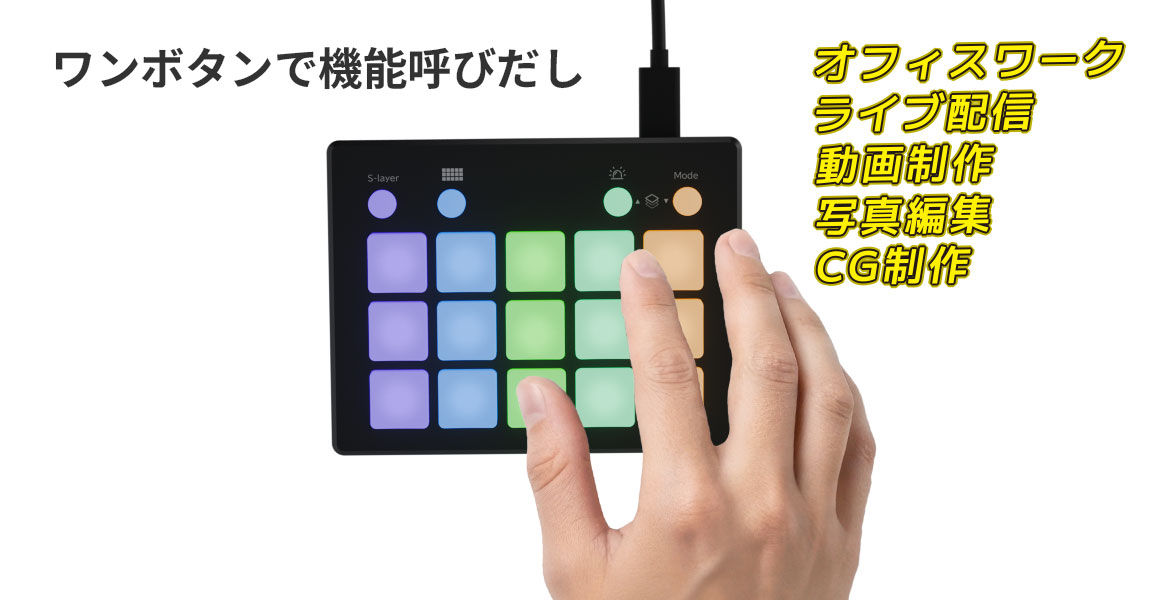
様々なシーンで作業を効率化

1. まずはここから:3分クイックスタート

STEP 1:ケーブルをつなぐ

付属のUSB Type-Cケーブルを使って、パソコンへ接続します。パソコン側にType-Aポート(従来の四角いUSB)しかない場合は、付属の変換アダプターをご利用ください。

STEP 2:専用ソフトを入れる

メーカーサイトの製品ページから専用のソフトウェアをダウンロードし、インストールします。ソフトを起動すると、接続された本体が自動的に認識されます。

STEP 3:最初のボタンを決める

いきなり15個のボタンすべてを埋める必要はありません。「毎日何度もやっている操作」から、まずは3〜5個だけ設定してみてください。(例:よく使う定型文、日時入力、電卓の起動、スクリーンショット保存、書式なしペースト など)

💡 失敗しない配置のコツ

最初の配置は、キーパッドの左上から“よく使う順”に並べるのがおすすめです。数日触っているうちに、画面を見なくても指が自然に動くようになります。
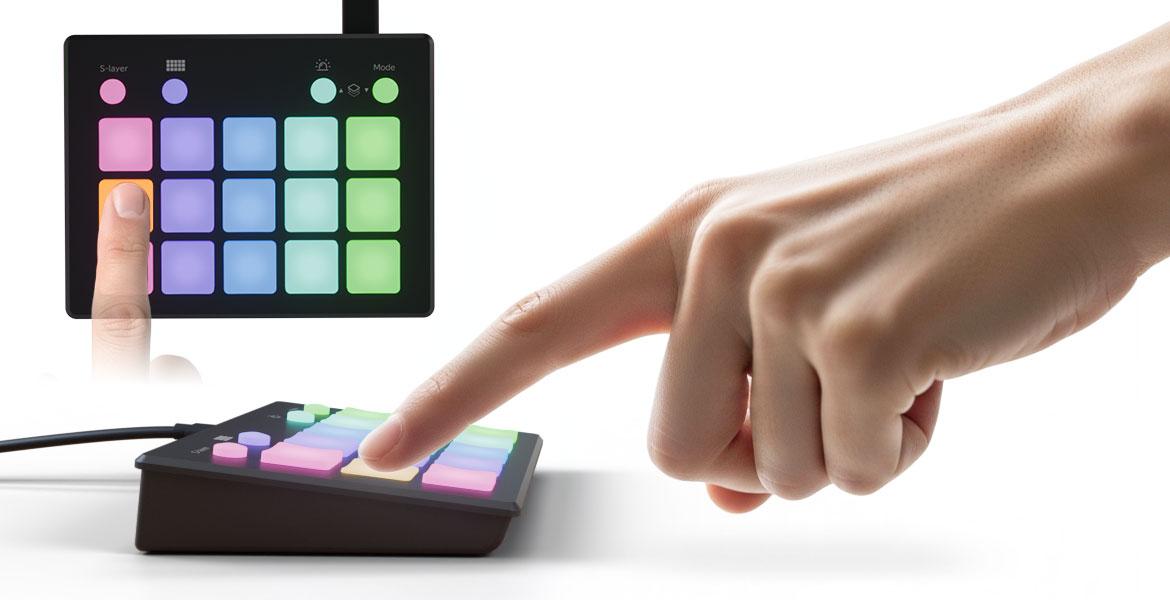
押しやすさとブラインドタッチ対応

2. 「レイヤー」の考え方と、おすすめの切り替え術

本機は、15個のボタン設定を10種類の“段(グループ)”に分けて保存しておくことができます。この機能ガイドではこれをレイヤーと呼びます。作業内容に合わせてレイヤーを切り替えることで、実質150個以上のボタンとして活用できます。

  • L1〜L9(通常レイヤー):よく使うショートカット、マクロ、URL/アプリ起動、定型文などを登録します。
  • S(サウンドレイヤー):通常の機能に加えて、音声ファイル(効果音など)の再生も割り当て可能な特殊なレイヤーです。配信やオンライン会議に便利です。
  • X(ブランクレイヤー):何も反応しない待機用のレイヤーです。離席時や持ち運び時に、誤ってボタンを押してしまうのを防ぎます。

おすすめのレイヤー分け(例)

用途ごとにレイヤーを分けると、頭の中が整理されて使いやすくなります。

  • L1=一般業務(メール・定型文・電卓・メモ)
  • L2=Web作業(よく使う固定タブ・検索・スクショ)
  • L3=画像編集(Photoshopの定番キー)
  • L4=動画編集(Premiere Proの編集キー)
  • L5=表計算(Excelやスプレッドシートの関数・書式設定)

さらに、ボタンのLEDカラーに“意味”を持たせると、現在どのレイヤーにいるか一目で分かり、押し間違いが減ります。(例:業務は青、画像編集は緑、動画は紫、待機中は消灯など)
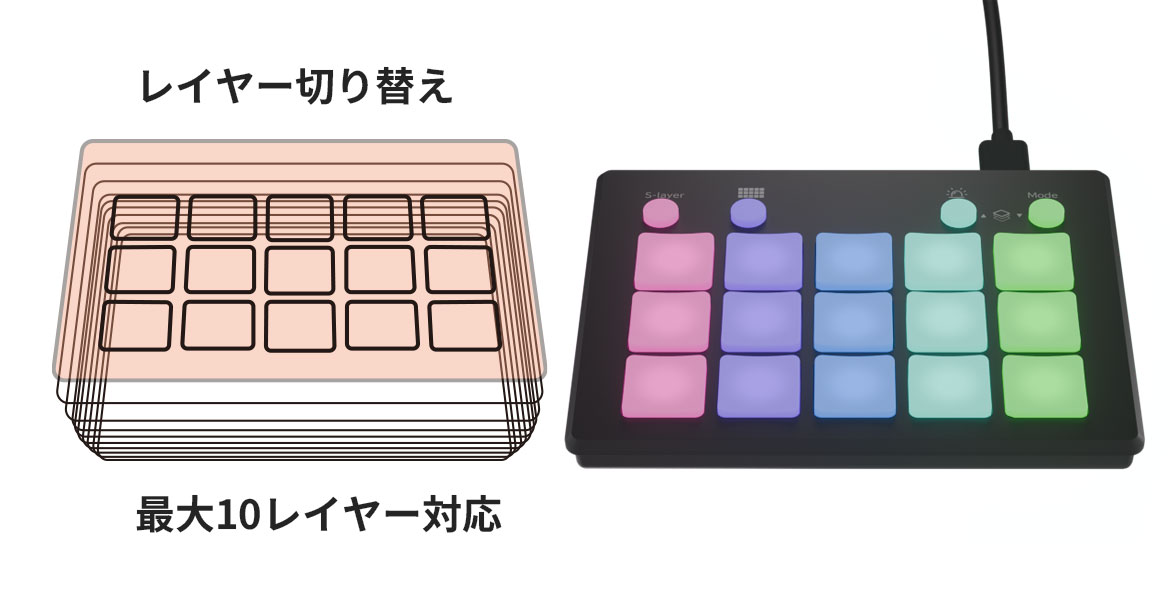
ワンボタンでレイヤー切り替え

3. 仕事別の使い方:すぐ役立つボタン割り当て実例集

実際にお客様から「便利になった」と声が上がる、代表的な割り当て例をご紹介します。

1)一般業務:メール・定型文・ちょい作業

  • 定型文の入力:「いつもお世話になっております。◯◯株式会社の…」
  • 署名の挿入:メールの締めをワンタッチで完了
  • 日付+時刻の入力(YYYY-MM-DD hh:mm)
  • よく使うアプリ起動(電卓・メモ帳・Snipping Toolなど)
  • 貼り付け整形(書式をクリアしてプレーンテキストでペースト)

※長文を登録する際は、短いブロックに分けて複数のボタンに登録すると扱いやすくなります。

2)Webブラウザ操作:ネット作業を爆速化

  • 固定タブを開く(ECサイト管理画面、在庫ツール、社内チャットなど)
  • ページ内検索(Ctrl+F)、タブ切替、ウィンドウ分割
  • スクリーンショットの保存

3)画像・動画編集(Photoshop / Premiere Pro)

  • 【画像】新規レイヤー作成、レイヤー結合、スマートオブジェクト化、自由変形
  • 【動画】カット、イン/アウト点の追加、リップル削除、スナップ
  • 【動画】速度変更(50% / 200%)、メディアの書き出し

4)表計算ソフト(Excel / スプレッドシート)

  • 絶対参照の切替(F4キーでの$付け)
  • オートフィルターの適用、書式クリア、行・列の挿入/削除
  • TODAY関数の入力

5)オンライン会議・ライブ配信

  • Teams / Zoomの起動、マイクのミュートON/OFF、画面共有
  • OBSのシーン切替、ソースの表示非表示
  • 【Sレイヤー活用】BGMの開始/停止、効果音(拍手・チャイムなど)の再生

4. 購入前の最終チェックと、よくあるご質問(FAQ)

ご購入前の最終チェックリスト

  • Windows 11 / 10 のパソコンである(Macは非対応です)
  • USB-C もしくは USB-A ポートの空きがある
  • 登録したい動作が「キーボード操作」で完結するものである
  • チームで共通設定を利用する場合は、設定ファイルの置き場所を決めておく
Q. マウスのドラッグやクリックもマクロに登録できますか?
いいえ、マクロとして登録できるのはキーボード入力のみです。マウスカーソルの移動やクリック操作は登録できません。
Q. 日本語キーボードを使っていますが、一部の記号がうまく入力されません。
本機の専用ソフトウェアは「英語配列」をベースに設計されています。記号などが意図通りに入力されない場合は、英語配列相当のキーに置き換えてご登録をお願いします。
Q. 背面にあるUSBハブ(ポート)で外付けSSDなどは使えますか?
背面のUSBポートの給電能力は、各ポート5V/500mAが目安です。マウスのレシーバーやUSBメモリ程度であれば問題ありませんが、多くの電力を消費する外付けSSDなどの高負荷機器は、パソコン本体のポートへ直接接続することをおすすめします。

5. 製品の主な仕様

商品型番 / JAN SD-PAD15 / 4580722551340
キー数 15キー + レイヤー切替キー(4ボタン)
PCとの接続 USB Type-C 又は Type-A(付属変換アダプター利用時)
搭載USBハブ USB2.0×2ポート / Type-C×1ポート
対応OS Windows 11 / 10
本体サイズ / 重量 約117×90×23.5mm / 約123g
付属品 Type-Cケーブル(約120cm)、Type-C to USB-A変換アダプター
エアリアダイレクトで「15 KEY’s ENHANCER」を見る

※仕様や外観は予告なく変更となる場合があります。最新情報は商品ページをご確認ください。

6. メディア掲載のお知らせ

本製品は、PCパーツ・ガジェットの総合ニュースサイト「PC Watch(AKIBA PC Hotline!)」様にてご紹介いただきました。

【掲載記事】100を超えるショートカットキーが設定できる「15 KEY's ENHANCER」がエアリアから

https://akiba-pc.watch.impress.co.jp/docs/news/news/2052577.html

※外部サイトへ移動します。記事内容は公開時点のものです。

▼ PCの作業環境をさらに快適にしたい方へ

マクロパッドと合わせて、デスク周りの配線や接続機器をスッキリさせたい方におすすめなのが「USB-Cドッキングステーション」です。失敗しない選び方を以下の記事で解説しています。

> USB-Cドッキングステーションの失敗しない選び方【100W給電×4K対応】
LINEお友達追加で今すぐ使える10%OFFクーポン

エアリアダイレクト限定で、LINE友だち追加いただいた方に10%OFFクーポンを配布しております。クーポンは追加後すぐに受け取れて、その日のお買い物からご利用可能です。

エアリアダイレクト限定

登録は無料です。友だち追加後に届くメッセージから、すぐにクーポンを取得していただけます。

10% OFF クーポン

友だち追加して今すぐ受け取る →

※クーポンの内容・期間は予告なく変更になる場合があります

ブログに戻る

他のおすすめ記事はこちら

3万円以下で「自宅を映画館」に!160インチ大画面を叶える【PJHD04】がコスパ最強

3万円以下で「自宅を映画館」に!160インチ大画面を叶える【PJHD04】がコスパ最強

「映画やスポーツをもっと大きな画面で楽しみたいけれど、65インチ以上の大型テレビは高すぎて手が出ない」「ワンルームなので大きなテレビを置くと圧迫感がすごい」「キャンプや会議室など、どこでもサッと大画面を作りたい」 動画配信サービスが当たり前になった今、コンテンツの質は上がっているのに、それを見る「器(画面)」が小さいせいで、没入感を逃している人は意外と多いものです。ですが、数十万円もする高級プロジェクターを買うのは勇気がいりますし、安すぎるノーブランド品は「暗くて使い物にならない」という失敗がつきものです。 そこでおすすめしたいのが、エアリアの「LEDプロジェクター第4世代 PJHD04」です。明るさ、解像度、そしてワイヤレス接続。必要な機能を絞り込み、29,800円(税込)という価格で「映画館の体験」を自宅に持ち込むための工夫が詰まっています。 今回は、大画面生活に憧れつつも一歩踏み出せなかった方に向けて、このプロジェクターがどのように「部屋の景色」を変えてくれるのか、その実力をお話しします。 目次 テレビの買い替えより「プロジェクター」という選択が賢い理由 「明るさ」の正体。ミラーレス構造がもたらす映像のキレ スマホの映像をそのまま壁に。配線のストレスから解放される 仕事でも頼れる一台。パソコンなしでプレゼンをこなす 後悔しないために。知っておくべき設置のコツ まとめ:29,800円で、日常に「非日常」を足してみる テレビの買い替えより「プロジェクター」という選択が賢い理由 大画面が欲しいと思った時、まず頭に浮かぶのは「大型テレビ」かもしれません。ですが、テレビのサイズを上げようとすると、55インチから65インチ、75インチと、サイズが上がるごとに価格は跳ね上がり、設置場所や重量の問題も出てきます。 対してプロジェクターなら、投影する壁さえあれば、その日の気分で画面サイズを自由に変えられます。PJHD04は、わずか1.5mほどの距離で35インチ、最大5.2m離せば160インチ相当の大画面を映し出すことが可能です。 160インチというのは、一般的な家庭用テレビの約4倍以上の面積です。壁一面が映像になる感覚は、一度味わうと「もう小さなテレビには戻れない」というほどのインパクトがあります。しかも、使わない時は片付けておけるので、部屋のレイアウトを邪魔しないのもプロジェクターならではのメリットです。 「明るさ」の正体。ミラーレス構造がもたらす映像のキレ 安いプロジェクターを買って一番ガッカリするのは、「画面がぼんやりして暗い」こと。多くの製品は内部のミラーで光を反射させていますが、それではどうしても光が弱まってしまいます。 PJHD04は、LEDの光をダイレクトにレンズに通す「ミラーレス構造」を採用しています。これにより、同価格帯では珍しい4200ルーメンという明るさを実現しました。文字が潰れにくく、色のメリハリもはっきりしています。 さらに、コントラスト比(明暗の差)が2500:1に進化しており、夜景や暗い洞窟のシーンなどでも「黒がしっかり黒い」映像が楽しめます。映画の質感を左右するのはこの「黒の表現力」ですので、シネマ派の方には外せないポイントです。 スマホの映像をそのまま壁に。配線のストレスから解放される 「プロジェクターは配線が面倒」というイメージはありませんか? PJHD04は、Wi-Fiを使ったワイヤレス接続に対応しています。iPhoneならAirPlay、AndroidならMiracastを使い、スマホやPCの画面をそのまま飛ばすことができます。 リビングのソファに座りながら、手元のスマホで写真や動画を選んで、そのまま壁に映し出す。ケーブルに縛られないので、プロジェクターを設置する場所の自由度がぐんと広がります。 また、音声もBluetoothで飛ばせるのが見逃せません。本体にも3Wスピーカーが内蔵されていますが、迫力を求めるならお手持ちのBluetoothスピーカーに繋いで、映画館さながらの音響環境を自分好みで作ることもできます。 仕事でも頼れる一台。パソコンなしでプレゼンをこなす この製品が面白いのは、遊びだけでなくビジネスシーンもしっかり想定している点です。USBメモリーを本体に刺すだけで、PDF、Excel、Word、PowerPointのファイルを直接表示できます。 会議のたびに重いノートパソコンを持ち歩く必要はありません。資料を入れたUSBメモリーと、本体、そして付属のリモコン。これだけでプレゼンが成立します。1.65kgという軽さは、社内の移動や客先への持ち込みでも負担にならない絶妙なサイズ感です。 また、シリーズ初の「自動角度調整」機能を搭載しているため、プロジェクターを置く高さがずれていても、ゆがみを自動で補正してくれます。準備に時間をかけられないビジネスの場では、この「勝手に整う」機能が非常に助かります。 後悔しないために。知っておくべき設置のコツ...

3万円以下で「自宅を映画館」に!160インチ大画面を叶える【PJHD04】がコスパ最強

「映画やスポーツをもっと大きな画面で楽しみたいけれど、65インチ以上の大型テレビは高すぎて手が出ない」「ワンルームなので大きなテレビを置くと圧迫感がすごい」「キャンプや会議室など、どこでもサッと大画面を作りたい」 動画配信サービスが当たり前になった今、コンテンツの質は上がっているのに、それを見る「器(画面)」が小さいせいで、没入感を逃している人は意外と多いものです。ですが、数十万円もする高級プロジェクターを買うのは勇気がいりますし、安すぎるノーブランド品は「暗くて使い物にならない」という失敗がつきものです。 そこでおすすめしたいのが、エアリアの「LEDプロジェクター第4世代 PJHD04」です。明るさ、解像度、そしてワイヤレス接続。必要な機能を絞り込み、29,800円(税込)という価格で「映画館の体験」を自宅に持ち込むための工夫が詰まっています。 今回は、大画面生活に憧れつつも一歩踏み出せなかった方に向けて、このプロジェクターがどのように「部屋の景色」を変えてくれるのか、その実力をお話しします。 目次 テレビの買い替えより「プロジェクター」という選択が賢い理由 「明るさ」の正体。ミラーレス構造がもたらす映像のキレ スマホの映像をそのまま壁に。配線のストレスから解放される 仕事でも頼れる一台。パソコンなしでプレゼンをこなす 後悔しないために。知っておくべき設置のコツ まとめ:29,800円で、日常に「非日常」を足してみる テレビの買い替えより「プロジェクター」という選択が賢い理由 大画面が欲しいと思った時、まず頭に浮かぶのは「大型テレビ」かもしれません。ですが、テレビのサイズを上げようとすると、55インチから65インチ、75インチと、サイズが上がるごとに価格は跳ね上がり、設置場所や重量の問題も出てきます。 対してプロジェクターなら、投影する壁さえあれば、その日の気分で画面サイズを自由に変えられます。PJHD04は、わずか1.5mほどの距離で35インチ、最大5.2m離せば160インチ相当の大画面を映し出すことが可能です。 160インチというのは、一般的な家庭用テレビの約4倍以上の面積です。壁一面が映像になる感覚は、一度味わうと「もう小さなテレビには戻れない」というほどのインパクトがあります。しかも、使わない時は片付けておけるので、部屋のレイアウトを邪魔しないのもプロジェクターならではのメリットです。 「明るさ」の正体。ミラーレス構造がもたらす映像のキレ 安いプロジェクターを買って一番ガッカリするのは、「画面がぼんやりして暗い」こと。多くの製品は内部のミラーで光を反射させていますが、それではどうしても光が弱まってしまいます。 PJHD04は、LEDの光をダイレクトにレンズに通す「ミラーレス構造」を採用しています。これにより、同価格帯では珍しい4200ルーメンという明るさを実現しました。文字が潰れにくく、色のメリハリもはっきりしています。 さらに、コントラスト比(明暗の差)が2500:1に進化しており、夜景や暗い洞窟のシーンなどでも「黒がしっかり黒い」映像が楽しめます。映画の質感を左右するのはこの「黒の表現力」ですので、シネマ派の方には外せないポイントです。 スマホの映像をそのまま壁に。配線のストレスから解放される 「プロジェクターは配線が面倒」というイメージはありませんか? PJHD04は、Wi-Fiを使ったワイヤレス接続に対応しています。iPhoneならAirPlay、AndroidならMiracastを使い、スマホやPCの画面をそのまま飛ばすことができます。 リビングのソファに座りながら、手元のスマホで写真や動画を選んで、そのまま壁に映し出す。ケーブルに縛られないので、プロジェクターを設置する場所の自由度がぐんと広がります。 また、音声もBluetoothで飛ばせるのが見逃せません。本体にも3Wスピーカーが内蔵されていますが、迫力を求めるならお手持ちのBluetoothスピーカーに繋いで、映画館さながらの音響環境を自分好みで作ることもできます。 仕事でも頼れる一台。パソコンなしでプレゼンをこなす この製品が面白いのは、遊びだけでなくビジネスシーンもしっかり想定している点です。USBメモリーを本体に刺すだけで、PDF、Excel、Word、PowerPointのファイルを直接表示できます。 会議のたびに重いノートパソコンを持ち歩く必要はありません。資料を入れたUSBメモリーと、本体、そして付属のリモコン。これだけでプレゼンが成立します。1.65kgという軽さは、社内の移動や客先への持ち込みでも負担にならない絶妙なサイズ感です。 また、シリーズ初の「自動角度調整」機能を搭載しているため、プロジェクターを置く高さがずれていても、ゆがみを自動で補正してくれます。準備に時間をかけられないビジネスの場では、この「勝手に整う」機能が非常に助かります。 後悔しないために。知っておくべき設置のコツ...

【パスワード 覚えられない】使い回しをやめたい人に!「持ち歩けるパスワード管理」という選択肢

【パスワード 覚えられない】使い回しをやめたい人に!「持ち歩けるパスワード管理」という選択肢

「ログインのたびに手が止まり、結局パスワード再設定を繰り返している」「危ないと分かっていても、覚えやすい同じパスワードを使い回してしまう」「スマホとPCでログイン情報がバラバラで、どこに何を書いたか分からない」 このようにパスワード管理でストレスを感じている方は少なくありませんが、それはあなたの記憶力が悪いわけではありません。管理すべき情報の数が、人間の脳が扱えるキャパシティを超えてしまっているだけなのです。 ここで必要なのは「頑張って覚えること」ではなく、「覚えなくても回る仕組み」を作ること。サービスごとに違う強いパスワードを使いつつ、必要な時にすぐ出せる。そんな運用を形にするのが、エアリアの「PasswordPocket(パスポケ)」です。 今回は、紙のメモやブラウザ保存で限界を感じている方に向けて、なぜ「物理デバイスで管理する」のが今の時代に合っているのか、その理由を紐解いていきます。 目次 「忘れる」より「使い回す」ほうが、実はリスクが高い理由 紙のメモやスマホの付箋管理。なぜいつの間にか破綻するのか 「覚えない」を当たり前に。PasswordPocketで変わるログイン習慣 導入前に知っておきたい! 自分の環境で使えるかチェック まとめ 「忘れる」より「使い回す」ほうが、実はリスクが高い理由 パスワードを忘れてログインできないのは確かに面倒ですが、実害としては「時間のロス」だけで済みます。 本当に避けたいのは、その面倒を嫌って「複数のサイトで同じパスワードを使い回すこと」です。万が一、どこか一箇所からログイン情報が漏れてしまうと、ハッカーは手に入れたIDとパスワードの組み合わせを使い、他の主要なサイト(Amazonや楽天、SNSなど)でもログインを試みます。 一箇所が突破されたら、すべてが連鎖的に乗っ取られる。この「リスト型攻撃」のリスクを抱えたままネットを使い続けるのは、すべての部屋が同じ鍵で開く家の中に貴重品を置いているようなものです。 セキュリティを保つコツは、一つひとつに「推測できない複雑なパスワード」を設定すること。ですが、それをすべて暗記するのは不可能です。だからこそ、「記憶を外注する」という発想が必要になります。 紙のメモやスマホの付箋管理。なぜいつの間にか破綻するのか 多くの方がすでに何らかの対策をしていると思いますが、よくある方法にはそれぞれ隠れた弱点があります。 ● 手書きのパスワード帳・ノート アナログ管理はネット経由で盗まれない安心感がありますが、外出先でログインが必要になった時に手元にないことが多く、結局「覚えやすいパスワード」に頼りがちです。また、修正や追記が増えると一覧性が悪くなり、どこに最新の情報があるか分からなくなります。 ● スマホのメモアプリやExcel管理 手軽ですが、ログインのたびに「アプリを切り替えて、コピーして、戻って貼り付ける」という手間が地味にストレスです。また、スマホを紛失した際や、バックアップの設定が甘いと、流出した際の手がかりが多すぎて不安が残ります。 ● ブラウザ(Chromeなど)の保存機能 便利ですが、仕事のPCと個人のスマホなど、環境が違うと同期されないことがあります。また、共有のPCや一時的に使う端末では利用できず、結局「あのパスワード、なんだっけ?」という状態に戻ってしまいます。 「覚えない」を当たり前に。PasswordPocketで変わるログイン習慣 エアリアの「PasswordPocket(パスポケ)」は、これらの悩みを「物理的な専用デバイスにパスワードを閉じ込める」という方法で解決します。 まとめ切る:最大1000件のID・パスワードを保存。仕事も趣味もこれ一台に集約できます。...

【パスワード 覚えられない】使い回しをやめたい人に!「持ち歩けるパスワード管理」という選択肢

「ログインのたびに手が止まり、結局パスワード再設定を繰り返している」「危ないと分かっていても、覚えやすい同じパスワードを使い回してしまう」「スマホとPCでログイン情報がバラバラで、どこに何を書いたか分からない」 このようにパスワード管理でストレスを感じている方は少なくありませんが、それはあなたの記憶力が悪いわけではありません。管理すべき情報の数が、人間の脳が扱えるキャパシティを超えてしまっているだけなのです。 ここで必要なのは「頑張って覚えること」ではなく、「覚えなくても回る仕組み」を作ること。サービスごとに違う強いパスワードを使いつつ、必要な時にすぐ出せる。そんな運用を形にするのが、エアリアの「PasswordPocket(パスポケ)」です。 今回は、紙のメモやブラウザ保存で限界を感じている方に向けて、なぜ「物理デバイスで管理する」のが今の時代に合っているのか、その理由を紐解いていきます。 目次 「忘れる」より「使い回す」ほうが、実はリスクが高い理由 紙のメモやスマホの付箋管理。なぜいつの間にか破綻するのか 「覚えない」を当たり前に。PasswordPocketで変わるログイン習慣 導入前に知っておきたい! 自分の環境で使えるかチェック まとめ 「忘れる」より「使い回す」ほうが、実はリスクが高い理由 パスワードを忘れてログインできないのは確かに面倒ですが、実害としては「時間のロス」だけで済みます。 本当に避けたいのは、その面倒を嫌って「複数のサイトで同じパスワードを使い回すこと」です。万が一、どこか一箇所からログイン情報が漏れてしまうと、ハッカーは手に入れたIDとパスワードの組み合わせを使い、他の主要なサイト(Amazonや楽天、SNSなど)でもログインを試みます。 一箇所が突破されたら、すべてが連鎖的に乗っ取られる。この「リスト型攻撃」のリスクを抱えたままネットを使い続けるのは、すべての部屋が同じ鍵で開く家の中に貴重品を置いているようなものです。 セキュリティを保つコツは、一つひとつに「推測できない複雑なパスワード」を設定すること。ですが、それをすべて暗記するのは不可能です。だからこそ、「記憶を外注する」という発想が必要になります。 紙のメモやスマホの付箋管理。なぜいつの間にか破綻するのか 多くの方がすでに何らかの対策をしていると思いますが、よくある方法にはそれぞれ隠れた弱点があります。 ● 手書きのパスワード帳・ノート アナログ管理はネット経由で盗まれない安心感がありますが、外出先でログインが必要になった時に手元にないことが多く、結局「覚えやすいパスワード」に頼りがちです。また、修正や追記が増えると一覧性が悪くなり、どこに最新の情報があるか分からなくなります。 ● スマホのメモアプリやExcel管理 手軽ですが、ログインのたびに「アプリを切り替えて、コピーして、戻って貼り付ける」という手間が地味にストレスです。また、スマホを紛失した際や、バックアップの設定が甘いと、流出した際の手がかりが多すぎて不安が残ります。 ● ブラウザ(Chromeなど)の保存機能 便利ですが、仕事のPCと個人のスマホなど、環境が違うと同期されないことがあります。また、共有のPCや一時的に使う端末では利用できず、結局「あのパスワード、なんだっけ?」という状態に戻ってしまいます。 「覚えない」を当たり前に。PasswordPocketで変わるログイン習慣 エアリアの「PasswordPocket(パスポケ)」は、これらの悩みを「物理的な専用デバイスにパスワードを閉じ込める」という方法で解決します。 まとめ切る:最大1000件のID・パスワードを保存。仕事も趣味もこれ一台に集約できます。...

【縦型マウス おすすめ】手首が痛い…を解決。失敗しないエルゴノミクスマウスの選び方と「ErgoVerMouse」

【縦型マウス おすすめ】手首が痛い…を解決。失敗しないエルゴノミクスマウスの選び方と「Ergo...

「夕方になると、手首や腕がパンパンに張ってだるい」「長時間のパソコン作業で、親指の付け根あたりが痛くなる」 もしあなたがそんな悩みを抱えているなら、原因はキーボードの打ちすぎではなく、「毎日いちばん長く握っているマウス」にあるかもしれません。在宅ワークが普及し、パソコンに向かう時間が増えた今、在宅ワーク マウス 疲れないアイテムを探す人が急増しています。 そんなマウス 手首 痛い 対策として、いま最も注目されているのが、手首のねじれを解消するエルゴノミクスマウス(縦型マウス)です。この記事では、普通のマウスで腕が疲れる理由から、買って後悔しないための縦型マウス 失敗しない 選び方、そして初心者でも迷わず使えるおすすめモデル「ErgoVerMouse(SD-F26)」までを分かりやすく解説します。 目次 1.なぜ普通のマウスは疲れる?「手首 負担 少ない マウス」の仕組み 2.買って後悔しない!「縦型マウス 失敗しない 選び方」 3.初心者の壁を「画面」で解決。LCD搭載「ErgoVerMouse(SD-F26)」 4.まとめ なぜ普通のマウスは疲れる? 「手首 負担 少ない マウス」の仕組み 一般的な横型マウスを使うとき、自分の腕の角度を見てみてください。手のひらを机にピタッと伏せるため、前腕の2本の骨が「内側にねじれた状態」になっています。 この不自然なねじれのまま、手首を支点にして何千回もクリックやカーソル移動を繰り返す。これが、目に見えない疲労となって蓄積し、手首の痛みやだるさを引き起こす原因です。 一方、エルゴノミクスマウス おすすめとしてよく紹介される「縦型マウス」は、「人と握手をするような自然な角度(縦向き)」でマウスを握ります。腕の骨がねじれず、自然な姿勢を保てるため、手首が楽なマウスとして機能します。痛みが限界に達する前の、腱鞘炎 予防...

【縦型マウス おすすめ】手首が痛い…を解決。失敗しないエルゴノミクスマウスの選び方と「Ergo...

「夕方になると、手首や腕がパンパンに張ってだるい」「長時間のパソコン作業で、親指の付け根あたりが痛くなる」 もしあなたがそんな悩みを抱えているなら、原因はキーボードの打ちすぎではなく、「毎日いちばん長く握っているマウス」にあるかもしれません。在宅ワークが普及し、パソコンに向かう時間が増えた今、在宅ワーク マウス 疲れないアイテムを探す人が急増しています。 そんなマウス 手首 痛い 対策として、いま最も注目されているのが、手首のねじれを解消するエルゴノミクスマウス(縦型マウス)です。この記事では、普通のマウスで腕が疲れる理由から、買って後悔しないための縦型マウス 失敗しない 選び方、そして初心者でも迷わず使えるおすすめモデル「ErgoVerMouse(SD-F26)」までを分かりやすく解説します。 目次 1.なぜ普通のマウスは疲れる?「手首 負担 少ない マウス」の仕組み 2.買って後悔しない!「縦型マウス 失敗しない 選び方」 3.初心者の壁を「画面」で解決。LCD搭載「ErgoVerMouse(SD-F26)」 4.まとめ なぜ普通のマウスは疲れる? 「手首 負担 少ない マウス」の仕組み 一般的な横型マウスを使うとき、自分の腕の角度を見てみてください。手のひらを机にピタッと伏せるため、前腕の2本の骨が「内側にねじれた状態」になっています。 この不自然なねじれのまま、手首を支点にして何千回もクリックやカーソル移動を繰り返す。これが、目に見えない疲労となって蓄積し、手首の痛みやだるさを引き起こす原因です。 一方、エルゴノミクスマウス おすすめとしてよく紹介される「縦型マウス」は、「人と握手をするような自然な角度(縦向き)」でマウスを握ります。腕の骨がねじれず、自然な姿勢を保てるため、手首が楽なマウスとして機能します。痛みが限界に達する前の、腱鞘炎 予防...

【ゴルフでのおすすめスマホスタンド】スイング撮影が劇的にラクになる!「コールマン セルフィースタンド ロング」で上達の壁を越える

【ゴルフでのおすすめスマホスタンド】スイング撮影が劇的にラクになる!「コールマン セルフィース...

ゴルフが伸び悩んだとき、「自分のスイングを客観的に見るのが一番早い」と頭では分かっていても、毎回撮影するのは面倒ですよね。 練習場の椅子にスマホを立てかけてみたり、キャディバッグに無理やり固定してみたり。でも、少しズレて足元が見切れてしまったり、毎回角度が違うせいで「スイングが良くなったのか、カメラの位置が変わっただけなのか分からない」という経験はないでしょうか。 結局、準備に手間取ってテンションが下がり、今日も撮らずに打って帰ってしまう。多くの人がここで上達のチャンスを逃しています。 この“続かない原因”は、あなたのやる気ではなく「撮影環境の設計ミス」です。 ゴルフ スイングチェック スマホでの撮影を習慣化するには、大げさな本格三脚は不要です。必要なのは、キャディバッグに入り、十分な高さまで伸びて、打席から離れずに操作できる道具。 今回は、そんな理想の環境を1本で作れる「コールマン セルフィースタンド ロング」を例に、なぜ自撮り棒 三脚 ゴルフの組み合わせが最強なのかを解説します。 目次 ゴルフの「スイング動画」が結局続かない、本当の理由 「コールマン セルフィースタンド ロング」がゴルフに最適な理由 1. 「約131cmの高さ」で全身が見切れない 2. リモコン操作で「打席とスマホの往復」をなくす 3. キャディバッグに入る「縮長約24cm」 ゴルフ以外にも使い回せる万能さ 購入前に確認したい「スマホケース」と「設定」 まとめ ゴルフの「スイング動画」が結局続かない、本当の理由 ゴルフ 練習 動画...

【ゴルフでのおすすめスマホスタンド】スイング撮影が劇的にラクになる!「コールマン セルフィース...

ゴルフが伸び悩んだとき、「自分のスイングを客観的に見るのが一番早い」と頭では分かっていても、毎回撮影するのは面倒ですよね。 練習場の椅子にスマホを立てかけてみたり、キャディバッグに無理やり固定してみたり。でも、少しズレて足元が見切れてしまったり、毎回角度が違うせいで「スイングが良くなったのか、カメラの位置が変わっただけなのか分からない」という経験はないでしょうか。 結局、準備に手間取ってテンションが下がり、今日も撮らずに打って帰ってしまう。多くの人がここで上達のチャンスを逃しています。 この“続かない原因”は、あなたのやる気ではなく「撮影環境の設計ミス」です。 ゴルフ スイングチェック スマホでの撮影を習慣化するには、大げさな本格三脚は不要です。必要なのは、キャディバッグに入り、十分な高さまで伸びて、打席から離れずに操作できる道具。 今回は、そんな理想の環境を1本で作れる「コールマン セルフィースタンド ロング」を例に、なぜ自撮り棒 三脚 ゴルフの組み合わせが最強なのかを解説します。 目次 ゴルフの「スイング動画」が結局続かない、本当の理由 「コールマン セルフィースタンド ロング」がゴルフに最適な理由 1. 「約131cmの高さ」で全身が見切れない 2. リモコン操作で「打席とスマホの往復」をなくす 3. キャディバッグに入る「縮長約24cm」 ゴルフ以外にも使い回せる万能さ 購入前に確認したい「スマホケース」と「設定」 まとめ ゴルフの「スイング動画」が結局続かない、本当の理由 ゴルフ 練習 動画...

【初心者向け】安いスマートウォッチで「設定ができない」と挫折する前に!日本メーカーが教える“安心”の選び方

【初心者向け】安いスマートウォッチで「設定ができない」と挫折する前に!日本メーカーが教える“安...

「親にスマートウォッチをプレゼントしたいけれど、設定を教えに行けない」「安いものを買ったら、説明書が変な日本語で結局使わなくなってしまった……」 スマートウォッチデビューや、シニア世代へのギフトで一番高いハードルは、実は機能の多さではありません。「最初の設定で挫折してしまうこと」です。 この記事では、なぜ初めてのスマートウォッチ選びで失敗しやすいのかを解説し、日本のPC周辺機器メーカーであるエアリアが提案する「絶対に挫折させないスマートウォッチ『P22』」の魅力をご紹介します。 もし「まずはお得に試したい」「初回の購入を少しでも安くしたい」と感じた方は、記事内で案内しているLINEクーポンを活用してください。 友だち追加後すぐに受け取れて、今すぐ使える10%OFFクーポンです。 ▼ クーポン受け取り(記事下)へ 目次 なぜ「初めてのスマートウォッチ」は設定で挫折しやすいのか? 1987年創業。PC・スマホ周辺機器を支えてきた「エアリア」のこだわり 初心者やプレゼントに「P22」が圧倒的に選ばれる3つの理由 目的別・さらにディープに知りたい方へ(関連記事) よくある質問(FAQ) まとめ:スペックではなく「挫折しない安心」を選ぼう なぜ「初めてのスマートウォッチ」は設定で挫折しやすいのか? 数千円で買える無名ブランドのスマートウォッチは、インターネット上に無数に存在します。しかし、価格だけで選ぶと「買ってから後悔する」大きな落とし穴があります。 【初心者がつまずく3つの壁】 直訳だらけの説明書: 日本語が不自然で、肝心な手順が分からない。 使いにくい専用アプリ: メニュー画面の文字が小さく、操作方法が直感的に理解できない。 Bluetooth連携の罠: スマホ本体の設定から直接繋いでしまい、通知が来ない・繋がらないというエラーに陥る。 とくに「Bluetooth接続」は、正しい手順(必ずアプリ側からペアリングする)を踏まないと正常に動作しません。機械が苦手な方にとって、テキストだけの説明書でこれを乗り越えるのは至難の業です。 1987年創業。PC・スマホ周辺機器を支えてきた「エアリア」のこだわり 私たち株式会社エアリアは、1987年の設立以来、パソコンの内蔵パーツから外付け機器、映像・サウンド機器、そしてスマートフォン関連アクセサリーまで、多岐にわたるデジタル機器の企画・製造・販売を手掛けてきました。 弊社のオリジナルブランド「AREA」シリーズは、長年日本の厳しいユーザーの皆様に育てられ、最新技術をいかに「分かりやすく」「安心して」使っていただくかを常に追求し続けています。 スマートウォッチ本体の製造工場は海外であっても、「日本人が使いやすい独自の日本語フォーマットへの監修」「日本基準での品質管理」「国内でのサポート体制」を徹底しています。これが、単なる輸入・転売品とは一線を画す、エアリアならではの強みです。 初心者やプレゼントに「P22」が圧倒的に選ばれる3つの理由 そんなエアリアが、シリーズ最軽量・最大インチクラスの画面で見やすさを追求し、徹底的に「挫折させない」ことにこだわったのがスマートウォッチ「P22(ARW-P22JP)」です。...

【初心者向け】安いスマートウォッチで「設定ができない」と挫折する前に!日本メーカーが教える“安...

「親にスマートウォッチをプレゼントしたいけれど、設定を教えに行けない」「安いものを買ったら、説明書が変な日本語で結局使わなくなってしまった……」 スマートウォッチデビューや、シニア世代へのギフトで一番高いハードルは、実は機能の多さではありません。「最初の設定で挫折してしまうこと」です。 この記事では、なぜ初めてのスマートウォッチ選びで失敗しやすいのかを解説し、日本のPC周辺機器メーカーであるエアリアが提案する「絶対に挫折させないスマートウォッチ『P22』」の魅力をご紹介します。 もし「まずはお得に試したい」「初回の購入を少しでも安くしたい」と感じた方は、記事内で案内しているLINEクーポンを活用してください。 友だち追加後すぐに受け取れて、今すぐ使える10%OFFクーポンです。 ▼ クーポン受け取り(記事下)へ 目次 なぜ「初めてのスマートウォッチ」は設定で挫折しやすいのか? 1987年創業。PC・スマホ周辺機器を支えてきた「エアリア」のこだわり 初心者やプレゼントに「P22」が圧倒的に選ばれる3つの理由 目的別・さらにディープに知りたい方へ(関連記事) よくある質問(FAQ) まとめ:スペックではなく「挫折しない安心」を選ぼう なぜ「初めてのスマートウォッチ」は設定で挫折しやすいのか? 数千円で買える無名ブランドのスマートウォッチは、インターネット上に無数に存在します。しかし、価格だけで選ぶと「買ってから後悔する」大きな落とし穴があります。 【初心者がつまずく3つの壁】 直訳だらけの説明書: 日本語が不自然で、肝心な手順が分からない。 使いにくい専用アプリ: メニュー画面の文字が小さく、操作方法が直感的に理解できない。 Bluetooth連携の罠: スマホ本体の設定から直接繋いでしまい、通知が来ない・繋がらないというエラーに陥る。 とくに「Bluetooth接続」は、正しい手順(必ずアプリ側からペアリングする)を踏まないと正常に動作しません。機械が苦手な方にとって、テキストだけの説明書でこれを乗り越えるのは至難の業です。 1987年創業。PC・スマホ周辺機器を支えてきた「エアリア」のこだわり 私たち株式会社エアリアは、1987年の設立以来、パソコンの内蔵パーツから外付け機器、映像・サウンド機器、そしてスマートフォン関連アクセサリーまで、多岐にわたるデジタル機器の企画・製造・販売を手掛けてきました。 弊社のオリジナルブランド「AREA」シリーズは、長年日本の厳しいユーザーの皆様に育てられ、最新技術をいかに「分かりやすく」「安心して」使っていただくかを常に追求し続けています。 スマートウォッチ本体の製造工場は海外であっても、「日本人が使いやすい独自の日本語フォーマットへの監修」「日本基準での品質管理」「国内でのサポート体制」を徹底しています。これが、単なる輸入・転売品とは一線を画す、エアリアならではの強みです。 初心者やプレゼントに「P22」が圧倒的に選ばれる3つの理由 そんなエアリアが、シリーズ最軽量・最大インチクラスの画面で見やすさを追求し、徹底的に「挫折させない」ことにこだわったのがスマートウォッチ「P22(ARW-P22JP)」です。...

【コールマン 自撮り棒 比較】ショート・ロングの違いは? 運動会やGoProにも使えるセルフィースタンドのおすすめな選び方

【コールマン 自撮り棒 比較】ショート・ロングの違いは? 運動会やGoProにも使えるセルフィ...

「旅行でみんなの集合写真を撮りたい」「ゴルフスイングの撮影や、ジムでのフォームチェックをしたい」「子供の運動会で、ブレない動画を残したい」 スマホカメラの性能が上がった今、撮影のクオリティを決めるのは「スマホをしっかり固定できるか」と「離れた場所からシャッターを切れるか」の2点に尽きます。そこでおすすめしたいのが、三脚付き 自撮り棒(コールマン×ベルボン)のシリーズです。 しかし、いざ探してみると「ショート、ロング、マルチ……種類が多すぎてコールマン セルフィースタンドの違いが分からない!」と迷ってしまう方も多いはずです。この記事では、メーカー直営店の視点から、コールマン 自撮り棒 おすすめモデルを徹底比較。それぞれの得意なシーンと、あなたの撮影スタイルにぴったりの1本を見つける方法を解説します。 目次 結論:自撮り棒選びは「載せる機材」「高さ」「固定方法」で決まる コールマン セルフィーシリーズ 比較表 あなたに最適なモデルは? 5つのモデルを徹底解剖 失敗しないために! 購入前の「見落としがちな注意点」 まとめ:あなたの撮影スタイルに合う1本を 結論:自撮り棒選びは「載せる機材」「高さ」「固定方法」で決まる コールマンのセルフィーシリーズは、全モデル共通で「三脚になる」「Bluetooth リモコン付き」という、スマホ撮影の失敗を防ぐ必須機能が備わっています。違いは、「何を載せて、どれくらいの高さから撮りたいか」というアプローチの部分です。まずは全体像の比較表をご覧ください。 コールマン セルフィーシリーズ 比較表 モデル名 最適なシーン 対応機材 最大の高さ(約) 縮めた長さ 重さ(約) ①...

【コールマン 自撮り棒 比較】ショート・ロングの違いは? 運動会やGoProにも使えるセルフィ...

「旅行でみんなの集合写真を撮りたい」「ゴルフスイングの撮影や、ジムでのフォームチェックをしたい」「子供の運動会で、ブレない動画を残したい」 スマホカメラの性能が上がった今、撮影のクオリティを決めるのは「スマホをしっかり固定できるか」と「離れた場所からシャッターを切れるか」の2点に尽きます。そこでおすすめしたいのが、三脚付き 自撮り棒(コールマン×ベルボン)のシリーズです。 しかし、いざ探してみると「ショート、ロング、マルチ……種類が多すぎてコールマン セルフィースタンドの違いが分からない!」と迷ってしまう方も多いはずです。この記事では、メーカー直営店の視点から、コールマン 自撮り棒 おすすめモデルを徹底比較。それぞれの得意なシーンと、あなたの撮影スタイルにぴったりの1本を見つける方法を解説します。 目次 結論:自撮り棒選びは「載せる機材」「高さ」「固定方法」で決まる コールマン セルフィーシリーズ 比較表 あなたに最適なモデルは? 5つのモデルを徹底解剖 失敗しないために! 購入前の「見落としがちな注意点」 まとめ:あなたの撮影スタイルに合う1本を 結論:自撮り棒選びは「載せる機材」「高さ」「固定方法」で決まる コールマンのセルフィーシリーズは、全モデル共通で「三脚になる」「Bluetooth リモコン付き」という、スマホ撮影の失敗を防ぐ必須機能が備わっています。違いは、「何を載せて、どれくらいの高さから撮りたいか」というアプローチの部分です。まずは全体像の比較表をご覧ください。 コールマン セルフィーシリーズ 比較表 モデル名 最適なシーン 対応機材 最大の高さ(約) 縮めた長さ 重さ(約) ①...