スマホが熱くなると何が起きる?ゲーム・配信・撮影で性能が落ちる理由と冷却対策

スマホが熱くなると何が起きる?ゲーム・配信・撮影で性能が落ちる理由と冷却対策

スマートフォンでゲームをしているとき、最初は快適だったのに、しばらくすると画面がカクつく。ライブ配信を続けていると、本体が熱くなって動作が不安定になる。長時間の動画撮影中に、カメラアプリが止まってしまう。こうしたトラブルは、アプリや通信環境だけが原因とは限りません。見落とされがちな原因のひとつが、スマホ本体の「熱」です。

スマホは小さな本体の中に、高性能なCPU、GPU、バッテリー、カメラ、通信モジュールを詰め込んでいます。ゲーム、動画撮影、ライブ配信、長時間の動画視聴などを続けると、内部で発生した熱が逃げにくくなります。その結果、スマホは本体を守るために処理性能を抑えることがあります。この記事では、スマホが熱くなると何が起きるのか、どのような使い方で発熱しやすいのか、そして冷却対策として何を選ぶべきかを解説します。

1. スマホが熱くなると、なぜ動作が重くなるのか

スマホは、熱を持ったまま高負荷な処理を続けると、本体やバッテリーへの負担が大きくなります。そのため、多くのスマートフォンでは、温度が上がりすぎないように処理性能を抑える制御が働きます。

この制御が入ると、ゲーム中のフレームレートが落ちたり、画面操作の反応が鈍くなったり、動画撮影や配信が不安定になったりすることがあります。一般的には「熱ダレ」と呼ばれる状態です。

ここで重要なのは、「スマホが熱い」という問題は、単に本体が持ちにくくなるだけではないという点です。熱は、スマホの処理性能、安定性、バッテリー消費、撮影や配信の継続性に直接影響します。特に、オンラインゲームやライブ配信では、数秒のカクつきや一瞬の処理落ちが結果に直結することがあります。だからこそ、スマホの熱対策は、快適性だけでなくパフォーマンス維持のための対策として考える必要があります。

2. 発熱しやすいのは、ゲームだけではない

スマホの発熱というと、まずゲームを思い浮かべる人が多いかもしれません。たしかに、高画質設定の3Dゲームや長時間のランクマッチでは、CPUやGPUに大きな負荷がかかります。しかし、発熱しやすいシーンはゲームだけではありません。

  • ライブ配信:カメラ、マイク、通信、画面処理が同時に動くため、非常に負荷が高い。
  • 動画撮影:カメラセンサーや画像処理、保存処理が連続して行われる。
  • 外部環境:夏場の屋外撮影や、照明の近くでの配信では、外部からの熱も加わる。

つまり、スマホの発熱は「ゲーマーだけの問題」ではありません。配信者、Vlogger、子どものイベントを長時間撮影する人、ナビアプリを長く使う人、動画を見ながら充電する人など、スマホを長時間使う人すべてに関係する問題なのです。

3. 「アプリを閉じる」「ケースを外す」だけでは足りない時

スマホの熱対策として、まず自分でできる基本的な対処法があります。

  • 使っていないアプリを閉じる
  • 画面の明るさを下げる
  • 充電しながらの高負荷利用を避ける
  • 分厚いスマホケースを外す
  • 直射日光を避ける

これらは基本的な対策として有効です。ただし、ゲーム、配信、動画撮影のように、スマホに負荷をかけ続ける使い方では、それだけでは追いつかないことがあります。なぜなら、熱の発生そのものを止めることが難しいからです。この場合に必要になるのは、スマホの外側から熱を逃がす対策。つまりスマホクーラーの出番です。

4. スマホクーラーには「ファン式」と「ペルチェ式」がある

スマホクーラーには、大きく分けて「ファン式」と「ペルチェ式」があります。ファン式は、スマホに風を当てて熱を逃がすタイプです。構造がシンプルで扱いやすく軽量なものが多い一方、周囲の気温が高い場所では冷却効果を感じにくい場合があります。

一方、今回ご紹介する「PELTIER RADIATOR(MS-COOLG2)」は、従来の空冷のクーラーとは異なり、半導体冷却機構(ペルチェ素子)を搭載しています。電源ONから即座に冷却が始まり、わずか10秒程度で指先がヒヤッとするほどの「冷たさ」を実感できる急速冷却構造です。

ファンで風を当てて表面の熱を散らすだけの従来の空冷式とは異なり、ペルチェ素子を活用することで「熱そのものを吸収して外へ逃がす」本格的な熱交換を実現しています。長時間のゲームや配信でも、常に安定した低温状態をキープできるのが最大の強みです。
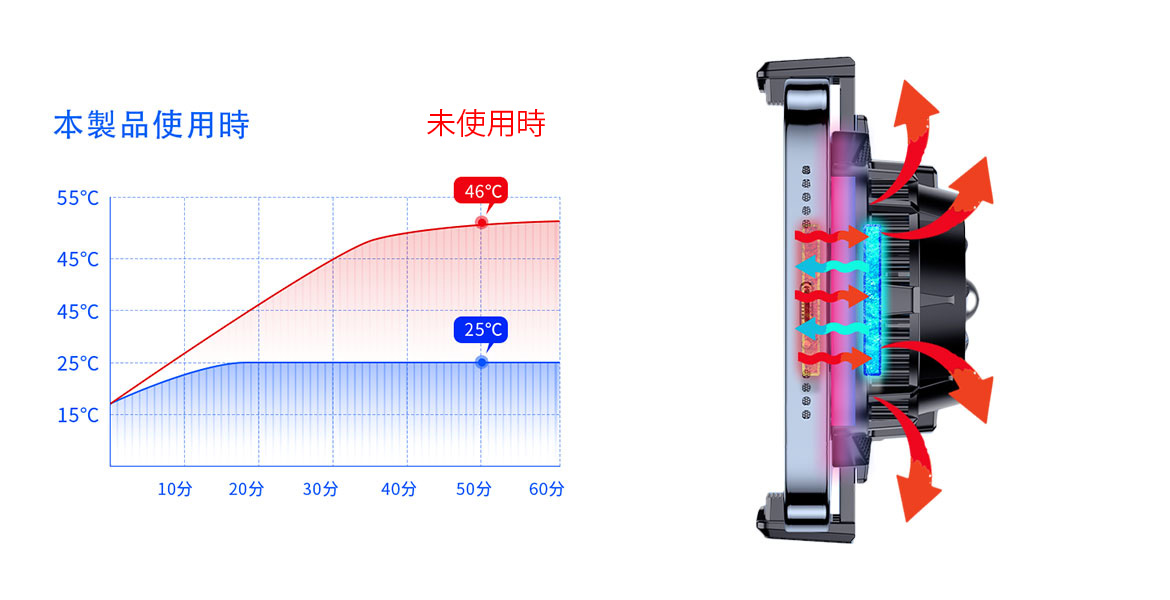
ファン式とペルチェ式の違い

そもそも「ペルチェ素子」とは、電気を通すことで片面が急激に冷え、もう片面が発熱するという特殊な半導体のこと。この性質を利用し、スマホに触れる面を氷のように冷やし、吸い上げた熱を逆側のファンから一気に外へ逃がすという、非常に効率的で理にかなった冷却システムを採用しています。

高負荷なゲーム、長時間の配信、動画撮影のように、熱が継続的に発生する場面では、風を当てるだけの冷却よりも、このように冷却プレートを密着させる方式のほうが圧倒的に適しています。ただし、ペルチェ式は動作に電源が必要であり、冷却プレートがスマホ背面にしっかり密着していないと十分な効果を発揮しにくという点には注意が必要です。

5. スマホクーラーを選ぶときに見るべきポイント

スマホクーラーを選ぶときは、単に「冷えそうか」だけで判断しないほうがよいです。実際の使いやすさは、冷却方式、冷却範囲、固定方法、給電方法、重量で決まります。

まず見るべきは冷却方式です。短時間の軽い発熱対策ならファン式でも十分な場合がありますが、長時間の負荷が続くならペルチェ式が候補になります。次に重要なのが冷却範囲です。スマホの熱源は、CPU周辺、バッテリー付近、カメラ周辺など一つではありません。小さな冷却プレートだけでは、熱源にうまく当たらない可能性があります。

配信や撮影で使うなら、三脚に固定できるかも重要です。スタンドやリングライトと組み合わせる場合、クーラーを装着したまま固定できるかで使い勝手が大きく変わります。また、長時間使うなら給電方法も見ておく必要があります。クーラー用の電源とスマホ充電用のケーブルが別々に伸びると、操作の邪魔になることがあります。

6. ゲーム・配信・撮影をする人に向く「広範囲」冷却

スマホの熱対策で難しいのは、熱源が一箇所とは限らないことです。そのため、高負荷な使い方をする人ほど、スマホ背面の一部だけでなく、広い範囲を冷やせるクーラーを選ぶ意味があります。
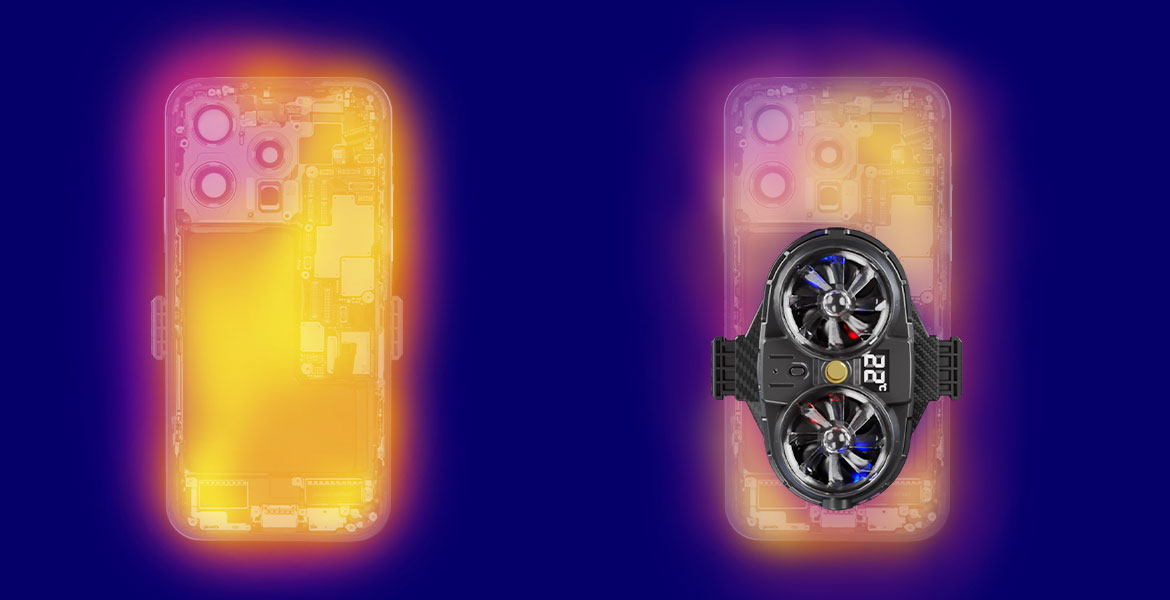
2コア搭載の冷却プレート

一般的なスマホクーラーから一歩進み、本製品は冷却プレートを「2つ」搭載するデュアルコア構造を採用しています。スマホの発熱源はCPUやバッテリー、カメラセンサーなど広範囲に分散していますが、この横長のデザインなら丸ごとカバー可能です。一部だけが熱くなるのを防ぐため、動画撮影やライブ配信といった高負荷な作業の安定性を飛躍的に高めてくれます。
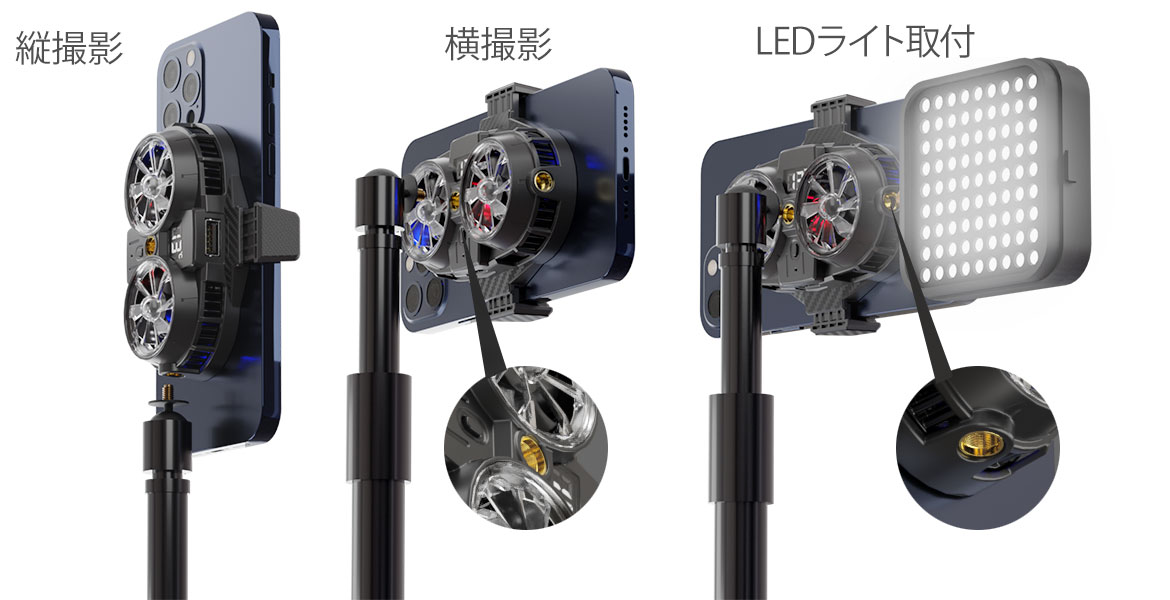
三脚とLEDライトを組み合わせた撮影スタイル

さらに、配信者やVloggerに嬉しいのが、本体に標準規格の「1/4インチネジ穴」を備えている点です。スマホにクーラーを装着したまま、手持ちの三脚やスタンドへ直接マウントできます。横画面でのゲーム実況はもちろん、縦画面のTikTokライブなどでも、熱落ちを気にせずLEDライト等と組み合わせた本格的な撮影環境を構築できます。(※三脚やLEDライトは別途ご用意ください)

こんな人にはペルチェ式クーラーがおすすめ

  • ゲーム中にフレームレート低下を感じる人
  • 長時間のライブ配信をする人
  • 動画撮影中にスマホが熱くなりやすい人
  • 夏場や屋外でスマホを長時間使う人
  • スマホを充電しながら高負荷な作業をする人

7. 実機テスト:驚異の冷却力と4K撮影の耐久性を動画で確認

「ペルチェ素子2コアの冷却力は、実際どれくらい効果があるのか?」
その実力を証明するため、最もスマホに負荷がかかる「iPhone 15 Proでの4K/60fps動画撮影」の耐久テストと、実際の冷却スピードの検証動画をご用意しました。ぜひご自身の目でチェックしてみてください。

▼ 【MS-COOLG2】iPhone15 Pro 4K60fps動画撮影耐久テスト

▼ CoolG2‐ペルチェ素子による驚異的な冷却スピード

8. まとめ:スマホの熱対策は、使い方に合わせて選ぶ

スマホの発熱は、単なる不快感の問題ではありません。ゲーム中のカクつき、配信中の不安定化、動画撮影の中断、バッテリー消費の増加など、実際の使い勝手に直接影響します。

軽い発熱なら基本対策で十分な場合もありますが、ゲームやライブ配信、長時間撮影のように継続的に負荷をかける使い方では、外部からの冷却を検討する価値があります。特に、発熱箇所が一箇所に限られない使い方では、広範囲を冷やせるペルチェ式クーラーが有力な選択肢になります。エアリアの「PELTIER RADIATOR MS-COOLG2」は、ペルチェ素子2コア、3段階調整、給電バイパス、三脚固定対応を備えたスマホクーラーです。熱によるパフォーマンス低下に悩んでいる方は、本格的な冷却対策のひとつとしてチェックしてみてください。

広範囲を急速冷却する、ペルチェ2コア搭載モデル

エアリアダイレクトでは、LINEお友達追加ですぐに使える10%OFFクーポンを配布中です。大事なゲームや配信を熱落ちから守る本格冷却デバイスを、ぜひこの機会にチェックしてみてください。

「PELTIER RADIATOR」をエアリアダイレクトで見る
ブログに戻る

他のおすすめ記事はこちら

デスクトップPCに指紋認証を後付けする方法|Windows Hello対応USBキーの使い方

デスクトップPCに指紋認証を後付けする方法|Windows Hello対応USBキーの使い方

ノートPCには、電源ボタンやキーボード面に指紋センサーを搭載したモデルがあります。指を置くだけでWindowsにサインインできるため、パスワードやPINを毎回入力する手間を減らせます。一方で、デスクトップPCや外部モニター環境では、Windows Helloの指紋認証を使いにくい場合があります。デスクトップPCには指紋センサーが搭載されていないことが多く、ノートPCを閉じて外部モニターに接続する環境では、内蔵指紋センサーに触れにくくなります。 こうしたときに使えるのが、後付けのWindows Hello対応指紋認証USBキーです。この記事では、デスクトップPCやWindowsノートPCのクラムシェル風環境で指紋認証を追加する方法、USBハブで手元にセンサーを配置する使い方、エアリアの「SENTINEL ID」の特徴と注意点を解説します。 目次 デスクトップPCや外部モニター環境でサインインが面倒になる理由 後付け指紋認証USBキーでできること 指紋認証USBキーは「手元に置く」と使いやすい デスクトップ環境で指紋認証USBキーを選ぶポイント SENTINEL IDの主な特徴 USBハブや延長ケーブルで使うときの注意点 Macのクラムシェル環境では使える? 購入前に知っておきたい注意点 よくある質問 まとめ:PCの設置場所に合わせて認証センサーを手元に置く 1. デスクトップPCや外部モニター環境でサインインが面倒になる理由 デスクトップPCは、性能や拡張性を重視して選ばれることが多い一方、指紋センサーや顔認証用カメラが標準搭載されていないことがあります。その場合、Windowsにサインインするには、パスワードやPINをキーボードで入力する必要があります。スリープから復帰するたびに入力が必要になると、短時間の離席が多い作業環境では手間に感じやすくなります。 外部モニター環境でも同じ問題があります。ノートPCを閉じたまま外部モニター、外付けキーボード、マウスに接続して使う場合、ノートPC本体の指紋センサーに触れにくくなります。PC本体を縦置きスタンドに収納している場合は、指紋センサーの位置がさらに遠くなります。内蔵カメラを使う顔認証も、PCを閉じていると使えない場合があります。 このように、PCの性能ではなく、設置場所や使い方によってサインインが不便になることがあります。 2. 後付け指紋認証USBキーでできること 後付けの指紋認証USBキーは、USBポートに接続してWindows Helloの指紋認証を追加するデバイスです。指紋センサーを搭載していないデスクトップPCでも、対応するUSB指紋認証リーダーを接続すれば、Windows Helloの指紋サインインを利用できます。 使い方はシンプルです。USBポートへ指紋認証リーダーを接続し、Windowsの設定画面からWindows Helloの指紋登録を行います。登録後は、サインイン時にセンサーへ指を置くことで、パスワードやPINの手入力を減らせます。 ただし、Windows...

デスクトップPCに指紋認証を後付けする方法|Windows Hello対応USBキーの使い方

ノートPCには、電源ボタンやキーボード面に指紋センサーを搭載したモデルがあります。指を置くだけでWindowsにサインインできるため、パスワードやPINを毎回入力する手間を減らせます。一方で、デスクトップPCや外部モニター環境では、Windows Helloの指紋認証を使いにくい場合があります。デスクトップPCには指紋センサーが搭載されていないことが多く、ノートPCを閉じて外部モニターに接続する環境では、内蔵指紋センサーに触れにくくなります。 こうしたときに使えるのが、後付けのWindows Hello対応指紋認証USBキーです。この記事では、デスクトップPCやWindowsノートPCのクラムシェル風環境で指紋認証を追加する方法、USBハブで手元にセンサーを配置する使い方、エアリアの「SENTINEL ID」の特徴と注意点を解説します。 目次 デスクトップPCや外部モニター環境でサインインが面倒になる理由 後付け指紋認証USBキーでできること 指紋認証USBキーは「手元に置く」と使いやすい デスクトップ環境で指紋認証USBキーを選ぶポイント SENTINEL IDの主な特徴 USBハブや延長ケーブルで使うときの注意点 Macのクラムシェル環境では使える? 購入前に知っておきたい注意点 よくある質問 まとめ:PCの設置場所に合わせて認証センサーを手元に置く 1. デスクトップPCや外部モニター環境でサインインが面倒になる理由 デスクトップPCは、性能や拡張性を重視して選ばれることが多い一方、指紋センサーや顔認証用カメラが標準搭載されていないことがあります。その場合、Windowsにサインインするには、パスワードやPINをキーボードで入力する必要があります。スリープから復帰するたびに入力が必要になると、短時間の離席が多い作業環境では手間に感じやすくなります。 外部モニター環境でも同じ問題があります。ノートPCを閉じたまま外部モニター、外付けキーボード、マウスに接続して使う場合、ノートPC本体の指紋センサーに触れにくくなります。PC本体を縦置きスタンドに収納している場合は、指紋センサーの位置がさらに遠くなります。内蔵カメラを使う顔認証も、PCを閉じていると使えない場合があります。 このように、PCの性能ではなく、設置場所や使い方によってサインインが不便になることがあります。 2. 後付け指紋認証USBキーでできること 後付けの指紋認証USBキーは、USBポートに接続してWindows Helloの指紋認証を追加するデバイスです。指紋センサーを搭載していないデスクトップPCでも、対応するUSB指紋認証リーダーを接続すれば、Windows Helloの指紋サインインを利用できます。 使い方はシンプルです。USBポートへ指紋認証リーダーを接続し、Windowsの設定画面からWindows Helloの指紋登録を行います。登録後は、サインイン時にセンサーへ指を置くことで、パスワードやPINの手入力を減らせます。 ただし、Windows...

Windows Hello対応の指紋認証USBキーの選び方|MoC方式と導入コストを解説

Windows Hello対応の指紋認証USBキーの選び方|MoC方式と導入コストを解説

PCのセキュリティを高めたい一方で、毎回長いパスワードを入力するのは面倒です。複雑なパスワードを設定しても、入力が面倒になると、短いパスワードにしてしまう、付箋に書いてしまう、複数人で同じパスワードを共有してしまう、といった運用になりがちです。こうした課題を減らす方法の一つが、Windows Hello対応の指紋認証USBキーです。指紋センサーを搭載していないデスクトップPCやノートPCでも、USBポートに指紋認証リーダーを追加することで、Windows Helloの指紋サインインを利用できます。 この記事では、指紋認証USBキーを選ぶときに確認したいMoC方式、Windows Hello ESS、パスキー対応、共有PCでの使い方、導入コストの考え方と、エアリアの「SENTINEL ID」の特徴を解説します。 目次 指紋認証USBキーでできること 指紋認証USBキーを選ぶときの重要ポイント MoC方式とは?Match-on-Hostとの違い Windows Hello ESS・パスキー対応とは 共有PCで指紋認証USBキーを使うメリット SENTINEL IDの主な特徴 購入前に知っておきたい注意点 よくある質問 まとめ:MoC方式・対応OS・運用ルールで選ぶ 1. 指紋認証USBキーでできること 指紋認証USBキーは、Windows Helloの指紋認証を後付けするためのデバイスです。Windows Helloに対応したPCへ接続し、指紋を登録すると、パスワードやPINを毎回手入力しなくても、指を置くだけでサインインできます。 特に便利なのは、次のような場面です。 デスクトップPCに指紋認証を追加したい場合 指紋センサーのないノートPCでWindows Helloを使いたい場合 会社用PCと個人用PCを使い分けている場合...

Windows Hello対応の指紋認証USBキーの選び方|MoC方式と導入コストを解説

PCのセキュリティを高めたい一方で、毎回長いパスワードを入力するのは面倒です。複雑なパスワードを設定しても、入力が面倒になると、短いパスワードにしてしまう、付箋に書いてしまう、複数人で同じパスワードを共有してしまう、といった運用になりがちです。こうした課題を減らす方法の一つが、Windows Hello対応の指紋認証USBキーです。指紋センサーを搭載していないデスクトップPCやノートPCでも、USBポートに指紋認証リーダーを追加することで、Windows Helloの指紋サインインを利用できます。 この記事では、指紋認証USBキーを選ぶときに確認したいMoC方式、Windows Hello ESS、パスキー対応、共有PCでの使い方、導入コストの考え方と、エアリアの「SENTINEL ID」の特徴を解説します。 目次 指紋認証USBキーでできること 指紋認証USBキーを選ぶときの重要ポイント MoC方式とは?Match-on-Hostとの違い Windows Hello ESS・パスキー対応とは 共有PCで指紋認証USBキーを使うメリット SENTINEL IDの主な特徴 購入前に知っておきたい注意点 よくある質問 まとめ:MoC方式・対応OS・運用ルールで選ぶ 1. 指紋認証USBキーでできること 指紋認証USBキーは、Windows Helloの指紋認証を後付けするためのデバイスです。Windows Helloに対応したPCへ接続し、指紋を登録すると、パスワードやPINを毎回手入力しなくても、指を置くだけでサインインできます。 特に便利なのは、次のような場面です。 デスクトップPCに指紋認証を追加したい場合 指紋センサーのないノートPCでWindows Helloを使いたい場合 会社用PCと個人用PCを使い分けている場合...

Webサイトのログインも指紋認証で!Windows Hello「パスキー」の仕組みとUSBキーの使い方

Webサイトのログインも指紋認証で!Windows Hello「パスキー」の仕組みとUSBキー...

Webサービスを使うたびに、IDとパスワードを入力する。 ショッピングサイト、SNS、クラウドストレージ、仕事用ツールなど、ログインが必要なサービスは増え続けています。安全のためには、サービスごとに異なる複雑なパスワードを使うべきです。しかし現実には、覚えきれない、入力が面倒、パスワード管理アプリを使っていても認証の手間が残る、と感じる人も多いはずです。そこで注目されているのが、パスワードの代わりにWindows Helloなどの認証機能でサインインする「パスキー」です。Windows PCでは、対応するWebサイトやアプリでパスキーを使う際に、Windows Helloの顔認証、指紋認証、PINで本人確認を行います。 指紋センサーのないPCでも、Windows Hello対応の指紋認証USBキーを追加すれば、Webサイトのログイン時に指紋認証を使いやすくなります。この記事では、パスキーの基本、Windows Helloとの関係、指紋認証USBキーを使うメリット、SENTINEL IDの特徴と注意点を解説します。 目次 パスキーとは?パスワードを入力しない新しいログイン方法 なぜWebサイトのログインにパスキーが広がっているのか Windows Helloでパスキーを使う仕組み 指紋センサーがないPCではPIN入力が残る 指紋認証USBキーを追加するとWebログインがどう変わるか パスキー用に指紋認証USBキーを選ぶポイント SENTINEL IDがWebログイン用途に向く理由 購入前・利用前の注意点 よくある質問 まとめ:Webサイトのログインを「覚える」から「指で承認する」へ 1. パスキーとは?パスワードを入力しない新しいログイン方法 パスキー(Passkey)とは、文字通り「パスワードに代わる新しいサインインの仕組み」です。 これまでは、Webサイトにアクセスするたびに、ユーザー名と「文字列のパスワード」を入力する必要がありました。一方、パスキーに対応したサービスでは、文字列を入力する代わりに、お使いのPCやスマートフォンの本人確認機能(顔認証、指紋認証、PINなど)を使ってサインインを行います。ユーザー自身が複雑なパスワードを考えたり、覚えたりする必要がないのが最大の特徴です。 2. なぜWebサイトのログインにパスキーが広がっているのか パスキーが普及している理由は、「利便性の向上」と「セキュリティの強化」を同時に実現できるからです。 利便性:...

Webサイトのログインも指紋認証で!Windows Hello「パスキー」の仕組みとUSBキー...

Webサービスを使うたびに、IDとパスワードを入力する。 ショッピングサイト、SNS、クラウドストレージ、仕事用ツールなど、ログインが必要なサービスは増え続けています。安全のためには、サービスごとに異なる複雑なパスワードを使うべきです。しかし現実には、覚えきれない、入力が面倒、パスワード管理アプリを使っていても認証の手間が残る、と感じる人も多いはずです。そこで注目されているのが、パスワードの代わりにWindows Helloなどの認証機能でサインインする「パスキー」です。Windows PCでは、対応するWebサイトやアプリでパスキーを使う際に、Windows Helloの顔認証、指紋認証、PINで本人確認を行います。 指紋センサーのないPCでも、Windows Hello対応の指紋認証USBキーを追加すれば、Webサイトのログイン時に指紋認証を使いやすくなります。この記事では、パスキーの基本、Windows Helloとの関係、指紋認証USBキーを使うメリット、SENTINEL IDの特徴と注意点を解説します。 目次 パスキーとは?パスワードを入力しない新しいログイン方法 なぜWebサイトのログインにパスキーが広がっているのか Windows Helloでパスキーを使う仕組み 指紋センサーがないPCではPIN入力が残る 指紋認証USBキーを追加するとWebログインがどう変わるか パスキー用に指紋認証USBキーを選ぶポイント SENTINEL IDがWebログイン用途に向く理由 購入前・利用前の注意点 よくある質問 まとめ:Webサイトのログインを「覚える」から「指で承認する」へ 1. パスキーとは?パスワードを入力しない新しいログイン方法 パスキー(Passkey)とは、文字通り「パスワードに代わる新しいサインインの仕組み」です。 これまでは、Webサイトにアクセスするたびに、ユーザー名と「文字列のパスワード」を入力する必要がありました。一方、パスキーに対応したサービスでは、文字列を入力する代わりに、お使いのPCやスマートフォンの本人確認機能(顔認証、指紋認証、PINなど)を使ってサインインを行います。ユーザー自身が複雑なパスワードを考えたり、覚えたりする必要がないのが最大の特徴です。 2. なぜWebサイトのログインにパスキーが広がっているのか パスキーが普及している理由は、「利便性の向上」と「セキュリティの強化」を同時に実現できるからです。 利便性:...

カメラレンズのくもり・カビ対策|湿気を防ぐ保管方法と除湿キャップの選び方

カメラレンズのくもり・カビ対策|湿気を防ぐ保管方法と除湿キャップの選び方

カメラレンズのくもりやカビは、写りに影響するだけでなく、修理やクリーニングの費用にもつながることがあります。特に梅雨、夏の高湿度、雨の日の撮影後、冬の屋外から暖かい室内へ移動した直後は注意が必要です。 レンズの湿気対策で大切なのは、特別な道具を一度だけ買うことではありません。湿度を確認し、汚れや水分を落とし、乾燥剤の状態を定期的に見直すことです。ただし、使い捨て乾燥剤は交換を忘れやすく、防湿庫は設置スペースや費用が必要です。そこで選択肢になるのが、繰り返し使える再生型の除湿石や、レンズに装着できる除湿キャップです。 この記事では、カメラレンズのくもり・カビが起きる原因、保管時の適正湿度、防湿庫や乾燥剤との違い、そしてエアリアの「SILENT DRY レンズ除湿マルチサイズキャップ WRAPPIE」の特徴と注意点を解説します。 目次 レンズのくもり・カビが起きる原因 カメラ・レンズ保管の適正湿度 やってはいけないレンズ保管 主な湿気対策を比較 除湿石キャップが向いている使い方 SILENT DRY WRAPPIEの特徴 WRAPPIEの使い方 よくある失敗と対処法 シーン別のおすすめ運用 よくある質問 まとめ:湿気対策は続けられる形にする 1. レンズのくもり・カビが起きる原因 レンズのくもりやカビは、主に湿度、温度差、汚れが関係します。 湿度が高い状態が続く 湿度が高い状態が続くと、レンズやカメラ内部にカビが発生しやすくなります。特に、押し入れ、床に近い場所、風通しの悪い収納、湿気がこもるカメラバッグ内は注意が必要です。 温度差で結露する 温度差もくもりの原因になります。寒い屋外から暖かい室内へ移動したとき、機材の表面や内部が冷えたままだと結露が起きることがあります。これがレンズのくもりとして見える場合があります。 ホコリ・皮脂・水分が残っている さらに、ホコリ、皮脂、水分などの汚れもカビの原因になります。撮影後にレンズやボディをそのまま収納すると、汚れや水分が残ったまま密閉されます。保管前にブロアーやクロスで軽く手入れし、濡れている場合は十分に乾かすことが重要です。 2....

カメラレンズのくもり・カビ対策|湿気を防ぐ保管方法と除湿キャップの選び方

カメラレンズのくもりやカビは、写りに影響するだけでなく、修理やクリーニングの費用にもつながることがあります。特に梅雨、夏の高湿度、雨の日の撮影後、冬の屋外から暖かい室内へ移動した直後は注意が必要です。 レンズの湿気対策で大切なのは、特別な道具を一度だけ買うことではありません。湿度を確認し、汚れや水分を落とし、乾燥剤の状態を定期的に見直すことです。ただし、使い捨て乾燥剤は交換を忘れやすく、防湿庫は設置スペースや費用が必要です。そこで選択肢になるのが、繰り返し使える再生型の除湿石や、レンズに装着できる除湿キャップです。 この記事では、カメラレンズのくもり・カビが起きる原因、保管時の適正湿度、防湿庫や乾燥剤との違い、そしてエアリアの「SILENT DRY レンズ除湿マルチサイズキャップ WRAPPIE」の特徴と注意点を解説します。 目次 レンズのくもり・カビが起きる原因 カメラ・レンズ保管の適正湿度 やってはいけないレンズ保管 主な湿気対策を比較 除湿石キャップが向いている使い方 SILENT DRY WRAPPIEの特徴 WRAPPIEの使い方 よくある失敗と対処法 シーン別のおすすめ運用 よくある質問 まとめ:湿気対策は続けられる形にする 1. レンズのくもり・カビが起きる原因 レンズのくもりやカビは、主に湿度、温度差、汚れが関係します。 湿度が高い状態が続く 湿度が高い状態が続くと、レンズやカメラ内部にカビが発生しやすくなります。特に、押し入れ、床に近い場所、風通しの悪い収納、湿気がこもるカメラバッグ内は注意が必要です。 温度差で結露する 温度差もくもりの原因になります。寒い屋外から暖かい室内へ移動したとき、機材の表面や内部が冷えたままだと結露が起きることがあります。これがレンズのくもりとして見える場合があります。 ホコリ・皮脂・水分が残っている さらに、ホコリ、皮脂、水分などの汚れもカビの原因になります。撮影後にレンズやボディをそのまま収納すると、汚れや水分が残ったまま密閉されます。保管前にブロアーやクロスで軽く手入れし、濡れている場合は十分に乾かすことが重要です。 2....

レトロでおしゃれな小型スピーカーの選び方|プレゼントにも向く「MUZEN Button」

レトロでおしゃれな小型Bluetoothスピーカーの選び方|プレゼントにも向くMUZEN Bu...

スマートフォンだけでも音楽は聴けます。ただ、部屋に置いたときの見た目や、バッグに付けて持ち歩く楽しさまで考えるなら、小型Bluetoothスピーカーという選択肢があります。特に、レコードプレーヤーや昔のラジオを思わせるレトロデザインのスピーカーは、音楽を聴かない時間もインテリア雑貨のように楽しめます。 プレゼント用のスピーカーを選ぶ場合も、音質だけでなく、見た目、サイズ、重さ、パッケージ、充電方式、防水性能の有無まで確認しておくと選びやすくなります。この記事では、レトロでおしゃれな小型Bluetoothスピーカーを選ぶポイントと、コンパクトなメタルボディが特徴の「MUZEN Button」の特徴、購入前に知っておきたい注意点を解説します。 目次 小型Bluetoothスピーカーがプレゼントに向いている理由 レトロデザインのスピーカーを選ぶポイント MUZEN Buttonの主な特徴 MUZEN Buttonが向いている人 購入前に知っておきたい注意点 よくある質問 まとめ:音質だけでなく、見た目と使う場面で選ぶ 1. 小型Bluetoothスピーカーがプレゼントに向いている理由 Bluetoothスピーカーは、スマートフォンと接続して音楽やラジオアプリ、動画の音声を手軽に楽しめるアイテムです。イヤホンと違い、部屋の中で音を共有しやすく、作業中、料理中、散歩前の準備時間、ピクニックなど、さまざまな場面で使えます。小型モデルであれば、机の上、棚、ベッドサイド、玄関などにも置きやすく、使わないときも邪魔になりにくいのが特徴です。さらに、デザイン性の高いスピーカーは、インテリア雑貨としても楽しめます。音楽が好きな人だけでなく、レトロ雑貨、かわいい家電、持ち歩けるガジェットが好きな人へのプレゼント候補にもなります。 2. レトロデザインのスピーカーを選ぶポイント レトロデザインの小型スピーカーを選ぶときは、まず見た目と素材を確認します。 デザインと素材 プラスチック製のスピーカーは軽く扱いやすい一方、質感を重視するなら金属素材を使ったモデルも選択肢になります。亜鉛合金やアルミニウム合金を使った製品は、手に持ったときに重みがあり、インテリアとしても置きやすくなります。 サイズと重量 バッグやバックパックに取り付けて持ち歩くなら、重すぎないことが重要です。100g台の小型スピーカーであれば、ストラップで吊るしても負担になりにくくなります。 連続再生時間 散歩や部屋での短時間利用なら数時間でも十分ですが、旅行やキャンプで長く使うなら、再生時間に余裕があるモデルが向いています。 充電端子 最近はUSB Type-Cの製品が増えていますが、Micro USBを採用している製品もあります。手持ちの充電ケーブルと合うか、付属ケーブルがあるかを確認しておくと安心です。 防水性能の有無...

レトロでおしゃれな小型Bluetoothスピーカーの選び方|プレゼントにも向くMUZEN Bu...

スマートフォンだけでも音楽は聴けます。ただ、部屋に置いたときの見た目や、バッグに付けて持ち歩く楽しさまで考えるなら、小型Bluetoothスピーカーという選択肢があります。特に、レコードプレーヤーや昔のラジオを思わせるレトロデザインのスピーカーは、音楽を聴かない時間もインテリア雑貨のように楽しめます。 プレゼント用のスピーカーを選ぶ場合も、音質だけでなく、見た目、サイズ、重さ、パッケージ、充電方式、防水性能の有無まで確認しておくと選びやすくなります。この記事では、レトロでおしゃれな小型Bluetoothスピーカーを選ぶポイントと、コンパクトなメタルボディが特徴の「MUZEN Button」の特徴、購入前に知っておきたい注意点を解説します。 目次 小型Bluetoothスピーカーがプレゼントに向いている理由 レトロデザインのスピーカーを選ぶポイント MUZEN Buttonの主な特徴 MUZEN Buttonが向いている人 購入前に知っておきたい注意点 よくある質問 まとめ:音質だけでなく、見た目と使う場面で選ぶ 1. 小型Bluetoothスピーカーがプレゼントに向いている理由 Bluetoothスピーカーは、スマートフォンと接続して音楽やラジオアプリ、動画の音声を手軽に楽しめるアイテムです。イヤホンと違い、部屋の中で音を共有しやすく、作業中、料理中、散歩前の準備時間、ピクニックなど、さまざまな場面で使えます。小型モデルであれば、机の上、棚、ベッドサイド、玄関などにも置きやすく、使わないときも邪魔になりにくいのが特徴です。さらに、デザイン性の高いスピーカーは、インテリア雑貨としても楽しめます。音楽が好きな人だけでなく、レトロ雑貨、かわいい家電、持ち歩けるガジェットが好きな人へのプレゼント候補にもなります。 2. レトロデザインのスピーカーを選ぶポイント レトロデザインの小型スピーカーを選ぶときは、まず見た目と素材を確認します。 デザインと素材 プラスチック製のスピーカーは軽く扱いやすい一方、質感を重視するなら金属素材を使ったモデルも選択肢になります。亜鉛合金やアルミニウム合金を使った製品は、手に持ったときに重みがあり、インテリアとしても置きやすくなります。 サイズと重量 バッグやバックパックに取り付けて持ち歩くなら、重すぎないことが重要です。100g台の小型スピーカーであれば、ストラップで吊るしても負担になりにくくなります。 連続再生時間 散歩や部屋での短時間利用なら数時間でも十分ですが、旅行やキャンプで長く使うなら、再生時間に余裕があるモデルが向いています。 充電端子 最近はUSB Type-Cの製品が増えていますが、Micro USBを採用している製品もあります。手持ちの充電ケーブルと合うか、付属ケーブルがあるかを確認しておくと安心です。 防水性能の有無...

防災にも使えるアウトドアスピーカー|ライト・ラジオ・給電機能付きモデルの選び方|「MUZEN Wild Mini Gen3」の魅力

防災にも使えるアウトドアスピーカー|ライト・ラジオ・給電機能付きモデルの選び方|「MUZEN ...

キャンプ、車中泊、バーベキュー、釣りなどで使うアウトドアギアは、非常時の備えとしても役立つ場合があります。普段から使っている道具であれば、保管場所を忘れにくく、使い方にも慣れています。非常時専用の防災用品をしまい込むより、日常とアウトドアで使いながら備える方が現実的な場合があります。こうした考え方は、日常時と非常時を分けずに考える「フェーズフリー」にも近いものです。 特に電子機器では、1台で複数の役割を持つガジェットが便利です。音楽を聴くBluetoothスピーカーに、ライト、FMラジオ、スマートフォンへの補助給電機能があれば、キャンプでも停電時でも使える場面が増えます。この記事では、防災にも使いやすいアウトドアスピーカーを選ぶポイントと、ライト・FMラジオ・給電機能を備えた「MUZEN Wild Mini Gen3」の特徴、使用時の注意点を解説します。 目次 アウトドアギアを防災にも使うという考え方 防災向け多機能スピーカーで確認したい機能 MUZEN Wild Mini Gen3の主な特徴 Gen2とGen3の違い MUZEN Wild Mini Gen3が向いている人・向いていない人 使用前に知っておきたい注意点 よくある質問 まとめ:日常でも非常時でも使う前提で選ぶ 1. アウトドアギアを防災にも使うという考え方 防災用品は、非常時のために用意しておくことが大切です。ただし、普段まったく使わない道具は、いざという時にバッテリーが切れていたり、使い方が分からなかったりすることがあります。そこで考えたいのが、普段使いできる道具を非常時にも使うという選び方です。キャンプで使うライト、車中泊で使うモバイルバッテリー、屋外で使う防水スピーカーなどは、停電時や避難時にも役立つ可能性があります。特に、充電、照明、情報収集の機能は、防災用品としても重要です。 アウトドアで使い慣れている道具を非常用としても考えておけば、荷物を増やしすぎずに備えを整えやすくなります。 2. 防災向け多機能スピーカーで確認したい機能 防災やアウトドアの視点でBluetoothスピーカーを選ぶ場合、音質だけでなく、非常時に使える機能も確認したいところです。 ライト機能 キャンプ場の夜、車中泊時の手元灯、停電時の室内移動など、ライトがあると使える場面が広がります。SOS点滅モードがある製品なら、緊急時の合図としても使えます。 FMラジオ機能...

防災にも使えるアウトドアスピーカー|ライト・ラジオ・給電機能付きモデルの選び方|「MUZEN ...

キャンプ、車中泊、バーベキュー、釣りなどで使うアウトドアギアは、非常時の備えとしても役立つ場合があります。普段から使っている道具であれば、保管場所を忘れにくく、使い方にも慣れています。非常時専用の防災用品をしまい込むより、日常とアウトドアで使いながら備える方が現実的な場合があります。こうした考え方は、日常時と非常時を分けずに考える「フェーズフリー」にも近いものです。 特に電子機器では、1台で複数の役割を持つガジェットが便利です。音楽を聴くBluetoothスピーカーに、ライト、FMラジオ、スマートフォンへの補助給電機能があれば、キャンプでも停電時でも使える場面が増えます。この記事では、防災にも使いやすいアウトドアスピーカーを選ぶポイントと、ライト・FMラジオ・給電機能を備えた「MUZEN Wild Mini Gen3」の特徴、使用時の注意点を解説します。 目次 アウトドアギアを防災にも使うという考え方 防災向け多機能スピーカーで確認したい機能 MUZEN Wild Mini Gen3の主な特徴 Gen2とGen3の違い MUZEN Wild Mini Gen3が向いている人・向いていない人 使用前に知っておきたい注意点 よくある質問 まとめ:日常でも非常時でも使う前提で選ぶ 1. アウトドアギアを防災にも使うという考え方 防災用品は、非常時のために用意しておくことが大切です。ただし、普段まったく使わない道具は、いざという時にバッテリーが切れていたり、使い方が分からなかったりすることがあります。そこで考えたいのが、普段使いできる道具を非常時にも使うという選び方です。キャンプで使うライト、車中泊で使うモバイルバッテリー、屋外で使う防水スピーカーなどは、停電時や避難時にも役立つ可能性があります。特に、充電、照明、情報収集の機能は、防災用品としても重要です。 アウトドアで使い慣れている道具を非常用としても考えておけば、荷物を増やしすぎずに備えを整えやすくなります。 2. 防災向け多機能スピーカーで確認したい機能 防災やアウトドアの視点でBluetoothスピーカーを選ぶ場合、音質だけでなく、非常時に使える機能も確認したいところです。 ライト機能 キャンプ場の夜、車中泊時の手元灯、停電時の室内移動など、ライトがあると使える場面が広がります。SOS点滅モードがある製品なら、緊急時の合図としても使えます。 FMラジオ機能...