AirPods Pro 3ケースの見分け方|AirPods 4との違い

AirPods Pro 3ケースの見分け方|AirPods 4との違い

結論

AirPods Pro 3用ケースとAirPods 4用ケースは共用できません。Apple公式仕様では充電ケースの幅がAirPods Pro 3は62.2mm、AirPods 4は50.1mmと異なります。見た目や商品名だけで判断せず、所有モデルとケースの対応表記を合わせて選びましょう。

AirPodsの保護ケースを探していると、「AirPods Pro 3用とAirPods 4用は何が違う?」「同じUSB-C充電ケースなら共用できる?」と迷うことがあります。どちらも白い充電ケースですが、横幅や形状は同じではありません。対応していない保護ケースを選ぶと、本体が入らない、フタが閉まらない、充電端子やステータスランプの位置が合わないといった失敗につながります。

この記事では、AirPods Pro 3ケースとAirPods 4ケースの違い、所有モデルの確認方法、USB-C・ワイヤレス充電対応の考え方、ハードケースやカラビナを選ぶポイントを解説します。

1. AirPods Pro 3とAirPods 4のケースは共用できる?

結論からいうと、AirPods Pro 3用の保護ケースをAirPods 4へ流用することはできません。反対に、AirPods 4用ケースへAirPods Pro 3の充電ケースを入れることもできません。

AirPods Pro 3の充電ケースは横長で、AirPods 4の充電ケースはよりコンパクトです。横幅だけでも12.1mmの差があるため、ケースの伸縮性だけで吸収できる違いではありません。

また、フタの形状、USB-Cポート、ステータスランプ、ストラップやスピーカーまわりの設計もモデルによって異なります。「AirPods用」とだけ書かれた商品ではなく、「AirPods Pro 3専用」または「AirPods 4対応」という表記を確認してください。

2. 充電ケースのサイズ・形状を比較

Apple公式仕様に掲載されている充電ケースの寸法を比較すると、次のようになります。

確認項目 AirPods Pro 3 AirPods 4
高さ 47.2mm 46.2mm
幅 62.2mm 50.1mm
厚さ 21.8mm 21.2mm
充電端子 USB-C USB-C
ワイヤレス充電 対応 ANC搭載モデルのみ対応

高さと厚さは近いものの、横幅には大きな違いがあります。AirPods Pro 3用ケースはAirPods 4に対して余り、AirPods 4用ケースにはAirPods Pro 3が入りません。

同じ「AirPods」という名称でも、イヤホン本体だけでなく充電ケースの設計が異なります。ケース選びでは、製品名の数字や「Pro」の有無まで照合することが重要です。

3. 自分のAirPodsモデルを見分ける方法

購入履歴が残っていない場合や、家族から譲り受けた場合は、見た目だけで判断せずモデル番号を確認しましょう。

iPhoneやiPadの設定から確認する

  1. AirPodsをiPhoneまたはiPadへ接続する
  2. 「設定」から「Bluetooth」を開く
  3. 接続中のAirPodsの横にある情報ボタンを選ぶ
  4. 表示されたモデル名・モデル番号を確認する

充電ケースのモデル番号を確認する

Apple公式では、充電ケースのモデル番号としてAirPods Pro 3は「A3122」、AirPods 4通常モデルは「A3058」、AirPods 4のANC搭載モデルは「A3059」と案内しています。

AirPods 4は通常モデルとアクティブノイズキャンセリング搭載モデルで充電機能が異なります。保護ケースの対応だけでなく、ワイヤレス充電を利用したい場合もモデル確認が必要です。

「AirPods Pro 第3世代」という表記を確認

AirPods Pro 3とAirPods Pro 2では、対応する保護ケースが異なる場合があります。「Pro用」だけで判断せず、商品ページに「AirPods Pro 3専用」と明記されているか確認してください。

4. 保護ケース選びで確認する5つのポイント

1. 対応機種

最優先で確認する項目です。「AirPods Pro 3専用」「AirPods 4対応」のように、モデルが明記されたケースを選びます。サイズが近い旧世代用ケースを無理に装着しないでください。

2. USB-Cポートの開口部

ケースを装着したままUSB-Cケーブルを接続できるか確認します。開口部が小さすぎると、コネクタ部分が太いケーブルでは奥まで挿さらない場合があります。

3. ステータスランプの見やすさ

充電状態やペアリング状態を確認するため、前面のステータスランプが隠れない設計を選びましょう。ケース越しに見えるタイプは、装着したまま状態を確認できます。

4. ワイヤレス充電への対応

ワイヤレス充電を使う場合は、ケースを装着したまま充電器へ置けるか確認します。ただし、「保護ケースがワイヤレス充電対応」であることと、「収納するAirPods本体がワイヤレス充電対応」であることは別です。

5. カラビナの取り付け方

バッグの内側やベルトループへ取り付けたい場合は、カラビナ付きが便利です。ただし、強く引っ張ったり、激しい運動中に外側へぶら下げたりすると、カラビナやケースが外れる可能性があります。紛失を完全に防ぐものではないため、移動中はバッグの内側へ固定すると安心です。

5. ワイヤレス充電対応ケースの注意点

AirPods Pro 3のMagSafe充電ケースは、MagSafe充電器、Apple Watch充電器、Qi規格の充電器、USB-Cコネクタに対応しています。

一方、AirPods 4には2種類があります。通常モデルの充電ケースはUSB-C充電のみです。Apple Watch充電器やQi規格のワイヤレス充電に対応するのは、アクティブノイズキャンセリング搭載AirPods 4の充電ケースです。

そのため、AirPods 4用の保護ケースに「ワイヤレス充電対応」と書かれていても、通常モデルへ装着するだけでワイヤレス充電が使えるようになるわけではありません。この表記は、対応するAirPods本体のワイヤレス充電を妨げにくい構造であることを意味します。

保護ケースの厚みや位置ずれによって充電が安定しない場合は、充電器の中央へ置き直し、それでも反応しなければ保護ケースを外して確認してください。

6. ハードケースとやわらかいケースの違い

AirPodsの保護ケースには、PCなどを使った硬いタイプと、シリコーンやTPUなどを使ったやわらかいタイプがあります。

種類 向いている人 注意点
ハードタイプ かっちりした装着感や、擦り傷・汚れ対策を重視したい人 強い衝撃を完全に防げるわけではない。取り外しにくい製品もある
やわらかいタイプ 着脱のしやすさや、手に持った時の滑りにくさを重視したい人 ホコリが付きやすい場合や、使用中に伸びる場合がある

素材名だけで優劣を決めるのではなく、対応機種、フタ部分の固定方法、USB-Cポートやランプの位置、持ち運び方まで含めて選ぶことが大切です。

7. AirPods Pro 3・AirPods 4専用ケースを紹介

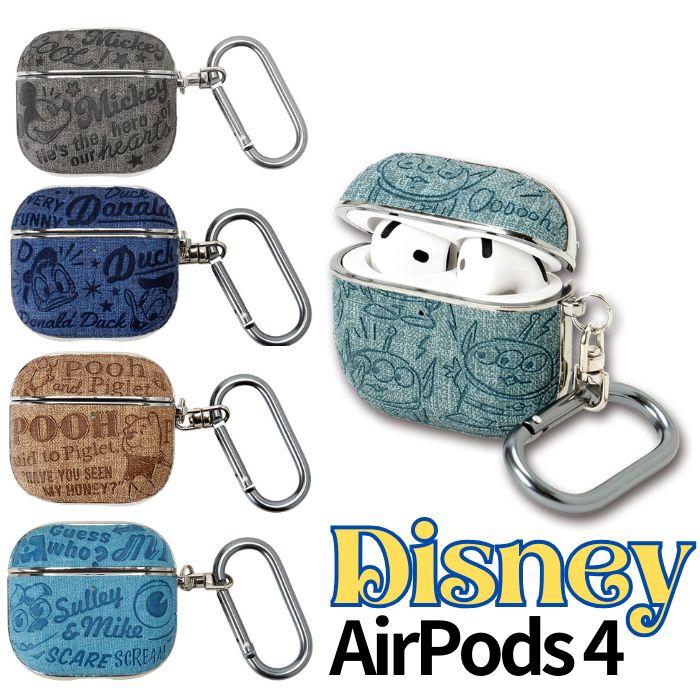
エアリアダイレクトでは、AirPods Pro 3用とAirPods 4用をそれぞれ選べる、ディズニー正規ライセンスのハードタイプケースを取り扱っています。デザインだけでなく、所有モデルに合う商品ページを選んでください。

AirPods Pro 3専用

アンダー AirPods Pro 3ケース
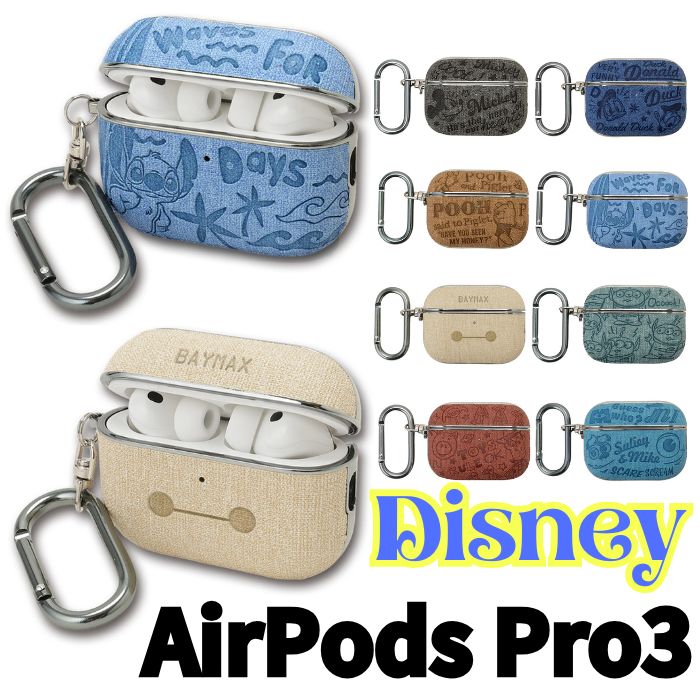
  • AirPods Pro 3専用設計
  • ケースを装着したままUSB-C接続可能
  • ワイヤレス充電・ランプ確認に対応
  • 持ち運びに使えるカラビナ付属
AirPods Pro 3用を見る

AirPods 4対応

アンダー AirPods 4ケース

  • AirPods 4向けの専用形状
  • ケースを装着したままUSB-C接続可能
  • 対応本体のワイヤレス充電・ランプ確認に配慮
  • 持ち運びに使えるカラビナ付属
AirPods 4用を見る

※AirPods本体は付属しません。カラビナは紛失を完全に防ぐものではありません。AirPods 4用ケースのANC搭載・非搭載モデルへの対応範囲は、購入前に商品ページの最新情報をご確認ください。

8. 購入前・使用時の注意点

保護ケースを付けても完全に衝撃を防げるわけではない
保護ケースは擦り傷や軽い衝撃を抑えるためのものです。高い場所からの落下や強い圧力による破損まで保証するものではありません。

防水性能が追加されるわけではない
外側へ保護ケースを装着しても、AirPodsの防塵・耐汗・耐水性能が高くなるわけではありません。濡れた状態で充電しないでください。

AirPods 4のペアリングやリセット操作へ影響する場合がある
Appleのアクセサリー向け資料では、AirPods 4の保護ケースやカバーがペアリング・工場出荷状態へのリセット操作に影響する可能性が示されています。設定操作が反応しにくい場合は、保護ケースを一度外して確認してください。

商品説明と手元のモデルを照合する
商品名が似ていても、AirPods Pro 3、AirPods 4、AirPods 4 ANC搭載モデルは同じではありません。モデル番号と商品ページの対応機種を照合してから注文しましょう。

9. よくある質問

Q. AirPods Pro 3のケースはAirPods 4に使えますか?

A. 使えません。充電ケースの横幅や形状が異なるため、それぞれのモデルに対応した専用ケースを選んでください。

Q. AirPods Pro 2用ケースをAirPods Pro 3に使えますか?

A. 商品側にAirPods Pro 3対応の記載がない場合は使用しないでください。フタ、端子、スピーカーなどの位置が合わない可能性があります。

Q. AirPods 4はすべてワイヤレス充電できますか?

A. いいえ。Apple公式仕様では、通常のAirPods 4充電ケースはUSB-C充電のみです。Qi規格やApple Watch充電器に対応するのは、アクティブノイズキャンセリング搭載AirPods 4の充電ケースです。

Q. ケースを付けたままUSB-Cで充電できますか?

A. 今回紹介したケースは、装着したままUSB-C接続ができる仕様です。ただし、コネクタ部分が太いケーブルでは干渉する可能性があるため、奥まで正しく挿さるか確認してください。

Q. カラビナ付きなら紛失しませんか?

A. 紛失リスクを抑える助けにはなりますが、完全に防げるわけではありません。カラビナを強く引っ張らず、移動時はバッグの内側など外れにくい場所へ取り付けてください。

10. まとめ:機種名と充電ケースを確認して選ぶ

AirPods Pro 3とAirPods 4は、充電ケースの幅や形状が異なるため、保護ケースを共用できません。購入前に「Pro」の有無と世代、モデル番号を確認し、機種専用ケースを選びましょう。

USB-Cポート、ステータスランプ、ワイヤレス充電、カラビナの使い方まで確認すると、装着後の使いにくさを防げます。特にAirPods 4は通常モデルとANC搭載モデルで充電機能が異なるため、「ケースがワイヤレス充電対応」という表記だけで判断しないことが重要です。

対応モデルを確かめたうえで、日常の持ち運び方や好みのデザインに合う保護ケースを選んでください。

AirPods Pro 3・AirPods 4に合う専用ケースを選ぶ

エアリアダイレクトでは、ディズニー正規ライセンスデザインの専用ケースを取り扱っています。お使いのAirPodsを確認し、対応する商品ページを選択してください。

※AirPods本体は付属しません。在庫・デザイン・対応機種の最新情報は各商品ページでご確認ください。

ブログに戻る

他のおすすめ記事はこちら

iPhone 18のケースはいつ買う?発売前に確認する互換性と選び方

iPhone 18のケースはいつ買う?発売前に確認する互換性と選び方

結論 2026年8月時点で、Appleは「iPhone 18」という製品を正式発表していません。本体サイズ、厚さ、ボタン、カメラ部分の形状が確定していないため、iPhone 18専用をうたうケースを発表前に買うのは避け、Appleとケースメーカーの正式な対応表記を待つのが安全です。早めに準備するなら、現在のスマートフォンでも使える多機種対応品を選び、新端末の発表後に実寸と干渉箇所を確認してください。 新しいiPhoneの発売が近づくと、「ケースだけ先に買っておきたい」「今使っているiPhone 17用ケースを流用できる?」「画面サイズが同じなら入る?」と考える人も増えます。 しかし、スマートフォンケースの互換性は画面のインチ数だけでは決まりません。本体の縦横寸法、厚さ、角の丸み、カメラ部分、ボタン、スピーカー、充電端子の位置が少し変わるだけでも、装着できない、ボタンが押せない、レンズが隠れるといった問題が起こります。 この記事では、検索上の便宜から未発表モデルを「iPhone 18」と表記し、正式発表前に確定している情報と未確認情報を分けながら、専用ケースを買う時期、旧モデル用ケースを流用するリスク、多機種対応ケースの確認ポイントを解説します。 iPhone 18の製品情報は未発表です 発売日、ラインナップ、本体サイズ、カメラ構成、充電端子、MagSafeなどの仕様はわかりません。噂や予想を製品仕様として扱わず、Apple公式発表後に追記・更新します。 目次 iPhone 18について確認できていること 専用ケースを発売前に買わない方がよい理由 iPhone 17用ケースは流用できる? iPhone 18用ケースを買うタイミング 正式発表前でも準備できるもの 多機種対応ケースを選ぶ確認ポイント 伸縮式バンパーBubbleTie2の特徴 ケース選びに役立つ関連記事 よくある質問 まとめ 1. iPhone 18について確認できていること Apple公式のiPhoneページとNewsroomを確認すると、2026年8月27日JST時点の現行ラインナップにはiPhone...

iPhone 18のケースはいつ買う?発売前に確認する互換性と選び方

結論 2026年8月時点で、Appleは「iPhone 18」という製品を正式発表していません。本体サイズ、厚さ、ボタン、カメラ部分の形状が確定していないため、iPhone 18専用をうたうケースを発表前に買うのは避け、Appleとケースメーカーの正式な対応表記を待つのが安全です。早めに準備するなら、現在のスマートフォンでも使える多機種対応品を選び、新端末の発表後に実寸と干渉箇所を確認してください。 新しいiPhoneの発売が近づくと、「ケースだけ先に買っておきたい」「今使っているiPhone 17用ケースを流用できる?」「画面サイズが同じなら入る?」と考える人も増えます。 しかし、スマートフォンケースの互換性は画面のインチ数だけでは決まりません。本体の縦横寸法、厚さ、角の丸み、カメラ部分、ボタン、スピーカー、充電端子の位置が少し変わるだけでも、装着できない、ボタンが押せない、レンズが隠れるといった問題が起こります。 この記事では、検索上の便宜から未発表モデルを「iPhone 18」と表記し、正式発表前に確定している情報と未確認情報を分けながら、専用ケースを買う時期、旧モデル用ケースを流用するリスク、多機種対応ケースの確認ポイントを解説します。 iPhone 18の製品情報は未発表です 発売日、ラインナップ、本体サイズ、カメラ構成、充電端子、MagSafeなどの仕様はわかりません。噂や予想を製品仕様として扱わず、Apple公式発表後に追記・更新します。 目次 iPhone 18について確認できていること 専用ケースを発売前に買わない方がよい理由 iPhone 17用ケースは流用できる? iPhone 18用ケースを買うタイミング 正式発表前でも準備できるもの 多機種対応ケースを選ぶ確認ポイント 伸縮式バンパーBubbleTie2の特徴 ケース選びに役立つ関連記事 よくある質問 まとめ 1. iPhone 18について確認できていること Apple公式のiPhoneページとNewsroomを確認すると、2026年8月27日JST時点の現行ラインナップにはiPhone...

AirPodsの掃除方法|メッシュ・充電ケースの汚れを安全に落とす手順

AirPodsの掃除方法|メッシュ・充電ケースの汚れを安全に落とす手順

結論 AirPodsは、最初にモデルを確認し、本体・メッシュ・イヤーチップ・充電ケースを分けて掃除します。水分を使える場所と乾いた道具だけを使う場所はモデルによって異なります。AirPods本体を丸洗いしたり、メッシュや充電端子へ金属製の先端を差し込んだりしないでください。Apple公式のモデル別手順を優先し、掃除後は完全に乾いてから使用・充電します。 毎日使うAirPodsには、耳垢、皮脂、汗、化粧品、ポケットのホコリなどが少しずつ付着します。白い充電ケースの内側に黒い汚れがついたり、スピーカーのメッシュが目詰まりしたように見えたりすることもあります。 汚れを見つけると、綿棒やつまようじで強くこすりたくなります。しかし、細かなメッシュや充電用の接点は傷つきやすく、汚れを奥へ押し込んだり、液体を内部へ入れたりすると故障につながる可能性があります。 この記事では、Apple公式のお手入れ方法をもとに、AirPods 3・AirPods 4・AirPods Pro 2・AirPods Pro 3を中心とした部位別の掃除手順と、3in1クリーナーを使う際の注意点を解説します。 モデルがわからない状態で水分を使わない Appleが案内するメッシュ清掃の対象箇所や乾燥時間はモデルによって異なります。AirPods 1・2やAirPods Pro 1など、この記事で個別手順を扱っていないモデルは、Apple公式でモデルを特定してから対応するお手入れページを確認してください。 目次 掃除前にAirPodsのモデルを確認する AirPods掃除でやってはいけないこと 掃除前に用意するものと基本手順 AirPods 3・4のメッシュを掃除する方法 AirPods Pro 2・3の掃除方法 充電ケースの黒い汚れを掃除する方法 ミニクリ3in1の安全な使い分け 掃除しても音や充電が改善しない場合 関連記事 よくある質問...

AirPodsの掃除方法|メッシュ・充電ケースの汚れを安全に落とす手順

結論 AirPodsは、最初にモデルを確認し、本体・メッシュ・イヤーチップ・充電ケースを分けて掃除します。水分を使える場所と乾いた道具だけを使う場所はモデルによって異なります。AirPods本体を丸洗いしたり、メッシュや充電端子へ金属製の先端を差し込んだりしないでください。Apple公式のモデル別手順を優先し、掃除後は完全に乾いてから使用・充電します。 毎日使うAirPodsには、耳垢、皮脂、汗、化粧品、ポケットのホコリなどが少しずつ付着します。白い充電ケースの内側に黒い汚れがついたり、スピーカーのメッシュが目詰まりしたように見えたりすることもあります。 汚れを見つけると、綿棒やつまようじで強くこすりたくなります。しかし、細かなメッシュや充電用の接点は傷つきやすく、汚れを奥へ押し込んだり、液体を内部へ入れたりすると故障につながる可能性があります。 この記事では、Apple公式のお手入れ方法をもとに、AirPods 3・AirPods 4・AirPods Pro 2・AirPods Pro 3を中心とした部位別の掃除手順と、3in1クリーナーを使う際の注意点を解説します。 モデルがわからない状態で水分を使わない Appleが案内するメッシュ清掃の対象箇所や乾燥時間はモデルによって異なります。AirPods 1・2やAirPods Pro 1など、この記事で個別手順を扱っていないモデルは、Apple公式でモデルを特定してから対応するお手入れページを確認してください。 目次 掃除前にAirPodsのモデルを確認する AirPods掃除でやってはいけないこと 掃除前に用意するものと基本手順 AirPods 3・4のメッシュを掃除する方法 AirPods Pro 2・3の掃除方法 充電ケースの黒い汚れを掃除する方法 ミニクリ3in1の安全な使い分け 掃除しても音や充電が改善しない場合 関連記事 よくある質問...

隠しカメラの見つけ方|ホテル・民泊で確認する場所と発見器の使い方

隠しカメラの見つけ方|ホテル・民泊で確認する場所と発見器の使い方

結論 ホテルや民泊で隠しカメラが不安な場合は、室内を目で確認し、赤外線検知とレンズ反射を補助として組み合わせるのが基本です。ただし、カメラ発見器を使って反応がなくても、カメラが存在しないことを証明できるわけではありません。不審な機器を見つけた場合は、触ったり分解したりせず、安全な場所へ移動して施設管理者や警察へ相談してください。 ホテル、民泊、レンタルスペースへ入った時に、「見慣れない機器がベッドの方向を向いている」「時計やコンセントに小さな穴がある」と気になることがあります。目視だけでは判断しにくいため、スマートフォンやカメラ発見器を使って確認したい人もいるでしょう。 一方で、赤外線に反応するだけで隠しカメラと断定したり、部屋の備品を外して調べたりするのは適切ではありません。テレビのリモコンなど、カメラ以外の機器が赤外線検知へ反応することもあります。 この記事では、室内へ入ってから確認する順番、赤外線検知とレンズ反射の違い、携帯型カメラ発見器「camera buster(カメラバスター)」の使い方と限界、不審な機器を見つけた場合の対応を解説します。 発見器は安全を保証する機器ではありません 赤外線を出していないカメラや、レンズが見えない状態では確認できない場合があります。「反応しなかったから安全」と断定せず、違和感が残る場合は部屋の変更や施設への相談も検討してください。 目次 隠しカメラを確認する基本の順番 最初に目視で確認するポイント 赤外線検知とレンズ反射の違い カメラ発見器を使う前の準備 カメラバスターを使った確認手順 ホテル・民泊で確認したい場所 誤反応と検知できないケース 不審な機器を見つけた時の対応 カメラバスターの特徴と注意点 関連記事 よくある質問 まとめ 1. 隠しカメラを確認する基本の順番 確認は、いきなり発見器を鳴らしながら室内を歩くのではなく、次の3段階で進めると状況を整理しやすくなります。 段階 確認方法 目的 1 室内全体を目視する 不自然な向き、穴、後付け機器を探す...

隠しカメラの見つけ方|ホテル・民泊で確認する場所と発見器の使い方

結論 ホテルや民泊で隠しカメラが不安な場合は、室内を目で確認し、赤外線検知とレンズ反射を補助として組み合わせるのが基本です。ただし、カメラ発見器を使って反応がなくても、カメラが存在しないことを証明できるわけではありません。不審な機器を見つけた場合は、触ったり分解したりせず、安全な場所へ移動して施設管理者や警察へ相談してください。 ホテル、民泊、レンタルスペースへ入った時に、「見慣れない機器がベッドの方向を向いている」「時計やコンセントに小さな穴がある」と気になることがあります。目視だけでは判断しにくいため、スマートフォンやカメラ発見器を使って確認したい人もいるでしょう。 一方で、赤外線に反応するだけで隠しカメラと断定したり、部屋の備品を外して調べたりするのは適切ではありません。テレビのリモコンなど、カメラ以外の機器が赤外線検知へ反応することもあります。 この記事では、室内へ入ってから確認する順番、赤外線検知とレンズ反射の違い、携帯型カメラ発見器「camera buster(カメラバスター)」の使い方と限界、不審な機器を見つけた場合の対応を解説します。 発見器は安全を保証する機器ではありません 赤外線を出していないカメラや、レンズが見えない状態では確認できない場合があります。「反応しなかったから安全」と断定せず、違和感が残る場合は部屋の変更や施設への相談も検討してください。 目次 隠しカメラを確認する基本の順番 最初に目視で確認するポイント 赤外線検知とレンズ反射の違い カメラ発見器を使う前の準備 カメラバスターを使った確認手順 ホテル・民泊で確認したい場所 誤反応と検知できないケース 不審な機器を見つけた時の対応 カメラバスターの特徴と注意点 関連記事 よくある質問 まとめ 1. 隠しカメラを確認する基本の順番 確認は、いきなり発見器を鳴らしながら室内を歩くのではなく、次の3段階で進めると状況を整理しやすくなります。 段階 確認方法 目的 1 室内全体を目視する 不自然な向き、穴、後付け機器を探す...

MacBookをテレビに映す方法|USB-C HDMI接続・設定・映らない時の対処

MacBookをテレビに映す方法|USB-C HDMI接続・設定・映らない時の対処

結論 MacBookをテレビやモニターへ有線接続する方法は、MacBook側の端子によって決まります。HDMIポート搭載モデルはHDMIケーブルで直接接続し、Thunderbolt/USB-Cポートから出力する場合は、映像出力に対応したUSB-C HDMI変換アダプターを使います。接続後はテレビの入力切替と、Macの「システム設定」内にある「ディスプレイ」「サウンド」を確認します。 MacBook AirやMacBook Proの画面をテレビへ映せば、写真や動画を大きく表示したり、資料を共有したりできます。外部モニターへ接続すれば、MacBookとモニターを別々の作業画面として使うことも可能です。 ただし、USB-C端子に見えるポートがあるだけで、どの変換アダプターでも同じ解像度や台数のディスプレイへ出力できるわけではありません。MacBookのモデル、搭載ポート、外部ディスプレイ対応台数、アダプター、HDMIケーブル、テレビ側の入力仕様を合わせて確認する必要があります。 この記事では、MacBookをテレビ・モニターへ接続する前の確認、USB-C HDMI接続の手順、ミラーリングと拡張表示の設定、映像や音声が出ない時の対処法を順番に解説します。 目次 MacBookをテレビに映す3つの方法 接続前にMacBookのモデルとポートを確認 USB-C HDMI変換アダプターの選び方 MacBookとテレビを有線接続する手順 ミラーリングと拡張表示の設定 テレビから音を出す設定 映らない時の確認ポイント 画面がぼやける・途切れる時の対処 SD-DPAH6がMacBook接続に向く理由 よくある質問 まとめ 1. MacBookをテレビに映す3つの方法 接続方法 必要なもの 向く使い方 確認点 HDMIで直接接続 HDMIケーブル...

MacBookをテレビに映す方法|USB-C HDMI接続・設定・映らない時の対処

結論 MacBookをテレビやモニターへ有線接続する方法は、MacBook側の端子によって決まります。HDMIポート搭載モデルはHDMIケーブルで直接接続し、Thunderbolt/USB-Cポートから出力する場合は、映像出力に対応したUSB-C HDMI変換アダプターを使います。接続後はテレビの入力切替と、Macの「システム設定」内にある「ディスプレイ」「サウンド」を確認します。 MacBook AirやMacBook Proの画面をテレビへ映せば、写真や動画を大きく表示したり、資料を共有したりできます。外部モニターへ接続すれば、MacBookとモニターを別々の作業画面として使うことも可能です。 ただし、USB-C端子に見えるポートがあるだけで、どの変換アダプターでも同じ解像度や台数のディスプレイへ出力できるわけではありません。MacBookのモデル、搭載ポート、外部ディスプレイ対応台数、アダプター、HDMIケーブル、テレビ側の入力仕様を合わせて確認する必要があります。 この記事では、MacBookをテレビ・モニターへ接続する前の確認、USB-C HDMI接続の手順、ミラーリングと拡張表示の設定、映像や音声が出ない時の対処法を順番に解説します。 目次 MacBookをテレビに映す3つの方法 接続前にMacBookのモデルとポートを確認 USB-C HDMI変換アダプターの選び方 MacBookとテレビを有線接続する手順 ミラーリングと拡張表示の設定 テレビから音を出す設定 映らない時の確認ポイント 画面がぼやける・途切れる時の対処 SD-DPAH6がMacBook接続に向く理由 よくある質問 まとめ 1. MacBookをテレビに映す3つの方法 接続方法 必要なもの 向く使い方 確認点 HDMIで直接接続 HDMIケーブル...

iPhoneの容量不足を解消!写真を消さずにストレージを空ける方法とおすすめアイテム

iPhoneの容量不足を解消!写真を消さずにストレージを空ける方法とおすすめアイテム

「iPhoneストレージがいっぱい」と表示されたら、写真を消す前に、何が容量を使っているか確認しましょう。iPhoneの内蔵容量を購入後に増設する通常の方法はありませんが、写真の最適化・不要なダウンロードの整理・外部ストレージへの保存で空きを作る方法があります。 写真・動画の保存先を増やしたいUSB-CのiPhoneユーザーへ 別途ケーブルやmicroSDカードを用意せず、外付けSSDへ保存するなら、USB-C直結・1TB/2TBの「Vigoole SD321」がおすすめ。写真の保存先を本体の外へ分けたい方は、対応条件と容量をご確認ください。 SD321の対応条件・容量を確認する USB-C接続iPhone向け。Lightning端子には直接接続できません。接続・コピーだけで本体容量が増える製品ではありません。microSDを使いながら充電したい方は、KIZUNA4の紹介へ。 「写真を消さずに」の方法は、残したい場所で変わります。写真アプリで引き続き見たいならiCloud写真の最適化、写真データを別の場所に保管して本体を整理したいなら外部保存が選択肢です。後者は、保存できたことを確認したうえで本体側を整理する作業が必要です。この記事では、容量の確認から整理の順番、外部保存で失敗しない注意点、SD321と従来から紹介しているKIZUNA4の選び分けまで解説します。 目次 まずは現状把握:何が容量を圧迫している? 写真と動画を残しながら容量を見直す アプリ・メッセージ・ダウンロードの整理 写真・動画が増えすぎない設定にする 外部ストレージの選び方とSD321の特徴 充電しながらmicroSDを使うならKIZUNA4 よくある質問 まとめ:保存先を確保してから本体を整理する エアリアダイレクトのLINEクーポンをご利用予定の方は、記事下のクーポン案内をご確認ください。対象商品・期限・併用条件は配信内容が優先されます。 1. まずは現状把握:何が容量を圧迫している? 「設定」→「一般」→「iPhoneストレージ」を開き、使用量の大きい項目を確認します。写真が多いと思っていても、実際には大型アプリやダウンロード済み動画が容量を使っていることがあります。 容量が大きい項目 最初に確認すること 写真・動画 iCloud写真の最適化、重複、外部保存できる写真や動画 アプリ 使っていないアプリ、本体と「書類とデータ」の使用量 音楽・動画・ファイル 視聴済みのオフライン動画や、不要なダウンロード メッセージ 残す必要のない大きな添付ファイル...

iPhoneの容量不足を解消!写真を消さずにストレージを空ける方法とおすすめアイテム

「iPhoneストレージがいっぱい」と表示されたら、写真を消す前に、何が容量を使っているか確認しましょう。iPhoneの内蔵容量を購入後に増設する通常の方法はありませんが、写真の最適化・不要なダウンロードの整理・外部ストレージへの保存で空きを作る方法があります。 写真・動画の保存先を増やしたいUSB-CのiPhoneユーザーへ 別途ケーブルやmicroSDカードを用意せず、外付けSSDへ保存するなら、USB-C直結・1TB/2TBの「Vigoole SD321」がおすすめ。写真の保存先を本体の外へ分けたい方は、対応条件と容量をご確認ください。 SD321の対応条件・容量を確認する USB-C接続iPhone向け。Lightning端子には直接接続できません。接続・コピーだけで本体容量が増える製品ではありません。microSDを使いながら充電したい方は、KIZUNA4の紹介へ。 「写真を消さずに」の方法は、残したい場所で変わります。写真アプリで引き続き見たいならiCloud写真の最適化、写真データを別の場所に保管して本体を整理したいなら外部保存が選択肢です。後者は、保存できたことを確認したうえで本体側を整理する作業が必要です。この記事では、容量の確認から整理の順番、外部保存で失敗しない注意点、SD321と従来から紹介しているKIZUNA4の選び分けまで解説します。 目次 まずは現状把握:何が容量を圧迫している? 写真と動画を残しながら容量を見直す アプリ・メッセージ・ダウンロードの整理 写真・動画が増えすぎない設定にする 外部ストレージの選び方とSD321の特徴 充電しながらmicroSDを使うならKIZUNA4 よくある質問 まとめ:保存先を確保してから本体を整理する エアリアダイレクトのLINEクーポンをご利用予定の方は、記事下のクーポン案内をご確認ください。対象商品・期限・併用条件は配信内容が優先されます。 1. まずは現状把握:何が容量を圧迫している? 「設定」→「一般」→「iPhoneストレージ」を開き、使用量の大きい項目を確認します。写真が多いと思っていても、実際には大型アプリやダウンロード済み動画が容量を使っていることがあります。 容量が大きい項目 最初に確認すること 写真・動画 iCloud写真の最適化、重複、外部保存できる写真や動画 アプリ 使っていないアプリ、本体と「書類とデータ」の使用量 音楽・動画・ファイル 視聴済みのオフライン動画や、不要なダウンロード メッセージ 残す必要のない大きな添付ファイル...

カメラから離れて声を録音する方法|ワイヤレスマイクの接続と注意点

カメラから離れて声を録音する方法|ワイヤレスマイクの接続と注意点

結論 カメラから離れた人の声を明瞭に録るには、カメラ側の内蔵マイクへ声を届かせるのではなく、話す人の近くで収音した音をワイヤレスでカメラへ送る方法が有効です。ただし、ワイヤレスマイクは端子の形だけで選べません。撮影機器のマイク入力、3極・4極の違い、変換アダプター、録画アプリの外部マイク対応、見通し距離、連続使用時間を録音前に確認しましょう。 運動会、講義、商品紹介、インタビューなどで、撮影者と話す人の距離が離れると、映像はきれいでも声が小さい、周囲の会話や反響音ばかり入るといった失敗が起こります。カメラのズームで被写体を大きく映せても、マイクまで被写体へ近づくわけではありません。 この問題を解決しやすいのが、送信機と受信機を使うワイヤレスマイクです。一方で、すべてのカメラやスマートフォンへ同じ方法で接続できるわけではなく、3.5mm端子があってもヘッドホン出力専用の場合があります。 この記事では、カメラから離れた場所の声を録音する仕組み、機器別の接続確認、音切れやノイズを減らす設置方法、録画前のテスト手順を順番に解説します。 目次 カメラから離れると声が小さくなる理由 離れた声を録る4つの方法 ワイヤレスマイクの仕組み カメラ・スマホ別の接続確認 到達距離と2.4GHz帯の注意点 撮影前の接続・録音手順 音切れ・ノイズを減らすコツ WMIC-Bが離れた声の収録に向く理由 購入前チェックリスト よくある質問 まとめ 1. カメラから離れると声が小さくなる理由 声とマイクの距離が広がる 内蔵マイクはカメラ本体にあります。被写体へズームしてもマイクの位置は変わらないため、話す人の声より、カメラ付近の会話、風、衣擦れ、操作音を拾いやすくなります。 室内の反響音が増える 壁や床で反射した音は、直接届く声より遅れてマイクへ入ります。話す人から離れるほど直接音の割合が下がり、声が遠い、響いて聞き取りにくい録音になりやすくなります。 自動音量調整が周囲の音まで持ち上げる 声が小さい時に録音機器やアプリが入力感度を自動で上げると、空調音や環境音も大きくなることがあります。編集時に全体の音量を上げても、声と雑音の差は元に戻せません。収録段階でマイクを口元へ近づけることが重要です。 2. 離れた声を録る4つの方法 方法 メリット 注意点...

カメラから離れて声を録音する方法|ワイヤレスマイクの接続と注意点

結論 カメラから離れた人の声を明瞭に録るには、カメラ側の内蔵マイクへ声を届かせるのではなく、話す人の近くで収音した音をワイヤレスでカメラへ送る方法が有効です。ただし、ワイヤレスマイクは端子の形だけで選べません。撮影機器のマイク入力、3極・4極の違い、変換アダプター、録画アプリの外部マイク対応、見通し距離、連続使用時間を録音前に確認しましょう。 運動会、講義、商品紹介、インタビューなどで、撮影者と話す人の距離が離れると、映像はきれいでも声が小さい、周囲の会話や反響音ばかり入るといった失敗が起こります。カメラのズームで被写体を大きく映せても、マイクまで被写体へ近づくわけではありません。 この問題を解決しやすいのが、送信機と受信機を使うワイヤレスマイクです。一方で、すべてのカメラやスマートフォンへ同じ方法で接続できるわけではなく、3.5mm端子があってもヘッドホン出力専用の場合があります。 この記事では、カメラから離れた場所の声を録音する仕組み、機器別の接続確認、音切れやノイズを減らす設置方法、録画前のテスト手順を順番に解説します。 目次 カメラから離れると声が小さくなる理由 離れた声を録る4つの方法 ワイヤレスマイクの仕組み カメラ・スマホ別の接続確認 到達距離と2.4GHz帯の注意点 撮影前の接続・録音手順 音切れ・ノイズを減らすコツ WMIC-Bが離れた声の収録に向く理由 購入前チェックリスト よくある質問 まとめ 1. カメラから離れると声が小さくなる理由 声とマイクの距離が広がる 内蔵マイクはカメラ本体にあります。被写体へズームしてもマイクの位置は変わらないため、話す人の声より、カメラ付近の会話、風、衣擦れ、操作音を拾いやすくなります。 室内の反響音が増える 壁や床で反射した音は、直接届く声より遅れてマイクへ入ります。話す人から離れるほど直接音の割合が下がり、声が遠い、響いて聞き取りにくい録音になりやすくなります。 自動音量調整が周囲の音まで持ち上げる 声が小さい時に録音機器やアプリが入力感度を自動で上げると、空調音や環境音も大きくなることがあります。編集時に全体の音量を上げても、声と雑音の差は元に戻せません。収録段階でマイクを口元へ近づけることが重要です。 2. 離れた声を録る4つの方法 方法 メリット 注意点...