ARR-R02SとARR-R12の違い|画面・重さ・購入方法を比較[スマートリング]

ARR-R02SとARR-R12の違い|画面・重さ・購入方法を比較[スマートリング]

結論

画面のないシンプルな外観と約4gの軽さを優先するならARR-R02S、リング本体で時刻や歩数などを見たいならLCD画面付きのARR-R12が候補です。新しいモデルが一律に上位という関係ではなく、情報を「アプリで見るか」「リングでも見るか」が選び分けの軸になります。

エアリアのスマートリングを検討していて、「R02SとR12は何が違う?」「画面がないと使いにくい?」と迷っていませんか。どちらもスマートフォンと連携する製品ですが、手元での確認方法や外観、充電方法が異なります。モデルの仕様は、ARR-R02Sの直接購入ページとARR-R12の商品ページで確認できます。サイズに迷う方は、R02Sにも計測キット+申込はがきの購入ページが用意されています。

1. 最大の違いは本体画面の有無。重さと充電方法も異なる

比較項目 ARR-R02S ARR-R12
本体の表示

表示部のないシンプルなデザイン

LCD画面で時刻・歩数・心拍数・電池残量を確認

掲載重量 約4g 約4.7g
本体素材 ステンレス アルミニウム合金
データの確認 専用アプリQRingで確認 本体表示とQRing。詳細データはアプリで確認
充電方法 付属のマグネット式USB充電ケーブル 付属の充電スタンドとUSBケーブル
掲載ページの購入方法 サイズ・色を選んで直接購入/計測キット+申込はがき 計測キットで確認し、申込用紙を送付

重量は目安であり、装着感にはリング幅や指の形も関係します。R02Sには厚さ約2.7mmという案内がありますが、この数字だけでR12との厚みの差や、すべての人にとっての着け心地まで断定はできません。

2. ARR-R02Sは画面より外観と軽さを優先したい人向け

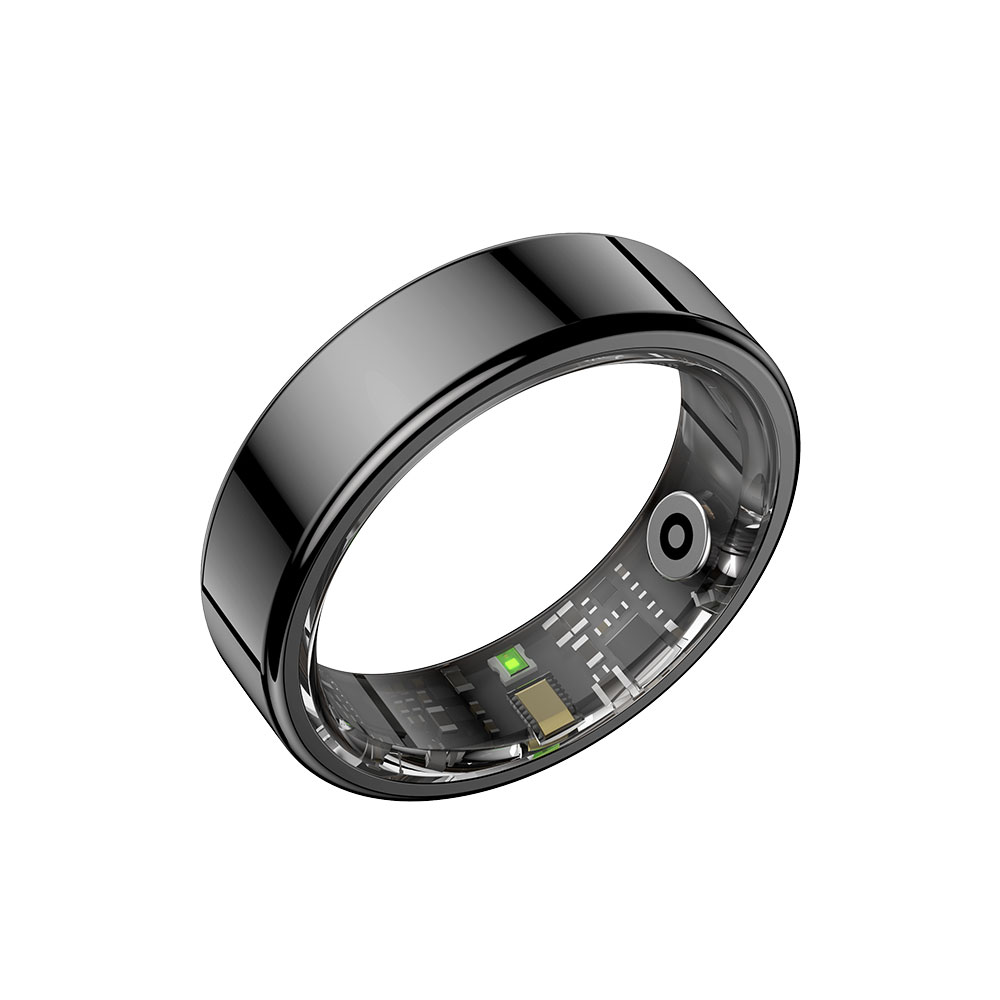
ARR-R02Sは表示部や模様を持たないデザインで、ブラック・シルバー・ゴールドの3色が案内されています。リング上の画面を使わず、記録したデータをスマートフォンでまとめて確認する使い方に合います。

表示部のないシンプルなデザインを採用したエアリアのスマートリングARR-R02S
  • リングに画面を付けず、外観をシンプルにしたい。
  • 日々の記録は、アプリを開いてまとめて見る使い方でよい。
  • ゴールドを含む色の選択肢から選びたい。
  • 約4g・厚さ約2.7mmという掲載仕様を重視したい。

「画面がない=何も記録できない」ではありません。R02SはQRingと連携し、歩数や睡眠などのデータを記録する製品です。一方で、指先だけを見て時刻や数値を確認したい方には、画面がないことが不便になる場合があります。
ARR-R02Sの仕様・色・発売案内を見る

3. ARR-R12はスマホを開かずに数値を見たい人向け

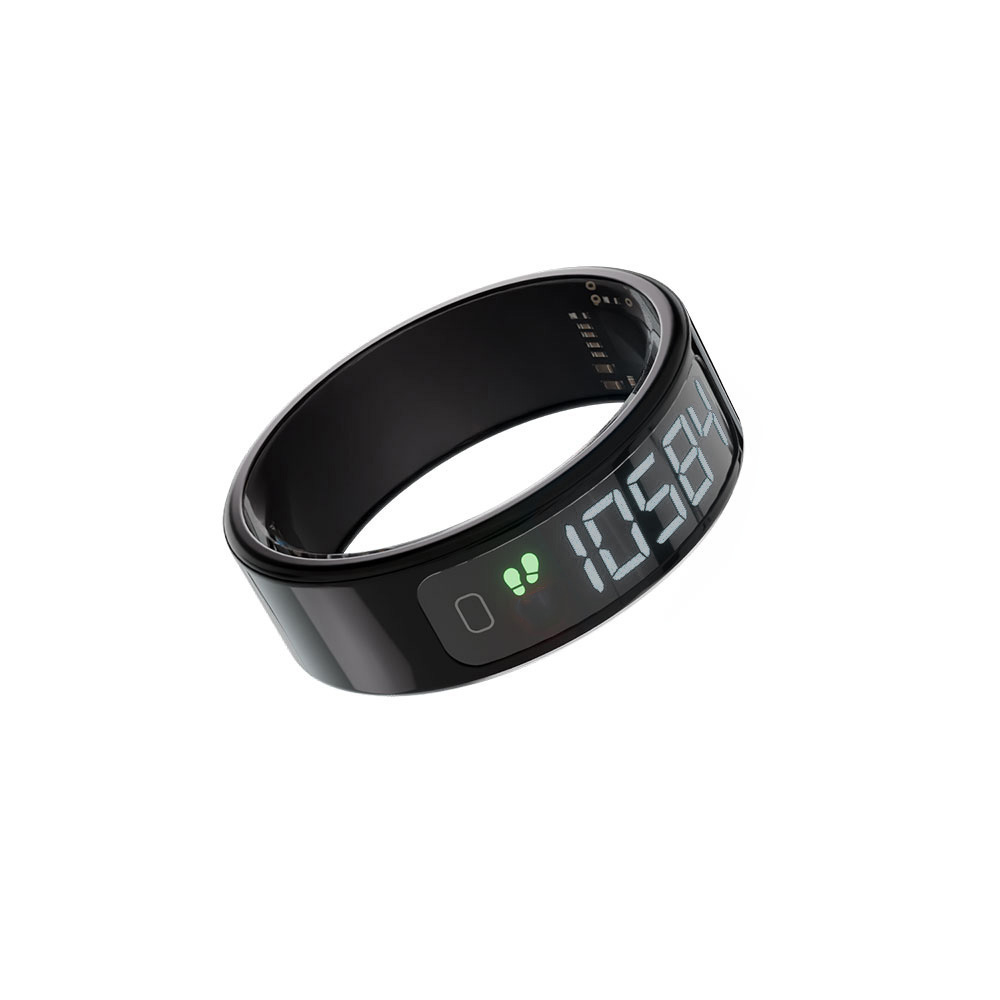
ARR-R12は、タッチ操作で本体画面の表示を切り替え、歩数・心拍数・電池残量・時刻を確認できるモデルです。スマートフォンを毎回取り出さず、手元で時刻や歩数を確認したい場面に向きます。

リング本体にLCD画面を搭載したエアリアのスマートリングARR-R12
ARR-R12の公式商品画像。画面で確認できる項目とアプリで確認する詳細データは別です。画像にはCG合成を含む場合があります。

ただし、リング画面だけですべてのデータを見られるわけではありません。睡眠などの詳細な記録はアプリで確認します。R12もスマートフォンが必要な製品であり、単独で全機能を完結する機器としては選ばないでください。

本体の使い方を広く確認したい方は、画面付きスマートリングARR-R12の活用ガイドを参照してください。この比較では、画面を日常的に使うかどうかを購入判断の中心に置きます。
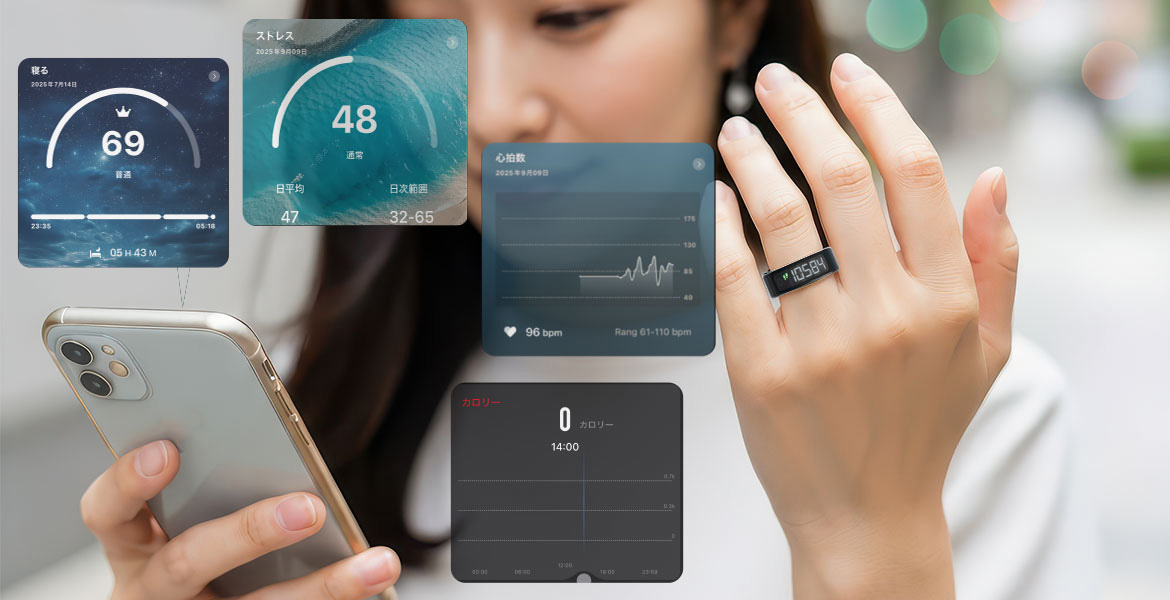
装着したリングが自動で計測

4. 充電方式と電池持ちは同じ条件で比べる

R02Sは付属ケーブルの端子をリング裏側へ磁石で取り付け、R12は付属スタンドを使って充電します。どちらも専用品を使う前提で、同じQRing対応だから充電器も共用できるとは判断しないでください。R02Sのマグネット充電は、スマートフォン用のMagSafeやQi充電と同じ意味ではありません。

電池持ちは、待機時間と実際の使用時間を分けて見ます。R02Sは仕様欄に「連続待機時間:最大5日間」とある一方、販売ページのFAQには使用日数を「2〜3日間」とする記載があり、メーカーFAQとも表記差があります。R12にも画面を表示する回数を条件にした案内があります。

5. サイズが決まっているかで購入ページを選ぶ

購入ルート 向く状況 注文前の確認
R02Sをサイズ・色から直接購入 対応する計測方法でサイズを確認できている サイズと色、発送予定、変更条件
R02Sの計測キット+申込はがき 実際のキットでサイズを確かめたい キットの到着後に申込みが必要。リングの即時到着ではない
R12の商品ページから購入 画面付きモデルを選び、キットで確認したい 掲載の注文手順、色・サイズごとの納期

リングの番号はユニバーサルサイズで、日本の指輪の号数と同じ数字で選べるわけではありません。R02Sの販売ページは、R12購入時の計測キットも使えると案内しています。ただし、過去と装着する指が違う場合などは、以前の番号だけで決めずに装着状態を確認してください。

サイズを測る具体的な流れは、スマートリングの計測キットとサイズ確認のガイドへ進んでください。R02Sの直接購入ページは配送手配後のサイズ・色の変更を受け付けないと案内しています。注文後に交換できる前提で複数の候補から選ばないことが大切です。

R02Sの計測キット付き購入を確認する

6. どちらも医療機器ではなく、お風呂用の完全防水でもない

両モデルとも、日常のウェルネス・フィットネス目的の製品で、病気の診断・予防・治療を目的とする医療機器ではありません。新モデルになったことを理由に、測定精度が高い、体調の異常を確実に発見できると判断することはできません。

生活防水という仕様も、温泉・シャワー・サウナ・水泳などへそのまま対応する意味ではありません。使用できる水濡れの範囲は商品案内を優先し、詳しい使い分けはスマートリングの生活防水とお風呂の注意点をご確認ください。

スマートフォンのOSだけでなく、現在のQRingをインストール・利用できるかも注文前に確認します。医療機器を装着している方の利用可否や、測定値に基づく健康判断は、医師などの専門家に確認が必要です。

7. よくある質問

Q.R02SはR12の上位モデルですか?

A.一律に上位とは言えません。R02Sはシンプルな外観と薄型・軽量の設計、R12はLCD画面での確認という違いがあります。必要な確認方法で選び分けます。

Q.R02Sはスマートフォンなしでも使えますか?

A.アプリ連携を前提とする製品です。記録データの確認などには対応スマートフォンとQRingが必要です。スマートフォン不要の健康管理機器としては案内しません。

Q.R12からR02Sへデータをそのまま引き継げますか?

A.同じQRing対応でも、過去データの移行や複数リングの同時運用条件は公開情報ではわからないため、保証できません。履歴を残すことが重要な場合はメーカーへ確認してください。

Q.サイズが分かればR02Sはすぐ届きますか?

A.直接購入のページがあっても、即納を意味しません。確認日時点では10月下旬発売予定です。選択した色・サイズと、その時点の発送案内を確認してください。

8. 関連記事とまとめ

R02SとR12は、「画面をなくして外観をシンプルにするか」「リング本体でも情報を確認するか」で選ぶと整理できます。R02Sは約4g・3色展開のシンプルなモデル、R12はLCD画面で手元確認できるモデルです。最後にサイズと購入ルート、発売・発送条件を確認してから注文しましょう。

ARR-R02Sを確認するARR-R12を確認する

ブログに戻る

他のおすすめ記事はこちら

ARR-R02SとARR-R12の違い|画面・重さ・購入方法を比較[スマートリング]

ARR-R02SとARR-R12の違い|画面・重さ・購入方法を比較[スマートリング]

結論 画面のないシンプルな外観と約4gの軽さを優先するならARR-R02S、リング本体で時刻や歩数などを見たいならLCD画面付きのARR-R12が候補です。新しいモデルが一律に上位という関係ではなく、情報を「アプリで見るか」「リングでも見るか」が選び分けの軸になります。 エアリアのスマートリングを検討していて、「R02SとR12は何が違う?」「画面がないと使いにくい?」と迷っていませんか。どちらもスマートフォンと連携する製品ですが、手元での確認方法や外観、充電方法が異なります。モデルの仕様は、ARR-R02Sの直接購入ページとARR-R12の商品ページで確認できます。サイズに迷う方は、R02Sにも計測キット+申込はがきの購入ページが用意されています。 目次 2モデルの主な違い ARR-R02Sが向く人 ARR-R12が向く人 充電方法と電池持ちの見方 購入方法とサイズの確認 共通する利用上の注意 よくある質問 関連記事とまとめ 1. 最大の違いは本体画面の有無。重さと充電方法も異なる 比較項目 ARR-R02S ARR-R12 本体の表示 表示部のないシンプルなデザイン LCD画面で時刻・歩数・心拍数・電池残量を確認 掲載重量 約4g 約4.7g 本体素材 ステンレス アルミニウム合金 データの確認 専用アプリQRingで確認 本体表示とQRing。詳細データはアプリで確認 充電方法...

ARR-R02SとARR-R12の違い|画面・重さ・購入方法を比較[スマートリング]

結論 画面のないシンプルな外観と約4gの軽さを優先するならARR-R02S、リング本体で時刻や歩数などを見たいならLCD画面付きのARR-R12が候補です。新しいモデルが一律に上位という関係ではなく、情報を「アプリで見るか」「リングでも見るか」が選び分けの軸になります。 エアリアのスマートリングを検討していて、「R02SとR12は何が違う?」「画面がないと使いにくい?」と迷っていませんか。どちらもスマートフォンと連携する製品ですが、手元での確認方法や外観、充電方法が異なります。モデルの仕様は、ARR-R02Sの直接購入ページとARR-R12の商品ページで確認できます。サイズに迷う方は、R02Sにも計測キット+申込はがきの購入ページが用意されています。 目次 2モデルの主な違い ARR-R02Sが向く人 ARR-R12が向く人 充電方法と電池持ちの見方 購入方法とサイズの確認 共通する利用上の注意 よくある質問 関連記事とまとめ 1. 最大の違いは本体画面の有無。重さと充電方法も異なる 比較項目 ARR-R02S ARR-R12 本体の表示 表示部のないシンプルなデザイン LCD画面で時刻・歩数・心拍数・電池残量を確認 掲載重量 約4g 約4.7g 本体素材 ステンレス アルミニウム合金 データの確認 専用アプリQRingで確認 本体表示とQRing。詳細データはアプリで確認 充電方法...

防犯カメラは5GHzのWi-Fiで使える?2.4GHzの確認点

防犯カメラは5GHzのWi-Fiで使える?2.4GHzの確認点

結論 防犯カメラが5GHzのWi-Fiで使えるかは、カメラ側の対応帯域で決まります。2.4GHz専用機は5GHz専用のネットワークへ接続できません。ただし、ルーターが2.4GHzと5GHzの両方に対応していれば、カメラを2.4GHzへ接続できる可能性があります。ルーターの仕様だけでなく、利用中の設定も確認しましょう。 「スマホはWi-Fiにつながるのにカメラは追加できない」「5GHz対応ルーターだから防犯カメラも使えるはず」。購入や初期設定で迷った時は、スマホ・ルーター・カメラの3つを分けて考えると整理できます。 DD-EYE(MS-S2DCAM)は、設置場所に契約済みの2.4GHz Wi-Fi環境が必要な屋内用モデルです。商品選びの前に、対応帯域と電源を確認することで、購入後の接続の行き違いを減らせます。 目次 5GHz対応ルーターでも確認が必要な理由 2.4GHzと5GHzの違い 購入前のチェックリスト DD-EYEが合う環境と仕様 初期設定の進め方 接続できない時の確認順 よくある質問 関連記事とまとめ 1. ルーターとカメラの対応帯域は別に確認する ルーターに5GHz対応と書かれていても、2.4GHzも使える製品があります。この場合、2.4GHz専用のカメラを5GHzへ接続するのではなく、ルーターが提供する2.4GHzへ接続します。反対に、設置場所で5GHzしか利用できないなら、2.4GHz専用機を選んでも条件が合いません。 カメラの仕様 設置場所のネットワーク 判断 2.4GHz専用 2.4GHzを利用できる 帯域の条件は合う。認証方式や電波も確認する 2.4GHz専用 5GHzしか利用できない そのままでは接続できない 2.4GHz専用 両帯域対応だが設定が不明 2.4GHzが有効かをルーターで確認する 5GHz対応の明記あり...

防犯カメラは5GHzのWi-Fiで使える?2.4GHzの確認点

結論 防犯カメラが5GHzのWi-Fiで使えるかは、カメラ側の対応帯域で決まります。2.4GHz専用機は5GHz専用のネットワークへ接続できません。ただし、ルーターが2.4GHzと5GHzの両方に対応していれば、カメラを2.4GHzへ接続できる可能性があります。ルーターの仕様だけでなく、利用中の設定も確認しましょう。 「スマホはWi-Fiにつながるのにカメラは追加できない」「5GHz対応ルーターだから防犯カメラも使えるはず」。購入や初期設定で迷った時は、スマホ・ルーター・カメラの3つを分けて考えると整理できます。 DD-EYE(MS-S2DCAM)は、設置場所に契約済みの2.4GHz Wi-Fi環境が必要な屋内用モデルです。商品選びの前に、対応帯域と電源を確認することで、購入後の接続の行き違いを減らせます。 目次 5GHz対応ルーターでも確認が必要な理由 2.4GHzと5GHzの違い 購入前のチェックリスト DD-EYEが合う環境と仕様 初期設定の進め方 接続できない時の確認順 よくある質問 関連記事とまとめ 1. ルーターとカメラの対応帯域は別に確認する ルーターに5GHz対応と書かれていても、2.4GHzも使える製品があります。この場合、2.4GHz専用のカメラを5GHzへ接続するのではなく、ルーターが提供する2.4GHzへ接続します。反対に、設置場所で5GHzしか利用できないなら、2.4GHz専用機を選んでも条件が合いません。 カメラの仕様 設置場所のネットワーク 判断 2.4GHz専用 2.4GHzを利用できる 帯域の条件は合う。認証方式や電波も確認する 2.4GHz専用 5GHzしか利用できない そのままでは接続できない 2.4GHz専用 両帯域対応だが設定が不明 2.4GHzが有効かをルーターで確認する 5GHz対応の明記あり...

持ち運び用マウスパッドの選び方|薄さ・重さ・滑り止め・収納を確認

持ち運び用マウスパッドの選び方|薄さ・重さ・滑り止め・収納を確認

結論 持ち運び用マウスパッドは、厚さ・重さだけでなく、机でずれない裏面と、マウスを動かせる面積で選びましょう。バッグを薄く保ちたいなら薄型クロス兼用、手首を支えたいならクッション付き、広く動かすなら大判というように、外出先の作業に合わせて選ぶと無理がありません。 カフェの小さなテーブルや出張先の机では、いつものマウスを使っても操作しにくいことがあります。マウスパッドを持参したい一方、厚いものや大きなものはPCバッグの中でかさばります。 薄さを優先したい方の候補が、約0.5mm・約18gのGUARD CROSS PAD(SD-AMRTEX)です。クロスの表面を操作面、シリコンドット付きの裏面を滑り止めに使います。まずは「自分の机とバッグで使いやすいか」を確認していきましょう。 目次 持ち運び用に必要な条件 タイプ別の選び方 GUARD CROSS PADを選ぶ理由 外出先での使い方 収納と洗い方 向かない用途とPC収納時の注意 よくある質問 関連記事とまとめ 1. 持ち運び用は薄さ・重さ・裏面・面積を確認する 薄いだけでなく、収納先に収まるか 薄さはバッグの厚みを抑える判断材料ですが、横幅や縦幅が収納ポケットを超えると別の持ち方が必要になります。購入前にパッドの寸法と、PCケースのポケットの内寸を比べてください。画面のインチ数だけでは、収納できるかは決まりません。 机に接する裏面は滑り止め付きか 普通の清掃用クロスを置いただけでは、マウスと一緒に布が動く場合があります。携帯用を選ぶ時も、裏面の滑り止め加工を確認しましょう。加工があっても、汚れた机、凹凸の大きい机、濡れた面で同じ安定性を得られるとは限りません。 PC・飲み物を置いた後に操作面積が残るか マウスパッドだけが机に収まっても、PCやカップを載せてしまうと操作範囲が狭くなります。普段マウスを左右に動かす幅を目安にし、PCの横へ平らに広げられる寸法を選びます。低いマウス感度で大きく動かす方は、携帯性だけを優先しないことが大切です。 2. 薄型・クッション付き・大判は目的で使い分ける タイプ 合う使い方 購入前の確認点...

持ち運び用マウスパッドの選び方|薄さ・重さ・滑り止め・収納を確認

結論 持ち運び用マウスパッドは、厚さ・重さだけでなく、机でずれない裏面と、マウスを動かせる面積で選びましょう。バッグを薄く保ちたいなら薄型クロス兼用、手首を支えたいならクッション付き、広く動かすなら大判というように、外出先の作業に合わせて選ぶと無理がありません。 カフェの小さなテーブルや出張先の机では、いつものマウスを使っても操作しにくいことがあります。マウスパッドを持参したい一方、厚いものや大きなものはPCバッグの中でかさばります。 薄さを優先したい方の候補が、約0.5mm・約18gのGUARD CROSS PAD(SD-AMRTEX)です。クロスの表面を操作面、シリコンドット付きの裏面を滑り止めに使います。まずは「自分の机とバッグで使いやすいか」を確認していきましょう。 目次 持ち運び用に必要な条件 タイプ別の選び方 GUARD CROSS PADを選ぶ理由 外出先での使い方 収納と洗い方 向かない用途とPC収納時の注意 よくある質問 関連記事とまとめ 1. 持ち運び用は薄さ・重さ・裏面・面積を確認する 薄いだけでなく、収納先に収まるか 薄さはバッグの厚みを抑える判断材料ですが、横幅や縦幅が収納ポケットを超えると別の持ち方が必要になります。購入前にパッドの寸法と、PCケースのポケットの内寸を比べてください。画面のインチ数だけでは、収納できるかは決まりません。 机に接する裏面は滑り止め付きか 普通の清掃用クロスを置いただけでは、マウスと一緒に布が動く場合があります。携帯用を選ぶ時も、裏面の滑り止め加工を確認しましょう。加工があっても、汚れた机、凹凸の大きい机、濡れた面で同じ安定性を得られるとは限りません。 PC・飲み物を置いた後に操作面積が残るか マウスパッドだけが机に収まっても、PCやカップを載せてしまうと操作範囲が狭くなります。普段マウスを左右に動かす幅を目安にし、PCの横へ平らに広げられる寸法を選びます。低いマウス感度で大きく動かす方は、携帯性だけを優先しないことが大切です。 2. 薄型・クッション付き・大判は目的で使い分ける タイプ 合う使い方 購入前の確認点...

PS2のプレイ動画を録画する方法|RCAキャプチャーの接続手順

PS2のプレイ動画を録画する方法|RCAキャプチャーの接続手順

結論 PS2実機のプレイ動画をPCへ保存するには、PS2用のAVケーブル、RCA入力対応USBキャプチャー、Windows PC、録画ソフトを使います。赤白黄の信号をPCへ取り込み、映像と音声を確認してから録画します。テレビへ表示するRCA→HDMI変換だけでは、PCへの録画はできません。 思い出のゲームのプレイを残したい、攻略の手順を短く録画したい。PS2は赤白黄のAVケーブルを使えるため、対応するUSBキャプチャーを選べばアナログ映像をPCへ取り込めます。 LAST Finale(SD-U2CUP-C)は、メーカーがPS2での動作確認を案内するRCA/S端子入力のUSBキャプチャーです。この記事ではPS2実機とWindows PCを使い、OBS Studioで映像・音声を確かめるところまでを整理します。すべての本体・ゲーム・出力設定の組み合わせを保証するものではありません。 目次 録画とHDMI表示の違い 用意する機器とケーブル 赤白黄の接続手順 OBSで映像・音声を確認する LAST Finaleを選ぶ理由と仕様 映らない・音が出ない・遅れる時の確認 よくある質問 関連記事とまとめ 1. PS2の録画は「PS2→キャプチャー→PC」で行う 基本の接続は、PS2のAV MULTI OUT→PS2用AVケーブル→RCA入力のUSBキャプチャー→Windows PCです。USBでPCへつなぐだけで録画が始まるわけではなく、対応するドライバーやソフトを準備して、取り込む機器を選びます。 やりたいこと 用意する機器の役割 注意点 HDMIテレビへ表示する RCA映像をHDMI信号へ変換する機器 変換機だけではPCに動画ファイルを保存できない...

PS2のプレイ動画を録画する方法|RCAキャプチャーの接続手順

結論 PS2実機のプレイ動画をPCへ保存するには、PS2用のAVケーブル、RCA入力対応USBキャプチャー、Windows PC、録画ソフトを使います。赤白黄の信号をPCへ取り込み、映像と音声を確認してから録画します。テレビへ表示するRCA→HDMI変換だけでは、PCへの録画はできません。 思い出のゲームのプレイを残したい、攻略の手順を短く録画したい。PS2は赤白黄のAVケーブルを使えるため、対応するUSBキャプチャーを選べばアナログ映像をPCへ取り込めます。 LAST Finale(SD-U2CUP-C)は、メーカーがPS2での動作確認を案内するRCA/S端子入力のUSBキャプチャーです。この記事ではPS2実機とWindows PCを使い、OBS Studioで映像・音声を確かめるところまでを整理します。すべての本体・ゲーム・出力設定の組み合わせを保証するものではありません。 目次 録画とHDMI表示の違い 用意する機器とケーブル 赤白黄の接続手順 OBSで映像・音声を確認する LAST Finaleを選ぶ理由と仕様 映らない・音が出ない・遅れる時の確認 よくある質問 関連記事とまとめ 1. PS2の録画は「PS2→キャプチャー→PC」で行う 基本の接続は、PS2のAV MULTI OUT→PS2用AVケーブル→RCA入力のUSBキャプチャー→Windows PCです。USBでPCへつなぐだけで録画が始まるわけではなく、対応するドライバーやソフトを準備して、取り込む機器を選びます。 やりたいこと 用意する機器の役割 注意点 HDMIテレビへ表示する RCA映像をHDMI信号へ変換する機器 変換機だけではPCに動画ファイルを保存できない...

Web会議で顔が暗い時の対処法|明るく映すクリップ式ライトの選び方

Web会議で顔が暗い時の対処法|明るく映すクリップ式ライトの選び方

結論 Web会議で顔が暗く見える時は、まず背後の窓・顔に当たる光・カメラ設定を確認します。席の向きや照明を変えても足りない場合は、顔の近くへ光を足せるライトを検討しましょう。机上を広く使いたい方にはクリップ式が候補ですが、取付場所と会議時間に合うかも重要です。 「部屋は明るいのに、画面では顔だけ暗い」「夕方からの会議で表情が見えにくい」。この悩みは、部屋全体の明るさだけでなく、顔と背景の明るさの差から起こることがあります。カメラを買い替える前に、光の位置を見直してみましょう。 この記事では、無料で試せる調整からライトの選び方まで整理します。PCやスマートフォンで取付位置を変えながら使いたい場合は、2種類の固定クリップを備えるSoar CLIP(MS-SLIGHT2)の仕様も確認してください。連続点灯時間は約90分なので、長時間会議への使い方は購入前に確認が必要です。 目次 部屋が明るくても顔が暗い理由 買う前に試す位置と設定の調整 クリップ式・卓上式・リング式の選び方 Soar CLIPを選ぶ理由と確認点 取付位置・眼鏡の反射・明るさの調整 Zoomの明るさ補正を確認する よくある質問 関連記事とまとめ 1. Web会議の顔が暗い原因は「背景との明るさの差」もある 背後の窓が明るく、顔側に光がない 窓を背にして座ると、背景は明るくても顔は日陰になりやすくなります。カメラの自動露出が明るい背景に合わせると、顔が暗く映ることがあります。「昼なのに暗い」場合は、ライトの追加より先に、窓と席の位置関係を確認してください。 天井の照明だけで、顔の正面が暗い 天井灯で机や床は明るくても、顔へ正面から光が届いているとは限りません。目の周囲や顎の下に影が出る場合は、部屋全体の照明を強くするより、顔側へ補助光を足して変化を見る方法があります。 日中と夕方で光の条件が変わる 昼の自然光を前提に調整した席でも、曇りの日や夜には同じ映り方になりません。会議で使う時間帯にカメラのプレビューを開き、顔が見えるか確認すると選びやすくなります。 画面の状態 見直すポイント 最初に試すこと 背景だけ明るい 背後の窓・強い照明 席の向きを変える、カーテンを調整する 顔全体が暗い...

Web会議で顔が暗い時の対処法|明るく映すクリップ式ライトの選び方

結論 Web会議で顔が暗く見える時は、まず背後の窓・顔に当たる光・カメラ設定を確認します。席の向きや照明を変えても足りない場合は、顔の近くへ光を足せるライトを検討しましょう。机上を広く使いたい方にはクリップ式が候補ですが、取付場所と会議時間に合うかも重要です。 「部屋は明るいのに、画面では顔だけ暗い」「夕方からの会議で表情が見えにくい」。この悩みは、部屋全体の明るさだけでなく、顔と背景の明るさの差から起こることがあります。カメラを買い替える前に、光の位置を見直してみましょう。 この記事では、無料で試せる調整からライトの選び方まで整理します。PCやスマートフォンで取付位置を変えながら使いたい場合は、2種類の固定クリップを備えるSoar CLIP(MS-SLIGHT2)の仕様も確認してください。連続点灯時間は約90分なので、長時間会議への使い方は購入前に確認が必要です。 目次 部屋が明るくても顔が暗い理由 買う前に試す位置と設定の調整 クリップ式・卓上式・リング式の選び方 Soar CLIPを選ぶ理由と確認点 取付位置・眼鏡の反射・明るさの調整 Zoomの明るさ補正を確認する よくある質問 関連記事とまとめ 1. Web会議の顔が暗い原因は「背景との明るさの差」もある 背後の窓が明るく、顔側に光がない 窓を背にして座ると、背景は明るくても顔は日陰になりやすくなります。カメラの自動露出が明るい背景に合わせると、顔が暗く映ることがあります。「昼なのに暗い」場合は、ライトの追加より先に、窓と席の位置関係を確認してください。 天井の照明だけで、顔の正面が暗い 天井灯で机や床は明るくても、顔へ正面から光が届いているとは限りません。目の周囲や顎の下に影が出る場合は、部屋全体の照明を強くするより、顔側へ補助光を足して変化を見る方法があります。 日中と夕方で光の条件が変わる 昼の自然光を前提に調整した席でも、曇りの日や夜には同じ映り方になりません。会議で使う時間帯にカメラのプレビューを開き、顔が見えるか確認すると選びやすくなります。 画面の状態 見直すポイント 最初に試すこと 背景だけ明るい 背後の窓・強い照明 席の向きを変える、カーテンを調整する 顔全体が暗い...

iPad用タッチペンは純正以外でも使える?対応モデルと選び方

iPad用タッチペンは純正以外でも使える?対応モデルと選び方

結論 iPadは、対応する純正以外のアクティブタッチペンでも手書き入力できます。ただしiPadのモデル番号とペンの対応表を照合することが前提です。メモやPDFへの書き込みなら、パームリジェクション、ペン先交換、充電方法を優先し、イラスト制作では筆圧など必要な機能も個別に確認しましょう。 授業や打ち合わせのメモ、PDFの注釈などでiPadを使いたいものの、どのペンを買えばよいか迷うことがあります。「iPad用」と書かれたペンでも、すべてのiPadで同じ機能が使えるとは限りません。 この記事では、純正以外のペンを選ぶ時の確認順と、エアリアの充電ケース付きMS-APTP11・シースルー型MS-APTP13の選び分けを解説します。最新機種への対応を推測で広げず、モデル番号から確かめていきましょう。 目次 iPad用ペンの種類 モデル番号から対応を確認する方法 手書きメモに必要な機能 MS-APTP11と13の違い 用途別に選ぶ理由 使い始めと反応しない時の確認 よくある質問 関連記事とまとめ 1. 純正以外のiPad用ペンは種類と対応方式を確認 タッチペンは、指の代わりとして画面へ触れるタイプと、対応機種でペン入力を行うアクティブタイプなどに分かれます。「安い」「細い」という見た目だけで選ぶと、手を画面へ置いた時の動作や使える機能が希望と合わない場合があります。 種類 選ぶ時の見方 向く用途 指操作を置き換える一般的なペン 細い線、手の接触、アプリごとの反応を確認 タップ、簡単な操作 iPad専用アクティブペン 対応モデル、パームリジェクション、傾き、充電 文字、図、PDFへの注釈 Apple Pencil 製品世代ごとの互換性と機能 メモから、必要機能に合う制作用途まで Apple...

iPad用タッチペンは純正以外でも使える?対応モデルと選び方

結論 iPadは、対応する純正以外のアクティブタッチペンでも手書き入力できます。ただしiPadのモデル番号とペンの対応表を照合することが前提です。メモやPDFへの書き込みなら、パームリジェクション、ペン先交換、充電方法を優先し、イラスト制作では筆圧など必要な機能も個別に確認しましょう。 授業や打ち合わせのメモ、PDFの注釈などでiPadを使いたいものの、どのペンを買えばよいか迷うことがあります。「iPad用」と書かれたペンでも、すべてのiPadで同じ機能が使えるとは限りません。 この記事では、純正以外のペンを選ぶ時の確認順と、エアリアの充電ケース付きMS-APTP11・シースルー型MS-APTP13の選び分けを解説します。最新機種への対応を推測で広げず、モデル番号から確かめていきましょう。 目次 iPad用ペンの種類 モデル番号から対応を確認する方法 手書きメモに必要な機能 MS-APTP11と13の違い 用途別に選ぶ理由 使い始めと反応しない時の確認 よくある質問 関連記事とまとめ 1. 純正以外のiPad用ペンは種類と対応方式を確認 タッチペンは、指の代わりとして画面へ触れるタイプと、対応機種でペン入力を行うアクティブタイプなどに分かれます。「安い」「細い」という見た目だけで選ぶと、手を画面へ置いた時の動作や使える機能が希望と合わない場合があります。 種類 選ぶ時の見方 向く用途 指操作を置き換える一般的なペン 細い線、手の接触、アプリごとの反応を確認 タップ、簡単な操作 iPad専用アクティブペン 対応モデル、パームリジェクション、傾き、充電 文字、図、PDFへの注釈 Apple Pencil 製品世代ごとの互換性と機能 メモから、必要機能に合う制作用途まで Apple...