ARR-R02SとARR-R12の違い|画面・重さ・購入方法を比較[スマートリング]

ARR-R02SとARR-R12の違い|画面・重さ・購入方法を比較[スマートリング]

結論

画面のないシンプルな外観と約4gの軽さを優先するならARR-R02S、リング本体で時刻や歩数などを見たいならLCD画面付きのARR-R12が候補です。新しいモデルが一律に上位という関係ではなく、情報を「アプリで見るか」「リングでも見るか」が選び分けの軸になります。

エアリアのスマートリングを検討していて、「R02SとR12は何が違う?」「画面がないと使いにくい?」と迷っていませんか。どちらもスマートフォンと連携する製品ですが、手元での確認方法や外観、充電方法が異なります。モデルの仕様は、ARR-R02Sの直接購入ページとARR-R12の商品ページで確認できます。サイズに迷う方は、R02Sにも計測キット+申込はがきの購入ページが用意されています。

1. 最大の違いは本体画面の有無。重さと充電方法も異なる

比較項目 ARR-R02S ARR-R12
本体の表示

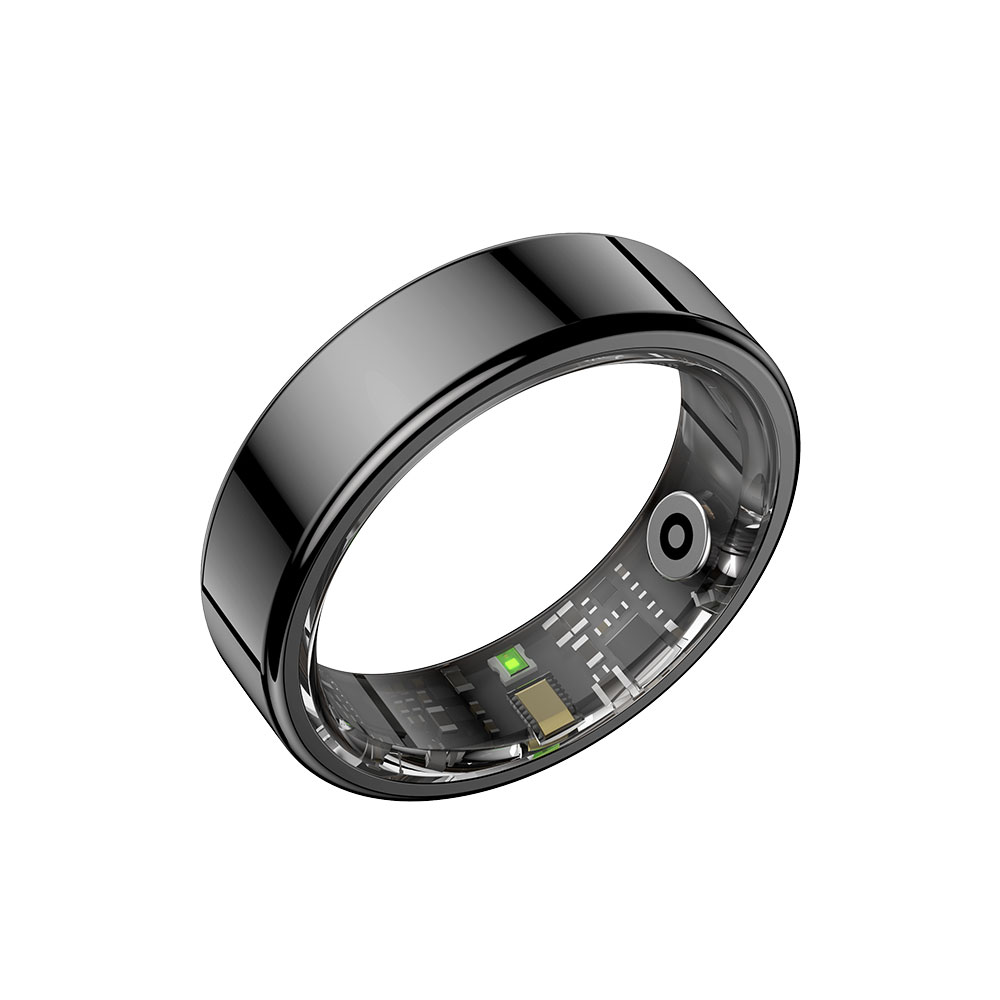
表示部のないシンプルなデザイン

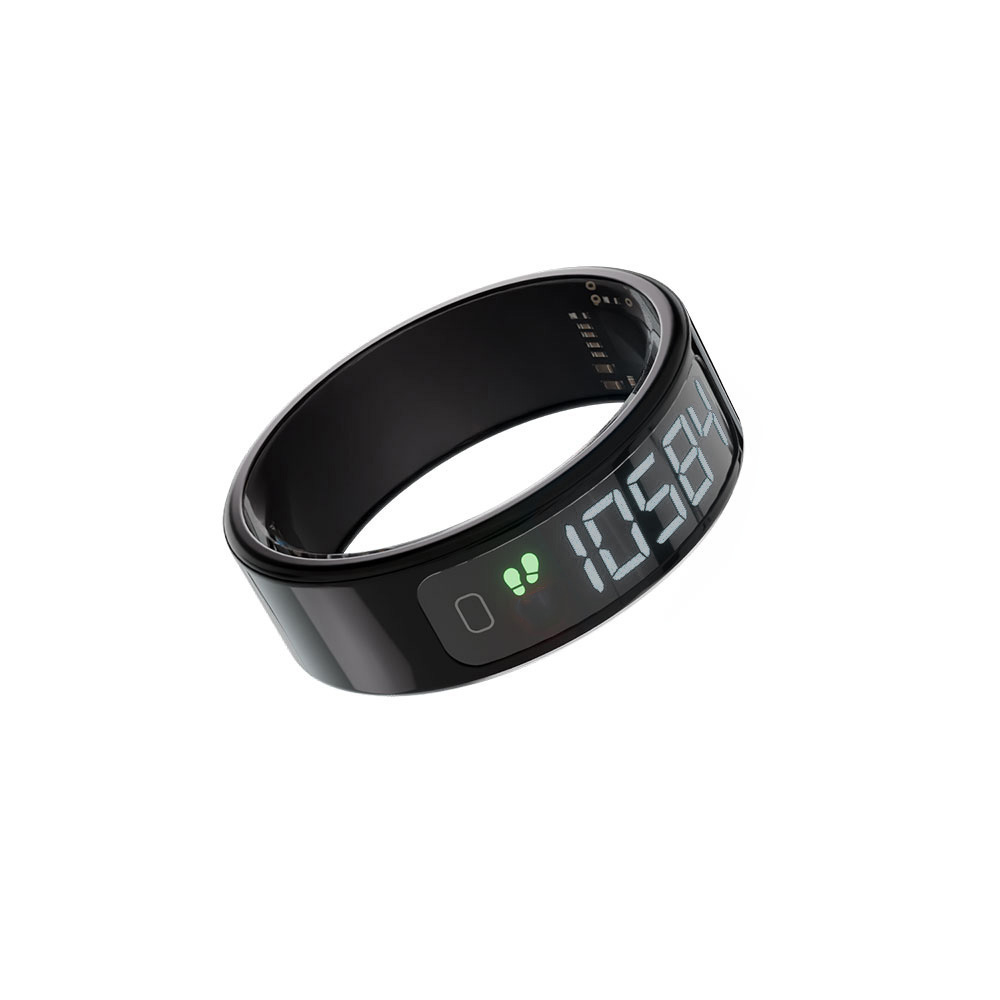
LCD画面で時刻・歩数・心拍数・電池残量を確認

掲載重量 約4g 約4.7g
本体素材 ステンレス アルミニウム合金
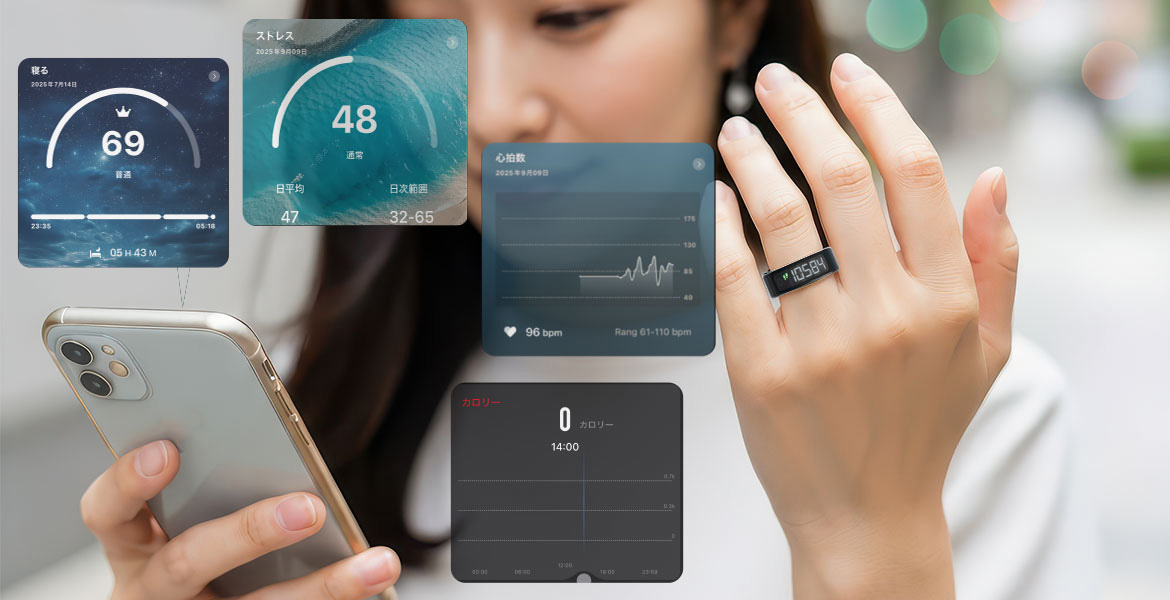
データの確認 専用アプリQRingで確認 本体表示とQRing。詳細データはアプリで確認
充電方法 付属のマグネット式USB充電ケーブル 付属の充電スタンドとUSBケーブル
掲載ページの購入方法 サイズ・色を選んで直接購入/計測キット+申込はがき 計測キットで確認し、申込用紙を送付

重量は目安であり、装着感にはリング幅や指の形も関係します。R02Sには厚さ約2.7mmという案内がありますが、この数字だけでR12との厚みの差や、すべての人にとっての着け心地まで断定はできません。

2. ARR-R02Sは画面より外観と軽さを優先したい人向け

ARR-R02Sは表示部や模様を持たないデザインで、ブラック・シルバー・ゴールドの3色が案内されています。リング上の画面を使わず、記録したデータをスマートフォンでまとめて確認する使い方に合います。

表示部のないシンプルなデザインを採用したエアリアのスマートリングARR-R02S
  • リングに画面を付けず、外観をシンプルにしたい。
  • 日々の記録は、アプリを開いてまとめて見る使い方でよい。
  • ゴールドを含む色の選択肢から選びたい。
  • 約4g・厚さ約2.7mmという掲載仕様を重視したい。

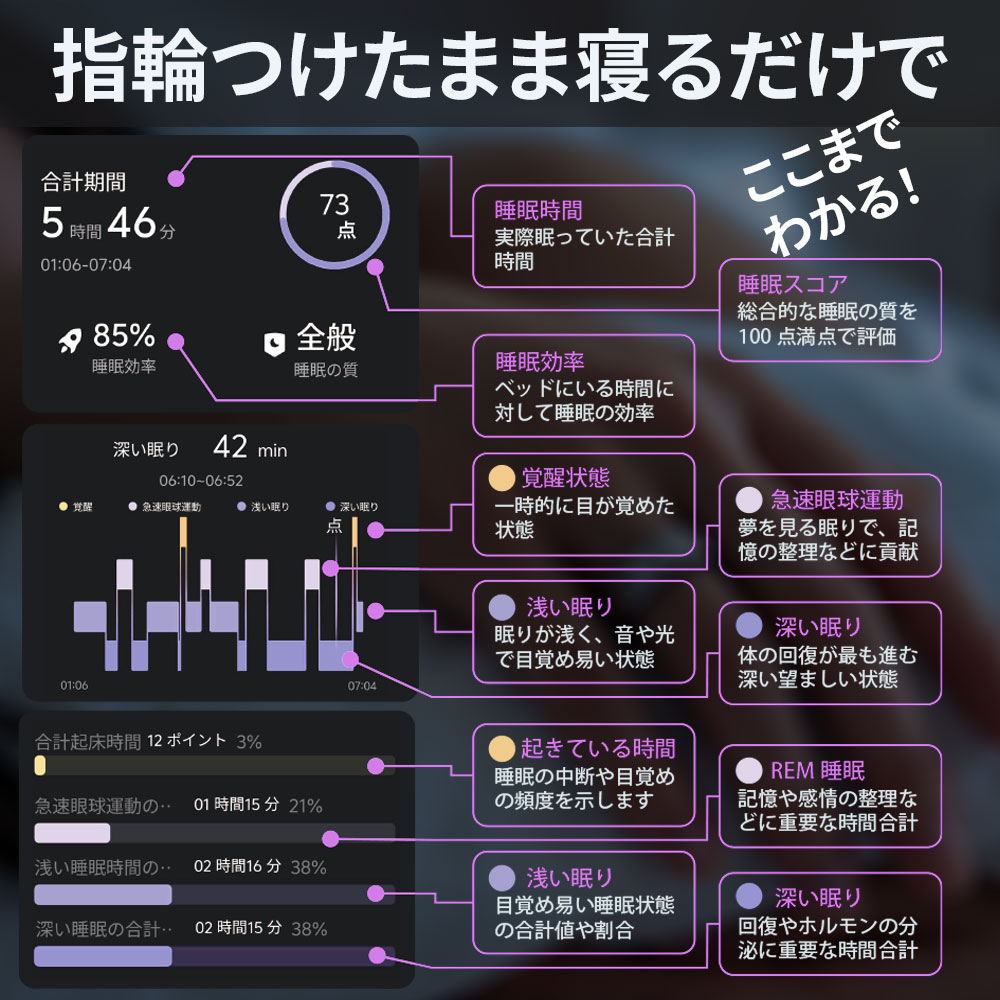
「画面がない=何も記録できない」ではありません。R02SはQRingと連携し、歩数や睡眠などのデータを記録する製品です。一方で、指先だけを見て時刻や数値を確認したい方には、画面がないことが不便になる場合があります。
ARR-R02Sの仕様・色・発売案内を見る

3. ARR-R12はスマホを開かずに数値を見たい人向け

ARR-R12は、タッチ操作で本体画面の表示を切り替え、歩数・心拍数・電池残量・時刻を確認できるモデルです。スマートフォンを毎回取り出さず、手元で時刻や歩数を確認したい場面に向きます。

リング本体にLCD画面を搭載したエアリアのスマートリングARR-R12
ARR-R12の公式商品画像。画面で確認できる項目とアプリで確認する詳細データは別です。画像にはCG合成を含む場合があります。

ただし、リング画面だけですべてのデータを見られるわけではありません。睡眠などの詳細な記録はアプリで確認します。R12もスマートフォンが必要な製品であり、単独で全機能を完結する機器としては選ばないでください。

本体の使い方を広く確認したい方は、画面付きスマートリングARR-R12の活用ガイドを参照してください。この比較では、画面を日常的に使うかどうかを購入判断の中心に置きます。
装着したリングが自動で計測

4. 充電方式と電池持ちは同じ条件で比べる

R02Sは付属ケーブルの端子をリング裏側へ磁石で取り付け、R12は付属スタンドを使って充電します。どちらも専用品を使う前提で、同じQRing対応だから充電器も共用できるとは判断しないでください。R02Sのマグネット充電は、スマートフォン用のMagSafeやQi充電と同じ意味ではありません。

電池持ちは、待機時間と実際の使用時間を分けて見ます。R02Sは仕様欄に「連続待機時間:最大5日間」とある一方、販売ページのFAQには使用日数を「2〜3日間」とする記載があり、メーカーFAQとも表記差があります。R12にも画面を表示する回数を条件にした案内があります。

5. サイズが決まっているかで購入ページを選ぶ

購入ルート 向く状況 注文前の確認
R02Sをサイズ・色から直接購入 対応する計測方法でサイズを確認できている サイズと色、発送予定、変更条件
R02Sの計測キット+申込はがき 実際のキットでサイズを確かめたい キットの到着後に申込みが必要。リングの即時到着ではない
R12の商品ページから購入 画面付きモデルを選び、キットで確認したい 掲載の注文手順、色・サイズごとの納期

リングの番号はユニバーサルサイズで、日本の指輪の号数と同じ数字で選べるわけではありません。R02Sの販売ページは、R12購入時の計測キットも使えると案内しています。ただし、過去と装着する指が違う場合などは、以前の番号だけで決めずに装着状態を確認してください。

サイズを測る具体的な流れは、スマートリングの計測キットとサイズ確認のガイドへ進んでください。R02Sの直接購入ページは配送手配後のサイズ・色の変更を受け付けないと案内しています。注文後に交換できる前提で複数の候補から選ばないことが大切です。

R02Sの計測キット付き購入を確認する

6. どちらも医療機器ではなく、お風呂用の完全防水でもない

両モデルとも、日常のウェルネス・フィットネス目的の製品で、病気の診断・予防・治療を目的とする医療機器ではありません。新モデルになったことを理由に、測定精度が高い、体調の異常を確実に発見できると判断することはできません。

生活防水という仕様も、温泉・シャワー・サウナ・水泳などへそのまま対応する意味ではありません。使用できる水濡れの範囲は商品案内を優先し、詳しい使い分けはスマートリングの生活防水とお風呂の注意点をご確認ください。

スマートフォンのOSだけでなく、現在のQRingをインストール・利用できるかも注文前に確認します。医療機器を装着している方の利用可否や、測定値に基づく健康判断は、医師などの専門家に確認が必要です。

7. よくある質問

Q.R02SはR12の上位モデルですか?

A.一律に上位とは言えません。R02Sはシンプルな外観と薄型・軽量の設計、R12はLCD画面での確認という違いがあります。必要な確認方法で選び分けます。

Q.R02Sはスマートフォンなしでも使えますか?

A.アプリ連携を前提とする製品です。記録データの確認などには対応スマートフォンとQRingが必要です。スマートフォン不要の健康管理機器としては案内しません。

Q.R12からR02Sへデータをそのまま引き継げますか?

A.同じQRing対応でも、過去データの移行や複数リングの同時運用条件は公開情報ではわからないため、保証できません。履歴を残すことが重要な場合はメーカーへ確認してください。

Q.サイズが分かればR02Sはすぐ届きますか?

A.直接購入のページがあっても、即納を意味しません。確認日時点では10月下旬発売予定です。選択した色・サイズと、その時点の発送案内を確認してください。

8. 関連記事とまとめ

R02SとR12は、「画面をなくして外観をシンプルにするか」「リング本体でも情報を確認するか」で選ぶと整理できます。R02Sは約4g・3色展開のシンプルなモデル、R12はLCD画面で手元確認できるモデルです。最後にサイズと購入ルート、発売・発送条件を確認してから注文しましょう。

ARR-R02Sを確認するARR-R12を確認する

ブログに戻る

他のおすすめ記事はこちら

Windows 11で指紋認証ができない・反応しない原因|再登録と対処法

Windows 11で指紋認証ができない・反応しない原因|再登録と対処法

結論 Windows 11で指紋認証ができないときは、「指紋を読み取れない」「指紋リーダー自体が認識されない」「Windows Helloの指紋設定が使えない」の3つに分けると原因を探しやすくなります。まずPINやパスワードなど、設定済みの別の方法でサインインできることを確認し、指とセンサー、USB接続、指紋の再登録、ドライバー、Windows Helloの設定の順に確認します。 Windows 11で指紋認証を使おうとしても、何度触れても反応しない、昨日まで使えていたのに急に認識されなくなった、USB指紋リーダーを接続しても設定画面に表示されない、といったことがあります。 同じ「指紋認証ができない」という状態でも、原因がセンサーの読み取りなのか、USB接続なのか、Windows Helloの設定なのかによって対処は変わります。 この記事では、Windows 11で指紋認証が反応しない・認識されないときに確認したい項目を順番に解説します。新しく指紋認証を後付けする方法や製品の比較ではなく、いま使っている指紋認証が動かないときの原因切り分けを中心に進めます。 指紋を削除する前に、別のサインイン方法を確認してください。 PINやパスワードなどでWindowsへサインインできることを確認してから設定を変更します。指紋認証もPINも利用できずサインインできない場合は、指紋の再登録を進めるのではなく、Microsoftのアカウント回復手順、PCメーカー、または勤務先・学校の管理者へ相談してください。 目次 指紋認証ができない症状を3つに分ける 指とセンサーの状態を確認する USB接続とドライバーを確認する 指紋を追加・再登録する手順 Windows HelloのESSを確認する 設置位置を変えたい場合のSENTINEL ID FLEX 解決しない場合に控える情報 よくある質問 関連記事とまとめ 1. 指紋認証ができない症状を3つに分ける まず、指を何度も当て直す前に画面の状態を確認します。「指紋を認識できません」と表示される場合と、指紋リーダーそのものがWindowsに認識されていない場合では、確認する場所が異なります。 症状...

Windows 11で指紋認証ができない・反応しない原因|再登録と対処法

結論 Windows 11で指紋認証ができないときは、「指紋を読み取れない」「指紋リーダー自体が認識されない」「Windows Helloの指紋設定が使えない」の3つに分けると原因を探しやすくなります。まずPINやパスワードなど、設定済みの別の方法でサインインできることを確認し、指とセンサー、USB接続、指紋の再登録、ドライバー、Windows Helloの設定の順に確認します。 Windows 11で指紋認証を使おうとしても、何度触れても反応しない、昨日まで使えていたのに急に認識されなくなった、USB指紋リーダーを接続しても設定画面に表示されない、といったことがあります。 同じ「指紋認証ができない」という状態でも、原因がセンサーの読み取りなのか、USB接続なのか、Windows Helloの設定なのかによって対処は変わります。 この記事では、Windows 11で指紋認証が反応しない・認識されないときに確認したい項目を順番に解説します。新しく指紋認証を後付けする方法や製品の比較ではなく、いま使っている指紋認証が動かないときの原因切り分けを中心に進めます。 指紋を削除する前に、別のサインイン方法を確認してください。 PINやパスワードなどでWindowsへサインインできることを確認してから設定を変更します。指紋認証もPINも利用できずサインインできない場合は、指紋の再登録を進めるのではなく、Microsoftのアカウント回復手順、PCメーカー、または勤務先・学校の管理者へ相談してください。 目次 指紋認証ができない症状を3つに分ける 指とセンサーの状態を確認する USB接続とドライバーを確認する 指紋を追加・再登録する手順 Windows HelloのESSを確認する 設置位置を変えたい場合のSENTINEL ID FLEX 解決しない場合に控える情報 よくある質問 関連記事とまとめ 1. 指紋認証ができない症状を3つに分ける まず、指を何度も当て直す前に画面の状態を確認します。「指紋を認識できません」と表示される場合と、指紋リーダーそのものがWindowsに認識されていない場合では、確認する場所が異なります。 症状...

PS5の外付けSSDは直接プレイできる?PS4との違いとゲームの移動手順

PS5で外付けSSDは使える?PS5・PS4ゲームの違いと移動手順を解説

結論 PS5では、外付けSSDを「USB拡張ストレージ」として使えます。ただし、PS5用ゲームは保存できても、外付けSSDから直接プレイすることはできません。プレイするときは、本体ストレージまたは対応するM.2 SSDストレージへゲームデータを戻します。一方、対応するPS4用ゲームはUSB拡張ストレージから直接プレイできます。 新しいゲームをインストールするたびに、どのゲームを消すか迷う。アップデートに必要な空き容量も足りない。そんなときに使えるのが、USB接続の外付けSSDです。 ただし、外付けSSDをPS5へ接続したからといって、PS5用ゲームをそのまま起動できるわけではありません。「PS5対応」という表記も、必ずしもPS5用ゲームの直接プレイを意味するものではないため注意が必要です。 この記事では、PS5・PS4ゲームで外付けSSDにできることの違いから、USB拡張ストレージへの移動方法、接続するUSB端子、初期化時の注意点まで解説します。あわせて、スティック型ポータブルSSD「Vigoole SD321」をPS5で使う場合のポイントも紹介します。 基本動作の出典:PlayStation公式:PS5でUSB拡張ストレージを使用する方法 目次 外付けSSDとM.2 SSDでできることの違い 購入前に確認する容量とUSB接続条件 初回接続とフォーマットの注意点 ゲームを移す・本体へ戻す手順 Vigoole SD321が向く使い方 認識しない・遅いときの確認ポイント よくある質問 関連記事とまとめ 1. 外付けSSDとM.2 SSDでできることの違い PS5の容量を増やす方法には、USB接続の外付けSSDと、PS5本体へ取り付けるM.2 SSDがあります。同じSSDでも役割は異なり、特に大きな違いが「PS5用ゲームを保存先から直接プレイできるか」です。 保存先 PS5用ゲーム 対応するPS4用ゲーム 主な使い方 本体ストレージ 保存・直接プレイ...

PS5で外付けSSDは使える?PS5・PS4ゲームの違いと移動手順を解説

結論 PS5では、外付けSSDを「USB拡張ストレージ」として使えます。ただし、PS5用ゲームは保存できても、外付けSSDから直接プレイすることはできません。プレイするときは、本体ストレージまたは対応するM.2 SSDストレージへゲームデータを戻します。一方、対応するPS4用ゲームはUSB拡張ストレージから直接プレイできます。 新しいゲームをインストールするたびに、どのゲームを消すか迷う。アップデートに必要な空き容量も足りない。そんなときに使えるのが、USB接続の外付けSSDです。 ただし、外付けSSDをPS5へ接続したからといって、PS5用ゲームをそのまま起動できるわけではありません。「PS5対応」という表記も、必ずしもPS5用ゲームの直接プレイを意味するものではないため注意が必要です。 この記事では、PS5・PS4ゲームで外付けSSDにできることの違いから、USB拡張ストレージへの移動方法、接続するUSB端子、初期化時の注意点まで解説します。あわせて、スティック型ポータブルSSD「Vigoole SD321」をPS5で使う場合のポイントも紹介します。 基本動作の出典:PlayStation公式:PS5でUSB拡張ストレージを使用する方法 目次 外付けSSDとM.2 SSDでできることの違い 購入前に確認する容量とUSB接続条件 初回接続とフォーマットの注意点 ゲームを移す・本体へ戻す手順 Vigoole SD321が向く使い方 認識しない・遅いときの確認ポイント よくある質問 関連記事とまとめ 1. 外付けSSDとM.2 SSDでできることの違い PS5の容量を増やす方法には、USB接続の外付けSSDと、PS5本体へ取り付けるM.2 SSDがあります。同じSSDでも役割は異なり、特に大きな違いが「PS5用ゲームを保存先から直接プレイできるか」です。 保存先 PS5用ゲーム 対応するPS4用ゲーム 主な使い方 本体ストレージ 保存・直接プレイ...

iPhone 18のケースはいつ買う?発売前に確認する互換性と選び方

iPhone 18のケースはいつ買う?発売前に確認する互換性と選び方

結論 2026年8月時点で、Appleは「iPhone 18」という製品を正式発表していません。本体サイズ、厚さ、ボタン、カメラ部分の形状が確定していないため、iPhone 18専用をうたうケースを発表前に買うのは避け、Appleとケースメーカーの正式な対応表記を待つのが安全です。早めに準備するなら、現在のスマートフォンでも使える多機種対応品を選び、新端末の発表後に実寸と干渉箇所を確認してください。 新しいiPhoneの発売が近づくと、「ケースだけ先に買っておきたい」「今使っているiPhone 17用ケースを流用できる?」「画面サイズが同じなら入る?」と考える人も増えます。 しかし、スマートフォンケースの互換性は画面のインチ数だけでは決まりません。本体の縦横寸法、厚さ、角の丸み、カメラ部分、ボタン、スピーカー、充電端子の位置が少し変わるだけでも、装着できない、ボタンが押せない、レンズが隠れるといった問題が起こります。 この記事では、検索上の便宜から未発表モデルを「iPhone 18」と表記し、正式発表前に確定している情報と未確認情報を分けながら、専用ケースを買う時期、旧モデル用ケースを流用するリスク、多機種対応ケースの確認ポイントを解説します。 iPhone 18の製品情報は未発表です 発売日、ラインナップ、本体サイズ、カメラ構成、充電端子、MagSafeなどの仕様はわかりません。噂や予想を製品仕様として扱わず、Apple公式発表後に追記・更新します。 目次 iPhone 18について確認できていること 専用ケースを発売前に買わない方がよい理由 iPhone 17用ケースは流用できる? iPhone 18用ケースを買うタイミング 正式発表前でも準備できるもの 多機種対応ケースを選ぶ確認ポイント 伸縮式バンパーBubbleTie2の特徴 ケース選びに役立つ関連記事 よくある質問 まとめ 1. iPhone 18について確認できていること Apple公式のiPhoneページとNewsroomを確認すると、2026年8月27日JST時点の現行ラインナップにはiPhone...

iPhone 18のケースはいつ買う?発売前に確認する互換性と選び方

結論 2026年8月時点で、Appleは「iPhone 18」という製品を正式発表していません。本体サイズ、厚さ、ボタン、カメラ部分の形状が確定していないため、iPhone 18専用をうたうケースを発表前に買うのは避け、Appleとケースメーカーの正式な対応表記を待つのが安全です。早めに準備するなら、現在のスマートフォンでも使える多機種対応品を選び、新端末の発表後に実寸と干渉箇所を確認してください。 新しいiPhoneの発売が近づくと、「ケースだけ先に買っておきたい」「今使っているiPhone 17用ケースを流用できる?」「画面サイズが同じなら入る?」と考える人も増えます。 しかし、スマートフォンケースの互換性は画面のインチ数だけでは決まりません。本体の縦横寸法、厚さ、角の丸み、カメラ部分、ボタン、スピーカー、充電端子の位置が少し変わるだけでも、装着できない、ボタンが押せない、レンズが隠れるといった問題が起こります。 この記事では、検索上の便宜から未発表モデルを「iPhone 18」と表記し、正式発表前に確定している情報と未確認情報を分けながら、専用ケースを買う時期、旧モデル用ケースを流用するリスク、多機種対応ケースの確認ポイントを解説します。 iPhone 18の製品情報は未発表です 発売日、ラインナップ、本体サイズ、カメラ構成、充電端子、MagSafeなどの仕様はわかりません。噂や予想を製品仕様として扱わず、Apple公式発表後に追記・更新します。 目次 iPhone 18について確認できていること 専用ケースを発売前に買わない方がよい理由 iPhone 17用ケースは流用できる? iPhone 18用ケースを買うタイミング 正式発表前でも準備できるもの 多機種対応ケースを選ぶ確認ポイント 伸縮式バンパーBubbleTie2の特徴 ケース選びに役立つ関連記事 よくある質問 まとめ 1. iPhone 18について確認できていること Apple公式のiPhoneページとNewsroomを確認すると、2026年8月27日JST時点の現行ラインナップにはiPhone...

AirPodsの掃除方法|メッシュ・充電ケースの汚れを安全に落とす手順

AirPodsの掃除方法|メッシュ・充電ケースの汚れを安全に落とす手順

結論 AirPodsは、最初にモデルを確認し、本体・メッシュ・イヤーチップ・充電ケースを分けて掃除します。水分を使える場所と乾いた道具だけを使う場所はモデルによって異なります。AirPods本体を丸洗いしたり、メッシュや充電端子へ金属製の先端を差し込んだりしないでください。Apple公式のモデル別手順を優先し、掃除後は完全に乾いてから使用・充電します。 毎日使うAirPodsには、耳垢、皮脂、汗、化粧品、ポケットのホコリなどが少しずつ付着します。白い充電ケースの内側に黒い汚れがついたり、スピーカーのメッシュが目詰まりしたように見えたりすることもあります。 汚れを見つけると、綿棒やつまようじで強くこすりたくなります。しかし、細かなメッシュや充電用の接点は傷つきやすく、汚れを奥へ押し込んだり、液体を内部へ入れたりすると故障につながる可能性があります。 この記事では、Apple公式のお手入れ方法をもとに、AirPods 3・AirPods 4・AirPods Pro 2・AirPods Pro 3を中心とした部位別の掃除手順と、3in1クリーナーを使う際の注意点を解説します。 モデルがわからない状態で水分を使わない Appleが案内するメッシュ清掃の対象箇所や乾燥時間はモデルによって異なります。AirPods 1・2やAirPods Pro 1など、この記事で個別手順を扱っていないモデルは、Apple公式でモデルを特定してから対応するお手入れページを確認してください。 目次 掃除前にAirPodsのモデルを確認する AirPods掃除でやってはいけないこと 掃除前に用意するものと基本手順 AirPods 3・4のメッシュを掃除する方法 AirPods Pro 2・3の掃除方法 充電ケースの黒い汚れを掃除する方法 ミニクリ3in1の安全な使い分け 掃除しても音や充電が改善しない場合 関連記事 よくある質問...

AirPodsの掃除方法|メッシュ・充電ケースの汚れを安全に落とす手順

結論 AirPodsは、最初にモデルを確認し、本体・メッシュ・イヤーチップ・充電ケースを分けて掃除します。水分を使える場所と乾いた道具だけを使う場所はモデルによって異なります。AirPods本体を丸洗いしたり、メッシュや充電端子へ金属製の先端を差し込んだりしないでください。Apple公式のモデル別手順を優先し、掃除後は完全に乾いてから使用・充電します。 毎日使うAirPodsには、耳垢、皮脂、汗、化粧品、ポケットのホコリなどが少しずつ付着します。白い充電ケースの内側に黒い汚れがついたり、スピーカーのメッシュが目詰まりしたように見えたりすることもあります。 汚れを見つけると、綿棒やつまようじで強くこすりたくなります。しかし、細かなメッシュや充電用の接点は傷つきやすく、汚れを奥へ押し込んだり、液体を内部へ入れたりすると故障につながる可能性があります。 この記事では、Apple公式のお手入れ方法をもとに、AirPods 3・AirPods 4・AirPods Pro 2・AirPods Pro 3を中心とした部位別の掃除手順と、3in1クリーナーを使う際の注意点を解説します。 モデルがわからない状態で水分を使わない Appleが案内するメッシュ清掃の対象箇所や乾燥時間はモデルによって異なります。AirPods 1・2やAirPods Pro 1など、この記事で個別手順を扱っていないモデルは、Apple公式でモデルを特定してから対応するお手入れページを確認してください。 目次 掃除前にAirPodsのモデルを確認する AirPods掃除でやってはいけないこと 掃除前に用意するものと基本手順 AirPods 3・4のメッシュを掃除する方法 AirPods Pro 2・3の掃除方法 充電ケースの黒い汚れを掃除する方法 ミニクリ3in1の安全な使い分け 掃除しても音や充電が改善しない場合 関連記事 よくある質問...

隠しカメラの見つけ方|ホテル・民泊で確認する場所と発見器の使い方

隠しカメラの見つけ方|ホテル・民泊で確認する場所と発見器の使い方

結論 ホテルや民泊で隠しカメラが不安な場合は、室内を目で確認し、赤外線検知とレンズ反射を補助として組み合わせるのが基本です。ただし、カメラ発見器を使って反応がなくても、カメラが存在しないことを証明できるわけではありません。不審な機器を見つけた場合は、触ったり分解したりせず、安全な場所へ移動して施設管理者や警察へ相談してください。 ホテル、民泊、レンタルスペースへ入った時に、「見慣れない機器がベッドの方向を向いている」「時計やコンセントに小さな穴がある」と気になることがあります。目視だけでは判断しにくいため、スマートフォンやカメラ発見器を使って確認したい人もいるでしょう。 一方で、赤外線に反応するだけで隠しカメラと断定したり、部屋の備品を外して調べたりするのは適切ではありません。テレビのリモコンなど、カメラ以外の機器が赤外線検知へ反応することもあります。 この記事では、室内へ入ってから確認する順番、赤外線検知とレンズ反射の違い、携帯型カメラ発見器「camera buster(カメラバスター)」の使い方と限界、不審な機器を見つけた場合の対応を解説します。 発見器は安全を保証する機器ではありません 赤外線を出していないカメラや、レンズが見えない状態では確認できない場合があります。「反応しなかったから安全」と断定せず、違和感が残る場合は部屋の変更や施設への相談も検討してください。 目次 隠しカメラを確認する基本の順番 最初に目視で確認するポイント 赤外線検知とレンズ反射の違い カメラ発見器を使う前の準備 カメラバスターを使った確認手順 ホテル・民泊で確認したい場所 誤反応と検知できないケース 不審な機器を見つけた時の対応 カメラバスターの特徴と注意点 関連記事 よくある質問 まとめ 1. 隠しカメラを確認する基本の順番 確認は、いきなり発見器を鳴らしながら室内を歩くのではなく、次の3段階で進めると状況を整理しやすくなります。 段階 確認方法 目的 1 室内全体を目視する 不自然な向き、穴、後付け機器を探す...

隠しカメラの見つけ方|ホテル・民泊で確認する場所と発見器の使い方

結論 ホテルや民泊で隠しカメラが不安な場合は、室内を目で確認し、赤外線検知とレンズ反射を補助として組み合わせるのが基本です。ただし、カメラ発見器を使って反応がなくても、カメラが存在しないことを証明できるわけではありません。不審な機器を見つけた場合は、触ったり分解したりせず、安全な場所へ移動して施設管理者や警察へ相談してください。 ホテル、民泊、レンタルスペースへ入った時に、「見慣れない機器がベッドの方向を向いている」「時計やコンセントに小さな穴がある」と気になることがあります。目視だけでは判断しにくいため、スマートフォンやカメラ発見器を使って確認したい人もいるでしょう。 一方で、赤外線に反応するだけで隠しカメラと断定したり、部屋の備品を外して調べたりするのは適切ではありません。テレビのリモコンなど、カメラ以外の機器が赤外線検知へ反応することもあります。 この記事では、室内へ入ってから確認する順番、赤外線検知とレンズ反射の違い、携帯型カメラ発見器「camera buster(カメラバスター)」の使い方と限界、不審な機器を見つけた場合の対応を解説します。 発見器は安全を保証する機器ではありません 赤外線を出していないカメラや、レンズが見えない状態では確認できない場合があります。「反応しなかったから安全」と断定せず、違和感が残る場合は部屋の変更や施設への相談も検討してください。 目次 隠しカメラを確認する基本の順番 最初に目視で確認するポイント 赤外線検知とレンズ反射の違い カメラ発見器を使う前の準備 カメラバスターを使った確認手順 ホテル・民泊で確認したい場所 誤反応と検知できないケース 不審な機器を見つけた時の対応 カメラバスターの特徴と注意点 関連記事 よくある質問 まとめ 1. 隠しカメラを確認する基本の順番 確認は、いきなり発見器を鳴らしながら室内を歩くのではなく、次の3段階で進めると状況を整理しやすくなります。 段階 確認方法 目的 1 室内全体を目視する 不自然な向き、穴、後付け機器を探す...

MacBookをテレビに映す方法|USB-C HDMI接続・設定・映らない時の対処

MacBookをテレビに映す方法|USB-C HDMI接続・設定・映らない時の対処

結論 MacBookをテレビやモニターへ有線接続する方法は、MacBook側の端子によって決まります。HDMIポート搭載モデルはHDMIケーブルで直接接続し、Thunderbolt/USB-Cポートから出力する場合は、映像出力に対応したUSB-C HDMI変換アダプターを使います。接続後はテレビの入力切替と、Macの「システム設定」内にある「ディスプレイ」「サウンド」を確認します。 MacBook AirやMacBook Proの画面をテレビへ映せば、写真や動画を大きく表示したり、資料を共有したりできます。外部モニターへ接続すれば、MacBookとモニターを別々の作業画面として使うことも可能です。 ただし、USB-C端子に見えるポートがあるだけで、どの変換アダプターでも同じ解像度や台数のディスプレイへ出力できるわけではありません。MacBookのモデル、搭載ポート、外部ディスプレイ対応台数、アダプター、HDMIケーブル、テレビ側の入力仕様を合わせて確認する必要があります。 この記事では、MacBookをテレビ・モニターへ接続する前の確認、USB-C HDMI接続の手順、ミラーリングと拡張表示の設定、映像や音声が出ない時の対処法を順番に解説します。 目次 MacBookをテレビに映す3つの方法 接続前にMacBookのモデルとポートを確認 USB-C HDMI変換アダプターの選び方 MacBookとテレビを有線接続する手順 ミラーリングと拡張表示の設定 テレビから音を出す設定 映らない時の確認ポイント 画面がぼやける・途切れる時の対処 SD-DPAH6がMacBook接続に向く理由 よくある質問 まとめ 1. MacBookをテレビに映す3つの方法 接続方法 必要なもの 向く使い方 確認点 HDMIで直接接続 HDMIケーブル...

MacBookをテレビに映す方法|USB-C HDMI接続・設定・映らない時の対処

結論 MacBookをテレビやモニターへ有線接続する方法は、MacBook側の端子によって決まります。HDMIポート搭載モデルはHDMIケーブルで直接接続し、Thunderbolt/USB-Cポートから出力する場合は、映像出力に対応したUSB-C HDMI変換アダプターを使います。接続後はテレビの入力切替と、Macの「システム設定」内にある「ディスプレイ」「サウンド」を確認します。 MacBook AirやMacBook Proの画面をテレビへ映せば、写真や動画を大きく表示したり、資料を共有したりできます。外部モニターへ接続すれば、MacBookとモニターを別々の作業画面として使うことも可能です。 ただし、USB-C端子に見えるポートがあるだけで、どの変換アダプターでも同じ解像度や台数のディスプレイへ出力できるわけではありません。MacBookのモデル、搭載ポート、外部ディスプレイ対応台数、アダプター、HDMIケーブル、テレビ側の入力仕様を合わせて確認する必要があります。 この記事では、MacBookをテレビ・モニターへ接続する前の確認、USB-C HDMI接続の手順、ミラーリングと拡張表示の設定、映像や音声が出ない時の対処法を順番に解説します。 目次 MacBookをテレビに映す3つの方法 接続前にMacBookのモデルとポートを確認 USB-C HDMI変換アダプターの選び方 MacBookとテレビを有線接続する手順 ミラーリングと拡張表示の設定 テレビから音を出す設定 映らない時の確認ポイント 画面がぼやける・途切れる時の対処 SD-DPAH6がMacBook接続に向く理由 よくある質問 まとめ 1. MacBookをテレビに映す3つの方法 接続方法 必要なもの 向く使い方 確認点 HDMIで直接接続 HDMIケーブル...