ARR-R02SとARR-R12の違い|画面・重さ・購入方法を比較[スマートリング]

ARR-R02SとARR-R12の違い|画面・重さ・購入方法を比較[スマートリング]

結論

画面のないシンプルな外観と約4gの軽さを優先するならARR-R02S、リング本体で時刻や歩数などを見たいならLCD画面付きのARR-R12が候補です。新しいモデルが一律に上位という関係ではなく、情報を「アプリで見るか」「リングでも見るか」が選び分けの軸になります。

エアリアのスマートリングを検討していて、「R02SとR12は何が違う?」「画面がないと使いにくい?」と迷っていませんか。どちらもスマートフォンと連携する製品ですが、手元での確認方法や外観、充電方法が異なります。モデルの仕様は、ARR-R02Sの直接購入ページとARR-R12の商品ページで確認できます。サイズに迷う方は、R02Sにも計測キット+申込はがきの購入ページが用意されています。

1. 最大の違いは本体画面の有無。重さと充電方法も異なる

比較項目 ARR-R02S ARR-R12
本体の表示

表示部のないシンプルなデザイン

LCD画面で時刻・歩数・心拍数・電池残量を確認

掲載重量 約4g 約4.7g
本体素材 ステンレス アルミニウム合金
データの確認 専用アプリQRingで確認 本体表示とQRing。詳細データはアプリで確認
充電方法 付属のマグネット式USB充電ケーブル 付属の充電スタンドとUSBケーブル
掲載ページの購入方法 サイズ・色を選んで直接購入/計測キット+申込はがき 計測キットで確認し、申込用紙を送付

重量は目安であり、装着感にはリング幅や指の形も関係します。R02Sには厚さ約2.7mmという案内がありますが、この数字だけでR12との厚みの差や、すべての人にとっての着け心地まで断定はできません。

2. ARR-R02Sは画面より外観と軽さを優先したい人向け

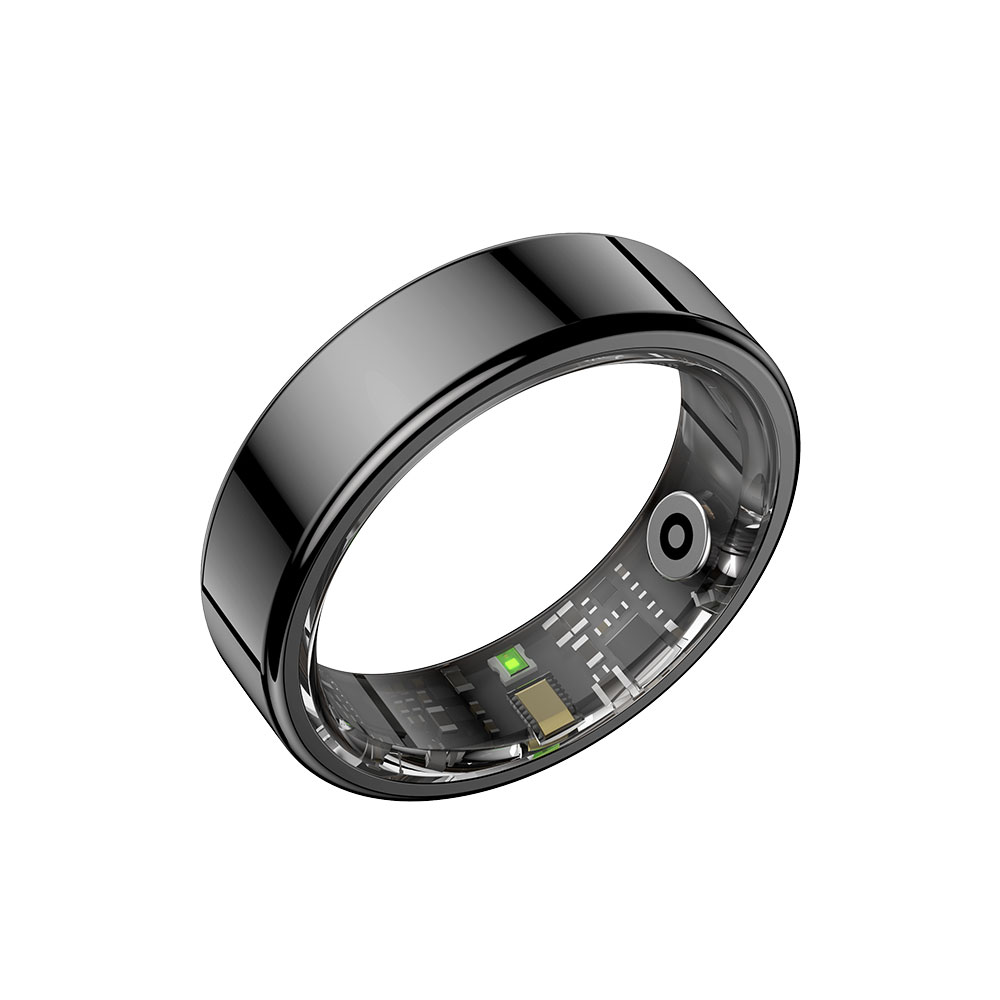
ARR-R02Sは表示部や模様を持たないデザインで、ブラック・シルバー・ゴールドの3色が案内されています。リング上の画面を使わず、記録したデータをスマートフォンでまとめて確認する使い方に合います。

表示部のないシンプルなデザインを採用したエアリアのスマートリングARR-R02S
  • リングに画面を付けず、外観をシンプルにしたい。
  • 日々の記録は、アプリを開いてまとめて見る使い方でよい。
  • ゴールドを含む色の選択肢から選びたい。
  • 約4g・厚さ約2.7mmという掲載仕様を重視したい。

「画面がない=何も記録できない」ではありません。R02SはQRingと連携し、歩数や睡眠などのデータを記録する製品です。一方で、指先だけを見て時刻や数値を確認したい方には、画面がないことが不便になる場合があります。
ARR-R02Sの仕様・色・発売案内を見る

3. ARR-R12はスマホを開かずに数値を見たい人向け

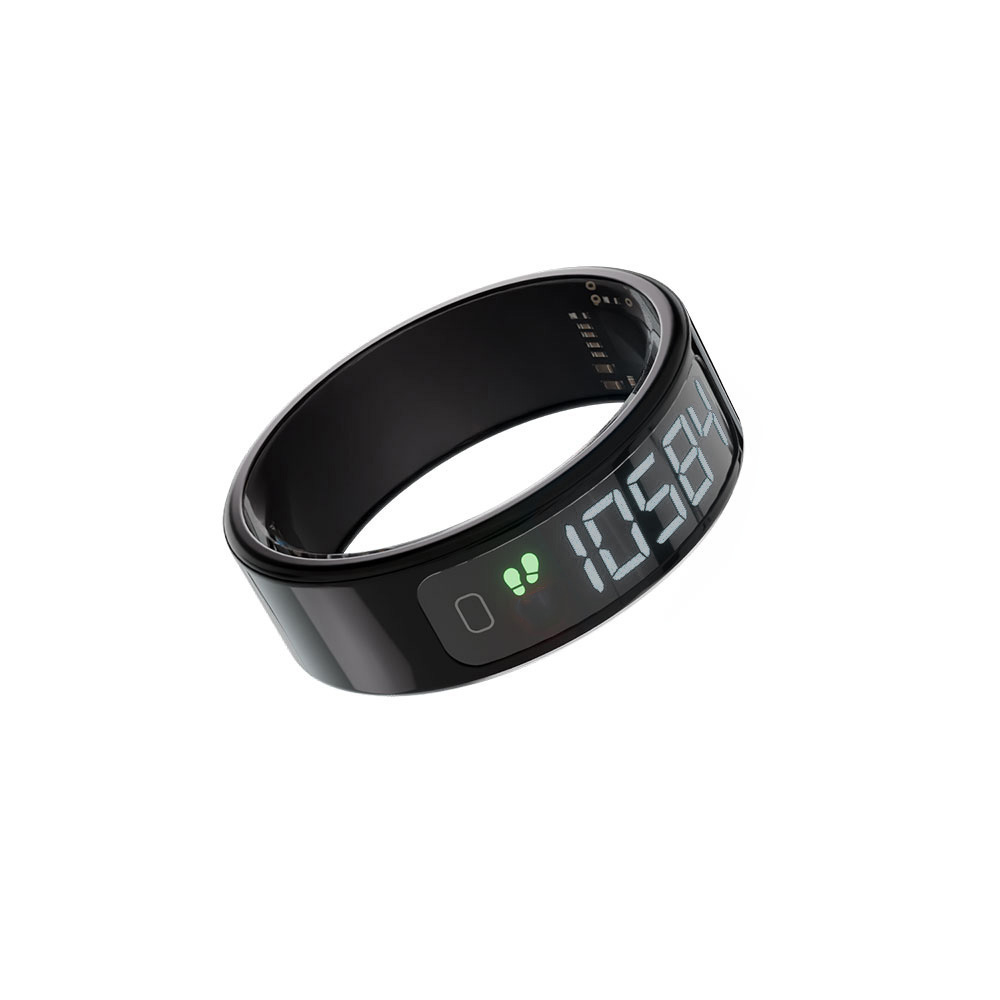
ARR-R12は、タッチ操作で本体画面の表示を切り替え、歩数・心拍数・電池残量・時刻を確認できるモデルです。スマートフォンを毎回取り出さず、手元で時刻や歩数を確認したい場面に向きます。

リング本体にLCD画面を搭載したエアリアのスマートリングARR-R12
ARR-R12の公式商品画像。画面で確認できる項目とアプリで確認する詳細データは別です。画像にはCG合成を含む場合があります。

ただし、リング画面だけですべてのデータを見られるわけではありません。睡眠などの詳細な記録はアプリで確認します。R12もスマートフォンが必要な製品であり、単独で全機能を完結する機器としては選ばないでください。

本体の使い方を広く確認したい方は、画面付きスマートリングARR-R12の活用ガイドを参照してください。この比較では、画面を日常的に使うかどうかを購入判断の中心に置きます。
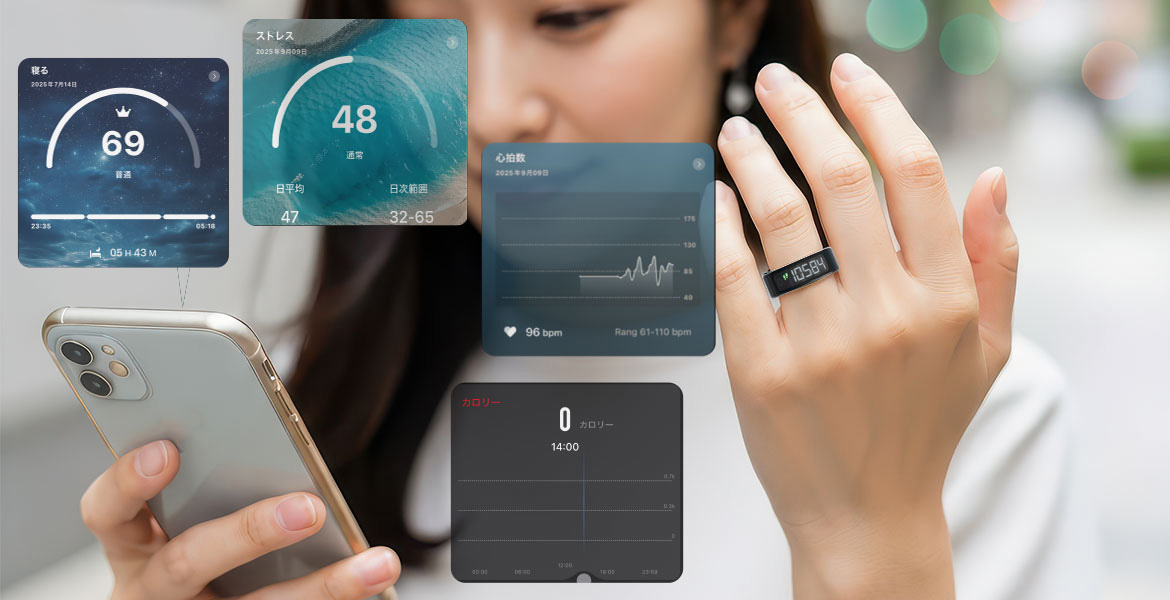
装着したリングが自動で計測

4. 充電方式と電池持ちは同じ条件で比べる

R02Sは付属ケーブルの端子をリング裏側へ磁石で取り付け、R12は付属スタンドを使って充電します。どちらも専用品を使う前提で、同じQRing対応だから充電器も共用できるとは判断しないでください。R02Sのマグネット充電は、スマートフォン用のMagSafeやQi充電と同じ意味ではありません。

電池持ちは、待機時間と実際の使用時間を分けて見ます。R02Sは仕様欄に「連続待機時間:最大5日間」とある一方、販売ページのFAQには使用日数を「2〜3日間」とする記載があり、メーカーFAQとも表記差があります。R12にも画面を表示する回数を条件にした案内があります。

5. サイズが決まっているかで購入ページを選ぶ

購入ルート 向く状況 注文前の確認
R02Sをサイズ・色から直接購入 対応する計測方法でサイズを確認できている サイズと色、発送予定、変更条件
R02Sの計測キット+申込はがき 実際のキットでサイズを確かめたい キットの到着後に申込みが必要。リングの即時到着ではない
R12の商品ページから購入 画面付きモデルを選び、キットで確認したい 掲載の注文手順、色・サイズごとの納期

リングの番号はユニバーサルサイズで、日本の指輪の号数と同じ数字で選べるわけではありません。R02Sの販売ページは、R12購入時の計測キットも使えると案内しています。ただし、過去と装着する指が違う場合などは、以前の番号だけで決めずに装着状態を確認してください。

サイズを測る具体的な流れは、スマートリングの計測キットとサイズ確認のガイドへ進んでください。R02Sの直接購入ページは配送手配後のサイズ・色の変更を受け付けないと案内しています。注文後に交換できる前提で複数の候補から選ばないことが大切です。

R02Sの計測キット付き購入を確認する

6. どちらも医療機器ではなく、お風呂用の完全防水でもない

両モデルとも、日常のウェルネス・フィットネス目的の製品で、病気の診断・予防・治療を目的とする医療機器ではありません。新モデルになったことを理由に、測定精度が高い、体調の異常を確実に発見できると判断することはできません。

生活防水という仕様も、温泉・シャワー・サウナ・水泳などへそのまま対応する意味ではありません。使用できる水濡れの範囲は商品案内を優先し、詳しい使い分けはスマートリングの生活防水とお風呂の注意点をご確認ください。

スマートフォンのOSだけでなく、現在のQRingをインストール・利用できるかも注文前に確認します。医療機器を装着している方の利用可否や、測定値に基づく健康判断は、医師などの専門家に確認が必要です。

7. よくある質問

Q.R02SはR12の上位モデルですか?

A.一律に上位とは言えません。R02Sはシンプルな外観と薄型・軽量の設計、R12はLCD画面での確認という違いがあります。必要な確認方法で選び分けます。

Q.R02Sはスマートフォンなしでも使えますか?

A.アプリ連携を前提とする製品です。記録データの確認などには対応スマートフォンとQRingが必要です。スマートフォン不要の健康管理機器としては案内しません。

Q.R12からR02Sへデータをそのまま引き継げますか?

A.同じQRing対応でも、過去データの移行や複数リングの同時運用条件は公開情報ではわからないため、保証できません。履歴を残すことが重要な場合はメーカーへ確認してください。

Q.サイズが分かればR02Sはすぐ届きますか?

A.直接購入のページがあっても、即納を意味しません。確認日時点では10月下旬発売予定です。選択した色・サイズと、その時点の発送案内を確認してください。

8. 関連記事とまとめ

R02SとR12は、「画面をなくして外観をシンプルにするか」「リング本体でも情報を確認するか」で選ぶと整理できます。R02Sは約4g・3色展開のシンプルなモデル、R12はLCD画面で手元確認できるモデルです。最後にサイズと購入ルート、発売・発送条件を確認してから注文しましょう。

ARR-R02Sを確認するARR-R12を確認する

ブログに戻る

他のおすすめ記事はこちら

iPhoneをケースなしで使う方法|背面の傷・汚れを防ぐ保護シール

iPhoneをケースなしで使う方法|背面の傷・汚れを防ぐ保護シール

結論 iPhone本来の薄さや持ちやすさを残しながら背面の擦り傷・汚れを抑えたい場合は、機種に合わせてカットされた背面保護シールが選択肢になります。ただし、側面・画面・カメラの落下衝撃までは守れないため、フルケースとは役割が異なります。 iPhoneのデザインや薄さをそのまま楽しみたいのに、ケースを付けると厚くなる、重くなる、色が見えなくなると感じることがあります。一方で、ケースなしの状態では、机に置く時の擦れ、バッグ内の小物との接触、皮脂や汚れが気になります。落とした記憶がなくても、使い続けるうちに背面へ細かな傷が付くことがあります。この記事では、iPhoneをケースなしで使う時の注意点、背面保護シールとケースの違い、機種専用シールの選び方、貼り付け前の準備、ワイヤレス充電や発熱時に確認したいポイントを解説します。 目次 iPhoneをケースなしで使いたい理由 ケースなしで使う時に起こりやすい傷・汚れ 背面保護シールとスマホケースの違い 背面保護シールを選ぶ5つのポイント 自分のiPhone機種を確認する方法 背面保護シールを貼る前の準備と手順 透明ケース・レンズカバーとの併用 ワイヤレス充電・発熱時の注意点 機種専用の和柄背面シールを紹介 よくある質問 まとめ:薄さを残すなら保護範囲を理解して選ぶ 1. iPhoneをケースなしで使いたい理由 iPhoneをケースなしで使う最大のメリットは、本体そのもののサイズ、質感、カラーを感じやすいことです。 ポケットや小さなバッグへ入れやすい ケース分の厚みや重さが増えない 本体カラーやカメラまわりのデザインを隠さない ケースの縁が画面操作やボタン操作へ干渉しない ただし、「ケースなし」と「何も保護しない」は同じではありません。必要な部分だけを保護する背面シールや画面フィルムを組み合わせれば、iPhone本来の薄さを残しながら、日常的な擦れへの対策ができます。 2. ケースなしで使う時に起こりやすい傷・汚れ 机へ置く時の擦り傷 机やカウンターに細かな砂や硬いゴミがあると、iPhoneを置く・持ち上げる動作で背面が擦れる場合があります。きれいに見える机でも、微細な硬い粒が残っていることがあります。 バッグ内での接触 鍵、硬貨、充電器、金属製の小物と同じポケットへ入れると、移動中に背面や側面へ接触します。ケースなしで持ち歩く場合は、iPhoneだけを入れる収納場所を決めることも大切です。 皮脂・指紋・化粧品などの汚れ...

iPhoneをケースなしで使う方法|背面の傷・汚れを防ぐ保護シール

結論 iPhone本来の薄さや持ちやすさを残しながら背面の擦り傷・汚れを抑えたい場合は、機種に合わせてカットされた背面保護シールが選択肢になります。ただし、側面・画面・カメラの落下衝撃までは守れないため、フルケースとは役割が異なります。 iPhoneのデザインや薄さをそのまま楽しみたいのに、ケースを付けると厚くなる、重くなる、色が見えなくなると感じることがあります。一方で、ケースなしの状態では、机に置く時の擦れ、バッグ内の小物との接触、皮脂や汚れが気になります。落とした記憶がなくても、使い続けるうちに背面へ細かな傷が付くことがあります。この記事では、iPhoneをケースなしで使う時の注意点、背面保護シールとケースの違い、機種専用シールの選び方、貼り付け前の準備、ワイヤレス充電や発熱時に確認したいポイントを解説します。 目次 iPhoneをケースなしで使いたい理由 ケースなしで使う時に起こりやすい傷・汚れ 背面保護シールとスマホケースの違い 背面保護シールを選ぶ5つのポイント 自分のiPhone機種を確認する方法 背面保護シールを貼る前の準備と手順 透明ケース・レンズカバーとの併用 ワイヤレス充電・発熱時の注意点 機種専用の和柄背面シールを紹介 よくある質問 まとめ:薄さを残すなら保護範囲を理解して選ぶ 1. iPhoneをケースなしで使いたい理由 iPhoneをケースなしで使う最大のメリットは、本体そのもののサイズ、質感、カラーを感じやすいことです。 ポケットや小さなバッグへ入れやすい ケース分の厚みや重さが増えない 本体カラーやカメラまわりのデザインを隠さない ケースの縁が画面操作やボタン操作へ干渉しない ただし、「ケースなし」と「何も保護しない」は同じではありません。必要な部分だけを保護する背面シールや画面フィルムを組み合わせれば、iPhone本来の薄さを残しながら、日常的な擦れへの対策ができます。 2. ケースなしで使う時に起こりやすい傷・汚れ 机へ置く時の擦り傷 机やカウンターに細かな砂や硬いゴミがあると、iPhoneを置く・持ち上げる動作で背面が擦れる場合があります。きれいに見える机でも、微細な硬い粒が残っていることがあります。 バッグ内での接触 鍵、硬貨、充電器、金属製の小物と同じポケットへ入れると、移動中に背面や側面へ接触します。ケースなしで持ち歩く場合は、iPhoneだけを入れる収納場所を決めることも大切です。 皮脂・指紋・化粧品などの汚れ...

AirTag(エアタグ)を鍵・バッグに付ける方法|金具なしケースの選び方

AirTag(エアタグ)を鍵・バッグに付ける方法|金具なしケースの選び方

結論 AirTagを鍵やバッグへ付けるには、取り付ける物、外れにくさ、接触する素材に合うケースを選ぶことが大切です。金具の硬さや音が気になる場合は、ケースと取り付け部分がシリコンで一体化した「金具なしタイプ」も選択肢になります。ただし、ケースを付けても紛失や盗難を完全に防げるわけではありません。 AirTagを買ったものの、「鍵にはどう付ける?」「バッグの外側と内側のどちらがよい?」「カラビナでバッグを傷つけないか」と迷うことがあります。Apple公式のAirTag同梱物は本体とマニュアルです。鍵やリュックなどへ固定するには、用途に合うキーリングやケースを別に用意する必要があります。 この記事では、AirTagを鍵・バッグ・リュック・スーツケースへ付ける方法、ケースの種類、取り付け場所、シリコンケースの選び方を解説します。AirTag第1世代と第2世代の寸法も比較し、ケース購入前の確認ポイントを整理します。 目次 AirTagを付ける前に知っておきたいこと AirTagケースの取り付け方式を比較 鍵・バッグ・リュックへの付け方 外れにくい取り付け場所の選び方 金具なしシリコンケースが向く人 AirTag第1・第2世代とケース互換性 水洗いと日常のお手入れ BONE AirTagケースの特徴 取り付け前に確認する注意点 よくある質問 まとめ 1. AirTagを付ける前に知っておきたいこと AirTagは、iPhoneやiPadの「探す」アプリを使って、鍵やリュックなどの持ち物を探すためのデバイスです。地図上の位置確認、近くにある時のサウンド再生、対応するiPhoneでの「近くを探す」などを利用できます。 一方、AirTag自体は、持ち物へ物理的に固定するケースやキーリングと一体ではありません。Apple公式の同梱物にもキーリングは含まれていないため、付けたい物に合わせて別途ホルダーを選びます。 AirTagは「なくさない装置」ではありません AirTagは、紛失した持ち物を見つける助けになる製品です。ケースの破損、取り付け部分の摩耗、第三者による取り外しなどは防げません。貴重品そのものの管理や施錠と併用してください。 ケースが役立つ3つの理由 鍵、バッグ、リュックなどへ固定しやすくする AirTag表面と周囲の小物が直接ぶつかるのを抑える 色や取り付け方を変え、複数のAirTagを見分けやすくする 2. AirTagケースの取り付け方式を比較 AirTagケースは、取り付け部分の構造によって使い勝手が変わります。見た目だけでなく、毎日どこへ付けるかを基準に選びましょう。...

AirTag(エアタグ)を鍵・バッグに付ける方法|金具なしケースの選び方

結論 AirTagを鍵やバッグへ付けるには、取り付ける物、外れにくさ、接触する素材に合うケースを選ぶことが大切です。金具の硬さや音が気になる場合は、ケースと取り付け部分がシリコンで一体化した「金具なしタイプ」も選択肢になります。ただし、ケースを付けても紛失や盗難を完全に防げるわけではありません。 AirTagを買ったものの、「鍵にはどう付ける?」「バッグの外側と内側のどちらがよい?」「カラビナでバッグを傷つけないか」と迷うことがあります。Apple公式のAirTag同梱物は本体とマニュアルです。鍵やリュックなどへ固定するには、用途に合うキーリングやケースを別に用意する必要があります。 この記事では、AirTagを鍵・バッグ・リュック・スーツケースへ付ける方法、ケースの種類、取り付け場所、シリコンケースの選び方を解説します。AirTag第1世代と第2世代の寸法も比較し、ケース購入前の確認ポイントを整理します。 目次 AirTagを付ける前に知っておきたいこと AirTagケースの取り付け方式を比較 鍵・バッグ・リュックへの付け方 外れにくい取り付け場所の選び方 金具なしシリコンケースが向く人 AirTag第1・第2世代とケース互換性 水洗いと日常のお手入れ BONE AirTagケースの特徴 取り付け前に確認する注意点 よくある質問 まとめ 1. AirTagを付ける前に知っておきたいこと AirTagは、iPhoneやiPadの「探す」アプリを使って、鍵やリュックなどの持ち物を探すためのデバイスです。地図上の位置確認、近くにある時のサウンド再生、対応するiPhoneでの「近くを探す」などを利用できます。 一方、AirTag自体は、持ち物へ物理的に固定するケースやキーリングと一体ではありません。Apple公式の同梱物にもキーリングは含まれていないため、付けたい物に合わせて別途ホルダーを選びます。 AirTagは「なくさない装置」ではありません AirTagは、紛失した持ち物を見つける助けになる製品です。ケースの破損、取り付け部分の摩耗、第三者による取り外しなどは防げません。貴重品そのものの管理や施錠と併用してください。 ケースが役立つ3つの理由 鍵、バッグ、リュックなどへ固定しやすくする AirTag表面と周囲の小物が直接ぶつかるのを抑える 色や取り付け方を変え、複数のAirTagを見分けやすくする 2. AirTagケースの取り付け方式を比較 AirTagケースは、取り付け部分の構造によって使い勝手が変わります。見た目だけでなく、毎日どこへ付けるかを基準に選びましょう。...

AirPods Pro 3ケースの見分け方|AirPods 4との違い

AirPods Pro 3ケースの見分け方|AirPods 4との違い

結論 AirPods Pro 3用ケースとAirPods 4用ケースは共用できません。Apple公式仕様では充電ケースの幅がAirPods Pro 3は62.2mm、AirPods 4は50.1mmと異なります。見た目や商品名だけで判断せず、所有モデルとケースの対応表記を合わせて選びましょう。 AirPodsの保護ケースを探していると、「AirPods Pro 3用とAirPods 4用は何が違う?」「同じUSB-C充電ケースなら共用できる?」と迷うことがあります。どちらも白い充電ケースですが、横幅や形状は同じではありません。対応していない保護ケースを選ぶと、本体が入らない、フタが閉まらない、充電端子やステータスランプの位置が合わないといった失敗につながります。 この記事では、AirPods Pro 3ケースとAirPods 4ケースの違い、所有モデルの確認方法、USB-C・ワイヤレス充電対応の考え方、ハードケースやカラビナを選ぶポイントを解説します。 目次 AirPods Pro 3とAirPods 4のケースは共用できる? 充電ケースのサイズ・形状を比較 自分のAirPodsモデルを見分ける方法 保護ケース選びで確認する5つのポイント ワイヤレス充電対応ケースの注意点 ハードケースとやわらかいケースの違い AirPods Pro 3・AirPods 4専用ケースを紹介...

AirPods Pro 3ケースの見分け方|AirPods 4との違い

結論 AirPods Pro 3用ケースとAirPods 4用ケースは共用できません。Apple公式仕様では充電ケースの幅がAirPods Pro 3は62.2mm、AirPods 4は50.1mmと異なります。見た目や商品名だけで判断せず、所有モデルとケースの対応表記を合わせて選びましょう。 AirPodsの保護ケースを探していると、「AirPods Pro 3用とAirPods 4用は何が違う?」「同じUSB-C充電ケースなら共用できる?」と迷うことがあります。どちらも白い充電ケースですが、横幅や形状は同じではありません。対応していない保護ケースを選ぶと、本体が入らない、フタが閉まらない、充電端子やステータスランプの位置が合わないといった失敗につながります。 この記事では、AirPods Pro 3ケースとAirPods 4ケースの違い、所有モデルの確認方法、USB-C・ワイヤレス充電対応の考え方、ハードケースやカラビナを選ぶポイントを解説します。 目次 AirPods Pro 3とAirPods 4のケースは共用できる? 充電ケースのサイズ・形状を比較 自分のAirPodsモデルを見分ける方法 保護ケース選びで確認する5つのポイント ワイヤレス充電対応ケースの注意点 ハードケースとやわらかいケースの違い AirPods Pro 3・AirPods 4専用ケースを紹介...

卓上扇風機が邪魔になる時の置き方|クリップ・壁掛けで机を省スペース化

卓上扇風機が邪魔になる時の置き方|クリップ・壁掛けで机を省スペース化

暑い時期のデスク作業に卓上扇風機を置きたいものの、 キーボード、マウス、飲み物、書類などですでに机が狭く、 扇風機を置く場所がないことがあります。無理に机の端へ置くと、作業中に手が当たる、風が顔に届かない、 電源コードが邪魔になるといった別の問題が起こります。 このような場合は、卓上に置くことだけを前提にせず、 棚やラックへ挟むクリップ式、壁面を使う壁掛け式も含めて設置場所を考えるのがポイントです。 この記事では、卓上扇風機が邪魔になる原因と省スペースで設置する方法、 卓上・クリップ・壁掛けの3通りで使える「AHF-SST1Z」が選びやすい理由を解説します。 目次 卓上扇風機がデスクで邪魔になる原因 卓上・クリップ・壁掛けの使い分け 風を当てたい場所へ届かせる設置方法 省スペース扇風機の選び方 AHF-SST1Zが選びやすい理由 準固体電池を採用するメリットと注意点 充電方法で失敗しない確認ポイント 充電式ファンを安全に使う方法 よくある質問 まとめ 1.卓上扇風機がデスクで邪魔になる原因 扇風機の台座が作業スペースを使う 卓上扇風機は、本体を安定させるために一定の広さを持つ台座が付いています。 キーボードやマウスの近くへ置くと、手を動かせる範囲が狭くなることがあります。 狭いデスクでは、扇風機本体の大きさより、 台座が占有する面積のほうが邪魔に感じられる場合があります。 風を当てるために机の手前へ置いている 小型扇風機は設置場所が低いと、風が手元や胸元にしか届かないことがあります。 顔まで風を届けようとして机の手前へ移動すると、作業中に手やケーブルが当たりやすくなります。 使用中の電源コードが机を横切る USBケーブルを接続したまま使用すると、充電器やパソコンから扇風機までコードが伸びます。...

卓上扇風機が邪魔になる時の置き方|クリップ・壁掛けで机を省スペース化

暑い時期のデスク作業に卓上扇風機を置きたいものの、 キーボード、マウス、飲み物、書類などですでに机が狭く、 扇風機を置く場所がないことがあります。無理に机の端へ置くと、作業中に手が当たる、風が顔に届かない、 電源コードが邪魔になるといった別の問題が起こります。 このような場合は、卓上に置くことだけを前提にせず、 棚やラックへ挟むクリップ式、壁面を使う壁掛け式も含めて設置場所を考えるのがポイントです。 この記事では、卓上扇風機が邪魔になる原因と省スペースで設置する方法、 卓上・クリップ・壁掛けの3通りで使える「AHF-SST1Z」が選びやすい理由を解説します。 目次 卓上扇風機がデスクで邪魔になる原因 卓上・クリップ・壁掛けの使い分け 風を当てたい場所へ届かせる設置方法 省スペース扇風機の選び方 AHF-SST1Zが選びやすい理由 準固体電池を採用するメリットと注意点 充電方法で失敗しない確認ポイント 充電式ファンを安全に使う方法 よくある質問 まとめ 1.卓上扇風機がデスクで邪魔になる原因 扇風機の台座が作業スペースを使う 卓上扇風機は、本体を安定させるために一定の広さを持つ台座が付いています。 キーボードやマウスの近くへ置くと、手を動かせる範囲が狭くなることがあります。 狭いデスクでは、扇風機本体の大きさより、 台座が占有する面積のほうが邪魔に感じられる場合があります。 風を当てるために机の手前へ置いている 小型扇風機は設置場所が低いと、風が手元や胸元にしか届かないことがあります。 顔まで風を届けようとして机の手前へ移動すると、作業中に手やケーブルが当たりやすくなります。 使用中の電源コードが机を横切る USBケーブルを接続したまま使用すると、充電器やパソコンから扇風機までコードが伸びます。...

240W USB-Cケーブルは必要?100Wとの違い・選び方と対応機器

240W USB-Cケーブルは必要?100Wとの違い・選び方と対応機器

USB-Cケーブルを探していると、「60W」「100W」「240W」といった数字を目にすることがあります。 数字が大きいほど充電が速そうに見えますが、240W対応ケーブルへ交換するだけで、 スマートフォンやノートPCの充電速度が上がるわけではありません。 USB-C充電の電力は、接続する端末、充電器、USB-Cケーブルの組み合わせで決まります。 端末が65Wまでの充電にしか対応していなければ、240W対応ケーブルを使っても 端末が受け取る電力は基本的に65Wまでです。 一方、高出力を必要とするノートPCや将来の機器まで考える場合は、 240W対応USB-Cケーブルを選ぶ意味があります。 この記事では、100Wケーブルとの違い、240W対応が必要になるケース、 購入前に確認したいE-Markerやデータ転送速度について解説します。 目次 240W対応USB-Cケーブルとは 60W・100W・240Wの違い 240W対応ケーブルが必要なケース ケーブルだけでは240W充電できない理由 E-MarkerとUSB-IF認証の確認ポイント 充電性能とデータ転送速度の違い 巻き取り式USB-Cケーブルの選び方 TALIX Qlexの特徴と注意点 よくある質問 まとめ 1.240W対応USB-Cケーブルとは 240W対応USB-Cケーブルとは、USB Power DeliveryのExtended Power Range、 略してEPRと呼ばれる高出力範囲に対応したUSB-Cケーブルです。 USB-IFによると、USB...

240W USB-Cケーブルは必要?100Wとの違い・選び方と対応機器

USB-Cケーブルを探していると、「60W」「100W」「240W」といった数字を目にすることがあります。 数字が大きいほど充電が速そうに見えますが、240W対応ケーブルへ交換するだけで、 スマートフォンやノートPCの充電速度が上がるわけではありません。 USB-C充電の電力は、接続する端末、充電器、USB-Cケーブルの組み合わせで決まります。 端末が65Wまでの充電にしか対応していなければ、240W対応ケーブルを使っても 端末が受け取る電力は基本的に65Wまでです。 一方、高出力を必要とするノートPCや将来の機器まで考える場合は、 240W対応USB-Cケーブルを選ぶ意味があります。 この記事では、100Wケーブルとの違い、240W対応が必要になるケース、 購入前に確認したいE-Markerやデータ転送速度について解説します。 目次 240W対応USB-Cケーブルとは 60W・100W・240Wの違い 240W対応ケーブルが必要なケース ケーブルだけでは240W充電できない理由 E-MarkerとUSB-IF認証の確認ポイント 充電性能とデータ転送速度の違い 巻き取り式USB-Cケーブルの選び方 TALIX Qlexの特徴と注意点 よくある質問 まとめ 1.240W対応USB-Cケーブルとは 240W対応USB-Cケーブルとは、USB Power DeliveryのExtended Power Range、 略してEPRと呼ばれる高出力範囲に対応したUSB-Cケーブルです。 USB-IFによると、USB...

LANケーブルを壁際で無理に曲げない方法|90度変換アダプターの選び方

LANケーブルを壁際で無理に曲げない方法|90度変換アダプターの選び方

ルーターやパソコン、テレビ、ゲーム機を壁際に置いたとき、 LANケーブルのコネクタ付近が家具や壁に当たり、ケーブルが大きく折れ曲がることがあります。無理に押し込むと、ケーブルだけでなく、接続機器側のLANポートにも継続的な負荷がかかります。 家具を壁から大きく離したくない場合は、LANコネクタの向きを90度変える 「LAN角度変換アダプター」が選択肢になります。 ただし、90度変換アダプターは向きが合わなければ、かえって配線しにくくなります。 購入前に、LANポートの向き、爪の位置、ケーブルを逃がしたい方向、 対応カテゴリーを確認することが重要です。 目次 LANケーブルが壁際で曲がる原因 LANケーブルを無理に曲げないほうがよい理由 壁際のLAN配線を見直す方法 90度変換アダプターの向きを選ぶ方法 カテゴリー6Aと通信速度の確認ポイント 90度変換アダプターの取り付け手順 中町2丁目から5丁目の特徴 接続後に通信できない場合の確認事項 よくある質問 まとめ 1.LANケーブルが壁際で曲がる原因 一般的なLANケーブルは、RJ45コネクタからケーブルがまっすぐ伸びる構造です。 そのため、機器の背面を壁や家具に近づけるには、コネクタとケーブルを逃がすための奥行きが必要です。 壁とLANポートの間に余裕がない ルーター、デスクトップPC、テレビ、ゲーム機などのLANポートが背面にある場合、 本体を壁に近づけるほどLANケーブルが壁へ当たりやすくなります。 特に奥行きの浅いテレビ台やデスクでは、コネクタを接続した状態で必要な空間を確保できず、 ケーブルの根元だけが急角度に曲がることがあります。 家具を壁へ押し込んでいる 配線した後に机や収納棚を壁側へ動かすと、LANケーブルが家具と壁の間に挟まれる場合があります。 外から見えにくいため、コネクタ付近に負荷がかかっていても気づきにくい点に注意が必要です。 ケーブルを逃がしたい方向とポートの向きが合わない...

LANケーブルを壁際で無理に曲げない方法|90度変換アダプターの選び方

ルーターやパソコン、テレビ、ゲーム機を壁際に置いたとき、 LANケーブルのコネクタ付近が家具や壁に当たり、ケーブルが大きく折れ曲がることがあります。無理に押し込むと、ケーブルだけでなく、接続機器側のLANポートにも継続的な負荷がかかります。 家具を壁から大きく離したくない場合は、LANコネクタの向きを90度変える 「LAN角度変換アダプター」が選択肢になります。 ただし、90度変換アダプターは向きが合わなければ、かえって配線しにくくなります。 購入前に、LANポートの向き、爪の位置、ケーブルを逃がしたい方向、 対応カテゴリーを確認することが重要です。 目次 LANケーブルが壁際で曲がる原因 LANケーブルを無理に曲げないほうがよい理由 壁際のLAN配線を見直す方法 90度変換アダプターの向きを選ぶ方法 カテゴリー6Aと通信速度の確認ポイント 90度変換アダプターの取り付け手順 中町2丁目から5丁目の特徴 接続後に通信できない場合の確認事項 よくある質問 まとめ 1.LANケーブルが壁際で曲がる原因 一般的なLANケーブルは、RJ45コネクタからケーブルがまっすぐ伸びる構造です。 そのため、機器の背面を壁や家具に近づけるには、コネクタとケーブルを逃がすための奥行きが必要です。 壁とLANポートの間に余裕がない ルーター、デスクトップPC、テレビ、ゲーム機などのLANポートが背面にある場合、 本体を壁に近づけるほどLANケーブルが壁へ当たりやすくなります。 特に奥行きの浅いテレビ台やデスクでは、コネクタを接続した状態で必要な空間を確保できず、 ケーブルの根元だけが急角度に曲がることがあります。 家具を壁へ押し込んでいる 配線した後に机や収納棚を壁側へ動かすと、LANケーブルが家具と壁の間に挟まれる場合があります。 外から見えにくいため、コネクタ付近に負荷がかかっていても気づきにくい点に注意が必要です。 ケーブルを逃がしたい方向とポートの向きが合わない...