自転車スマホホルダーおすすめ|振動で落ちない固定タイプと、FaceID・雨・充電で失敗しない選び方

自転車スマホホルダーおすすめ|振動で落ちない固定タイプと、FaceID・雨・充電で失敗しない選び方

自転車でナビを使う時、最も怖いのは「走行中の落下」です。10万円を超えるスマホがアスファルトに叩きつけられ、画面が割れる。そんな事故は避けるべきです。

ただ、検索すると似た商品が大量に出てきて迷います。安さだけで選ぶと、段差の衝撃でアームが折れたり、振動でネジが緩んでスマホがお辞儀したりして、結局使い物になりません。この記事では、通勤・配達・ロードバイクのように「しっかり乗る」前提で、落下防止と実用性(FaceID・雨・充電)を両立する選び方を整理します。

振動に勝つのは「硬さ」ではなく「吸収力」

固定方式の話です。よくある失敗が、「プラスチックの硬い爪でカチッと挟むタイプ」を選ぶことです。日本の道路はマンホールや段差など微振動が多く、硬い固定だけだと振動の逃げ場がなくなります。

その結果、プラスチック疲労でアームが折れたり、ロック機構が摩耗して保持力が落ちます。落下が怖いのに、構造が落下に寄っていない状態になります。

おすすめは「伸び縮み」でいなす固定

正解は、四隅をシリコンバンドで引っ張って固定するタイプ、または背面全体をエラストマー(弾力素材)で支えるタイプです。素材の変形がサスペンションの役割を果たし、振動エネルギーを吸収します。

「ガチガチに固める」のではなく、「衝撃をいなす」構造を選ぶことが、落下防止の鉄則です。ホルダー本体の寿命だけでなく、スマホ本体へのダメージも減らせます。
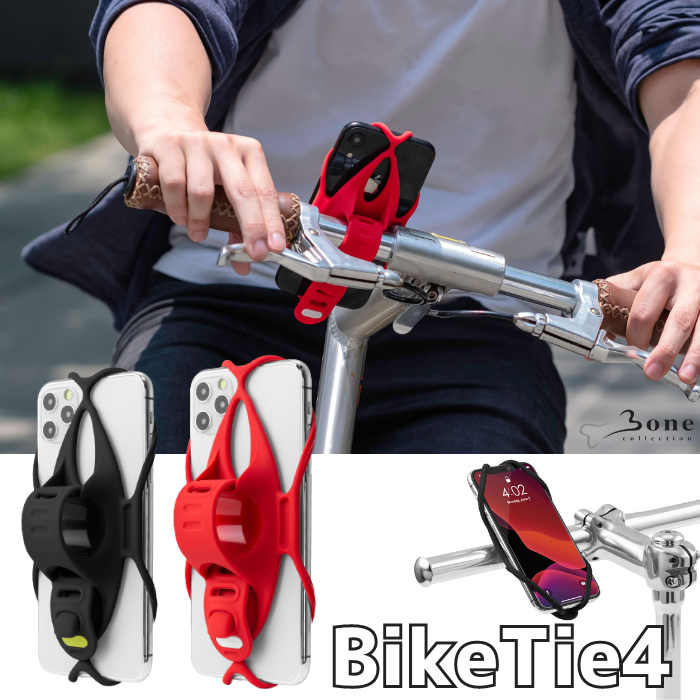
Bone BikeTie4をチェック!

Bone BikeTie4 Pro maxをチェック!

ハンドルか、ステムか。用途で決める「特等席」

取り付け位置は「見えればどこでもいい」ではありません。見やすさ、首の疲れ、干渉物(ライトやベル)まで含めて用途で分かれます。

A:ハンドルバー固定(街乗り・通勤向け)

ハンドルの横棒に取り付ける一般的な方法です。目線が近く、信号待ちでの操作もしやすい一方、ライトやベルと場所を取り合いやすく、スマホが横に出て見た目は少し大きくなります。

B:ステム固定(ロードバイク・長時間向け)

ステム上に載せる方法は、車体の中心に寄るため重心が安定し、空気抵抗も減って見た目もスッキリします。ただし視線は少し下がるので、ナビ画面を凝視する運用には向きません。迷うなら、まず脱着しやすい「ハンドルバー固定」から入るのが無難です。

FaceIDが通らないストレスを避ける

信号待ちで地図を見たいのにロックが開かない、というストレスは地味に致命的です。原因は、ホルダーの固定アームが上部(インカメラやセンサー周辺)に被っていることです。

頑丈さを売りにした製品ほど四隅を分厚い爪で覆いがちですが、これだとiPhoneのFaceIDが通りにくくなります。冬場にグローブをしていると、パスコード入力も現実的ではありません。

見るべきポイント

商品写真で、「スマホ上辺(特にカメラ周り)がオープンか」を確認してください。加えて、ボールジョイントのように角度を微調整できる構造だと、顔認証が通る角度を作りやすくなります。

雨の日はホルダーに頼らず「使い分け」

防水スマホでも、雨天の問題は水没ではなく「操作不能」です。画面に水滴が乗るとゴーストタッチが起きやすく、勝手に画面が動いてナビどころではなくなります。

ここで「完全防水ホルダー」を探すと失敗しがちです。密閉すると夏場は熱がこもりやすく、出し入れも面倒になります。

雨天の現実解は「運用の切り替え」

晴れの日はオープン型で操作性優先、雨の日は防水ポーチ(なければジップロック)に入れてポケットやバッグへ。ナビは音声中心にして「画面を見ない」前提に寄せるほうが安全で破綻しにくいです。

充電しながら走るなら「端子」を守る

配達などでモバイルバッテリーを繋いだまま走る場合、壊れやすいのはスマホの充電ポートです。振動でケーブルが揺れるたび、テコの力が端子内部に蓄積します。

端子を守る工夫

  • L字型ケーブルを使う:まっすぐ突き出すより、曲げ応力が端子に入りにくい。
  • ケーブルを固定する:マジックテープ等でハンドルやステムに留め、ぶらぶらする「遊び」を減らす。

ガチ勢なら「Garmin互換」で統一する

ロードバイクでサイクルコンピュータ(Garmin等)を使っているなら、固定は「Garmin互換マウント」に寄せるのが合理的です。スマホケースやアダプタを同規格に揃えると、サイコンと同様に「カチッ」と90度回して固定できます。

規格品なので固定力が強く、ハンドル周りがスッキリします。アクセサリーを増やすほど「規格統一」のメリットが大きくなります。

購入前にこれだけは測っておこう

通販で失敗しやすいのは「サイズの見落とし」です。最低限、次の3点は購入前に確認してください。

  • ハンドル径:車種で太さが違います。対応径とスペーサー(ゴム)付属の有無を確認します。
  • ケース込みの厚み:分厚いケースや手帳型はアームが届かないことがあります。「厚さ◯mmまで」をケース込みで考えます。
  • 脱着の手軽さ:コンビニ寄り道のたびにネジを回すのは現実的ではありません。スマホだけワンタッチで外せる構造が有利です。

まとめ:最初は「近所」でテスト走行を

どんなに評判の良いホルダーでも、取り付けが甘ければ意味がありません。届いたら室内で仮組みし、ネジ類を適切に締めてから、いきなり遠出せず「近所の段差がある道」でテストしてください。

ガタつきはないか?振動でお辞儀しないか?FaceIDは通るか?

ここまで確認して「落ちない確信」が持てて初めて、スマホホルダーは快適な道具になります。高価なスマホを守るために、構造(振動吸収)と実運用(FaceID・雨・充電)まで含めて選んでください。

ブログに戻る

他のおすすめ記事はこちら

「助けて、新しいPCにCOMポートがない!」Windows 11時代にRS-232Cを死守するための“鉄板”増設ガイド

「助けて、新しいPCにCOMポートがない!」Windows 11時代にRS-232Cを死守する...

オフィスのPCが新しくなり、OSがWindows 11になった。画面は綺麗で、動作もサクサク。すべてが快適になった……はずだった。 いざ、業務用のバーコードリーダーや、ネットワーク機器のコンソールケーブルを繋ごうとして、背筋が凍る。 「挿す場所(D-Sub 9ピン)が、どこにもない……」 レシートプリンター、計測機器、UPS、医療機器、そして工場のライン制御。世の中がどれだけUSBやWi-Fiになろうとも、業務の最前線では、 今なお「RS-232C(シリアル通信)」が現役で動いています。枯れた技術だからこそ、信頼性が高いのです。 しかし、PCメーカーは容赦なくCOMポートを廃止しています。今回は、Windows 11時代において、大切な業務用機器を 「今まで通り、安定して動かす」ための増設方法と、プロが選ぶ機材の条件を解説します。 目次 1. 最初の分岐点:「USB変換」か「ボード増設」か? 2. なぜプロは「2ポート」を選ぶのか? 3. 鉄板の選択肢。エアリア「E2SL Ver.3」 4. 導入の手順:一度設定すれば、あとは忘れていい 5. それでも「USB変換」が必要な人へ 6. まとめ:そのシリアルポートは、企業のライフラインだから 1. 最初の分岐点:「USB変換」か「ボード増設」か? 「USB変換ケーブルでいいじゃん」と思うかもしれません。確かに、Amazonで千円程度で売っているUSBシリアル変換ケーブルは手軽です。 しかし、業務で使うなら、以下の基準で選ばないと痛い目を見ます。 ノートPC・出張用なら「USB変換」 現場に持ち込んでルーターの設定をする、たまにデータを吸い出す。こうした「スポット利用」なら、手軽なUSB変換が正解です。...

「助けて、新しいPCにCOMポートがない!」Windows 11時代にRS-232Cを死守する...

オフィスのPCが新しくなり、OSがWindows 11になった。画面は綺麗で、動作もサクサク。すべてが快適になった……はずだった。 いざ、業務用のバーコードリーダーや、ネットワーク機器のコンソールケーブルを繋ごうとして、背筋が凍る。 「挿す場所(D-Sub 9ピン)が、どこにもない……」 レシートプリンター、計測機器、UPS、医療機器、そして工場のライン制御。世の中がどれだけUSBやWi-Fiになろうとも、業務の最前線では、 今なお「RS-232C(シリアル通信)」が現役で動いています。枯れた技術だからこそ、信頼性が高いのです。 しかし、PCメーカーは容赦なくCOMポートを廃止しています。今回は、Windows 11時代において、大切な業務用機器を 「今まで通り、安定して動かす」ための増設方法と、プロが選ぶ機材の条件を解説します。 目次 1. 最初の分岐点:「USB変換」か「ボード増設」か? 2. なぜプロは「2ポート」を選ぶのか? 3. 鉄板の選択肢。エアリア「E2SL Ver.3」 4. 導入の手順:一度設定すれば、あとは忘れていい 5. それでも「USB変換」が必要な人へ 6. まとめ:そのシリアルポートは、企業のライフラインだから 1. 最初の分岐点:「USB変換」か「ボード増設」か? 「USB変換ケーブルでいいじゃん」と思うかもしれません。確かに、Amazonで千円程度で売っているUSBシリアル変換ケーブルは手軽です。 しかし、業務で使うなら、以下の基準で選ばないと痛い目を見ます。 ノートPC・出張用なら「USB変換」 現場に持ち込んでルーターの設定をする、たまにデータを吸い出す。こうした「スポット利用」なら、手軽なUSB変換が正解です。...

「挿しても無反応…」スマホでUSB機器が認識しない原因はコレ!Type-Cの落とし穴と「OTG」の正解

「挿しても無反応…」スマホでUSB機器が認識しない原因はコレ!Type-Cの落とし穴と「OTG...

「スマホの写真をUSBメモリに移したい」「タブレットで有線キーボードを使いたい」そう思って、Type-C変換アダプタを買ってきて挿してみたものの……シーン。何の反応もない。充電ランプすら点かない。 「あれ? このUSBメモリ壊れてる?」「スマホの端子の接触が悪い?」いいえ、多くの場合、スマホもUSB機器も正常です。 犯人は、その間に挟まっている「変換アダプタ(ケーブル)の選び間違い」である可能性が濃厚です。 実はType-Cの世界には、見た目は同じなのに中身が別物という罠がたくさんあります。 今回は、周辺機器が認識しない最大の理由である「ホスト(OTG)」と「電力」について、専門用語を噛み砕いて解説し、 これを一本で解決するエアリアのロングセラーケーブルをご紹介します。 もし「まずはお得に試したい」「初回の購入を少しでも安くしたい」と感じた方は、記事内で案内しているLINEクーポンを活用してください。 友だち追加後すぐに受け取れて、今すぐ使える10%OFFクーポンです。 ▼ クーポン受け取り(記事下)へ 目次 1. 原因①:スマホがOTG非対応 2. 解決策:「OTG対応」という魔法の言葉 3. 原因②:スマホ電力不足 4. 解決策:コンセントから助っ人を呼ぶ 5. 迷ったらコレ。ホスト機能前提の「新・池尻3丁目」 6. こんな使い方が便利です 7. よくある落とし穴とFAQ 8. まとめ:「認識しない」ストレスは、ケーブル1本で消える 1. 原因①:スマホがOTG非対応...

「挿しても無反応…」スマホでUSB機器が認識しない原因はコレ!Type-Cの落とし穴と「OTG...

「スマホの写真をUSBメモリに移したい」「タブレットで有線キーボードを使いたい」そう思って、Type-C変換アダプタを買ってきて挿してみたものの……シーン。何の反応もない。充電ランプすら点かない。 「あれ? このUSBメモリ壊れてる?」「スマホの端子の接触が悪い?」いいえ、多くの場合、スマホもUSB機器も正常です。 犯人は、その間に挟まっている「変換アダプタ(ケーブル)の選び間違い」である可能性が濃厚です。 実はType-Cの世界には、見た目は同じなのに中身が別物という罠がたくさんあります。 今回は、周辺機器が認識しない最大の理由である「ホスト(OTG)」と「電力」について、専門用語を噛み砕いて解説し、 これを一本で解決するエアリアのロングセラーケーブルをご紹介します。 もし「まずはお得に試したい」「初回の購入を少しでも安くしたい」と感じた方は、記事内で案内しているLINEクーポンを活用してください。 友だち追加後すぐに受け取れて、今すぐ使える10%OFFクーポンです。 ▼ クーポン受け取り(記事下)へ 目次 1. 原因①:スマホがOTG非対応 2. 解決策:「OTG対応」という魔法の言葉 3. 原因②:スマホ電力不足 4. 解決策:コンセントから助っ人を呼ぶ 5. 迷ったらコレ。ホスト機能前提の「新・池尻3丁目」 6. こんな使い方が便利です 7. よくある落とし穴とFAQ 8. まとめ:「認識しない」ストレスは、ケーブル1本で消える 1. 原因①:スマホがOTG非対応...

デスクの下に潜るのはもう終わり!USBハブで「1メートルの自由」と「爆速転送」を手に入れる方法

デスクの下に潜るのはもう終わり!USBハブで「1メートルの自由」と「爆速転送」を手に入れる方法

「新しいPCを買った!薄くて軽くて最高!」そう喜んだのも束の間。いざセットアップを始めると絶望する瞬間があります。 「ポート(差込口)が、全然足りない……」 マウス、キーボード、Webカメラ、外付けSSD。繋ぎたいものは山ほどあるのに、最近のPCは極限までポートを削っています。 結果、私たちは「USBハブ」や「変換アダプタ」をタコ足のように繋ぎ、SDカードリーダーを探して引出しをひっくり返し、 デスクトップPCの背面に手を回して手探りでUSBを挿そうとして筋を違える……。 そんな「地味だけど確実なストレス」を、毎日積み重ねていませんか? 今回は、ただポートを増やすだけではない。「デスクワークの導線」そのものを快適に変えてしまう、2025年最新のハブの選び方と、 エアリアの野心作「DELTA HUB EIGHT」をご紹介します。 目次 1. あなたの時間を奪う「3つの見えない敵」 2. 解決策は「全部入り」を「手元」に置くこと 3. エアリア「DELTA HUB EIGHT」は何がすごいのか? 4. 導入前に知っておくべき「注意点」 5. こんな人にこそ、DELTA HUB EIGHT 6. まとめ 1. あなたの時間を奪う「3つの見えない敵」 「USBハブなんて、穴が増えれば安物でいいでしょ?」そう思っているなら、それが作業効率低下の原因です。...

デスクの下に潜るのはもう終わり!USBハブで「1メートルの自由」と「爆速転送」を手に入れる方法

「新しいPCを買った!薄くて軽くて最高!」そう喜んだのも束の間。いざセットアップを始めると絶望する瞬間があります。 「ポート(差込口)が、全然足りない……」 マウス、キーボード、Webカメラ、外付けSSD。繋ぎたいものは山ほどあるのに、最近のPCは極限までポートを削っています。 結果、私たちは「USBハブ」や「変換アダプタ」をタコ足のように繋ぎ、SDカードリーダーを探して引出しをひっくり返し、 デスクトップPCの背面に手を回して手探りでUSBを挿そうとして筋を違える……。 そんな「地味だけど確実なストレス」を、毎日積み重ねていませんか? 今回は、ただポートを増やすだけではない。「デスクワークの導線」そのものを快適に変えてしまう、2025年最新のハブの選び方と、 エアリアの野心作「DELTA HUB EIGHT」をご紹介します。 目次 1. あなたの時間を奪う「3つの見えない敵」 2. 解決策は「全部入り」を「手元」に置くこと 3. エアリア「DELTA HUB EIGHT」は何がすごいのか? 4. 導入前に知っておくべき「注意点」 5. こんな人にこそ、DELTA HUB EIGHT 6. まとめ 1. あなたの時間を奪う「3つの見えない敵」 「USBハブなんて、穴が増えれば安物でいいでしょ?」そう思っているなら、それが作業効率低下の原因です。...

「スマートウォッチ、もう着けてない」というあなたへ。それは道具のせいではなく、〇〇のせいかもしれません

「スマートウォッチ、もう着けてない」というあなたへ。それは道具のせいではなく、〇〇のせいかもし...

目次 はじめに 誤解1:「通知がうるさくて集中できない」 誤解2:「充電が面倒くさい」 誤解3:「スマホで歩数もわかるし、十分でしょ」 誤解4:「健康だから必要ない」 「高機能はいらない」という結論。推しは「AREA Watch P22」 まとめ:道具を変える前に「設定」を変えてみる はじめに 「最初は面白がって着けていたけど、通知がウザくて外した」「充電のために外したら、そのまま3日間つけ忘れて、引き出しの肥やしになった」 スマートウォッチを買った人の「あるある」です。「やっぱりアナログ時計が一番」「スマホがあれば十分」という結論に至る気持ち、痛いほどわかります。 でも、もしあなたが「スマートウォッチ=スマホの便利機能を腕に持ってくる道具」だと思っているなら、それは非常にもったいない誤解です。 あの小さな機械の本当の価値は、通知を受け取ることでも、改札を通ることでもありません。「無意識のうちに自分を守る」ことにあります。今回は、「スマートウォッチ不要論」を唱える人が陥りがちな罠と、それを回避して「着けていてよかった」と思えるようになるための再定義を行います。 誤解1:「通知がうるさくて集中できない」 → 【解決】それは「全部オン」にしているからです。 手首が振動し続けるのはストレス以外の何物でもありません。「いらない派」の多くは、LINEのグループ通知、Twitterの「いいね」、ショッピングアプリのセール通知まで、すべて腕で受け取っています。これではノイローゼになります。 【正解の運用:とことん通知を切る】 スマートウォッチは「通知を減らすため」に使ってください。腕に通知を許可するのは、以下の3つだけで十分です。 電話の着信(緊急性が高い) 家族からのLINE(緊急性が高い) カレンダーの予定(忘れると困る) これ以外はすべてオフ。こうすると、「腕が震えた=絶対に見なきゃいけない用事」という信頼関係が生まれます。結果として、「どうでもいい通知のためにスマホを取り出す回数」が激減し、逆に集中力が上がります。スマートウォッチは「スマホ依存」を治す道具なのです。 誤解2:「充電が面倒くさい」 → 【解決】それは「スマホと同じ感覚」だからです。 スマホは「電池が切れそうになったら充電」します。しかし、スマートウォッチでそれをやると、充電中に外出する時間になって置き忘れたり、充電器を探すのが億劫になったりして「離脱」します。 【正解の運用:お風呂=充電タイムにする】...

「スマートウォッチ、もう着けてない」というあなたへ。それは道具のせいではなく、〇〇のせいかもし...

目次 はじめに 誤解1:「通知がうるさくて集中できない」 誤解2:「充電が面倒くさい」 誤解3:「スマホで歩数もわかるし、十分でしょ」 誤解4:「健康だから必要ない」 「高機能はいらない」という結論。推しは「AREA Watch P22」 まとめ:道具を変える前に「設定」を変えてみる はじめに 「最初は面白がって着けていたけど、通知がウザくて外した」「充電のために外したら、そのまま3日間つけ忘れて、引き出しの肥やしになった」 スマートウォッチを買った人の「あるある」です。「やっぱりアナログ時計が一番」「スマホがあれば十分」という結論に至る気持ち、痛いほどわかります。 でも、もしあなたが「スマートウォッチ=スマホの便利機能を腕に持ってくる道具」だと思っているなら、それは非常にもったいない誤解です。 あの小さな機械の本当の価値は、通知を受け取ることでも、改札を通ることでもありません。「無意識のうちに自分を守る」ことにあります。今回は、「スマートウォッチ不要論」を唱える人が陥りがちな罠と、それを回避して「着けていてよかった」と思えるようになるための再定義を行います。 誤解1:「通知がうるさくて集中できない」 → 【解決】それは「全部オン」にしているからです。 手首が振動し続けるのはストレス以外の何物でもありません。「いらない派」の多くは、LINEのグループ通知、Twitterの「いいね」、ショッピングアプリのセール通知まで、すべて腕で受け取っています。これではノイローゼになります。 【正解の運用:とことん通知を切る】 スマートウォッチは「通知を減らすため」に使ってください。腕に通知を許可するのは、以下の3つだけで十分です。 電話の着信(緊急性が高い) 家族からのLINE(緊急性が高い) カレンダーの予定(忘れると困る) これ以外はすべてオフ。こうすると、「腕が震えた=絶対に見なきゃいけない用事」という信頼関係が生まれます。結果として、「どうでもいい通知のためにスマホを取り出す回数」が激減し、逆に集中力が上がります。スマートウォッチは「スマホ依存」を治す道具なのです。 誤解2:「充電が面倒くさい」 → 【解決】それは「スマホと同じ感覚」だからです。 スマホは「電池が切れそうになったら充電」します。しかし、スマートウォッチでそれをやると、充電中に外出する時間になって置き忘れたり、充電器を探すのが億劫になったりして「離脱」します。 【正解の運用:お風呂=充電タイムにする】...

【Android向け】スマートウォッチ選びで「失敗した…」と泣かないために。日本メーカーが教える“後悔しない”3つの基準

【Android向け】スマートウォッチ選びで「失敗した…」と泣かないために。日本メーカーが教え...

「iPhoneならApple Watch一択なのに、Androidはどうしてこんなに種類があるの?」 初めてスマートウォッチを買おうとしたAndroidユーザーが、必ずぶつかる壁です。ネットで検索すれば、数千円の激安モデルから数万円の高級機まで無限に出てきます。「全部入りで3,000円!」という怪しいキャッチコピーに惹かれて買ってみたら、日本語が変だったり、通知が来なかったり、3日で壊れたり……。そんな「安物買いの銭失い」をしてしまう人が後を絶ちません。 でも、安心してください。Androidにおけるスマートウォッチ選びは、「たった3つの基準」を決めるだけで正解にたどり着けます。今回は、1987年から日本のデジタル機器を支えてきたPC周辺機器メーカー「エアリア」の視点から、カタログスペックに騙されない“本当に使える一本の選び方”を徹底解説します。 もし「まずはお得に試したい」「初回の購入を少しでも安くしたい」と感じた方は、記事内で案内しているLINEクーポンを活用してください。 友だち追加後すぐに受け取れて、今すぐ使える10%OFFクーポンです。 ▼ クーポン受け取り(記事下)へ 目次 基準1:その機能、本当に毎日使いますか?(OSとバッテリー) 基準2:Suicaなどの「決済機能」は必須ですか? 基準3:怪しい日本語に耐えられますか?(サポートの重要性) 日本メーカー“AREA”が導き出した現実解「P22(ARW-P22JP)」 あなたの生活が変わる!シーン別活用ガイド よくある まとめ:高機能な「重荷」より、ちょうどいい「相棒」を 基準1:その機能、本当に毎日使いますか?(OSとバッテリー) まず最初に決めるべきは、「腕時計で何をしたいか」です。Android対応のウォッチは、大きく2つのタイプに分かれます。ここを間違えると、買った後に必ず後悔します。 【タイプA】全部入りの「スマホ代わり」派(Wear OS搭載機など) できること: アプリの追加、地図の表示、メッセージの直接返信、通話など。 価格帯: 3万円〜5万円以上と高額。 弱点: 「電池が持たない」。基本的に毎日(あるいは1日2回)の充電が必須です。 【タイプB】通知と健康管理に特化した「パートナー」派(独自OS搭載機) できること: LINEなどの通知確認、歩数・心拍・睡眠などの健康ログ計測。 価格帯:...

【Android向け】スマートウォッチ選びで「失敗した…」と泣かないために。日本メーカーが教え...

「iPhoneならApple Watch一択なのに、Androidはどうしてこんなに種類があるの?」 初めてスマートウォッチを買おうとしたAndroidユーザーが、必ずぶつかる壁です。ネットで検索すれば、数千円の激安モデルから数万円の高級機まで無限に出てきます。「全部入りで3,000円!」という怪しいキャッチコピーに惹かれて買ってみたら、日本語が変だったり、通知が来なかったり、3日で壊れたり……。そんな「安物買いの銭失い」をしてしまう人が後を絶ちません。 でも、安心してください。Androidにおけるスマートウォッチ選びは、「たった3つの基準」を決めるだけで正解にたどり着けます。今回は、1987年から日本のデジタル機器を支えてきたPC周辺機器メーカー「エアリア」の視点から、カタログスペックに騙されない“本当に使える一本の選び方”を徹底解説します。 もし「まずはお得に試したい」「初回の購入を少しでも安くしたい」と感じた方は、記事内で案内しているLINEクーポンを活用してください。 友だち追加後すぐに受け取れて、今すぐ使える10%OFFクーポンです。 ▼ クーポン受け取り(記事下)へ 目次 基準1:その機能、本当に毎日使いますか?(OSとバッテリー) 基準2:Suicaなどの「決済機能」は必須ですか? 基準3:怪しい日本語に耐えられますか?(サポートの重要性) 日本メーカー“AREA”が導き出した現実解「P22(ARW-P22JP)」 あなたの生活が変わる!シーン別活用ガイド よくある まとめ:高機能な「重荷」より、ちょうどいい「相棒」を 基準1:その機能、本当に毎日使いますか?(OSとバッテリー) まず最初に決めるべきは、「腕時計で何をしたいか」です。Android対応のウォッチは、大きく2つのタイプに分かれます。ここを間違えると、買った後に必ず後悔します。 【タイプA】全部入りの「スマホ代わり」派(Wear OS搭載機など) できること: アプリの追加、地図の表示、メッセージの直接返信、通話など。 価格帯: 3万円〜5万円以上と高額。 弱点: 「電池が持たない」。基本的に毎日(あるいは1日2回)の充電が必須です。 【タイプB】通知と健康管理に特化した「パートナー」派(独自OS搭載機) できること: LINEなどの通知確認、歩数・心拍・睡眠などの健康ログ計測。 価格帯:...

「大掃除」で絶望しないために。デスクの汚れを“秒”で消す「小掃除」の技術と、エアリアの「神キット」5選

「大掃除」で絶望しないために。デスクの汚れを“秒”で消す「小掃除」の技術と、エアリアの「神キッ...

目次 はじめに 掃除の鉄則:「小掃除」は1分以内、「大掃除」は60分 【小掃除編】道具は「片付けない」。出しっぱなしが正義 【大掃除編】奥まで届く、分解する。プロ仕様のツール 【番外編】カバンにひとつ。「ナナクリ」 失敗しない「大掃除」の手順と注意点 まとめ:掃除は「イベント」ではなく「ルーティン」へ はじめに 年末の大掃除、あるいは年度末の片付け。キーボードの隙間に詰まったホコリや、モニターの指紋汚れを見て見ぬふりをしていませんか? 「やらなきゃいけないのは分かっているけど、面倒くさい……」 その原因は、あなたの性格ではなく「道具の置き場所」と「タイミング」にあります。 汚れは溜めるから「頑固な汚れ」になります。溜まる前に消せば、ただの「チリ」です。 今回は、年に一度のガッツリ「大掃除」を楽にするための、毎日の「小掃除」習慣と、それを支えるエアリアのアイデア・クリーニングキットを徹底解説します。 掃除の鉄則:「小掃除」は1分以内、「大掃除」は60分 デスク清掃を成功させるカギは、この2つを明確に分けることです。 小掃除(毎日 10〜30秒): 目的: 「今ついた指紋」「今落ちたホコリ」をその場で消す。 条件: 座ったまま、道具を取り出さずに完了できること。 大掃除(年1〜2回 60分): 目的: 分解・洗浄。内部に入り込んだ汚れをリセットする。 条件: 時間を取り、専用の道具で奥まで攻めること。 この「二刀流」を実現するために、エアリアには用途に特化したユニークな製品が揃っています。 【小掃除編】道具は「片付けない」。出しっぱなしが正義...

「大掃除」で絶望しないために。デスクの汚れを“秒”で消す「小掃除」の技術と、エアリアの「神キッ...

目次 はじめに 掃除の鉄則:「小掃除」は1分以内、「大掃除」は60分 【小掃除編】道具は「片付けない」。出しっぱなしが正義 【大掃除編】奥まで届く、分解する。プロ仕様のツール 【番外編】カバンにひとつ。「ナナクリ」 失敗しない「大掃除」の手順と注意点 まとめ:掃除は「イベント」ではなく「ルーティン」へ はじめに 年末の大掃除、あるいは年度末の片付け。キーボードの隙間に詰まったホコリや、モニターの指紋汚れを見て見ぬふりをしていませんか? 「やらなきゃいけないのは分かっているけど、面倒くさい……」 その原因は、あなたの性格ではなく「道具の置き場所」と「タイミング」にあります。 汚れは溜めるから「頑固な汚れ」になります。溜まる前に消せば、ただの「チリ」です。 今回は、年に一度のガッツリ「大掃除」を楽にするための、毎日の「小掃除」習慣と、それを支えるエアリアのアイデア・クリーニングキットを徹底解説します。 掃除の鉄則:「小掃除」は1分以内、「大掃除」は60分 デスク清掃を成功させるカギは、この2つを明確に分けることです。 小掃除(毎日 10〜30秒): 目的: 「今ついた指紋」「今落ちたホコリ」をその場で消す。 条件: 座ったまま、道具を取り出さずに完了できること。 大掃除(年1〜2回 60分): 目的: 分解・洗浄。内部に入り込んだ汚れをリセットする。 条件: 時間を取り、専用の道具で奥まで攻めること。 この「二刀流」を実現するために、エアリアには用途に特化したユニークな製品が揃っています。 【小掃除編】道具は「片付けない」。出しっぱなしが正義...