自転車スマホホルダーおすすめ|振動で落ちない固定タイプと、FaceID・雨・充電で失敗しない選び方

自転車スマホホルダーおすすめ|振動で落ちない固定タイプと、FaceID・雨・充電で失敗しない選び方

自転車でナビを使う時、最も怖いのは「走行中の落下」です。10万円を超えるスマホがアスファルトに叩きつけられ、画面が割れる。そんな事故は避けるべきです。

ただ、検索すると似た商品が大量に出てきて迷います。安さだけで選ぶと、段差の衝撃でアームが折れたり、振動でネジが緩んでスマホがお辞儀したりして、結局使い物になりません。この記事では、通勤・配達・ロードバイクのように「しっかり乗る」前提で、落下防止と実用性(FaceID・雨・充電)を両立する選び方を整理します。

振動に勝つのは「硬さ」ではなく「吸収力」

固定方式の話です。よくある失敗が、「プラスチックの硬い爪でカチッと挟むタイプ」を選ぶことです。日本の道路はマンホールや段差など微振動が多く、硬い固定だけだと振動の逃げ場がなくなります。

その結果、プラスチック疲労でアームが折れたり、ロック機構が摩耗して保持力が落ちます。落下が怖いのに、構造が落下に寄っていない状態になります。

おすすめは「伸び縮み」でいなす固定

正解は、四隅をシリコンバンドで引っ張って固定するタイプ、または背面全体をエラストマー(弾力素材)で支えるタイプです。素材の変形がサスペンションの役割を果たし、振動エネルギーを吸収します。

「ガチガチに固める」のではなく、「衝撃をいなす」構造を選ぶことが、落下防止の鉄則です。ホルダー本体の寿命だけでなく、スマホ本体へのダメージも減らせます。
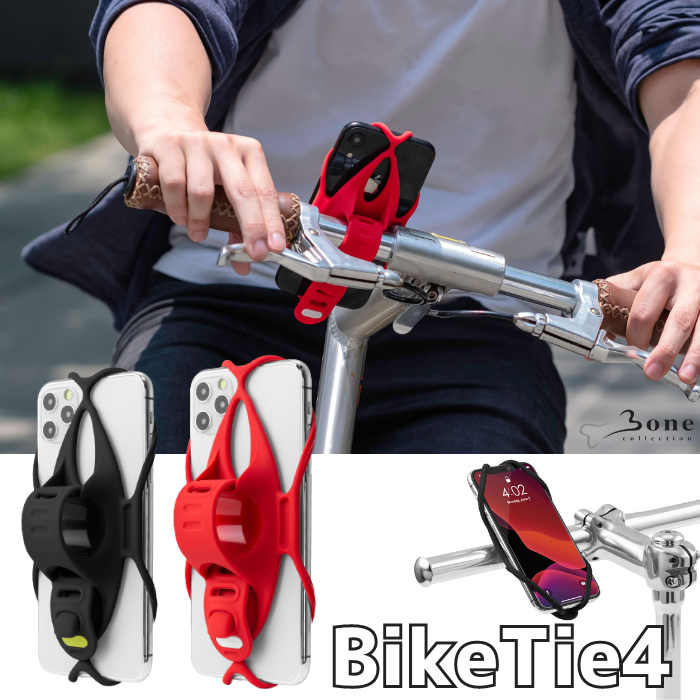
Bone BikeTie4をチェック!

Bone BikeTie4 Pro maxをチェック!

ハンドルか、ステムか。用途で決める「特等席」

取り付け位置は「見えればどこでもいい」ではありません。見やすさ、首の疲れ、干渉物(ライトやベル)まで含めて用途で分かれます。

A:ハンドルバー固定(街乗り・通勤向け)

ハンドルの横棒に取り付ける一般的な方法です。目線が近く、信号待ちでの操作もしやすい一方、ライトやベルと場所を取り合いやすく、スマホが横に出て見た目は少し大きくなります。

B:ステム固定(ロードバイク・長時間向け)

ステム上に載せる方法は、車体の中心に寄るため重心が安定し、空気抵抗も減って見た目もスッキリします。ただし視線は少し下がるので、ナビ画面を凝視する運用には向きません。迷うなら、まず脱着しやすい「ハンドルバー固定」から入るのが無難です。

FaceIDが通らないストレスを避ける

信号待ちで地図を見たいのにロックが開かない、というストレスは地味に致命的です。原因は、ホルダーの固定アームが上部(インカメラやセンサー周辺)に被っていることです。

頑丈さを売りにした製品ほど四隅を分厚い爪で覆いがちですが、これだとiPhoneのFaceIDが通りにくくなります。冬場にグローブをしていると、パスコード入力も現実的ではありません。

見るべきポイント

商品写真で、「スマホ上辺(特にカメラ周り)がオープンか」を確認してください。加えて、ボールジョイントのように角度を微調整できる構造だと、顔認証が通る角度を作りやすくなります。

雨の日はホルダーに頼らず「使い分け」

防水スマホでも、雨天の問題は水没ではなく「操作不能」です。画面に水滴が乗るとゴーストタッチが起きやすく、勝手に画面が動いてナビどころではなくなります。

ここで「完全防水ホルダー」を探すと失敗しがちです。密閉すると夏場は熱がこもりやすく、出し入れも面倒になります。

雨天の現実解は「運用の切り替え」

晴れの日はオープン型で操作性優先、雨の日は防水ポーチ(なければジップロック)に入れてポケットやバッグへ。ナビは音声中心にして「画面を見ない」前提に寄せるほうが安全で破綻しにくいです。

充電しながら走るなら「端子」を守る

配達などでモバイルバッテリーを繋いだまま走る場合、壊れやすいのはスマホの充電ポートです。振動でケーブルが揺れるたび、テコの力が端子内部に蓄積します。

端子を守る工夫

  • L字型ケーブルを使う:まっすぐ突き出すより、曲げ応力が端子に入りにくい。
  • ケーブルを固定する:マジックテープ等でハンドルやステムに留め、ぶらぶらする「遊び」を減らす。

ガチ勢なら「Garmin互換」で統一する

ロードバイクでサイクルコンピュータ(Garmin等)を使っているなら、固定は「Garmin互換マウント」に寄せるのが合理的です。スマホケースやアダプタを同規格に揃えると、サイコンと同様に「カチッ」と90度回して固定できます。

規格品なので固定力が強く、ハンドル周りがスッキリします。アクセサリーを増やすほど「規格統一」のメリットが大きくなります。

購入前にこれだけは測っておこう

通販で失敗しやすいのは「サイズの見落とし」です。最低限、次の3点は購入前に確認してください。

  • ハンドル径:車種で太さが違います。対応径とスペーサー(ゴム)付属の有無を確認します。
  • ケース込みの厚み:分厚いケースや手帳型はアームが届かないことがあります。「厚さ◯mmまで」をケース込みで考えます。
  • 脱着の手軽さ:コンビニ寄り道のたびにネジを回すのは現実的ではありません。スマホだけワンタッチで外せる構造が有利です。

まとめ:最初は「近所」でテスト走行を

どんなに評判の良いホルダーでも、取り付けが甘ければ意味がありません。届いたら室内で仮組みし、ネジ類を適切に締めてから、いきなり遠出せず「近所の段差がある道」でテストしてください。

ガタつきはないか?振動でお辞儀しないか?FaceIDは通るか?

ここまで確認して「落ちない確信」が持てて初めて、スマホホルダーは快適な道具になります。高価なスマホを守るために、構造(振動吸収)と実運用(FaceID・雨・充電)まで含めて選んでください。

ブログに戻る

他のおすすめ記事はこちら

USB-Cドッキングステーションおすすめ【100W給電×4K対応】失敗しない選び方と鉄板モデル(2025年)

USB-Cドッキングステーションの失敗しない選び方【100W給電×4K対応】

もし「まずはお得に試したい」「少しでも安く購入したい」とお考えの方は、記事の下部でご案内しているLINEクーポンをぜひご活用ください。 お友だち追加後、すぐに受け取れて今日から使える10%OFFクーポンをお届けしています。 ▼ クーポンを受け取る(記事下へ) 「ノートパソコンにケーブルを1本挿すだけで、電源も、モニターへの映像出力も、インターネットも、周辺機器も全部繋がるようにしたい」。そんな理想のデスク環境を叶えてくれるのがUSB-Cドッキングステーション(多機能ハブ)です。 しかし、いざ製品を探してみると「100W PD給電」や「4K/60Hz対応」といった専門用語が並び、「自分のパソコンで本当に使えるのか?」と迷ってしまう方も多いはずです。本記事では、購入後に「充電されない」「映像が映らない」といったトラブルを避けるための正しい選び方と、用途別のおすすめモデルを分かりやすく解説します。 目次 1. まず確認すべき「3つの基本条件」 2. 「100W給電(PD)」の正しい理解 3. 映像が映らない?「4K出力」の落とし穴 4. 働き方で変わる、おすすめの選び方 5. 用途別・おすすめドッキングステーション3選 6. 相性トラブルを避ける事前チェックリスト 7. よくある質問(FAQ) 8. まとめ:自分に合った1台で快適なデスク環境を 1. まず確認すべき「3つの基本条件」 ドッキングステーションを選ぶ際、デザインやポートの数を見る前に、お使いのノートパソコンと合っているか以下の3点を確認しましょう。 ① 給電(Power Delivery):必要なW(ワット)数は足りているか...

USB-Cドッキングステーションの失敗しない選び方【100W給電×4K対応】

もし「まずはお得に試したい」「少しでも安く購入したい」とお考えの方は、記事の下部でご案内しているLINEクーポンをぜひご活用ください。 お友だち追加後、すぐに受け取れて今日から使える10%OFFクーポンをお届けしています。 ▼ クーポンを受け取る(記事下へ) 「ノートパソコンにケーブルを1本挿すだけで、電源も、モニターへの映像出力も、インターネットも、周辺機器も全部繋がるようにしたい」。そんな理想のデスク環境を叶えてくれるのがUSB-Cドッキングステーション(多機能ハブ)です。 しかし、いざ製品を探してみると「100W PD給電」や「4K/60Hz対応」といった専門用語が並び、「自分のパソコンで本当に使えるのか?」と迷ってしまう方も多いはずです。本記事では、購入後に「充電されない」「映像が映らない」といったトラブルを避けるための正しい選び方と、用途別のおすすめモデルを分かりやすく解説します。 目次 1. まず確認すべき「3つの基本条件」 2. 「100W給電(PD)」の正しい理解 3. 映像が映らない?「4K出力」の落とし穴 4. 働き方で変わる、おすすめの選び方 5. 用途別・おすすめドッキングステーション3選 6. 相性トラブルを避ける事前チェックリスト 7. よくある質問(FAQ) 8. まとめ:自分に合った1台で快適なデスク環境を 1. まず確認すべき「3つの基本条件」 ドッキングステーションを選ぶ際、デザインやポートの数を見る前に、お使いのノートパソコンと合っているか以下の3点を確認しましょう。 ① 給電(Power Delivery):必要なW(ワット)数は足りているか...

Type-C HDMI 変換おすすめ|迷わない選び方と用途別の最適解【2026年版】

Type-C HDMI 変換おすすめ|迷わない選び方と用途別の最適解【2026年版】

目次 症状①:まったく映らない 症状②:映るけどチラつく/時々消える 症状③:4Kは出るのに60Hzにならない 症状④:音が出ない 症状⑤:二画面(拡張表示)ができない 目的別:これを買えば解決 やってはいけない配線ベスト3 Windows/Macでの“最後の一押し” スマホ/タブレットで使いたい人へ 購入前チェックリスト まとめ もし「まずはお得に試したい」「初回の購入を少しでも安くしたい」と感じた方は、記事内で案内しているLINEクーポンを活用してください。 友だち追加後すぐに受け取れて、今すぐ使える10%OFFクーポンです。 ▼ クーポン受け取り(記事下)へ 症状①:まったく映らない よくある原因 PC/スマホ側のUSB-Cが映像出力に非対応(DP Alt Mode非対応) TV/モニターの入力切替が違う口になっている 二段変換(USB-C → ハブ → さらに別変換 → HDMI)のせいで信号が通らない ケーブル断線/規格不足...

Type-C HDMI 変換おすすめ|迷わない選び方と用途別の最適解【2026年版】

目次 症状①:まったく映らない 症状②:映るけどチラつく/時々消える 症状③:4Kは出るのに60Hzにならない 症状④:音が出ない 症状⑤:二画面(拡張表示)ができない 目的別:これを買えば解決 やってはいけない配線ベスト3 Windows/Macでの“最後の一押し” スマホ/タブレットで使いたい人へ 購入前チェックリスト まとめ もし「まずはお得に試したい」「初回の購入を少しでも安くしたい」と感じた方は、記事内で案内しているLINEクーポンを活用してください。 友だち追加後すぐに受け取れて、今すぐ使える10%OFFクーポンです。 ▼ クーポン受け取り(記事下)へ 症状①:まったく映らない よくある原因 PC/スマホ側のUSB-Cが映像出力に非対応(DP Alt Mode非対応) TV/モニターの入力切替が違う口になっている 二段変換(USB-C → ハブ → さらに別変換 → HDMI)のせいで信号が通らない ケーブル断線/規格不足...