自転車スマホホルダーおすすめ|振動で落ちない固定タイプと、FaceID・雨・充電で失敗しない選び方

自転車スマホホルダーおすすめ|振動で落ちない固定タイプと、FaceID・雨・充電で失敗しない選び方

自転車でナビを使う時、最も怖いのは「走行中の落下」です。10万円を超えるスマホがアスファルトに叩きつけられ、画面が割れる。そんな事故は避けるべきです。

ただ、検索すると似た商品が大量に出てきて迷います。安さだけで選ぶと、段差の衝撃でアームが折れたり、振動でネジが緩んでスマホがお辞儀したりして、結局使い物になりません。この記事では、通勤・配達・ロードバイクのように「しっかり乗る」前提で、落下防止と実用性(FaceID・雨・充電)を両立する選び方を整理します。

振動に勝つのは「硬さ」ではなく「吸収力」

固定方式の話です。よくある失敗が、「プラスチックの硬い爪でカチッと挟むタイプ」を選ぶことです。日本の道路はマンホールや段差など微振動が多く、硬い固定だけだと振動の逃げ場がなくなります。

その結果、プラスチック疲労でアームが折れたり、ロック機構が摩耗して保持力が落ちます。落下が怖いのに、構造が落下に寄っていない状態になります。

おすすめは「伸び縮み」でいなす固定

正解は、四隅をシリコンバンドで引っ張って固定するタイプ、または背面全体をエラストマー(弾力素材)で支えるタイプです。素材の変形がサスペンションの役割を果たし、振動エネルギーを吸収します。

「ガチガチに固める」のではなく、「衝撃をいなす」構造を選ぶことが、落下防止の鉄則です。ホルダー本体の寿命だけでなく、スマホ本体へのダメージも減らせます。
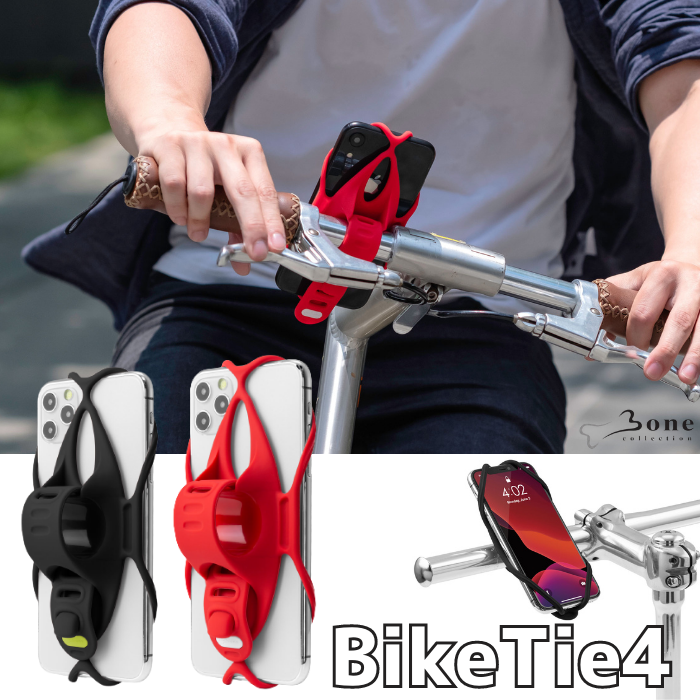
Bone BikeTie4をチェック!

Bone BikeTie4 Pro maxをチェック!

ハンドルか、ステムか。用途で決める「特等席」

取り付け位置は「見えればどこでもいい」ではありません。見やすさ、首の疲れ、干渉物(ライトやベル)まで含めて用途で分かれます。

A:ハンドルバー固定(街乗り・通勤向け)

ハンドルの横棒に取り付ける一般的な方法です。目線が近く、信号待ちでの操作もしやすい一方、ライトやベルと場所を取り合いやすく、スマホが横に出て見た目は少し大きくなります。

B:ステム固定(ロードバイク・長時間向け)

ステム上に載せる方法は、車体の中心に寄るため重心が安定し、空気抵抗も減って見た目もスッキリします。ただし視線は少し下がるので、ナビ画面を凝視する運用には向きません。迷うなら、まず脱着しやすい「ハンドルバー固定」から入るのが無難です。

FaceIDが通らないストレスを避ける

信号待ちで地図を見たいのにロックが開かない、というストレスは地味に致命的です。原因は、ホルダーの固定アームが上部(インカメラやセンサー周辺)に被っていることです。

頑丈さを売りにした製品ほど四隅を分厚い爪で覆いがちですが、これだとiPhoneのFaceIDが通りにくくなります。冬場にグローブをしていると、パスコード入力も現実的ではありません。

見るべきポイント

商品写真で、「スマホ上辺(特にカメラ周り)がオープンか」を確認してください。加えて、ボールジョイントのように角度を微調整できる構造だと、顔認証が通る角度を作りやすくなります。

雨の日はホルダーに頼らず「使い分け」

防水スマホでも、雨天の問題は水没ではなく「操作不能」です。画面に水滴が乗るとゴーストタッチが起きやすく、勝手に画面が動いてナビどころではなくなります。

ここで「完全防水ホルダー」を探すと失敗しがちです。密閉すると夏場は熱がこもりやすく、出し入れも面倒になります。

雨天の現実解は「運用の切り替え」

晴れの日はオープン型で操作性優先、雨の日は防水ポーチ(なければジップロック)に入れてポケットやバッグへ。ナビは音声中心にして「画面を見ない」前提に寄せるほうが安全で破綻しにくいです。

充電しながら走るなら「端子」を守る

配達などでモバイルバッテリーを繋いだまま走る場合、壊れやすいのはスマホの充電ポートです。振動でケーブルが揺れるたび、テコの力が端子内部に蓄積します。

端子を守る工夫

  • L字型ケーブルを使う:まっすぐ突き出すより、曲げ応力が端子に入りにくい。
  • ケーブルを固定する:マジックテープ等でハンドルやステムに留め、ぶらぶらする「遊び」を減らす。

ガチ勢なら「Garmin互換」で統一する

ロードバイクでサイクルコンピュータ(Garmin等)を使っているなら、固定は「Garmin互換マウント」に寄せるのが合理的です。スマホケースやアダプタを同規格に揃えると、サイコンと同様に「カチッ」と90度回して固定できます。

規格品なので固定力が強く、ハンドル周りがスッキリします。アクセサリーを増やすほど「規格統一」のメリットが大きくなります。

購入前にこれだけは測っておこう

通販で失敗しやすいのは「サイズの見落とし」です。最低限、次の3点は購入前に確認してください。

  • ハンドル径:車種で太さが違います。対応径とスペーサー(ゴム)付属の有無を確認します。
  • ケース込みの厚み:分厚いケースや手帳型はアームが届かないことがあります。「厚さ◯mmまで」をケース込みで考えます。
  • 脱着の手軽さ:コンビニ寄り道のたびにネジを回すのは現実的ではありません。スマホだけワンタッチで外せる構造が有利です。

まとめ:最初は「近所」でテスト走行を

どんなに評判の良いホルダーでも、取り付けが甘ければ意味がありません。届いたら室内で仮組みし、ネジ類を適切に締めてから、いきなり遠出せず「近所の段差がある道」でテストしてください。

ガタつきはないか?振動でお辞儀しないか?FaceIDは通るか?

ここまで確認して「落ちない確信」が持てて初めて、スマホホルダーは快適な道具になります。高価なスマホを守るために、構造(振動吸収)と実運用(FaceID・雨・充電)まで含めて選んでください。

ブログに戻る

他のおすすめ記事はこちら

デスクの消しゴムかすを簡単に掃除する方法|卓上クリーナーの選び方

デスクの消しゴムかすを簡単に掃除する方法|卓上クリーナーの選び方

結論 消しゴムかすや乾いた細かなごみをこまめに片づけるなら、手で集めるより卓上クリーナーを作業場所の近くに置くと掃除の負担を減らせます。選ぶ時は、吸引力の強さだけでなく、吸引口の形、コードレス、連続使用時間、ダストケースの捨てやすさ、手入れ方法を確認しましょう。 勉強や製図の途中で消しゴムかすが広がると、手で払ったごみが床へ落ちたり、ノートやキーボードの隙間へ入り込んだりします。食べかすや紙くずも同じで、最後にまとめて掃除しようとすると範囲が広がりがちです。 この記事では、ブラシ・粘着クリーナー・卓上掃除機の違いを整理し、勉強机や在宅ワークのデスクで使いやすい掃除方法を紹介します。キーボード内部の清掃ではなく、机の天板に散らばるごみを回収することが主題です。 目次 机上のごみを掃除する方法 散らかりにくい掃除の順番 卓上クリーナーの選び方 Vaccumiの特徴 卓上クリーナーの使い方 ダストケースの手入れ 吸ってはいけない物の注意 よくある質問 関連記事とまとめ 1. 消しゴムかす・ほこりを掃除する4つの方法 方法 向くごみ 長所 注意点 手・ティッシュ 少量の大きな消しゴムかす 道具を用意しなくてよい 床へ落としやすく、細かなごみが残る デスクブラシ 紙くず、消しゴムかす 静かで電源不要 ちりとりが必要。風で飛びやすい 粘着クリーナー 毛髪、繊維、ほこり...

デスクの消しゴムかすを簡単に掃除する方法|卓上クリーナーの選び方

結論 消しゴムかすや乾いた細かなごみをこまめに片づけるなら、手で集めるより卓上クリーナーを作業場所の近くに置くと掃除の負担を減らせます。選ぶ時は、吸引力の強さだけでなく、吸引口の形、コードレス、連続使用時間、ダストケースの捨てやすさ、手入れ方法を確認しましょう。 勉強や製図の途中で消しゴムかすが広がると、手で払ったごみが床へ落ちたり、ノートやキーボードの隙間へ入り込んだりします。食べかすや紙くずも同じで、最後にまとめて掃除しようとすると範囲が広がりがちです。 この記事では、ブラシ・粘着クリーナー・卓上掃除機の違いを整理し、勉強机や在宅ワークのデスクで使いやすい掃除方法を紹介します。キーボード内部の清掃ではなく、机の天板に散らばるごみを回収することが主題です。 目次 机上のごみを掃除する方法 散らかりにくい掃除の順番 卓上クリーナーの選び方 Vaccumiの特徴 卓上クリーナーの使い方 ダストケースの手入れ 吸ってはいけない物の注意 よくある質問 関連記事とまとめ 1. 消しゴムかす・ほこりを掃除する4つの方法 方法 向くごみ 長所 注意点 手・ティッシュ 少量の大きな消しゴムかす 道具を用意しなくてよい 床へ落としやすく、細かなごみが残る デスクブラシ 紙くず、消しゴムかす 静かで電源不要 ちりとりが必要。風で飛びやすい 粘着クリーナー 毛髪、繊維、ほこり...

LANケーブルを延長する方法|中継アダプターのつなぎ方と速度低下の注意点

LANケーブルを延長する方法|中継アダプターのつなぎ方と速度低下の注意点

結論 LANケーブルは、RJ-45対応の中継アダプターを使えば2本をつないで延長できます。ただし、安定した通信を維持するには、2本のLANケーブルと中継アダプターのカテゴリー、総延長、コネクターの状態、ルーターやPCなど接続機器のLAN速度を確認することが重要です。数メートルだけ足りない場合には便利ですが、中継を何度も繰り返すより、必要な長さのLANケーブル1本へ交換した方がよい場合もあります。 「模様替えをしたらルーターからPCまでLANケーブルが届かなくなった」「机を移動したらあと2〜3mだけ足りない」。そんなとき、LANケーブルを買い直さずに延長する方法のひとつが、中継アダプターやLAN延長コネクタと呼ばれる部品です。 使い方は簡単ですが、「中継すると通信速度が落ちる?」「Cat6AとCat5eをつないでも大丈夫?」「10Gbpsでも使える?」と気になるところもあります。 この記事では、LANケーブルを中継アダプターで延長する方法と、カテゴリーや長さの考え方、延長後に速度が遅くなったときの確認方法を解説します。 目次 LANケーブルを延長する方法 LANケーブルのカテゴリーを確認する LANケーブルは何mまで延長できる? Cat6A対応「中町1丁目」の特徴 中継アダプターでLANケーブルを延長する手順 延長後に速度が遅い・通信が切れるときの確認方法 よくある質問 関連記事とまとめ 1. LANケーブルを延長する方法 LANケーブルが目的の場所まで届かない場合、主に次の方法があります。 方法 向いている場面 注意点 中継アダプターで2本をつなぐ あと数mだけ延長したい、手持ちのLANケーブルを活用したい カテゴリー、総延長、接続部の状態を確認する 長いLANケーブルへ交換する 常設配線、接続点を増やしたくない 必要以上に長くせず、折れや強い曲げを避ける ネットワークスイッチを設置する 延長した先でPC・NAS・ゲーム機など複数台を接続したい 電源が必要。スイッチの対応速度も確認する 単純にLANケーブルの長さを足したいだけなら、中継アダプターが手軽です。電源や設定は必要なく、両側からLANケーブルを挿して使います。...

LANケーブルを延長する方法|中継アダプターのつなぎ方と速度低下の注意点

結論 LANケーブルは、RJ-45対応の中継アダプターを使えば2本をつないで延長できます。ただし、安定した通信を維持するには、2本のLANケーブルと中継アダプターのカテゴリー、総延長、コネクターの状態、ルーターやPCなど接続機器のLAN速度を確認することが重要です。数メートルだけ足りない場合には便利ですが、中継を何度も繰り返すより、必要な長さのLANケーブル1本へ交換した方がよい場合もあります。 「模様替えをしたらルーターからPCまでLANケーブルが届かなくなった」「机を移動したらあと2〜3mだけ足りない」。そんなとき、LANケーブルを買い直さずに延長する方法のひとつが、中継アダプターやLAN延長コネクタと呼ばれる部品です。 使い方は簡単ですが、「中継すると通信速度が落ちる?」「Cat6AとCat5eをつないでも大丈夫?」「10Gbpsでも使える?」と気になるところもあります。 この記事では、LANケーブルを中継アダプターで延長する方法と、カテゴリーや長さの考え方、延長後に速度が遅くなったときの確認方法を解説します。 目次 LANケーブルを延長する方法 LANケーブルのカテゴリーを確認する LANケーブルは何mまで延長できる? Cat6A対応「中町1丁目」の特徴 中継アダプターでLANケーブルを延長する手順 延長後に速度が遅い・通信が切れるときの確認方法 よくある質問 関連記事とまとめ 1. LANケーブルを延長する方法 LANケーブルが目的の場所まで届かない場合、主に次の方法があります。 方法 向いている場面 注意点 中継アダプターで2本をつなぐ あと数mだけ延長したい、手持ちのLANケーブルを活用したい カテゴリー、総延長、接続部の状態を確認する 長いLANケーブルへ交換する 常設配線、接続点を増やしたくない 必要以上に長くせず、折れや強い曲げを避ける ネットワークスイッチを設置する 延長した先でPC・NAS・ゲーム機など複数台を接続したい 電源が必要。スイッチの対応速度も確認する 単純にLANケーブルの長さを足したいだけなら、中継アダプターが手軽です。電源や設定は必要なく、両側からLANケーブルを挿して使います。...

グラボの8ピン電源ケーブルが側板に当たる時の対処法|曲げすぎを避ける配線方法

グラボの8ピン電源ケーブルが側板に当たる時の対処法|曲げすぎを避ける配線方法

結論 グラボのPCIe 8ピン電源ケーブルが側板に当たる場合は、力で側板を閉じたり、コネクターのすぐ近くから無理に曲げたりする前に、端子が従来型PCIe 8ピンか、コネクターが奥まで挿さっているか、ラッチの向き、GPUから側板までの空間を確認します。PCIe 8ピン専用のUターン変換アダプターを使えば配線方向を変えられる場合がありますが、CPU用8ピンや12VHPWR、12V-2x6など別規格の端子には使用できません。 大型のグラフィックボードを取り付けたとき、「補助電源ケーブルが横へ飛び出して側板が閉まらない」「ガラス側板に8ピンケーブルが当たる」と困ることがあります。 特に硬めのスリーブケーブルでは、GPUの電源端子から側板までの距離が短いと、ケーブルを大きく横へ逃がすための空間が足りません。側板でケーブルを押し込むと、コネクターに横方向の力が加わり、正しく挿さっているかも確認しにくくなります。 この記事では、従来型のPCIe 8ピン補助電源を搭載したグラフィックボードを対象に、側板へ当たるときの確認方法と、8ピン電源の向きをUターンさせる変換アダプターを選ぶ際の注意点を解説します。 目次 グラボの8ピン電源ケーブルが側板に当たる原因 PCIe 8ピン・CPU用8ピン・12V系端子の違い 側板までの空間とコネクターの向きを確認する 8ピンをUターンさせる「上北沢&下北沢」 Uターン変換アダプターの取り付け方 取り付け後の確認ポイント よくある質問 関連記事とまとめ 1. グラボの8ピン電源ケーブルが側板に当たる原因 グラフィックボードの8ピン補助電源ケーブルが側板へ当たる場合、単純に「ケーブルが長い」ことが原因とは限りません。多いのは、GPUの横幅とコネクターから側板までの空間です。 グラフィックボードの幅が広く、電源端子から側板までの空間が少ない スリーブケーブルなどが硬く、すぐに向きを変えにくい 補助電源端子がGPU上面や側面の、側板に近い位置にある ケーブルを曲げ始める位置がコネクターに近すぎる 側板を閉じたときにケーブルが押され、コネクターが傾く 端子が最後まで挿さっていない状態で側板を閉じようとしている 最初に側板を開けた状態で、8ピンコネクターがGPUの端子へまっすぐ奥まで挿さっているか、ラッチが正しい位置に掛かっているかを確認してください。 ケーブルを手で押さえ続けなければ側板を閉じられない場合は、その状態のまま組み上げるのではなく、配線経路や使用する部品を見直した方がよいでしょう。...

グラボの8ピン電源ケーブルが側板に当たる時の対処法|曲げすぎを避ける配線方法

結論 グラボのPCIe 8ピン電源ケーブルが側板に当たる場合は、力で側板を閉じたり、コネクターのすぐ近くから無理に曲げたりする前に、端子が従来型PCIe 8ピンか、コネクターが奥まで挿さっているか、ラッチの向き、GPUから側板までの空間を確認します。PCIe 8ピン専用のUターン変換アダプターを使えば配線方向を変えられる場合がありますが、CPU用8ピンや12VHPWR、12V-2x6など別規格の端子には使用できません。 大型のグラフィックボードを取り付けたとき、「補助電源ケーブルが横へ飛び出して側板が閉まらない」「ガラス側板に8ピンケーブルが当たる」と困ることがあります。 特に硬めのスリーブケーブルでは、GPUの電源端子から側板までの距離が短いと、ケーブルを大きく横へ逃がすための空間が足りません。側板でケーブルを押し込むと、コネクターに横方向の力が加わり、正しく挿さっているかも確認しにくくなります。 この記事では、従来型のPCIe 8ピン補助電源を搭載したグラフィックボードを対象に、側板へ当たるときの確認方法と、8ピン電源の向きをUターンさせる変換アダプターを選ぶ際の注意点を解説します。 目次 グラボの8ピン電源ケーブルが側板に当たる原因 PCIe 8ピン・CPU用8ピン・12V系端子の違い 側板までの空間とコネクターの向きを確認する 8ピンをUターンさせる「上北沢&下北沢」 Uターン変換アダプターの取り付け方 取り付け後の確認ポイント よくある質問 関連記事とまとめ 1. グラボの8ピン電源ケーブルが側板に当たる原因 グラフィックボードの8ピン補助電源ケーブルが側板へ当たる場合、単純に「ケーブルが長い」ことが原因とは限りません。多いのは、GPUの横幅とコネクターから側板までの空間です。 グラフィックボードの幅が広く、電源端子から側板までの空間が少ない スリーブケーブルなどが硬く、すぐに向きを変えにくい 補助電源端子がGPU上面や側面の、側板に近い位置にある ケーブルを曲げ始める位置がコネクターに近すぎる 側板を閉じたときにケーブルが押され、コネクターが傾く 端子が最後まで挿さっていない状態で側板を閉じようとしている 最初に側板を開けた状態で、8ピンコネクターがGPUの端子へまっすぐ奥まで挿さっているか、ラッチが正しい位置に掛かっているかを確認してください。 ケーブルを手で押さえ続けなければ側板を閉じられない場合は、その状態のまま組み上げるのではなく、配線経路や使用する部品を見直した方がよいでしょう。...

PCIe x1で10GbEを増設できる?Gen4対応LANカードの選び方と注意点

PCIe x1で10GbEを増設できる?Gen4対応LANカードの選び方と注意点

結論 PCIe x1スロットでも、PCIe Gen4 x1で動作するPCとGen4 x1対応の10GbE LANカードを組み合わせれば、10GbEを増設できます。重要なのは「x1だから遅い」と判断するのではなく、PCIeの世代まで確認することです。Gen4 x1は理論上10GbEを扱える帯域がありますが、Gen3 x1ではPCIe側の帯域が10Gbpsを下回ります。また、実際の転送速度はLANカードだけでなく、スイッチングハブ、NAS、LANケーブル、ストレージなどにも左右されます。 10GbE対応のLANカードを探すと、PCIe x4接続の製品が多く見つかります。そのため、「グラフィックボードで大きなPCIeスロットが埋まっている」「空いているPCIe x1を使って10ギガLANを増設したい」というケースもあるでしょう。 ここで確認したいのが、PCIeスロットのレーン数と世代です。同じPCIe x1でもGen3とGen4では使える帯域が異なるため、10GbEで使う場合は単にカードが挿さるかだけでは判断できません。 この記事では、PCIe Gen4 x1接続の10GbE LANカード「Gen4 Koenig(SD-PE10GL-GEN4)」を例に、PCIe x1で10GbEを増設できる理由、購入前に確認するスロットやネットワーク環境、取り付け後に速度が出ない場合のチェックポイントを解説します。 10GbEへ変更したもののNASの転送速度が伸びない場合は、NASの転送が遅い原因と10ギガLANの見直し方もあわせて確認してください。 目次 PCIe x1でもGen4なら10GbEを使える理由 10GbE LANカード購入前に確認するポイント LANカード以外に必要な10GbE環境 Gen4 Koenigの仕様と向いている構成 10GbE...

PCIe x1で10GbEを増設できる?Gen4対応LANカードの選び方と注意点

結論 PCIe x1スロットでも、PCIe Gen4 x1で動作するPCとGen4 x1対応の10GbE LANカードを組み合わせれば、10GbEを増設できます。重要なのは「x1だから遅い」と判断するのではなく、PCIeの世代まで確認することです。Gen4 x1は理論上10GbEを扱える帯域がありますが、Gen3 x1ではPCIe側の帯域が10Gbpsを下回ります。また、実際の転送速度はLANカードだけでなく、スイッチングハブ、NAS、LANケーブル、ストレージなどにも左右されます。 10GbE対応のLANカードを探すと、PCIe x4接続の製品が多く見つかります。そのため、「グラフィックボードで大きなPCIeスロットが埋まっている」「空いているPCIe x1を使って10ギガLANを増設したい」というケースもあるでしょう。 ここで確認したいのが、PCIeスロットのレーン数と世代です。同じPCIe x1でもGen3とGen4では使える帯域が異なるため、10GbEで使う場合は単にカードが挿さるかだけでは判断できません。 この記事では、PCIe Gen4 x1接続の10GbE LANカード「Gen4 Koenig(SD-PE10GL-GEN4)」を例に、PCIe x1で10GbEを増設できる理由、購入前に確認するスロットやネットワーク環境、取り付け後に速度が出ない場合のチェックポイントを解説します。 10GbEへ変更したもののNASの転送速度が伸びない場合は、NASの転送が遅い原因と10ギガLANの見直し方もあわせて確認してください。 目次 PCIe x1でもGen4なら10GbEを使える理由 10GbE LANカード購入前に確認するポイント LANカード以外に必要な10GbE環境 Gen4 Koenigの仕様と向いている構成 10GbE...

WindowsノートPCにモニター2台を接続する方法|USB-Cドックの条件

WindowsノートPCにモニター2台を接続する方法|USB-Cドックの条件

結論 外部モニター2台へ別々の画面を表示するには、端子の数だけでなく、ノートPCがUSB-C映像出力と複数画面出力に対応し、ドックも2画面出力に対応していることが必要です。REVERSIBLE TWELEVE(SD-CMULTIDX01)はHDMI×2とVGA×1を備え、映像は2ポートまで同時出力できます。ただし、2台同時出力時は最大フルHDです。 資料を見ながらオンライン会議をしたい、表計算とブラウザーを並べたい。ノートPCに外部モニターを2台つなぐと作業領域は広がりますが、「HDMIを2つに分けたら拡張できる」「USB-Cなら映像も出る」という誤解で失敗しやすい構成でもあります。この記事では、WindowsノートPCの画面を含めた3画面環境ではなく、まず外部モニター2台を独立した画面として使う条件を中心に解説します。机上配線の整理を優先したい場合は、USBハブを横に置かないデスク整理術もあわせてご覧ください。 目次 「複製」と「拡張」の違い モニター2台接続に必要な3条件 USB-C端子だけでは映像対応かわからない USB-Cドックを選ぶポイント REVERSIBLE TWELEVEの特徴 接続とWindows設定の手順 映らない・1台しか認識しない時の確認 よくある質問 関連記事とまとめ 1. モニター2台の「複製」と「拡張」は違う Windowsには、同じ内容を表示する「複製」と、複数画面を一続きの作業領域として使う「拡張」があります。Microsoftは、「拡張」を選ぶと複数の画面にデスクトップを表示し、画面間で項目を移動できると案内しています。 表示方法 画面の内容 向く用途 複製 複数のモニターに同じ内容を表示 プレゼン、対面説明 拡張 モニターごとに別の領域を表示 資料比較、表計算、動画編集、会議 HDMIスプリッターは、1つの信号を複数台へ複製する機器です。Microsoftも、スプリッターでは独立した2信号を作れないため、複数モニターへの拡張はできないと案内しています。2台で別々の画面を使いたい場合は、対応するドックや映像出力ポートが必要です。 2. 外部モニター2台の接続に必要な3条件...

WindowsノートPCにモニター2台を接続する方法|USB-Cドックの条件

結論 外部モニター2台へ別々の画面を表示するには、端子の数だけでなく、ノートPCがUSB-C映像出力と複数画面出力に対応し、ドックも2画面出力に対応していることが必要です。REVERSIBLE TWELEVE(SD-CMULTIDX01)はHDMI×2とVGA×1を備え、映像は2ポートまで同時出力できます。ただし、2台同時出力時は最大フルHDです。 資料を見ながらオンライン会議をしたい、表計算とブラウザーを並べたい。ノートPCに外部モニターを2台つなぐと作業領域は広がりますが、「HDMIを2つに分けたら拡張できる」「USB-Cなら映像も出る」という誤解で失敗しやすい構成でもあります。この記事では、WindowsノートPCの画面を含めた3画面環境ではなく、まず外部モニター2台を独立した画面として使う条件を中心に解説します。机上配線の整理を優先したい場合は、USBハブを横に置かないデスク整理術もあわせてご覧ください。 目次 「複製」と「拡張」の違い モニター2台接続に必要な3条件 USB-C端子だけでは映像対応かわからない USB-Cドックを選ぶポイント REVERSIBLE TWELEVEの特徴 接続とWindows設定の手順 映らない・1台しか認識しない時の確認 よくある質問 関連記事とまとめ 1. モニター2台の「複製」と「拡張」は違う Windowsには、同じ内容を表示する「複製」と、複数画面を一続きの作業領域として使う「拡張」があります。Microsoftは、「拡張」を選ぶと複数の画面にデスクトップを表示し、画面間で項目を移動できると案内しています。 表示方法 画面の内容 向く用途 複製 複数のモニターに同じ内容を表示 プレゼン、対面説明 拡張 モニターごとに別の領域を表示 資料比較、表計算、動画編集、会議 HDMIスプリッターは、1つの信号を複数台へ複製する機器です。Microsoftも、スプリッターでは独立した2信号を作れないため、複数モニターへの拡張はできないと案内しています。2台で別々の画面を使いたい場合は、対応するドックや映像出力ポートが必要です。 2. 外部モニター2台の接続に必要な3条件...

SATAポートが足りない時の増設方法|PCIeカードでHDD・SSDを追加

SATAポートが足りない時の増設方法|PCIeカードでHDD・SSDを追加

結論 マザーボードのSATAポートが埋まっている場合は、空いているPCI ExpressスロットへSATA増設カードを取り付ける方法があります。ただし、確認するのはポート数だけではありません。PCIeスロットの形状・レーン共有、ドライブベイ、電源ユニットのSATA電源、冷却、OS対応まで揃って初めて増設できます。 HDDや2.5インチSSDを追加したいのに、マザーボードのSATA端子が足りない。録画データや写真の保存先を増やしたい。そんなときに候補となるのが、PCIe接続のSATA増設カードです。一方で、「SATAケーブルを挿せる場所を増やせば終わり」と考えると、電源コネクタ不足や設置スペース不足で作業が止まります。この記事では、購入前の確認からWindowsで認識させるまでを順番に整理します。 目次 本当にSATAポート不足か確認する 増設カード購入前の5項目 SATA増設カードを選ぶポイント 6ポート増設できるS6x4の特徴 取り付けと配線の手順 Windowsでドライブを確認する 速度・RAID・起動ドライブの注意点 よくある質問 関連記事とまとめ 1. HDD・SSDを追加できない原因はSATAポート不足? まずPCの電源を切り、電源ケーブルを抜いた状態で、マザーボードのマニュアルと現在の配線を確認します。SATA端子が空いて見えても、M.2スロットの使用によって一部のSATAポートが無効になる構成があります。反対に、配線が重なって空き端子を見落としている場合もあります。 不足しているもの 症状 主な対応 SATAデータポート ドライブとマザーボードをつなぐ端子がない PCIe SATA増設カードを検討 SATA電源 電源ユニットからドライブへ給電できない 電源ユニットの構成・容量を確認 ドライブベイ HDD・SSDをケース内へ固定できない 対応ベイ、マウンター、ケース寸法を確認...

SATAポートが足りない時の増設方法|PCIeカードでHDD・SSDを追加

結論 マザーボードのSATAポートが埋まっている場合は、空いているPCI ExpressスロットへSATA増設カードを取り付ける方法があります。ただし、確認するのはポート数だけではありません。PCIeスロットの形状・レーン共有、ドライブベイ、電源ユニットのSATA電源、冷却、OS対応まで揃って初めて増設できます。 HDDや2.5インチSSDを追加したいのに、マザーボードのSATA端子が足りない。録画データや写真の保存先を増やしたい。そんなときに候補となるのが、PCIe接続のSATA増設カードです。一方で、「SATAケーブルを挿せる場所を増やせば終わり」と考えると、電源コネクタ不足や設置スペース不足で作業が止まります。この記事では、購入前の確認からWindowsで認識させるまでを順番に整理します。 目次 本当にSATAポート不足か確認する 増設カード購入前の5項目 SATA増設カードを選ぶポイント 6ポート増設できるS6x4の特徴 取り付けと配線の手順 Windowsでドライブを確認する 速度・RAID・起動ドライブの注意点 よくある質問 関連記事とまとめ 1. HDD・SSDを追加できない原因はSATAポート不足? まずPCの電源を切り、電源ケーブルを抜いた状態で、マザーボードのマニュアルと現在の配線を確認します。SATA端子が空いて見えても、M.2スロットの使用によって一部のSATAポートが無効になる構成があります。反対に、配線が重なって空き端子を見落としている場合もあります。 不足しているもの 症状 主な対応 SATAデータポート ドライブとマザーボードをつなぐ端子がない PCIe SATA増設カードを検討 SATA電源 電源ユニットからドライブへ給電できない 電源ユニットの構成・容量を確認 ドライブベイ HDD・SSDをケース内へ固定できない 対応ベイ、マウンター、ケース寸法を確認...