240W USB-Cケーブルは必要?100Wとの違い・選び方と対応機器

240W USB-Cケーブルは必要?100Wとの違い・選び方と対応機器

USB-Cケーブルを探していると、「60W」「100W」「240W」といった数字を目にすることがあります。 数字が大きいほど充電が速そうに見えますが、240W対応ケーブルへ交換するだけで、 スマートフォンやノートPCの充電速度が上がるわけではありません。

USB-C充電の電力は、接続する端末、充電器、USB-Cケーブルの組み合わせで決まります。 端末が65Wまでの充電にしか対応していなければ、240W対応ケーブルを使っても 端末が受け取る電力は基本的に65Wまでです。

一方、高出力を必要とするノートPCや将来の機器まで考える場合は、 240W対応USB-Cケーブルを選ぶ意味があります。 この記事では、100Wケーブルとの違い、240W対応が必要になるケース、 購入前に確認したいE-Markerやデータ転送速度について解説します。

1.240W対応USB-Cケーブルとは

240W対応USB-Cケーブルとは、USB Power DeliveryのExtended Power Range、 略してEPRと呼ばれる高出力範囲に対応したUSB-Cケーブルです。

USB-IFによると、USB Power Delivery Revision 3.1では、 従来の最大100Wから最大240Wまで給電範囲が拡張されました。 28V・36V・48Vという電圧が追加され、最大48V・5Aで240Wを扱える仕組みです。

240W対応は「常に240Wを流す」という意味ではありません

USB PDでは端末と充電器が対応する電力を確認してから給電します。 240W対応ケーブルをスマートフォンに接続しても、強制的に240Wが供給されるわけではありません。

240Wという数字は、ケーブルが対応できる電力の上限です。 実際に流れる電力は、端末と充電器が対応する範囲内で決まります。

2.60W・100W・240W対応USB-Cケーブルの違い

USB-Cケーブルの対応電力は、電圧と電流の組み合わせで決まります。 代表的な違いを整理すると、次のようになります。

ケーブルの表記 代表的な上限 想定される用途 確認点
60W 20V・3A スマートフォン、タブレット、一部ノートPC 端末の必要電力が60W以内か
100W 20V・5A 高出力対応ノートPC、USB-Cドック 5A対応とE-Markerの有無
240W 48V・5A EPR対応の高出力機器、将来の機器 充電器と端末もEPR対応か

100W対応ケーブルは、USB PDが最大100Wだった時期から広く使用されてきました。 現在のUSB-IF認証制度では、USB-C to USB-Cケーブルの電力表示として 60Wまたは240Wの表示が採用されています。

そのため、市場には100W表記の従来製品と240W表記のEPR対応製品が混在しています。 100Wケーブルが直ちに使用できなくなるという意味ではなく、 必要な電力に合っていれば引き続き利用できます。

3.240W対応USB-Cケーブルが必要なケース

100Wを超えるUSB PD充電へ対応した機器を使う

端末と充電器が140W、180W、240WなどのEPR充電へ対応している場合は、 その電力に対応した240W USB-Cケーブルが必要です。

端末の純正充電器が高出力でも、独自端子や専用ケーブルを使用する製品があります。 USB-C端子があるだけでEPR充電へ対応しているとは限らないため、 端末メーカーの仕様を確認してください。

ノートPCとスマートフォンでケーブルを共用したい

240W対応ケーブルは、対応電力の範囲内でスマートフォンやタブレットにも使用できます。 低出力機器用とノートPC用のケーブルを分けず、USB-Cケーブルを共通化したい場合に選びやすい仕様です。

将来の高出力機器にも備えたい

現在使用しているノートPCが65Wや100W対応でも、次に購入する機器が 100Wを超える充電へ対応する可能性があります。 ケーブルを長く使いたい場合は、先に240W対応製品を選ぶ考え方があります。

スマートフォンだけなら必須とは限らない

スマートフォンの充電を主な用途とする場合、240W対応が必須とは限りません。 端末が対応する充電電力を確認し、必要以上の仕様へ追加費用をかけるべきか検討しましょう。

4.ケーブルだけでは240W充電できない理由

USB-Cの充電速度は、ケーブル単体では決まりません。 次の3つが同じ電力へ対応している必要があります。

端末 ノートPCやスマートフォンが受け取れる最大電力を確認します。
充電器 USB PDと必要な出力電力、EPRへの対応を確認します。
ケーブル 必要な電力と電流に対応するUSB-Cケーブルを選びます。

例えば、端末が140W、ケーブルが240Wへ対応していても、 充電器が65Wまでなら給電は最大65Wの範囲になります。

反対に、充電器が240Wへ対応していても、ケーブルが60W対応なら、 そのケーブルで240Wの給電はできません。

確認する順番
  1. 端末が必要とする電力を確認する
  2. 充電器の単ポート出力を確認する
  3. 必要な電力へ対応するUSB-Cケーブルを選ぶ

複数ポートを備えた充電器では、同時接続するとポートごとの出力が下がる場合があります。 合計出力だけでなく、1ポート使用時と複数ポート使用時の電力配分も確認してください。

5.E-MarkerとUSB-IF認証の確認ポイント

E-Markerとは

E-Markerは、ケーブルの対応電力や仕様に関する情報を接続機器へ伝えるためのチップです。 5AやEPRに対応する高出力USB-Cケーブルでは、重要な確認項目になります。

商品ページやパッケージで、対応電力だけでなく、 E-Marker搭載についても確認しましょう。

USB-IF認証とは

USB-IFはUSB規格の仕様策定や認証制度を運営する団体です。 認証されたUSB-Cケーブルには、対応する電力やデータ転送速度を示すロゴが使用されます。

USB-IFは、認証を受けるUSB-C to USB-Cケーブルについて、 60Wまたは240Wの電力表示を求めています。 240W対応製品を選ぶ際は、電力表記や認証に関する記載を確認することが判断材料になります。

ただし、認証ケーブルを使うだけで、接続する充電器や端末の性能が上がるわけではありません。 接続する製品それぞれの対応仕様を確認してください。

6.充電性能とデータ転送速度は別の仕様

USB-Cケーブル選びで特に間違えやすいのが、 「240W対応ならデータ転送も高速だろう」という認識です。

対応電力とデータ転送速度は別の仕様です。 240W充電に対応していても、データ転送がUSB 2.0の480Mbpsまでという製品があります。

主な用途 優先する仕様 確認項目
スマホやPCの充電 対応電力 60W・100W・240W、E-Marker
写真や書類の転送 データ速度 480Mbps、5Gbps、10Gbpsなど
外付けSSDの高速転送 高速データ規格 SSDと同等以上の転送規格
外部モニターへの映像出力 映像対応 映像出力対応の明記

充電用ケーブルとして使うなら、対応電力を優先できます。 一方、外付けSSDの高速転送、ドッキングステーション、映像出力にも使用したい場合は、 データ速度や映像対応の記載を別に確認してください。

7.巻き取り式USB-Cケーブルの選び方

USB-Cケーブルを出張やカフェ、コワーキングスペースへ持ち運ぶ場合は、 電力規格に加えて収納方法も確認したいポイントです。

両側を均等に引き出せるか

巻き取り式ケーブルには、片側だけを引く製品と、 両側を連動させて引き出す製品があります。 製品が指定する引き出し方を守らないと、巻き取り機構へ負荷がかかる可能性があります。

最長時の長さを確認する

デスク上で使う場合は、充電器からノートPCまで届く長さが必要です。 一方で、新幹線やカフェの狭い机では、必要な長さだけ引き出せるほうが配線をまとめやすくなります。

ケーブルとコネクタ部分の耐久性を確認する

持ち運び用ケーブルは、バッグ内で擦れたり、コネクタの根元に力がかかったりします。 ケーブルの被覆素材、コネクタ根元の補強、屈曲試験などの記載を確認しましょう。

本体サイズと重量を確認する

巻き取り機構があるため、一般的なUSB-Cケーブルより本体部分が大きくなる場合があります。 バッグのポケットやガジェットポーチへ収納できるか、寸法と重量を確認してください。

8.TALIX Qlexの特徴と購入前の注意点

TALIX Qlex Retractable Cable 240Wは、 USB-Cケーブルを本体へ収納できる巻き取り式の充電ケーブルです。
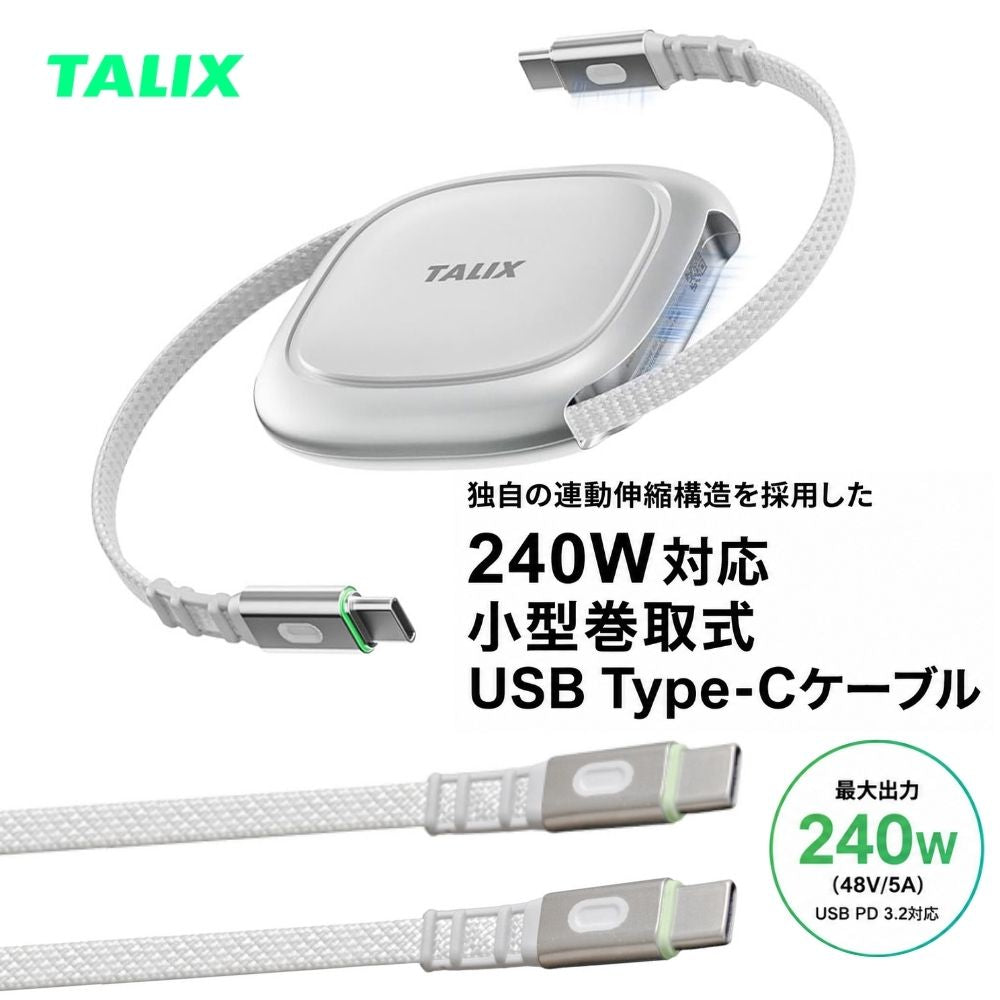
TALIX Qlex USB Type-C ケーブル 巻き取り 240W PD3.2 USB-C 急速充電 1.2m 高耐久 メッシュケーブル USB-IF認証 E-Marker データ転送 480Mbps コンパクト MacBook iPhone 16 Android ノートPC タリックス Qlex Retractable Cable 4X91U36695 エアリア

商品ページでは、次の仕様が案内されています。

  • 最大240W、48V・5A対応
  • USB Power Delivery対応
  • E-Markerチップ搭載
  • USB-IF認証取得の記載
  • 片側を引くと反対側も連動する伸縮構造
  • 最長約1.2m
  • 約16mmの薄型設計
  • 重量約66g
  • 高耐久メッシュケーブル
  • USB 2.0、理論値480Mbpsのデータ転送対応
Qlexを選ぶ前に確認したいこと

Qlexのデータ転送速度はUSB 2.0の理論値480Mbpsです。 充電や一般的なデータ同期には使用できますが、外付けSSDの高速転送や USB-C映像出力を目的とする場合は、用途に合う別のケーブルも検討してください。

Qlexは、ノートPCとスマートフォンの充電ケーブルを共通化したい人や、 長いケーブルがバッグの中で絡まるのを避けたい人に検討しやすい製品です。一方、使用機器が60W以下で、ケーブルを持ち運ばず、 高速データ転送を重視する場合は、別のUSB-Cケーブルが適することがあります。

9.240W USB-Cケーブルについてよくある質問

Q.240W対応ケーブルをスマートフォンに使っても大丈夫ですか?

USB PD対応機器同士を正しく接続する場合、端末が対応する範囲で電力が調整されます。 240W対応ケーブルだからといって、スマートフォンへ常に240Wが供給されるわけではありません。

Q.100W対応ケーブルはもう使えませんか?

使用する端末と充電器が100W以下であれば、必要な仕様を満たす100W対応ケーブルを利用できます。 100Wを超えるEPR充電を利用する場合は、240W対応ケーブルが必要です。

Q.240Wケーブルなら充電時間は必ず短くなりますか?

必ず短くなるわけではありません。 端末が受け取れる電力と充電器の出力が変わらなければ、 ケーブルだけを240W対応へ交換しても充電速度が変わらない場合があります。

Q.240Wケーブルで外付けSSDを高速転送できますか?

対応電力とデータ転送速度は別です。 外付けSSDに使用する場合は、ケーブルのデータ転送規格がSSDの速度に対応しているか確認してください。

Q.Qlexは映像出力に使えますか?

商品ページではUSB 2.0のデータ転送対応が案内されていますが、 USB-C映像出力への対応は確認できません。 外部モニター接続には、映像出力対応が明記されたケーブルを選んでください。

Q.巻き取り式ケーブルは片側だけ引いてもよいですか?

製品ごとに構造が異なります。 Qlexは片側を引くと反対側も連動して伸びる構造のため、 商品説明や取扱方法に従って使用してください。

10.まとめ|240Wの数字だけでなく用途まで確認する

240W対応USB-Cケーブルは、USB PDのEPRに対応し、 100Wを超える高出力充電にも使用できるケーブルです。

ただし、ケーブルを交換するだけで240W充電になるわけではありません。 端末、充電器、ケーブルの3つが必要な電力へ対応していることが条件です。

  • 端末が必要とする充電電力を確認する
  • 充電器の単ポート出力とEPR対応を確認する
  • 高出力ではE-Markerや認証の記載を確認する
  • 充電性能とデータ転送速度を分けて確認する
  • 持ち運ぶなら長さ、収納方法、重量も確認する

240W充電への対応と持ち運びやすさを両立したい場合は、 巻き取り式のTALIX Qlexが選択肢になります。 高速データ転送や映像出力が必要な場合は、別途その機能へ対応したケーブルを選びましょう。

ブログに戻る

他のおすすめ記事はこちら

5GbEとは?LANボード(NIC)増設のメリットと失敗しない選び方

5GbEとは?LANボード(NIC)増設のメリットと失敗しない選び方

もし「まずはお得に試したい」「少しでも安く購入したい」とお考えの方は、記事の下部でご案内しているLINEクーポンをぜひご活用ください。 お友だち追加後、すぐに受け取れて今日から使える10%OFFクーポンをお届けしています。 ▼ クーポンを受け取る(記事下へ) この記事でわかること 5GbEって何?(1Gbps・2.5Gbps・10GbEとの違い) LANボード(NIC)は誰が使う? どんなときに必要? 失敗しない導入前のチェックリスト(スイッチ/ケーブル/PCスロット) はじめてでも導入しやすい、おすすめのPCIe 5GbE拡張ボード 目次 1. 5GbEってなに?かんたん解説 2. LANボード(NIC)ってどういう人が使うの? 3. 5GbE導入の前に|ここだけはチェック 4. 取り付け~設定(初心者向け手順) 5. 失敗しない“買い方”チェックリスト 6. おすすめ:はじめての“5ギガ”にちょうどいい1枚 7. よくある質問 8. まとめ:5GbEは“速さと現実性”のちょうどいい落としどころ 1. 5GbEってなに?かんたん解説...

5GbEとは?LANボード(NIC)増設のメリットと失敗しない選び方

もし「まずはお得に試したい」「少しでも安く購入したい」とお考えの方は、記事の下部でご案内しているLINEクーポンをぜひご活用ください。 お友だち追加後、すぐに受け取れて今日から使える10%OFFクーポンをお届けしています。 ▼ クーポンを受け取る(記事下へ) この記事でわかること 5GbEって何?(1Gbps・2.5Gbps・10GbEとの違い) LANボード(NIC)は誰が使う? どんなときに必要? 失敗しない導入前のチェックリスト(スイッチ/ケーブル/PCスロット) はじめてでも導入しやすい、おすすめのPCIe 5GbE拡張ボード 目次 1. 5GbEってなに?かんたん解説 2. LANボード(NIC)ってどういう人が使うの? 3. 5GbE導入の前に|ここだけはチェック 4. 取り付け~設定(初心者向け手順) 5. 失敗しない“買い方”チェックリスト 6. おすすめ:はじめての“5ギガ”にちょうどいい1枚 7. よくある質問 8. まとめ:5GbEは“速さと現実性”のちょうどいい落としどころ 1. 5GbEってなに?かんたん解説...

【公式活用ガイド】15 KEY’s ENHANCER(SD-PAD15)の使い方とおすすめ設定

【公式活用ガイド】15 KEY’s ENHANCER(SD-PAD15)の使い方とおすすめ設定

もし「まずはお得に試したい」「少しでも安く購入したい」とお考えの方は、記事の下部でご案内しているLINEクーポンをぜひご活用ください。 お友だち追加後、すぐに受け取れて今日から使える10%OFFクーポンをお届けしています。 ▼ クーポンを受け取る(記事下へ) 「15 KEY’s ENHANCER(SD-PAD15)」は、15個のボタンにショートカットキー/定型文/アプリ起動/簡単なマクロ/音声再生などを自由に割り当てられる、PC作業の“ちいさな相棒”です。 「毎日くり返すあの面倒な操作を、ボタン1回押すだけにまとめる」。それだけで、日々のデスクワークや画像・動画の編集作業は想像以上にラクになります。 このガイドでは、購入直後の初期設定から、仕事や趣味にすぐ役立つ具体的な使い方(設定例)、そして使いこなしのコツまでをまとめました。はじめてプログラマブルキーボード(マクロパッド)を触る方でも、2〜3分で「便利!」を体感できるよう構成しています。 目次 1. まずはここから:3分クイックスタート 2. 「レイヤー」の考え方と、おすすめの切り替え術 3. 仕事別の使い方:すぐ役立つボタン割り当て実例集 4. 購入前の最終チェックと、よくあるご質問(FAQ) 5. 製品の主な仕様 6. メディア掲載のお知らせ 1. まずはここから:3分クイックスタート STEP 1:ケーブルをつなぐ 付属のUSB Type-Cケーブルを使って、パソコンへ接続します。パソコン側にType-Aポート(従来の四角いUSB)しかない場合は、付属の変換アダプターをご利用ください。 STEP 2:専用ソフトを入れる...

【公式活用ガイド】15 KEY’s ENHANCER(SD-PAD15)の使い方とおすすめ設定

もし「まずはお得に試したい」「少しでも安く購入したい」とお考えの方は、記事の下部でご案内しているLINEクーポンをぜひご活用ください。 お友だち追加後、すぐに受け取れて今日から使える10%OFFクーポンをお届けしています。 ▼ クーポンを受け取る(記事下へ) 「15 KEY’s ENHANCER(SD-PAD15)」は、15個のボタンにショートカットキー/定型文/アプリ起動/簡単なマクロ/音声再生などを自由に割り当てられる、PC作業の“ちいさな相棒”です。 「毎日くり返すあの面倒な操作を、ボタン1回押すだけにまとめる」。それだけで、日々のデスクワークや画像・動画の編集作業は想像以上にラクになります。 このガイドでは、購入直後の初期設定から、仕事や趣味にすぐ役立つ具体的な使い方(設定例)、そして使いこなしのコツまでをまとめました。はじめてプログラマブルキーボード(マクロパッド)を触る方でも、2〜3分で「便利!」を体感できるよう構成しています。 目次 1. まずはここから:3分クイックスタート 2. 「レイヤー」の考え方と、おすすめの切り替え術 3. 仕事別の使い方:すぐ役立つボタン割り当て実例集 4. 購入前の最終チェックと、よくあるご質問(FAQ) 5. 製品の主な仕様 6. メディア掲載のお知らせ 1. まずはここから:3分クイックスタート STEP 1:ケーブルをつなぐ 付属のUSB Type-Cケーブルを使って、パソコンへ接続します。パソコン側にType-Aポート(従来の四角いUSB)しかない場合は、付属の変換アダプターをご利用ください。 STEP 2:専用ソフトを入れる...

スマホが熱い!ゲームの「熱落ち」を防ぎ、バッテリーを長持ちさせる冷却方法

スマホが熱い!ゲームの「熱落ち」を防ぎ、バッテリーを長持ちさせる冷却方法

高画質なゲームをプレイしている時や、長時間の動画撮影、あるいは夏の屋外でマップを使っている時。ふと気づくと、スマホが持てないほど熱くなっていたことはありませんか?スマホが熱くなると、画面がカクカクして動きが重くなったり(ラグ)、最悪の場合は「本体温度が下がるまでお待ちください」と警告が出てアプリが強制終了(熱落ち)してしまいます。 これは単に操作にストレスがかかるだけでなく、スマホの心臓部であるバッテリーの寿命をゴリゴリと削っている危険なサインです。高いお金を出して買ったスマホを長く使うためには、適切な「熱対策」が欠かせません。 今回は、ついやってしまいがちな「間違った冷却方法」を見直し、スマホの熱を直接奪ってパフォーマンスを維持するための「スマホクーラー(ペルチェ素子)」という道具についてお話しします。 目次 1. 熱を放置するとスマホの「寿命」が縮む 2. 要注意!保冷剤や冷蔵庫での冷却はNG 3. 本当に冷えるのは「ペルチェ素子」搭載クーラー 4. MagSafeでピタッと装着。エアリア「MS-COOLG3」の特徴 5. 使う前に知っておきたい、ケースと「結露」のこと 6. まとめ:熱対策は、スマホを長持ちさせる自己投資 1. 熱を放置するとスマホの「寿命」が縮む なぜスマホは熱くなるのでしょうか。それは、人間が運動すると汗をかくように、スマホの頭脳(CPU)が複雑な処理を頑張っているからです。特に最近の3Dゲームや高画質動画の処理は、小さなスマホにとってかなりの重労働です。 スマホに内蔵されているリチウムイオンバッテリーは、熱に非常に弱いという性質を持っています。(※詳しい劣化のメカニズムは専門家やメーカーの解説に譲りますが)、一般的に本体温度が高い状態が長く続くと、バッテリーの劣化が早まり「100%まで充電してもすぐに減ってしまう」状態に陥りやすくなります。 また、スマホ本体は自分自身を守るため、一定の温度を超えるとわざと処理速度を落とします。これが、ゲーム中に画面がカクついたり、ライブ配信が途切れたりする原因です。 2. 要注意!保冷剤や冷蔵庫での冷却はNG 「熱いなら冷やせばいい」と、ケーキについてきた保冷剤をスマホの裏に当てたり、ひどい時には冷蔵庫に入れたりする方がいますが、これは絶対に避けてください。急激に冷やすと、冬の窓ガラスのようにスマホの「内部」に水滴(結露)が発生してしまいます。この水滴が精密な基板に触れると、ショートして一発で故障する原因になります。スマホの冷却は、「急激に冷やしすぎず、熱を外に逃がしてあげる」のが正しいアプローチです。 3. 本当に冷えるのは「ペルチェ素子」搭載クーラー 安全に、かつ確実にスマホを冷やす道具として「スマホクーラー」があります。しかし、扇風機のようにただ風を当てるだけの空冷タイプでは、真夏の暑い部屋などでは「ぬるい風を当てているだけ」になり、あまり効果を感じられません。そこで現在主流になっているのが、「ペルチェ素子(半導体)」を使ったクーラーです。電気を通すことで片面が冷たくなり、もう片面が熱くなるという特性を利用したもので、小型の冷蔵庫やエアコンと同じような原理です。電源を入れた数秒後には、スマホに触れる面が氷のようにヒンヤリと冷たくなり、直接スマホの熱を奪ってくれます。 4. MagSafeでピタッと装着。エアリア「MS-COOLG3」の特徴 この強力なペルチェ素子を搭載し、日常での使い勝手を良くしたのが、エアリアのスマートフォン冷却クーラー「MS-COOLG3(冷却戦士)」です。...

スマホが熱い!ゲームの「熱落ち」を防ぎ、バッテリーを長持ちさせる冷却方法

高画質なゲームをプレイしている時や、長時間の動画撮影、あるいは夏の屋外でマップを使っている時。ふと気づくと、スマホが持てないほど熱くなっていたことはありませんか?スマホが熱くなると、画面がカクカクして動きが重くなったり(ラグ)、最悪の場合は「本体温度が下がるまでお待ちください」と警告が出てアプリが強制終了(熱落ち)してしまいます。 これは単に操作にストレスがかかるだけでなく、スマホの心臓部であるバッテリーの寿命をゴリゴリと削っている危険なサインです。高いお金を出して買ったスマホを長く使うためには、適切な「熱対策」が欠かせません。 今回は、ついやってしまいがちな「間違った冷却方法」を見直し、スマホの熱を直接奪ってパフォーマンスを維持するための「スマホクーラー(ペルチェ素子)」という道具についてお話しします。 目次 1. 熱を放置するとスマホの「寿命」が縮む 2. 要注意!保冷剤や冷蔵庫での冷却はNG 3. 本当に冷えるのは「ペルチェ素子」搭載クーラー 4. MagSafeでピタッと装着。エアリア「MS-COOLG3」の特徴 5. 使う前に知っておきたい、ケースと「結露」のこと 6. まとめ:熱対策は、スマホを長持ちさせる自己投資 1. 熱を放置するとスマホの「寿命」が縮む なぜスマホは熱くなるのでしょうか。それは、人間が運動すると汗をかくように、スマホの頭脳(CPU)が複雑な処理を頑張っているからです。特に最近の3Dゲームや高画質動画の処理は、小さなスマホにとってかなりの重労働です。 スマホに内蔵されているリチウムイオンバッテリーは、熱に非常に弱いという性質を持っています。(※詳しい劣化のメカニズムは専門家やメーカーの解説に譲りますが)、一般的に本体温度が高い状態が長く続くと、バッテリーの劣化が早まり「100%まで充電してもすぐに減ってしまう」状態に陥りやすくなります。 また、スマホ本体は自分自身を守るため、一定の温度を超えるとわざと処理速度を落とします。これが、ゲーム中に画面がカクついたり、ライブ配信が途切れたりする原因です。 2. 要注意!保冷剤や冷蔵庫での冷却はNG 「熱いなら冷やせばいい」と、ケーキについてきた保冷剤をスマホの裏に当てたり、ひどい時には冷蔵庫に入れたりする方がいますが、これは絶対に避けてください。急激に冷やすと、冬の窓ガラスのようにスマホの「内部」に水滴(結露)が発生してしまいます。この水滴が精密な基板に触れると、ショートして一発で故障する原因になります。スマホの冷却は、「急激に冷やしすぎず、熱を外に逃がしてあげる」のが正しいアプローチです。 3. 本当に冷えるのは「ペルチェ素子」搭載クーラー 安全に、かつ確実にスマホを冷やす道具として「スマホクーラー」があります。しかし、扇風機のようにただ風を当てるだけの空冷タイプでは、真夏の暑い部屋などでは「ぬるい風を当てているだけ」になり、あまり効果を感じられません。そこで現在主流になっているのが、「ペルチェ素子(半導体)」を使ったクーラーです。電気を通すことで片面が冷たくなり、もう片面が熱くなるという特性を利用したもので、小型の冷蔵庫やエアコンと同じような原理です。電源を入れた数秒後には、スマホに触れる面が氷のようにヒンヤリと冷たくなり、直接スマホの熱を奪ってくれます。 4. MagSafeでピタッと装着。エアリア「MS-COOLG3」の特徴 この強力なペルチェ素子を搭載し、日常での使い勝手を良くしたのが、エアリアのスマートフォン冷却クーラー「MS-COOLG3(冷却戦士)」です。...

3万円以下で「自宅を映画館」に!160インチ大画面を叶える【PJHD04】がコスパ最強

3万円以下で「自宅を映画館」に!160インチ大画面を叶える【PJHD04】がコスパ最強

「映画やスポーツをもっと大きな画面で楽しみたいけれど、65インチ以上の大型テレビは高すぎて手が出ない」「ワンルームなので大きなテレビを置くと圧迫感がすごい」「キャンプや会議室など、どこでもサッと大画面を作りたい」 動画配信サービスが当たり前になった今、コンテンツの質は上がっているのに、それを見る「器(画面)」が小さいせいで、没入感を逃している人は意外と多いものです。ですが、数十万円もする高級プロジェクターを買うのは勇気がいりますし、安すぎるノーブランド品は「暗くて使い物にならない」という失敗がつきものです。 そこでおすすめしたいのが、エアリアの「LEDプロジェクター第4世代 PJHD04」です。明るさ、解像度、そしてワイヤレス接続。必要な機能を絞り込み、29,800円(税込)という価格で「映画館の体験」を自宅に持ち込むための工夫が詰まっています。 今回は、大画面生活に憧れつつも一歩踏み出せなかった方に向けて、このプロジェクターがどのように「部屋の景色」を変えてくれるのか、その実力をお話しします。 目次 テレビの買い替えより「プロジェクター」という選択が賢い理由 「明るさ」の正体。ミラーレス構造がもたらす映像のキレ スマホの映像をそのまま壁に。配線のストレスから解放される 仕事でも頼れる一台。パソコンなしでプレゼンをこなす 後悔しないために。知っておくべき設置のコツ まとめ:29,800円で、日常に「非日常」を足してみる テレビの買い替えより「プロジェクター」という選択が賢い理由 大画面が欲しいと思った時、まず頭に浮かぶのは「大型テレビ」かもしれません。ですが、テレビのサイズを上げようとすると、55インチから65インチ、75インチと、サイズが上がるごとに価格は跳ね上がり、設置場所や重量の問題も出てきます。 対してプロジェクターなら、投影する壁さえあれば、その日の気分で画面サイズを自由に変えられます。PJHD04は、わずか1.5mほどの距離で35インチ、最大5.2m離せば160インチ相当の大画面を映し出すことが可能です。 160インチというのは、一般的な家庭用テレビの約4倍以上の面積です。壁一面が映像になる感覚は、一度味わうと「もう小さなテレビには戻れない」というほどのインパクトがあります。しかも、使わない時は片付けておけるので、部屋のレイアウトを邪魔しないのもプロジェクターならではのメリットです。 「明るさ」の正体。ミラーレス構造がもたらす映像のキレ 安いプロジェクターを買って一番ガッカリするのは、「画面がぼんやりして暗い」こと。多くの製品は内部のミラーで光を反射させていますが、それではどうしても光が弱まってしまいます。 PJHD04は、LEDの光をダイレクトにレンズに通す「ミラーレス構造」を採用しています。これにより、同価格帯では珍しい4200ルーメンという明るさを実現しました。文字が潰れにくく、色のメリハリもはっきりしています。 さらに、コントラスト比(明暗の差)が2500:1に進化しており、夜景や暗い洞窟のシーンなどでも「黒がしっかり黒い」映像が楽しめます。映画の質感を左右するのはこの「黒の表現力」ですので、シネマ派の方には外せないポイントです。 スマホの映像をそのまま壁に。配線のストレスから解放される 「プロジェクターは配線が面倒」というイメージはありませんか? PJHD04は、Wi-Fiを使ったワイヤレス接続に対応しています。iPhoneならAirPlay、AndroidならMiracastを使い、スマホやPCの画面をそのまま飛ばすことができます。 リビングのソファに座りながら、手元のスマホで写真や動画を選んで、そのまま壁に映し出す。ケーブルに縛られないので、プロジェクターを設置する場所の自由度がぐんと広がります。 また、音声もBluetoothで飛ばせるのが見逃せません。本体にも3Wスピーカーが内蔵されていますが、迫力を求めるならお手持ちのBluetoothスピーカーに繋いで、映画館さながらの音響環境を自分好みで作ることもできます。 仕事でも頼れる一台。パソコンなしでプレゼンをこなす この製品が面白いのは、遊びだけでなくビジネスシーンもしっかり想定している点です。USBメモリーを本体に刺すだけで、PDF、Excel、Word、PowerPointのファイルを直接表示できます。 会議のたびに重いノートパソコンを持ち歩く必要はありません。資料を入れたUSBメモリーと、本体、そして付属のリモコン。これだけでプレゼンが成立します。1.65kgという軽さは、社内の移動や客先への持ち込みでも負担にならない絶妙なサイズ感です。 また、シリーズ初の「自動角度調整」機能を搭載しているため、プロジェクターを置く高さがずれていても、ゆがみを自動で補正してくれます。準備に時間をかけられないビジネスの場では、この「勝手に整う」機能が非常に助かります。 後悔しないために。知っておくべき設置のコツ...

3万円以下で「自宅を映画館」に!160インチ大画面を叶える【PJHD04】がコスパ最強

「映画やスポーツをもっと大きな画面で楽しみたいけれど、65インチ以上の大型テレビは高すぎて手が出ない」「ワンルームなので大きなテレビを置くと圧迫感がすごい」「キャンプや会議室など、どこでもサッと大画面を作りたい」 動画配信サービスが当たり前になった今、コンテンツの質は上がっているのに、それを見る「器(画面)」が小さいせいで、没入感を逃している人は意外と多いものです。ですが、数十万円もする高級プロジェクターを買うのは勇気がいりますし、安すぎるノーブランド品は「暗くて使い物にならない」という失敗がつきものです。 そこでおすすめしたいのが、エアリアの「LEDプロジェクター第4世代 PJHD04」です。明るさ、解像度、そしてワイヤレス接続。必要な機能を絞り込み、29,800円(税込)という価格で「映画館の体験」を自宅に持ち込むための工夫が詰まっています。 今回は、大画面生活に憧れつつも一歩踏み出せなかった方に向けて、このプロジェクターがどのように「部屋の景色」を変えてくれるのか、その実力をお話しします。 目次 テレビの買い替えより「プロジェクター」という選択が賢い理由 「明るさ」の正体。ミラーレス構造がもたらす映像のキレ スマホの映像をそのまま壁に。配線のストレスから解放される 仕事でも頼れる一台。パソコンなしでプレゼンをこなす 後悔しないために。知っておくべき設置のコツ まとめ:29,800円で、日常に「非日常」を足してみる テレビの買い替えより「プロジェクター」という選択が賢い理由 大画面が欲しいと思った時、まず頭に浮かぶのは「大型テレビ」かもしれません。ですが、テレビのサイズを上げようとすると、55インチから65インチ、75インチと、サイズが上がるごとに価格は跳ね上がり、設置場所や重量の問題も出てきます。 対してプロジェクターなら、投影する壁さえあれば、その日の気分で画面サイズを自由に変えられます。PJHD04は、わずか1.5mほどの距離で35インチ、最大5.2m離せば160インチ相当の大画面を映し出すことが可能です。 160インチというのは、一般的な家庭用テレビの約4倍以上の面積です。壁一面が映像になる感覚は、一度味わうと「もう小さなテレビには戻れない」というほどのインパクトがあります。しかも、使わない時は片付けておけるので、部屋のレイアウトを邪魔しないのもプロジェクターならではのメリットです。 「明るさ」の正体。ミラーレス構造がもたらす映像のキレ 安いプロジェクターを買って一番ガッカリするのは、「画面がぼんやりして暗い」こと。多くの製品は内部のミラーで光を反射させていますが、それではどうしても光が弱まってしまいます。 PJHD04は、LEDの光をダイレクトにレンズに通す「ミラーレス構造」を採用しています。これにより、同価格帯では珍しい4200ルーメンという明るさを実現しました。文字が潰れにくく、色のメリハリもはっきりしています。 さらに、コントラスト比(明暗の差)が2500:1に進化しており、夜景や暗い洞窟のシーンなどでも「黒がしっかり黒い」映像が楽しめます。映画の質感を左右するのはこの「黒の表現力」ですので、シネマ派の方には外せないポイントです。 スマホの映像をそのまま壁に。配線のストレスから解放される 「プロジェクターは配線が面倒」というイメージはありませんか? PJHD04は、Wi-Fiを使ったワイヤレス接続に対応しています。iPhoneならAirPlay、AndroidならMiracastを使い、スマホやPCの画面をそのまま飛ばすことができます。 リビングのソファに座りながら、手元のスマホで写真や動画を選んで、そのまま壁に映し出す。ケーブルに縛られないので、プロジェクターを設置する場所の自由度がぐんと広がります。 また、音声もBluetoothで飛ばせるのが見逃せません。本体にも3Wスピーカーが内蔵されていますが、迫力を求めるならお手持ちのBluetoothスピーカーに繋いで、映画館さながらの音響環境を自分好みで作ることもできます。 仕事でも頼れる一台。パソコンなしでプレゼンをこなす この製品が面白いのは、遊びだけでなくビジネスシーンもしっかり想定している点です。USBメモリーを本体に刺すだけで、PDF、Excel、Word、PowerPointのファイルを直接表示できます。 会議のたびに重いノートパソコンを持ち歩く必要はありません。資料を入れたUSBメモリーと、本体、そして付属のリモコン。これだけでプレゼンが成立します。1.65kgという軽さは、社内の移動や客先への持ち込みでも負担にならない絶妙なサイズ感です。 また、シリーズ初の「自動角度調整」機能を搭載しているため、プロジェクターを置く高さがずれていても、ゆがみを自動で補正してくれます。準備に時間をかけられないビジネスの場では、この「勝手に整う」機能が非常に助かります。 後悔しないために。知っておくべき設置のコツ...

【パスワード 覚えられない】使い回しをやめたい人に!「持ち歩けるパスワード管理」という選択肢

【パスワード 覚えられない】使い回しをやめたい人に!「持ち歩けるパスワード管理」という選択肢

「ログインのたびに手が止まり、結局パスワード再設定を繰り返している」「危ないと分かっていても、覚えやすい同じパスワードを使い回してしまう」「スマホとPCでログイン情報がバラバラで、どこに何を書いたか分からない」 このようにパスワード管理でストレスを感じている方は少なくありませんが、それはあなたの記憶力が悪いわけではありません。管理すべき情報の数が、人間の脳が扱えるキャパシティを超えてしまっているだけなのです。 ここで必要なのは「頑張って覚えること」ではなく、「覚えなくても回る仕組み」を作ること。サービスごとに違う強いパスワードを使いつつ、必要な時にすぐ出せる。そんな運用を形にするのが、エアリアの「PasswordPocket(パスポケ)」です。 今回は、紙のメモやブラウザ保存で限界を感じている方に向けて、なぜ「物理デバイスで管理する」のが今の時代に合っているのか、その理由を紐解いていきます。 目次 「忘れる」より「使い回す」ほうが、実はリスクが高い理由 紙のメモやスマホの付箋管理。なぜいつの間にか破綻するのか 「覚えない」を当たり前に。PasswordPocketで変わるログイン習慣 導入前に知っておきたい! 自分の環境で使えるかチェック まとめ 「忘れる」より「使い回す」ほうが、実はリスクが高い理由 パスワードを忘れてログインできないのは確かに面倒ですが、実害としては「時間のロス」だけで済みます。 本当に避けたいのは、その面倒を嫌って「複数のサイトで同じパスワードを使い回すこと」です。万が一、どこか一箇所からログイン情報が漏れてしまうと、ハッカーは手に入れたIDとパスワードの組み合わせを使い、他の主要なサイト(Amazonや楽天、SNSなど)でもログインを試みます。 一箇所が突破されたら、すべてが連鎖的に乗っ取られる。この「リスト型攻撃」のリスクを抱えたままネットを使い続けるのは、すべての部屋が同じ鍵で開く家の中に貴重品を置いているようなものです。 セキュリティを保つコツは、一つひとつに「推測できない複雑なパスワード」を設定すること。ですが、それをすべて暗記するのは不可能です。だからこそ、「記憶を外注する」という発想が必要になります。 紙のメモやスマホの付箋管理。なぜいつの間にか破綻するのか 多くの方がすでに何らかの対策をしていると思いますが、よくある方法にはそれぞれ隠れた弱点があります。 ● 手書きのパスワード帳・ノート アナログ管理はネット経由で盗まれない安心感がありますが、外出先でログインが必要になった時に手元にないことが多く、結局「覚えやすいパスワード」に頼りがちです。また、修正や追記が増えると一覧性が悪くなり、どこに最新の情報があるか分からなくなります。 ● スマホのメモアプリやExcel管理 手軽ですが、ログインのたびに「アプリを切り替えて、コピーして、戻って貼り付ける」という手間が地味にストレスです。また、スマホを紛失した際や、バックアップの設定が甘いと、流出した際の手がかりが多すぎて不安が残ります。 ● ブラウザ(Chromeなど)の保存機能 便利ですが、仕事のPCと個人のスマホなど、環境が違うと同期されないことがあります。また、共有のPCや一時的に使う端末では利用できず、結局「あのパスワード、なんだっけ?」という状態に戻ってしまいます。 「覚えない」を当たり前に。PasswordPocketで変わるログイン習慣 エアリアの「PasswordPocket(パスポケ)」は、これらの悩みを「物理的な専用デバイスにパスワードを閉じ込める」という方法で解決します。 まとめ切る:最大1000件のID・パスワードを保存。仕事も趣味もこれ一台に集約できます。...

【パスワード 覚えられない】使い回しをやめたい人に!「持ち歩けるパスワード管理」という選択肢

「ログインのたびに手が止まり、結局パスワード再設定を繰り返している」「危ないと分かっていても、覚えやすい同じパスワードを使い回してしまう」「スマホとPCでログイン情報がバラバラで、どこに何を書いたか分からない」 このようにパスワード管理でストレスを感じている方は少なくありませんが、それはあなたの記憶力が悪いわけではありません。管理すべき情報の数が、人間の脳が扱えるキャパシティを超えてしまっているだけなのです。 ここで必要なのは「頑張って覚えること」ではなく、「覚えなくても回る仕組み」を作ること。サービスごとに違う強いパスワードを使いつつ、必要な時にすぐ出せる。そんな運用を形にするのが、エアリアの「PasswordPocket(パスポケ)」です。 今回は、紙のメモやブラウザ保存で限界を感じている方に向けて、なぜ「物理デバイスで管理する」のが今の時代に合っているのか、その理由を紐解いていきます。 目次 「忘れる」より「使い回す」ほうが、実はリスクが高い理由 紙のメモやスマホの付箋管理。なぜいつの間にか破綻するのか 「覚えない」を当たり前に。PasswordPocketで変わるログイン習慣 導入前に知っておきたい! 自分の環境で使えるかチェック まとめ 「忘れる」より「使い回す」ほうが、実はリスクが高い理由 パスワードを忘れてログインできないのは確かに面倒ですが、実害としては「時間のロス」だけで済みます。 本当に避けたいのは、その面倒を嫌って「複数のサイトで同じパスワードを使い回すこと」です。万が一、どこか一箇所からログイン情報が漏れてしまうと、ハッカーは手に入れたIDとパスワードの組み合わせを使い、他の主要なサイト(Amazonや楽天、SNSなど)でもログインを試みます。 一箇所が突破されたら、すべてが連鎖的に乗っ取られる。この「リスト型攻撃」のリスクを抱えたままネットを使い続けるのは、すべての部屋が同じ鍵で開く家の中に貴重品を置いているようなものです。 セキュリティを保つコツは、一つひとつに「推測できない複雑なパスワード」を設定すること。ですが、それをすべて暗記するのは不可能です。だからこそ、「記憶を外注する」という発想が必要になります。 紙のメモやスマホの付箋管理。なぜいつの間にか破綻するのか 多くの方がすでに何らかの対策をしていると思いますが、よくある方法にはそれぞれ隠れた弱点があります。 ● 手書きのパスワード帳・ノート アナログ管理はネット経由で盗まれない安心感がありますが、外出先でログインが必要になった時に手元にないことが多く、結局「覚えやすいパスワード」に頼りがちです。また、修正や追記が増えると一覧性が悪くなり、どこに最新の情報があるか分からなくなります。 ● スマホのメモアプリやExcel管理 手軽ですが、ログインのたびに「アプリを切り替えて、コピーして、戻って貼り付ける」という手間が地味にストレスです。また、スマホを紛失した際や、バックアップの設定が甘いと、流出した際の手がかりが多すぎて不安が残ります。 ● ブラウザ(Chromeなど)の保存機能 便利ですが、仕事のPCと個人のスマホなど、環境が違うと同期されないことがあります。また、共有のPCや一時的に使う端末では利用できず、結局「あのパスワード、なんだっけ?」という状態に戻ってしまいます。 「覚えない」を当たり前に。PasswordPocketで変わるログイン習慣 エアリアの「PasswordPocket(パスポケ)」は、これらの悩みを「物理的な専用デバイスにパスワードを閉じ込める」という方法で解決します。 まとめ切る:最大1000件のID・パスワードを保存。仕事も趣味もこれ一台に集約できます。...

【縦型マウス おすすめ】手首が痛い…を解決。失敗しないエルゴノミクスマウスの選び方と「ErgoVerMouse」

【縦型マウス おすすめ】手首が痛い…を解決。失敗しないエルゴノミクスマウスの選び方と「Ergo...

「夕方になると、手首や腕がパンパンに張ってだるい」「長時間のパソコン作業で、親指の付け根あたりが痛くなる」 もしあなたがそんな悩みを抱えているなら、原因はキーボードの打ちすぎではなく、「毎日いちばん長く握っているマウス」にあるかもしれません。在宅ワークが普及し、パソコンに向かう時間が増えた今、在宅ワーク マウス 疲れないアイテムを探す人が急増しています。 そんなマウス 手首 痛い 対策として、いま最も注目されているのが、手首のねじれを解消するエルゴノミクスマウス(縦型マウス)です。この記事では、普通のマウスで腕が疲れる理由から、買って後悔しないための縦型マウス 失敗しない 選び方、そして初心者でも迷わず使えるおすすめモデル「ErgoVerMouse(SD-F26)」までを分かりやすく解説します。 目次 1.なぜ普通のマウスは疲れる?「手首 負担 少ない マウス」の仕組み 2.買って後悔しない!「縦型マウス 失敗しない 選び方」 3.初心者の壁を「画面」で解決。LCD搭載「ErgoVerMouse(SD-F26)」 4.まとめ なぜ普通のマウスは疲れる? 「手首 負担 少ない マウス」の仕組み 一般的な横型マウスを使うとき、自分の腕の角度を見てみてください。手のひらを机にピタッと伏せるため、前腕の2本の骨が「内側にねじれた状態」になっています。 この不自然なねじれのまま、手首を支点にして何千回もクリックやカーソル移動を繰り返す。これが、目に見えない疲労となって蓄積し、手首の痛みやだるさを引き起こす原因です。 一方、エルゴノミクスマウス おすすめとしてよく紹介される「縦型マウス」は、「人と握手をするような自然な角度(縦向き)」でマウスを握ります。腕の骨がねじれず、自然な姿勢を保てるため、手首が楽なマウスとして機能します。痛みが限界に達する前の、腱鞘炎 予防...

【縦型マウス おすすめ】手首が痛い…を解決。失敗しないエルゴノミクスマウスの選び方と「Ergo...

「夕方になると、手首や腕がパンパンに張ってだるい」「長時間のパソコン作業で、親指の付け根あたりが痛くなる」 もしあなたがそんな悩みを抱えているなら、原因はキーボードの打ちすぎではなく、「毎日いちばん長く握っているマウス」にあるかもしれません。在宅ワークが普及し、パソコンに向かう時間が増えた今、在宅ワーク マウス 疲れないアイテムを探す人が急増しています。 そんなマウス 手首 痛い 対策として、いま最も注目されているのが、手首のねじれを解消するエルゴノミクスマウス(縦型マウス)です。この記事では、普通のマウスで腕が疲れる理由から、買って後悔しないための縦型マウス 失敗しない 選び方、そして初心者でも迷わず使えるおすすめモデル「ErgoVerMouse(SD-F26)」までを分かりやすく解説します。 目次 1.なぜ普通のマウスは疲れる?「手首 負担 少ない マウス」の仕組み 2.買って後悔しない!「縦型マウス 失敗しない 選び方」 3.初心者の壁を「画面」で解決。LCD搭載「ErgoVerMouse(SD-F26)」 4.まとめ なぜ普通のマウスは疲れる? 「手首 負担 少ない マウス」の仕組み 一般的な横型マウスを使うとき、自分の腕の角度を見てみてください。手のひらを机にピタッと伏せるため、前腕の2本の骨が「内側にねじれた状態」になっています。 この不自然なねじれのまま、手首を支点にして何千回もクリックやカーソル移動を繰り返す。これが、目に見えない疲労となって蓄積し、手首の痛みやだるさを引き起こす原因です。 一方、エルゴノミクスマウス おすすめとしてよく紹介される「縦型マウス」は、「人と握手をするような自然な角度(縦向き)」でマウスを握ります。腕の骨がねじれず、自然な姿勢を保てるため、手首が楽なマウスとして機能します。痛みが限界に達する前の、腱鞘炎 予防...