240W USB-Cケーブルは必要?100Wとの違い・選び方と対応機器

240W USB-Cケーブルは必要?100Wとの違い・選び方と対応機器

USB-Cケーブルを探していると、「60W」「100W」「240W」といった数字を目にすることがあります。 数字が大きいほど充電が速そうに見えますが、240W対応ケーブルへ交換するだけで、 スマートフォンやノートPCの充電速度が上がるわけではありません。

USB-C充電の電力は、接続する端末、充電器、USB-Cケーブルの組み合わせで決まります。 端末が65Wまでの充電にしか対応していなければ、240W対応ケーブルを使っても 端末が受け取る電力は基本的に65Wまでです。

一方、高出力を必要とするノートPCや将来の機器まで考える場合は、 240W対応USB-Cケーブルを選ぶ意味があります。 この記事では、100Wケーブルとの違い、240W対応が必要になるケース、 購入前に確認したいE-Markerやデータ転送速度について解説します。

1.240W対応USB-Cケーブルとは

240W対応USB-Cケーブルとは、USB Power DeliveryのExtended Power Range、 略してEPRと呼ばれる高出力範囲に対応したUSB-Cケーブルです。

USB-IFによると、USB Power Delivery Revision 3.1では、 従来の最大100Wから最大240Wまで給電範囲が拡張されました。 28V・36V・48Vという電圧が追加され、最大48V・5Aで240Wを扱える仕組みです。

240W対応は「常に240Wを流す」という意味ではありません

USB PDでは端末と充電器が対応する電力を確認してから給電します。 240W対応ケーブルをスマートフォンに接続しても、強制的に240Wが供給されるわけではありません。

240Wという数字は、ケーブルが対応できる電力の上限です。 実際に流れる電力は、端末と充電器が対応する範囲内で決まります。

2.60W・100W・240W対応USB-Cケーブルの違い

USB-Cケーブルの対応電力は、電圧と電流の組み合わせで決まります。 代表的な違いを整理すると、次のようになります。

ケーブルの表記 代表的な上限 想定される用途 確認点
60W 20V・3A スマートフォン、タブレット、一部ノートPC 端末の必要電力が60W以内か
100W 20V・5A 高出力対応ノートPC、USB-Cドック 5A対応とE-Markerの有無
240W 48V・5A EPR対応の高出力機器、将来の機器 充電器と端末もEPR対応か

100W対応ケーブルは、USB PDが最大100Wだった時期から広く使用されてきました。 現在のUSB-IF認証制度では、USB-C to USB-Cケーブルの電力表示として 60Wまたは240Wの表示が採用されています。

そのため、市場には100W表記の従来製品と240W表記のEPR対応製品が混在しています。 100Wケーブルが直ちに使用できなくなるという意味ではなく、 必要な電力に合っていれば引き続き利用できます。

3.240W対応USB-Cケーブルが必要なケース

100Wを超えるUSB PD充電へ対応した機器を使う

端末と充電器が140W、180W、240WなどのEPR充電へ対応している場合は、 その電力に対応した240W USB-Cケーブルが必要です。

端末の純正充電器が高出力でも、独自端子や専用ケーブルを使用する製品があります。 USB-C端子があるだけでEPR充電へ対応しているとは限らないため、 端末メーカーの仕様を確認してください。

ノートPCとスマートフォンでケーブルを共用したい

240W対応ケーブルは、対応電力の範囲内でスマートフォンやタブレットにも使用できます。 低出力機器用とノートPC用のケーブルを分けず、USB-Cケーブルを共通化したい場合に選びやすい仕様です。

将来の高出力機器にも備えたい

現在使用しているノートPCが65Wや100W対応でも、次に購入する機器が 100Wを超える充電へ対応する可能性があります。 ケーブルを長く使いたい場合は、先に240W対応製品を選ぶ考え方があります。

スマートフォンだけなら必須とは限らない

スマートフォンの充電を主な用途とする場合、240W対応が必須とは限りません。 端末が対応する充電電力を確認し、必要以上の仕様へ追加費用をかけるべきか検討しましょう。

4.ケーブルだけでは240W充電できない理由

USB-Cの充電速度は、ケーブル単体では決まりません。 次の3つが同じ電力へ対応している必要があります。

端末 ノートPCやスマートフォンが受け取れる最大電力を確認します。
充電器 USB PDと必要な出力電力、EPRへの対応を確認します。
ケーブル 必要な電力と電流に対応するUSB-Cケーブルを選びます。

例えば、端末が140W、ケーブルが240Wへ対応していても、 充電器が65Wまでなら給電は最大65Wの範囲になります。

反対に、充電器が240Wへ対応していても、ケーブルが60W対応なら、 そのケーブルで240Wの給電はできません。

確認する順番
  1. 端末が必要とする電力を確認する
  2. 充電器の単ポート出力を確認する
  3. 必要な電力へ対応するUSB-Cケーブルを選ぶ

複数ポートを備えた充電器では、同時接続するとポートごとの出力が下がる場合があります。 合計出力だけでなく、1ポート使用時と複数ポート使用時の電力配分も確認してください。

5.E-MarkerとUSB-IF認証の確認ポイント

E-Markerとは

E-Markerは、ケーブルの対応電力や仕様に関する情報を接続機器へ伝えるためのチップです。 5AやEPRに対応する高出力USB-Cケーブルでは、重要な確認項目になります。

商品ページやパッケージで、対応電力だけでなく、 E-Marker搭載についても確認しましょう。

USB-IF認証とは

USB-IFはUSB規格の仕様策定や認証制度を運営する団体です。 認証されたUSB-Cケーブルには、対応する電力やデータ転送速度を示すロゴが使用されます。

USB-IFは、認証を受けるUSB-C to USB-Cケーブルについて、 60Wまたは240Wの電力表示を求めています。 240W対応製品を選ぶ際は、電力表記や認証に関する記載を確認することが判断材料になります。

ただし、認証ケーブルを使うだけで、接続する充電器や端末の性能が上がるわけではありません。 接続する製品それぞれの対応仕様を確認してください。

6.充電性能とデータ転送速度は別の仕様

USB-Cケーブル選びで特に間違えやすいのが、 「240W対応ならデータ転送も高速だろう」という認識です。

対応電力とデータ転送速度は別の仕様です。 240W充電に対応していても、データ転送がUSB 2.0の480Mbpsまでという製品があります。

主な用途 優先する仕様 確認項目
スマホやPCの充電 対応電力 60W・100W・240W、E-Marker
写真や書類の転送 データ速度 480Mbps、5Gbps、10Gbpsなど
外付けSSDの高速転送 高速データ規格 SSDと同等以上の転送規格
外部モニターへの映像出力 映像対応 映像出力対応の明記

充電用ケーブルとして使うなら、対応電力を優先できます。 一方、外付けSSDの高速転送、ドッキングステーション、映像出力にも使用したい場合は、 データ速度や映像対応の記載を別に確認してください。

7.巻き取り式USB-Cケーブルの選び方

USB-Cケーブルを出張やカフェ、コワーキングスペースへ持ち運ぶ場合は、 電力規格に加えて収納方法も確認したいポイントです。

両側を均等に引き出せるか

巻き取り式ケーブルには、片側だけを引く製品と、 両側を連動させて引き出す製品があります。 製品が指定する引き出し方を守らないと、巻き取り機構へ負荷がかかる可能性があります。

最長時の長さを確認する

デスク上で使う場合は、充電器からノートPCまで届く長さが必要です。 一方で、新幹線やカフェの狭い机では、必要な長さだけ引き出せるほうが配線をまとめやすくなります。

ケーブルとコネクタ部分の耐久性を確認する

持ち運び用ケーブルは、バッグ内で擦れたり、コネクタの根元に力がかかったりします。 ケーブルの被覆素材、コネクタ根元の補強、屈曲試験などの記載を確認しましょう。

本体サイズと重量を確認する

巻き取り機構があるため、一般的なUSB-Cケーブルより本体部分が大きくなる場合があります。 バッグのポケットやガジェットポーチへ収納できるか、寸法と重量を確認してください。

8.TALIX Qlexの特徴と購入前の注意点

TALIX Qlex Retractable Cable 240Wは、 USB-Cケーブルを本体へ収納できる巻き取り式の充電ケーブルです。
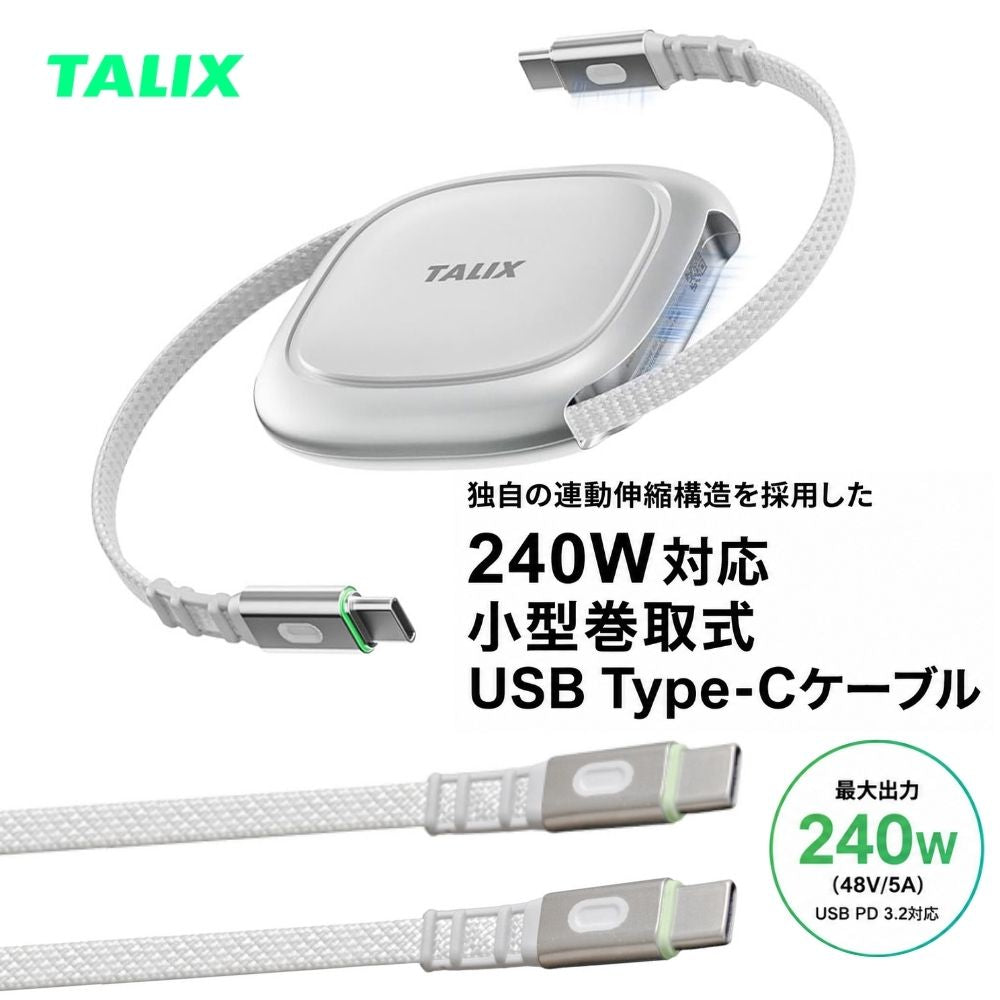
TALIX Qlex USB Type-C ケーブル 巻き取り 240W PD3.2 USB-C 急速充電 1.2m 高耐久 メッシュケーブル USB-IF認証 E-Marker データ転送 480Mbps コンパクト MacBook iPhone 16 Android ノートPC タリックス Qlex Retractable Cable 4X91U36695 エアリア

商品ページでは、次の仕様が案内されています。

  • 最大240W、48V・5A対応
  • USB Power Delivery対応
  • E-Markerチップ搭載
  • USB-IF認証取得の記載
  • 片側を引くと反対側も連動する伸縮構造
  • 最長約1.2m
  • 約16mmの薄型設計
  • 重量約66g
  • 高耐久メッシュケーブル
  • USB 2.0、理論値480Mbpsのデータ転送対応
Qlexを選ぶ前に確認したいこと

Qlexのデータ転送速度はUSB 2.0の理論値480Mbpsです。 充電や一般的なデータ同期には使用できますが、外付けSSDの高速転送や USB-C映像出力を目的とする場合は、用途に合う別のケーブルも検討してください。

Qlexは、ノートPCとスマートフォンの充電ケーブルを共通化したい人や、 長いケーブルがバッグの中で絡まるのを避けたい人に検討しやすい製品です。一方、使用機器が60W以下で、ケーブルを持ち運ばず、 高速データ転送を重視する場合は、別のUSB-Cケーブルが適することがあります。

9.240W USB-Cケーブルについてよくある質問

Q.240W対応ケーブルをスマートフォンに使っても大丈夫ですか?

USB PD対応機器同士を正しく接続する場合、端末が対応する範囲で電力が調整されます。 240W対応ケーブルだからといって、スマートフォンへ常に240Wが供給されるわけではありません。

Q.100W対応ケーブルはもう使えませんか?

使用する端末と充電器が100W以下であれば、必要な仕様を満たす100W対応ケーブルを利用できます。 100Wを超えるEPR充電を利用する場合は、240W対応ケーブルが必要です。

Q.240Wケーブルなら充電時間は必ず短くなりますか?

必ず短くなるわけではありません。 端末が受け取れる電力と充電器の出力が変わらなければ、 ケーブルだけを240W対応へ交換しても充電速度が変わらない場合があります。

Q.240Wケーブルで外付けSSDを高速転送できますか?

対応電力とデータ転送速度は別です。 外付けSSDに使用する場合は、ケーブルのデータ転送規格がSSDの速度に対応しているか確認してください。

Q.Qlexは映像出力に使えますか?

商品ページではUSB 2.0のデータ転送対応が案内されていますが、 USB-C映像出力への対応は確認できません。 外部モニター接続には、映像出力対応が明記されたケーブルを選んでください。

Q.巻き取り式ケーブルは片側だけ引いてもよいですか?

製品ごとに構造が異なります。 Qlexは片側を引くと反対側も連動して伸びる構造のため、 商品説明や取扱方法に従って使用してください。

10.まとめ|240Wの数字だけでなく用途まで確認する

240W対応USB-Cケーブルは、USB PDのEPRに対応し、 100Wを超える高出力充電にも使用できるケーブルです。

ただし、ケーブルを交換するだけで240W充電になるわけではありません。 端末、充電器、ケーブルの3つが必要な電力へ対応していることが条件です。

  • 端末が必要とする充電電力を確認する
  • 充電器の単ポート出力とEPR対応を確認する
  • 高出力ではE-Markerや認証の記載を確認する
  • 充電性能とデータ転送速度を分けて確認する
  • 持ち運ぶなら長さ、収納方法、重量も確認する

240W充電への対応と持ち運びやすさを両立したい場合は、 巻き取り式のTALIX Qlexが選択肢になります。 高速データ転送や映像出力が必要な場合は、別途その機能へ対応したケーブルを選びましょう。

ブログに戻る

他のおすすめ記事はこちら

Galaxy S25の容量不足を解消する方法|写真・動画を外部ストレージへ移動する手順

Galaxy S25の容量不足を解消する方法|写真・動画を外部ストレージへ移動する手順

「ストレージの空き容量が残りわずかです」とGalaxy(ギャラクシー)に表示されて、写真や動画を整理しようと思ったことはありませんか。 Galaxy S25はカメラ性能が高く、写真や4K動画をきれいに残せる一方で、使い方によっては内蔵ストレージがすぐに埋まります。容量が不足すると、新しい写真や動画を保存できない、アプリを更新できない、OSアップデートに必要な空き容量を確保できない、といった問題が起こり、普段の操作に支障が出ます。 また、Galaxy S25シリーズは本体にmicroSDカードスロットを搭載していません。そのため、購入後にmicroSDカードを本体へ挿して容量を増やすことはできません。この記事では、Galaxy S25の容量不足を解消するために、ストレージ使用量の確認方法、写真・動画やキャッシュの整理、カメラ設定の見直し、外部ストレージへデータを移動する手順を解説します。 目次 Galaxy S25はmicroSDカードで容量追加できる? Galaxyの容量不足で起こること まずはGalaxyのストレージ使用量を確認する 今すぐ空き容量を増やす方法 写真・動画の容量を増やしにくくするカメラ設定 パソコンなしで写真・動画を外部ストレージへ移動する方法 充電しながら使えるカードリーダー「KIZUNA4」の特徴 Galaxyの容量整理でよくある質問(FAQ) まとめ:Galaxy S25は外部ストレージを使うと容量管理しやすい 1. Galaxy S25はmicroSDカードで容量追加できる? Galaxy S25シリーズは、microSDカードスロットを搭載していません。そのため、従来の一部Androidスマホのように、本体へ直接microSDカードを挿してストレージ容量を増やすことはできません。 ただし、外部ストレージがまったく使えないわけではありません。USB Type-C接続のUSBメモリ、ポータブルSSD、microSDカードリーダーなどを接続すれば、写真や動画を外部メディアへ移動できます。つまり、Galaxy S25の容量不足対策では、「本体容量を増やす」のではなく、「本体内のデータを外部ストレージへ移動する」という考え方が重要になります。 2. Galaxyの容量不足で起こること Galaxyの内蔵ストレージが不足すると、普段の操作に支障が出ます。写真や動画を撮影しようとしても保存できない、アプリの更新ができない、OSアップデート時に空き容量を求められる、動画編集アプリやSNSアプリの動作が重く感じるといった症状が挙げられます。 こうした症状が出てから慌てて消去するより、ストレージ使用量を定期的に確認し、写真や動画を早めに整理しておく方が安全です。特に容量を使いやすいのは、写真、動画、アプリ、キャッシュ、ダウンロードファイルです。まずは何が容量を使っているのかを確認しましょう。...

Galaxy S25の容量不足を解消する方法|写真・動画を外部ストレージへ移動する手順

「ストレージの空き容量が残りわずかです」とGalaxy(ギャラクシー)に表示されて、写真や動画を整理しようと思ったことはありませんか。 Galaxy S25はカメラ性能が高く、写真や4K動画をきれいに残せる一方で、使い方によっては内蔵ストレージがすぐに埋まります。容量が不足すると、新しい写真や動画を保存できない、アプリを更新できない、OSアップデートに必要な空き容量を確保できない、といった問題が起こり、普段の操作に支障が出ます。 また、Galaxy S25シリーズは本体にmicroSDカードスロットを搭載していません。そのため、購入後にmicroSDカードを本体へ挿して容量を増やすことはできません。この記事では、Galaxy S25の容量不足を解消するために、ストレージ使用量の確認方法、写真・動画やキャッシュの整理、カメラ設定の見直し、外部ストレージへデータを移動する手順を解説します。 目次 Galaxy S25はmicroSDカードで容量追加できる? Galaxyの容量不足で起こること まずはGalaxyのストレージ使用量を確認する 今すぐ空き容量を増やす方法 写真・動画の容量を増やしにくくするカメラ設定 パソコンなしで写真・動画を外部ストレージへ移動する方法 充電しながら使えるカードリーダー「KIZUNA4」の特徴 Galaxyの容量整理でよくある質問(FAQ) まとめ:Galaxy S25は外部ストレージを使うと容量管理しやすい 1. Galaxy S25はmicroSDカードで容量追加できる? Galaxy S25シリーズは、microSDカードスロットを搭載していません。そのため、従来の一部Androidスマホのように、本体へ直接microSDカードを挿してストレージ容量を増やすことはできません。 ただし、外部ストレージがまったく使えないわけではありません。USB Type-C接続のUSBメモリ、ポータブルSSD、microSDカードリーダーなどを接続すれば、写真や動画を外部メディアへ移動できます。つまり、Galaxy S25の容量不足対策では、「本体容量を増やす」のではなく、「本体内のデータを外部ストレージへ移動する」という考え方が重要になります。 2. Galaxyの容量不足で起こること Galaxyの内蔵ストレージが不足すると、普段の操作に支障が出ます。写真や動画を撮影しようとしても保存できない、アプリの更新ができない、OSアップデート時に空き容量を求められる、動画編集アプリやSNSアプリの動作が重く感じるといった症状が挙げられます。 こうした症状が出てから慌てて消去するより、ストレージ使用量を定期的に確認し、写真や動画を早めに整理しておく方が安全です。特に容量を使いやすいのは、写真、動画、アプリ、キャッシュ、ダウンロードファイルです。まずは何が容量を使っているのかを確認しましょう。...

Galaxyをテレビに映す方法|有線HDMI接続・DeX対応機種・映らない時の対処法

Galaxyをテレビに映す方法|有線HDMI接続・DeX対応機種・映らない時の対処法

SamsungのGalaxyシリーズは、動画視聴、ゲーム、写真、仕事、プレゼンなど幅広く使えるスマートフォンです。スマホの画面をテレビに映して家族で動画を見たい。会議室のモニターに資料を表示したい。旅行先のホテルでGalaxyの写真や動画を大画面で見たい。そうした場面では、Galaxyをテレビやモニターに接続する方法を知っておくと便利です。Galaxyの画面をテレビに映す方法には、Smart Viewを使う無線接続と、USB-C HDMI変換アダプターを使う有線接続があります。この記事では、Galaxyをテレビに有線接続する方法、HDMI出力に必要な条件、Samsung DeXの使い方、HDMI変換アダプターの選び方、映らない・音が出ない時の確認ポイントを解説します。 目次 Galaxyをテレビに映す方法は有線と無線の2種類 Galaxyを有線でテレビ出力する条件 GalaxyのHDMI出力・DeX対応機種の目安 Samsung DeXとは?テレビをデスクトップ風に使える機能 Galaxy用HDMI変換アダプターの選び方 SD-DPAH6(B)がGalaxyの有線接続に向く理由 Galaxyがテレビに映らない・音が出ない時のチェックポイント まとめ:Galaxyを安定してテレビ出力するならDP Alt Mode対応アダプターを選ぶ 1. Galaxyをテレビに映す方法は有線と無線の2種類 Galaxyの画面をテレビに映す方法は、大きく分けて2つあります。 1つ目は、Smart Viewを使った無線接続です。Smart Viewは、対応するSamsung TVやChromecastデバイスなどに、写真、動画、プレゼンテーションをワイヤレスで共有できる機能です。ケーブルを使わずに接続できるため、手軽に大画面へ表示できます。一方で、無線接続はWi-Fi環境やテレビ側の対応状況に影響を受けます。動画が途切れる、音がずれる、ゲーム操作に遅延を感じる、といったことが起こる場合があります。 2つ目は、USB-C HDMI変換アダプターを使った有線接続です。GalaxyのUSB Type-CポートからHDMIへ変換し、テレビやモニターに直接接続します。ケーブルで接続するため、無線接続よりも映像が安定しやすく、遅延を抑えたいゲーム、プレゼン、動画視聴に向いています。ただし、すべてのGalaxyで有線映像出力が使えるわけではありません。次に説明する条件を確認する必要があります。 2. Galaxyを有線でテレビ出力する条件 Galaxyを有線でテレビに映すには、スマートフォン本体が DisplayPort...

Galaxyをテレビに映す方法|有線HDMI接続・DeX対応機種・映らない時の対処法

SamsungのGalaxyシリーズは、動画視聴、ゲーム、写真、仕事、プレゼンなど幅広く使えるスマートフォンです。スマホの画面をテレビに映して家族で動画を見たい。会議室のモニターに資料を表示したい。旅行先のホテルでGalaxyの写真や動画を大画面で見たい。そうした場面では、Galaxyをテレビやモニターに接続する方法を知っておくと便利です。Galaxyの画面をテレビに映す方法には、Smart Viewを使う無線接続と、USB-C HDMI変換アダプターを使う有線接続があります。この記事では、Galaxyをテレビに有線接続する方法、HDMI出力に必要な条件、Samsung DeXの使い方、HDMI変換アダプターの選び方、映らない・音が出ない時の確認ポイントを解説します。 目次 Galaxyをテレビに映す方法は有線と無線の2種類 Galaxyを有線でテレビ出力する条件 GalaxyのHDMI出力・DeX対応機種の目安 Samsung DeXとは?テレビをデスクトップ風に使える機能 Galaxy用HDMI変換アダプターの選び方 SD-DPAH6(B)がGalaxyの有線接続に向く理由 Galaxyがテレビに映らない・音が出ない時のチェックポイント まとめ:Galaxyを安定してテレビ出力するならDP Alt Mode対応アダプターを選ぶ 1. Galaxyをテレビに映す方法は有線と無線の2種類 Galaxyの画面をテレビに映す方法は、大きく分けて2つあります。 1つ目は、Smart Viewを使った無線接続です。Smart Viewは、対応するSamsung TVやChromecastデバイスなどに、写真、動画、プレゼンテーションをワイヤレスで共有できる機能です。ケーブルを使わずに接続できるため、手軽に大画面へ表示できます。一方で、無線接続はWi-Fi環境やテレビ側の対応状況に影響を受けます。動画が途切れる、音がずれる、ゲーム操作に遅延を感じる、といったことが起こる場合があります。 2つ目は、USB-C HDMI変換アダプターを使った有線接続です。GalaxyのUSB Type-CポートからHDMIへ変換し、テレビやモニターに直接接続します。ケーブルで接続するため、無線接続よりも映像が安定しやすく、遅延を抑えたいゲーム、プレゼン、動画視聴に向いています。ただし、すべてのGalaxyで有線映像出力が使えるわけではありません。次に説明する条件を確認する必要があります。 2. Galaxyを有線でテレビ出力する条件 Galaxyを有線でテレビに映すには、スマートフォン本体が DisplayPort...

Google Pixelをテレビに映す方法|Pixel 10の有線HDMI接続・対応機種・映らない時の対処法

Google Pixelをテレビに映す方法|Pixel 10の有線HDMI接続・対応機種・映ら...

Google Pixelで撮った写真や動画を、テレビの大画面で見たい。旅行先のホテルで動画を見たい。会議室のモニターに資料を表示したい。そうした場面では、Pixelの画面をテレビやモニターに映す「ミラーリング」が便利です。 Pixelをテレビに映す方法には、Chromecastなどを使うワイヤレス接続と、USB-C HDMI変換アダプターを使う有線接続があります。 以前のPixelシリーズは、USB-Cからの有線映像出力に対応していないモデルが多く、「PixelはHDMIでテレビに映らない」と思われがちでした。しかし、Pixel 8以降の対応モデルでは、有線で外部ディスプレイへ出力できる機種が増えています。この記事では、Google Pixel 10などの対応モデルをテレビに有線接続する方法、必要なHDMI変換アダプターの選び方、映らない・音が出ない時のチェックポイントを解説します。 目次 Google Pixelは有線でテレビに映せる? Pixelをテレビに映す方法は無線と有線の2種類 Pixel 10をテレビに有線接続するために必要なもの Pixel 10をテレビに有線接続する手順 Pixel用HDMI変換アダプターの選び方 SD-DPAH6(B)がPixelの有線接続に使いやすい理由 Pixelがテレビに映らない・音が出ない時のチェックポイント まとめ:Pixel 10を安定してテレビ出力するなら対応アダプターを選ぶ 1. Google Pixelは有線でテレビに映せる? Google Pixelは、機種によって有線映像出力への対応が異なります。 多くのPixel 7以前のモデルではUSB-Cからの映像出力が使えず、テレビに映すにはChromecastなどを使ったワイヤレス接続が基本でした。一方、Pixel 8以降の対応モデルでは、USB-C経由で外部ディスプレイへ画面を投影できるようになっています。Google公式ヘルプでも、PixelをDisplayPortまたはHDMI対応の外部ディスプレイに接続し、画面を投影する手順が案内されています。 つまり、Pixelを有線でテレビに映せるかどうかは、USB-C端子があるかどうかではなく、端末が外部映像出力に対応しているかどうかで決まります。購入前や接続前には、自分のPixelの型番で「外部ディスプレイ出力」「DisplayPort...

Google Pixelをテレビに映す方法|Pixel 10の有線HDMI接続・対応機種・映ら...

Google Pixelで撮った写真や動画を、テレビの大画面で見たい。旅行先のホテルで動画を見たい。会議室のモニターに資料を表示したい。そうした場面では、Pixelの画面をテレビやモニターに映す「ミラーリング」が便利です。 Pixelをテレビに映す方法には、Chromecastなどを使うワイヤレス接続と、USB-C HDMI変換アダプターを使う有線接続があります。 以前のPixelシリーズは、USB-Cからの有線映像出力に対応していないモデルが多く、「PixelはHDMIでテレビに映らない」と思われがちでした。しかし、Pixel 8以降の対応モデルでは、有線で外部ディスプレイへ出力できる機種が増えています。この記事では、Google Pixel 10などの対応モデルをテレビに有線接続する方法、必要なHDMI変換アダプターの選び方、映らない・音が出ない時のチェックポイントを解説します。 目次 Google Pixelは有線でテレビに映せる? Pixelをテレビに映す方法は無線と有線の2種類 Pixel 10をテレビに有線接続するために必要なもの Pixel 10をテレビに有線接続する手順 Pixel用HDMI変換アダプターの選び方 SD-DPAH6(B)がPixelの有線接続に使いやすい理由 Pixelがテレビに映らない・音が出ない時のチェックポイント まとめ:Pixel 10を安定してテレビ出力するなら対応アダプターを選ぶ 1. Google Pixelは有線でテレビに映せる? Google Pixelは、機種によって有線映像出力への対応が異なります。 多くのPixel 7以前のモデルではUSB-Cからの映像出力が使えず、テレビに映すにはChromecastなどを使ったワイヤレス接続が基本でした。一方、Pixel 8以降の対応モデルでは、USB-C経由で外部ディスプレイへ画面を投影できるようになっています。Google公式ヘルプでも、PixelをDisplayPortまたはHDMI対応の外部ディスプレイに接続し、画面を投影する手順が案内されています。 つまり、Pixelを有線でテレビに映せるかどうかは、USB-C端子があるかどうかではなく、端末が外部映像出力に対応しているかどうかで決まります。購入前や接続前には、自分のPixelの型番で「外部ディスプレイ出力」「DisplayPort...

ゲーミングノートPCの熱対策|17インチ対応ノートPCクーラー・冷却スタンドの選び方

ゲーミングノートPCの熱対策|17インチ対応ノートPCクーラー・冷却スタンドの選び方

高画質な3Dゲーム、動画編集、配信、3D制作、AI処理などをノートPCで行う人が増えています。 ゲーミングノートPCやクリエイター向けノートPCは、高性能なCPUやGPUを搭載しているため、重い処理にも対応しやすいのがメリットです。一方で、長時間のゲームや書き出し作業では、本体に熱がこもりやすくなります。 ゲーム中にfpsが急に落ちる。キーボードや底面が熱い。内蔵ファンの音が大きい。動画の書き出しが遅くなる。こうした症状がある場合、ノートPCの排熱が追いついていない可能性があります。 この記事では、ゲーミングノートPCが熱くなりやすい理由、熱による性能低下の仕組み、17インチ対応ノートPCクーラー・冷却スタンドの選び方を解説します。 目次 ゲーミングノートPCが熱いときに起こる症状 ゲーミングノートPCが熱くなりやすい理由 サーマルスロットリングとは?熱で性能が落ちる仕組み ノートPCクーラー・冷却スタンドでできる熱対策 17インチ対応ノートPCクーラーを選ぶポイント 6基ファン搭載「TWO PLUS FOUR」の特徴 ノートPCクーラーを使うときの注意点 まとめ:夏前にゲーミングノートPCの底面冷却を見直す 1. ゲーミングノートPCが熱いときに起こる症状 ゲーミングノートPCが熱くなると、まず気づきやすいのがゲーム中のfps低下です。最初は快適に動いていたゲームが、しばらくするとカクつく、画面の動きが重くなる、入力に対する反応が鈍くなるといった変化は、内部温度の上昇によって起こることがあります。 次に、キーボードやパームレスト、底面の熱さです。ノートPCは本体が薄いため、内部の熱が表面に伝わりやすい構造です。特にGPUやCPUに負荷がかかるゲームでは、キーボード周辺まで熱く感じることがあります。 また、内蔵ファンの音が大きくなることもあります。PCが熱を逃がそうとしてファン回転数を上げるためです。ファン音が常に大きい場合は、本体内部に熱がこもっているか、吸排気口にホコリがたまっている可能性もあります。動画編集や3D制作では、書き出しやレンダリング中に処理速度が落ちることがあります。熱だけが原因とは限りませんが、長時間の高負荷作業では、冷却環境を見直す価値があります。 2. ゲーミングノートPCが熱くなりやすい理由 ノートPCは、デスクトップPCに比べて内部スペースが限られています。その小さな筐体の中に、CPU、GPU、メモリ、SSD、バッテリー、冷却ファン、ヒートパイプなどが収まっています。高性能なパーツほど発熱も大きくなりやすく、限られた空間で熱を外へ逃がす必要があります。 さらに、多くのノートPCは底面や側面、背面に吸排気口があります。デスクに直置きすると、底面と机の間の空間が狭くなり、吸気しにくくなる場合があります。なお、布団、クッション、ラグの上で使うと、吸気口がふさがりやすくなります。これは熱対策として避けたい使い方です。ノートPCは硬く平らな面に置き、通気口をふさがないことが基本です。 3. サーマルスロットリングとは?熱で性能が落ちる仕組み PC内部の温度が高くなりすぎると、CPUやGPUは本体や部品を保護するために動作を抑えることがあります。このように、熱によって処理性能を下げる制御をサーマルスロットリングと呼びます。 サーマルスロットリングが起きると、ゲーム中のfpsが下がる、動画編集の書き出しが遅くなる、アプリの反応が重くなる、といった症状につながることがあります。ただし、fps低下や動作の重さは、熱だけでなく、電源設定、GPUドライバー、メモリ不足、ストレージ容量、バックグラウンドアプリなどでも起こります。そのため、熱対策は「これだけで必ず解決する」ものではありません。まずはPCの吸排気口をふさがないこと、ホコリをためないこと、室温を上げすぎないことを確認し、そのうえで冷却スタンドを使うのが現実的です。 4. ノートPCクーラー・冷却スタンドでできる熱対策...

ゲーミングノートPCの熱対策|17インチ対応ノートPCクーラー・冷却スタンドの選び方

高画質な3Dゲーム、動画編集、配信、3D制作、AI処理などをノートPCで行う人が増えています。 ゲーミングノートPCやクリエイター向けノートPCは、高性能なCPUやGPUを搭載しているため、重い処理にも対応しやすいのがメリットです。一方で、長時間のゲームや書き出し作業では、本体に熱がこもりやすくなります。 ゲーム中にfpsが急に落ちる。キーボードや底面が熱い。内蔵ファンの音が大きい。動画の書き出しが遅くなる。こうした症状がある場合、ノートPCの排熱が追いついていない可能性があります。 この記事では、ゲーミングノートPCが熱くなりやすい理由、熱による性能低下の仕組み、17インチ対応ノートPCクーラー・冷却スタンドの選び方を解説します。 目次 ゲーミングノートPCが熱いときに起こる症状 ゲーミングノートPCが熱くなりやすい理由 サーマルスロットリングとは?熱で性能が落ちる仕組み ノートPCクーラー・冷却スタンドでできる熱対策 17インチ対応ノートPCクーラーを選ぶポイント 6基ファン搭載「TWO PLUS FOUR」の特徴 ノートPCクーラーを使うときの注意点 まとめ:夏前にゲーミングノートPCの底面冷却を見直す 1. ゲーミングノートPCが熱いときに起こる症状 ゲーミングノートPCが熱くなると、まず気づきやすいのがゲーム中のfps低下です。最初は快適に動いていたゲームが、しばらくするとカクつく、画面の動きが重くなる、入力に対する反応が鈍くなるといった変化は、内部温度の上昇によって起こることがあります。 次に、キーボードやパームレスト、底面の熱さです。ノートPCは本体が薄いため、内部の熱が表面に伝わりやすい構造です。特にGPUやCPUに負荷がかかるゲームでは、キーボード周辺まで熱く感じることがあります。 また、内蔵ファンの音が大きくなることもあります。PCが熱を逃がそうとしてファン回転数を上げるためです。ファン音が常に大きい場合は、本体内部に熱がこもっているか、吸排気口にホコリがたまっている可能性もあります。動画編集や3D制作では、書き出しやレンダリング中に処理速度が落ちることがあります。熱だけが原因とは限りませんが、長時間の高負荷作業では、冷却環境を見直す価値があります。 2. ゲーミングノートPCが熱くなりやすい理由 ノートPCは、デスクトップPCに比べて内部スペースが限られています。その小さな筐体の中に、CPU、GPU、メモリ、SSD、バッテリー、冷却ファン、ヒートパイプなどが収まっています。高性能なパーツほど発熱も大きくなりやすく、限られた空間で熱を外へ逃がす必要があります。 さらに、多くのノートPCは底面や側面、背面に吸排気口があります。デスクに直置きすると、底面と机の間の空間が狭くなり、吸気しにくくなる場合があります。なお、布団、クッション、ラグの上で使うと、吸気口がふさがりやすくなります。これは熱対策として避けたい使い方です。ノートPCは硬く平らな面に置き、通気口をふさがないことが基本です。 3. サーマルスロットリングとは?熱で性能が落ちる仕組み PC内部の温度が高くなりすぎると、CPUやGPUは本体や部品を保護するために動作を抑えることがあります。このように、熱によって処理性能を下げる制御をサーマルスロットリングと呼びます。 サーマルスロットリングが起きると、ゲーム中のfpsが下がる、動画編集の書き出しが遅くなる、アプリの反応が重くなる、といった症状につながることがあります。ただし、fps低下や動作の重さは、熱だけでなく、電源設定、GPUドライバー、メモリ不足、ストレージ容量、バックグラウンドアプリなどでも起こります。そのため、熱対策は「これだけで必ず解決する」ものではありません。まずはPCの吸排気口をふさがないこと、ホコリをためないこと、室温を上げすぎないことを確認し、そのうえで冷却スタンドを使うのが現実的です。 4. ノートPCクーラー・冷却スタンドでできる熱対策...

痛バッグが重い・缶バッジが集まらない人へ|デジタル缶バッジで推し活を軽くする方法

痛バッグが重い・缶バッジが集まらない人へ|デジタル缶バッジで推し活を軽くする方法

ライブ、イベント、舞台、コラボカフェなどで推しをアピールするアイテムとして、痛バッグを使う人は多くいます。一面に缶バッジを並べた痛バッグは目を引きますが、実際に作ろうとすると悩みも出てきます。 同じ絵柄の缶バッジが集まらない。缶バッジを何十個も付けるとバッグが重い。お気に入りのバッグやシートに針穴を開けたくない。イベントごとに絵柄を変えるのが大変。 こうした痛バッグの悩みに対して、最近は「デジタル缶バッジ」という選択肢があります。デジタル缶バッジは、スマホから画像やGIFを転送し、液晶画面に表示できるバッジ型の推し活グッズです。この記事では、痛バッグ作りで起こりやすい悩みと、デジタル缶バッジを使うメリット、使うときの注意点を解説します。 目次 痛バッグ作りでよくある悩み デジタル缶バッジとは?普通の缶バッジとの違い デジタル缶バッジが痛バッグ・推し活に向く理由 推しデジバッジの主な機能 デジタル缶バッジを使うときの注意点 まとめ:痛バッグは「表示を変える」時代へ 1. 痛バッグ作りでよくある悩み 痛バッグ作りで最初に悩みやすいのが、缶バッジの数です。同じ絵柄をきれいに並べたいと思っても、ランダム販売のグッズでは欲しい絵柄だけを集めるのが難しい場合があります。交換やフリマアプリを使って集める方法もありますが、時間も費用もかかります。 次に、重さの問題があります。缶バッジは一つひとつは軽くても、数十個並べるとバッグ全体がかなり重くなります。ライブやイベントで長時間持ち歩く場合、肩や腕に負担がかかります。 さらに、装着方法の問題もあります。缶バッジをきれいに固定するには、バッグのシートやメッシュ部分にピンを刺す必要があります。お気に入りのバッグに穴を開けたくない人や、イベントごとに付け替えるのが面倒な人にとっては、ここも大きな負担になります。痛バッグは見た目のインパクトが強い一方で、作るにも持ち歩くにも物理的な負担があるアイテムです。 2. デジタル缶バッジとは?普通の缶バッジとの違い デジタル缶バッジは、液晶ディスプレイを搭載したバッジ型のグッズです。 一般的な缶バッジは、印刷された絵柄を固定して使います。一度作られた絵柄は変えられません。別の絵柄を見せたい場合は、別の缶バッジを用意する必要があります。 一方、デジタル缶バッジは、スマホから画像を転送して表示を変えられます。対応モデルであれば、JPGやPNGの静止画だけでなく、GIFアニメーションも表示できます。つまり、従来の痛バッグが「缶バッジの数」で見せるものだとすれば、デジタル缶バッジは「表示の切り替え」や「動き」で見せるグッズです。缶バッジを集める楽しさはそのまま残しつつ、重さや絵柄の固定という弱点を補う使い方ができます。 3. デジタル缶バッジが痛バッグ・推し活に向く理由 デジタル缶バッジが痛バッグに向いている理由は、1つのバッジで複数の表示を使い分けられることです。 シーンに合わせて表示を変えられる: イベントの昼公演ではAのビジュアル、夜公演ではBのビジュアル、コラボカフェでは別の画像というように、予定や気分に合わせて変更できます。 GIFアニメーションで動かせる: 静止画ではなく動きのある表示もできます。表情が変わる画像や短いアニメーションを使えば、通常の缶バッジとは違う見せ方ができます。 バッグの重さを抑えられる: 1個で複数の画像を表示できるため、痛バッグ全体を缶バッジで埋めなくてもアクセントになります。最小限のグッズで推しを目立たせたい人にも向いています。 「缶バッジを大量に集めて並べる」以外の表現を作れる点が、デジタル缶バッジの大きな特徴です。...

痛バッグが重い・缶バッジが集まらない人へ|デジタル缶バッジで推し活を軽くする方法

ライブ、イベント、舞台、コラボカフェなどで推しをアピールするアイテムとして、痛バッグを使う人は多くいます。一面に缶バッジを並べた痛バッグは目を引きますが、実際に作ろうとすると悩みも出てきます。 同じ絵柄の缶バッジが集まらない。缶バッジを何十個も付けるとバッグが重い。お気に入りのバッグやシートに針穴を開けたくない。イベントごとに絵柄を変えるのが大変。 こうした痛バッグの悩みに対して、最近は「デジタル缶バッジ」という選択肢があります。デジタル缶バッジは、スマホから画像やGIFを転送し、液晶画面に表示できるバッジ型の推し活グッズです。この記事では、痛バッグ作りで起こりやすい悩みと、デジタル缶バッジを使うメリット、使うときの注意点を解説します。 目次 痛バッグ作りでよくある悩み デジタル缶バッジとは?普通の缶バッジとの違い デジタル缶バッジが痛バッグ・推し活に向く理由 推しデジバッジの主な機能 デジタル缶バッジを使うときの注意点 まとめ:痛バッグは「表示を変える」時代へ 1. 痛バッグ作りでよくある悩み 痛バッグ作りで最初に悩みやすいのが、缶バッジの数です。同じ絵柄をきれいに並べたいと思っても、ランダム販売のグッズでは欲しい絵柄だけを集めるのが難しい場合があります。交換やフリマアプリを使って集める方法もありますが、時間も費用もかかります。 次に、重さの問題があります。缶バッジは一つひとつは軽くても、数十個並べるとバッグ全体がかなり重くなります。ライブやイベントで長時間持ち歩く場合、肩や腕に負担がかかります。 さらに、装着方法の問題もあります。缶バッジをきれいに固定するには、バッグのシートやメッシュ部分にピンを刺す必要があります。お気に入りのバッグに穴を開けたくない人や、イベントごとに付け替えるのが面倒な人にとっては、ここも大きな負担になります。痛バッグは見た目のインパクトが強い一方で、作るにも持ち歩くにも物理的な負担があるアイテムです。 2. デジタル缶バッジとは?普通の缶バッジとの違い デジタル缶バッジは、液晶ディスプレイを搭載したバッジ型のグッズです。 一般的な缶バッジは、印刷された絵柄を固定して使います。一度作られた絵柄は変えられません。別の絵柄を見せたい場合は、別の缶バッジを用意する必要があります。 一方、デジタル缶バッジは、スマホから画像を転送して表示を変えられます。対応モデルであれば、JPGやPNGの静止画だけでなく、GIFアニメーションも表示できます。つまり、従来の痛バッグが「缶バッジの数」で見せるものだとすれば、デジタル缶バッジは「表示の切り替え」や「動き」で見せるグッズです。缶バッジを集める楽しさはそのまま残しつつ、重さや絵柄の固定という弱点を補う使い方ができます。 3. デジタル缶バッジが痛バッグ・推し活に向く理由 デジタル缶バッジが痛バッグに向いている理由は、1つのバッジで複数の表示を使い分けられることです。 シーンに合わせて表示を変えられる: イベントの昼公演ではAのビジュアル、夜公演ではBのビジュアル、コラボカフェでは別の画像というように、予定や気分に合わせて変更できます。 GIFアニメーションで動かせる: 静止画ではなく動きのある表示もできます。表情が変わる画像や短いアニメーションを使えば、通常の缶バッジとは違う見せ方ができます。 バッグの重さを抑えられる: 1個で複数の画像を表示できるため、痛バッグ全体を缶バッジで埋めなくてもアクセントになります。最小限のグッズで推しを目立たせたい人にも向いています。 「缶バッジを大量に集めて並べる」以外の表現を作れる点が、デジタル缶バッジの大きな特徴です。...

ハンディファンの発火・爆発はなぜ起きる?安全な手持ち扇風機の選び方と注意点

ハンディファンの発火・爆発はなぜ起きる?安全な手持ち扇風機の選び方と注意点

夏の外出、通勤、通学、イベント、スポーツ観戦などで、ハンディファンを使う人が増えています。手持ち扇風機や首掛け扇風機は、暑い日に手軽に涼しく過ごせる便利なアイテムです。一方で、充電式のハンディファンにはリチウムイオン電池が内蔵されているものが多く、落下や高温環境による発火・破裂事故には注意が必要です。 「ハンディファンを落としたけれど、そのまま使ってもよいのか」「子どもに持たせるなら、どんな製品を選べばよいのか」「発火リスクを抑えた手持ち扇風機はあるのか」 この記事では、ハンディファンの発火や爆発が起きる主な原因、安全に使うための注意点、そして安全性に配慮した準固体電池搭載ハンディファンの特徴を解説します。 目次 ハンディファンの発火事故が注目される理由 ハンディファンが発火・破裂する主な原因 ハンディファンを落とした後に確認すべき症状 安全なハンディファンを選ぶポイント 準固体電池ハンディファンとは?リチウムイオン電池との違い 準固体電池搭載ハンディファン「AHF-SS5Z」の特徴 まとめ:ハンディファンは涼しさだけでなく安全性で選ぶ 1. ハンディファンの発火事故が注目される理由 ハンディファンは小型で軽く、バッグに入れて持ち歩きやすい家電です。ただし、充電式モデルの多くには、スマートフォンやモバイルバッテリーにも使われるリチウムイオン電池が入っています。リチウムイオン電池は、小型でも大きな電力を蓄えられる一方で、強い衝撃や高温、水濡れ、劣化した状態での使用には注意が必要です。 特にハンディファンは、屋外で使う機会が多く、手から落としやすい製品です。アスファルトに落とす、バッグの中で強い圧力がかかる、炎天下の車内に置きっぱなしにする。こうした扱い方をすると、内部の電池に負担がかかることがあります。NITE(製品評価技術基盤機構)も、強い衝撃で携帯用扇風機のバッテリー内部が破損すると、破裂や発火につながるおそれがあると注意喚起しています。 2. ハンディファンが発火・破裂する主な原因 ハンディファンの発火や破裂は、主に内蔵バッテリーへのダメージが原因になります。 落下や衝撃でリチウムイオン電池が傷つく:もっとも注意したいのは、落下などの強い衝撃です。見た目には少し傷がついた程度でも、内部のリチウムイオン電池がへこんだり、傷ついたりしている可能性があります。そのまま充電や使用を続けると、内部でショートし、発熱、発煙、発火につながるおそれがあります。 夏の車内や直射日光で高温になる:夏の車内、直射日光が当たる場所、屋外イベントで長時間放置する環境では、本体や電池が高温になりやすくなります。リチウムイオン電池は熱に弱いため、炎天下に置きっぱなしにしないことが重要です。 水濡れや劣化した状態で使い続ける:雨、飲み物、汗、水場での使用などで内部に水分が入ると、故障やショートの原因になります。濡れた状態で充電しないことも大切です。 充電ケーブル・充電器の使い方が合っていない:出力条件が合わない充電器や劣化したケーブルを使うと、充電時のトラブルにつながる可能性があります。メーカーが指定する充電条件や付属ケーブルの使用を確認してください。 3. ハンディファンを落とした後に確認すべき症状 ハンディファンを落とした場合、すぐに使い続けるのは避けた方が安全です。特に次のような症状がある場合は、使用を中止してください。 本体が異常に熱い 焦げたような臭いがする 充電できない 動作が不安定になった バッテリー部分が膨らんでいる、異音がする...

ハンディファンの発火・爆発はなぜ起きる?安全な手持ち扇風機の選び方と注意点

夏の外出、通勤、通学、イベント、スポーツ観戦などで、ハンディファンを使う人が増えています。手持ち扇風機や首掛け扇風機は、暑い日に手軽に涼しく過ごせる便利なアイテムです。一方で、充電式のハンディファンにはリチウムイオン電池が内蔵されているものが多く、落下や高温環境による発火・破裂事故には注意が必要です。 「ハンディファンを落としたけれど、そのまま使ってもよいのか」「子どもに持たせるなら、どんな製品を選べばよいのか」「発火リスクを抑えた手持ち扇風機はあるのか」 この記事では、ハンディファンの発火や爆発が起きる主な原因、安全に使うための注意点、そして安全性に配慮した準固体電池搭載ハンディファンの特徴を解説します。 目次 ハンディファンの発火事故が注目される理由 ハンディファンが発火・破裂する主な原因 ハンディファンを落とした後に確認すべき症状 安全なハンディファンを選ぶポイント 準固体電池ハンディファンとは?リチウムイオン電池との違い 準固体電池搭載ハンディファン「AHF-SS5Z」の特徴 まとめ:ハンディファンは涼しさだけでなく安全性で選ぶ 1. ハンディファンの発火事故が注目される理由 ハンディファンは小型で軽く、バッグに入れて持ち歩きやすい家電です。ただし、充電式モデルの多くには、スマートフォンやモバイルバッテリーにも使われるリチウムイオン電池が入っています。リチウムイオン電池は、小型でも大きな電力を蓄えられる一方で、強い衝撃や高温、水濡れ、劣化した状態での使用には注意が必要です。 特にハンディファンは、屋外で使う機会が多く、手から落としやすい製品です。アスファルトに落とす、バッグの中で強い圧力がかかる、炎天下の車内に置きっぱなしにする。こうした扱い方をすると、内部の電池に負担がかかることがあります。NITE(製品評価技術基盤機構)も、強い衝撃で携帯用扇風機のバッテリー内部が破損すると、破裂や発火につながるおそれがあると注意喚起しています。 2. ハンディファンが発火・破裂する主な原因 ハンディファンの発火や破裂は、主に内蔵バッテリーへのダメージが原因になります。 落下や衝撃でリチウムイオン電池が傷つく:もっとも注意したいのは、落下などの強い衝撃です。見た目には少し傷がついた程度でも、内部のリチウムイオン電池がへこんだり、傷ついたりしている可能性があります。そのまま充電や使用を続けると、内部でショートし、発熱、発煙、発火につながるおそれがあります。 夏の車内や直射日光で高温になる:夏の車内、直射日光が当たる場所、屋外イベントで長時間放置する環境では、本体や電池が高温になりやすくなります。リチウムイオン電池は熱に弱いため、炎天下に置きっぱなしにしないことが重要です。 水濡れや劣化した状態で使い続ける:雨、飲み物、汗、水場での使用などで内部に水分が入ると、故障やショートの原因になります。濡れた状態で充電しないことも大切です。 充電ケーブル・充電器の使い方が合っていない:出力条件が合わない充電器や劣化したケーブルを使うと、充電時のトラブルにつながる可能性があります。メーカーが指定する充電条件や付属ケーブルの使用を確認してください。 3. ハンディファンを落とした後に確認すべき症状 ハンディファンを落とした場合、すぐに使い続けるのは避けた方が安全です。特に次のような症状がある場合は、使用を中止してください。 本体が異常に熱い 焦げたような臭いがする 充電できない 動作が不安定になった バッテリー部分が膨らんでいる、異音がする...