240W USB-Cケーブルは必要?100Wとの違い・選び方と対応機器

240W USB-Cケーブルは必要?100Wとの違い・選び方と対応機器

USB-Cケーブルを探していると、「60W」「100W」「240W」といった数字を目にすることがあります。 数字が大きいほど充電が速そうに見えますが、240W対応ケーブルへ交換するだけで、 スマートフォンやノートPCの充電速度が上がるわけではありません。

USB-C充電の電力は、接続する端末、充電器、USB-Cケーブルの組み合わせで決まります。 端末が65Wまでの充電にしか対応していなければ、240W対応ケーブルを使っても 端末が受け取る電力は基本的に65Wまでです。

一方、高出力を必要とするノートPCや将来の機器まで考える場合は、 240W対応USB-Cケーブルを選ぶ意味があります。 この記事では、100Wケーブルとの違い、240W対応が必要になるケース、 購入前に確認したいE-Markerやデータ転送速度について解説します。

1.240W対応USB-Cケーブルとは

240W対応USB-Cケーブルとは、USB Power DeliveryのExtended Power Range、 略してEPRと呼ばれる高出力範囲に対応したUSB-Cケーブルです。

USB-IFによると、USB Power Delivery Revision 3.1では、 従来の最大100Wから最大240Wまで給電範囲が拡張されました。 28V・36V・48Vという電圧が追加され、最大48V・5Aで240Wを扱える仕組みです。

240W対応は「常に240Wを流す」という意味ではありません

USB PDでは端末と充電器が対応する電力を確認してから給電します。 240W対応ケーブルをスマートフォンに接続しても、強制的に240Wが供給されるわけではありません。

240Wという数字は、ケーブルが対応できる電力の上限です。 実際に流れる電力は、端末と充電器が対応する範囲内で決まります。

2.60W・100W・240W対応USB-Cケーブルの違い

USB-Cケーブルの対応電力は、電圧と電流の組み合わせで決まります。 代表的な違いを整理すると、次のようになります。

ケーブルの表記 代表的な上限 想定される用途 確認点
60W 20V・3A スマートフォン、タブレット、一部ノートPC 端末の必要電力が60W以内か
100W 20V・5A 高出力対応ノートPC、USB-Cドック 5A対応とE-Markerの有無
240W 48V・5A EPR対応の高出力機器、将来の機器 充電器と端末もEPR対応か

100W対応ケーブルは、USB PDが最大100Wだった時期から広く使用されてきました。 現在のUSB-IF認証制度では、USB-C to USB-Cケーブルの電力表示として 60Wまたは240Wの表示が採用されています。

そのため、市場には100W表記の従来製品と240W表記のEPR対応製品が混在しています。 100Wケーブルが直ちに使用できなくなるという意味ではなく、 必要な電力に合っていれば引き続き利用できます。

3.240W対応USB-Cケーブルが必要なケース

100Wを超えるUSB PD充電へ対応した機器を使う

端末と充電器が140W、180W、240WなどのEPR充電へ対応している場合は、 その電力に対応した240W USB-Cケーブルが必要です。

端末の純正充電器が高出力でも、独自端子や専用ケーブルを使用する製品があります。 USB-C端子があるだけでEPR充電へ対応しているとは限らないため、 端末メーカーの仕様を確認してください。

ノートPCとスマートフォンでケーブルを共用したい

240W対応ケーブルは、対応電力の範囲内でスマートフォンやタブレットにも使用できます。 低出力機器用とノートPC用のケーブルを分けず、USB-Cケーブルを共通化したい場合に選びやすい仕様です。

将来の高出力機器にも備えたい

現在使用しているノートPCが65Wや100W対応でも、次に購入する機器が 100Wを超える充電へ対応する可能性があります。 ケーブルを長く使いたい場合は、先に240W対応製品を選ぶ考え方があります。

スマートフォンだけなら必須とは限らない

スマートフォンの充電を主な用途とする場合、240W対応が必須とは限りません。 端末が対応する充電電力を確認し、必要以上の仕様へ追加費用をかけるべきか検討しましょう。

4.ケーブルだけでは240W充電できない理由

USB-Cの充電速度は、ケーブル単体では決まりません。 次の3つが同じ電力へ対応している必要があります。

端末 ノートPCやスマートフォンが受け取れる最大電力を確認します。
充電器 USB PDと必要な出力電力、EPRへの対応を確認します。
ケーブル 必要な電力と電流に対応するUSB-Cケーブルを選びます。

例えば、端末が140W、ケーブルが240Wへ対応していても、 充電器が65Wまでなら給電は最大65Wの範囲になります。

反対に、充電器が240Wへ対応していても、ケーブルが60W対応なら、 そのケーブルで240Wの給電はできません。

確認する順番
  1. 端末が必要とする電力を確認する
  2. 充電器の単ポート出力を確認する
  3. 必要な電力へ対応するUSB-Cケーブルを選ぶ

複数ポートを備えた充電器では、同時接続するとポートごとの出力が下がる場合があります。 合計出力だけでなく、1ポート使用時と複数ポート使用時の電力配分も確認してください。

5.E-MarkerとUSB-IF認証の確認ポイント

E-Markerとは

E-Markerは、ケーブルの対応電力や仕様に関する情報を接続機器へ伝えるためのチップです。 5AやEPRに対応する高出力USB-Cケーブルでは、重要な確認項目になります。

商品ページやパッケージで、対応電力だけでなく、 E-Marker搭載についても確認しましょう。

USB-IF認証とは

USB-IFはUSB規格の仕様策定や認証制度を運営する団体です。 認証されたUSB-Cケーブルには、対応する電力やデータ転送速度を示すロゴが使用されます。

USB-IFは、認証を受けるUSB-C to USB-Cケーブルについて、 60Wまたは240Wの電力表示を求めています。 240W対応製品を選ぶ際は、電力表記や認証に関する記載を確認することが判断材料になります。

ただし、認証ケーブルを使うだけで、接続する充電器や端末の性能が上がるわけではありません。 接続する製品それぞれの対応仕様を確認してください。

6.充電性能とデータ転送速度は別の仕様

USB-Cケーブル選びで特に間違えやすいのが、 「240W対応ならデータ転送も高速だろう」という認識です。

対応電力とデータ転送速度は別の仕様です。 240W充電に対応していても、データ転送がUSB 2.0の480Mbpsまでという製品があります。

主な用途 優先する仕様 確認項目
スマホやPCの充電 対応電力 60W・100W・240W、E-Marker
写真や書類の転送 データ速度 480Mbps、5Gbps、10Gbpsなど
外付けSSDの高速転送 高速データ規格 SSDと同等以上の転送規格
外部モニターへの映像出力 映像対応 映像出力対応の明記

充電用ケーブルとして使うなら、対応電力を優先できます。 一方、外付けSSDの高速転送、ドッキングステーション、映像出力にも使用したい場合は、 データ速度や映像対応の記載を別に確認してください。

7.巻き取り式USB-Cケーブルの選び方

USB-Cケーブルを出張やカフェ、コワーキングスペースへ持ち運ぶ場合は、 電力規格に加えて収納方法も確認したいポイントです。

両側を均等に引き出せるか

巻き取り式ケーブルには、片側だけを引く製品と、 両側を連動させて引き出す製品があります。 製品が指定する引き出し方を守らないと、巻き取り機構へ負荷がかかる可能性があります。

最長時の長さを確認する

デスク上で使う場合は、充電器からノートPCまで届く長さが必要です。 一方で、新幹線やカフェの狭い机では、必要な長さだけ引き出せるほうが配線をまとめやすくなります。

ケーブルとコネクタ部分の耐久性を確認する

持ち運び用ケーブルは、バッグ内で擦れたり、コネクタの根元に力がかかったりします。 ケーブルの被覆素材、コネクタ根元の補強、屈曲試験などの記載を確認しましょう。

本体サイズと重量を確認する

巻き取り機構があるため、一般的なUSB-Cケーブルより本体部分が大きくなる場合があります。 バッグのポケットやガジェットポーチへ収納できるか、寸法と重量を確認してください。

8.TALIX Qlexの特徴と購入前の注意点

TALIX Qlex Retractable Cable 240Wは、 USB-Cケーブルを本体へ収納できる巻き取り式の充電ケーブルです。
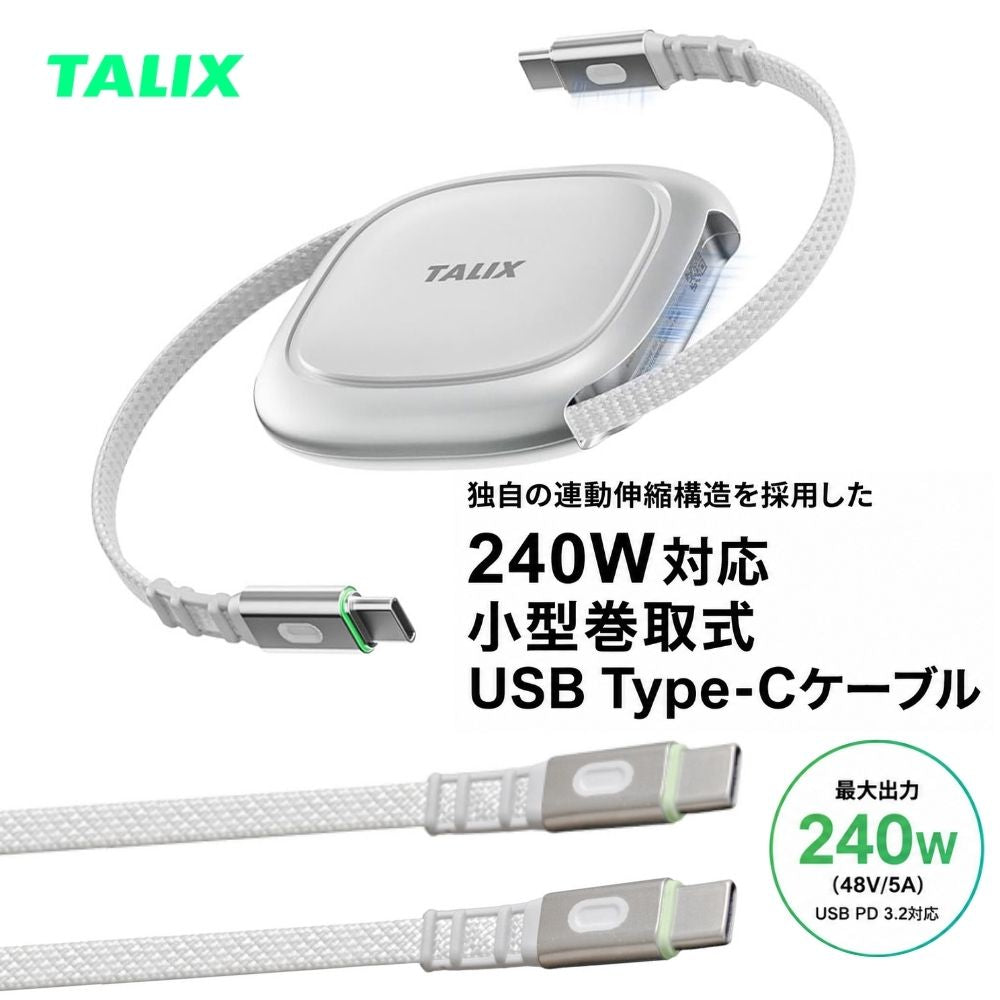
TALIX Qlex USB Type-C ケーブル 巻き取り 240W PD3.2 USB-C 急速充電 1.2m 高耐久 メッシュケーブル USB-IF認証 E-Marker データ転送 480Mbps コンパクト MacBook iPhone 16 Android ノートPC タリックス Qlex Retractable Cable 4X91U36695 エアリア

商品ページでは、次の仕様が案内されています。

  • 最大240W、48V・5A対応
  • USB Power Delivery対応
  • E-Markerチップ搭載
  • USB-IF認証取得の記載
  • 片側を引くと反対側も連動する伸縮構造
  • 最長約1.2m
  • 約16mmの薄型設計
  • 重量約66g
  • 高耐久メッシュケーブル
  • USB 2.0、理論値480Mbpsのデータ転送対応
Qlexを選ぶ前に確認したいこと

Qlexのデータ転送速度はUSB 2.0の理論値480Mbpsです。 充電や一般的なデータ同期には使用できますが、外付けSSDの高速転送や USB-C映像出力を目的とする場合は、用途に合う別のケーブルも検討してください。

Qlexは、ノートPCとスマートフォンの充電ケーブルを共通化したい人や、 長いケーブルがバッグの中で絡まるのを避けたい人に検討しやすい製品です。一方、使用機器が60W以下で、ケーブルを持ち運ばず、 高速データ転送を重視する場合は、別のUSB-Cケーブルが適することがあります。

9.240W USB-Cケーブルについてよくある質問

Q.240W対応ケーブルをスマートフォンに使っても大丈夫ですか?

USB PD対応機器同士を正しく接続する場合、端末が対応する範囲で電力が調整されます。 240W対応ケーブルだからといって、スマートフォンへ常に240Wが供給されるわけではありません。

Q.100W対応ケーブルはもう使えませんか?

使用する端末と充電器が100W以下であれば、必要な仕様を満たす100W対応ケーブルを利用できます。 100Wを超えるEPR充電を利用する場合は、240W対応ケーブルが必要です。

Q.240Wケーブルなら充電時間は必ず短くなりますか?

必ず短くなるわけではありません。 端末が受け取れる電力と充電器の出力が変わらなければ、 ケーブルだけを240W対応へ交換しても充電速度が変わらない場合があります。

Q.240Wケーブルで外付けSSDを高速転送できますか?

対応電力とデータ転送速度は別です。 外付けSSDに使用する場合は、ケーブルのデータ転送規格がSSDの速度に対応しているか確認してください。

Q.Qlexは映像出力に使えますか?

商品ページではUSB 2.0のデータ転送対応が案内されていますが、 USB-C映像出力への対応は確認できません。 外部モニター接続には、映像出力対応が明記されたケーブルを選んでください。

Q.巻き取り式ケーブルは片側だけ引いてもよいですか?

製品ごとに構造が異なります。 Qlexは片側を引くと反対側も連動して伸びる構造のため、 商品説明や取扱方法に従って使用してください。

10.まとめ|240Wの数字だけでなく用途まで確認する

240W対応USB-Cケーブルは、USB PDのEPRに対応し、 100Wを超える高出力充電にも使用できるケーブルです。

ただし、ケーブルを交換するだけで240W充電になるわけではありません。 端末、充電器、ケーブルの3つが必要な電力へ対応していることが条件です。

  • 端末が必要とする充電電力を確認する
  • 充電器の単ポート出力とEPR対応を確認する
  • 高出力ではE-Markerや認証の記載を確認する
  • 充電性能とデータ転送速度を分けて確認する
  • 持ち運ぶなら長さ、収納方法、重量も確認する

240W充電への対応と持ち運びやすさを両立したい場合は、 巻き取り式のTALIX Qlexが選択肢になります。 高速データ転送や映像出力が必要な場合は、別途その機能へ対応したケーブルを選びましょう。

ブログに戻る

他のおすすめ記事はこちら

子どもの留守番に見守りカメラは使える?スマホで声かけ・追尾できる室内カメラの選び方

子どもの留守番に見守りカメラは使える?スマホで声かけ・追尾できる室内カメラの選び方

子どもが少し大きくなり、短い時間の留守番をお願いする機会が増えた。自分がキッチンで家事をしている間、別室で遊んでいる様子を確認したい。そうした場面で役立つのが、スマートフォンから室内の様子を確認できる見守りカメラです。見守りカメラがあれば、外出先や別室から映像を確認できます。機種によっては、スマホから声をかけたり、動きに合わせてカメラが向きを変えたりすることもできます。ただし、子どもの見守り目的で使う場合は、単に「映るかどうか」だけで選ぶのではなく、声かけ、追尾、録画、設置環境などを確認しておくことが大切です。この記事では、子どもの留守番や別室見守りに室内カメラを使うときの選び方、シングルカメラとデュアルレンズカメラの違い、録画用MicroSDカードの確認ポイントを解説します。 目次 子どもの見守りカメラでできること・できないこと 子ども用見守りカメラで確認したい2つの機能 シングルカメラとデュアルレンズカメラの違い 録画したいならMicroSDカードの有無を確認する 必要な付属品がそろった見守りカメラ「DD-EYE」 まとめ:見守りカメラは家庭の安心を補助するアイテム 1. 子どもの見守りカメラでできること・できないこと 室内カメラは、離れた場所から子どもの様子を確認するための便利なアイテムです。たとえば、外出先からリビングの様子を見る。別室で遊んでいる子どもに声をかける。留守番中に予定通り過ごしているか確認する。こうした使い方ができます。 一方で、見守りカメラは子どもの安全を完全に保証するものではありません。通信環境が不安定な場合は映像が遅れることがあります。カメラの向きや設置場所によっては、見えない範囲もあります。電源が抜けたり、Wi-Fiが切れたりすれば、映像を確認できないこともあります。 そのため、見守りカメラはあくまで補助として考えるのが現実的です。子どもに留守番をお願いする場合は、カメラを設置するだけでなく、玄関を開けない、火を使わない、インターホンに出ない、困ったときの連絡先を決めておく、といった家庭内ルールもあわせて確認しておきましょう。 2. 子どもの見守りカメラで確認したい2つの機能 子どもの様子を確認する目的で室内カメラを選ぶなら、特に確認したい機能が2つあります。 動体追尾でフレームアウトを減らす子どもは一つの場所にじっとしているとは限りません。おもちゃを取りに行く、ソファへ移動する、部屋の端で遊ぶなど、短い時間でもよく動きます。動体追尾機能があるカメラなら、画面内の動きを検知して、カメラが自動で向きを変えます。常に完璧に追いかけられるわけではありませんが、フレームアウトして見失う場面を減らしやすくなります。 マイク・スピーカーでスマホから声かけするスマホからカメラ越しに声をかけられると、「そろそろ宿題を始めよう」「もうすぐ帰るよ」「玄関には出ないでね」といった簡単な連絡ができます。映像を見るだけでなく、声で伝えられるため、子どもも状況を理解しやすくなります。(※音声には遅延が出る場合があります。大事な連絡は別の手段も用意しておくと安心です) 3. シングルカメラとデュアルレンズカメラの違い 室内カメラを選ぶときは、レンズの数にも注目すると分かりやすくなります。一般的な室内カメラは、レンズが1つのシングルカメラです。首振り機能や追尾機能が付いているモデルもありますが、基本的にはカメラが向いている方向しか映せません。たとえば、子どもを追いかけてカメラが右を向いている間は、部屋の左側や入り口付近の様子が確認しにくくなります。 一方、デュアルレンズカメラは、1台に2つのカメラを搭載しています。製品によって構造は異なりますが、固定カメラで部屋の広い範囲を確認しながら、可動カメラで動く対象を追いかけられるタイプがあります。このタイプなら、可動カメラが子どもを追いかけている間も、固定カメラ側で部屋全体の様子を確認しやすくなります。仮に追尾が外れても、固定カメラに映っていれば、どこへ移動したのか把握しやすくなります。子どもの見守りでは、「子どもを追う」ことと「部屋全体を見る」ことの両方が重要です。そのため、シングルカメラよりもデュアルレンズタイプの方が使いやすい場面があります。 ▼ 実際の撮影サンプル(昼間・夜間赤外線)を動画でチェック! 4. 録画したいならMicroSDカードの有無を確認する 見守りや防犯のために映像を録画したい場合は、記録媒体も確認しておきましょう。多くの室内カメラは、映像を保存するためにMicroSDカードを使います。ただし、カメラ本体を購入しても、MicroSDカードは別売りになっている製品もあります。カメラが届いてから設定しようとしたときに、MicroSDカードがないと録画を始められない場合があります。さらに、対応容量や規格を確認する手間もあります。 届いてすぐに録画設定を始めたい場合は、MicroSDカードが同梱されている製品を選ぶと準備が少なく済みます。ただし、32GBなど付属カードの容量は、初期利用には便利ですが、長時間録画には足りない場合があります。常時録画を長く残したい場合は、対応する最大容量や上書き録画の設定も確認しておくとよいでしょう。 5. 必要な付属品がそろった見守りカメラ「DD-EYE」...

子どもの留守番に見守りカメラは使える?スマホで声かけ・追尾できる室内カメラの選び方

子どもが少し大きくなり、短い時間の留守番をお願いする機会が増えた。自分がキッチンで家事をしている間、別室で遊んでいる様子を確認したい。そうした場面で役立つのが、スマートフォンから室内の様子を確認できる見守りカメラです。見守りカメラがあれば、外出先や別室から映像を確認できます。機種によっては、スマホから声をかけたり、動きに合わせてカメラが向きを変えたりすることもできます。ただし、子どもの見守り目的で使う場合は、単に「映るかどうか」だけで選ぶのではなく、声かけ、追尾、録画、設置環境などを確認しておくことが大切です。この記事では、子どもの留守番や別室見守りに室内カメラを使うときの選び方、シングルカメラとデュアルレンズカメラの違い、録画用MicroSDカードの確認ポイントを解説します。 目次 子どもの見守りカメラでできること・できないこと 子ども用見守りカメラで確認したい2つの機能 シングルカメラとデュアルレンズカメラの違い 録画したいならMicroSDカードの有無を確認する 必要な付属品がそろった見守りカメラ「DD-EYE」 まとめ:見守りカメラは家庭の安心を補助するアイテム 1. 子どもの見守りカメラでできること・できないこと 室内カメラは、離れた場所から子どもの様子を確認するための便利なアイテムです。たとえば、外出先からリビングの様子を見る。別室で遊んでいる子どもに声をかける。留守番中に予定通り過ごしているか確認する。こうした使い方ができます。 一方で、見守りカメラは子どもの安全を完全に保証するものではありません。通信環境が不安定な場合は映像が遅れることがあります。カメラの向きや設置場所によっては、見えない範囲もあります。電源が抜けたり、Wi-Fiが切れたりすれば、映像を確認できないこともあります。 そのため、見守りカメラはあくまで補助として考えるのが現実的です。子どもに留守番をお願いする場合は、カメラを設置するだけでなく、玄関を開けない、火を使わない、インターホンに出ない、困ったときの連絡先を決めておく、といった家庭内ルールもあわせて確認しておきましょう。 2. 子どもの見守りカメラで確認したい2つの機能 子どもの様子を確認する目的で室内カメラを選ぶなら、特に確認したい機能が2つあります。 動体追尾でフレームアウトを減らす子どもは一つの場所にじっとしているとは限りません。おもちゃを取りに行く、ソファへ移動する、部屋の端で遊ぶなど、短い時間でもよく動きます。動体追尾機能があるカメラなら、画面内の動きを検知して、カメラが自動で向きを変えます。常に完璧に追いかけられるわけではありませんが、フレームアウトして見失う場面を減らしやすくなります。 マイク・スピーカーでスマホから声かけするスマホからカメラ越しに声をかけられると、「そろそろ宿題を始めよう」「もうすぐ帰るよ」「玄関には出ないでね」といった簡単な連絡ができます。映像を見るだけでなく、声で伝えられるため、子どもも状況を理解しやすくなります。(※音声には遅延が出る場合があります。大事な連絡は別の手段も用意しておくと安心です) 3. シングルカメラとデュアルレンズカメラの違い 室内カメラを選ぶときは、レンズの数にも注目すると分かりやすくなります。一般的な室内カメラは、レンズが1つのシングルカメラです。首振り機能や追尾機能が付いているモデルもありますが、基本的にはカメラが向いている方向しか映せません。たとえば、子どもを追いかけてカメラが右を向いている間は、部屋の左側や入り口付近の様子が確認しにくくなります。 一方、デュアルレンズカメラは、1台に2つのカメラを搭載しています。製品によって構造は異なりますが、固定カメラで部屋の広い範囲を確認しながら、可動カメラで動く対象を追いかけられるタイプがあります。このタイプなら、可動カメラが子どもを追いかけている間も、固定カメラ側で部屋全体の様子を確認しやすくなります。仮に追尾が外れても、固定カメラに映っていれば、どこへ移動したのか把握しやすくなります。子どもの見守りでは、「子どもを追う」ことと「部屋全体を見る」ことの両方が重要です。そのため、シングルカメラよりもデュアルレンズタイプの方が使いやすい場面があります。 ▼ 実際の撮影サンプル(昼間・夜間赤外線)を動画でチェック! 4. 録画したいならMicroSDカードの有無を確認する 見守りや防犯のために映像を録画したい場合は、記録媒体も確認しておきましょう。多くの室内カメラは、映像を保存するためにMicroSDカードを使います。ただし、カメラ本体を購入しても、MicroSDカードは別売りになっている製品もあります。カメラが届いてから設定しようとしたときに、MicroSDカードがないと録画を始められない場合があります。さらに、対応容量や規格を確認する手間もあります。 届いてすぐに録画設定を始めたい場合は、MicroSDカードが同梱されている製品を選ぶと準備が少なく済みます。ただし、32GBなど付属カードの容量は、初期利用には便利ですが、長時間録画には足りない場合があります。常時録画を長く残したい場合は、対応する最大容量や上書き録画の設定も確認しておくとよいでしょう。 5. 必要な付属品がそろった見守りカメラ「DD-EYE」...

一人暮らしでスーツケースの収納場所がない?厚さ11cmに折りたためるキャリーケースという選択肢

一人暮らしでスーツケースの収納場所がない?厚さ11cmに折りたためるキャリーケースという選択肢

旅行や出張で使うスーツケース。移動中は便利ですが、帰宅後に困るのが収納場所です。クローゼットに入らない。押し入れの奥を占領する。玄関や部屋の隅に出しっぱなしになる。特に一人暮らしのワンルームや収納が少ない部屋では、スーツケースはかなり大きな収納物になります。しかも、スーツケースを使うのは年に数回という人も少なくありません。1年のうち数日しか使わないのに、残りのほとんどの期間は、部屋の収納スペースを占有し続けます。この記事では、スーツケースやキャリーケースの収納場所がない人に向けて、一般的な収納方法の限界と、使わない時に薄く折りたためるスーツケースという選択肢を紹介します。 目次 スーツケース収納でよくある悩み 一人暮らしやワンルームでは収納コストが大きい 収納場所がないなら「折りたたみスーツケース」という選択肢 JOLLYING PEBBLE 20 LITEが狭い部屋に合う理由 折りたたみ式でも旅行用として使いやすい仕様 折りたたみスーツケースを選ぶときの注意点 まとめ:スーツケースは「しまう場所」から逆算して選ぶ 1. スーツケース収納でよくある悩み スーツケースの収納で多い悩みは、サイズが大きく、形が変えられないことです。衣類や布団なら圧縮袋で小さくできます。雑貨なら箱にまとめられます。しかし、一般的なハードタイプのスーツケースは、使わない時も旅行中と同じ大きさのままです。 クローゼットの下段を占領する 押し入れの奥に入れると、取り出すのが面倒になる ベッド下に入れようとしても高さが合わない 部屋の隅に置くと生活感が出てホコリもたまりやすい 中に防災グッズや季節外の服を入れて、収納ケース代わりにする方法もあります。しかし、旅行のたびに中身を出し、帰宅後にまた戻す必要があります。頻繁に出張や旅行がある人にとっては、意外と手間がかかります。つまり、スーツケースの問題は「旅行中」ではなく、「使っていない期間」に起こります。 2. 一人暮らしやワンルームでは、スーツケースの収納コストが大きい 一人暮らしの部屋やワンルームでは、収納スペースそのものが限られています。クローゼットには服を入れたい。ベッド下には日用品や季節物を置きたい。玄関には靴や掃除用品もある。そう考えると、年に数回しか使わないスーツケースに大きな場所を使うのは、かなり効率が悪い状態です。もちろん、広い収納がある家なら問題になりにくいかもしれません。しかし、都市部の賃貸住宅では、収納の少なさに悩む人が多くいます。この場合、スーツケース選びでは「何L入るか」「何kgか」「デザインが好みか」だけでなく、「使わない時にどこへしまえるか」まで考える必要があります。 3. 収納場所がないなら、折りたたみスーツケースという選択肢がある スーツケースの収納問題を根本から減らしたいなら、最初から「薄く収納できるスーツケース」を選ぶ方法があります。それが、折りたたみ式のスーツケースです。 折りたたみ式と聞くと、布製のソフトバッグや簡易的なキャリーバッグを想像するかもしれません。しかし、最近ではハードケースの形状を保ちながら、使わない時に側面を折り込んで薄くできるタイプもあります。旅行中はキャリーケースとして使い、帰宅後は薄くしてベッド下や家具の隙間に収納する。この考え方なら、スーツケースを「大きな箱のまま保管する」という悩みを減らせます。収納場所が少ない人にとって、スーツケースを選ぶ基準は「旅行中に便利か」だけでは足りません。「帰宅後に邪魔になりにくいか」も重要です。 4. JOLLYING PEBBLE...

一人暮らしでスーツケースの収納場所がない?厚さ11cmに折りたためるキャリーケースという選択肢

旅行や出張で使うスーツケース。移動中は便利ですが、帰宅後に困るのが収納場所です。クローゼットに入らない。押し入れの奥を占領する。玄関や部屋の隅に出しっぱなしになる。特に一人暮らしのワンルームや収納が少ない部屋では、スーツケースはかなり大きな収納物になります。しかも、スーツケースを使うのは年に数回という人も少なくありません。1年のうち数日しか使わないのに、残りのほとんどの期間は、部屋の収納スペースを占有し続けます。この記事では、スーツケースやキャリーケースの収納場所がない人に向けて、一般的な収納方法の限界と、使わない時に薄く折りたためるスーツケースという選択肢を紹介します。 目次 スーツケース収納でよくある悩み 一人暮らしやワンルームでは収納コストが大きい 収納場所がないなら「折りたたみスーツケース」という選択肢 JOLLYING PEBBLE 20 LITEが狭い部屋に合う理由 折りたたみ式でも旅行用として使いやすい仕様 折りたたみスーツケースを選ぶときの注意点 まとめ:スーツケースは「しまう場所」から逆算して選ぶ 1. スーツケース収納でよくある悩み スーツケースの収納で多い悩みは、サイズが大きく、形が変えられないことです。衣類や布団なら圧縮袋で小さくできます。雑貨なら箱にまとめられます。しかし、一般的なハードタイプのスーツケースは、使わない時も旅行中と同じ大きさのままです。 クローゼットの下段を占領する 押し入れの奥に入れると、取り出すのが面倒になる ベッド下に入れようとしても高さが合わない 部屋の隅に置くと生活感が出てホコリもたまりやすい 中に防災グッズや季節外の服を入れて、収納ケース代わりにする方法もあります。しかし、旅行のたびに中身を出し、帰宅後にまた戻す必要があります。頻繁に出張や旅行がある人にとっては、意外と手間がかかります。つまり、スーツケースの問題は「旅行中」ではなく、「使っていない期間」に起こります。 2. 一人暮らしやワンルームでは、スーツケースの収納コストが大きい 一人暮らしの部屋やワンルームでは、収納スペースそのものが限られています。クローゼットには服を入れたい。ベッド下には日用品や季節物を置きたい。玄関には靴や掃除用品もある。そう考えると、年に数回しか使わないスーツケースに大きな場所を使うのは、かなり効率が悪い状態です。もちろん、広い収納がある家なら問題になりにくいかもしれません。しかし、都市部の賃貸住宅では、収納の少なさに悩む人が多くいます。この場合、スーツケース選びでは「何L入るか」「何kgか」「デザインが好みか」だけでなく、「使わない時にどこへしまえるか」まで考える必要があります。 3. 収納場所がないなら、折りたたみスーツケースという選択肢がある スーツケースの収納問題を根本から減らしたいなら、最初から「薄く収納できるスーツケース」を選ぶ方法があります。それが、折りたたみ式のスーツケースです。 折りたたみ式と聞くと、布製のソフトバッグや簡易的なキャリーバッグを想像するかもしれません。しかし、最近ではハードケースの形状を保ちながら、使わない時に側面を折り込んで薄くできるタイプもあります。旅行中はキャリーケースとして使い、帰宅後は薄くしてベッド下や家具の隙間に収納する。この考え方なら、スーツケースを「大きな箱のまま保管する」という悩みを減らせます。収納場所が少ない人にとって、スーツケースを選ぶ基準は「旅行中に便利か」だけでは足りません。「帰宅後に邪魔になりにくいか」も重要です。 4. JOLLYING PEBBLE...

見守りカメラの死角を減らすには?ペット・防犯に強いデュアルレンズ室内カメラのメリット

見守りカメラの死角を減らすには?ペット・防犯に強いデュアルレンズ室内カメラのメリット

外出先から自宅のペットの様子を確認したい。留守中の室内を見守りたい。防犯対策の一つとして、ネットワークカメラを設置したい。こうした目的で、室内カメラやペットカメラを導入する人が増えています。ただ、実際に使ってみると、「見たい場所が映っていなかった」という悩みが出てくることがあります。ペットが画面の外に移動していた。カメラを別方向に向けている間に、部屋の入り口側の様子を確認できなかった。自動追尾が被写体を見失ってしまった。広い範囲を確認できるはずの首振りカメラでも、なぜ死角が生まれるのでしょうか。この記事では、室内カメラで死角が発生する理由と、ペット見守りや室内防犯にデュアルレンズカメラが向いている理由を解説します。 目次 単眼の首振りカメラに死角が生まれる仕組み デュアルレンズカメラがペット見守り・防犯に向く理由 デュアルレンズカメラ「DD-EYE」の主な機能 防犯用途で確認したい録画方法と注意点 まとめ:ペット見守りや室内防犯には、死角を減らせる2眼タイプが便利 1. 単眼の首振りカメラに死角が生まれる仕組み 一般的な室内カメラには、スマホ操作でレンズの向きを上下左右に動かせるパン・チルト機能があります。カメラの向きを変えられるため、一見すると部屋全体を確認できそうに見えます。しかし、レンズが1つのカメラでは、いま向いている方向しか同時に映せません。   たとえば、ペットを追いかけるためにカメラを右に向けた場合、左側の様子はその間確認しにくくなります。窓側を見ている間は、部屋の入り口側が映らないこともあります。動体追尾機能があるカメラでも、被写体の動きが速い場合や、家具の裏に入った場合には、追尾が外れることがあります。その結果、見たい対象が画面から外れ、別の方向を映し続けることがあります。つまり、単眼の首振りカメラは「動かせる」ことが強みである一方、同時に複数方向を確認するのは苦手です。 2. デュアルレンズカメラがペット見守り・防犯に向く理由 この弱点を補いやすいのが、デュアルレンズカメラです。デュアルレンズカメラは、1つの本体に2つのカメラを搭載しています。製品によって構造は異なりますが、固定カメラで部屋全体を見ながら、可動カメラで気になる方向や動きのある対象を確認できるタイプがあります。 デュアルレンズのメリット 全体確認と追尾を分けられる:ペットを可動カメラで追いかけている間も、固定カメラ側で部屋の広い範囲を確認しやすくなります。 ペットを見失っても状況を確認しやすい:仮に追尾が外れても、もう一方のカメラに映っていれば、ペットがどこへ移動したのか把握しやすくなります。 1台で広い範囲を見守りやすい:防犯用途でも、入り口や窓まわりなどを広く確認しながら、気になる方向を別カメラで見ることができます。 もちろん、デュアルレンズだからといって、部屋の死角が完全になくなるわけではありません。家具の裏、ドアの陰、設置場所から見えない角度は残ります。それでも、1つのレンズだけで首振りするカメラより、全体確認と詳細確認を分けやすい点は大きなメリットです。 3. デュアルレンズカメラ「DD-EYE」の主な機能 デュアルレンズを採用した室内カメラの一つに、エアリアの防犯・見守りカメラ「DD-EYE(MS-S2DCAM)」があります。 ▼ 外出先からすぐ確認できる「DD-EYE」紹介ビデオ DD-EYEは、2つのカメラを搭載したデュアルレンズセキュリティーカメラです。水平約87度、垂直約48度の画角で撮影でき、上部の可動カメラは水平355度、垂直60度に回転します。スマホからカメラの向きを操作できるため、外出先から室内の様子を確認したいときにも使いやすい仕様です。 カメラには1/2.9インチCMOSセンサーを採用し、動画はMP4形式、H.265コーデックで記録できます。MicroSDカードは最大128GBまで対応しています。また、動きを検知して追尾する機能や、指定した方向を巡回する機能も備えています。ペットの動きや室内の変化を確認したい場合に便利です。夜間は赤外線LEDによる暗視撮影に対応しています。赤外線LEDは1レンズにつき6発搭載され、暗い部屋でもモノクロ映像で確認できます。赤外線対応距離は最大10m以内です。 ▼ 実際の撮影サンプル(昼間・夜間赤外線)をショート動画でチェック! ▼...

見守りカメラの死角を減らすには?ペット・防犯に強いデュアルレンズ室内カメラのメリット

外出先から自宅のペットの様子を確認したい。留守中の室内を見守りたい。防犯対策の一つとして、ネットワークカメラを設置したい。こうした目的で、室内カメラやペットカメラを導入する人が増えています。ただ、実際に使ってみると、「見たい場所が映っていなかった」という悩みが出てくることがあります。ペットが画面の外に移動していた。カメラを別方向に向けている間に、部屋の入り口側の様子を確認できなかった。自動追尾が被写体を見失ってしまった。広い範囲を確認できるはずの首振りカメラでも、なぜ死角が生まれるのでしょうか。この記事では、室内カメラで死角が発生する理由と、ペット見守りや室内防犯にデュアルレンズカメラが向いている理由を解説します。 目次 単眼の首振りカメラに死角が生まれる仕組み デュアルレンズカメラがペット見守り・防犯に向く理由 デュアルレンズカメラ「DD-EYE」の主な機能 防犯用途で確認したい録画方法と注意点 まとめ:ペット見守りや室内防犯には、死角を減らせる2眼タイプが便利 1. 単眼の首振りカメラに死角が生まれる仕組み 一般的な室内カメラには、スマホ操作でレンズの向きを上下左右に動かせるパン・チルト機能があります。カメラの向きを変えられるため、一見すると部屋全体を確認できそうに見えます。しかし、レンズが1つのカメラでは、いま向いている方向しか同時に映せません。   たとえば、ペットを追いかけるためにカメラを右に向けた場合、左側の様子はその間確認しにくくなります。窓側を見ている間は、部屋の入り口側が映らないこともあります。動体追尾機能があるカメラでも、被写体の動きが速い場合や、家具の裏に入った場合には、追尾が外れることがあります。その結果、見たい対象が画面から外れ、別の方向を映し続けることがあります。つまり、単眼の首振りカメラは「動かせる」ことが強みである一方、同時に複数方向を確認するのは苦手です。 2. デュアルレンズカメラがペット見守り・防犯に向く理由 この弱点を補いやすいのが、デュアルレンズカメラです。デュアルレンズカメラは、1つの本体に2つのカメラを搭載しています。製品によって構造は異なりますが、固定カメラで部屋全体を見ながら、可動カメラで気になる方向や動きのある対象を確認できるタイプがあります。 デュアルレンズのメリット 全体確認と追尾を分けられる:ペットを可動カメラで追いかけている間も、固定カメラ側で部屋の広い範囲を確認しやすくなります。 ペットを見失っても状況を確認しやすい:仮に追尾が外れても、もう一方のカメラに映っていれば、ペットがどこへ移動したのか把握しやすくなります。 1台で広い範囲を見守りやすい:防犯用途でも、入り口や窓まわりなどを広く確認しながら、気になる方向を別カメラで見ることができます。 もちろん、デュアルレンズだからといって、部屋の死角が完全になくなるわけではありません。家具の裏、ドアの陰、設置場所から見えない角度は残ります。それでも、1つのレンズだけで首振りするカメラより、全体確認と詳細確認を分けやすい点は大きなメリットです。 3. デュアルレンズカメラ「DD-EYE」の主な機能 デュアルレンズを採用した室内カメラの一つに、エアリアの防犯・見守りカメラ「DD-EYE(MS-S2DCAM)」があります。 ▼ 外出先からすぐ確認できる「DD-EYE」紹介ビデオ DD-EYEは、2つのカメラを搭載したデュアルレンズセキュリティーカメラです。水平約87度、垂直約48度の画角で撮影でき、上部の可動カメラは水平355度、垂直60度に回転します。スマホからカメラの向きを操作できるため、外出先から室内の様子を確認したいときにも使いやすい仕様です。 カメラには1/2.9インチCMOSセンサーを採用し、動画はMP4形式、H.265コーデックで記録できます。MicroSDカードは最大128GBまで対応しています。また、動きを検知して追尾する機能や、指定した方向を巡回する機能も備えています。ペットの動きや室内の変化を確認したい場合に便利です。夜間は赤外線LEDによる暗視撮影に対応しています。赤外線LEDは1レンズにつき6発搭載され、暗い部屋でもモノクロ映像で確認できます。赤外線対応距離は最大10m以内です。 ▼ 実際の撮影サンプル(昼間・夜間赤外線)をショート動画でチェック! ▼...

冷蔵庫の氷が臭い・足りない原因は?家庭用卓上製氷機のメリットと選び方

冷蔵庫の氷が臭い・足りない原因は?家庭用卓上製氷機のメリットと選び方

気温が上がり始めると、冷たい麦茶やアイスコーヒーを飲む機会が増えてきます。家族の水筒に氷を入れたり、そうめんや冷やし中華を冷やしたり、晩酌用のグラスに氷を使ったりと、夏に向けて家庭で使う氷の量は自然と増えていきます。 その一方で、「冷蔵庫の氷がすぐになくなる」「家の氷の臭いが気になる」「急な来客時に氷が足りない」と感じることもあります。 冷蔵庫の自動製氷機は便利ですが、製氷スピードやお手入れ、冷凍庫内の臭い移りなど、使い方によっては不便を感じる場面もあります。そこで今回は、夏場の氷不足を減らす方法として、家庭用卓上製氷機のメリットを紹介します。冷蔵庫の製氷機能との違いや、選ぶときの注意点もあわせて解説します。 目次 1. 夏に冷蔵庫の氷が足りなくなる理由 2. 冷蔵庫の氷が臭くなる主な原因 3. 家庭用卓上製氷機のメリット①:短時間で作れる 4. 家庭用卓上製氷機のメリット②:臭い移りを避けやすい 5. 家庭用卓上製氷機のメリット③:冷凍スペースを圧迫しない 6. 家庭用製氷機を選ぶときのチェックポイント 7. まとめ:夏の氷不足には卓上製氷機が便利 1. 夏に冷蔵庫の氷が足りなくなる理由 冷蔵庫の自動製氷機は、水を入れておけば自動で氷を作ってくれる便利な機能です。ただし、氷ができるまでにはある程度の時間がかかります。一般的な家庭用冷蔵庫では、1回の製氷に約2時間かかる場合があります。1回にできる氷の数は機種によって異なりますが、目安としては約6〜12個程度です。ドアの開閉が多いとき、室温が高いとき、冷凍庫に食品が多いときなどは、さらに時間がかかることもあります。 夏場は、家族全員が飲み物に氷を使うだけでなく、料理や保冷にも氷を使います。夕方に氷が足りないことに気づいて水を足しても、夕食や来客のタイミングに間に合わないことがあります。つまり、冷蔵庫の氷が足りなくなるのは、使い方が悪いというより、製氷スピードと使用量が合わなくなることが主な原因です。 2. 冷蔵庫の氷が臭くなる主な原因 冷蔵庫の氷の臭いが気になる場合、原因はいくつか考えられます。 まず確認したいのが、給水タンクや浄水フィルターのお手入れです。自動製氷機は水だけを使うため汚れにくいと思われがちですが、給水タンクやフィルターは定期的な掃除が必要です。手入れをしないまま使い続けると、臭いや味に影響することがあります。 また、冷凍庫内の食品の臭いが気になる場合もあります。氷は飲み物に直接入れるため、わずかな臭いでも気づきやすいものです。冷凍食品、肉、魚、ネギ類などを近くに保管している場合、保管状態によっては氷の臭いが気になることがあります。臭いを防ぐには、給水タンクを定期的に洗うこと、浄水フィルターを確認すること、冷凍庫内の食品を密閉して保存することが大切です。 3. 家庭用卓上製氷機のメリット①:短時間で作れる 家庭用卓上製氷機の大きなメリットは、短時間で氷を作れることです。...

冷蔵庫の氷が臭い・足りない原因は?家庭用卓上製氷機のメリットと選び方

気温が上がり始めると、冷たい麦茶やアイスコーヒーを飲む機会が増えてきます。家族の水筒に氷を入れたり、そうめんや冷やし中華を冷やしたり、晩酌用のグラスに氷を使ったりと、夏に向けて家庭で使う氷の量は自然と増えていきます。 その一方で、「冷蔵庫の氷がすぐになくなる」「家の氷の臭いが気になる」「急な来客時に氷が足りない」と感じることもあります。 冷蔵庫の自動製氷機は便利ですが、製氷スピードやお手入れ、冷凍庫内の臭い移りなど、使い方によっては不便を感じる場面もあります。そこで今回は、夏場の氷不足を減らす方法として、家庭用卓上製氷機のメリットを紹介します。冷蔵庫の製氷機能との違いや、選ぶときの注意点もあわせて解説します。 目次 1. 夏に冷蔵庫の氷が足りなくなる理由 2. 冷蔵庫の氷が臭くなる主な原因 3. 家庭用卓上製氷機のメリット①:短時間で作れる 4. 家庭用卓上製氷機のメリット②:臭い移りを避けやすい 5. 家庭用卓上製氷機のメリット③:冷凍スペースを圧迫しない 6. 家庭用製氷機を選ぶときのチェックポイント 7. まとめ:夏の氷不足には卓上製氷機が便利 1. 夏に冷蔵庫の氷が足りなくなる理由 冷蔵庫の自動製氷機は、水を入れておけば自動で氷を作ってくれる便利な機能です。ただし、氷ができるまでにはある程度の時間がかかります。一般的な家庭用冷蔵庫では、1回の製氷に約2時間かかる場合があります。1回にできる氷の数は機種によって異なりますが、目安としては約6〜12個程度です。ドアの開閉が多いとき、室温が高いとき、冷凍庫に食品が多いときなどは、さらに時間がかかることもあります。 夏場は、家族全員が飲み物に氷を使うだけでなく、料理や保冷にも氷を使います。夕方に氷が足りないことに気づいて水を足しても、夕食や来客のタイミングに間に合わないことがあります。つまり、冷蔵庫の氷が足りなくなるのは、使い方が悪いというより、製氷スピードと使用量が合わなくなることが主な原因です。 2. 冷蔵庫の氷が臭くなる主な原因 冷蔵庫の氷の臭いが気になる場合、原因はいくつか考えられます。 まず確認したいのが、給水タンクや浄水フィルターのお手入れです。自動製氷機は水だけを使うため汚れにくいと思われがちですが、給水タンクやフィルターは定期的な掃除が必要です。手入れをしないまま使い続けると、臭いや味に影響することがあります。 また、冷凍庫内の食品の臭いが気になる場合もあります。氷は飲み物に直接入れるため、わずかな臭いでも気づきやすいものです。冷凍食品、肉、魚、ネギ類などを近くに保管している場合、保管状態によっては氷の臭いが気になることがあります。臭いを防ぐには、給水タンクを定期的に洗うこと、浄水フィルターを確認すること、冷凍庫内の食品を密閉して保存することが大切です。 3. 家庭用卓上製氷機のメリット①:短時間で作れる 家庭用卓上製氷機の大きなメリットは、短時間で氷を作れることです。...

梅雨前のスマホ・ノートPC熱対策|初夏のデスク環境を快適に整える方法

梅雨前のスマホ・ノートPC熱対策|初夏のデスク環境を快適に整える方法

「まだエアコンをつけるほどではないけれど、部屋に熱がこもって集中しにくい」。5月・6月になると、そんな日が少しずつ増えてきます。 この時期に見直したいのが、スマートフォンやノートPCの「熱対策」です。真夏ほどの暑さではなくても、動画視聴、オンライン会議、ゲーム、充電しながらの操作などが重なると、デバイス本体に熱がこもりやすくなります。本格的な夏が来る前に、デスク周りの通気、スマホの冷却、配線の整理を見直しておくと、梅雨時期のインドア時間をより快適に過ごしやすくなります。この記事では、初夏に始めたいスマホ・ノートPCの熱対策と、デスク環境を整えるポイントを紹介します。 目次 1. 5月・6月はスマホやPCが熱くなりやすい理由 2. ノートPCはスタンドで底面の通気を確保する 3. スマホの高負荷作業には冷却グッズを活用する 4. 梅雨のデスク環境は「熱・湿気・配線」を整える 5. まとめ:本格的な夏の前にデスクの熱対策を始めよう 1. 5月・6月はスマホやPCが熱くなりやすい理由 5月・6月は、真夏のような厳しい暑さではない日も多く、どうしても熱対策を後回しにしがちな時期です。しかし、室温が上がり始めるこの時期は、スマホやノートPCにとっても負荷が増えやすくなります。梅雨に入ると窓を閉め切る時間が増え、体感的に不快になりやすいだけでなく、部屋に熱がこもりやすくなることもあります。スマホで動画を長時間見ているだけで本体が熱くなる。ノートPCのファン音が大きくなる。オンライン会議中に動作が重くなる。こうした症状がある場合、デバイスが熱を逃がそうとしている可能性があります。 スマホやPCは、内部温度が高くなると本体を保護するために動作を制御することがあります。結果として、処理速度が落ちたり、画面の明るさが下がったり、アプリの動作が不安定になったりする場合があります。真夏になってから慌てて対策するよりも、初夏のうちにデスク環境を整えておく方が安心です。 2. ノートPCはスタンドで底面の通気を確保する ノートPCの熱対策でまず見直したいのが「置き方」です。 ノートPCをデスクに直置きしていると、底面の熱が逃げにくくなります。機種によっては底面や側面に吸排気口があるため、周囲に十分な空間がないと、冷却性能を発揮しにくくなります。 そこで役立つのが、ノートPCスタンドやドッキングステーションです。スタンドを使ってノートPCの底面に空間を作ると、空気が通りやすくなり、熱がこもりにくくなります。さらに、目線が上がることで姿勢も整えやすくなり、長時間作業の負担軽減にもつながります。外部モニターやキーボード、マウスと組み合わせれば、ノートPCを省スペースに設置しながら、作業しやすいデスク環境を作ることもできます。 PCを浮かせて、熱と配線を整理するドックを見る 3. スマホの高負荷作業には冷却グッズを活用する ノートPC以上に熱がこもりやすいのがスマートフォンです。 スマホは本体が小さく、内部スペースにも限りがあります。高画質な3Dゲーム、4K動画撮影、ライブ配信、ナビアプリの長時間使用、充電しながらの操作などでは、短時間でも本体が熱くなることがあります。発熱が続くと、処理性能が下がったり、アプリの動作が不安定になったりする場合があります。熱くなった状態で無理に使い続けるのではなく、いったん使用を止めて冷ますことも大切です。 より積極的に冷やしたい場合は、スマホクーラーを使う方法があります。特にペルチェ式スマホクーラーは、冷却プレートをスマホ背面に密着させて熱を逃がすタイプの冷却グッズです。ゲームや配信など、発熱しやすい使い方をする人に向いています。ただし、冷却効果はスマホの機種、ケースの厚み、室温、使っているアプリによって変わります。また、冷却面が強く冷えるタイプでは結露が起きる場合があるため、使用後に水滴がないか確認し、必要に応じて拭き取るようにしましょう。 ▼ スマホの熱対策についてもっと詳しく知る...

梅雨前のスマホ・ノートPC熱対策|初夏のデスク環境を快適に整える方法

「まだエアコンをつけるほどではないけれど、部屋に熱がこもって集中しにくい」。5月・6月になると、そんな日が少しずつ増えてきます。 この時期に見直したいのが、スマートフォンやノートPCの「熱対策」です。真夏ほどの暑さではなくても、動画視聴、オンライン会議、ゲーム、充電しながらの操作などが重なると、デバイス本体に熱がこもりやすくなります。本格的な夏が来る前に、デスク周りの通気、スマホの冷却、配線の整理を見直しておくと、梅雨時期のインドア時間をより快適に過ごしやすくなります。この記事では、初夏に始めたいスマホ・ノートPCの熱対策と、デスク環境を整えるポイントを紹介します。 目次 1. 5月・6月はスマホやPCが熱くなりやすい理由 2. ノートPCはスタンドで底面の通気を確保する 3. スマホの高負荷作業には冷却グッズを活用する 4. 梅雨のデスク環境は「熱・湿気・配線」を整える 5. まとめ:本格的な夏の前にデスクの熱対策を始めよう 1. 5月・6月はスマホやPCが熱くなりやすい理由 5月・6月は、真夏のような厳しい暑さではない日も多く、どうしても熱対策を後回しにしがちな時期です。しかし、室温が上がり始めるこの時期は、スマホやノートPCにとっても負荷が増えやすくなります。梅雨に入ると窓を閉め切る時間が増え、体感的に不快になりやすいだけでなく、部屋に熱がこもりやすくなることもあります。スマホで動画を長時間見ているだけで本体が熱くなる。ノートPCのファン音が大きくなる。オンライン会議中に動作が重くなる。こうした症状がある場合、デバイスが熱を逃がそうとしている可能性があります。 スマホやPCは、内部温度が高くなると本体を保護するために動作を制御することがあります。結果として、処理速度が落ちたり、画面の明るさが下がったり、アプリの動作が不安定になったりする場合があります。真夏になってから慌てて対策するよりも、初夏のうちにデスク環境を整えておく方が安心です。 2. ノートPCはスタンドで底面の通気を確保する ノートPCの熱対策でまず見直したいのが「置き方」です。 ノートPCをデスクに直置きしていると、底面の熱が逃げにくくなります。機種によっては底面や側面に吸排気口があるため、周囲に十分な空間がないと、冷却性能を発揮しにくくなります。 そこで役立つのが、ノートPCスタンドやドッキングステーションです。スタンドを使ってノートPCの底面に空間を作ると、空気が通りやすくなり、熱がこもりにくくなります。さらに、目線が上がることで姿勢も整えやすくなり、長時間作業の負担軽減にもつながります。外部モニターやキーボード、マウスと組み合わせれば、ノートPCを省スペースに設置しながら、作業しやすいデスク環境を作ることもできます。 PCを浮かせて、熱と配線を整理するドックを見る 3. スマホの高負荷作業には冷却グッズを活用する ノートPC以上に熱がこもりやすいのがスマートフォンです。 スマホは本体が小さく、内部スペースにも限りがあります。高画質な3Dゲーム、4K動画撮影、ライブ配信、ナビアプリの長時間使用、充電しながらの操作などでは、短時間でも本体が熱くなることがあります。発熱が続くと、処理性能が下がったり、アプリの動作が不安定になったりする場合があります。熱くなった状態で無理に使い続けるのではなく、いったん使用を止めて冷ますことも大切です。 より積極的に冷やしたい場合は、スマホクーラーを使う方法があります。特にペルチェ式スマホクーラーは、冷却プレートをスマホ背面に密着させて熱を逃がすタイプの冷却グッズです。ゲームや配信など、発熱しやすい使い方をする人に向いています。ただし、冷却効果はスマホの機種、ケースの厚み、室温、使っているアプリによって変わります。また、冷却面が強く冷えるタイプでは結露が起きる場合があるため、使用後に水滴がないか確認し、必要に応じて拭き取るようにしましょう。 ▼ スマホの熱対策についてもっと詳しく知る...

実家の片付けで出たVHS・8mmビデオテープを捨てる前に|思い出をデジタル化して省スペース化する方法

実家の片付けで出たVHS・8mmビデオテープを捨てる前に|思い出をデジタル化して省スペース化する方法

ゴールデンウィークや年末年始など、まとまった休みに実家や押し入れを片付けていると、古いビデオテープが出てくることがあります。 VHS、8mmビデオ、Hi8、miniDV。箱の中には、子どもの頃の運動会、家族旅行、結婚式、発表会などの映像が入っているかもしれません。ただ、再生するビデオデッキやビデオカメラが手元になく、何十年も見返していない。中身を確認できないまま、「捨てるのは不安だから」と押し入れに戻してしまう方も多いのではないでしょうか。 この記事では、実家の片付けで出てきたビデオテープを処分する前に、映像だけをデジタル化して残す方法を紹介します。収納スペースを減らしながら、思い出をスマホやパソコンで見返せる形にする現実的な方法です。 目次 1. 再生できないビデオテープは、見返せる形に変えるのが現実的 2. VHS・8mmビデオテープを放置するリスク 3. ビデオテープをデジタル化する方法は2つ 4. 自分でデジタル化するなら、USBビデオキャプチャーを使う 5. デジタル化した後は、複数の場所に保存しておく 6. まとめ:ビデオテープを捨てる前に、映像だけ残す 1. 再生できないビデオテープは、見返せる形に変えるのが現実的 ビデオテープは、映像を見返せてこそ価値があります。もちろん、テープそのものにも思い入れはあります。しかし、再生機器がなく、中身を確認できない状態のままでは、思い出として活用しにくいのも事実です。 実家の片付けで大切なのは、思い出を捨てることではありません。場所を取るテープのまま保管し続けるのではなく、中に入っている映像を取り出し、見返しやすい形に変えることです。VHSや8mmビデオをデジタル化すれば、パソコン、スマホ、タブレット、外付けSSD、クラウドストレージなどに保存できます。テープを取り出してデッキに入れる必要がなくなり、家族にも共有しやすくなります。 2. VHS・8mmビデオテープを放置するリスク 古いビデオテープをそのまま保管し続ける場合、注意したい点が2つあります。 高温多湿によるカビ・劣化:ビデオテープは磁気テープのため、湿気、温度変化、ホコリ、直射日光、磁気の影響を受けます。特に日本の押し入れや物置は湿気がこもりやすく、保管環境によってはカビやテープの劣化が進むことがあります。 ビデオデッキやカメラの入手難:VHSデッキはすでに新品で手に入りにくくなっています。中古品は流通していますが、状態にばらつきがあり、修理や中古での入手が難しくなりやすいのが現状です。8mmビデオの場合も、対応するビデオカメラや再生機が必要です。 つまり、テープが残っていても、再生できる機器がなければ中身を確認できません。今動くデッキやカメラがあるなら、早めにデジタル化しておく方が安心です。 3. ビデオテープをデジタル化する方法は2つ VHSや8mmビデオをデータ化する方法は、大きく分けて2つあります。 1つは、ダビング業者に依頼する方法です。本数が少ない場合や、機器を用意する手間を省きたい場合には便利です。テープを送るだけでDVDやデータに変換してもらえるため、パソコン操作が苦手な方にも向いています。一方で、テープの本数が多い場合は費用がかさみます。段ボールいっぱいに数十本ある場合、合計金額が大きくなることもあります。また、家族の映像や何が入っているかわからない映像を外部に預けることに抵抗がある方もいるでしょう。...

実家の片付けで出たVHS・8mmビデオテープを捨てる前に|思い出をデジタル化して省スペース化する方法

ゴールデンウィークや年末年始など、まとまった休みに実家や押し入れを片付けていると、古いビデオテープが出てくることがあります。 VHS、8mmビデオ、Hi8、miniDV。箱の中には、子どもの頃の運動会、家族旅行、結婚式、発表会などの映像が入っているかもしれません。ただ、再生するビデオデッキやビデオカメラが手元になく、何十年も見返していない。中身を確認できないまま、「捨てるのは不安だから」と押し入れに戻してしまう方も多いのではないでしょうか。 この記事では、実家の片付けで出てきたビデオテープを処分する前に、映像だけをデジタル化して残す方法を紹介します。収納スペースを減らしながら、思い出をスマホやパソコンで見返せる形にする現実的な方法です。 目次 1. 再生できないビデオテープは、見返せる形に変えるのが現実的 2. VHS・8mmビデオテープを放置するリスク 3. ビデオテープをデジタル化する方法は2つ 4. 自分でデジタル化するなら、USBビデオキャプチャーを使う 5. デジタル化した後は、複数の場所に保存しておく 6. まとめ:ビデオテープを捨てる前に、映像だけ残す 1. 再生できないビデオテープは、見返せる形に変えるのが現実的 ビデオテープは、映像を見返せてこそ価値があります。もちろん、テープそのものにも思い入れはあります。しかし、再生機器がなく、中身を確認できない状態のままでは、思い出として活用しにくいのも事実です。 実家の片付けで大切なのは、思い出を捨てることではありません。場所を取るテープのまま保管し続けるのではなく、中に入っている映像を取り出し、見返しやすい形に変えることです。VHSや8mmビデオをデジタル化すれば、パソコン、スマホ、タブレット、外付けSSD、クラウドストレージなどに保存できます。テープを取り出してデッキに入れる必要がなくなり、家族にも共有しやすくなります。 2. VHS・8mmビデオテープを放置するリスク 古いビデオテープをそのまま保管し続ける場合、注意したい点が2つあります。 高温多湿によるカビ・劣化:ビデオテープは磁気テープのため、湿気、温度変化、ホコリ、直射日光、磁気の影響を受けます。特に日本の押し入れや物置は湿気がこもりやすく、保管環境によってはカビやテープの劣化が進むことがあります。 ビデオデッキやカメラの入手難:VHSデッキはすでに新品で手に入りにくくなっています。中古品は流通していますが、状態にばらつきがあり、修理や中古での入手が難しくなりやすいのが現状です。8mmビデオの場合も、対応するビデオカメラや再生機が必要です。 つまり、テープが残っていても、再生できる機器がなければ中身を確認できません。今動くデッキやカメラがあるなら、早めにデジタル化しておく方が安心です。 3. ビデオテープをデジタル化する方法は2つ VHSや8mmビデオをデータ化する方法は、大きく分けて2つあります。 1つは、ダビング業者に依頼する方法です。本数が少ない場合や、機器を用意する手間を省きたい場合には便利です。テープを送るだけでDVDやデータに変換してもらえるため、パソコン操作が苦手な方にも向いています。一方で、テープの本数が多い場合は費用がかさみます。段ボールいっぱいに数十本ある場合、合計金額が大きくなることもあります。また、家族の映像や何が入っているかわからない映像を外部に預けることに抵抗がある方もいるでしょう。...