一人暮らしでスーツケースの収納場所がない?厚さ11cmに折りたためるキャリーケースという選択肢

一人暮らしでスーツケースの収納場所がない?厚さ11cmに折りたためるキャリーケースという選択肢

旅行や出張で使うスーツケース。移動中は便利ですが、帰宅後に困るのが収納場所です。クローゼットに入らない。押し入れの奥を占領する。玄関や部屋の隅に出しっぱなしになる。特に一人暮らしのワンルームや収納が少ない部屋では、スーツケースはかなり大きな収納物になります。しかも、スーツケースを使うのは年に数回という人も少なくありません。1年のうち数日しか使わないのに、残りのほとんどの期間は、部屋の収納スペースを占有し続けます。この記事では、スーツケースやキャリーケースの収納場所がない人に向けて、一般的な収納方法の限界と、使わない時に薄く折りたためるスーツケースという選択肢を紹介します。

1. スーツケース収納でよくある悩み

スーツケースの収納で多い悩みは、サイズが大きく、形が変えられないことです。衣類や布団なら圧縮袋で小さくできます。雑貨なら箱にまとめられます。しかし、一般的なハードタイプのスーツケースは、使わない時も旅行中と同じ大きさのままです。

  • クローゼットの下段を占領する
  • 押し入れの奥に入れると、取り出すのが面倒になる
  • ベッド下に入れようとしても高さが合わない
  • 部屋の隅に置くと生活感が出てホコリもたまりやすい

中に防災グッズや季節外の服を入れて、収納ケース代わりにする方法もあります。しかし、旅行のたびに中身を出し、帰宅後にまた戻す必要があります。頻繁に出張や旅行がある人にとっては、意外と手間がかかります。つまり、スーツケースの問題は「旅行中」ではなく、「使っていない期間」に起こります。

2. 一人暮らしやワンルームでは、スーツケースの収納コストが大きい

一人暮らしの部屋やワンルームでは、収納スペースそのものが限られています。クローゼットには服を入れたい。ベッド下には日用品や季節物を置きたい。玄関には靴や掃除用品もある。そう考えると、年に数回しか使わないスーツケースに大きな場所を使うのは、かなり効率が悪い状態です。もちろん、広い収納がある家なら問題になりにくいかもしれません。しかし、都市部の賃貸住宅では、収納の少なさに悩む人が多くいます。この場合、スーツケース選びでは「何L入るか」「何kgか」「デザインが好みか」だけでなく、「使わない時にどこへしまえるか」まで考える必要があります。

3. 収納場所がないなら、折りたたみスーツケースという選択肢がある

スーツケースの収納問題を根本から減らしたいなら、最初から「薄く収納できるスーツケース」を選ぶ方法があります。それが、折りたたみ式のスーツケースです。
PEBBLE 24インチ 折り畳み式スーツケース(86L)

折りたたみ式と聞くと、布製のソフトバッグや簡易的なキャリーバッグを想像するかもしれません。しかし、最近ではハードケースの形状を保ちながら、使わない時に側面を折り込んで薄くできるタイプもあります。旅行中はキャリーケースとして使い、帰宅後は薄くしてベッド下や家具の隙間に収納する。この考え方なら、スーツケースを「大きな箱のまま保管する」という悩みを減らせます。収納場所が少ない人にとって、スーツケースを選ぶ基準は「旅行中に便利か」だけでは足りません。「帰宅後に邪魔になりにくいか」も重要です。

収納場所がないなら、折りたたみスーツケースという選択肢がある

4. JOLLYING PEBBLE 20 LITEが狭い部屋に合う理由

折りたたみ式スーツケースの一つが、香港発ブランドJOLLYINGの「PEBBLE 20 LITE」です。

JOLLYING ジョーイング Pebble ぺブル スーツケース キャリーケース キャリーバッグ TSAロック くすみ 収納 畳める コンパクト 海外 国内 旅行 かわいい おしゃれ 女子旅 レディース キャスター 1泊 2泊 3泊 ビジネス 出張 研修 短期 卒業旅行 修学旅行 ホカンス 軽量

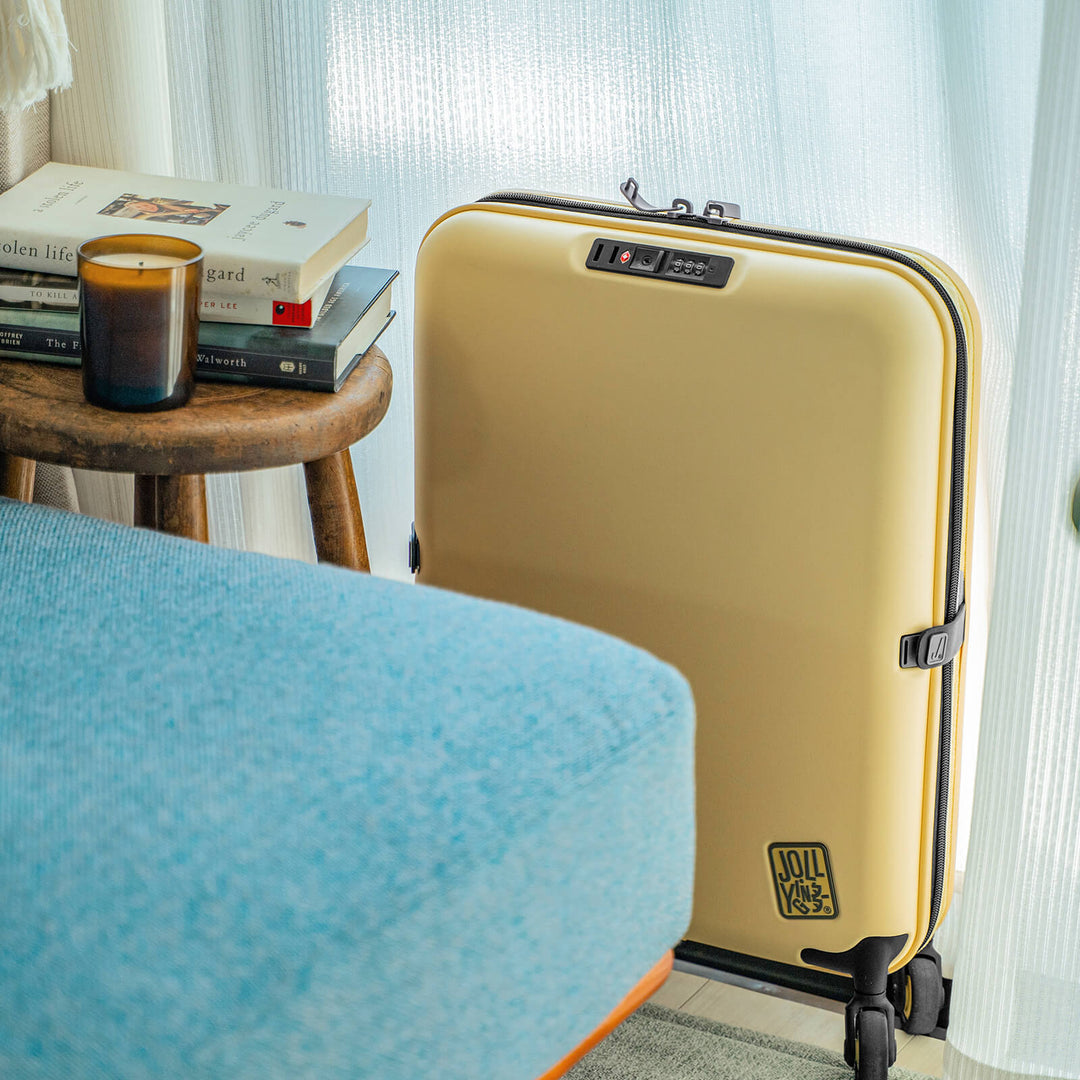
PEBBLE 20 LITEは、容量35Lの20インチクラスのスーツケースです。1〜3泊程度の旅行や出張に使いやすいサイズで、展開時のサイズは54×38×23cm。使わない時は、折りたたみ時サイズ54×38×11cmまで薄くできます。

厚さ約11cmまで薄くなると、収納の選択肢がかなり増えます。ベッド下に入れやすい。ソファ下や家具の隙間に置きやすい。クローゼットの壁際に立てかけやすい。玄関収納や納戸のすき間にも収めやすい。

一人暮らしでスーツケースの収納場所がない?厚さ11cmに折りたためるキャリーケースという選択肢

一般的なスーツケースは「置く場所」を確保する必要があります。一方で、薄く折りたためるスーツケースは、家の中にある小さなすき間を活用しやすくなります。これは、一人暮らしや収納が少ない部屋では大きなメリットです。

5. 折りたたみ式でも、旅行用スーツケースとして使いやすい仕様

折りたたみ式と聞くと、強度や使い勝手が不安になる人もいると思います。PEBBLE 20 LITEは、ハードケースタイプの折りたたみ式スーツケースです。YKKファスナー、TSAロック、調節可能な伸縮ハンドル、サイドグリップハンドル、360度スピナーキャスターを備えています。TSAロックがあるため海外旅行でも使いやすく、360度キャスターにより駅や空港などでも向きを変えながら移動しやすくなっています。

折りたたみ式でも、旅行用スーツケースとして使いやすい仕様

また、PEBBLEは2022年の「iF Design Award」を受賞しており、折りたたみ収納機能や変形しにくさ、折りたたみやすさが評価されています。

片開き構造は、狭いホテルでも広げやすい

一般的なスーツケースには、中央から左右に開く両開きタイプが多くあります。このタイプは整理しやすい一方で、ホテルの床に広げると大きな面積が必要になります。一方、PEBBLEのように片側がフタのように開く1室構造のタイプなら、狭いビジネスホテルやカプセルホテルでも、比較的省スペースで荷物を出し入れしやすくなります。

ただし、折りたたみ式であっても万能ではありません。強度、静音性、防水性、キャスター音は、使い方や路面状況によって変わります。一般的なハードスーツケースと同じように、過度な衝撃や重量オーバーには注意が必要です。

6. 折りたたみスーツケースを選ぶときの注意点

折りたたみスーツケースを選ぶときは、収納時の薄さだけで判断しない方がよいです。まず、展開時のサイズと容量を確認しましょう。PEBBLE 20 LITEは35Lで、1〜3泊程度の旅行に向いたサイズです。長期旅行や荷物が多い人には、より大きなサイズが必要になる場合があります。

次に、機内持ち込みの条件です。20インチクラスは多くの航空会社で機内持ち込みしやすいサイズとして案内されることがありますが、航空会社によってサイズ・重量制限は異なります。利用前には、必ず搭乗する航空会社の規定を確認してください。

最後に、収納場所の実寸です。厚さ11cmまで薄くなるとしても、ベッド下や家具の隙間に入るかどうかは、家の収納スペースによります。購入前に、置きたい場所の高さ、奥行き、幅を測っておくと失敗しにくくなります。

7. まとめ:スーツケースは「しまう場所」から逆算して選ぶ

スーツケースは、旅行中だけ使うものではありません。実際には、使っていない期間の方が圧倒的に長いアイテムです。だからこそ、これからのスーツケース選びでは、容量や軽さだけでなく、帰宅後にどこへ収納するかまで考える必要があります。

クローゼットに入らない。押し入れを圧迫する。玄関や部屋の隅に出しっぱなしになっている。一人暮らしでスーツケースの置き場所がない。こうした悩みがあるなら、折りたたみ式スーツケースは有力な選択肢です。

まとめ:スーツケースは「しまう場所」から逆算して選ぶ

JOLLYING「PEBBLE 20 LITE」は、35Lの容量を持ちながら、使わない時は厚さ約11cmまで薄くできるスーツケースです。1〜3泊程度の旅行や出張に使いやすく、収納スペースが限られた部屋でも置き場所を作りやすくなります。スーツケースを「旅行中に使う道具」としてだけでなく、「家で保管する道具」として考える。そこまで含めて選ぶことで、部屋の空間をより無駄なく使いやすくなります。

厚さ約11cmに折りたためるスーツケース「PEBBLE」

JOLLYING ジョーイング Pebble ぺブル スーツケース キャリーケース キャリーバッグ TSAロック くすみ 収納 畳める コンパクト 海外 国内 旅行 かわいい おしゃれ 女子旅 レディース キャスター 1泊 2泊 3泊 ビジネス 出張 研修 短期 卒業旅行 修学旅行 ホカンス 軽量

エアリアダイレクトでは、LINEお友達追加ですぐに使える10%OFFクーポンを配布中です。スーツケースの収納場所に悩んでいる方は、商品ページでサイズやカラーを確認してみてください。
※沖縄および一部離島へのお届けは対応しておりません。

「JOLLYING PEBBLE 20 LITE」を見る
ブログに戻る

他のおすすめ記事はこちら

Galaxy S25の容量不足を解消する方法|写真・動画を外部ストレージへ移動する手順

Galaxy S25の容量不足を解消する方法|写真・動画を外部ストレージへ移動する手順

「ストレージの空き容量が残りわずかです」とGalaxy(ギャラクシー)に表示されて、写真や動画を整理しようと思ったことはありませんか。 Galaxy S25はカメラ性能が高く、写真や4K動画をきれいに残せる一方で、使い方によっては内蔵ストレージがすぐに埋まります。容量が不足すると、新しい写真や動画を保存できない、アプリを更新できない、OSアップデートに必要な空き容量を確保できない、といった問題が起こり、普段の操作に支障が出ます。 また、Galaxy S25シリーズは本体にmicroSDカードスロットを搭載していません。そのため、購入後にmicroSDカードを本体へ挿して容量を増やすことはできません。この記事では、Galaxy S25の容量不足を解消するために、ストレージ使用量の確認方法、写真・動画やキャッシュの整理、カメラ設定の見直し、外部ストレージへデータを移動する手順を解説します。 目次 1. Galaxy S25はmicroSDカードで容量追加できる? 2. Galaxyの容量不足で起こること 3. まずはGalaxyのストレージ使用量を確認する 4. 今すぐ空き容量を増やす方法 5. 写真・動画の容量を増やしにくくするカメラ設定 6. パソコンなしで写真・動画を外部ストレージへ移動する方法 7. 充電しながら使えるカードリーダー「KIZUNA4」の特徴 8. Galaxyの容量整理でよくある質問(FAQ) 9. まとめ:Galaxy S25は外部ストレージを使うと容量管理しやすい 1. Galaxy S25はmicroSDカードで容量追加できる?...

Galaxy S25の容量不足を解消する方法|写真・動画を外部ストレージへ移動する手順

「ストレージの空き容量が残りわずかです」とGalaxy(ギャラクシー)に表示されて、写真や動画を整理しようと思ったことはありませんか。 Galaxy S25はカメラ性能が高く、写真や4K動画をきれいに残せる一方で、使い方によっては内蔵ストレージがすぐに埋まります。容量が不足すると、新しい写真や動画を保存できない、アプリを更新できない、OSアップデートに必要な空き容量を確保できない、といった問題が起こり、普段の操作に支障が出ます。 また、Galaxy S25シリーズは本体にmicroSDカードスロットを搭載していません。そのため、購入後にmicroSDカードを本体へ挿して容量を増やすことはできません。この記事では、Galaxy S25の容量不足を解消するために、ストレージ使用量の確認方法、写真・動画やキャッシュの整理、カメラ設定の見直し、外部ストレージへデータを移動する手順を解説します。 目次 1. Galaxy S25はmicroSDカードで容量追加できる? 2. Galaxyの容量不足で起こること 3. まずはGalaxyのストレージ使用量を確認する 4. 今すぐ空き容量を増やす方法 5. 写真・動画の容量を増やしにくくするカメラ設定 6. パソコンなしで写真・動画を外部ストレージへ移動する方法 7. 充電しながら使えるカードリーダー「KIZUNA4」の特徴 8. Galaxyの容量整理でよくある質問(FAQ) 9. まとめ:Galaxy S25は外部ストレージを使うと容量管理しやすい 1. Galaxy S25はmicroSDカードで容量追加できる?...

Galaxyをテレビに映す方法|有線HDMI接続・DeX対応機種・映らない時の対処法

Galaxyをテレビに映す方法|有線HDMI接続・DeX対応機種・映らない時の対処法

SamsungのGalaxyシリーズは、動画視聴、ゲーム、写真、仕事、プレゼンなど幅広く使えるスマートフォンです。スマホの画面をテレビに映して家族で動画を見たい。会議室のモニターに資料を表示したい。旅行先のホテルでGalaxyの写真や動画を大画面で見たい。そうした場面では、Galaxyをテレビやモニターに接続する方法を知っておくと便利です。Galaxyの画面をテレビに映す方法には、Smart Viewを使う無線接続と、USB-C HDMI変換アダプターを使う有線接続があります。この記事では、Galaxyをテレビに有線接続する方法、HDMI出力に必要な条件、Samsung DeXの使い方、HDMI変換アダプターの選び方、映らない・音が出ない時の確認ポイントを解説します。 目次 Galaxyをテレビに映す方法は有線と無線の2種類 Galaxyを有線でテレビ出力する条件 GalaxyのHDMI出力・DeX対応機種の目安 Samsung DeXとは?テレビをデスクトップ風に使える機能 Galaxy用HDMI変換アダプターの選び方 SD-DPAH6(B)がGalaxyの有線接続に向く理由 Galaxyがテレビに映らない・音が出ない時のチェックポイント まとめ:Galaxyを安定してテレビ出力するならDP Alt Mode対応アダプターを選ぶ 1. Galaxyをテレビに映す方法は有線と無線の2種類 Galaxyの画面をテレビに映す方法は、大きく分けて2つあります。 1つ目は、Smart Viewを使った無線接続です。Smart Viewは、対応するSamsung TVやChromecastデバイスなどに、写真、動画、プレゼンテーションをワイヤレスで共有できる機能です。ケーブルを使わずに接続できるため、手軽に大画面へ表示できます。一方で、無線接続はWi-Fi環境やテレビ側の対応状況に影響を受けます。動画が途切れる、音がずれる、ゲーム操作に遅延を感じる、といったことが起こる場合があります。 2つ目は、USB-C HDMI変換アダプターを使った有線接続です。GalaxyのUSB Type-CポートからHDMIへ変換し、テレビやモニターに直接接続します。ケーブルで接続するため、無線接続よりも映像が安定しやすく、遅延を抑えたいゲーム、プレゼン、動画視聴に向いています。ただし、すべてのGalaxyで有線映像出力が使えるわけではありません。次に説明する条件を確認する必要があります。 2. Galaxyを有線でテレビ出力する条件 Galaxyを有線でテレビに映すには、スマートフォン本体が DisplayPort...

Galaxyをテレビに映す方法|有線HDMI接続・DeX対応機種・映らない時の対処法

SamsungのGalaxyシリーズは、動画視聴、ゲーム、写真、仕事、プレゼンなど幅広く使えるスマートフォンです。スマホの画面をテレビに映して家族で動画を見たい。会議室のモニターに資料を表示したい。旅行先のホテルでGalaxyの写真や動画を大画面で見たい。そうした場面では、Galaxyをテレビやモニターに接続する方法を知っておくと便利です。Galaxyの画面をテレビに映す方法には、Smart Viewを使う無線接続と、USB-C HDMI変換アダプターを使う有線接続があります。この記事では、Galaxyをテレビに有線接続する方法、HDMI出力に必要な条件、Samsung DeXの使い方、HDMI変換アダプターの選び方、映らない・音が出ない時の確認ポイントを解説します。 目次 Galaxyをテレビに映す方法は有線と無線の2種類 Galaxyを有線でテレビ出力する条件 GalaxyのHDMI出力・DeX対応機種の目安 Samsung DeXとは?テレビをデスクトップ風に使える機能 Galaxy用HDMI変換アダプターの選び方 SD-DPAH6(B)がGalaxyの有線接続に向く理由 Galaxyがテレビに映らない・音が出ない時のチェックポイント まとめ:Galaxyを安定してテレビ出力するならDP Alt Mode対応アダプターを選ぶ 1. Galaxyをテレビに映す方法は有線と無線の2種類 Galaxyの画面をテレビに映す方法は、大きく分けて2つあります。 1つ目は、Smart Viewを使った無線接続です。Smart Viewは、対応するSamsung TVやChromecastデバイスなどに、写真、動画、プレゼンテーションをワイヤレスで共有できる機能です。ケーブルを使わずに接続できるため、手軽に大画面へ表示できます。一方で、無線接続はWi-Fi環境やテレビ側の対応状況に影響を受けます。動画が途切れる、音がずれる、ゲーム操作に遅延を感じる、といったことが起こる場合があります。 2つ目は、USB-C HDMI変換アダプターを使った有線接続です。GalaxyのUSB Type-CポートからHDMIへ変換し、テレビやモニターに直接接続します。ケーブルで接続するため、無線接続よりも映像が安定しやすく、遅延を抑えたいゲーム、プレゼン、動画視聴に向いています。ただし、すべてのGalaxyで有線映像出力が使えるわけではありません。次に説明する条件を確認する必要があります。 2. Galaxyを有線でテレビ出力する条件 Galaxyを有線でテレビに映すには、スマートフォン本体が DisplayPort...

Google Pixelをテレビに映す方法|Pixel 10の有線HDMI接続・対応機種・映らない時の対処法

Google Pixelをテレビに映す方法|Pixel 10の有線HDMI接続・対応機種・映ら...

Google Pixelで撮った写真や動画を、テレビの大画面で見たい。旅行先のホテルで動画を見たい。会議室のモニターに資料を表示したい。そうした場面では、Pixelの画面をテレビやモニターに映す「ミラーリング」が便利です。 Pixelをテレビに映す方法には、Chromecastなどを使うワイヤレス接続と、USB-C HDMI変換アダプターを使う有線接続があります。 以前のPixelシリーズは、USB-Cからの有線映像出力に対応していないモデルが多く、「PixelはHDMIでテレビに映らない」と思われがちでした。しかし、Pixel 8以降の対応モデルでは、有線で外部ディスプレイへ出力できる機種が増えています。この記事では、Google Pixel 10などの対応モデルをテレビに有線接続する方法、必要なHDMI変換アダプターの選び方、映らない・音が出ない時のチェックポイントを解説します。 目次 1. Google Pixelは有線でテレビに映せる? 2. Pixelをテレビに映す方法は無線と有線の2種類 3. Pixel 10をテレビに有線接続するために必要なもの 4. Pixel 10をテレビに有線接続する手順 5. Pixel用HDMI変換アダプターの選び方 6. SD-DPAH6(B)がPixelの有線接続に使いやすい理由 7. Pixelがテレビに映らない・音が出ない時のチェックポイント 8. まとめ:Pixel 10を安定してテレビ出力するなら対応アダプターを選ぶ 1....

Google Pixelをテレビに映す方法|Pixel 10の有線HDMI接続・対応機種・映ら...

Google Pixelで撮った写真や動画を、テレビの大画面で見たい。旅行先のホテルで動画を見たい。会議室のモニターに資料を表示したい。そうした場面では、Pixelの画面をテレビやモニターに映す「ミラーリング」が便利です。 Pixelをテレビに映す方法には、Chromecastなどを使うワイヤレス接続と、USB-C HDMI変換アダプターを使う有線接続があります。 以前のPixelシリーズは、USB-Cからの有線映像出力に対応していないモデルが多く、「PixelはHDMIでテレビに映らない」と思われがちでした。しかし、Pixel 8以降の対応モデルでは、有線で外部ディスプレイへ出力できる機種が増えています。この記事では、Google Pixel 10などの対応モデルをテレビに有線接続する方法、必要なHDMI変換アダプターの選び方、映らない・音が出ない時のチェックポイントを解説します。 目次 1. Google Pixelは有線でテレビに映せる? 2. Pixelをテレビに映す方法は無線と有線の2種類 3. Pixel 10をテレビに有線接続するために必要なもの 4. Pixel 10をテレビに有線接続する手順 5. Pixel用HDMI変換アダプターの選び方 6. SD-DPAH6(B)がPixelの有線接続に使いやすい理由 7. Pixelがテレビに映らない・音が出ない時のチェックポイント 8. まとめ:Pixel 10を安定してテレビ出力するなら対応アダプターを選ぶ 1....

ゲーミングノートPCの熱対策|17インチ対応ノートPCクーラー・冷却スタンドの選び方

ゲーミングノートPCの熱対策|17インチ対応ノートPCクーラー・冷却スタンドの選び方

高画質な3Dゲーム、動画編集、配信、3D制作、AI処理などをノートPCで行う人が増えています。 ゲーミングノートPCやクリエイター向けノートPCは、高性能なCPUやGPUを搭載しているため、重い処理にも対応しやすいのがメリットです。一方で、長時間のゲームや書き出し作業では、本体に熱がこもりやすくなります。 ゲーム中にfpsが急に落ちる。キーボードや底面が熱い。内蔵ファンの音が大きい。動画の書き出しが遅くなる。こうした症状がある場合、ノートPCの排熱が追いついていない可能性があります。 この記事では、ゲーミングノートPCが熱くなりやすい理由、熱による性能低下の仕組み、17インチ対応ノートPCクーラー・冷却スタンドの選び方を解説します。 目次 ゲーミングノートPCが熱いときに起こる症状 ゲーミングノートPCが熱くなりやすい理由 サーマルスロットリングとは?熱で性能が落ちる仕組み ノートPCクーラー・冷却スタンドでできる熱対策 17インチ対応ノートPCクーラーを選ぶポイント 6基ファン搭載「TWO PLUS FOUR」の特徴 ノートPCクーラーを使うときの注意点 まとめ:夏前にゲーミングノートPCの底面冷却を見直す 1. ゲーミングノートPCが熱いときに起こる症状 ゲーミングノートPCが熱くなると、まず気づきやすいのがゲーム中のfps低下です。最初は快適に動いていたゲームが、しばらくするとカクつく、画面の動きが重くなる、入力に対する反応が鈍くなるといった変化は、内部温度の上昇によって起こることがあります。 次に、キーボードやパームレスト、底面の熱さです。ノートPCは本体が薄いため、内部の熱が表面に伝わりやすい構造です。特にGPUやCPUに負荷がかかるゲームでは、キーボード周辺まで熱く感じることがあります。 また、内蔵ファンの音が大きくなることもあります。PCが熱を逃がそうとしてファン回転数を上げるためです。ファン音が常に大きい場合は、本体内部に熱がこもっているか、吸排気口にホコリがたまっている可能性もあります。動画編集や3D制作では、書き出しやレンダリング中に処理速度が落ちることがあります。熱だけが原因とは限りませんが、長時間の高負荷作業では、冷却環境を見直す価値があります。 2. ゲーミングノートPCが熱くなりやすい理由 ノートPCは、デスクトップPCに比べて内部スペースが限られています。その小さな筐体の中に、CPU、GPU、メモリ、SSD、バッテリー、冷却ファン、ヒートパイプなどが収まっています。高性能なパーツほど発熱も大きくなりやすく、限られた空間で熱を外へ逃がす必要があります。 さらに、多くのノートPCは底面や側面、背面に吸排気口があります。デスクに直置きすると、底面と机の間の空間が狭くなり、吸気しにくくなる場合があります。なお、布団、クッション、ラグの上で使うと、吸気口がふさがりやすくなります。これは熱対策として避けたい使い方です。ノートPCは硬く平らな面に置き、通気口をふさがないことが基本です。 3. サーマルスロットリングとは?熱で性能が落ちる仕組み PC内部の温度が高くなりすぎると、CPUやGPUは本体や部品を保護するために動作を抑えることがあります。このように、熱によって処理性能を下げる制御をサーマルスロットリングと呼びます。 サーマルスロットリングが起きると、ゲーム中のfpsが下がる、動画編集の書き出しが遅くなる、アプリの反応が重くなる、といった症状につながることがあります。ただし、fps低下や動作の重さは、熱だけでなく、電源設定、GPUドライバー、メモリ不足、ストレージ容量、バックグラウンドアプリなどでも起こります。そのため、熱対策は「これだけで必ず解決する」ものではありません。まずはPCの吸排気口をふさがないこと、ホコリをためないこと、室温を上げすぎないことを確認し、そのうえで冷却スタンドを使うのが現実的です。 4. ノートPCクーラー・冷却スタンドでできる熱対策...

ゲーミングノートPCの熱対策|17インチ対応ノートPCクーラー・冷却スタンドの選び方

高画質な3Dゲーム、動画編集、配信、3D制作、AI処理などをノートPCで行う人が増えています。 ゲーミングノートPCやクリエイター向けノートPCは、高性能なCPUやGPUを搭載しているため、重い処理にも対応しやすいのがメリットです。一方で、長時間のゲームや書き出し作業では、本体に熱がこもりやすくなります。 ゲーム中にfpsが急に落ちる。キーボードや底面が熱い。内蔵ファンの音が大きい。動画の書き出しが遅くなる。こうした症状がある場合、ノートPCの排熱が追いついていない可能性があります。 この記事では、ゲーミングノートPCが熱くなりやすい理由、熱による性能低下の仕組み、17インチ対応ノートPCクーラー・冷却スタンドの選び方を解説します。 目次 ゲーミングノートPCが熱いときに起こる症状 ゲーミングノートPCが熱くなりやすい理由 サーマルスロットリングとは?熱で性能が落ちる仕組み ノートPCクーラー・冷却スタンドでできる熱対策 17インチ対応ノートPCクーラーを選ぶポイント 6基ファン搭載「TWO PLUS FOUR」の特徴 ノートPCクーラーを使うときの注意点 まとめ:夏前にゲーミングノートPCの底面冷却を見直す 1. ゲーミングノートPCが熱いときに起こる症状 ゲーミングノートPCが熱くなると、まず気づきやすいのがゲーム中のfps低下です。最初は快適に動いていたゲームが、しばらくするとカクつく、画面の動きが重くなる、入力に対する反応が鈍くなるといった変化は、内部温度の上昇によって起こることがあります。 次に、キーボードやパームレスト、底面の熱さです。ノートPCは本体が薄いため、内部の熱が表面に伝わりやすい構造です。特にGPUやCPUに負荷がかかるゲームでは、キーボード周辺まで熱く感じることがあります。 また、内蔵ファンの音が大きくなることもあります。PCが熱を逃がそうとしてファン回転数を上げるためです。ファン音が常に大きい場合は、本体内部に熱がこもっているか、吸排気口にホコリがたまっている可能性もあります。動画編集や3D制作では、書き出しやレンダリング中に処理速度が落ちることがあります。熱だけが原因とは限りませんが、長時間の高負荷作業では、冷却環境を見直す価値があります。 2. ゲーミングノートPCが熱くなりやすい理由 ノートPCは、デスクトップPCに比べて内部スペースが限られています。その小さな筐体の中に、CPU、GPU、メモリ、SSD、バッテリー、冷却ファン、ヒートパイプなどが収まっています。高性能なパーツほど発熱も大きくなりやすく、限られた空間で熱を外へ逃がす必要があります。 さらに、多くのノートPCは底面や側面、背面に吸排気口があります。デスクに直置きすると、底面と机の間の空間が狭くなり、吸気しにくくなる場合があります。なお、布団、クッション、ラグの上で使うと、吸気口がふさがりやすくなります。これは熱対策として避けたい使い方です。ノートPCは硬く平らな面に置き、通気口をふさがないことが基本です。 3. サーマルスロットリングとは?熱で性能が落ちる仕組み PC内部の温度が高くなりすぎると、CPUやGPUは本体や部品を保護するために動作を抑えることがあります。このように、熱によって処理性能を下げる制御をサーマルスロットリングと呼びます。 サーマルスロットリングが起きると、ゲーム中のfpsが下がる、動画編集の書き出しが遅くなる、アプリの反応が重くなる、といった症状につながることがあります。ただし、fps低下や動作の重さは、熱だけでなく、電源設定、GPUドライバー、メモリ不足、ストレージ容量、バックグラウンドアプリなどでも起こります。そのため、熱対策は「これだけで必ず解決する」ものではありません。まずはPCの吸排気口をふさがないこと、ホコリをためないこと、室温を上げすぎないことを確認し、そのうえで冷却スタンドを使うのが現実的です。 4. ノートPCクーラー・冷却スタンドでできる熱対策...

痛バッグが重い・缶バッジが集まらない人へ|デジタル缶バッジで推し活を軽くする方法

痛バッグが重い・缶バッジが集まらない人へ|デジタル缶バッジで推し活を軽くする方法

ライブ、イベント、舞台、コラボカフェなどで推しをアピールするアイテムとして、痛バッグを使う人は多くいます。一面に缶バッジを並べた痛バッグは目を引きますが、実際に作ろうとすると悩みも出てきます。 同じ絵柄の缶バッジが集まらない。缶バッジを何十個も付けるとバッグが重い。お気に入りのバッグやシートに針穴を開けたくない。イベントごとに絵柄を変えるのが大変。 こうした痛バッグの悩みに対して、最近は「デジタル缶バッジ」という選択肢があります。デジタル缶バッジは、スマホから画像やGIFを転送し、液晶画面に表示できるバッジ型の推し活グッズです。この記事では、痛バッグ作りで起こりやすい悩みと、デジタル缶バッジを使うメリット、使うときの注意点を解説します。 目次 痛バッグ作りでよくある悩み デジタル缶バッジとは?普通の缶バッジとの違い デジタル缶バッジが痛バッグ・推し活に向く理由 推しデジバッジの主な機能 デジタル缶バッジを使うときの注意点 まとめ:痛バッグは「表示を変える」時代へ 1. 痛バッグ作りでよくある悩み 痛バッグ作りで最初に悩みやすいのが、缶バッジの数です。同じ絵柄をきれいに並べたいと思っても、ランダム販売のグッズでは欲しい絵柄だけを集めるのが難しい場合があります。交換やフリマアプリを使って集める方法もありますが、時間も費用もかかります。 次に、重さの問題があります。缶バッジは一つひとつは軽くても、数十個並べるとバッグ全体がかなり重くなります。ライブやイベントで長時間持ち歩く場合、肩や腕に負担がかかります。 さらに、装着方法の問題もあります。缶バッジをきれいに固定するには、バッグのシートやメッシュ部分にピンを刺す必要があります。お気に入りのバッグに穴を開けたくない人や、イベントごとに付け替えるのが面倒な人にとっては、ここも大きな負担になります。痛バッグは見た目のインパクトが強い一方で、作るにも持ち歩くにも物理的な負担があるアイテムです。 2. デジタル缶バッジとは?普通の缶バッジとの違い デジタル缶バッジは、液晶ディスプレイを搭載したバッジ型のグッズです。 一般的な缶バッジは、印刷された絵柄を固定して使います。一度作られた絵柄は変えられません。別の絵柄を見せたい場合は、別の缶バッジを用意する必要があります。 一方、デジタル缶バッジは、スマホから画像を転送して表示を変えられます。対応モデルであれば、JPGやPNGの静止画だけでなく、GIFアニメーションも表示できます。つまり、従来の痛バッグが「缶バッジの数」で見せるものだとすれば、デジタル缶バッジは「表示の切り替え」や「動き」で見せるグッズです。缶バッジを集める楽しさはそのまま残しつつ、重さや絵柄の固定という弱点を補う使い方ができます。 3. デジタル缶バッジが痛バッグ・推し活に向く理由 デジタル缶バッジが痛バッグに向いている理由は、1つのバッジで複数の表示を使い分けられることです。 シーンに合わせて表示を変えられる: イベントの昼公演ではAのビジュアル、夜公演ではBのビジュアル、コラボカフェでは別の画像というように、予定や気分に合わせて変更できます。 GIFアニメーションで動かせる: 静止画ではなく動きのある表示もできます。表情が変わる画像や短いアニメーションを使えば、通常の缶バッジとは違う見せ方ができます。 バッグの重さを抑えられる: 1個で複数の画像を表示できるため、痛バッグ全体を缶バッジで埋めなくてもアクセントになります。最小限のグッズで推しを目立たせたい人にも向いています。 「缶バッジを大量に集めて並べる」以外の表現を作れる点が、デジタル缶バッジの大きな特徴です。...

痛バッグが重い・缶バッジが集まらない人へ|デジタル缶バッジで推し活を軽くする方法

ライブ、イベント、舞台、コラボカフェなどで推しをアピールするアイテムとして、痛バッグを使う人は多くいます。一面に缶バッジを並べた痛バッグは目を引きますが、実際に作ろうとすると悩みも出てきます。 同じ絵柄の缶バッジが集まらない。缶バッジを何十個も付けるとバッグが重い。お気に入りのバッグやシートに針穴を開けたくない。イベントごとに絵柄を変えるのが大変。 こうした痛バッグの悩みに対して、最近は「デジタル缶バッジ」という選択肢があります。デジタル缶バッジは、スマホから画像やGIFを転送し、液晶画面に表示できるバッジ型の推し活グッズです。この記事では、痛バッグ作りで起こりやすい悩みと、デジタル缶バッジを使うメリット、使うときの注意点を解説します。 目次 痛バッグ作りでよくある悩み デジタル缶バッジとは?普通の缶バッジとの違い デジタル缶バッジが痛バッグ・推し活に向く理由 推しデジバッジの主な機能 デジタル缶バッジを使うときの注意点 まとめ:痛バッグは「表示を変える」時代へ 1. 痛バッグ作りでよくある悩み 痛バッグ作りで最初に悩みやすいのが、缶バッジの数です。同じ絵柄をきれいに並べたいと思っても、ランダム販売のグッズでは欲しい絵柄だけを集めるのが難しい場合があります。交換やフリマアプリを使って集める方法もありますが、時間も費用もかかります。 次に、重さの問題があります。缶バッジは一つひとつは軽くても、数十個並べるとバッグ全体がかなり重くなります。ライブやイベントで長時間持ち歩く場合、肩や腕に負担がかかります。 さらに、装着方法の問題もあります。缶バッジをきれいに固定するには、バッグのシートやメッシュ部分にピンを刺す必要があります。お気に入りのバッグに穴を開けたくない人や、イベントごとに付け替えるのが面倒な人にとっては、ここも大きな負担になります。痛バッグは見た目のインパクトが強い一方で、作るにも持ち歩くにも物理的な負担があるアイテムです。 2. デジタル缶バッジとは?普通の缶バッジとの違い デジタル缶バッジは、液晶ディスプレイを搭載したバッジ型のグッズです。 一般的な缶バッジは、印刷された絵柄を固定して使います。一度作られた絵柄は変えられません。別の絵柄を見せたい場合は、別の缶バッジを用意する必要があります。 一方、デジタル缶バッジは、スマホから画像を転送して表示を変えられます。対応モデルであれば、JPGやPNGの静止画だけでなく、GIFアニメーションも表示できます。つまり、従来の痛バッグが「缶バッジの数」で見せるものだとすれば、デジタル缶バッジは「表示の切り替え」や「動き」で見せるグッズです。缶バッジを集める楽しさはそのまま残しつつ、重さや絵柄の固定という弱点を補う使い方ができます。 3. デジタル缶バッジが痛バッグ・推し活に向く理由 デジタル缶バッジが痛バッグに向いている理由は、1つのバッジで複数の表示を使い分けられることです。 シーンに合わせて表示を変えられる: イベントの昼公演ではAのビジュアル、夜公演ではBのビジュアル、コラボカフェでは別の画像というように、予定や気分に合わせて変更できます。 GIFアニメーションで動かせる: 静止画ではなく動きのある表示もできます。表情が変わる画像や短いアニメーションを使えば、通常の缶バッジとは違う見せ方ができます。 バッグの重さを抑えられる: 1個で複数の画像を表示できるため、痛バッグ全体を缶バッジで埋めなくてもアクセントになります。最小限のグッズで推しを目立たせたい人にも向いています。 「缶バッジを大量に集めて並べる」以外の表現を作れる点が、デジタル缶バッジの大きな特徴です。...

ハンディファンの発火・爆発はなぜ起きる?安全な手持ち扇風機の選び方と注意点

ハンディファンの発火・爆発はなぜ起きる?安全な手持ち扇風機の選び方と注意点

夏の外出、通勤、通学、イベント、スポーツ観戦などで、ハンディファンを使う人が増えています。手持ち扇風機や首掛け扇風機は、暑い日に手軽に涼しく過ごせる便利なアイテムです。一方で、充電式のハンディファンにはリチウムイオン電池が内蔵されているものが多く、落下や高温環境による発火・破裂事故には注意が必要です。 「ハンディファンを落としたけれど、そのまま使ってもよいのか」「子どもに持たせるなら、どんな製品を選べばよいのか」「発火リスクを抑えた手持ち扇風機はあるのか」 この記事では、ハンディファンの発火や爆発が起きる主な原因、安全に使うための注意点、そして安全性に配慮した準固体電池搭載ハンディファンの特徴を解説します。 目次 ハンディファンの発火事故が注目される理由 ハンディファンが発火・破裂する主な原因 ハンディファンを落とした後に確認すべき症状 安全なハンディファンを選ぶポイント 準固体電池ハンディファンとは?リチウムイオン電池との違い 準固体電池搭載ハンディファン「AHF-SS5Z」の特徴 まとめ:ハンディファンは涼しさだけでなく安全性で選ぶ 1. ハンディファンの発火事故が注目される理由 ハンディファンは小型で軽く、バッグに入れて持ち歩きやすい家電です。ただし、充電式モデルの多くには、スマートフォンやモバイルバッテリーにも使われるリチウムイオン電池が入っています。リチウムイオン電池は、小型でも大きな電力を蓄えられる一方で、強い衝撃や高温、水濡れ、劣化した状態での使用には注意が必要です。 特にハンディファンは、屋外で使う機会が多く、手から落としやすい製品です。アスファルトに落とす、バッグの中で強い圧力がかかる、炎天下の車内に置きっぱなしにする。こうした扱い方をすると、内部の電池に負担がかかることがあります。NITE(製品評価技術基盤機構)も、強い衝撃で携帯用扇風機のバッテリー内部が破損すると、破裂や発火につながるおそれがあると注意喚起しています。 2. ハンディファンが発火・破裂する主な原因 ハンディファンの発火や破裂は、主に内蔵バッテリーへのダメージが原因になります。 落下や衝撃でリチウムイオン電池が傷つく:もっとも注意したいのは、落下などの強い衝撃です。見た目には少し傷がついた程度でも、内部のリチウムイオン電池がへこんだり、傷ついたりしている可能性があります。そのまま充電や使用を続けると、内部でショートし、発熱、発煙、発火につながるおそれがあります。 夏の車内や直射日光で高温になる:夏の車内、直射日光が当たる場所、屋外イベントで長時間放置する環境では、本体や電池が高温になりやすくなります。リチウムイオン電池は熱に弱いため、炎天下に置きっぱなしにしないことが重要です。 水濡れや劣化した状態で使い続ける:雨、飲み物、汗、水場での使用などで内部に水分が入ると、故障やショートの原因になります。濡れた状態で充電しないことも大切です。 充電ケーブル・充電器の使い方が合っていない:出力条件が合わない充電器や劣化したケーブルを使うと、充電時のトラブルにつながる可能性があります。メーカーが指定する充電条件や付属ケーブルの使用を確認してください。 3. ハンディファンを落とした後に確認すべき症状 ハンディファンを落とした場合、すぐに使い続けるのは避けた方が安全です。特に次のような症状がある場合は、使用を中止してください。 本体が異常に熱い 焦げたような臭いがする 充電できない 動作が不安定になった バッテリー部分が膨らんでいる、異音がする...

ハンディファンの発火・爆発はなぜ起きる?安全な手持ち扇風機の選び方と注意点

夏の外出、通勤、通学、イベント、スポーツ観戦などで、ハンディファンを使う人が増えています。手持ち扇風機や首掛け扇風機は、暑い日に手軽に涼しく過ごせる便利なアイテムです。一方で、充電式のハンディファンにはリチウムイオン電池が内蔵されているものが多く、落下や高温環境による発火・破裂事故には注意が必要です。 「ハンディファンを落としたけれど、そのまま使ってもよいのか」「子どもに持たせるなら、どんな製品を選べばよいのか」「発火リスクを抑えた手持ち扇風機はあるのか」 この記事では、ハンディファンの発火や爆発が起きる主な原因、安全に使うための注意点、そして安全性に配慮した準固体電池搭載ハンディファンの特徴を解説します。 目次 ハンディファンの発火事故が注目される理由 ハンディファンが発火・破裂する主な原因 ハンディファンを落とした後に確認すべき症状 安全なハンディファンを選ぶポイント 準固体電池ハンディファンとは?リチウムイオン電池との違い 準固体電池搭載ハンディファン「AHF-SS5Z」の特徴 まとめ:ハンディファンは涼しさだけでなく安全性で選ぶ 1. ハンディファンの発火事故が注目される理由 ハンディファンは小型で軽く、バッグに入れて持ち歩きやすい家電です。ただし、充電式モデルの多くには、スマートフォンやモバイルバッテリーにも使われるリチウムイオン電池が入っています。リチウムイオン電池は、小型でも大きな電力を蓄えられる一方で、強い衝撃や高温、水濡れ、劣化した状態での使用には注意が必要です。 特にハンディファンは、屋外で使う機会が多く、手から落としやすい製品です。アスファルトに落とす、バッグの中で強い圧力がかかる、炎天下の車内に置きっぱなしにする。こうした扱い方をすると、内部の電池に負担がかかることがあります。NITE(製品評価技術基盤機構)も、強い衝撃で携帯用扇風機のバッテリー内部が破損すると、破裂や発火につながるおそれがあると注意喚起しています。 2. ハンディファンが発火・破裂する主な原因 ハンディファンの発火や破裂は、主に内蔵バッテリーへのダメージが原因になります。 落下や衝撃でリチウムイオン電池が傷つく:もっとも注意したいのは、落下などの強い衝撃です。見た目には少し傷がついた程度でも、内部のリチウムイオン電池がへこんだり、傷ついたりしている可能性があります。そのまま充電や使用を続けると、内部でショートし、発熱、発煙、発火につながるおそれがあります。 夏の車内や直射日光で高温になる:夏の車内、直射日光が当たる場所、屋外イベントで長時間放置する環境では、本体や電池が高温になりやすくなります。リチウムイオン電池は熱に弱いため、炎天下に置きっぱなしにしないことが重要です。 水濡れや劣化した状態で使い続ける:雨、飲み物、汗、水場での使用などで内部に水分が入ると、故障やショートの原因になります。濡れた状態で充電しないことも大切です。 充電ケーブル・充電器の使い方が合っていない:出力条件が合わない充電器や劣化したケーブルを使うと、充電時のトラブルにつながる可能性があります。メーカーが指定する充電条件や付属ケーブルの使用を確認してください。 3. ハンディファンを落とした後に確認すべき症状 ハンディファンを落とした場合、すぐに使い続けるのは避けた方が安全です。特に次のような症状がある場合は、使用を中止してください。 本体が異常に熱い 焦げたような臭いがする 充電できない 動作が不安定になった バッテリー部分が膨らんでいる、異音がする...