【手が痛い・ネジが硬いを解決】家具組み立てが劇的にラクになる変形ラチェットドライバー「AR-TOOLKIT40」

【手が痛い・ネジが硬いを解決】家具組み立てが劇的にラクになる変形ラチェットドライバー「AR-TOOLKIT40」

ネット通販で本棚やテレビ台を買ったとき。ウキウキで組み立て始めたものの、付属の小さなL字レンチや自宅の普通のドライバーを使っていて「手が痛い…」「ネジが硬すぎて奥まで入らない…」と心が折れそうになったことはありませんか?ネジ回しは「押し付ける力が7、回す力が3」と言われるほど、実は握力とコツが要る作業です。何十本もネジを回しているうちに手首が痛くなり、「もう電動ドライバーを買うしかないか」と悩む方も多いはず。

そんな「ネジ回しのしんどさ」を根本から解決してくれるのが、エアリアの「40変形COMBINATION RACHET(ヨンマル ラチェット / AR-TOOLKIT40)」です。持ち直し不要のラチェット機構と、てこの原理で回せるT字変形ギミック。家に1セットあるだけで、家具の組み立てからちょっとした修理までが劇的にラクになる理由を解説します。

1. 手首の限界から解放!「ラチェット機構」の快感

普通のドライバーを使っていると、手首を回しきったあとに一度ドライバーをネジ穴から離し、握り直してもう一度挿し込む……という動作の繰り返しになります。これが地味にストレスで、途中でネジ穴からズルッと外れてネジ山をなめてしまう(削ってしまう)原因にもなります。

本製品に搭載されている「ラチェット機構」は、自転車のペダルのように片方向にしか空回りしない特殊なギアのこと。ネジにドライバーを押し当てたまま手首を反復運動させるだけで、「カリカリカチッ」という小気味良い音とともに連続してネジを締め上げることができます。

搭載されているのは「6.2度・58歯」という非常に細かい精密ギア。手首をほんの少し(6.2度)動かすだけでギアが噛み合うため、可動域が狭い家具の裏側などでも確実にネジを回せます。

2. 磁石で合体。硬いネジもスルスル回る「T字変形」

この製品の最大の面白さであり、最も実用的なポイントが「関節が磁石で分離・合体し、自由に形を変えられる」という点です。

I型(まっすぐ)のドライバーは、強く握りしめないと力がうまく伝わりません。しかし、パーツを組み替えて「T字型」にすると、ネジを回す軸に対して横向きのハンドルができるため、テコの原理が働きます。
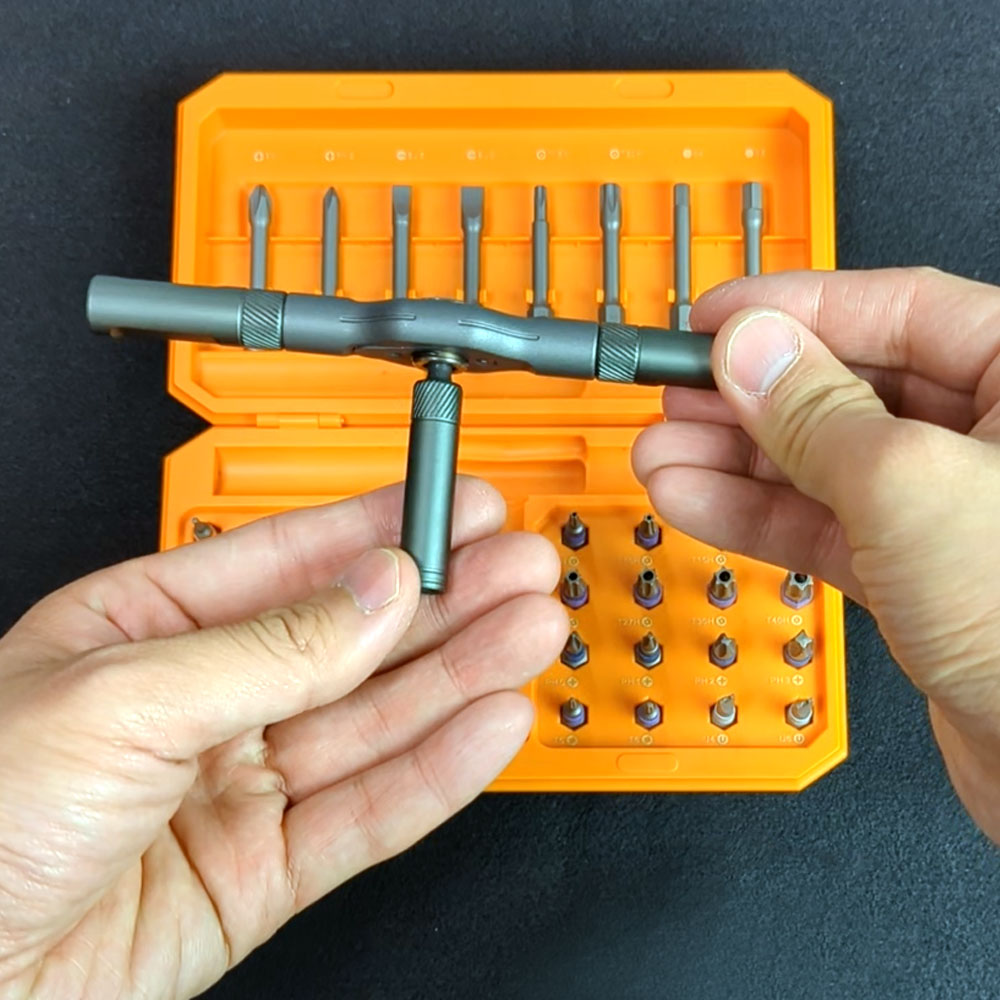
作用点(ネジ)から力点(手で握る場所)の距離が離れることで、女性や握力に自信がない方でも、驚くほど少ない力で硬いネジを回せるようになります。また、上から体重をかけやすくなるため、力が逃げず「ネジが斜めに入ってしまう」失敗も防いでくれます。
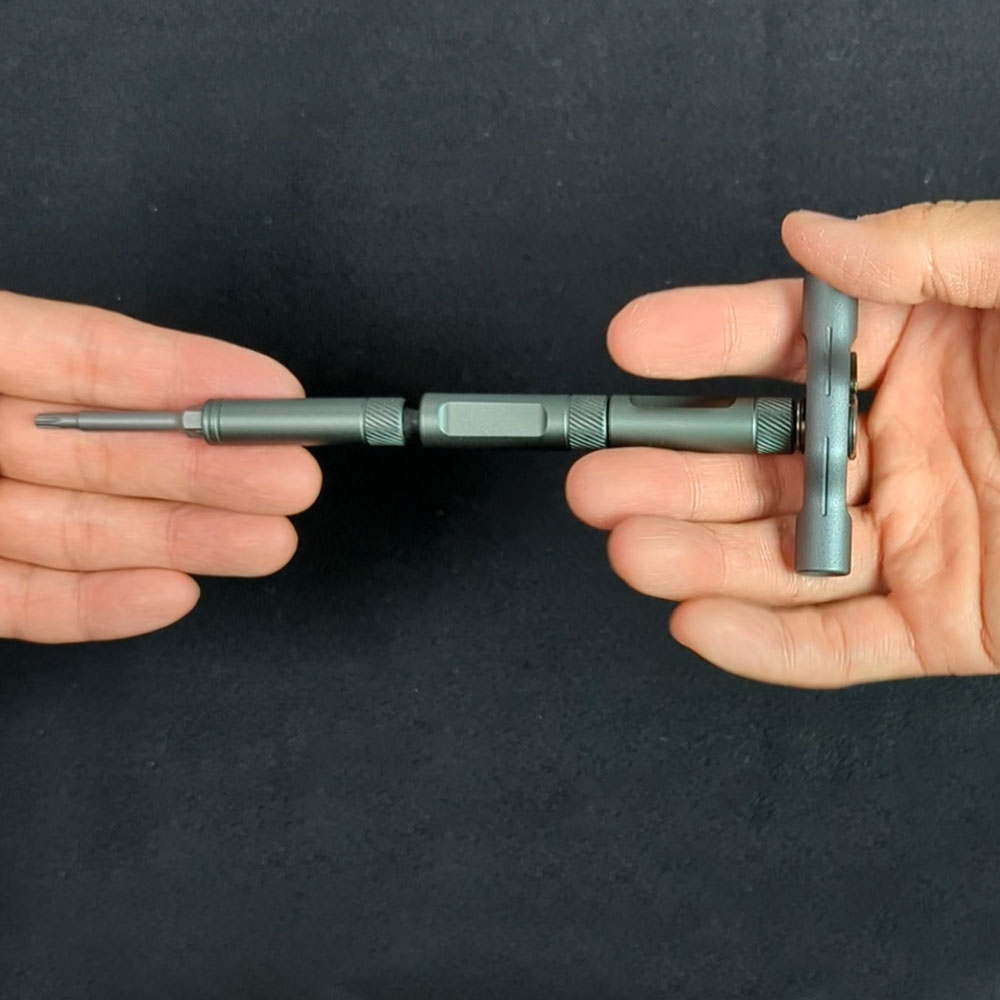
3. 狭い隙間や奥まった場所にも届く圧倒的な柔軟性

DIYや家具の組み立てをしていると、「壁と棚の隙間が狭すぎて、長いドライバーが入らない」「深い穴の奥にネジがあって、短いドライバーでは届かない」というシチュエーションに必ず遭遇します。
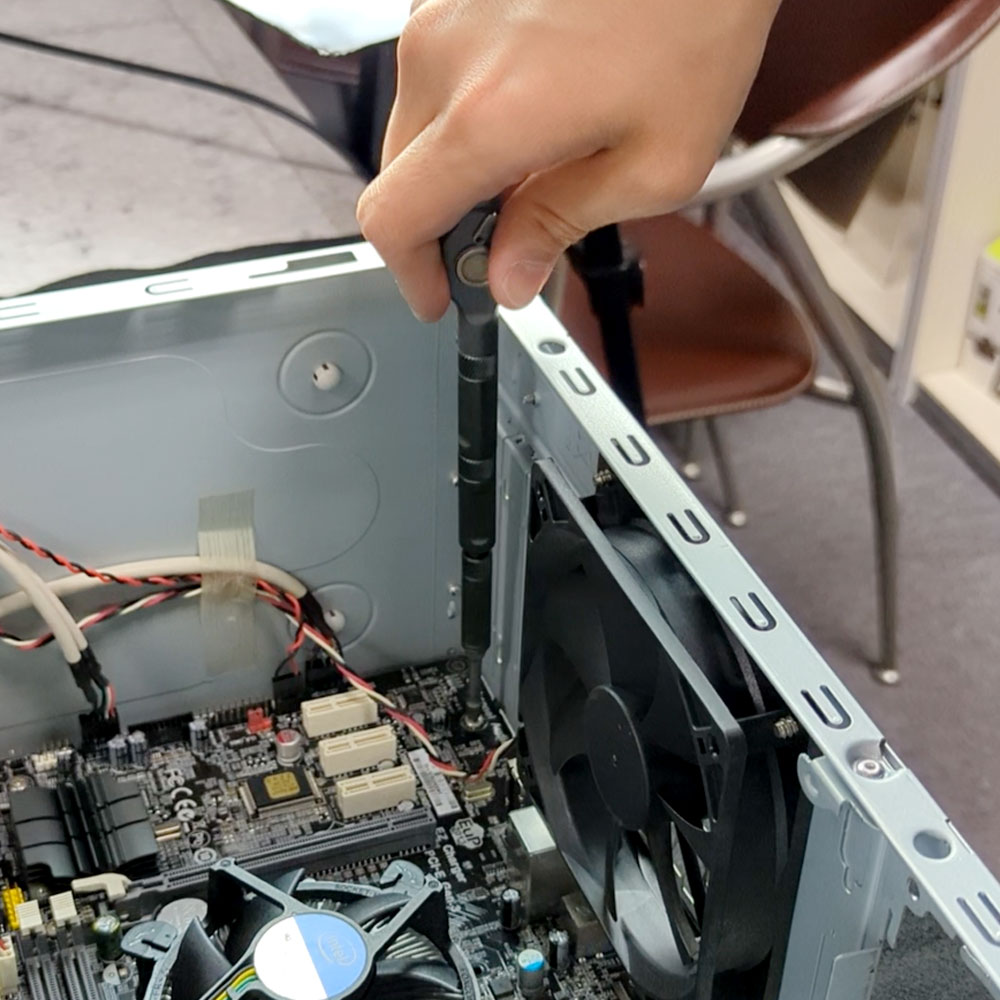
状況に合わせて長さを足し引きできる

40変形COMBINATION RACHETは、延長ソケットを追加して長いリーチを作ったり、逆に関節を取り除いて手のひらに収まる超コンパクトサイズに変形させることができます。

片手持ち、両手持ち、握り持ち、挟み持ちなど。その時々の「いちばん力が入りやすくて、無理のない姿勢」に道具のほうを合わせてくれるため、作業中のイライラがまったく違います。

4. 40種の強靭なビットと着磁機能で、もうネジ穴に迷わない

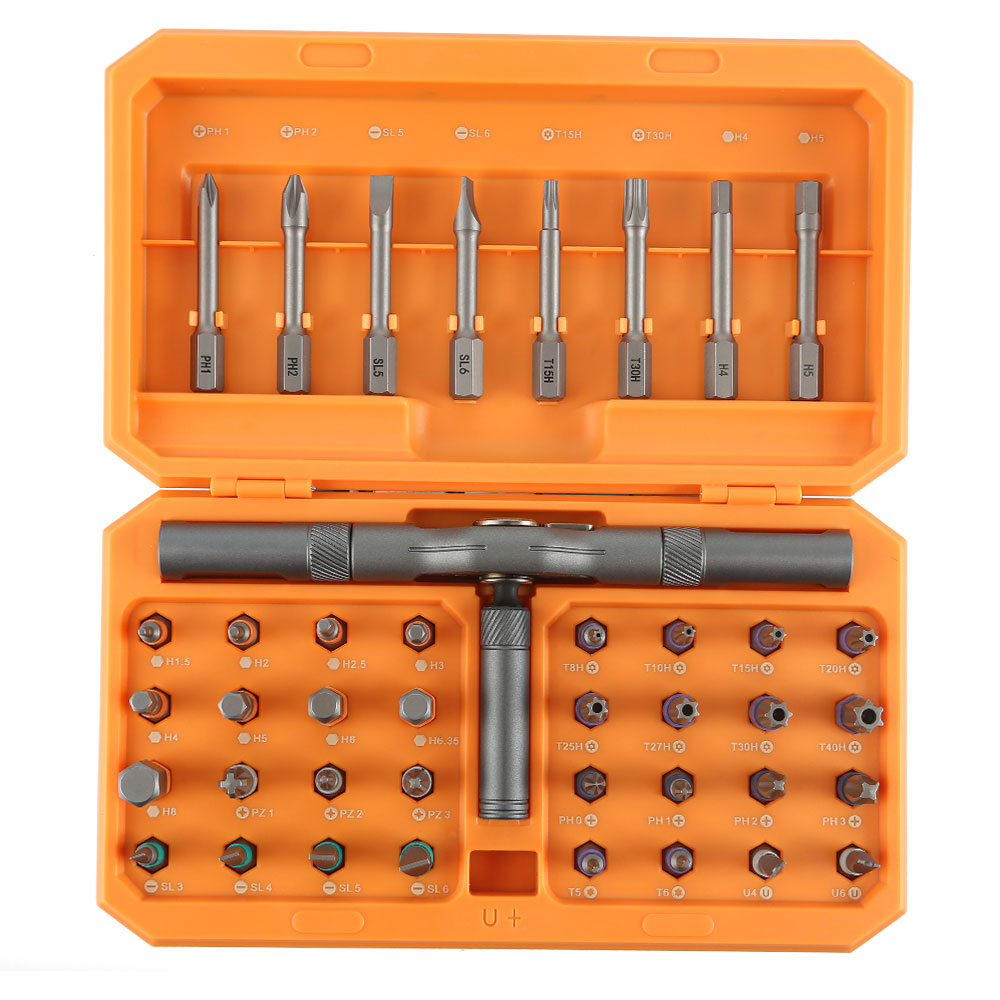
「いざ修理しようとしたら、ネジの形が星型(トルクス)で回せなかった」という経験はありませんか?本製品には、プラスやマイナスはもちろん、六角(ヘックス)や星型、U型など、日常や電子機器の修理で遭遇するほぼすべてのネジを網羅した40種類ものビットが付属しています。これだけ揃っていれば、「手持ちの工具で開けられない」という事態はほぼなくなります。
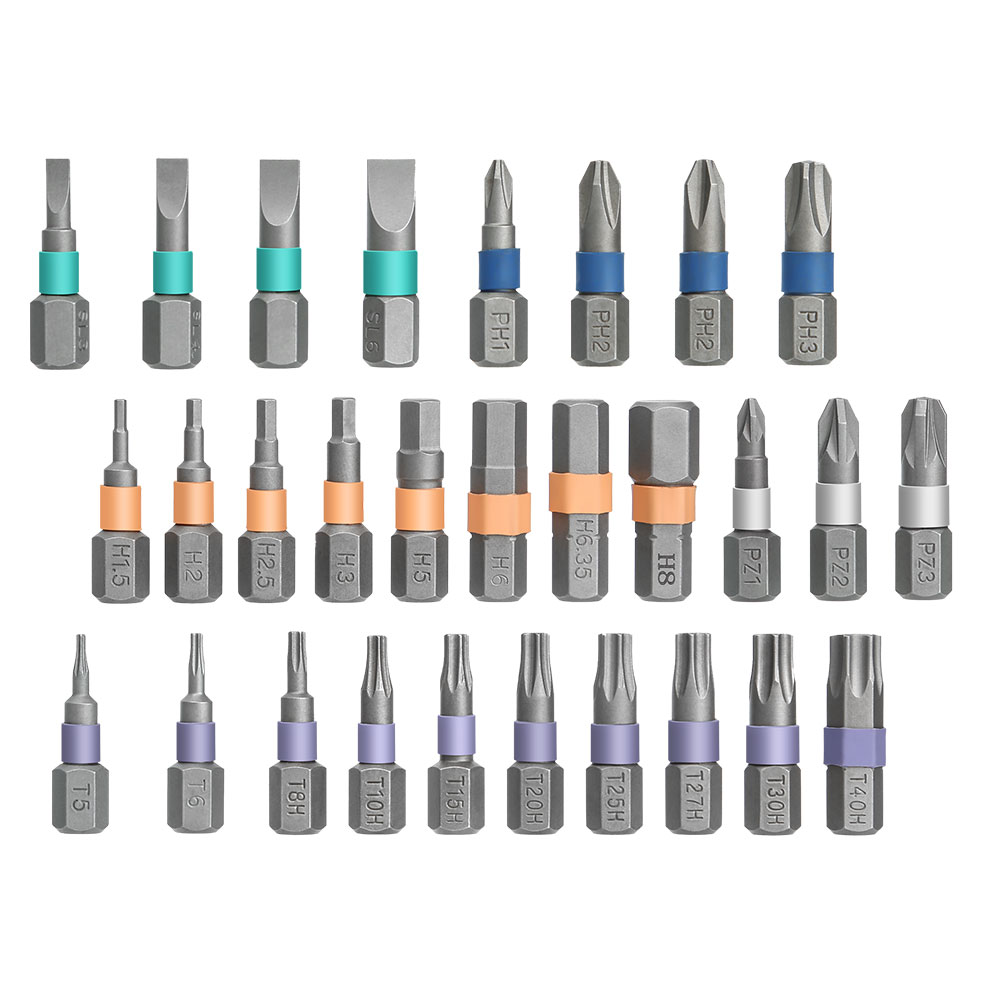
プロ仕様の「S2スチール」と便利な「着磁機能」

安価なドライバーセットによくある不満が、数回使っただけでビットの先が欠けたり削れたりしてしまうこと。本機はプロの現場でも使われる高硬度な「S2クラス」のスチール素材を採用しているため、サビや経年劣化に強く、長く愛用できるタフな仕上がりです。

さらに、ケース内には「着磁トレー」が搭載されています。ビットの先端にサッと磁力を持たせることができるため、外した極小のネジが床に落ちて行方不明になる……というあるあるなイライラも防いでくれます。
5. まとめ

家具の組み立て、自転車の調整、PCや家電のちょっとした修理。日常の中で「ネジを回す機会」は意外と多いものです。

製品仕様スペック

・本体サイズ:94×39×167(mm) / 重さ:664g

・ビット素材:S2スチール(耐久・耐サビ加工)

・ギア数:6.2度の58歯数精密ラチェットギア

・付属ビット:40種類(プラス、マイナス、六角、トルクス、U型など網羅)

電動ドライバーほどの重さや充電の手間はいらないけれど、普通のドライバーでは手が痛くて辛い。そんな方に、持ち直し不要のラチェットと、軽い力で回せる変形ギミックを備えた「40変形COMBINATION RACHET」は、まさに痒い所に手が届くベストな選択肢です。コンパクトなケースにすべて収まるので、一家に一つ備えておく万能ツールとして強くおすすめします。

DIYや家具の組み立てを、もっとラクに

エアリアダイレクトでは、LINEお友達追加ですぐに使える10%OFFクーポンを配布中です。持っているだけで作業のモチベーションが上がる万能ツールセットを、ぜひお得に手に入れてください。

「40変形COMBINATION RACHET」をエアリアダイレクトで見る
ブログに戻る

他のおすすめ記事はこちら

在宅ワークは“映像+LAN+充電”が同時に安定するハブを選べ|失敗しない端子構成

在宅ワークは“映像+LAN+充電”が同時に安定するハブを選べ|失敗しない端子構成

  目次 はじめに——会議が止まるのは「ハブの選び方」で防げます 1.なぜ「映像・LAN・充電」を同時に満たす必要があるのか 2.この条件のハブを選べば「ほぼ間違いない」です 3.よくある失敗と、今日からできる対処 4.そのまま真似できる「正解のつなぎ方」 5.シーン別:これが“ストレスなく安定する構成” 6.まずはここをチェック(購入前リスト) 7.具体例(エアリアの実力派で“迷わない”) 8.実録メモ——サポート現場で多い“つまずき”と解決 9.使い始めの“ベスト手順”(5分で完了) ミニQ&A(はじめての方向け) まとめ——“三点同時”が在宅の品質を決める はじめに——会議が止まるのは「ハブの選び方」で防げます 在宅ワークで多いご相談は、だいたいこの3つに集約されます。「画面が映らない(またはカクつく)」「Wi-Fiが不安定」「充電が減っていく」。実はこれらは別々の問題ではなく、USB-Cハブ(ドック)の“端子構成”と“つなぎ方”でほぼ解決できます。 このコラムは、初心者の方でもそのまま真似できる安定セットアップを、まとめました。 1.なぜ「映像・LAN・充電」を同時に満たす必要があるのか 在宅ワークのパソコンは、WEB会議中の画面共有、クラウドの同期、Webカメラやマイクなど同時に複数の負荷がかかります。ここで重要なのが次の3点です。 映像(HDMI/DisplayPort):4KやWQHDで60Hzが出ると、スクロールや動画のカクつきが減少。資料の細部も読みやすくなります。 ネット(有線LAN):Wi-Fiが悪いわけではありませんが、会議は遅延とジッターに敏感。有線は安定の近道です。 電源(USB-C PD):会議+外部モニターは消費電力が上がりがち。65W以上(できれば100W対応)がモバイルノートでも安心です。 この3つを1台のハブで同時に賄うと、ケーブルが最短でまとまり、トラブルポイントが激減します。 2.まず結論——この条件のハブを選べば「ほぼ間違いない」です 映像:HDMI 4K/60Hz(またはDP 1.4)対応 ネット:ギガビットLAN(1GbE)ポート搭載 電源:USB-C...

在宅ワークは“映像+LAN+充電”が同時に安定するハブを選べ|失敗しない端子構成

  目次 はじめに——会議が止まるのは「ハブの選び方」で防げます 1.なぜ「映像・LAN・充電」を同時に満たす必要があるのか 2.この条件のハブを選べば「ほぼ間違いない」です 3.よくある失敗と、今日からできる対処 4.そのまま真似できる「正解のつなぎ方」 5.シーン別:これが“ストレスなく安定する構成” 6.まずはここをチェック(購入前リスト) 7.具体例(エアリアの実力派で“迷わない”) 8.実録メモ——サポート現場で多い“つまずき”と解決 9.使い始めの“ベスト手順”(5分で完了) ミニQ&A(はじめての方向け) まとめ——“三点同時”が在宅の品質を決める はじめに——会議が止まるのは「ハブの選び方」で防げます 在宅ワークで多いご相談は、だいたいこの3つに集約されます。「画面が映らない(またはカクつく)」「Wi-Fiが不安定」「充電が減っていく」。実はこれらは別々の問題ではなく、USB-Cハブ(ドック)の“端子構成”と“つなぎ方”でほぼ解決できます。 このコラムは、初心者の方でもそのまま真似できる安定セットアップを、まとめました。 1.なぜ「映像・LAN・充電」を同時に満たす必要があるのか 在宅ワークのパソコンは、WEB会議中の画面共有、クラウドの同期、Webカメラやマイクなど同時に複数の負荷がかかります。ここで重要なのが次の3点です。 映像(HDMI/DisplayPort):4KやWQHDで60Hzが出ると、スクロールや動画のカクつきが減少。資料の細部も読みやすくなります。 ネット(有線LAN):Wi-Fiが悪いわけではありませんが、会議は遅延とジッターに敏感。有線は安定の近道です。 電源(USB-C PD):会議+外部モニターは消費電力が上がりがち。65W以上(できれば100W対応)がモバイルノートでも安心です。 この3つを1台のハブで同時に賄うと、ケーブルが最短でまとまり、トラブルポイントが激減します。 2.まず結論——この条件のハブを選べば「ほぼ間違いない」です 映像:HDMI 4K/60Hz(またはDP 1.4)対応 ネット:ギガビットLAN(1GbE)ポート搭載 電源:USB-C...

USB-Cドッキングステーションおすすめ【100W給電×4K対応】失敗しない選び方と鉄板モデル(2025年)

USB-Cドッキングステーションの失敗しない選び方【100W給電×4K対応】

もし「まずはお得に試したい」「少しでも安く購入したい」とお考えの方は、記事の下部でご案内しているLINEクーポンをぜひご活用ください。 お友だち追加後、すぐに受け取れて今日から使える10%OFFクーポンをお届けしています。 ▼ クーポンを受け取る(記事下へ) 「ノートパソコンにケーブルを1本挿すだけで、電源も、モニターへの映像出力も、インターネットも、周辺機器も全部繋がるようにしたい」。そんな理想のデスク環境を叶えてくれるのがUSB-Cドッキングステーション(多機能ハブ)です。 しかし、いざ製品を探してみると「100W PD給電」や「4K/60Hz対応」といった専門用語が並び、「自分のパソコンで本当に使えるのか?」と迷ってしまう方も多いはずです。本記事では、購入後に「充電されない」「映像が映らない」といったトラブルを避けるための正しい選び方と、用途別のおすすめモデルを分かりやすく解説します。 目次 1. まず確認すべき「3つの基本条件」 2. 「100W給電(PD)」の正しい理解 3. 映像が映らない?「4K出力」の落とし穴 4. 働き方で変わる、おすすめの選び方 5. 用途別・おすすめドッキングステーション3選 6. 相性トラブルを避ける事前チェックリスト 7. よくある質問(FAQ) 8. まとめ:自分に合った1台で快適なデスク環境を 1. まず確認すべき「3つの基本条件」 ドッキングステーションを選ぶ際、デザインやポートの数を見る前に、お使いのノートパソコンと合っているか以下の3点を確認しましょう。 ① 給電(Power Delivery):必要なW(ワット)数は足りているか...

USB-Cドッキングステーションの失敗しない選び方【100W給電×4K対応】

もし「まずはお得に試したい」「少しでも安く購入したい」とお考えの方は、記事の下部でご案内しているLINEクーポンをぜひご活用ください。 お友だち追加後、すぐに受け取れて今日から使える10%OFFクーポンをお届けしています。 ▼ クーポンを受け取る(記事下へ) 「ノートパソコンにケーブルを1本挿すだけで、電源も、モニターへの映像出力も、インターネットも、周辺機器も全部繋がるようにしたい」。そんな理想のデスク環境を叶えてくれるのがUSB-Cドッキングステーション(多機能ハブ)です。 しかし、いざ製品を探してみると「100W PD給電」や「4K/60Hz対応」といった専門用語が並び、「自分のパソコンで本当に使えるのか?」と迷ってしまう方も多いはずです。本記事では、購入後に「充電されない」「映像が映らない」といったトラブルを避けるための正しい選び方と、用途別のおすすめモデルを分かりやすく解説します。 目次 1. まず確認すべき「3つの基本条件」 2. 「100W給電(PD)」の正しい理解 3. 映像が映らない?「4K出力」の落とし穴 4. 働き方で変わる、おすすめの選び方 5. 用途別・おすすめドッキングステーション3選 6. 相性トラブルを避ける事前チェックリスト 7. よくある質問(FAQ) 8. まとめ:自分に合った1台で快適なデスク環境を 1. まず確認すべき「3つの基本条件」 ドッキングステーションを選ぶ際、デザインやポートの数を見る前に、お使いのノートパソコンと合っているか以下の3点を確認しましょう。 ① 給電(Power Delivery):必要なW(ワット)数は足りているか...

Type-C HDMI 変換おすすめ|迷わない選び方と用途別の最適解【2026年版】

Type-C HDMI 変換おすすめ|迷わない選び方と用途別の最適解【2026年版】

目次 症状①:まったく映らない 症状②:映るけどチラつく/時々消える 症状③:4Kは出るのに60Hzにならない 症状④:音が出ない 症状⑤:二画面(拡張表示)ができない 目的別:これを買えば解決 やってはいけない配線ベスト3 Windows/Macでの“最後の一押し” スマホ/タブレットで使いたい人へ 購入前チェックリスト まとめ もし「まずはお得に試したい」「初回の購入を少しでも安くしたい」と感じた方は、記事内で案内しているLINEクーポンを活用してください。 友だち追加後すぐに受け取れて、今すぐ使える10%OFFクーポンです。 ▼ クーポン受け取り(記事下)へ 症状①:まったく映らない よくある原因 PC/スマホ側のUSB-Cが映像出力に非対応(DP Alt Mode非対応) TV/モニターの入力切替が違う口になっている 二段変換(USB-C → ハブ → さらに別変換 → HDMI)のせいで信号が通らない ケーブル断線/規格不足...

Type-C HDMI 変換おすすめ|迷わない選び方と用途別の最適解【2026年版】

目次 症状①:まったく映らない 症状②:映るけどチラつく/時々消える 症状③:4Kは出るのに60Hzにならない 症状④:音が出ない 症状⑤:二画面(拡張表示)ができない 目的別:これを買えば解決 やってはいけない配線ベスト3 Windows/Macでの“最後の一押し” スマホ/タブレットで使いたい人へ 購入前チェックリスト まとめ もし「まずはお得に試したい」「初回の購入を少しでも安くしたい」と感じた方は、記事内で案内しているLINEクーポンを活用してください。 友だち追加後すぐに受け取れて、今すぐ使える10%OFFクーポンです。 ▼ クーポン受け取り(記事下)へ 症状①:まったく映らない よくある原因 PC/スマホ側のUSB-Cが映像出力に非対応(DP Alt Mode非対応) TV/モニターの入力切替が違う口になっている 二段変換(USB-C → ハブ → さらに別変換 → HDMI)のせいで信号が通らない ケーブル断線/規格不足...