GoProより目立たず、スマホより広角。日常を記録する「WE-CAM Pro」をご紹介!

GoProより目立たず、スマホより広角。日常を記録する「WE-CAM Pro」をご紹介!

GoProより目立たず、スマホより広角。日常を記録する「WE-CAM Pro」をご紹介!

自転車通勤中のヒヤッとする幅寄せ、理不尽なクレーム、職場での言った言わない問題……。 悲しいことですが、現代社会において「自分の身は自分で守る」準備は欠かせません。

トラブルの際、最後にあなたを守ってくれるのは記憶ではなく「記録(映像)」です。 しかし、いざという時にスマホを取り出して録画できますか? パスコードの解除にもたついたり、カメラを向けたことで相手を逆上させたり……現実はそう上手くいきません。かといって、GoProのようなアクションカメラを常に頭や胸につけて生活するのは、あまりに大げさで目立ちすぎてしまいます。

そこで今、選ばれているのが「小型ウェアラブルカメラ」という第3の選択肢です。

スマホよりも広い画角で、アクションカメラよりも自然に。 今回は、日常に溶け込みながら決定的な瞬間を逃さない防犯・記録ガジェットの決定版、エアリアの「WE-CAM Pro」をご紹介します。

なぜ、「スマホで録画」じゃダメなのか?

「何かあったらスマホで撮ればいい」と思っていませんか? 防犯や証拠記録の観点では、スマホには致命的な弱点が3つあります。

  • 起動が遅い:ロック解除→カメラ起動の数秒で、決定的瞬間は過ぎます。
  • 両手がふさがる:自転車走行中や作業中は危険・不可能。
  • 画角が狭い:標準カメラでは周辺状況が写らず、証拠力が落ちます。

だからこそ、「服や自転車に付けっぱなしにして、広範囲を撮り続ける」専用機が必要です。

失敗しない小型カメラ選び、3つの鉄則

無数の低品質品に惑わされないために。「証拠として使える映像」を残すには、次の3条件が必須です。

  1. 「超広角(110°以上)」であること:信号色・相手の進入方向・周囲の第三者まで収めるには、人間の視野に近い水平110°以上が必要。90°未満は見切れが増え、証拠力が半減。
  2. 「スマホでプレビュー」できること:装着中の画角をスマホで確認できないと、天井や地面だけが写る失敗が起きます。Wi-Fi接続でライブビュー必須。
  3. 「ループ録画(上書き)」ができること:古いデータから自動で上書き。SD満杯で停止を防ぎます。

すべて解決した現実解。「WE-CAM Pro」の実力

上記の条件をすべて満たし、さらに使い勝手を詰めたのがエアリアの「WE-CAM Pro(SD-WCAM-32)」です。なぜ“現実的な選択肢”なのかを具体的に。

1. 「そこまで映るの?」と驚く116°の超広角

水平約116°(35mm換算14mm相当)。胸ポケット装着で、正面の相手に加え、横のデスク状況や側方から入ってきた人物までカバー。画面端の歪みも抑制し、視認性を確保。

2. スマホで確認、その場でダウンロード

  • アングル確認:本体が発するWi-Fiにスマホアプリで接続し、装着状態の画角をライブ確認。
  • 即シェア:必要なシーンだけスマホへ保存し、警察・弁護士・上司へ即共有。

3. クリップ・マグネット・三脚穴の「全部入り」

  • 大型クリップ:胸ポケット/リュックのベルトに強固固定。
  • 内蔵マグネット:ホワイトボード・冷蔵庫・車体などに吸着。
  • 三脚穴(1/4インチ):自転車ハンドルマウントや一般三脚に対応。

4. ドライブレコーダーとして使える「サイクル録画」

ループ録画ONで古い映像から自動上書き。SD容量を気にせず常時記録し、「何かあった時だけ切り出す」運用が可能です。

実際にどう使う? シーン別活用術

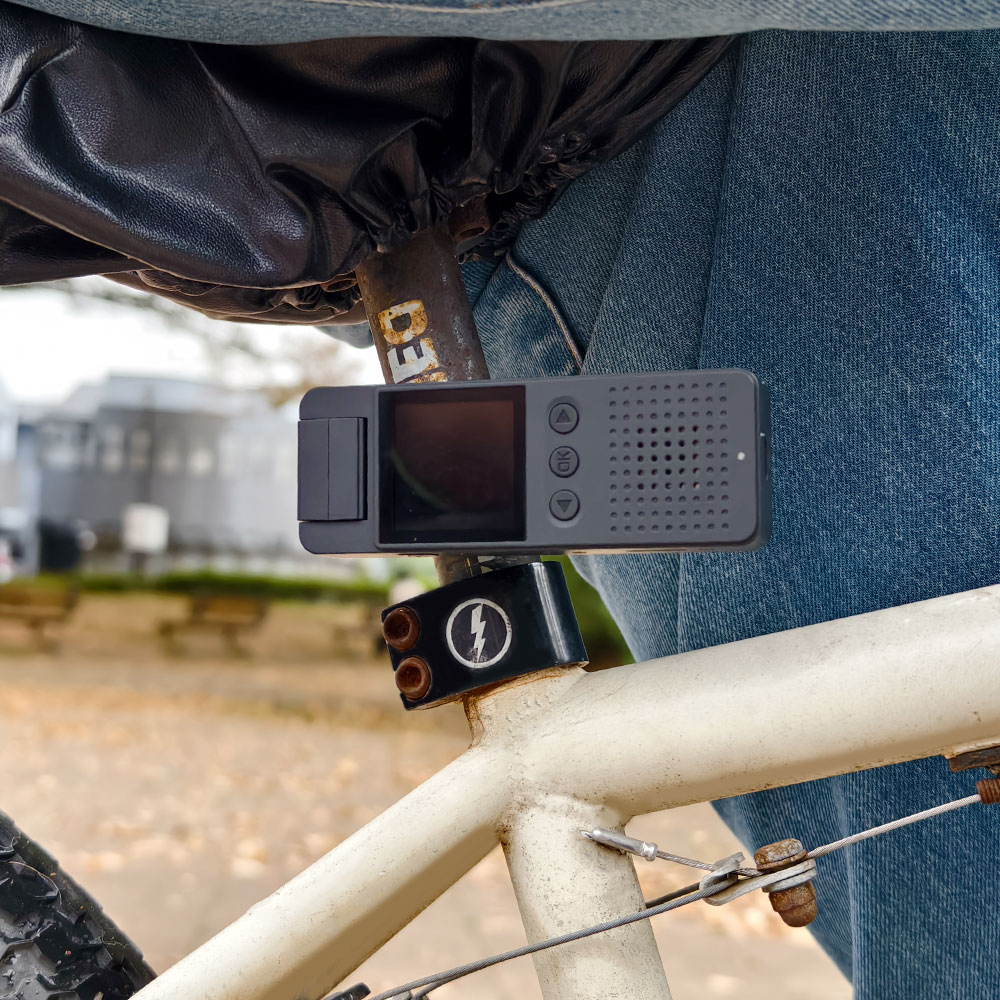
【シーンA:自転車・バイク通勤】

リュックのショルダーベルトにクリップ固定、またはハンドルにマウント。アクションカムほど目立たず、周囲への威圧感を抑えつつ状況を記録。
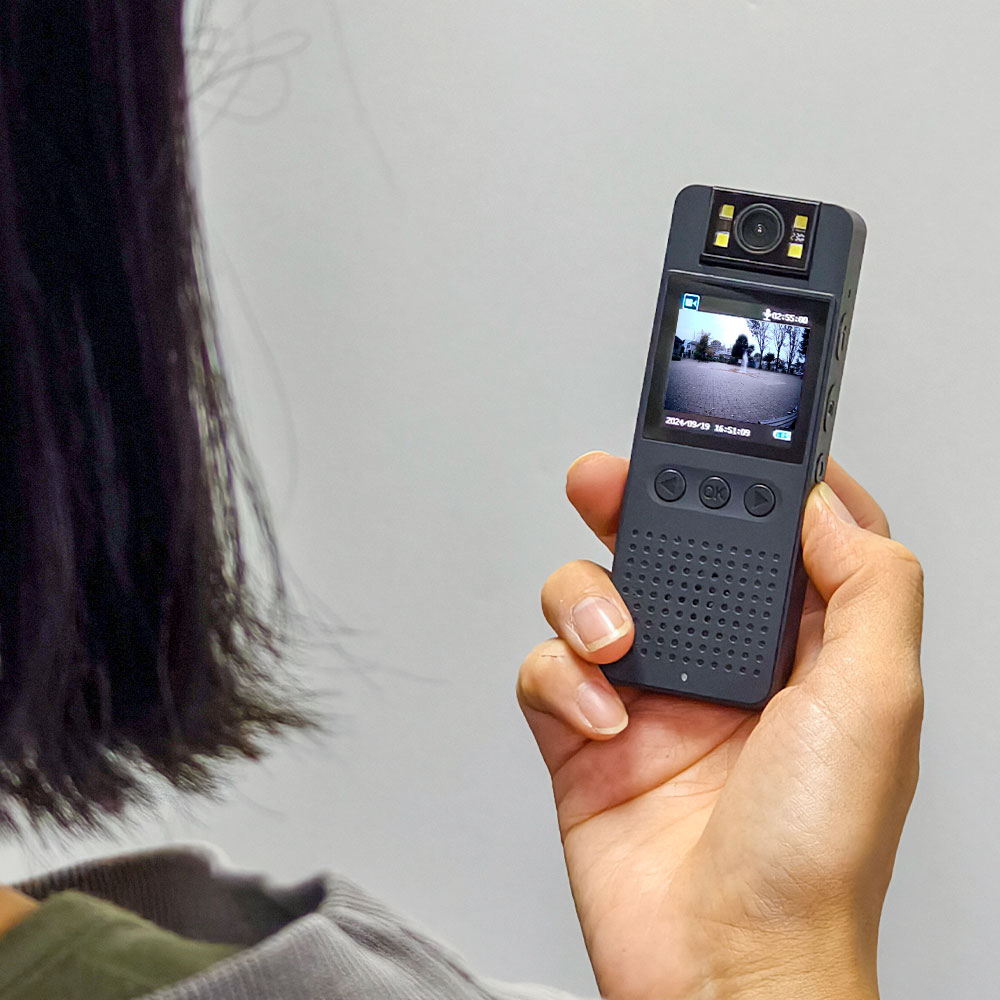
【シーンB:対面接客・商談】

胸ポケット装着で「記録されています」の無言の牽制に。暴言等があっても、広角映像+明瞭音声が動かぬ証拠に。
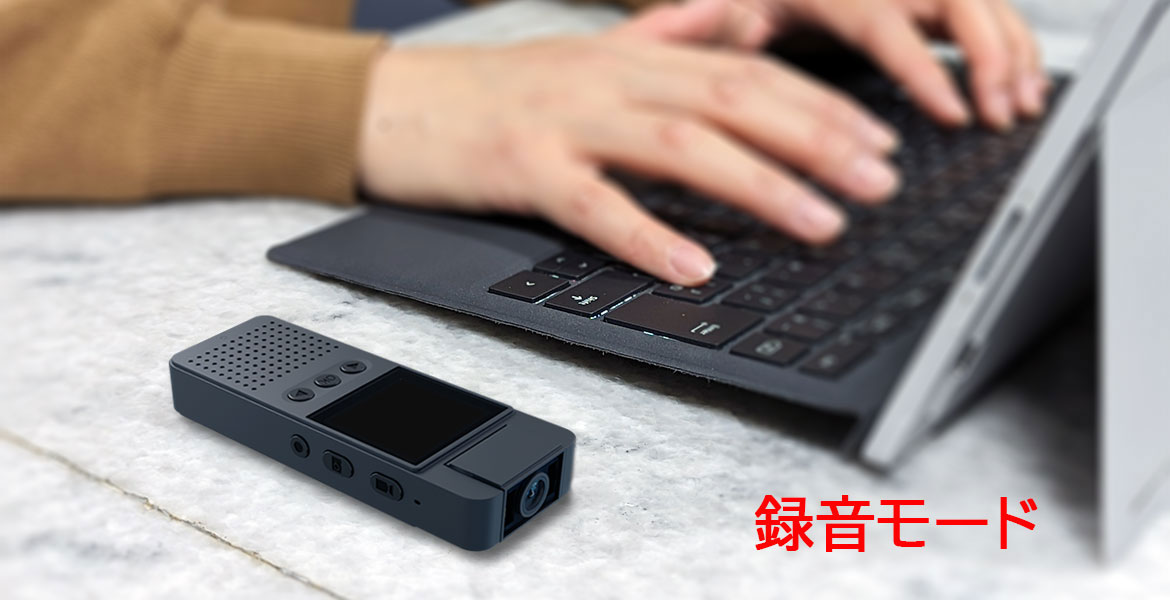
【シーンC:会議やセミナーの記録】

机に置くだけで116°が全体をカバー。参加者の表情やホワイトボードまで一画面で押さえ、ボイスレコーダー代わりにも。
購入前に知っておきたいQ&A(FAQ)

Q. 4K画質じゃないの?
A. あえてフルHD(1080p)。4Kはデータ肥大・発熱増・停止リスクが高く、長時間の証拠記録目的には1080pが最適解です。

Q. 夜でも映りますか?
A. F2.4レンズ+新世代センサーで街灯下なら十分。真っ暗は苦手ですが、60lmの補助LEDで近距離は照らし撮影が可能です。

Q. 手ぶれ補正はありますか?
A. 電子補正は非搭載。ただし超広角はブレが目立ちにくい特性。状況確認・証拠用途には十分で、過度な加工も入りません。

Q. 録画時間は?
A. 満充電で約200分以上の連続録画。通勤往復・長会議も対応。モバイルバッテリー給電録画にも対応します。

まとめ:それは、毎日持ち歩ける「お守り」

防犯カメラは、事件後に設置しても遅い。だからこそ、毎日持てる軽さ・使いやすさが重要です。
・重さ78g
・すぐ確認できるスマホ連携
・状況を逃さない超広角 116°

これらを備えたエアリアの「WE-CAM Pro」は、最強の「デジタルな保険」。microSD同梱モデルなら、届いたその日から使えます。「あの時、撮っておけば…」と悔やむ前に、今日から記録の習慣を始めましょう。

ブログに戻る

他のおすすめ記事はこちら

Galaxy S25の容量不足を解消する方法|写真・動画を外部ストレージへ移動する手順

Galaxy S25の容量不足を解消する方法|写真・動画を外部ストレージへ移動する手順

「ストレージの空き容量が残りわずかです」とGalaxy(ギャラクシー)に表示されて、写真や動画を整理しようと思ったことはありませんか。 Galaxy S25はカメラ性能が高く、写真や4K動画をきれいに残せる一方で、使い方によっては内蔵ストレージがすぐに埋まります。容量が不足すると、新しい写真や動画を保存できない、アプリを更新できない、OSアップデートに必要な空き容量を確保できない、といった問題が起こり、普段の操作に支障が出ます。 また、Galaxy S25シリーズは本体にmicroSDカードスロットを搭載していません。そのため、購入後にmicroSDカードを本体へ挿して容量を増やすことはできません。この記事では、Galaxy S25の容量不足を解消するために、ストレージ使用量の確認方法、写真・動画やキャッシュの整理、カメラ設定の見直し、外部ストレージへデータを移動する手順を解説します。 目次 1. Galaxy S25はmicroSDカードで容量追加できる? 2. Galaxyの容量不足で起こること 3. まずはGalaxyのストレージ使用量を確認する 4. 今すぐ空き容量を増やす方法 5. 写真・動画の容量を増やしにくくするカメラ設定 6. パソコンなしで写真・動画を外部ストレージへ移動する方法 7. 充電しながら使えるカードリーダー「KIZUNA4」の特徴 8. Galaxyの容量整理でよくある質問(FAQ) 9. まとめ:Galaxy S25は外部ストレージを使うと容量管理しやすい 1. Galaxy S25はmicroSDカードで容量追加できる?...

Galaxy S25の容量不足を解消する方法|写真・動画を外部ストレージへ移動する手順

「ストレージの空き容量が残りわずかです」とGalaxy(ギャラクシー)に表示されて、写真や動画を整理しようと思ったことはありませんか。 Galaxy S25はカメラ性能が高く、写真や4K動画をきれいに残せる一方で、使い方によっては内蔵ストレージがすぐに埋まります。容量が不足すると、新しい写真や動画を保存できない、アプリを更新できない、OSアップデートに必要な空き容量を確保できない、といった問題が起こり、普段の操作に支障が出ます。 また、Galaxy S25シリーズは本体にmicroSDカードスロットを搭載していません。そのため、購入後にmicroSDカードを本体へ挿して容量を増やすことはできません。この記事では、Galaxy S25の容量不足を解消するために、ストレージ使用量の確認方法、写真・動画やキャッシュの整理、カメラ設定の見直し、外部ストレージへデータを移動する手順を解説します。 目次 1. Galaxy S25はmicroSDカードで容量追加できる? 2. Galaxyの容量不足で起こること 3. まずはGalaxyのストレージ使用量を確認する 4. 今すぐ空き容量を増やす方法 5. 写真・動画の容量を増やしにくくするカメラ設定 6. パソコンなしで写真・動画を外部ストレージへ移動する方法 7. 充電しながら使えるカードリーダー「KIZUNA4」の特徴 8. Galaxyの容量整理でよくある質問(FAQ) 9. まとめ:Galaxy S25は外部ストレージを使うと容量管理しやすい 1. Galaxy S25はmicroSDカードで容量追加できる?...

Galaxyをテレビに映す方法|有線HDMI接続・DeX対応機種・映らない時の対処法

Galaxyをテレビに映す方法|有線HDMI接続・DeX対応機種・映らない時の対処法

SamsungのGalaxyシリーズは、動画視聴、ゲーム、写真、仕事、プレゼンなど幅広く使えるスマートフォンです。スマホの画面をテレビに映して家族で動画を見たい。会議室のモニターに資料を表示したい。旅行先のホテルでGalaxyの写真や動画を大画面で見たい。そうした場面では、Galaxyをテレビやモニターに接続する方法を知っておくと便利です。Galaxyの画面をテレビに映す方法には、Smart Viewを使う無線接続と、USB-C HDMI変換アダプターを使う有線接続があります。この記事では、Galaxyをテレビに有線接続する方法、HDMI出力に必要な条件、Samsung DeXの使い方、HDMI変換アダプターの選び方、映らない・音が出ない時の確認ポイントを解説します。 目次 Galaxyをテレビに映す方法は有線と無線の2種類 Galaxyを有線でテレビ出力する条件 GalaxyのHDMI出力・DeX対応機種の目安 Samsung DeXとは?テレビをデスクトップ風に使える機能 Galaxy用HDMI変換アダプターの選び方 SD-DPAH6(B)がGalaxyの有線接続に向く理由 Galaxyがテレビに映らない・音が出ない時のチェックポイント まとめ:Galaxyを安定してテレビ出力するならDP Alt Mode対応アダプターを選ぶ 1. Galaxyをテレビに映す方法は有線と無線の2種類 Galaxyの画面をテレビに映す方法は、大きく分けて2つあります。 1つ目は、Smart Viewを使った無線接続です。Smart Viewは、対応するSamsung TVやChromecastデバイスなどに、写真、動画、プレゼンテーションをワイヤレスで共有できる機能です。ケーブルを使わずに接続できるため、手軽に大画面へ表示できます。一方で、無線接続はWi-Fi環境やテレビ側の対応状況に影響を受けます。動画が途切れる、音がずれる、ゲーム操作に遅延を感じる、といったことが起こる場合があります。 2つ目は、USB-C HDMI変換アダプターを使った有線接続です。GalaxyのUSB Type-CポートからHDMIへ変換し、テレビやモニターに直接接続します。ケーブルで接続するため、無線接続よりも映像が安定しやすく、遅延を抑えたいゲーム、プレゼン、動画視聴に向いています。ただし、すべてのGalaxyで有線映像出力が使えるわけではありません。次に説明する条件を確認する必要があります。 2. Galaxyを有線でテレビ出力する条件 Galaxyを有線でテレビに映すには、スマートフォン本体が DisplayPort...

Galaxyをテレビに映す方法|有線HDMI接続・DeX対応機種・映らない時の対処法

SamsungのGalaxyシリーズは、動画視聴、ゲーム、写真、仕事、プレゼンなど幅広く使えるスマートフォンです。スマホの画面をテレビに映して家族で動画を見たい。会議室のモニターに資料を表示したい。旅行先のホテルでGalaxyの写真や動画を大画面で見たい。そうした場面では、Galaxyをテレビやモニターに接続する方法を知っておくと便利です。Galaxyの画面をテレビに映す方法には、Smart Viewを使う無線接続と、USB-C HDMI変換アダプターを使う有線接続があります。この記事では、Galaxyをテレビに有線接続する方法、HDMI出力に必要な条件、Samsung DeXの使い方、HDMI変換アダプターの選び方、映らない・音が出ない時の確認ポイントを解説します。 目次 Galaxyをテレビに映す方法は有線と無線の2種類 Galaxyを有線でテレビ出力する条件 GalaxyのHDMI出力・DeX対応機種の目安 Samsung DeXとは?テレビをデスクトップ風に使える機能 Galaxy用HDMI変換アダプターの選び方 SD-DPAH6(B)がGalaxyの有線接続に向く理由 Galaxyがテレビに映らない・音が出ない時のチェックポイント まとめ:Galaxyを安定してテレビ出力するならDP Alt Mode対応アダプターを選ぶ 1. Galaxyをテレビに映す方法は有線と無線の2種類 Galaxyの画面をテレビに映す方法は、大きく分けて2つあります。 1つ目は、Smart Viewを使った無線接続です。Smart Viewは、対応するSamsung TVやChromecastデバイスなどに、写真、動画、プレゼンテーションをワイヤレスで共有できる機能です。ケーブルを使わずに接続できるため、手軽に大画面へ表示できます。一方で、無線接続はWi-Fi環境やテレビ側の対応状況に影響を受けます。動画が途切れる、音がずれる、ゲーム操作に遅延を感じる、といったことが起こる場合があります。 2つ目は、USB-C HDMI変換アダプターを使った有線接続です。GalaxyのUSB Type-CポートからHDMIへ変換し、テレビやモニターに直接接続します。ケーブルで接続するため、無線接続よりも映像が安定しやすく、遅延を抑えたいゲーム、プレゼン、動画視聴に向いています。ただし、すべてのGalaxyで有線映像出力が使えるわけではありません。次に説明する条件を確認する必要があります。 2. Galaxyを有線でテレビ出力する条件 Galaxyを有線でテレビに映すには、スマートフォン本体が DisplayPort...

Google Pixelをテレビに映す方法|Pixel 10の有線HDMI接続・対応機種・映らない時の対処法

Google Pixelをテレビに映す方法|Pixel 10の有線HDMI接続・対応機種・映ら...

Google Pixelで撮った写真や動画を、テレビの大画面で見たい。旅行先のホテルで動画を見たい。会議室のモニターに資料を表示したい。そうした場面では、Pixelの画面をテレビやモニターに映す「ミラーリング」が便利です。 Pixelをテレビに映す方法には、Chromecastなどを使うワイヤレス接続と、USB-C HDMI変換アダプターを使う有線接続があります。 以前のPixelシリーズは、USB-Cからの有線映像出力に対応していないモデルが多く、「PixelはHDMIでテレビに映らない」と思われがちでした。しかし、Pixel 8以降の対応モデルでは、有線で外部ディスプレイへ出力できる機種が増えています。この記事では、Google Pixel 10などの対応モデルをテレビに有線接続する方法、必要なHDMI変換アダプターの選び方、映らない・音が出ない時のチェックポイントを解説します。 目次 1. Google Pixelは有線でテレビに映せる? 2. Pixelをテレビに映す方法は無線と有線の2種類 3. Pixel 10をテレビに有線接続するために必要なもの 4. Pixel 10をテレビに有線接続する手順 5. Pixel用HDMI変換アダプターの選び方 6. SD-DPAH6(B)がPixelの有線接続に使いやすい理由 7. Pixelがテレビに映らない・音が出ない時のチェックポイント 8. まとめ:Pixel 10を安定してテレビ出力するなら対応アダプターを選ぶ 1....

Google Pixelをテレビに映す方法|Pixel 10の有線HDMI接続・対応機種・映ら...

Google Pixelで撮った写真や動画を、テレビの大画面で見たい。旅行先のホテルで動画を見たい。会議室のモニターに資料を表示したい。そうした場面では、Pixelの画面をテレビやモニターに映す「ミラーリング」が便利です。 Pixelをテレビに映す方法には、Chromecastなどを使うワイヤレス接続と、USB-C HDMI変換アダプターを使う有線接続があります。 以前のPixelシリーズは、USB-Cからの有線映像出力に対応していないモデルが多く、「PixelはHDMIでテレビに映らない」と思われがちでした。しかし、Pixel 8以降の対応モデルでは、有線で外部ディスプレイへ出力できる機種が増えています。この記事では、Google Pixel 10などの対応モデルをテレビに有線接続する方法、必要なHDMI変換アダプターの選び方、映らない・音が出ない時のチェックポイントを解説します。 目次 1. Google Pixelは有線でテレビに映せる? 2. Pixelをテレビに映す方法は無線と有線の2種類 3. Pixel 10をテレビに有線接続するために必要なもの 4. Pixel 10をテレビに有線接続する手順 5. Pixel用HDMI変換アダプターの選び方 6. SD-DPAH6(B)がPixelの有線接続に使いやすい理由 7. Pixelがテレビに映らない・音が出ない時のチェックポイント 8. まとめ:Pixel 10を安定してテレビ出力するなら対応アダプターを選ぶ 1....

ゲーミングノートPCの熱対策|17インチ対応ノートPCクーラー・冷却スタンドの選び方

ゲーミングノートPCの熱対策|17インチ対応ノートPCクーラー・冷却スタンドの選び方

高画質な3Dゲーム、動画編集、配信、3D制作、AI処理などをノートPCで行う人が増えています。 ゲーミングノートPCやクリエイター向けノートPCは、高性能なCPUやGPUを搭載しているため、重い処理にも対応しやすいのがメリットです。一方で、長時間のゲームや書き出し作業では、本体に熱がこもりやすくなります。 ゲーム中にfpsが急に落ちる。キーボードや底面が熱い。内蔵ファンの音が大きい。動画の書き出しが遅くなる。こうした症状がある場合、ノートPCの排熱が追いついていない可能性があります。 この記事では、ゲーミングノートPCが熱くなりやすい理由、熱による性能低下の仕組み、17インチ対応ノートPCクーラー・冷却スタンドの選び方を解説します。 目次 ゲーミングノートPCが熱いときに起こる症状 ゲーミングノートPCが熱くなりやすい理由 サーマルスロットリングとは?熱で性能が落ちる仕組み ノートPCクーラー・冷却スタンドでできる熱対策 17インチ対応ノートPCクーラーを選ぶポイント 6基ファン搭載「TWO PLUS FOUR」の特徴 ノートPCクーラーを使うときの注意点 まとめ:夏前にゲーミングノートPCの底面冷却を見直す 1. ゲーミングノートPCが熱いときに起こる症状 ゲーミングノートPCが熱くなると、まず気づきやすいのがゲーム中のfps低下です。最初は快適に動いていたゲームが、しばらくするとカクつく、画面の動きが重くなる、入力に対する反応が鈍くなるといった変化は、内部温度の上昇によって起こることがあります。 次に、キーボードやパームレスト、底面の熱さです。ノートPCは本体が薄いため、内部の熱が表面に伝わりやすい構造です。特にGPUやCPUに負荷がかかるゲームでは、キーボード周辺まで熱く感じることがあります。 また、内蔵ファンの音が大きくなることもあります。PCが熱を逃がそうとしてファン回転数を上げるためです。ファン音が常に大きい場合は、本体内部に熱がこもっているか、吸排気口にホコリがたまっている可能性もあります。動画編集や3D制作では、書き出しやレンダリング中に処理速度が落ちることがあります。熱だけが原因とは限りませんが、長時間の高負荷作業では、冷却環境を見直す価値があります。 2. ゲーミングノートPCが熱くなりやすい理由 ノートPCは、デスクトップPCに比べて内部スペースが限られています。その小さな筐体の中に、CPU、GPU、メモリ、SSD、バッテリー、冷却ファン、ヒートパイプなどが収まっています。高性能なパーツほど発熱も大きくなりやすく、限られた空間で熱を外へ逃がす必要があります。 さらに、多くのノートPCは底面や側面、背面に吸排気口があります。デスクに直置きすると、底面と机の間の空間が狭くなり、吸気しにくくなる場合があります。なお、布団、クッション、ラグの上で使うと、吸気口がふさがりやすくなります。これは熱対策として避けたい使い方です。ノートPCは硬く平らな面に置き、通気口をふさがないことが基本です。 3. サーマルスロットリングとは?熱で性能が落ちる仕組み PC内部の温度が高くなりすぎると、CPUやGPUは本体や部品を保護するために動作を抑えることがあります。このように、熱によって処理性能を下げる制御をサーマルスロットリングと呼びます。 サーマルスロットリングが起きると、ゲーム中のfpsが下がる、動画編集の書き出しが遅くなる、アプリの反応が重くなる、といった症状につながることがあります。ただし、fps低下や動作の重さは、熱だけでなく、電源設定、GPUドライバー、メモリ不足、ストレージ容量、バックグラウンドアプリなどでも起こります。そのため、熱対策は「これだけで必ず解決する」ものではありません。まずはPCの吸排気口をふさがないこと、ホコリをためないこと、室温を上げすぎないことを確認し、そのうえで冷却スタンドを使うのが現実的です。 4. ノートPCクーラー・冷却スタンドでできる熱対策...

ゲーミングノートPCの熱対策|17インチ対応ノートPCクーラー・冷却スタンドの選び方

高画質な3Dゲーム、動画編集、配信、3D制作、AI処理などをノートPCで行う人が増えています。 ゲーミングノートPCやクリエイター向けノートPCは、高性能なCPUやGPUを搭載しているため、重い処理にも対応しやすいのがメリットです。一方で、長時間のゲームや書き出し作業では、本体に熱がこもりやすくなります。 ゲーム中にfpsが急に落ちる。キーボードや底面が熱い。内蔵ファンの音が大きい。動画の書き出しが遅くなる。こうした症状がある場合、ノートPCの排熱が追いついていない可能性があります。 この記事では、ゲーミングノートPCが熱くなりやすい理由、熱による性能低下の仕組み、17インチ対応ノートPCクーラー・冷却スタンドの選び方を解説します。 目次 ゲーミングノートPCが熱いときに起こる症状 ゲーミングノートPCが熱くなりやすい理由 サーマルスロットリングとは?熱で性能が落ちる仕組み ノートPCクーラー・冷却スタンドでできる熱対策 17インチ対応ノートPCクーラーを選ぶポイント 6基ファン搭載「TWO PLUS FOUR」の特徴 ノートPCクーラーを使うときの注意点 まとめ:夏前にゲーミングノートPCの底面冷却を見直す 1. ゲーミングノートPCが熱いときに起こる症状 ゲーミングノートPCが熱くなると、まず気づきやすいのがゲーム中のfps低下です。最初は快適に動いていたゲームが、しばらくするとカクつく、画面の動きが重くなる、入力に対する反応が鈍くなるといった変化は、内部温度の上昇によって起こることがあります。 次に、キーボードやパームレスト、底面の熱さです。ノートPCは本体が薄いため、内部の熱が表面に伝わりやすい構造です。特にGPUやCPUに負荷がかかるゲームでは、キーボード周辺まで熱く感じることがあります。 また、内蔵ファンの音が大きくなることもあります。PCが熱を逃がそうとしてファン回転数を上げるためです。ファン音が常に大きい場合は、本体内部に熱がこもっているか、吸排気口にホコリがたまっている可能性もあります。動画編集や3D制作では、書き出しやレンダリング中に処理速度が落ちることがあります。熱だけが原因とは限りませんが、長時間の高負荷作業では、冷却環境を見直す価値があります。 2. ゲーミングノートPCが熱くなりやすい理由 ノートPCは、デスクトップPCに比べて内部スペースが限られています。その小さな筐体の中に、CPU、GPU、メモリ、SSD、バッテリー、冷却ファン、ヒートパイプなどが収まっています。高性能なパーツほど発熱も大きくなりやすく、限られた空間で熱を外へ逃がす必要があります。 さらに、多くのノートPCは底面や側面、背面に吸排気口があります。デスクに直置きすると、底面と机の間の空間が狭くなり、吸気しにくくなる場合があります。なお、布団、クッション、ラグの上で使うと、吸気口がふさがりやすくなります。これは熱対策として避けたい使い方です。ノートPCは硬く平らな面に置き、通気口をふさがないことが基本です。 3. サーマルスロットリングとは?熱で性能が落ちる仕組み PC内部の温度が高くなりすぎると、CPUやGPUは本体や部品を保護するために動作を抑えることがあります。このように、熱によって処理性能を下げる制御をサーマルスロットリングと呼びます。 サーマルスロットリングが起きると、ゲーム中のfpsが下がる、動画編集の書き出しが遅くなる、アプリの反応が重くなる、といった症状につながることがあります。ただし、fps低下や動作の重さは、熱だけでなく、電源設定、GPUドライバー、メモリ不足、ストレージ容量、バックグラウンドアプリなどでも起こります。そのため、熱対策は「これだけで必ず解決する」ものではありません。まずはPCの吸排気口をふさがないこと、ホコリをためないこと、室温を上げすぎないことを確認し、そのうえで冷却スタンドを使うのが現実的です。 4. ノートPCクーラー・冷却スタンドでできる熱対策...

痛バッグが重い・缶バッジが集まらない人へ|デジタル缶バッジで推し活を軽くする方法

痛バッグが重い・缶バッジが集まらない人へ|デジタル缶バッジで推し活を軽くする方法

ライブ、イベント、舞台、コラボカフェなどで推しをアピールするアイテムとして、痛バッグを使う人は多くいます。一面に缶バッジを並べた痛バッグは目を引きますが、実際に作ろうとすると悩みも出てきます。 同じ絵柄の缶バッジが集まらない。缶バッジを何十個も付けるとバッグが重い。お気に入りのバッグやシートに針穴を開けたくない。イベントごとに絵柄を変えるのが大変。 こうした痛バッグの悩みに対して、最近は「デジタル缶バッジ」という選択肢があります。デジタル缶バッジは、スマホから画像やGIFを転送し、液晶画面に表示できるバッジ型の推し活グッズです。この記事では、痛バッグ作りで起こりやすい悩みと、デジタル缶バッジを使うメリット、使うときの注意点を解説します。 目次 痛バッグ作りでよくある悩み デジタル缶バッジとは?普通の缶バッジとの違い デジタル缶バッジが痛バッグ・推し活に向く理由 推しデジバッジの主な機能 デジタル缶バッジを使うときの注意点 まとめ:痛バッグは「表示を変える」時代へ 1. 痛バッグ作りでよくある悩み 痛バッグ作りで最初に悩みやすいのが、缶バッジの数です。同じ絵柄をきれいに並べたいと思っても、ランダム販売のグッズでは欲しい絵柄だけを集めるのが難しい場合があります。交換やフリマアプリを使って集める方法もありますが、時間も費用もかかります。 次に、重さの問題があります。缶バッジは一つひとつは軽くても、数十個並べるとバッグ全体がかなり重くなります。ライブやイベントで長時間持ち歩く場合、肩や腕に負担がかかります。 さらに、装着方法の問題もあります。缶バッジをきれいに固定するには、バッグのシートやメッシュ部分にピンを刺す必要があります。お気に入りのバッグに穴を開けたくない人や、イベントごとに付け替えるのが面倒な人にとっては、ここも大きな負担になります。痛バッグは見た目のインパクトが強い一方で、作るにも持ち歩くにも物理的な負担があるアイテムです。 2. デジタル缶バッジとは?普通の缶バッジとの違い デジタル缶バッジは、液晶ディスプレイを搭載したバッジ型のグッズです。 一般的な缶バッジは、印刷された絵柄を固定して使います。一度作られた絵柄は変えられません。別の絵柄を見せたい場合は、別の缶バッジを用意する必要があります。 一方、デジタル缶バッジは、スマホから画像を転送して表示を変えられます。対応モデルであれば、JPGやPNGの静止画だけでなく、GIFアニメーションも表示できます。つまり、従来の痛バッグが「缶バッジの数」で見せるものだとすれば、デジタル缶バッジは「表示の切り替え」や「動き」で見せるグッズです。缶バッジを集める楽しさはそのまま残しつつ、重さや絵柄の固定という弱点を補う使い方ができます。 3. デジタル缶バッジが痛バッグ・推し活に向く理由 デジタル缶バッジが痛バッグに向いている理由は、1つのバッジで複数の表示を使い分けられることです。 シーンに合わせて表示を変えられる: イベントの昼公演ではAのビジュアル、夜公演ではBのビジュアル、コラボカフェでは別の画像というように、予定や気分に合わせて変更できます。 GIFアニメーションで動かせる: 静止画ではなく動きのある表示もできます。表情が変わる画像や短いアニメーションを使えば、通常の缶バッジとは違う見せ方ができます。 バッグの重さを抑えられる: 1個で複数の画像を表示できるため、痛バッグ全体を缶バッジで埋めなくてもアクセントになります。最小限のグッズで推しを目立たせたい人にも向いています。 「缶バッジを大量に集めて並べる」以外の表現を作れる点が、デジタル缶バッジの大きな特徴です。...

痛バッグが重い・缶バッジが集まらない人へ|デジタル缶バッジで推し活を軽くする方法

ライブ、イベント、舞台、コラボカフェなどで推しをアピールするアイテムとして、痛バッグを使う人は多くいます。一面に缶バッジを並べた痛バッグは目を引きますが、実際に作ろうとすると悩みも出てきます。 同じ絵柄の缶バッジが集まらない。缶バッジを何十個も付けるとバッグが重い。お気に入りのバッグやシートに針穴を開けたくない。イベントごとに絵柄を変えるのが大変。 こうした痛バッグの悩みに対して、最近は「デジタル缶バッジ」という選択肢があります。デジタル缶バッジは、スマホから画像やGIFを転送し、液晶画面に表示できるバッジ型の推し活グッズです。この記事では、痛バッグ作りで起こりやすい悩みと、デジタル缶バッジを使うメリット、使うときの注意点を解説します。 目次 痛バッグ作りでよくある悩み デジタル缶バッジとは?普通の缶バッジとの違い デジタル缶バッジが痛バッグ・推し活に向く理由 推しデジバッジの主な機能 デジタル缶バッジを使うときの注意点 まとめ:痛バッグは「表示を変える」時代へ 1. 痛バッグ作りでよくある悩み 痛バッグ作りで最初に悩みやすいのが、缶バッジの数です。同じ絵柄をきれいに並べたいと思っても、ランダム販売のグッズでは欲しい絵柄だけを集めるのが難しい場合があります。交換やフリマアプリを使って集める方法もありますが、時間も費用もかかります。 次に、重さの問題があります。缶バッジは一つひとつは軽くても、数十個並べるとバッグ全体がかなり重くなります。ライブやイベントで長時間持ち歩く場合、肩や腕に負担がかかります。 さらに、装着方法の問題もあります。缶バッジをきれいに固定するには、バッグのシートやメッシュ部分にピンを刺す必要があります。お気に入りのバッグに穴を開けたくない人や、イベントごとに付け替えるのが面倒な人にとっては、ここも大きな負担になります。痛バッグは見た目のインパクトが強い一方で、作るにも持ち歩くにも物理的な負担があるアイテムです。 2. デジタル缶バッジとは?普通の缶バッジとの違い デジタル缶バッジは、液晶ディスプレイを搭載したバッジ型のグッズです。 一般的な缶バッジは、印刷された絵柄を固定して使います。一度作られた絵柄は変えられません。別の絵柄を見せたい場合は、別の缶バッジを用意する必要があります。 一方、デジタル缶バッジは、スマホから画像を転送して表示を変えられます。対応モデルであれば、JPGやPNGの静止画だけでなく、GIFアニメーションも表示できます。つまり、従来の痛バッグが「缶バッジの数」で見せるものだとすれば、デジタル缶バッジは「表示の切り替え」や「動き」で見せるグッズです。缶バッジを集める楽しさはそのまま残しつつ、重さや絵柄の固定という弱点を補う使い方ができます。 3. デジタル缶バッジが痛バッグ・推し活に向く理由 デジタル缶バッジが痛バッグに向いている理由は、1つのバッジで複数の表示を使い分けられることです。 シーンに合わせて表示を変えられる: イベントの昼公演ではAのビジュアル、夜公演ではBのビジュアル、コラボカフェでは別の画像というように、予定や気分に合わせて変更できます。 GIFアニメーションで動かせる: 静止画ではなく動きのある表示もできます。表情が変わる画像や短いアニメーションを使えば、通常の缶バッジとは違う見せ方ができます。 バッグの重さを抑えられる: 1個で複数の画像を表示できるため、痛バッグ全体を缶バッジで埋めなくてもアクセントになります。最小限のグッズで推しを目立たせたい人にも向いています。 「缶バッジを大量に集めて並べる」以外の表現を作れる点が、デジタル缶バッジの大きな特徴です。...

ハンディファンの発火・爆発はなぜ起きる?安全な手持ち扇風機の選び方と注意点

ハンディファンの発火・爆発はなぜ起きる?安全な手持ち扇風機の選び方と注意点

夏の外出、通勤、通学、イベント、スポーツ観戦などで、ハンディファンを使う人が増えています。手持ち扇風機や首掛け扇風機は、暑い日に手軽に涼しく過ごせる便利なアイテムです。一方で、充電式のハンディファンにはリチウムイオン電池が内蔵されているものが多く、落下や高温環境による発火・破裂事故には注意が必要です。 「ハンディファンを落としたけれど、そのまま使ってもよいのか」「子どもに持たせるなら、どんな製品を選べばよいのか」「発火リスクを抑えた手持ち扇風機はあるのか」 この記事では、ハンディファンの発火や爆発が起きる主な原因、安全に使うための注意点、そして安全性に配慮した準固体電池搭載ハンディファンの特徴を解説します。 目次 ハンディファンの発火事故が注目される理由 ハンディファンが発火・破裂する主な原因 ハンディファンを落とした後に確認すべき症状 安全なハンディファンを選ぶポイント 準固体電池ハンディファンとは?リチウムイオン電池との違い 準固体電池搭載ハンディファン「AHF-SS5Z」の特徴 まとめ:ハンディファンは涼しさだけでなく安全性で選ぶ 1. ハンディファンの発火事故が注目される理由 ハンディファンは小型で軽く、バッグに入れて持ち歩きやすい家電です。ただし、充電式モデルの多くには、スマートフォンやモバイルバッテリーにも使われるリチウムイオン電池が入っています。リチウムイオン電池は、小型でも大きな電力を蓄えられる一方で、強い衝撃や高温、水濡れ、劣化した状態での使用には注意が必要です。 特にハンディファンは、屋外で使う機会が多く、手から落としやすい製品です。アスファルトに落とす、バッグの中で強い圧力がかかる、炎天下の車内に置きっぱなしにする。こうした扱い方をすると、内部の電池に負担がかかることがあります。NITE(製品評価技術基盤機構)も、強い衝撃で携帯用扇風機のバッテリー内部が破損すると、破裂や発火につながるおそれがあると注意喚起しています。 2. ハンディファンが発火・破裂する主な原因 ハンディファンの発火や破裂は、主に内蔵バッテリーへのダメージが原因になります。 落下や衝撃でリチウムイオン電池が傷つく:もっとも注意したいのは、落下などの強い衝撃です。見た目には少し傷がついた程度でも、内部のリチウムイオン電池がへこんだり、傷ついたりしている可能性があります。そのまま充電や使用を続けると、内部でショートし、発熱、発煙、発火につながるおそれがあります。 夏の車内や直射日光で高温になる:夏の車内、直射日光が当たる場所、屋外イベントで長時間放置する環境では、本体や電池が高温になりやすくなります。リチウムイオン電池は熱に弱いため、炎天下に置きっぱなしにしないことが重要です。 水濡れや劣化した状態で使い続ける:雨、飲み物、汗、水場での使用などで内部に水分が入ると、故障やショートの原因になります。濡れた状態で充電しないことも大切です。 充電ケーブル・充電器の使い方が合っていない:出力条件が合わない充電器や劣化したケーブルを使うと、充電時のトラブルにつながる可能性があります。メーカーが指定する充電条件や付属ケーブルの使用を確認してください。 3. ハンディファンを落とした後に確認すべき症状 ハンディファンを落とした場合、すぐに使い続けるのは避けた方が安全です。特に次のような症状がある場合は、使用を中止してください。 本体が異常に熱い 焦げたような臭いがする 充電できない 動作が不安定になった バッテリー部分が膨らんでいる、異音がする...

ハンディファンの発火・爆発はなぜ起きる?安全な手持ち扇風機の選び方と注意点

夏の外出、通勤、通学、イベント、スポーツ観戦などで、ハンディファンを使う人が増えています。手持ち扇風機や首掛け扇風機は、暑い日に手軽に涼しく過ごせる便利なアイテムです。一方で、充電式のハンディファンにはリチウムイオン電池が内蔵されているものが多く、落下や高温環境による発火・破裂事故には注意が必要です。 「ハンディファンを落としたけれど、そのまま使ってもよいのか」「子どもに持たせるなら、どんな製品を選べばよいのか」「発火リスクを抑えた手持ち扇風機はあるのか」 この記事では、ハンディファンの発火や爆発が起きる主な原因、安全に使うための注意点、そして安全性に配慮した準固体電池搭載ハンディファンの特徴を解説します。 目次 ハンディファンの発火事故が注目される理由 ハンディファンが発火・破裂する主な原因 ハンディファンを落とした後に確認すべき症状 安全なハンディファンを選ぶポイント 準固体電池ハンディファンとは?リチウムイオン電池との違い 準固体電池搭載ハンディファン「AHF-SS5Z」の特徴 まとめ:ハンディファンは涼しさだけでなく安全性で選ぶ 1. ハンディファンの発火事故が注目される理由 ハンディファンは小型で軽く、バッグに入れて持ち歩きやすい家電です。ただし、充電式モデルの多くには、スマートフォンやモバイルバッテリーにも使われるリチウムイオン電池が入っています。リチウムイオン電池は、小型でも大きな電力を蓄えられる一方で、強い衝撃や高温、水濡れ、劣化した状態での使用には注意が必要です。 特にハンディファンは、屋外で使う機会が多く、手から落としやすい製品です。アスファルトに落とす、バッグの中で強い圧力がかかる、炎天下の車内に置きっぱなしにする。こうした扱い方をすると、内部の電池に負担がかかることがあります。NITE(製品評価技術基盤機構)も、強い衝撃で携帯用扇風機のバッテリー内部が破損すると、破裂や発火につながるおそれがあると注意喚起しています。 2. ハンディファンが発火・破裂する主な原因 ハンディファンの発火や破裂は、主に内蔵バッテリーへのダメージが原因になります。 落下や衝撃でリチウムイオン電池が傷つく:もっとも注意したいのは、落下などの強い衝撃です。見た目には少し傷がついた程度でも、内部のリチウムイオン電池がへこんだり、傷ついたりしている可能性があります。そのまま充電や使用を続けると、内部でショートし、発熱、発煙、発火につながるおそれがあります。 夏の車内や直射日光で高温になる:夏の車内、直射日光が当たる場所、屋外イベントで長時間放置する環境では、本体や電池が高温になりやすくなります。リチウムイオン電池は熱に弱いため、炎天下に置きっぱなしにしないことが重要です。 水濡れや劣化した状態で使い続ける:雨、飲み物、汗、水場での使用などで内部に水分が入ると、故障やショートの原因になります。濡れた状態で充電しないことも大切です。 充電ケーブル・充電器の使い方が合っていない:出力条件が合わない充電器や劣化したケーブルを使うと、充電時のトラブルにつながる可能性があります。メーカーが指定する充電条件や付属ケーブルの使用を確認してください。 3. ハンディファンを落とした後に確認すべき症状 ハンディファンを落とした場合、すぐに使い続けるのは避けた方が安全です。特に次のような症状がある場合は、使用を中止してください。 本体が異常に熱い 焦げたような臭いがする 充電できない 動作が不安定になった バッテリー部分が膨らんでいる、異音がする...