【手が痛い・ネジが硬いを解決】家具組み立てが劇的にラクになる変形ラチェットドライバー「AR-TOOLKIT40」

【手が痛い・ネジが硬いを解決】家具組み立てが劇的にラクになる変形ラチェットドライバー「AR-TOOLKIT40」

ネット通販で本棚やテレビ台を買ったとき。ウキウキで組み立て始めたものの、付属の小さなL字レンチや自宅の普通のドライバーを使っていて「手が痛い…」「ネジが硬すぎて奥まで入らない…」と心が折れそうになったことはありませんか?ネジ回しは「押し付ける力が7、回す力が3」と言われるほど、実は握力とコツが要る作業です。何十本もネジを回しているうちに手首が痛くなり、「もう電動ドライバーを買うしかないか」と悩む方も多いはず。

そんな「ネジ回しのしんどさ」を根本から解決してくれるのが、エアリアの「40変形COMBINATION RACHET(ヨンマル ラチェット / AR-TOOLKIT40)」です。持ち直し不要のラチェット機構と、てこの原理で回せるT字変形ギミック。家に1セットあるだけで、家具の組み立てからちょっとした修理までが劇的にラクになる理由を解説します。

1. 手首の限界から解放!「ラチェット機構」の快感

普通のドライバーを使っていると、手首を回しきったあとに一度ドライバーをネジ穴から離し、握り直してもう一度挿し込む……という動作の繰り返しになります。これが地味にストレスで、途中でネジ穴からズルッと外れてネジ山をなめてしまう(削ってしまう)原因にもなります。

本製品に搭載されている「ラチェット機構」は、自転車のペダルのように片方向にしか空回りしない特殊なギアのこと。ネジにドライバーを押し当てたまま手首を反復運動させるだけで、「カリカリカチッ」という小気味良い音とともに連続してネジを締め上げることができます。

搭載されているのは「6.2度・58歯」という非常に細かい精密ギア。手首をほんの少し(6.2度)動かすだけでギアが噛み合うため、可動域が狭い家具の裏側などでも確実にネジを回せます。

2. 磁石で合体。硬いネジもスルスル回る「T字変形」

この製品の最大の面白さであり、最も実用的なポイントが「関節が磁石で分離・合体し、自由に形を変えられる」という点です。

I型(まっすぐ)のドライバーは、強く握りしめないと力がうまく伝わりません。しかし、パーツを組み替えて「T字型」にすると、ネジを回す軸に対して横向きのハンドルができるため、テコの原理が働きます。
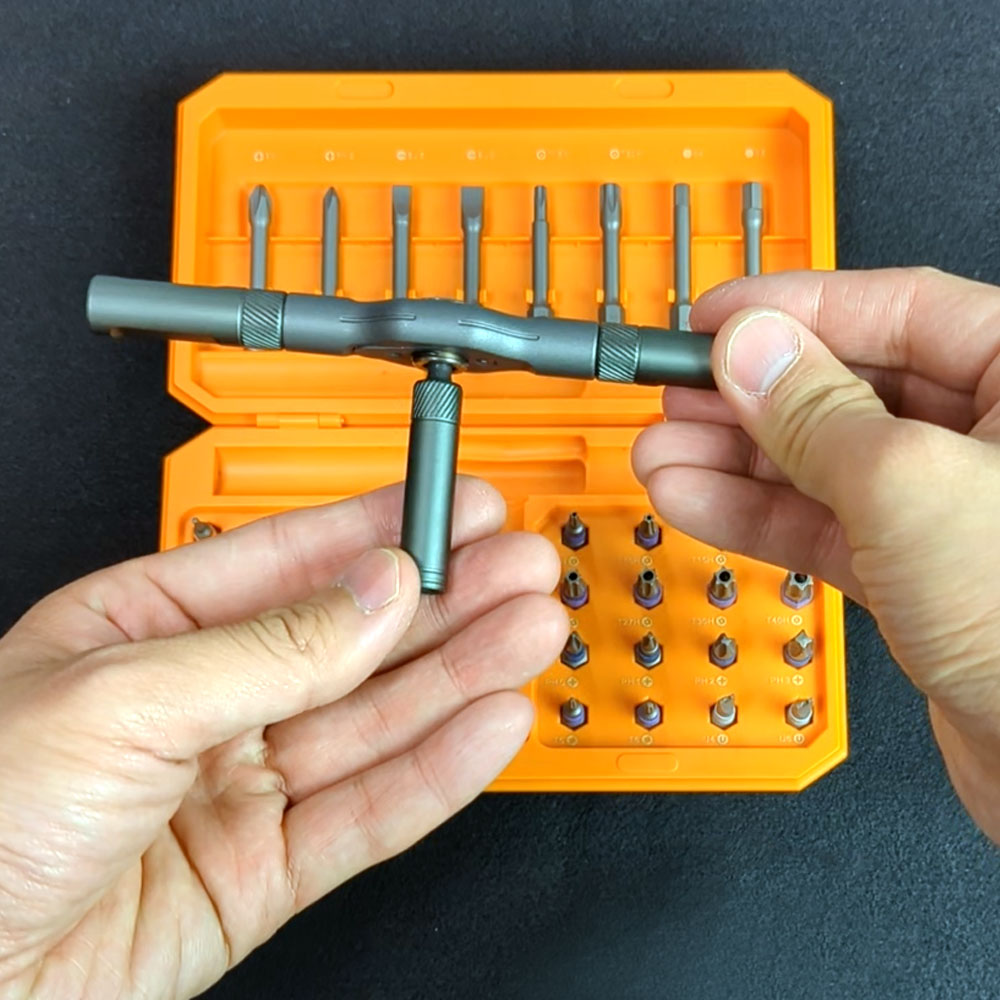
作用点(ネジ)から力点(手で握る場所)の距離が離れることで、女性や握力に自信がない方でも、驚くほど少ない力で硬いネジを回せるようになります。また、上から体重をかけやすくなるため、力が逃げず「ネジが斜めに入ってしまう」失敗も防いでくれます。
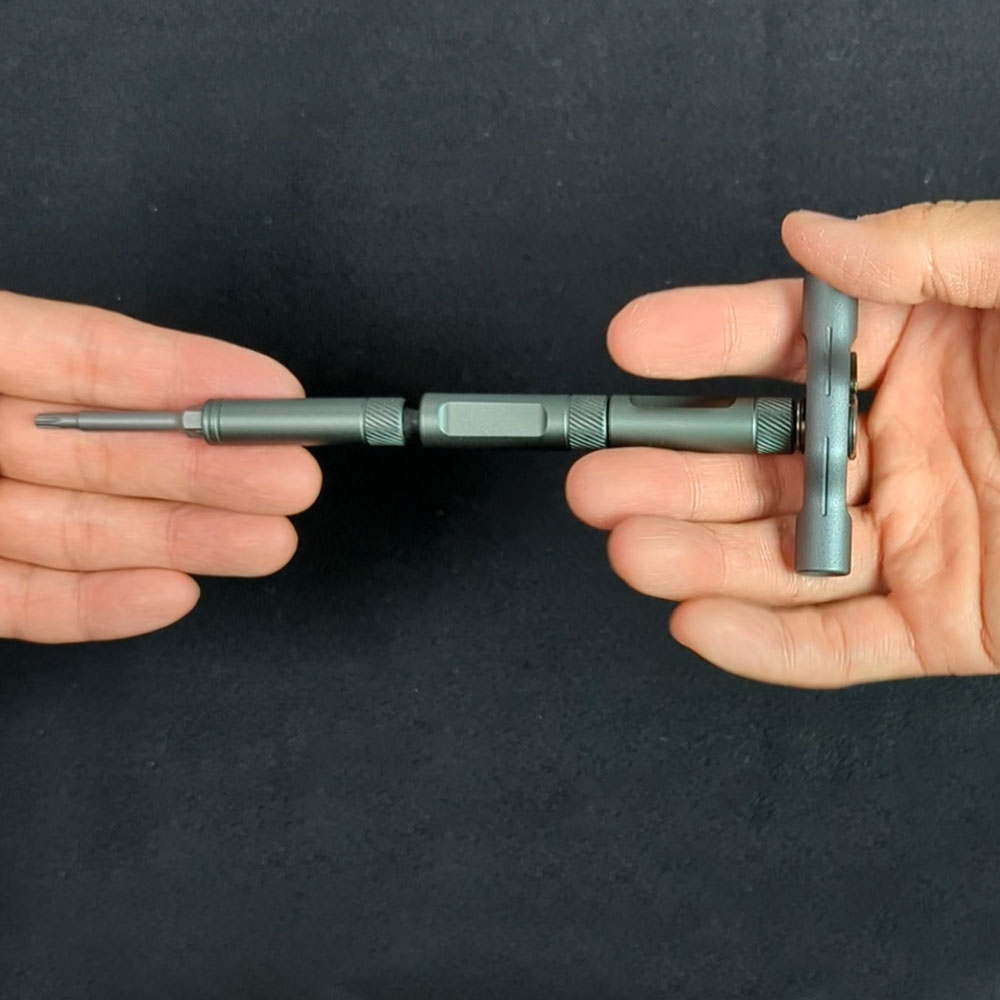
3. 狭い隙間や奥まった場所にも届く圧倒的な柔軟性

DIYや家具の組み立てをしていると、「壁と棚の隙間が狭すぎて、長いドライバーが入らない」「深い穴の奥にネジがあって、短いドライバーでは届かない」というシチュエーションに必ず遭遇します。
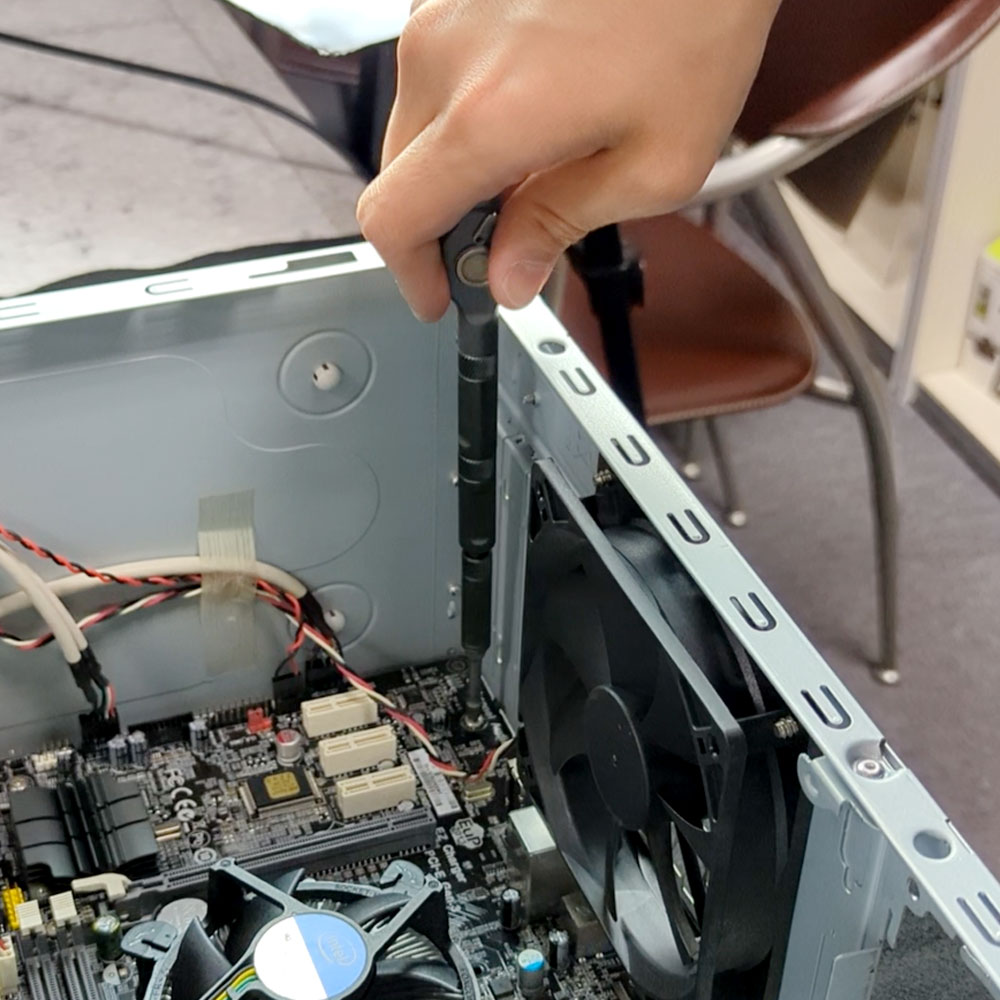
状況に合わせて長さを足し引きできる

40変形COMBINATION RACHETは、延長ソケットを追加して長いリーチを作ったり、逆に関節を取り除いて手のひらに収まる超コンパクトサイズに変形させることができます。

片手持ち、両手持ち、握り持ち、挟み持ちなど。その時々の「いちばん力が入りやすくて、無理のない姿勢」に道具のほうを合わせてくれるため、作業中のイライラがまったく違います。

4. 40種の強靭なビットと着磁機能で、もうネジ穴に迷わない

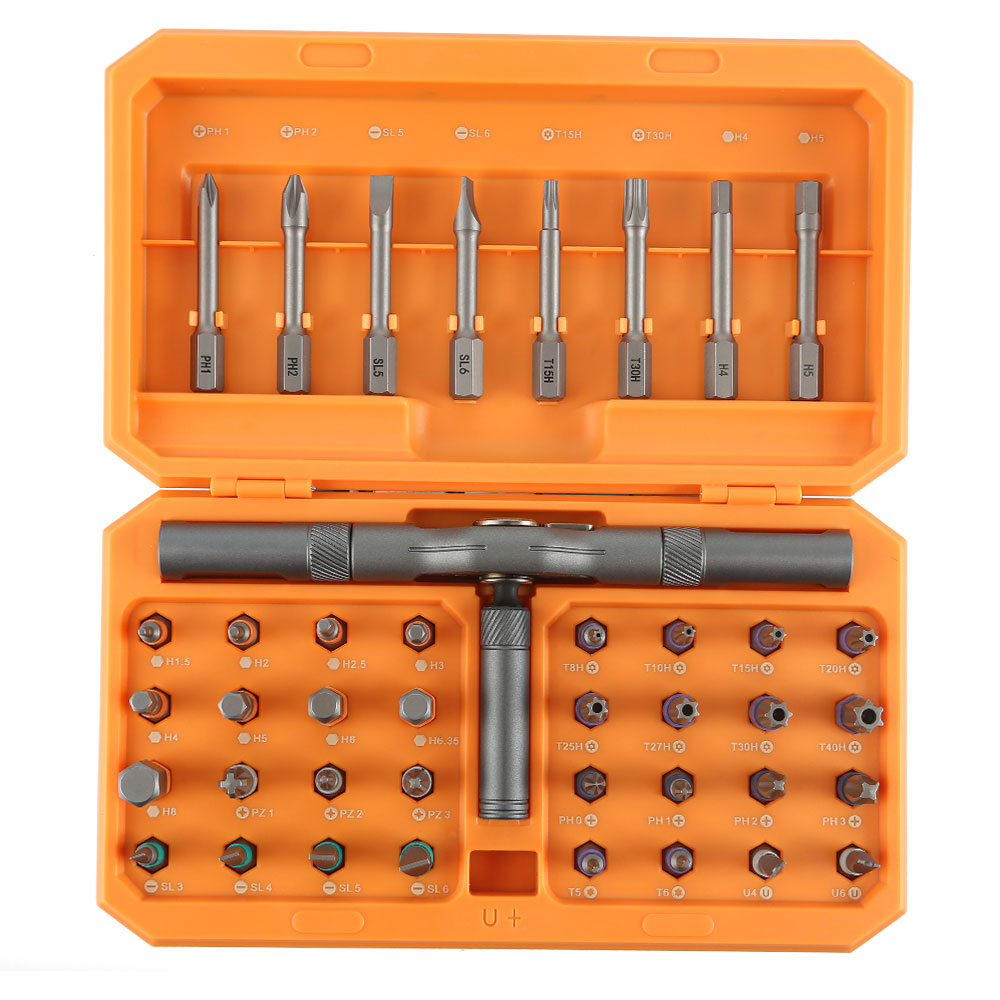
「いざ修理しようとしたら、ネジの形が星型(トルクス)で回せなかった」という経験はありませんか?本製品には、プラスやマイナスはもちろん、六角(ヘックス)や星型、U型など、日常や電子機器の修理で遭遇するほぼすべてのネジを網羅した40種類ものビットが付属しています。これだけ揃っていれば、「手持ちの工具で開けられない」という事態はほぼなくなります。
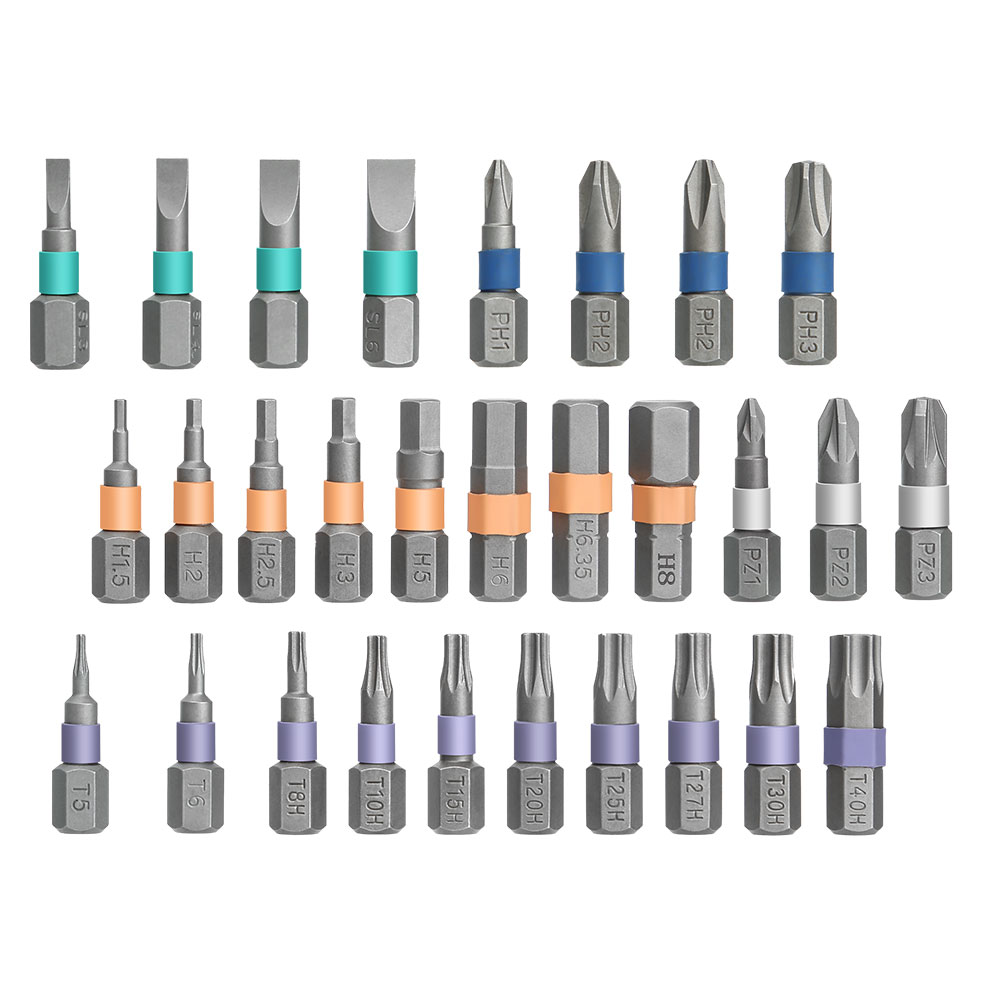
プロ仕様の「S2スチール」と便利な「着磁機能」

安価なドライバーセットによくある不満が、数回使っただけでビットの先が欠けたり削れたりしてしまうこと。本機はプロの現場でも使われる高硬度な「S2クラス」のスチール素材を採用しているため、サビや経年劣化に強く、長く愛用できるタフな仕上がりです。

さらに、ケース内には「着磁トレー」が搭載されています。ビットの先端にサッと磁力を持たせることができるため、外した極小のネジが床に落ちて行方不明になる……というあるあるなイライラも防いでくれます。
5. まとめ

家具の組み立て、自転車の調整、PCや家電のちょっとした修理。日常の中で「ネジを回す機会」は意外と多いものです。

製品仕様スペック

・本体サイズ:94×39×167(mm) / 重さ:664g

・ビット素材:S2スチール(耐久・耐サビ加工)

・ギア数:6.2度の58歯数精密ラチェットギア

・付属ビット:40種類(プラス、マイナス、六角、トルクス、U型など網羅)

電動ドライバーほどの重さや充電の手間はいらないけれど、普通のドライバーでは手が痛くて辛い。そんな方に、持ち直し不要のラチェットと、軽い力で回せる変形ギミックを備えた「40変形COMBINATION RACHET」は、まさに痒い所に手が届くベストな選択肢です。コンパクトなケースにすべて収まるので、一家に一つ備えておく万能ツールとして強くおすすめします。

DIYや家具の組み立てを、もっとラクに

エアリアダイレクトでは、LINEお友達追加ですぐに使える10%OFFクーポンを配布中です。持っているだけで作業のモチベーションが上がる万能ツールセットを、ぜひお得に手に入れてください。

「40変形COMBINATION RACHET」をエアリアダイレクトで見る
ブログに戻る

他のおすすめ記事はこちら

LANケーブルを壁際で無理に曲げない方法|90度変換アダプターの選び方

LANケーブルを壁際で無理に曲げない方法|90度変換アダプターの選び方

ルーターやパソコン、テレビ、ゲーム機を壁際に置いたとき、 LANケーブルのコネクタ付近が家具や壁に当たり、ケーブルが大きく折れ曲がることがあります。無理に押し込むと、ケーブルだけでなく、接続機器側のLANポートにも継続的な負荷がかかります。 家具を壁から大きく離したくない場合は、LANコネクタの向きを90度変える 「LAN角度変換アダプター」が選択肢になります。 ただし、90度変換アダプターは向きが合わなければ、かえって配線しにくくなります。 購入前に、LANポートの向き、爪の位置、ケーブルを逃がしたい方向、 対応カテゴリーを確認することが重要です。 目次 LANケーブルが壁際で曲がる原因 LANケーブルを無理に曲げないほうがよい理由 壁際のLAN配線を見直す方法 90度変換アダプターの向きを選ぶ方法 カテゴリー6Aと通信速度の確認ポイント 90度変換アダプターの取り付け手順 中町2丁目から5丁目の特徴 接続後に通信できない場合の確認事項 よくある質問 まとめ 1.LANケーブルが壁際で曲がる原因 一般的なLANケーブルは、RJ45コネクタからケーブルがまっすぐ伸びる構造です。 そのため、機器の背面を壁や家具に近づけるには、コネクタとケーブルを逃がすための奥行きが必要です。 壁とLANポートの間に余裕がない ルーター、デスクトップPC、テレビ、ゲーム機などのLANポートが背面にある場合、 本体を壁に近づけるほどLANケーブルが壁へ当たりやすくなります。 特に奥行きの浅いテレビ台やデスクでは、コネクタを接続した状態で必要な空間を確保できず、 ケーブルの根元だけが急角度に曲がることがあります。 家具を壁へ押し込んでいる 配線した後に机や収納棚を壁側へ動かすと、LANケーブルが家具と壁の間に挟まれる場合があります。 外から見えにくいため、コネクタ付近に負荷がかかっていても気づきにくい点に注意が必要です。 ケーブルを逃がしたい方向とポートの向きが合わない...

LANケーブルを壁際で無理に曲げない方法|90度変換アダプターの選び方

ルーターやパソコン、テレビ、ゲーム機を壁際に置いたとき、 LANケーブルのコネクタ付近が家具や壁に当たり、ケーブルが大きく折れ曲がることがあります。無理に押し込むと、ケーブルだけでなく、接続機器側のLANポートにも継続的な負荷がかかります。 家具を壁から大きく離したくない場合は、LANコネクタの向きを90度変える 「LAN角度変換アダプター」が選択肢になります。 ただし、90度変換アダプターは向きが合わなければ、かえって配線しにくくなります。 購入前に、LANポートの向き、爪の位置、ケーブルを逃がしたい方向、 対応カテゴリーを確認することが重要です。 目次 LANケーブルが壁際で曲がる原因 LANケーブルを無理に曲げないほうがよい理由 壁際のLAN配線を見直す方法 90度変換アダプターの向きを選ぶ方法 カテゴリー6Aと通信速度の確認ポイント 90度変換アダプターの取り付け手順 中町2丁目から5丁目の特徴 接続後に通信できない場合の確認事項 よくある質問 まとめ 1.LANケーブルが壁際で曲がる原因 一般的なLANケーブルは、RJ45コネクタからケーブルがまっすぐ伸びる構造です。 そのため、機器の背面を壁や家具に近づけるには、コネクタとケーブルを逃がすための奥行きが必要です。 壁とLANポートの間に余裕がない ルーター、デスクトップPC、テレビ、ゲーム機などのLANポートが背面にある場合、 本体を壁に近づけるほどLANケーブルが壁へ当たりやすくなります。 特に奥行きの浅いテレビ台やデスクでは、コネクタを接続した状態で必要な空間を確保できず、 ケーブルの根元だけが急角度に曲がることがあります。 家具を壁へ押し込んでいる 配線した後に机や収納棚を壁側へ動かすと、LANケーブルが家具と壁の間に挟まれる場合があります。 外から見えにくいため、コネクタ付近に負荷がかかっていても気づきにくい点に注意が必要です。 ケーブルを逃がしたい方向とポートの向きが合わない...

ゴルフシューズの持ち運び方|車・バッグ内でかさばらない収納術

ゴルフシューズの持ち運び方|車・バッグ内でかさばらない収納術

ゴルフシューズは、ラウンド前後の持ち運びで意外とかさばります。キャディバッグやボストンバッグに入れると場所を取り、ラウンド後は芝・砂・湿気が気になり、車内にそのまま置くのも迷いやすいアイテムです。一般的な靴袋やシューズケースは便利ですが、密閉感が強いタイプだと湿気やにおいがこもりやすい場合があります。特に夏場や雨上がりのラウンド後は、帰宅までの間にシューズをどう持ち帰るかが悩みどころです。 この記事では、ゴルフシューズを車・バッグ内でかさばらせずに持ち運ぶ考え方、靴袋・シューズケース・シューズホルダーの違い、通気性を意識した収納方法を解説します。 導線商品として、シリコン製シューズホルダーBONE SHOETIEも紹介します。ゴルフシューズ専用品ではなく、ゴルフシューズにも使いやすい持ち運び用ホルダーとして整理します。 目次 ゴルフシューズが持ち運びでかさばる理由 靴袋・シューズケース・シューズホルダーの違い 車で持ち運ぶ時の収納ポイント バッグ内でかさばらせない考え方 BONE SHOETIEがゴルフ用途に向く理由 使用前に確認したい注意点 よくある質問 まとめ 1. ゴルフシューズが持ち運びでかさばる理由 ゴルフシューズは、普段履きのスニーカーよりもソールがしっかりしているものが多く、バッグ内で形が崩れにくい反面、収納スペースを取りやすい特徴があります。 また、ラウンド後のゴルフシューズには芝、砂、土、水分が付くことがあります。そのままバッグへ入れると、他のウェアやタオルに汚れが移る可能性があります。 さらに、車で移動する場合は「トランクに置く」「後部座席に置く」「キャディバッグに引っ掛ける」など選択肢がありますが、置き方によってはにおいや湿気がこもりやすくなります。 2. 靴袋・シューズケース・シューズホルダーの違い ゴルフシューズの持ち運びには、主に靴袋、シューズケース、シューズホルダーがあります。それぞれ向いている場面が違います。 靴袋 靴袋は軽く、バッグ内で他の荷物と分けやすいのがメリットです。一方で、薄い袋だと靴の形がそのまま出やすく、ラウンド後の湿気がこもりやすい場合があります。 シューズケース シューズケースは保護力があり、車内やバッグ内で見た目を整えやすいのが強みです。ただし、ケース自体が大きくなりやすく、キャディバッグやボストンバッグの容量を圧迫することがあります。 シューズホルダー シューズホルダーは、靴を包み込む袋ではなく、靴をまとめて持ち運ぶためのアイテムです。通気性を保ちやすく、車内やバッグ外側に掛ける使い方もできるため、ラウンド後の一時収納に向いています。 3. 車で持ち運ぶ時の収納ポイント...

ゴルフシューズの持ち運び方|車・バッグ内でかさばらない収納術

ゴルフシューズは、ラウンド前後の持ち運びで意外とかさばります。キャディバッグやボストンバッグに入れると場所を取り、ラウンド後は芝・砂・湿気が気になり、車内にそのまま置くのも迷いやすいアイテムです。一般的な靴袋やシューズケースは便利ですが、密閉感が強いタイプだと湿気やにおいがこもりやすい場合があります。特に夏場や雨上がりのラウンド後は、帰宅までの間にシューズをどう持ち帰るかが悩みどころです。 この記事では、ゴルフシューズを車・バッグ内でかさばらせずに持ち運ぶ考え方、靴袋・シューズケース・シューズホルダーの違い、通気性を意識した収納方法を解説します。 導線商品として、シリコン製シューズホルダーBONE SHOETIEも紹介します。ゴルフシューズ専用品ではなく、ゴルフシューズにも使いやすい持ち運び用ホルダーとして整理します。 目次 ゴルフシューズが持ち運びでかさばる理由 靴袋・シューズケース・シューズホルダーの違い 車で持ち運ぶ時の収納ポイント バッグ内でかさばらせない考え方 BONE SHOETIEがゴルフ用途に向く理由 使用前に確認したい注意点 よくある質問 まとめ 1. ゴルフシューズが持ち運びでかさばる理由 ゴルフシューズは、普段履きのスニーカーよりもソールがしっかりしているものが多く、バッグ内で形が崩れにくい反面、収納スペースを取りやすい特徴があります。 また、ラウンド後のゴルフシューズには芝、砂、土、水分が付くことがあります。そのままバッグへ入れると、他のウェアやタオルに汚れが移る可能性があります。 さらに、車で移動する場合は「トランクに置く」「後部座席に置く」「キャディバッグに引っ掛ける」など選択肢がありますが、置き方によってはにおいや湿気がこもりやすくなります。 2. 靴袋・シューズケース・シューズホルダーの違い ゴルフシューズの持ち運びには、主に靴袋、シューズケース、シューズホルダーがあります。それぞれ向いている場面が違います。 靴袋 靴袋は軽く、バッグ内で他の荷物と分けやすいのがメリットです。一方で、薄い袋だと靴の形がそのまま出やすく、ラウンド後の湿気がこもりやすい場合があります。 シューズケース シューズケースは保護力があり、車内やバッグ内で見た目を整えやすいのが強みです。ただし、ケース自体が大きくなりやすく、キャディバッグやボストンバッグの容量を圧迫することがあります。 シューズホルダー シューズホルダーは、靴を包み込む袋ではなく、靴をまとめて持ち運ぶためのアイテムです。通気性を保ちやすく、車内やバッグ外側に掛ける使い方もできるため、ラウンド後の一時収納に向いています。 3. 車で持ち運ぶ時の収納ポイント...

NASの転送が遅い原因|10ギガLAN増設で見直すポイント

NASの転送が遅い原因|10ギガLAN増設で見直すポイント

NASに写真、動画、バックアップデータを保存していると、「コピーが遅い」「大容量ファイルの転送に時間がかかる」「4K動画素材をNASから扱うと重い」と感じることがあります。NASの転送速度が遅い原因は、NAS本体だけとは限りません。PC側のLANポート、スイッチ、LANケーブル、NAS側のポート、HDD/SSD構成、ファイル数など、どこか1か所がボトルネックになると速度は伸びません。 特に、PCとNASのどちらかが1Gbps LANのままだと、10GbE対応NASを使っていても転送速度は1Gbps側に引っ張られます。NASへの大容量データ転送を見直すなら、PC側に10ギガLANを増設する選択肢があります。 この記事では、NASの転送が遅い原因、1Gbps LANの限界、10GbE化で確認すべきポイント、PCIe 10ギガLANボードを選ぶ時の注意点を解説します。 目次 NASの転送が遅い時にまず疑うポイント 1Gbps LANの限界と10GbE化の考え方 10ギガLAN化に必要なもの PC側に10ギガLANを増設する時の確認ポイント 10Koenig Gen3を選ぶ時の注意点 10GbE化しても速度が出ないケース よくある質問 まとめ 1. NASの転送が遅い時にまず疑うポイント NASの転送が遅い時は、いきなりNAS本体を買い替える前に、どこが詰まっているかを切り分けることが大切です。 PC側のLANポートが1Gbps止まりになっていないか NAS側が10GbEに対応しているか スイッチやルーターが10GbEに対応しているか LANケーブルのカテゴリや劣化に問題がないか NAS内部のHDD/SSDやRAID構成がボトルネックになっていないか 小さなファイルを大量にコピーしていないか Synologyの公式ナレッジセンターでも、転送速度が低い場合は、クライアントPC、ネットワーク状態、NAS側のストレージ状態を順に確認することが案内されています。 2. 1Gbps LANの限界と10GbE化の考え方...

NASの転送が遅い原因|10ギガLAN増設で見直すポイント

NASに写真、動画、バックアップデータを保存していると、「コピーが遅い」「大容量ファイルの転送に時間がかかる」「4K動画素材をNASから扱うと重い」と感じることがあります。NASの転送速度が遅い原因は、NAS本体だけとは限りません。PC側のLANポート、スイッチ、LANケーブル、NAS側のポート、HDD/SSD構成、ファイル数など、どこか1か所がボトルネックになると速度は伸びません。 特に、PCとNASのどちらかが1Gbps LANのままだと、10GbE対応NASを使っていても転送速度は1Gbps側に引っ張られます。NASへの大容量データ転送を見直すなら、PC側に10ギガLANを増設する選択肢があります。 この記事では、NASの転送が遅い原因、1Gbps LANの限界、10GbE化で確認すべきポイント、PCIe 10ギガLANボードを選ぶ時の注意点を解説します。 目次 NASの転送が遅い時にまず疑うポイント 1Gbps LANの限界と10GbE化の考え方 10ギガLAN化に必要なもの PC側に10ギガLANを増設する時の確認ポイント 10Koenig Gen3を選ぶ時の注意点 10GbE化しても速度が出ないケース よくある質問 まとめ 1. NASの転送が遅い時にまず疑うポイント NASの転送が遅い時は、いきなりNAS本体を買い替える前に、どこが詰まっているかを切り分けることが大切です。 PC側のLANポートが1Gbps止まりになっていないか NAS側が10GbEに対応しているか スイッチやルーターが10GbEに対応しているか LANケーブルのカテゴリや劣化に問題がないか NAS内部のHDD/SSDやRAID構成がボトルネックになっていないか 小さなファイルを大量にコピーしていないか Synologyの公式ナレッジセンターでも、転送速度が低い場合は、クライアントPC、ネットワーク状態、NAS側のストレージ状態を順に確認することが案内されています。 2. 1Gbps LANの限界と10GbE化の考え方...

古いSSDを外付け化する方法|2.5インチケースで再利用する手順

古いSSDを外付け化する方法|2.5インチケースで再利用する手順

古いノートPCから取り外したSSDや、換装後に余った2.5インチHDDは、外付けケースに入れることで再利用できます。ただし、どのSSDでも同じケースに入れられるわけではありません。外付け化する前に確認すべきなのは、2.5インチSATA接続のSSD/HDDかどうかです。M.2 NVMe SSDやM.2 SATA SSDは形状が異なるため、2.5インチ用ケースには入りません。 この記事では、古いSSD/HDDを外付け化する手順、ケース選びの注意点、SATA接続・UASP・S.M.A.R.T表示の確認ポイントを解説します。 なお、古いドライブには大切なデータが残っている場合があります。初期化やフォーマットを行うとデータが消えるため、作業前に必要なデータを確認してください。 目次 古いSSDを外付け化できる条件 外付け化に必要なもの 2.5インチケースで再利用する手順 ケース選びで確認したいポイント S.M.A.R.T表示ケースを選ぶメリット 外付け化する時の注意点 よくある質問 まとめ 1. 古いSSDを外付け化できる条件 外付け化しやすいのは、古いノートPCや小型PCで使われていた2.5インチSATA SSD/HDDです。 2.5インチSATA SSD/HDDは、薄い長方形のドライブで、SATA端子を使ってPCと接続されています。このタイプであれば、対応する外付けケースに入れることで、USB外付けドライブとして再利用できます。 一方、M.2 NVMe SSDやM.2 SATA SSDは、基板のような細長い形状です。2.5インチケースには対応しないため、M.2用の外付けケースを選ぶ必要があります。 2. 外付け化に必要なもの 2.5インチSSD/HDDを外付け化するために必要なものは、主に次の3つです。...

古いSSDを外付け化する方法|2.5インチケースで再利用する手順

古いノートPCから取り外したSSDや、換装後に余った2.5インチHDDは、外付けケースに入れることで再利用できます。ただし、どのSSDでも同じケースに入れられるわけではありません。外付け化する前に確認すべきなのは、2.5インチSATA接続のSSD/HDDかどうかです。M.2 NVMe SSDやM.2 SATA SSDは形状が異なるため、2.5インチ用ケースには入りません。 この記事では、古いSSD/HDDを外付け化する手順、ケース選びの注意点、SATA接続・UASP・S.M.A.R.T表示の確認ポイントを解説します。 なお、古いドライブには大切なデータが残っている場合があります。初期化やフォーマットを行うとデータが消えるため、作業前に必要なデータを確認してください。 目次 古いSSDを外付け化できる条件 外付け化に必要なもの 2.5インチケースで再利用する手順 ケース選びで確認したいポイント S.M.A.R.T表示ケースを選ぶメリット 外付け化する時の注意点 よくある質問 まとめ 1. 古いSSDを外付け化できる条件 外付け化しやすいのは、古いノートPCや小型PCで使われていた2.5インチSATA SSD/HDDです。 2.5インチSATA SSD/HDDは、薄い長方形のドライブで、SATA端子を使ってPCと接続されています。このタイプであれば、対応する外付けケースに入れることで、USB外付けドライブとして再利用できます。 一方、M.2 NVMe SSDやM.2 SATA SSDは、基板のような細長い形状です。2.5インチケースには対応しないため、M.2用の外付けケースを選ぶ必要があります。 2. 外付け化に必要なもの 2.5インチSSD/HDDを外付け化するために必要なものは、主に次の3つです。...

普通のUSBケーブルでPC同士をつなげる?データ移行に必要なリンクケーブルの選び方

普通のUSBケーブルでPC同士をつなげる?データ移行に必要なリンクケーブルの選び方

新しいパソコンへデータを移したい時、「手元にあるUSBケーブルで、古いPCと新しいPCを直接つなげば移せるのでは?」と考えることがあります。結論から言うと、一般的な充電用・データ転送用のUSBケーブルを2台のパソコン同士に挿しても、USBメモリのように相手のPCが表示され、ファイルを移せるわけではありません。 2台のPCをUSBでつないでデータ移行や操作共有をしたい場合は、通常のUSBケーブルではなく、PC同士を接続するためのリンクケーブルを使う必要があります。 この記事では、普通のUSBケーブルとリンクケーブルの違い、USBメモリ・外付けHDD・クラウドとの使い分け、LINK11 eleven(SD-U3DLINK-C)を選ぶ時の確認ポイントを解説します。 目次 普通のUSBケーブルでPC同士をつなげない理由 リンクケーブルとは何か USBメモリ・クラウド・外付けHDDとの違い LINK11 elevenでできること 購入前に確認したい対応環境 向いている人・向いていない人 よくある質問 まとめ 1. 普通のUSBケーブルでPC同士をつなげない理由 普通のUSBケーブルは、主に「パソコンと周辺機器」をつなぐために使われます。たとえば、PCとスマートフォン、PCと外付けストレージ、PCとプリンターのような接続です。 一方で、2台のパソコンはどちらも“操作する側”の機器です。一般的なUSBケーブルでPC同士を直接つないでも、相手のパソコンがUSBメモリのように認識されるわけではありません。 特に避けたいのは、手元にあるUSB-A同士のケーブルや、用途がはっきりしないケーブルで無理につなぐことです。想定されていない接続は、正常に動作しないだけでなく、機器トラブルの原因になる可能性があります。 PC同士をUSBでつないでファイル移動をしたいなら、PC間接続に対応したリンクケーブルを選ぶのが基本です。 2. リンクケーブルとは何か リンクケーブルとは、2台のパソコンを接続し、専用の仕組みを使ってファイル移動や操作共有を行うためのケーブルです。通常のUSBケーブルとの違いは、単に端子の形が合うだけではなく、2台のPCを接続するための制御やソフトウェア連携を前提にしている点です。 LINK11 eleven(SD-U3DLINK-C)の商品ページでは、2台のパソコンをUSBケーブルで接続し、リアルタイムにリンクさせ、操作やファイル移動を行える製品として案内されています。初回のみ端末認識のためのドライバーセットアップが必要ですが、2回目以降はすぐ利用できるとされています。ネットワーク設定やクラウドへのアップロードを使わず、ケーブル接続でデータを移したい人に向いた方法です。 3. USBメモリ・クラウド・外付けHDDとの違い パソコン間のデータ移行には、USBメモリ、外付けHDD、クラウドストレージ、リンクケーブルなど複数の方法があります。それぞれ向き不向きがあります。 USBメモリは少量データ向き USBメモリは手軽ですが、容量が限られるため、写真・動画・仕事用フォルダなどが多い場合は何度もコピー作業が必要になります。小さなファイルを一時的に移す用途に向いています。...

普通のUSBケーブルでPC同士をつなげる?データ移行に必要なリンクケーブルの選び方

新しいパソコンへデータを移したい時、「手元にあるUSBケーブルで、古いPCと新しいPCを直接つなげば移せるのでは?」と考えることがあります。結論から言うと、一般的な充電用・データ転送用のUSBケーブルを2台のパソコン同士に挿しても、USBメモリのように相手のPCが表示され、ファイルを移せるわけではありません。 2台のPCをUSBでつないでデータ移行や操作共有をしたい場合は、通常のUSBケーブルではなく、PC同士を接続するためのリンクケーブルを使う必要があります。 この記事では、普通のUSBケーブルとリンクケーブルの違い、USBメモリ・外付けHDD・クラウドとの使い分け、LINK11 eleven(SD-U3DLINK-C)を選ぶ時の確認ポイントを解説します。 目次 普通のUSBケーブルでPC同士をつなげない理由 リンクケーブルとは何か USBメモリ・クラウド・外付けHDDとの違い LINK11 elevenでできること 購入前に確認したい対応環境 向いている人・向いていない人 よくある質問 まとめ 1. 普通のUSBケーブルでPC同士をつなげない理由 普通のUSBケーブルは、主に「パソコンと周辺機器」をつなぐために使われます。たとえば、PCとスマートフォン、PCと外付けストレージ、PCとプリンターのような接続です。 一方で、2台のパソコンはどちらも“操作する側”の機器です。一般的なUSBケーブルでPC同士を直接つないでも、相手のパソコンがUSBメモリのように認識されるわけではありません。 特に避けたいのは、手元にあるUSB-A同士のケーブルや、用途がはっきりしないケーブルで無理につなぐことです。想定されていない接続は、正常に動作しないだけでなく、機器トラブルの原因になる可能性があります。 PC同士をUSBでつないでファイル移動をしたいなら、PC間接続に対応したリンクケーブルを選ぶのが基本です。 2. リンクケーブルとは何か リンクケーブルとは、2台のパソコンを接続し、専用の仕組みを使ってファイル移動や操作共有を行うためのケーブルです。通常のUSBケーブルとの違いは、単に端子の形が合うだけではなく、2台のPCを接続するための制御やソフトウェア連携を前提にしている点です。 LINK11 eleven(SD-U3DLINK-C)の商品ページでは、2台のパソコンをUSBケーブルで接続し、リアルタイムにリンクさせ、操作やファイル移動を行える製品として案内されています。初回のみ端末認識のためのドライバーセットアップが必要ですが、2回目以降はすぐ利用できるとされています。ネットワーク設定やクラウドへのアップロードを使わず、ケーブル接続でデータを移したい人に向いた方法です。 3. USBメモリ・クラウド・外付けHDDとの違い パソコン間のデータ移行には、USBメモリ、外付けHDD、クラウドストレージ、リンクケーブルなど複数の方法があります。それぞれ向き不向きがあります。 USBメモリは少量データ向き USBメモリは手軽ですが、容量が限られるため、写真・動画・仕事用フォルダなどが多い場合は何度もコピー作業が必要になります。小さなファイルを一時的に移す用途に向いています。...

男性へのプレゼントに小型Bluetoothスピーカーはあり?おしゃれで実用的な選び方

男性へのプレゼントに小型Bluetoothスピーカーはあり?おしゃれで実用的な選び方

男性へのプレゼントを選ぶ時、「何を贈れば使ってもらえるのか」で迷うことがあります。財布やキーケースは好みが分かれやすく、服や香水はサイズ・香りの相性があります。 その点、小型Bluetoothスピーカーは、音楽、動画、デスクまわり、キャンプ、車中泊、部屋のインテリアなど、使える場面が広いギフトです。特にガジェット好き、アウトドア好き、デザイン性のある小物が好きな人には選びやすいジャンルです。 ただし、Bluetoothスピーカーなら何でもよいわけではありません。プレゼントとして選ぶなら、音質だけでなく、見た目、サイズ、操作性、持ち運びやすさ、相手の生活シーンに合うかまで見る必要があります。 この記事では、男性へのプレゼントに小型Bluetoothスピーカーを選ぶ時のポイントと、ミリタリーテイストの小型スピーカーMUZEN Wild Mini Gen3が向いている相手・向いていない相手を整理します。 目次 男性へのプレゼントにBluetoothスピーカーが選びやすい理由 プレゼント用スピーカーで失敗しやすいポイント 男性向けに選ぶなら確認したい5つの条件 MUZEN Wild Mini Gen3がギフト向きな理由 向いている人・向いていない人 購入前に確認したい注意点 よくある質問 まとめ 1. 男性へのプレゼントにBluetoothスピーカーが選びやすい理由 小型Bluetoothスピーカーは、相手のサイズを知らなくても選びやすく、日常でも趣味でも使えるのが強みです。 スマートフォンで音楽や動画を楽しむ人は多いですが、スマホ本体のスピーカーだけでは音量や低音に物足りなさを感じることがあります。Bluetoothスピーカーがあれば、部屋、デスク、キッチン、ベランダ、キャンプ場など、少し音を広げたい場面で使いやすくなります。 また、プレゼントとして見ると「自分では後回しにしがちだが、もらうと嬉しい」カテゴリでもあります。生活必需品ではないものの、あると時間の質が少し上がる。これがギフト向きな理由です。 特に男性向けでは、音質だけでなく、金属感、操作感、道具感、アウトドア感など、所有欲につながる要素があると選ばれやすくなります。 2. プレゼント用スピーカーで失敗しやすいポイント Bluetoothスピーカーをプレゼントに選ぶ時、失敗しやすいのは「音が鳴ればよい」と考えてしまうことです。実際には、相手の使い方に合っていないと、使われずにしまわれてしまうことがあります。 サイズが大きすぎる 音がよさそうだからと大きなスピーカーを選ぶと、置き場所に困ることがあります。デスクや寝室、アウトドアに持ち出す前提なら、片手で持てるサイズの方が使われやすいです。...

男性へのプレゼントに小型Bluetoothスピーカーはあり?おしゃれで実用的な選び方

男性へのプレゼントを選ぶ時、「何を贈れば使ってもらえるのか」で迷うことがあります。財布やキーケースは好みが分かれやすく、服や香水はサイズ・香りの相性があります。 その点、小型Bluetoothスピーカーは、音楽、動画、デスクまわり、キャンプ、車中泊、部屋のインテリアなど、使える場面が広いギフトです。特にガジェット好き、アウトドア好き、デザイン性のある小物が好きな人には選びやすいジャンルです。 ただし、Bluetoothスピーカーなら何でもよいわけではありません。プレゼントとして選ぶなら、音質だけでなく、見た目、サイズ、操作性、持ち運びやすさ、相手の生活シーンに合うかまで見る必要があります。 この記事では、男性へのプレゼントに小型Bluetoothスピーカーを選ぶ時のポイントと、ミリタリーテイストの小型スピーカーMUZEN Wild Mini Gen3が向いている相手・向いていない相手を整理します。 目次 男性へのプレゼントにBluetoothスピーカーが選びやすい理由 プレゼント用スピーカーで失敗しやすいポイント 男性向けに選ぶなら確認したい5つの条件 MUZEN Wild Mini Gen3がギフト向きな理由 向いている人・向いていない人 購入前に確認したい注意点 よくある質問 まとめ 1. 男性へのプレゼントにBluetoothスピーカーが選びやすい理由 小型Bluetoothスピーカーは、相手のサイズを知らなくても選びやすく、日常でも趣味でも使えるのが強みです。 スマートフォンで音楽や動画を楽しむ人は多いですが、スマホ本体のスピーカーだけでは音量や低音に物足りなさを感じることがあります。Bluetoothスピーカーがあれば、部屋、デスク、キッチン、ベランダ、キャンプ場など、少し音を広げたい場面で使いやすくなります。 また、プレゼントとして見ると「自分では後回しにしがちだが、もらうと嬉しい」カテゴリでもあります。生活必需品ではないものの、あると時間の質が少し上がる。これがギフト向きな理由です。 特に男性向けでは、音質だけでなく、金属感、操作感、道具感、アウトドア感など、所有欲につながる要素があると選ばれやすくなります。 2. プレゼント用スピーカーで失敗しやすいポイント Bluetoothスピーカーをプレゼントに選ぶ時、失敗しやすいのは「音が鳴ればよい」と考えてしまうことです。実際には、相手の使い方に合っていないと、使われずにしまわれてしまうことがあります。 サイズが大きすぎる 音がよさそうだからと大きなスピーカーを選ぶと、置き場所に困ることがあります。デスクや寝室、アウトドアに持ち出す前提なら、片手で持てるサイズの方が使われやすいです。...