スマホやリビングPCの操作が快適に!コントローラー付きミニキーボードの選び方

ゲームパッド付きミニキーボードの選び方|スマホ・リビングPCをソファから操作

スマートフォンやタブレットでゲームをするとき、タッチ操作では画面が指で隠れたり、細かな操作がしにくかったりすることがあります。外付けのゲームパッドを接続すれば操作しやすくなりますが、動画を検索したいときやゲーム内でチャットをするときは、文字入力が面倒です。リビングのテレビに接続したPCでも、同じような問題があります。ソファやベッドから操作したくても、フルサイズキーボードは場所を取り、マウスを動かすための平らな場所も必要です。

こうした環境で使いやすいのが、ゲームパッド、ミニキーボード、タッチパッドを1台にまとめた入力デバイスです。この記事では、スマホ・タブレット・リビングPC向けの一体型入力デバイスを選ぶポイントと、表裏でゲームパッドとキーボードを切り替えられる「DOUBLE×FACE」の特徴、対応機器、注意点を解説します。

1. スマホ・タブレット・リビングPCで起こる操作の悩み

スマホやタブレットは、画面を直接触って操作できるのがメリットです。一方、アクションゲーム、FPS、レースゲームなどでは、画面上の仮想ボタンだけでは操作しにくいことがあります。指で画面が隠れたり、スティックの細かな入力を再現しにくかったりするためです。

ゲームパッドを接続すると、移動や視点操作はしやすくなります。ただし、動画検索、URL入力、ゲーム内チャットなどの文字入力には向いていません。画面上のキーボードをゲームパッドで一文字ずつ選ぶ操作は、時間がかかります。

リビングPCでは、さらにマウスを置く場所が問題になります。テレビへPC画面を出力してソファから操作する場合、膝の上にフルサイズキーボードを置き、隣にマウスパッドを用意するのは現実的ではありません。動画の再生、検索、音量変更などのために、毎回机へ移動するのも手間です。このような用途では、両手で持てる小型キーボードとタッチパッドを組み合わせた製品が使いやすくなります。

2. ゲームパッド・ミニキーボード一体型とは

ゲームパッド・ミニキーボード一体型は、ゲーム操作と文字入力を1台で切り替えられる入力デバイスです。

一般的なゲームパッドには、アナログスティック、方向キー、ABXYボタン、LRボタンなどがあります。一方、ミニキーボードには文字キーとタッチパッドがあり、検索やチャット、カーソル操作に使えます。一体型製品なら、ゲームパッド、キーボード、マウスをそれぞれ用意する必要がありません。

ただし、製品によってはすべての機能を同時に使えるわけではありません。ゲームパッドモードとキーボードモードを切り替えて使うタイプもあるため、購入前に操作方式を確認することが重要です。

3. 一体型入力デバイスのメリット

一体型入力デバイスのメリットは、持ち替える機器の数を減らせることです。ゲームを操作するときはゲームパッドを使い、動画検索やチャットではキーボードへ切り替える。Webページや動画アプリのメニューは、タッチパッドでカーソルを動かす。このように、用途ごとに入力方法を変えられます。
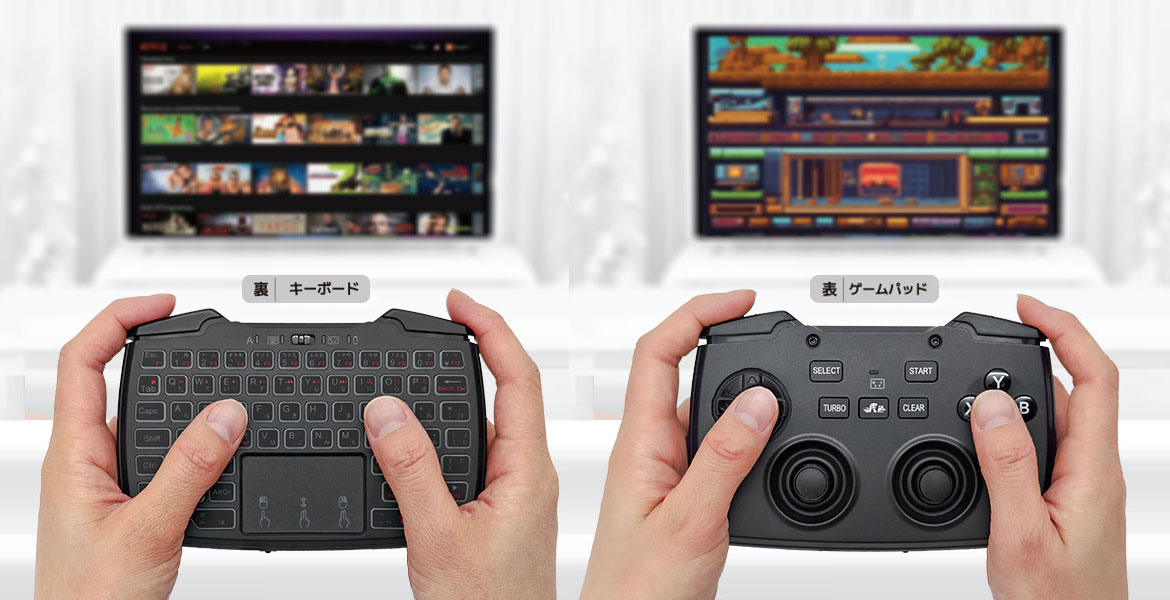
タッチパッドがあれば、マウスを動かすための机やマウスパッドも必要ありません。ソファ、ベッド、リクライニングチェアなどからリビングPCを操作しやすくなります。

入力機器の収納場所を減らせる点もメリットです。ゲームパッド、ミニキーボード、マウスを別々に置くより、1台にまとめた方がテレビ周辺やデスクを整理しやすくなります。

4. ゲームパッド付きミニキーボードの選び方

対応OSを機能別に確認する
一体型製品は、キーボード面とゲームパッド面で対応OSが異なる場合があります。「Windows・Mac対応」と書かれていても、Macで使えるのはキーボード面だけというケースがあります。使いたい端末と機能の組み合わせを確認しましょう。特に確認したいのは、Windows、macOS、Android、iPhone、iPad、家庭用ゲーム機への対応です。

ゲームやアプリの外部コントローラー対応を確認する
スマホやタブレットへゲームパッドを接続できても、すべてのゲームを操作できるわけではありません。ゲームアプリ側が外部ゲームコントローラーに対応している必要があります。プレイしたいゲームの公式サイトやアプリ内設定で、ゲームパッド対応状況を確認してください。

タッチパッドの操作方法を確認する
リビングPCを操作するなら、タッチパッドの有無が重要です。カーソル移動だけでなく、クリック、右クリック、スクロールなどのジェスチャーに対応していると、マウスの代わりとして使いやすくなります。ただし、ジェスチャーの動作はOSやアプリによって異なる場合があります。

キー配列とバックライトを確認する
日本語入力をする場合は、日本語配列の方が記号や変換キーを使いやすくなります。暗いリビングや寝室で使う場合は、バックライトの有無も確認しましょう。ただし、バックライトを点灯するとバッテリー駆動時間は短くなります。

バッテリーと充電端子を確認する
ワイヤレス製品では、連続使用時間と充電端子も重要です。USB Type-C充電に対応していれば、スマホやタブレット用の充電環境を流用しやすくなります。バックライト使用時と非使用時で、駆動時間がどの程度変わるかも確認しておきましょう。

5. DOUBLE×FACEの主な特徴

エアリアの「DOUBLE×FACE(ダブルフェース/SD-KBC-BT)」は、表面にゲームパッド、裏面にミニキーボードとタッチパッドを搭載したBluetooth入力デバイスです。表裏は同時使用ではなく、本体側面のスイッチで切り替えて使います。
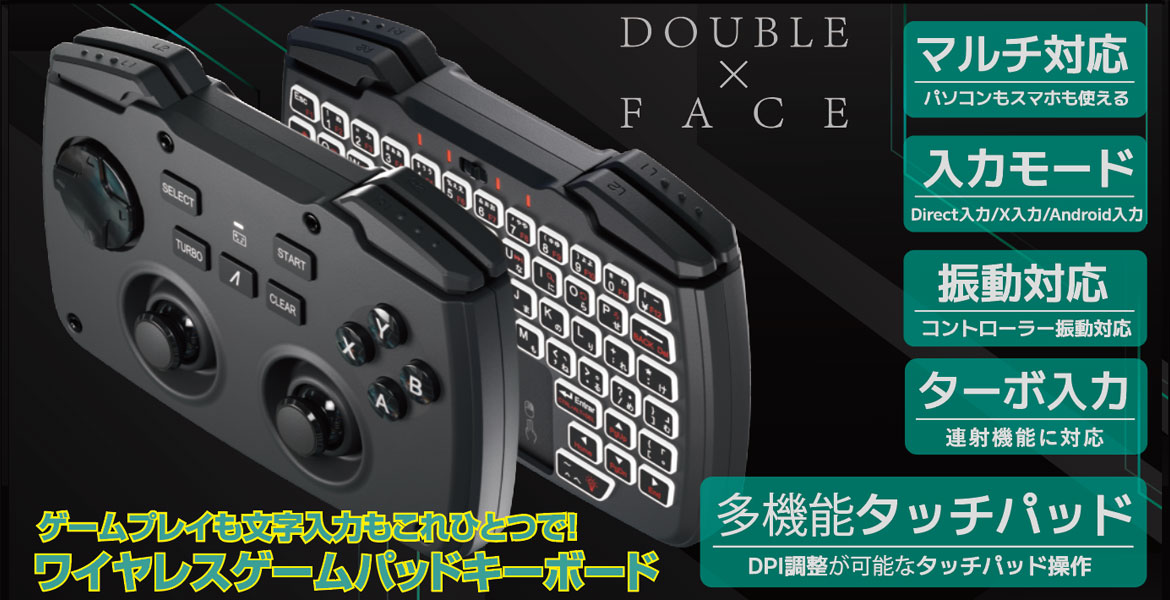
表面はワイヤレスゲームパッド
ゲームパッド面には、2本のアナログスティック、方向キー、各種操作ボタン、LRキー、LR2レバーが搭載されています。アナログスティックは、傾ける角度に応じて入力の強弱を調整できます。移動速度、視点操作、レースゲームのハンドル操作などに使えます。ターボモードと振動機能にも対応しています。ただし、利用できる機能は接続機器やゲームによって異なり、すべての環境で動作するわけではありません。

裏面は62キー日本語ミニキーボード
キーボード面には、62キーの日本語配列を採用しています。キートップはゴム素材で、両手で本体を持ちながら親指で入力する設計です。フルサイズキーボードのような長文入力よりも、検索、URL入力、チャット、動画タイトルの入力などに向いています。バックライトはON・OFFを切り替えられるため、照明を落としたリビングや寝室でもキーを確認しやすくなっています。

タッチパッドでカーソルを操作できる
キーボード面には、ジェスチャー対応のタッチパッドが搭載されています。ダブルタップでクリック、2本指タップで右クリック、2本指スライドでスクロールできます。マウスを置く場所がないソファやベッドから、PCやタブレットのメニューを操作したい場合に便利です。ただし、一部のOS、アプリ、接続機器では、キーやジェスチャーが正常に動作しない場合があります。

6. DOUBLE×FACEの対応OS・対応機器

DOUBLE×FACEは、キーボード面とゲームパッド面で対応環境が異なります。

  • キーボード面: Windows 11/10、macOS 12.7.6以降、Android 10以降、iOS 13以降、iPadOS 13.7以降に対応しています。
  • ゲームパッド面: Windows 11/10、Android 10以降、iOS 13以降、iPadOS 13.7以降、PlayStation 4、Nintendo Switchに対応しています。

公式仕様のゲームパッド対応欄にmacOSは含まれていません。Macで使用する場合は、キーボード・タッチパッド用途として考えるのが安全です。PS4とSwitchについては、エアリアが独自に動作確認したもので、各社のライセンス認証製品ではありません。SwitchのNFC機能やamiiboには対応していません。また、接続しただけですべてのスマホゲームを操作できるわけではありません。アプリ側が外部ゲームパッド操作に対応している必要があります。

7. 重量・通信距離・バッテリー仕様

DOUBLE×FACEの本体サイズは、約141.3×92.5×27.5mmです。重量は約165gで、ハンドストラップも付属しています。

無線接続はBluetooth 5.0で、見通し通信距離は約10mです。ただし、壁、家具、ほかの無線機器などの影響で、実際の通信距離は短くなる場合があります。内蔵バッテリーは650mAhで、充電時間は約3時間です。充電端子はUSB Type-Cです。

連続使用時間の目安は、キーボード面のバックライトON時で最大約13時間、OFF時で最大約52時間、ゲームパッド面で最大約30時間です。

8. 購入前に知っておきたい注意点

ゲームパッド面とキーボード面は同時使用できない
DOUBLE×FACEでは、ゲームパッドとキーボードが別々のBluetooth機器として認識されます。初回は、それぞれを使用する端末へペアリングする必要があります。その後は、本体側面のスイッチで使用する面を切り替えます。ゲームパッドでキャラクターを動かしながら、同時に裏面のキーボードで文字を入力することはできません。

マルチポイント接続には対応していない
複数端末への同時待ち受けには対応していません。スマホからPCなどへ接続先を変更する場合は、端末側のBluetooth設定から接続先を選び直すか、必要に応じて再ペアリングします。

ゲームによっては操作できない
外部ゲームパッドに対応していないスマホゲームでは、ボタンを押しても反応しません。また、対応ゲームでも、振動、ターボ、一部ボタンなどが利用できない場合があります。購入前に、遊びたいゲームと使用端末の対応状況を確認してください。

ミニキーボードは長文入力向けではない
62キーを小型の本体に配置しているため、一般的なフルサイズキーボードよりキー間隔が狭くなります。検索、短いチャット、メニュー操作には向いていますが、長文作成、表計算、プログラミングなどには通常サイズのキーボードの方が適しています。

9. よくある質問

Q. スマホゲームなら何でも操作できますか?

A. すべてのゲームを操作できるわけではありません。ゲームアプリ側が外部ゲームパッド操作に対応している必要があります。iPhone、iPad、Androidのいずれも、プレイしたいゲームの公式情報で対応状況を確認してください。

Q. Macでゲームパッド面を使えますか?

A. 公式仕様では、macOSはキーボード面の対応OSにのみ記載されています。ゲームパッド面の対応環境には含まれていません。Macでは、キーボードとタッチパッドを中心に使用する製品として考えてください。

Q. PS4やNintendo Switchで使えますか?

A. メーカーによる独自動作確認では対応しています。ただし、各社のライセンス認証製品ではなく、すべての純正機能を使えるわけではありません。SwitchのNFC機能やamiiboには対応していません。

Q. 表面と裏面を同時に使えますか?

A. 同時には使えません。ゲームパッド面とキーボード面をスイッチで切り替えて使用します。

Q. 複数の端末へ同時接続できますか?

A. マルチポイント接続には対応していません。接続先を変える際は、端末側のBluetooth設定から接続を切り替える必要があります。

10. まとめ:入力機器を1台で切り替えたい人向け

スマホやタブレットのゲーム操作にはゲームパッドが便利ですが、検索やチャットにはキーボードが必要です。リビングPCをソファから操作する場合は、さらにマウスの代わりになるタッチパッドが役立ちます。

DOUBLE×FACEは、ゲームパッド、62キー日本語ミニキーボード、タッチパッドを1台にまとめ、表裏を切り替えて使える入力デバイスです。Windows、Android、iPhone、iPadに加え、機能によってmacOS、PS4、Nintendo Switchにも対応しています。ただし、キーボード面とゲームパッド面の対応環境は同じではなく、両面を同時に使うこともできません。

ゲームをしながら検索や短いチャットをしたい人、ソファからリビングPCを操作したい人、複数の入力機器を置く場所を減らしたい人に向いています。反対に、競技性の高いゲームでの精密操作、長文入力、複数端末への同時接続を重視する場合は、専用ゲームパッドやフルサイズキーボードの方が適しています。

ゲームパッド・キーボード・タッチパッドを1台にまとめた「DOUBLE×FACE」

エアリアダイレクトでは、LINEお友達追加ですぐに使える10%OFFクーポンを配布中です。スマホゲームやリビングPC用の小型入力デバイスを探している方は、商品ページで対応OSと仕様を確認してください。
※ゲームパッド面とキーボード面はスイッチで切り替えて使用します。同時使用はできません。購入前に、使用する機器とゲームアプリが外部ゲームパッド操作に対応しているか確認してください。

「DOUBLE×FACE」をエアリアダイレクトで見る
ブログに戻る

他のおすすめ記事はこちら

【パスワード 覚えられない】使い回しをやめたい人に!「持ち歩けるパスワード管理」という選択肢

【パスワード 覚えられない】使い回しをやめたい人に!「持ち歩けるパスワード管理」という選択肢

「ログインのたびに手が止まり、結局パスワード再設定を繰り返している」「危ないと分かっていても、覚えやすい同じパスワードを使い回してしまう」「スマホとPCでログイン情報がバラバラで、どこに何を書いたか分からない」 このようにパスワード管理でストレスを感じている方は少なくありませんが、それはあなたの記憶力が悪いわけではありません。管理すべき情報の数が、人間の脳が扱えるキャパシティを超えてしまっているだけなのです。 ここで必要なのは「頑張って覚えること」ではなく、「覚えなくても回る仕組み」を作ること。サービスごとに違う強いパスワードを使いつつ、必要な時にすぐ出せる。そんな運用を形にするのが、エアリアの「PasswordPocket(パスポケ)」です。 今回は、紙のメモやブラウザ保存で限界を感じている方に向けて、なぜ「物理デバイスで管理する」のが今の時代に合っているのか、その理由を紐解いていきます。 目次 「忘れる」より「使い回す」ほうが、実はリスクが高い理由 紙のメモやスマホの付箋管理。なぜいつの間にか破綻するのか 「覚えない」を当たり前に。PasswordPocketで変わるログイン習慣 導入前に知っておきたい! 自分の環境で使えるかチェック まとめ 「忘れる」より「使い回す」ほうが、実はリスクが高い理由 パスワードを忘れてログインできないのは確かに面倒ですが、実害としては「時間のロス」だけで済みます。 本当に避けたいのは、その面倒を嫌って「複数のサイトで同じパスワードを使い回すこと」です。万が一、どこか一箇所からログイン情報が漏れてしまうと、ハッカーは手に入れたIDとパスワードの組み合わせを使い、他の主要なサイト(Amazonや楽天、SNSなど)でもログインを試みます。 一箇所が突破されたら、すべてが連鎖的に乗っ取られる。この「リスト型攻撃」のリスクを抱えたままネットを使い続けるのは、すべての部屋が同じ鍵で開く家の中に貴重品を置いているようなものです。 セキュリティを保つコツは、一つひとつに「推測できない複雑なパスワード」を設定すること。ですが、それをすべて暗記するのは不可能です。だからこそ、「記憶を外注する」という発想が必要になります。 紙のメモやスマホの付箋管理。なぜいつの間にか破綻するのか 多くの方がすでに何らかの対策をしていると思いますが、よくある方法にはそれぞれ隠れた弱点があります。 ● 手書きのパスワード帳・ノート アナログ管理はネット経由で盗まれない安心感がありますが、外出先でログインが必要になった時に手元にないことが多く、結局「覚えやすいパスワード」に頼りがちです。また、修正や追記が増えると一覧性が悪くなり、どこに最新の情報があるか分からなくなります。 ● スマホのメモアプリやExcel管理 手軽ですが、ログインのたびに「アプリを切り替えて、コピーして、戻って貼り付ける」という手間が地味にストレスです。また、スマホを紛失した際や、バックアップの設定が甘いと、流出した際の手がかりが多すぎて不安が残ります。 ● ブラウザ(Chromeなど)の保存機能 便利ですが、仕事のPCと個人のスマホなど、環境が違うと同期されないことがあります。また、共有のPCや一時的に使う端末では利用できず、結局「あのパスワード、なんだっけ?」という状態に戻ってしまいます。 「覚えない」を当たり前に。PasswordPocketで変わるログイン習慣 エアリアの「PasswordPocket(パスポケ)」は、これらの悩みを「物理的な専用デバイスにパスワードを閉じ込める」という方法で解決します。 まとめ切る:最大1000件のID・パスワードを保存。仕事も趣味もこれ一台に集約できます。...

【パスワード 覚えられない】使い回しをやめたい人に!「持ち歩けるパスワード管理」という選択肢

「ログインのたびに手が止まり、結局パスワード再設定を繰り返している」「危ないと分かっていても、覚えやすい同じパスワードを使い回してしまう」「スマホとPCでログイン情報がバラバラで、どこに何を書いたか分からない」 このようにパスワード管理でストレスを感じている方は少なくありませんが、それはあなたの記憶力が悪いわけではありません。管理すべき情報の数が、人間の脳が扱えるキャパシティを超えてしまっているだけなのです。 ここで必要なのは「頑張って覚えること」ではなく、「覚えなくても回る仕組み」を作ること。サービスごとに違う強いパスワードを使いつつ、必要な時にすぐ出せる。そんな運用を形にするのが、エアリアの「PasswordPocket(パスポケ)」です。 今回は、紙のメモやブラウザ保存で限界を感じている方に向けて、なぜ「物理デバイスで管理する」のが今の時代に合っているのか、その理由を紐解いていきます。 目次 「忘れる」より「使い回す」ほうが、実はリスクが高い理由 紙のメモやスマホの付箋管理。なぜいつの間にか破綻するのか 「覚えない」を当たり前に。PasswordPocketで変わるログイン習慣 導入前に知っておきたい! 自分の環境で使えるかチェック まとめ 「忘れる」より「使い回す」ほうが、実はリスクが高い理由 パスワードを忘れてログインできないのは確かに面倒ですが、実害としては「時間のロス」だけで済みます。 本当に避けたいのは、その面倒を嫌って「複数のサイトで同じパスワードを使い回すこと」です。万が一、どこか一箇所からログイン情報が漏れてしまうと、ハッカーは手に入れたIDとパスワードの組み合わせを使い、他の主要なサイト(Amazonや楽天、SNSなど)でもログインを試みます。 一箇所が突破されたら、すべてが連鎖的に乗っ取られる。この「リスト型攻撃」のリスクを抱えたままネットを使い続けるのは、すべての部屋が同じ鍵で開く家の中に貴重品を置いているようなものです。 セキュリティを保つコツは、一つひとつに「推測できない複雑なパスワード」を設定すること。ですが、それをすべて暗記するのは不可能です。だからこそ、「記憶を外注する」という発想が必要になります。 紙のメモやスマホの付箋管理。なぜいつの間にか破綻するのか 多くの方がすでに何らかの対策をしていると思いますが、よくある方法にはそれぞれ隠れた弱点があります。 ● 手書きのパスワード帳・ノート アナログ管理はネット経由で盗まれない安心感がありますが、外出先でログインが必要になった時に手元にないことが多く、結局「覚えやすいパスワード」に頼りがちです。また、修正や追記が増えると一覧性が悪くなり、どこに最新の情報があるか分からなくなります。 ● スマホのメモアプリやExcel管理 手軽ですが、ログインのたびに「アプリを切り替えて、コピーして、戻って貼り付ける」という手間が地味にストレスです。また、スマホを紛失した際や、バックアップの設定が甘いと、流出した際の手がかりが多すぎて不安が残ります。 ● ブラウザ(Chromeなど)の保存機能 便利ですが、仕事のPCと個人のスマホなど、環境が違うと同期されないことがあります。また、共有のPCや一時的に使う端末では利用できず、結局「あのパスワード、なんだっけ?」という状態に戻ってしまいます。 「覚えない」を当たり前に。PasswordPocketで変わるログイン習慣 エアリアの「PasswordPocket(パスポケ)」は、これらの悩みを「物理的な専用デバイスにパスワードを閉じ込める」という方法で解決します。 まとめ切る:最大1000件のID・パスワードを保存。仕事も趣味もこれ一台に集約できます。...

【縦型マウス おすすめ】手首が痛い…を解決。失敗しないエルゴノミクスマウスの選び方と「ErgoVerMouse」

【縦型マウス おすすめ】手首が痛い…を解決。失敗しないエルゴノミクスマウスの選び方と「Ergo...

「夕方になると、手首や腕がパンパンに張ってだるい」「長時間のパソコン作業で、親指の付け根あたりが痛くなる」 もしあなたがそんな悩みを抱えているなら、原因はキーボードの打ちすぎではなく、「毎日いちばん長く握っているマウス」にあるかもしれません。在宅ワークが普及し、パソコンに向かう時間が増えた今、在宅ワーク マウス 疲れないアイテムを探す人が急増しています。 そんなマウス 手首 痛い 対策として、いま最も注目されているのが、手首のねじれを解消するエルゴノミクスマウス(縦型マウス)です。この記事では、普通のマウスで腕が疲れる理由から、買って後悔しないための縦型マウス 失敗しない 選び方、そして初心者でも迷わず使えるおすすめモデル「ErgoVerMouse(SD-F26)」までを分かりやすく解説します。 目次 1.なぜ普通のマウスは疲れる?「手首 負担 少ない マウス」の仕組み 2.買って後悔しない!「縦型マウス 失敗しない 選び方」 3.初心者の壁を「画面」で解決。LCD搭載「ErgoVerMouse(SD-F26)」 4.まとめ なぜ普通のマウスは疲れる? 「手首 負担 少ない マウス」の仕組み 一般的な横型マウスを使うとき、自分の腕の角度を見てみてください。手のひらを机にピタッと伏せるため、前腕の2本の骨が「内側にねじれた状態」になっています。 この不自然なねじれのまま、手首を支点にして何千回もクリックやカーソル移動を繰り返す。これが、目に見えない疲労となって蓄積し、手首の痛みやだるさを引き起こす原因です。 一方、エルゴノミクスマウス おすすめとしてよく紹介される「縦型マウス」は、「人と握手をするような自然な角度(縦向き)」でマウスを握ります。腕の骨がねじれず、自然な姿勢を保てるため、手首が楽なマウスとして機能します。痛みが限界に達する前の、腱鞘炎 予防...

【縦型マウス おすすめ】手首が痛い…を解決。失敗しないエルゴノミクスマウスの選び方と「Ergo...

「夕方になると、手首や腕がパンパンに張ってだるい」「長時間のパソコン作業で、親指の付け根あたりが痛くなる」 もしあなたがそんな悩みを抱えているなら、原因はキーボードの打ちすぎではなく、「毎日いちばん長く握っているマウス」にあるかもしれません。在宅ワークが普及し、パソコンに向かう時間が増えた今、在宅ワーク マウス 疲れないアイテムを探す人が急増しています。 そんなマウス 手首 痛い 対策として、いま最も注目されているのが、手首のねじれを解消するエルゴノミクスマウス(縦型マウス)です。この記事では、普通のマウスで腕が疲れる理由から、買って後悔しないための縦型マウス 失敗しない 選び方、そして初心者でも迷わず使えるおすすめモデル「ErgoVerMouse(SD-F26)」までを分かりやすく解説します。 目次 1.なぜ普通のマウスは疲れる?「手首 負担 少ない マウス」の仕組み 2.買って後悔しない!「縦型マウス 失敗しない 選び方」 3.初心者の壁を「画面」で解決。LCD搭載「ErgoVerMouse(SD-F26)」 4.まとめ なぜ普通のマウスは疲れる? 「手首 負担 少ない マウス」の仕組み 一般的な横型マウスを使うとき、自分の腕の角度を見てみてください。手のひらを机にピタッと伏せるため、前腕の2本の骨が「内側にねじれた状態」になっています。 この不自然なねじれのまま、手首を支点にして何千回もクリックやカーソル移動を繰り返す。これが、目に見えない疲労となって蓄積し、手首の痛みやだるさを引き起こす原因です。 一方、エルゴノミクスマウス おすすめとしてよく紹介される「縦型マウス」は、「人と握手をするような自然な角度(縦向き)」でマウスを握ります。腕の骨がねじれず、自然な姿勢を保てるため、手首が楽なマウスとして機能します。痛みが限界に達する前の、腱鞘炎 予防...

【ゴルフでのおすすめスマホスタンド】スイング撮影が劇的にラクになる!「コールマン セルフィースタンド ロング」で上達の壁を越える

【ゴルフでのおすすめスマホスタンド】スイング撮影が劇的にラクになる!「コールマン セルフィース...

ゴルフが伸び悩んだとき、「自分のスイングを客観的に見るのが一番早い」と頭では分かっていても、毎回撮影するのは面倒ですよね。 練習場の椅子にスマホを立てかけてみたり、キャディバッグに無理やり固定してみたり。でも、少しズレて足元が見切れてしまったり、毎回角度が違うせいで「スイングが良くなったのか、カメラの位置が変わっただけなのか分からない」という経験はないでしょうか。 結局、準備に手間取ってテンションが下がり、今日も撮らずに打って帰ってしまう。多くの人がここで上達のチャンスを逃しています。 この“続かない原因”は、あなたのやる気ではなく「撮影環境の設計ミス」です。 ゴルフ スイングチェック スマホでの撮影を習慣化するには、大げさな本格三脚は不要です。必要なのは、キャディバッグに入り、十分な高さまで伸びて、打席から離れずに操作できる道具。 今回は、そんな理想の環境を1本で作れる「コールマン セルフィースタンド ロング」を例に、なぜ自撮り棒 三脚 ゴルフの組み合わせが最強なのかを解説します。 目次 ゴルフの「スイング動画」が結局続かない、本当の理由 「コールマン セルフィースタンド ロング」がゴルフに最適な理由 1. 「約131cmの高さ」で全身が見切れない 2. リモコン操作で「打席とスマホの往復」をなくす 3. キャディバッグに入る「縮長約24cm」 ゴルフ以外にも使い回せる万能さ 購入前に確認したい「スマホケース」と「設定」 まとめ ゴルフの「スイング動画」が結局続かない、本当の理由 ゴルフ 練習 動画...

【ゴルフでのおすすめスマホスタンド】スイング撮影が劇的にラクになる!「コールマン セルフィース...

ゴルフが伸び悩んだとき、「自分のスイングを客観的に見るのが一番早い」と頭では分かっていても、毎回撮影するのは面倒ですよね。 練習場の椅子にスマホを立てかけてみたり、キャディバッグに無理やり固定してみたり。でも、少しズレて足元が見切れてしまったり、毎回角度が違うせいで「スイングが良くなったのか、カメラの位置が変わっただけなのか分からない」という経験はないでしょうか。 結局、準備に手間取ってテンションが下がり、今日も撮らずに打って帰ってしまう。多くの人がここで上達のチャンスを逃しています。 この“続かない原因”は、あなたのやる気ではなく「撮影環境の設計ミス」です。 ゴルフ スイングチェック スマホでの撮影を習慣化するには、大げさな本格三脚は不要です。必要なのは、キャディバッグに入り、十分な高さまで伸びて、打席から離れずに操作できる道具。 今回は、そんな理想の環境を1本で作れる「コールマン セルフィースタンド ロング」を例に、なぜ自撮り棒 三脚 ゴルフの組み合わせが最強なのかを解説します。 目次 ゴルフの「スイング動画」が結局続かない、本当の理由 「コールマン セルフィースタンド ロング」がゴルフに最適な理由 1. 「約131cmの高さ」で全身が見切れない 2. リモコン操作で「打席とスマホの往復」をなくす 3. キャディバッグに入る「縮長約24cm」 ゴルフ以外にも使い回せる万能さ 購入前に確認したい「スマホケース」と「設定」 まとめ ゴルフの「スイング動画」が結局続かない、本当の理由 ゴルフ 練習 動画...

【初心者向け】安いスマートウォッチで「設定ができない」と挫折する前に!日本メーカーが教える“安心”の選び方

【初心者向け】安いスマートウォッチで「設定ができない」と挫折する前に!日本メーカーが教える“安...

「親にスマートウォッチをプレゼントしたいけれど、設定を教えに行けない」「安いものを買ったら、説明書が変な日本語で結局使わなくなってしまった……」 スマートウォッチデビューや、シニア世代へのギフトで一番高いハードルは、実は機能の多さではありません。「最初の設定で挫折してしまうこと」です。 この記事では、なぜ初めてのスマートウォッチ選びで失敗しやすいのかを解説し、日本のPC周辺機器メーカーであるエアリアが提案する「絶対に挫折させないスマートウォッチ『P22』」の魅力をご紹介します。 もし「まずはお得に試したい」「初回の購入を少しでも安くしたい」と感じた方は、記事内で案内しているLINEクーポンを活用してください。 友だち追加後すぐに受け取れて、今すぐ使える10%OFFクーポンです。 ▼ クーポン受け取り(記事下)へ 目次 なぜ「初めてのスマートウォッチ」は設定で挫折しやすいのか? 1987年創業。PC・スマホ周辺機器を支えてきた「エアリア」のこだわり 初心者やプレゼントに「P22」が圧倒的に選ばれる3つの理由 目的別・さらにディープに知りたい方へ(関連記事) よくある質問(FAQ) まとめ:スペックではなく「挫折しない安心」を選ぼう なぜ「初めてのスマートウォッチ」は設定で挫折しやすいのか? 数千円で買える無名ブランドのスマートウォッチは、インターネット上に無数に存在します。しかし、価格だけで選ぶと「買ってから後悔する」大きな落とし穴があります。 【初心者がつまずく3つの壁】 直訳だらけの説明書: 日本語が不自然で、肝心な手順が分からない。 使いにくい専用アプリ: メニュー画面の文字が小さく、操作方法が直感的に理解できない。 Bluetooth連携の罠: スマホ本体の設定から直接繋いでしまい、通知が来ない・繋がらないというエラーに陥る。 とくに「Bluetooth接続」は、正しい手順(必ずアプリ側からペアリングする)を踏まないと正常に動作しません。機械が苦手な方にとって、テキストだけの説明書でこれを乗り越えるのは至難の業です。 1987年創業。PC・スマホ周辺機器を支えてきた「エアリア」のこだわり 私たち株式会社エアリアは、1987年の設立以来、パソコンの内蔵パーツから外付け機器、映像・サウンド機器、そしてスマートフォン関連アクセサリーまで、多岐にわたるデジタル機器の企画・製造・販売を手掛けてきました。 弊社のオリジナルブランド「AREA」シリーズは、長年日本の厳しいユーザーの皆様に育てられ、最新技術をいかに「分かりやすく」「安心して」使っていただくかを常に追求し続けています。 スマートウォッチ本体の製造工場は海外であっても、「日本人が使いやすい独自の日本語フォーマットへの監修」「日本基準での品質管理」「国内でのサポート体制」を徹底しています。これが、単なる輸入・転売品とは一線を画す、エアリアならではの強みです。 初心者やプレゼントに「P22」が圧倒的に選ばれる3つの理由 そんなエアリアが、シリーズ最軽量・最大インチクラスの画面で見やすさを追求し、徹底的に「挫折させない」ことにこだわったのがスマートウォッチ「P22(ARW-P22JP)」です。...

【初心者向け】安いスマートウォッチで「設定ができない」と挫折する前に!日本メーカーが教える“安...

「親にスマートウォッチをプレゼントしたいけれど、設定を教えに行けない」「安いものを買ったら、説明書が変な日本語で結局使わなくなってしまった……」 スマートウォッチデビューや、シニア世代へのギフトで一番高いハードルは、実は機能の多さではありません。「最初の設定で挫折してしまうこと」です。 この記事では、なぜ初めてのスマートウォッチ選びで失敗しやすいのかを解説し、日本のPC周辺機器メーカーであるエアリアが提案する「絶対に挫折させないスマートウォッチ『P22』」の魅力をご紹介します。 もし「まずはお得に試したい」「初回の購入を少しでも安くしたい」と感じた方は、記事内で案内しているLINEクーポンを活用してください。 友だち追加後すぐに受け取れて、今すぐ使える10%OFFクーポンです。 ▼ クーポン受け取り(記事下)へ 目次 なぜ「初めてのスマートウォッチ」は設定で挫折しやすいのか? 1987年創業。PC・スマホ周辺機器を支えてきた「エアリア」のこだわり 初心者やプレゼントに「P22」が圧倒的に選ばれる3つの理由 目的別・さらにディープに知りたい方へ(関連記事) よくある質問(FAQ) まとめ:スペックではなく「挫折しない安心」を選ぼう なぜ「初めてのスマートウォッチ」は設定で挫折しやすいのか? 数千円で買える無名ブランドのスマートウォッチは、インターネット上に無数に存在します。しかし、価格だけで選ぶと「買ってから後悔する」大きな落とし穴があります。 【初心者がつまずく3つの壁】 直訳だらけの説明書: 日本語が不自然で、肝心な手順が分からない。 使いにくい専用アプリ: メニュー画面の文字が小さく、操作方法が直感的に理解できない。 Bluetooth連携の罠: スマホ本体の設定から直接繋いでしまい、通知が来ない・繋がらないというエラーに陥る。 とくに「Bluetooth接続」は、正しい手順(必ずアプリ側からペアリングする)を踏まないと正常に動作しません。機械が苦手な方にとって、テキストだけの説明書でこれを乗り越えるのは至難の業です。 1987年創業。PC・スマホ周辺機器を支えてきた「エアリア」のこだわり 私たち株式会社エアリアは、1987年の設立以来、パソコンの内蔵パーツから外付け機器、映像・サウンド機器、そしてスマートフォン関連アクセサリーまで、多岐にわたるデジタル機器の企画・製造・販売を手掛けてきました。 弊社のオリジナルブランド「AREA」シリーズは、長年日本の厳しいユーザーの皆様に育てられ、最新技術をいかに「分かりやすく」「安心して」使っていただくかを常に追求し続けています。 スマートウォッチ本体の製造工場は海外であっても、「日本人が使いやすい独自の日本語フォーマットへの監修」「日本基準での品質管理」「国内でのサポート体制」を徹底しています。これが、単なる輸入・転売品とは一線を画す、エアリアならではの強みです。 初心者やプレゼントに「P22」が圧倒的に選ばれる3つの理由 そんなエアリアが、シリーズ最軽量・最大インチクラスの画面で見やすさを追求し、徹底的に「挫折させない」ことにこだわったのがスマートウォッチ「P22(ARW-P22JP)」です。...

【コールマン 自撮り棒 比較】ショート・ロングの違いは? 運動会やGoProにも使えるセルフィースタンドのおすすめな選び方

【コールマン 自撮り棒 比較】ショート・ロングの違いは? 運動会やGoProにも使えるセルフィ...

「旅行でみんなの集合写真を撮りたい」「ゴルフスイングの撮影や、ジムでのフォームチェックをしたい」「子供の運動会で、ブレない動画を残したい」 スマホカメラの性能が上がった今、撮影のクオリティを決めるのは「スマホをしっかり固定できるか」と「離れた場所からシャッターを切れるか」の2点に尽きます。そこでおすすめしたいのが、三脚付き 自撮り棒(コールマン×ベルボン)のシリーズです。 しかし、いざ探してみると「ショート、ロング、マルチ……種類が多すぎてコールマン セルフィースタンドの違いが分からない!」と迷ってしまう方も多いはずです。この記事では、メーカー直営店の視点から、コールマン 自撮り棒 おすすめモデルを徹底比較。それぞれの得意なシーンと、あなたの撮影スタイルにぴったりの1本を見つける方法を解説します。 目次 結論:自撮り棒選びは「載せる機材」「高さ」「固定方法」で決まる コールマン セルフィーシリーズ 比較表 あなたに最適なモデルは? 5つのモデルを徹底解剖 失敗しないために! 購入前の「見落としがちな注意点」 まとめ:あなたの撮影スタイルに合う1本を 結論:自撮り棒選びは「載せる機材」「高さ」「固定方法」で決まる コールマンのセルフィーシリーズは、全モデル共通で「三脚になる」「Bluetooth リモコン付き」という、スマホ撮影の失敗を防ぐ必須機能が備わっています。違いは、「何を載せて、どれくらいの高さから撮りたいか」というアプローチの部分です。まずは全体像の比較表をご覧ください。 コールマン セルフィーシリーズ 比較表 モデル名 最適なシーン 対応機材 最大の高さ(約) 縮めた長さ 重さ(約) ①...

【コールマン 自撮り棒 比較】ショート・ロングの違いは? 運動会やGoProにも使えるセルフィ...

「旅行でみんなの集合写真を撮りたい」「ゴルフスイングの撮影や、ジムでのフォームチェックをしたい」「子供の運動会で、ブレない動画を残したい」 スマホカメラの性能が上がった今、撮影のクオリティを決めるのは「スマホをしっかり固定できるか」と「離れた場所からシャッターを切れるか」の2点に尽きます。そこでおすすめしたいのが、三脚付き 自撮り棒(コールマン×ベルボン)のシリーズです。 しかし、いざ探してみると「ショート、ロング、マルチ……種類が多すぎてコールマン セルフィースタンドの違いが分からない!」と迷ってしまう方も多いはずです。この記事では、メーカー直営店の視点から、コールマン 自撮り棒 おすすめモデルを徹底比較。それぞれの得意なシーンと、あなたの撮影スタイルにぴったりの1本を見つける方法を解説します。 目次 結論:自撮り棒選びは「載せる機材」「高さ」「固定方法」で決まる コールマン セルフィーシリーズ 比較表 あなたに最適なモデルは? 5つのモデルを徹底解剖 失敗しないために! 購入前の「見落としがちな注意点」 まとめ:あなたの撮影スタイルに合う1本を 結論:自撮り棒選びは「載せる機材」「高さ」「固定方法」で決まる コールマンのセルフィーシリーズは、全モデル共通で「三脚になる」「Bluetooth リモコン付き」という、スマホ撮影の失敗を防ぐ必須機能が備わっています。違いは、「何を載せて、どれくらいの高さから撮りたいか」というアプローチの部分です。まずは全体像の比較表をご覧ください。 コールマン セルフィーシリーズ 比較表 モデル名 最適なシーン 対応機材 最大の高さ(約) 縮めた長さ 重さ(約) ①...

エアリアダイレクトでのLINEお友達登録クーポンの使い方

エアリアダイレクトでのLINEお友達登録クーポンの使い方

エアリアダイレクトでは、LINEの友だち追加後にアンケートへ回答すると、初回限定クーポンが受け取れます。※ご利用には条件がありますのでご注意ください。 LINEお友達追加で今すぐ使える10%OFFクーポン エアリアダイレクト限定で、LINE友だち追加いただいた方に10%OFFクーポンを配布中。 クーポンは追加後すぐに受け取れて、今すぐ利用できます。 エアリアダイレクト限定 登録は無料。友だち追加後に届くメッセージからクーポンを取得できます。 10% OFF クーポン 友だち追加して今すぐ受け取る → ※クーポンの内容・期間は予告なく変更になる場合があります 目次 1.クーポンの仕組み(コード入力不要) 2.使い方(3ステップ) 3.反映されないときの確認 1.クーポンの仕組み(コード入力不要) LINE友だち限定クーポンの特徴 アンケート後に届く「クーポンURL」から購入すると、10%OFFが自動適用されます(コード入力不要)。 2.使い方(3ステップ) LINEで友だち追加後、アンケートに回答 届いた「クーポンURL」をタップ いつも通り購入 → 割引が反映 3.反映されないときの確認 ※割引は「クーポンURL経由」の購入で適用されます ※反映されない場合は、クーポンURLから入り直してください

エアリアダイレクトでのLINEお友達登録クーポンの使い方

エアリアダイレクトでは、LINEの友だち追加後にアンケートへ回答すると、初回限定クーポンが受け取れます。※ご利用には条件がありますのでご注意ください。 LINEお友達追加で今すぐ使える10%OFFクーポン エアリアダイレクト限定で、LINE友だち追加いただいた方に10%OFFクーポンを配布中。 クーポンは追加後すぐに受け取れて、今すぐ利用できます。 エアリアダイレクト限定 登録は無料。友だち追加後に届くメッセージからクーポンを取得できます。 10% OFF クーポン 友だち追加して今すぐ受け取る → ※クーポンの内容・期間は予告なく変更になる場合があります 目次 1.クーポンの仕組み(コード入力不要) 2.使い方(3ステップ) 3.反映されないときの確認 1.クーポンの仕組み(コード入力不要) LINE友だち限定クーポンの特徴 アンケート後に届く「クーポンURL」から購入すると、10%OFFが自動適用されます(コード入力不要)。 2.使い方(3ステップ) LINEで友だち追加後、アンケートに回答 届いた「クーポンURL」をタップ いつも通り購入 → 割引が反映 3.反映されないときの確認 ※割引は「クーポンURL経由」の購入で適用されます ※反映されない場合は、クーポンURLから入り直してください