デスクトップPCに指紋認証を後付けする方法|Windows Hello対応USBキーの使い方

デスクトップPCに指紋認証を後付けする方法|Windows Hello対応USBキーの使い方

ノートPCには、電源ボタンやキーボード面に指紋センサーを搭載したモデルがあります。指を置くだけでWindowsにサインインできるため、パスワードやPINを毎回入力する手間を減らせます。一方で、デスクトップPCや外部モニター環境では、Windows Helloの指紋認証を使いにくい場合があります。デスクトップPCには指紋センサーが搭載されていないことが多く、ノートPCを閉じて外部モニターに接続する環境では、内蔵指紋センサーに触れにくくなります。

こうしたときに使えるのが、後付けのWindows Hello対応指紋認証USBキーです。この記事では、デスクトップPCやWindowsノートPCのクラムシェル風環境で指紋認証を追加する方法、USBハブで手元にセンサーを配置する使い方、エアリアの「SENTINEL ID」の特徴と注意点を解説します。

1. デスクトップPCや外部モニター環境でサインインが面倒になる理由

デスクトップPCは、性能や拡張性を重視して選ばれることが多い一方、指紋センサーや顔認証用カメラが標準搭載されていないことがあります。その場合、Windowsにサインインするには、パスワードやPINをキーボードで入力する必要があります。スリープから復帰するたびに入力が必要になると、短時間の離席が多い作業環境では手間に感じやすくなります。

外部モニター環境でも同じ問題があります。ノートPCを閉じたまま外部モニター、外付けキーボード、マウスに接続して使う場合、ノートPC本体の指紋センサーに触れにくくなります。PC本体を縦置きスタンドに収納している場合は、指紋センサーの位置がさらに遠くなります。内蔵カメラを使う顔認証も、PCを閉じていると使えない場合があります。

このように、PCの性能ではなく、設置場所や使い方によってサインインが不便になることがあります。

2. 後付け指紋認証USBキーでできること

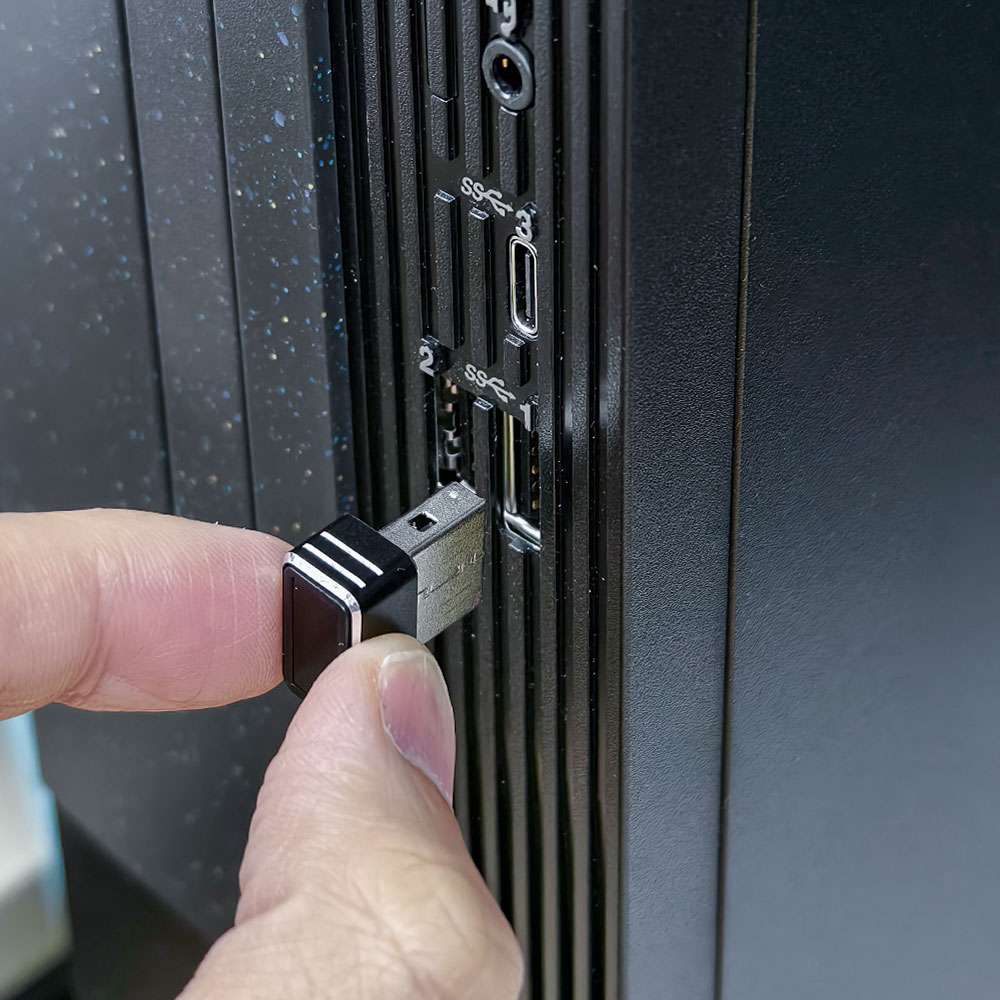
後付けの指紋認証USBキーは、USBポートに接続してWindows Helloの指紋認証を追加するデバイスです。指紋センサーを搭載していないデスクトップPCでも、対応するUSB指紋認証リーダーを接続すれば、Windows Helloの指紋サインインを利用できます。
後付け指紋認証USBキーでできること

使い方はシンプルです。USBポートへ指紋認証リーダーを接続し、Windowsの設定画面からWindows Helloの指紋登録を行います。登録後は、サインイン時にセンサーへ指を置くことで、パスワードやPINの手入力を減らせます。

ただし、Windows Helloの利用にはPIN設定が必要です。指紋認証が使えない場合に備えて、PINやパスワードは引き続きバックアップのサインイン方法として残ります。

3. 指紋認証USBキーは「手元に置く」と使いやすい

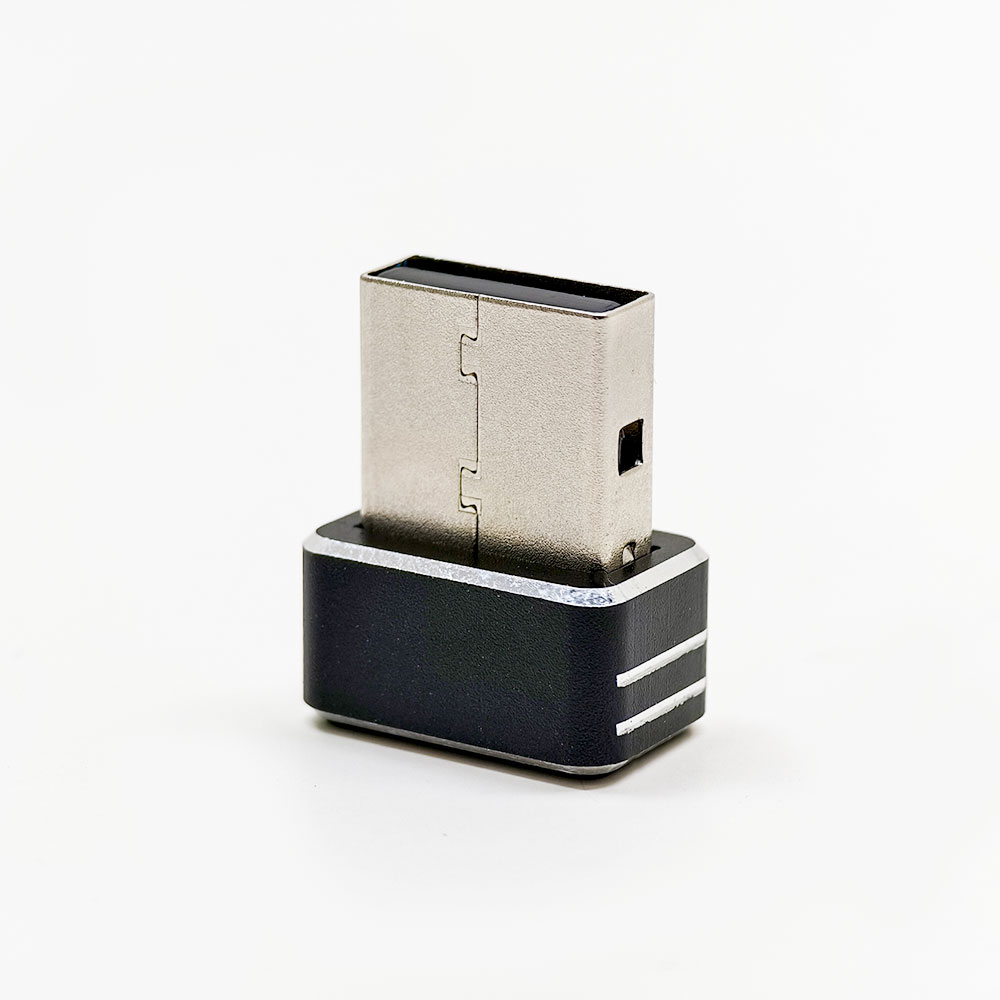
デスクトップPCで指紋認証USBキーを使う場合、重要なのは挿す場所です。PC本体の前面USBポートに挿せるなら、比較的使いやすい配置になります。一方、タワー型PCを机の下や足元に置いている場合、PC背面のUSBポートへ指紋認証キーを挿しても、毎回手を伸ばす必要があります。これでは、せっかく指紋認証を追加しても使いにくくなります。
指紋認証USBキーは「手元に置く」と使いやすい

その場合は、USBハブやUSB延長ケーブルを使い、センサーを手元へ移動させる方法があります。たとえば、モニター下、キーボード横、デスク上のUSBハブなど、自然に指を置ける位置に配置すると、スリープ復帰後のサインインがしやすくなります。

WindowsノートPCを閉じて外部モニターで使う場合も同じです。ドッキングステーションやUSBハブの空きポートに指紋認証キーを挿し、手元にセンサーを置けば、PC本体を開かずにWindows Helloの指紋認証を使いやすくなります。

4. デスクトップ環境で指紋認証USBキーを選ぶポイント

デスクトップ環境や外部モニター環境で使う場合、以下のポイントを確認して製品を選ぶと使いやすくなります。

360度全方位認証

デスクトップ環境では、USBポートの向きが一定ではありません。PC前面、PC背面、モニター下のUSBハブ、横向きのドッキングステーションなど、設置場所によってセンサーの向きが変わります。そのため、どの角度から指を置いても認識しやすい360度全方位認証に対応した製品が便利です。毎回同じ向きで指を置く必要が少なくなるため、手首を不自然に曲げずに使いやすくなります。

USBハブで使えるか

手元にセンサーを置くなら、USBハブで使えるかも確認したいポイントです。製品によっては、PC本体への直接接続を推奨している場合があります。USBハブ経由で使える製品でも、電力供給が不安定なハブでは認識が不安定になることがあります。安定性を重視するなら、PC本体のUSBポートへ直接接続するか、電力供給が安定したUSBハブを使いましょう。

Windows Hello ESS対応

Windows 11環境では、Windows Hello ESSへの対応も確認しておきたい項目です。外付けの指紋リーダーは、Windows Hello対応と書かれていても、ESS設定との組み合わせによっては使えない場合があります。ESS対応をうたう製品を選ぶと、近年のWindows 11環境でも導入しやすくなります。

MoC方式

指紋認証USBキーを選ぶときは、指紋データの処理方式も確認しましょう。MoC方式はMatch-on-Chipの略で、指紋データの保存や照合をデバイス内部のチップで行う方式です。PC側へ指紋データを渡しにくい構造のため、PC側で指紋データを扱う方式と比べて、生体情報の露出リスクを抑えやすいとされています。ただし、MoC方式であれば絶対に安全というわけではありません。Windowsの設定、ドライバ、端末管理、社内ポリシーなども含めて運用することが重要です。

5. SENTINEL IDの主な特徴

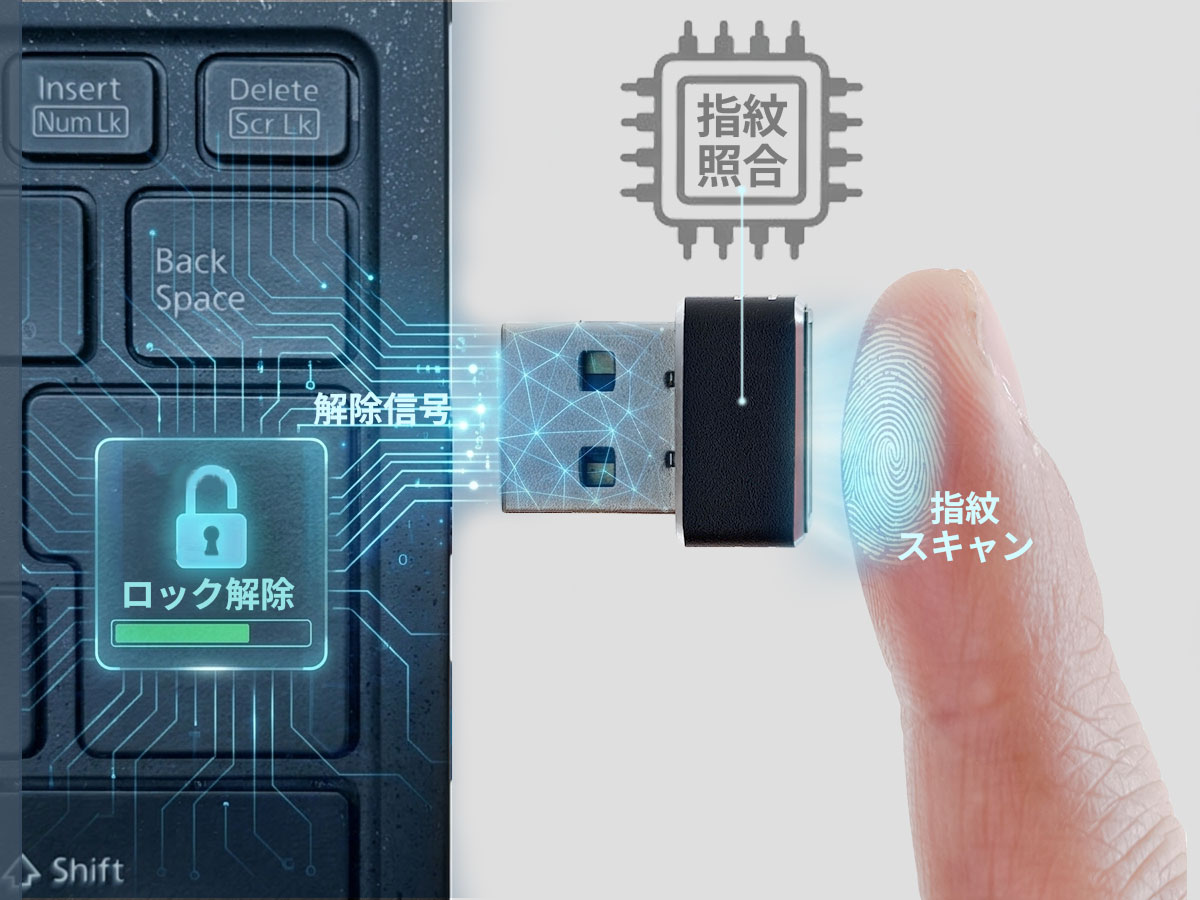
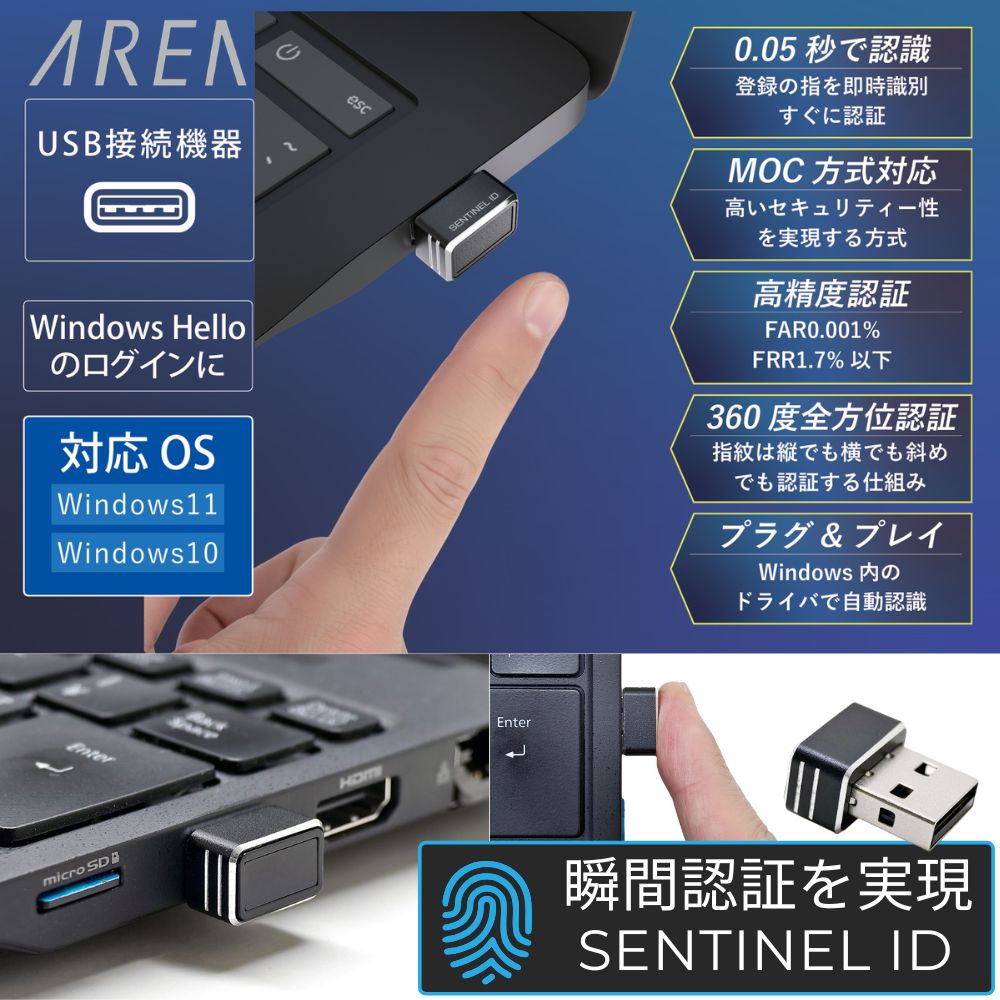
エアリアの「SENTINEL ID(センチネルアイディー / SD-FINGER01-B)」は、Windows Helloに対応したUSB指紋認証リーダーです。indows 11 / 10のサインインに対応し、Windows標準ドライバで自動認識されるプラグ&プレイ仕様です。初回のみ、Windows Helloの設定画面から指紋登録を行う必要があります。
エアリア SENTINEL ID 指紋認証USB

360度全方位認証

SENTINEL IDは、360度全方位認証に対応しています。縦、横、斜めなど、指を置く角度が変わっても認識しやすい仕様です。USBポートの向きが固定されやすいデスクトップPCやUSBハブでも、自然な指の置き方で使いやすくなります。

約0.05秒の認証速度

SENTINEL IDは、約0.05秒の認証速度が案内されています。スリープ復帰後やサインイン時に、パスワードやPINを手入力する手間を減らせます。ただし、実際の認証速度や成功率は、指の状態、センサーへの置き方、PC側の状態、USB接続環境によって変わる場合があります。

MoC方式に対応

SENTINEL IDは、MoC方式を採用しています。指紋データは、PC本体ではなくアダプター本体チップ内に暗号化保存されると案内されています。デスクトップPCや共有環境で指紋認証を追加したい場合でも、PC側へ指紋データを渡しにくい構造として選びやすい仕様です。

最大10件の指紋登録

SENTINEL IDは、最大10件の指紋登録に対応しています。1人で複数の指を登録したり、複数人が1件ずつ登録したりできます。ただし、登録数は最大10件です。1人が複数の指を登録すれば、その分だけ登録できる人数は減ります。

USBハブ経由でも使用可能

SENTINEL IDは、USBハブ経由での使用も可能と案内されています。デスクトップPCの本体が遠い場合や、クラムシェル風環境でドッキングステーションを使っている場合でも、手元のUSBハブへ接続しやすい製品です。ただし、バスパワー供給が不安定なUSBハブでは認識が不安定になる場合があります。

6. USBハブや延長ケーブルで使うときの注意点

指紋認証USBキーを手元に配置する場合、USBハブや延長ケーブルの選び方も重要です。

まず、USBハブに接続している機器の数を確認しましょう。外付けSSD、Webカメラ、カードリーダー、USBライトなどを同じハブに多く接続していると、電力供給が不安定になる場合があります。指紋認証キーが認識されない、サインイン画面で反応しない、接続が途切れるといった症状が出る場合は、PC本体へ直接接続するか、別のUSBハブを試してください。延長ケーブルを使う場合も、長すぎるケーブルや品質の低いケーブルでは動作が不安定になることがあります。安定して使いたい場合は、短めのUSB延長ケーブルや、電力供給が安定したセルフパワー式USBハブを選ぶとよいです。

7. Macのクラムシェル環境では使える?

SENTINEL IDは、Macのクラムシェル環境では使えません。

対応OSはWindows 11 / 10です。macOSやLinuxには対応していません。「クラムシェルモード」という言葉はMacBookでよく使われますが、この記事で扱うのは、WindowsノートPCを閉じて外部モニターや外付けキーボードで使う環境です。MacBookを閉じた状態でTouch IDの代わりに使う製品ではないため、購入時は注意してください。

8. 購入前に知っておきたい注意点

SENTINEL IDを使う前に、いくつか確認しておきたい点があります。

まず、Windows Helloの利用にはPIN設定が必要です。指紋認証を設定する前に、Windows Hello PINを設定しておきます。指紋認証が使えない場合でも、PINやパスワードでサインインできます。

次に、登録した指紋の個別削除はできません。登録内容を変更したい場合は、全件削除してから再登録する必要があります。複数人で共有PCに使う場合は、利用者変更時の運用を事前に決めておくとよいです。

また、指の状態によって認証精度が変わります。指先が極端に乾燥している、濡れている、油分が多い、汚れている場合は、認証しにくくなることがあります。普段使う指に加えて、別の指も登録しておくと失敗時に対応しやすくなります。

9. よくある質問

Q. デスクトップPCの背面USBポートに挿しても使えますか?

A. 認識自体は可能です。ただし、背面ポートは毎回指を置きにくいため、実用面ではおすすめしにくいです。前面USBポート、USBハブ、USB延長ケーブルなどを使い、手元に配置すると使いやすくなります。

Q. WindowsノートPCを閉じたまま使う環境でも使えますか?

A. 使えます。Windows 11 / 10対応のノートPCで、外部モニターやドッキングステーションを使う環境なら、外付けの指紋認証USBキーとして利用できます。ただし、スリープ復帰やサインイン時の挙動は、PC側の電源設定やWindows Hello設定によって変わります。

Q. MacBookのクラムシェルモードで使えますか?

A. 使えません。SENTINEL IDはWindows 11 / 10専用です。macOSには対応していないため、MacBookのTouch ID代わりには使えません。

Q. USBハブに挿して使えますか?

A. 使用可能と案内されています。ただし、電力供給が不安定なUSBハブでは認識が不安定になる場合があります。安定性を重視する場合は、PC本体のUSBポートへ直接接続するか、電力供給が安定したハブを使ってください。

Q. 指紋認証USBキーをなくしたらログインできなくなりますか?

A. ログインできなくなるわけではありません。Windowsのサインインオプションから、事前に設定しているPINやパスワードでログインできます。

Q. 指紋を1件だけ削除できますか?

A. できません。SENTINEL IDでは、登録した指紋の個別削除には対応していません。削除する場合は全件削除となり、必要な指紋を再登録する必要があります。

10. まとめ:PCの設置場所に合わせて指紋認証を手元に置く

デスクトップPCや外部モニター環境では、PC本体の構造や設置場所によって、Windows Helloの生体認証を使いにくいことがあります。

後付けの指紋認証USBキーを使えば、指紋センサーのないデスクトップPCにもWindows Helloの指紋認証を追加できます。さらに、USBハブや延長ケーブルを使って手元に配置すれば、PC本体が机の下にある環境や、WindowsノートPCを閉じて使う環境でもサインインしやすくなります。

SENTINEL IDは、360度全方位認証、約0.05秒の認証速度、MoC方式、Windows Hello ESS対応、最大10件の指紋登録に対応したWindows向けUSB指紋認証リーダーです。ただし、macOSには対応していません。USBハブで使う場合は電力供給の安定性に注意が必要です。また、指紋の個別削除はできないため、共有環境では運用ルールを決めておくとよいです。

デスクトップPCや外部モニター環境で毎回のサインインを手間に感じている方は、後付けの指紋認証USBキーを選択肢に入れてみてください。

デスクトップPCや外部モニター環境に指紋認証を追加「SENTINEL ID」
【メーカー直営店】 エアリア SENTINEL ID 指紋認証 USB Windows Hello 対応

エアリアダイレクトでは、LINEお友達追加ですぐに使える10%OFFクーポンを配布中です。デスクトップPCやWindowsノートPCの外部モニター環境でWindows Helloを使いたい方は、商品ページで仕様を確認してください。
※本製品はWindows 11 / 10専用です。macOS・Linuxには対応していません。Windows Helloの利用にはPIN設定が必要です。USBハブ経由で使用する場合は、電力供給が安定したハブをご使用ください。

「SENTINEL ID」をエアリアダイレクトで見る
ブログに戻る

他のおすすめ記事はこちら

【2026年最新版】VHS・8mmのデジタル化とレトロゲーム録画を1台で。iPad対応USBキャプチャー「LAST Finale」の使い方と選び方

【2026年最新版】VHS・8mmのデジタル化とレトロゲーム録画を1台で。iPad対応USBキ...

実家の押し入れに眠る「VHSビデオテープ」や「8mmビデオ」。「いつかデジタル化して保存しよう」と思っていませんか? 実は、アナログテープには「寿命」があります。湿気によるカビ、テープの癒着、そして何より再生デッキ(ビデオデッキ)の故障。これらが起きると、思い出の映像は二度と見られなくなります。 また、スーパーファミコンやプレステなどの「レトロゲーム」を、PCで録画・配信したいというニーズも増えています。そんな「アナログ映像の悩み」をまとめて解決するのが、2026年2月18日発売のUSBビデオキャプチャー「LAST Finale(ラストフィナーレ/SD-U2CUP-C)」です。ここでは、この製品を使って「VHSを自分でデジタル化する方法」と「OBSでゲーム実況をする手順」を整理して解説します。 もし「まずはお得に試したい」「初回の購入を少しでも安くしたい」と感じた方は、記事内で案内しているLINEクーポンを活用してください。 友だち追加後すぐに受け取れて、今すぐ使える10%OFFクーポンです。 ▼ クーポン受け取り(記事下)へ 目次 なぜ今、アナログキャプチャーが必要なのか?「寿命」との戦い LAST Finale(SD-U2CUP-C)の3つの強み 使い方①:VHS/8mmビデオを自分で「デジタル化・DVD化」する 使い方②:OBS Studioで「レトロゲーム実況・録画」をする 使い方③:iPadを「モニター代わり」にする(Type-C接続) 購入前に確認! 失敗しないためのチェックポイント まとめ なぜ今、アナログキャプチャーが必要なのか?「寿命」との戦い ビデオデッキが壊れたら「終わり」の現実 VHSや8mmビデオテープ自体の劣化も深刻ですが、最大の問題は再生機器の生産終了です。今動いているビデオデッキが壊れたら修理は困難になりがちで、つまり「再生できる今」が映像を救出する現実的なタイミングになります。 Windows 11対応のキャプチャーが少ない 格安のUSBキャプチャーは「Windows 11で認識しない」「ドライバが入らない」といった相性トラブルが起きることがあります。「LAST Finale」はWindows 11 / 10に対応をうたっているため、OS起因の手戻りを減らしたい人に向きます。...

【2026年最新版】VHS・8mmのデジタル化とレトロゲーム録画を1台で。iPad対応USBキ...

実家の押し入れに眠る「VHSビデオテープ」や「8mmビデオ」。「いつかデジタル化して保存しよう」と思っていませんか? 実は、アナログテープには「寿命」があります。湿気によるカビ、テープの癒着、そして何より再生デッキ(ビデオデッキ)の故障。これらが起きると、思い出の映像は二度と見られなくなります。 また、スーパーファミコンやプレステなどの「レトロゲーム」を、PCで録画・配信したいというニーズも増えています。そんな「アナログ映像の悩み」をまとめて解決するのが、2026年2月18日発売のUSBビデオキャプチャー「LAST Finale(ラストフィナーレ/SD-U2CUP-C)」です。ここでは、この製品を使って「VHSを自分でデジタル化する方法」と「OBSでゲーム実況をする手順」を整理して解説します。 もし「まずはお得に試したい」「初回の購入を少しでも安くしたい」と感じた方は、記事内で案内しているLINEクーポンを活用してください。 友だち追加後すぐに受け取れて、今すぐ使える10%OFFクーポンです。 ▼ クーポン受け取り(記事下)へ 目次 なぜ今、アナログキャプチャーが必要なのか?「寿命」との戦い LAST Finale(SD-U2CUP-C)の3つの強み 使い方①:VHS/8mmビデオを自分で「デジタル化・DVD化」する 使い方②:OBS Studioで「レトロゲーム実況・録画」をする 使い方③:iPadを「モニター代わり」にする(Type-C接続) 購入前に確認! 失敗しないためのチェックポイント まとめ なぜ今、アナログキャプチャーが必要なのか?「寿命」との戦い ビデオデッキが壊れたら「終わり」の現実 VHSや8mmビデオテープ自体の劣化も深刻ですが、最大の問題は再生機器の生産終了です。今動いているビデオデッキが壊れたら修理は困難になりがちで、つまり「再生できる今」が映像を救出する現実的なタイミングになります。 Windows 11対応のキャプチャーが少ない 格安のUSBキャプチャーは「Windows 11で認識しない」「ドライバが入らない」といった相性トラブルが起きることがあります。「LAST Finale」はWindows 11 / 10に対応をうたっているため、OS起因の手戻りを減らしたい人に向きます。...

【耳が痛くない】骨伝導イヤホンおすすめ|「蒸れる・聞こえない」を解決するJabees 7Lite!

【耳が痛くない】骨伝導イヤホンおすすめ|「蒸れる・聞こえない」を解決するJabees 7Lite!

「Web会議が続くと、耳の奥が痛くなってくる……」「ランニング中、後ろから車が来ても気づかなくてヒヤッとした」「カナル型イヤホンを長時間つけていると、耳が痒くなる」 イヤホンの悩みといえば音質が注目されがちですが、実は多くの人が抱えているのは装着時の身体的なストレスです。 高性能なノイズキャンセリングイヤホンは便利な一方、耳栓のようにギュッと詰め込む感覚は長時間の使用に向きません。そこで現実的な解決策として選ばれているのが「耳を塞がない=骨伝導イヤホン」です。 今回は、骨伝導の中でも「日常の使い勝手」に寄せた軽量モデル、「Jabees 7Lite」を例に、テレワークや運動で失敗しにくい選び方を整理します。 もし「まずはお得に試したい」「初回の購入を少しでも安くしたい」と感じた方は、記事内で案内しているLINEクーポンを活用してください。 友だち追加後すぐに受け取れて、今すぐ使える10%OFFクーポンです。 ▼ クーポン受け取り(記事下)へ 目次 そもそも、なぜ「骨伝導」だと楽なのか? スペック競争より「生活で使えるか」。Jabees 7Liteが選ばれる理由 骨伝導が「向いている人」と「向かない人」 よくある質問(不安を解消) まとめ:その「耳の疲れ」、我慢しなくていい そもそも、なぜ「骨伝導」だと楽なのか? 普通のイヤホン(カナル型)は、耳の穴にスピーカーを入れて鼓膜を空気で振動させます。だから蒸れやすく、圧迫感も出やすい。 一方、骨伝導はこめかみ付近の骨を振動させて音を伝えます。耳の穴(外耳道)はオープンのままなので、生活音と音声を同時に扱いやすいのが特徴です。 痛くなりにくい:耳の中に異物を入れないため、物理的な痛みが起きにくい。 蒸れにくい:外耳道が塞がれないので、長時間でも不快感が出にくい。 安全性が上がる:車の音や家族の声がそのまま入るため、屋外や生活シーンでのリスクを下げやすい。 骨伝導は「没入」ではなく、「生活音とBGMの共存」に強い方式です。用途が合うと、装着ストレスを根本から減らせます。 スペック競争より「生活で使えるか」。Jabees 7Liteが選ばれる理由 骨伝導イヤホンはピンキリで、安価なモデルだと「締め付けがきつい」「接続が不安定」で使わなくなりがちです。Jabees 7Liteは、数字の豪華さよりも「毎日使うときの小さなストレス」を潰す方向でまとまっています。 ① 「22g」という圧倒的な軽さ 骨伝導は挟み込む構造なので、重さは体感に直結します。7Liteは約22g。長時間の会議や移動でも、装着の負担が出にくいのが利点です。...

【耳が痛くない】骨伝導イヤホンおすすめ|「蒸れる・聞こえない」を解決するJabees 7Lite!

「Web会議が続くと、耳の奥が痛くなってくる……」「ランニング中、後ろから車が来ても気づかなくてヒヤッとした」「カナル型イヤホンを長時間つけていると、耳が痒くなる」 イヤホンの悩みといえば音質が注目されがちですが、実は多くの人が抱えているのは装着時の身体的なストレスです。 高性能なノイズキャンセリングイヤホンは便利な一方、耳栓のようにギュッと詰め込む感覚は長時間の使用に向きません。そこで現実的な解決策として選ばれているのが「耳を塞がない=骨伝導イヤホン」です。 今回は、骨伝導の中でも「日常の使い勝手」に寄せた軽量モデル、「Jabees 7Lite」を例に、テレワークや運動で失敗しにくい選び方を整理します。 もし「まずはお得に試したい」「初回の購入を少しでも安くしたい」と感じた方は、記事内で案内しているLINEクーポンを活用してください。 友だち追加後すぐに受け取れて、今すぐ使える10%OFFクーポンです。 ▼ クーポン受け取り(記事下)へ 目次 そもそも、なぜ「骨伝導」だと楽なのか? スペック競争より「生活で使えるか」。Jabees 7Liteが選ばれる理由 骨伝導が「向いている人」と「向かない人」 よくある質問(不安を解消) まとめ:その「耳の疲れ」、我慢しなくていい そもそも、なぜ「骨伝導」だと楽なのか? 普通のイヤホン(カナル型)は、耳の穴にスピーカーを入れて鼓膜を空気で振動させます。だから蒸れやすく、圧迫感も出やすい。 一方、骨伝導はこめかみ付近の骨を振動させて音を伝えます。耳の穴(外耳道)はオープンのままなので、生活音と音声を同時に扱いやすいのが特徴です。 痛くなりにくい:耳の中に異物を入れないため、物理的な痛みが起きにくい。 蒸れにくい:外耳道が塞がれないので、長時間でも不快感が出にくい。 安全性が上がる:車の音や家族の声がそのまま入るため、屋外や生活シーンでのリスクを下げやすい。 骨伝導は「没入」ではなく、「生活音とBGMの共存」に強い方式です。用途が合うと、装着ストレスを根本から減らせます。 スペック競争より「生活で使えるか」。Jabees 7Liteが選ばれる理由 骨伝導イヤホンはピンキリで、安価なモデルだと「締め付けがきつい」「接続が不安定」で使わなくなりがちです。Jabees 7Liteは、数字の豪華さよりも「毎日使うときの小さなストレス」を潰す方向でまとまっています。 ① 「22g」という圧倒的な軽さ 骨伝導は挟み込む構造なので、重さは体感に直結します。7Liteは約22g。長時間の会議や移動でも、装着の負担が出にくいのが利点です。...

【マイナンバーカード】ICカードリーダーが認識しない時の対処法|e-Tax/マイナポータル(USB-C対応)

【マイナンバーカード】ICカードリーダーが認識しない時の対処法|e-Tax/マイナポータル(U...

「よし、あとは送信するだけ!」確定申告やマイナポータルの手続きで、最後の最後に立ちはだかる壁。 「ICカードを認識できません」 「カードとの通信に失敗しました」 このエラーが出た瞬間、血の気が引きますよね。カードが壊れた?リーダーの故障?それともパソコン? 焦って何度もカードを抜き差ししたり、再起動を繰り返したりしがちですが、ちょっとストップ。実は「認識しない」原因の多くは、故障ではなく「ちょっとした接続ミス」や「ソフトの入れ忘れ」です。 今回は、パニックになっているあなたのために、「ここを直せば動く可能性が高い順」に復旧手順を整理しました。上から順番に潰していけば、原因を切り分けやすくなります。 もし「まずはお得に試したい」「初回の購入を少しでも安くしたい」と感じた方は、記事内で案内しているLINEクーポンを活用してください。 友だち追加後すぐに受け取れて、今すぐ使える10%OFFクーポンです。 ▼ クーポン受け取り(記事下)へ 目次 前提:いきなり「故障」を疑わない チェック1:【最重要】USBの「つなぎ方」を変える チェック2:カードの「向き」と「裏表」 チェック3:ドライバと「JPKIソフト」の入れ直し チェック4:ブラウザの「拡張機能」は入っているか? チェック5:カードの「パスワードロック」 それでもダメな時の「最終手段」 次に買うなら「環境で左右されない」最強のリーダーを 前提:いきなり「故障」を疑わない まず安心してください。マイナンバーカードやICカードリーダーは、そう簡単に壊れません。原因のほとんどは、次のどちらかです。 物理的な「接触」が悪い:USBハブ、変換アダプタ、カードの向き、置き位置など。 ソフトの「準備」が足りない:JPKI、ブラウザ拡張、ドライバの古さなど。 チェック1:【最重要】USBの「つなぎ方」を変える 一番多い原因がここです。特にMacBookや薄型ノートPCを使っている人は要注意です。 USBハブをやめる:USBハブやドッキングステーション経由だと、電力不足や相性で認識しないことがあります。面倒でもPC本体のポートに直挿ししてください。 ポートを変える:右側でダメなら左側、別のType-Cポートへ。内部配線や給電条件で相性が出ることがあります。 Type-C変換アダプタを疑う:USB-Aリーダー+安価なType-C変換は接触不良の定番です。可能なら変換を外し、Type-C直挿しできる構成で試してください。 チェック2:カードの「向き」と「裏表」 初歩に見えて、焦っている時ほど起きます。...

【マイナンバーカード】ICカードリーダーが認識しない時の対処法|e-Tax/マイナポータル(U...

「よし、あとは送信するだけ!」確定申告やマイナポータルの手続きで、最後の最後に立ちはだかる壁。 「ICカードを認識できません」 「カードとの通信に失敗しました」 このエラーが出た瞬間、血の気が引きますよね。カードが壊れた?リーダーの故障?それともパソコン? 焦って何度もカードを抜き差ししたり、再起動を繰り返したりしがちですが、ちょっとストップ。実は「認識しない」原因の多くは、故障ではなく「ちょっとした接続ミス」や「ソフトの入れ忘れ」です。 今回は、パニックになっているあなたのために、「ここを直せば動く可能性が高い順」に復旧手順を整理しました。上から順番に潰していけば、原因を切り分けやすくなります。 もし「まずはお得に試したい」「初回の購入を少しでも安くしたい」と感じた方は、記事内で案内しているLINEクーポンを活用してください。 友だち追加後すぐに受け取れて、今すぐ使える10%OFFクーポンです。 ▼ クーポン受け取り(記事下)へ 目次 前提:いきなり「故障」を疑わない チェック1:【最重要】USBの「つなぎ方」を変える チェック2:カードの「向き」と「裏表」 チェック3:ドライバと「JPKIソフト」の入れ直し チェック4:ブラウザの「拡張機能」は入っているか? チェック5:カードの「パスワードロック」 それでもダメな時の「最終手段」 次に買うなら「環境で左右されない」最強のリーダーを 前提:いきなり「故障」を疑わない まず安心してください。マイナンバーカードやICカードリーダーは、そう簡単に壊れません。原因のほとんどは、次のどちらかです。 物理的な「接触」が悪い:USBハブ、変換アダプタ、カードの向き、置き位置など。 ソフトの「準備」が足りない:JPKI、ブラウザ拡張、ドライバの古さなど。 チェック1:【最重要】USBの「つなぎ方」を変える 一番多い原因がここです。特にMacBookや薄型ノートPCを使っている人は要注意です。 USBハブをやめる:USBハブやドッキングステーション経由だと、電力不足や相性で認識しないことがあります。面倒でもPC本体のポートに直挿ししてください。 ポートを変える:右側でダメなら左側、別のType-Cポートへ。内部配線や給電条件で相性が出ることがあります。 Type-C変換アダプタを疑う:USB-Aリーダー+安価なType-C変換は接触不良の定番です。可能なら変換を外し、Type-C直挿しできる構成で試してください。 チェック2:カードの「向き」と「裏表」 初歩に見えて、焦っている時ほど起きます。...

【マイナポータル】Mac・Win11で「認識しない」地獄から抜け出す。ICカードリーダーは「両対応」が正解な理由

【マイナポータル】Mac・Win11で「認識しない」地獄から抜け出す。ICカードリーダーは「両...

確定申告の期限ギリギリ、あるいはマイナポイントの申請中。「よし、あとはカードを読み取るだけ」という段階になって表示される、無慈悲なエラーメッセージ…。 「カードが見つかりません」 「ICカードリーダーを認識できません」 何度やってもダメ。USBを抜き差ししてもダメ。あの絶望感、味わったことのある人は多いはずです。 実は、読み取りエラーの原因の多くは機械の故障ではありません。「USB変換アダプタの相性」、「Macのセキュリティ設定」、「カードの置き方がシビアすぎる」など、 環境と使い方のズレが原因です。この記事では、こうしたトラブルを未然に防ぎ、ストレスフリーに手続きを終えるための 「ICカードリーダーの選び方」と、エアリアの3つの回答をご紹介します。 もし「まずはお得に試したい」「初回の購入を少しでも安くしたい」と感じた方は、記事内で案内しているLINEクーポンを活用してください。 友だち追加後すぐに受け取れて、今すぐ使える10%OFFクーポンです。 ▼ クーポン受け取り(記事下)へ 目次 1. 失敗しないための「2つの鉄則」 2. 迷ったらこれ。最強の保険「SD-MYC03-B」 3. 「挿すだけでいい」人向けのスタイル別選択肢 4. 3製品の機能比較まとめ 5. 「認識しない」を減らすためのプロのアドバイス 6. まとめ 1. 失敗しないための「2つの鉄則」 Amazonで適当に安いリーダーを買う前に、この2点だけは確認してください。 ① MacBookなら「Type-C直挿し」一択 最近のMacBookや薄型Windowsノートは「USB...

【マイナポータル】Mac・Win11で「認識しない」地獄から抜け出す。ICカードリーダーは「両...

確定申告の期限ギリギリ、あるいはマイナポイントの申請中。「よし、あとはカードを読み取るだけ」という段階になって表示される、無慈悲なエラーメッセージ…。 「カードが見つかりません」 「ICカードリーダーを認識できません」 何度やってもダメ。USBを抜き差ししてもダメ。あの絶望感、味わったことのある人は多いはずです。 実は、読み取りエラーの原因の多くは機械の故障ではありません。「USB変換アダプタの相性」、「Macのセキュリティ設定」、「カードの置き方がシビアすぎる」など、 環境と使い方のズレが原因です。この記事では、こうしたトラブルを未然に防ぎ、ストレスフリーに手続きを終えるための 「ICカードリーダーの選び方」と、エアリアの3つの回答をご紹介します。 もし「まずはお得に試したい」「初回の購入を少しでも安くしたい」と感じた方は、記事内で案内しているLINEクーポンを活用してください。 友だち追加後すぐに受け取れて、今すぐ使える10%OFFクーポンです。 ▼ クーポン受け取り(記事下)へ 目次 1. 失敗しないための「2つの鉄則」 2. 迷ったらこれ。最強の保険「SD-MYC03-B」 3. 「挿すだけでいい」人向けのスタイル別選択肢 4. 3製品の機能比較まとめ 5. 「認識しない」を減らすためのプロのアドバイス 6. まとめ 1. 失敗しないための「2つの鉄則」 Amazonで適当に安いリーダーを買う前に、この2点だけは確認してください。 ① MacBookなら「Type-C直挿し」一択 最近のMacBookや薄型Windowsノートは「USB...

【家電批評1位】全自動電動鉛筆削り「ケズリ君」レビュー|子供の入学祝いから大人のデスクまで選ばれる理由

【家電批評1位】全自動電動鉛筆削り「ケズリ君」レビュー|子供の入学祝いから大人のデスクまで選ば...

新入学や新生活のシーズン。「鉛筆削りなんてどれも同じ」と思っていませんか? 実は今、「家電批評 BEST BUY 1位」を受賞し、品切れになるほど売れている全自動電動鉛筆削りがあります。 その名は「ケズリ君(UQ-KEZURI)」。鉛筆を上から挿すだけで、削って、自動で戻ってくる。ハンズフリーの快適さを狙い通りに実現した一台です。ここでは、子供のリビング学習から大人のデスクワークまで、なぜこの縦型・シンプルな鉛筆削りが選ばれているのかを整理します。 目次 「全自動」とはこういうこと:削ったら自動で戻る 「電池」と「コンセント」の両対応で置き場所フリー 縦型・ミニマルで大人のデスクにも馴染む 芯詰まり・安全面の不安を潰す設計 まとめ:入学・新生活の“毎日使う道具”をアップグレード 「全自動」とはこういうこと:削ったら自動で戻る 多くの電動鉛筆削りは、削り終わるまで手で押し込み続ける必要があります。一方で「ケズリ君」は、操作の負担がほぼありません。 挿す:鉛筆を上から軽く差し込む。 削る:自動で引き込まれ、高速で削る。 戻る:削り終わると自動で上がってくる。 このオートリターン機能(削ったら自動で戻る)が、実使用で効きます。ムダ削り防止にもなるため、子供が面白がって削り続けても鉛筆が短くなりすぎる心配が減ります。 また、握力の弱い小さなお子様でも「挿すだけ」で完了するため、リビング学習の“親の手間”が少なくなります。 「電池」と「コンセント」の両対応で置き場所フリー 鉛筆削りは、置き場と電源の相性で使われ方が決まります。「ケズリ君」は、乾電池(単3×4本)とコンセント(専用ACアダプター)の2WAYに対応しています。 リビング学習には「電池」:コードレスでテーブルがスッキリ。使い終わったら棚へ戻しやすい。 学習机・固定デスクには「コンセント」:電池交換の手間を減らし、継続的にパワフル運用。 「置きっぱなし」「出し入れ」「連続使用」など、家庭ごとの運用に合わせて電源を選べるのが、地味に失敗しにくいポイントです。 縦型・ミニマルで大人のデスクにも馴染む 子供向け文具はキャラクター要素が強いものも多く、リビングや大人の作業机に置くと浮きがちです。「ケズリ君」は余計な装飾を削ぎ落とした縦型のスリムボディで、置き場所を選びにくい設計です。 デスクのスペースを圧迫しにくく、インテリアを邪魔しない。リビング学習の常設にも、イラスト・製図などで鉛筆を使う大人の机にも馴染ませやすいのが強みです。 芯詰まり・安全面の不安を潰す設計 電動鉛筆削りで一番面倒なのが芯詰まりです。「ケズリ君」は、芯が折れて詰まった場合でもボタン一つで排出するリセットボタンを搭載しています。 芯詰まり対策:リセットボタンで排出しやすい。...

【家電批評1位】全自動電動鉛筆削り「ケズリ君」レビュー|子供の入学祝いから大人のデスクまで選ば...

新入学や新生活のシーズン。「鉛筆削りなんてどれも同じ」と思っていませんか? 実は今、「家電批評 BEST BUY 1位」を受賞し、品切れになるほど売れている全自動電動鉛筆削りがあります。 その名は「ケズリ君(UQ-KEZURI)」。鉛筆を上から挿すだけで、削って、自動で戻ってくる。ハンズフリーの快適さを狙い通りに実現した一台です。ここでは、子供のリビング学習から大人のデスクワークまで、なぜこの縦型・シンプルな鉛筆削りが選ばれているのかを整理します。 目次 「全自動」とはこういうこと:削ったら自動で戻る 「電池」と「コンセント」の両対応で置き場所フリー 縦型・ミニマルで大人のデスクにも馴染む 芯詰まり・安全面の不安を潰す設計 まとめ:入学・新生活の“毎日使う道具”をアップグレード 「全自動」とはこういうこと:削ったら自動で戻る 多くの電動鉛筆削りは、削り終わるまで手で押し込み続ける必要があります。一方で「ケズリ君」は、操作の負担がほぼありません。 挿す:鉛筆を上から軽く差し込む。 削る:自動で引き込まれ、高速で削る。 戻る:削り終わると自動で上がってくる。 このオートリターン機能(削ったら自動で戻る)が、実使用で効きます。ムダ削り防止にもなるため、子供が面白がって削り続けても鉛筆が短くなりすぎる心配が減ります。 また、握力の弱い小さなお子様でも「挿すだけ」で完了するため、リビング学習の“親の手間”が少なくなります。 「電池」と「コンセント」の両対応で置き場所フリー 鉛筆削りは、置き場と電源の相性で使われ方が決まります。「ケズリ君」は、乾電池(単3×4本)とコンセント(専用ACアダプター)の2WAYに対応しています。 リビング学習には「電池」:コードレスでテーブルがスッキリ。使い終わったら棚へ戻しやすい。 学習机・固定デスクには「コンセント」:電池交換の手間を減らし、継続的にパワフル運用。 「置きっぱなし」「出し入れ」「連続使用」など、家庭ごとの運用に合わせて電源を選べるのが、地味に失敗しにくいポイントです。 縦型・ミニマルで大人のデスクにも馴染む 子供向け文具はキャラクター要素が強いものも多く、リビングや大人の作業机に置くと浮きがちです。「ケズリ君」は余計な装飾を削ぎ落とした縦型のスリムボディで、置き場所を選びにくい設計です。 デスクのスペースを圧迫しにくく、インテリアを邪魔しない。リビング学習の常設にも、イラスト・製図などで鉛筆を使う大人の机にも馴染ませやすいのが強みです。 芯詰まり・安全面の不安を潰す設計 電動鉛筆削りで一番面倒なのが芯詰まりです。「ケズリ君」は、芯が折れて詰まった場合でもボタン一つで排出するリセットボタンを搭載しています。 芯詰まり対策:リセットボタンで排出しやすい。...

【56%OFF】M.Craftsmanスマホショルダー「Yoggle Pro2」レビュー|iPhoneにおすすめの高級ストラップ。サイズ感と選び方を解説

【56%OFF】M.Craftsmanスマホショルダー「Yoggle Pro2」レビュー|iP...

「スマホショルダー、便利そうだけど安っぽいのは嫌だな」「歩いているときに金具がカチャカチャ鳴るのが耳障り……」「気づいたら紐が緩んでいて、スマホを落としそうになった」 街中でよく見かけるスマホショルダー(ショルダーストラップ)ですが、実際に使ってみると「金具の緩み」や「見た目のチープさ」など、意外な不満が出てくるものです。 「大人の服装に合って、絶対に落ちない安心感が欲しい」。そんな要望を叶える、香港発のデザイナーズブランドM.Craftsman(エム・クラフトマン)の高級ストラップ「Yoggle Pro2(ヨグール プロ2)」をご存知でしょうか? 通常価格6,918円という高級品ですが、現在エアリアダイレクトではセール価格2,980円(税込)で放出中。今回は、iPhoneをおしゃれに持ち歩きたい大人に向けて、なぜこのストラップが「正解」なのか、首かけ・斜めがけに最適なサイズの選び方とともに解説します。 もし「まずはお得に試したい」「初回の購入を少しでも安くしたい」と感じた方は、記事内で案内しているLINEクーポンを活用してください。 友だち追加後すぐに受け取れて、今すぐ使える10%OFFクーポンです。 ▼ クーポン受け取り(記事下)へ 目次 M.Craftsman「Yoggle Pro2」はなぜ高級なのか? 【サイズ選び】S・M・L、どれがいい? 「11色展開」カラーの選び方 購入前の最終チェック(注意点) まとめ M.Craftsman「Yoggle Pro2」はなぜ高級なのか? 時計のようなロック機構 Yoggle Pro2が他のネックストラップと決定的に違うのは、スマホとの接続部分(コネクタ)です。一般的な「ナスカン(フック)」ではありません。独自の「Y-Tube」というステンレス製のコネクタを採用しています。 挿す:溝に合わせて挿し込む。 回す:クルッと回してロックする。 この動きだけで、ガッチリと固定されます。まるで高級時計のバックルのような機械的なギミックと、主要パーツに使われたステンレスの質感が、見た目の説得力につながります。 勝手に外れない:回転ロック式なので、歩行中の振動で外れることはまずありません。 絡まない:接続部が自由に回転するボールジョイント構造。体に合わせて紐が自然に逃げるため、ストラップ特有の「ねじれ」ストレスが出にくい設計です。 【サイズ選び】S・M・L、どれがいい? 首かけ・斜めがけの目安 Yoggle...

【56%OFF】M.Craftsmanスマホショルダー「Yoggle Pro2」レビュー|iP...

「スマホショルダー、便利そうだけど安っぽいのは嫌だな」「歩いているときに金具がカチャカチャ鳴るのが耳障り……」「気づいたら紐が緩んでいて、スマホを落としそうになった」 街中でよく見かけるスマホショルダー(ショルダーストラップ)ですが、実際に使ってみると「金具の緩み」や「見た目のチープさ」など、意外な不満が出てくるものです。 「大人の服装に合って、絶対に落ちない安心感が欲しい」。そんな要望を叶える、香港発のデザイナーズブランドM.Craftsman(エム・クラフトマン)の高級ストラップ「Yoggle Pro2(ヨグール プロ2)」をご存知でしょうか? 通常価格6,918円という高級品ですが、現在エアリアダイレクトではセール価格2,980円(税込)で放出中。今回は、iPhoneをおしゃれに持ち歩きたい大人に向けて、なぜこのストラップが「正解」なのか、首かけ・斜めがけに最適なサイズの選び方とともに解説します。 もし「まずはお得に試したい」「初回の購入を少しでも安くしたい」と感じた方は、記事内で案内しているLINEクーポンを活用してください。 友だち追加後すぐに受け取れて、今すぐ使える10%OFFクーポンです。 ▼ クーポン受け取り(記事下)へ 目次 M.Craftsman「Yoggle Pro2」はなぜ高級なのか? 【サイズ選び】S・M・L、どれがいい? 「11色展開」カラーの選び方 購入前の最終チェック(注意点) まとめ M.Craftsman「Yoggle Pro2」はなぜ高級なのか? 時計のようなロック機構 Yoggle Pro2が他のネックストラップと決定的に違うのは、スマホとの接続部分(コネクタ)です。一般的な「ナスカン(フック)」ではありません。独自の「Y-Tube」というステンレス製のコネクタを採用しています。 挿す:溝に合わせて挿し込む。 回す:クルッと回してロックする。 この動きだけで、ガッチリと固定されます。まるで高級時計のバックルのような機械的なギミックと、主要パーツに使われたステンレスの質感が、見た目の説得力につながります。 勝手に外れない:回転ロック式なので、歩行中の振動で外れることはまずありません。 絡まない:接続部が自由に回転するボールジョイント構造。体に合わせて紐が自然に逃げるため、ストラップ特有の「ねじれ」ストレスが出にくい設計です。 【サイズ選び】S・M・L、どれがいい? 首かけ・斜めがけの目安 Yoggle...